Sparen Sie bis zu 60 % bei Jahresplänen mit unserem besten Angebot des Jahres. Nur für kurze Zeit. 🍂
Preise ansehen

30 Microsoft Forms-Tipps zur Automatisierung Ihrer Arbeit im Jahr 2026
Fasse zusammen mit
Microsoft Forms ist täuschend einfach, aber die meisten Benutzer lassen 80 % seines Potenzials ungenutzt.
Nachdem ich Hunderte von Formularen für alles von internen Audits bis zur Lead-Generierung erstellt habe, weiß ich genau, wo die Plattform glänzt und wo sie Schwächen hat. Im Jahr 2026 ist eine „ausreichende“ Datenerfassung nicht genug; Sie brauchen Workflows, die Ihnen tatsächlich Zeit sparen.
Ich habe das letzte Jahr damit verbracht, jedes Update im Microsoft 365-Ökosystem auf Herz und Nieren zu prüfen. In diesem Leitfaden teile ich meine persönliche Bibliothek mit 30 Profi-Tipps, von erweiterter Verzweigungslogik bis hin zu Power Automate-Integrationen, die ich verwende, um professionelle, hochkonvertierende Formulare zu erstellen. Wir werden uns auch ansehen, wann Microsoft Forms an seine Grenzen stößt und wie ein dediziertes Tool wie forms.app diese Lücken mit erweiterten Styling- und Logikoptionen füllen kann.
TL;DR Microsoft Forms Power-User-Spickzettel
# | Profi-Tipp-Titel |
1 | Finden Sie eine geeignete Vorlage für Ihr Ziel |
2 | Fügen Sie Bilder zu Fragen hinzu |
3 | Wählen Sie ein passendes Thema |
4 | Fügen Sie Ihr Logo hinzu |
5 | Stellen Sie sicher, dass Sie die richtigen Fragetypen verwenden |
6 | Recherchieren und analysieren Sie ähnliche Formulare |
7 | Vermeiden Sie ablenkende oder irreführende Fragen |
8 | Nutzen Sie Ihr Formular als Marketinginstrument |
9 | Kontrollieren Sie den Zugriff über die Freigabeeinstellungen |
10 | Verwenden Sie die Präsentationsfunktion für Besprechungen |
11 | Führen Sie mehrere Tests mit Ihrem Formular durch |
12 | Verwenden Sie eine strukturierte Fragenreihenfolge |
13 | Gestalten Sie Ihr Formular so zugänglich wie möglich |
14 | Versuchen Sie, Anforderungsfelder für Feedback hinzuzufügen |
15 | Passen Sie den Text an |
16 | Legen Sie Identifikationsdaten nach vorne |
17 | Suchen Sie nach Trends, um Ihr Formular relevant zu machen |
18 | Geben Sie Erklärungen für komplizierte Fragen |
19 | Verwenden Sie witzige Formulierungen, um den Teilnehmer einzubeziehen |
20 | Verwenden Sie einen "Hook"-Titel |
21 | Verwenden Sie eine gute Kopfzeile, die den Zweck des Formulars erklärt |
22 | Experimentieren Sie mit Verzweigungslogik |
23 | Legen Sie eine Fragenvalidierung für eine bessere Datenqualität fest |
24 | Legen Sie E-Mail-Benachrichtigungen fest |
25 | Füllen Sie Ihr Formular vorab aus |
26 | Legen Sie ein Start- und Enddatum für Umfragen und Quiz fest |
27 | Gruppieren Sie ähnliche Fragen in Abschnitte |
28 | Betten Sie Ihr Formular auf Websites ein |
29 | Speichern Sie Ihr Formular für zukünftige Projekte |
30 | Verwenden Sie die Registerkarte „Antworten“ |
30 nützliche Tipps für Ihr nächstes Microsoft Formular
Diese praxiserprobten Tipps und Tricks für Microsoft Forms decken alles ab, von Logiksprüngen bis hin zur Automatisierung, um sicherzustellen, dass Ihr nächstes Formular professionell, effizient und hochkonvertierend ist. Hier sind Microsoft Form Design-Tipps für Formulareinstellungen:
1. Finden Sie eine geeignete Vorlage für Ihr Ziel
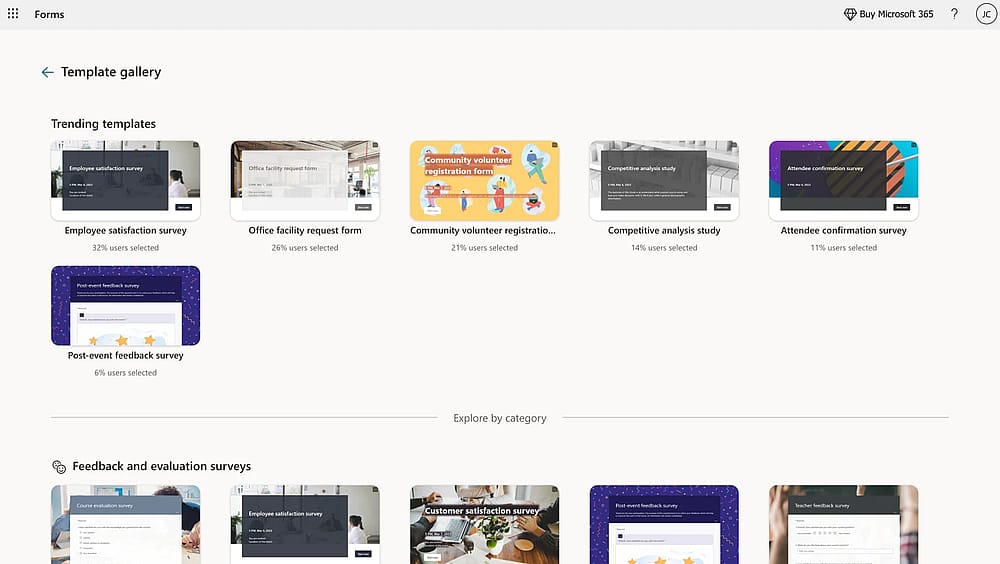
Wählen Sie eine geeignete Vorlage
Erfinden Sie das Rad nicht neu. Beginnen Sie mit einer verifizierten Microsoft Forms-Vorlage, um sicherzustellen, dass Ihre Fragenlogik und Ihr Ablauf vom ersten Tag an strukturell einwandfrei sind. Es ist der schnellste Weg, um zu sehen, wie Experten die Datenerfassung strukturieren.
💡 Erfahrung des Redakteurs: Ich beginne immer mit der Vorlage „Mitarbeiterengagement“, wenn ich eine Basis für komplexe Verzweigungen benötige. Es ist einfacher, 10 Fragen zu löschen, als 5 Logiksprünge von Grund auf neu zu erstellen.
2. Fügen Sie Fragen Bilder hinzu
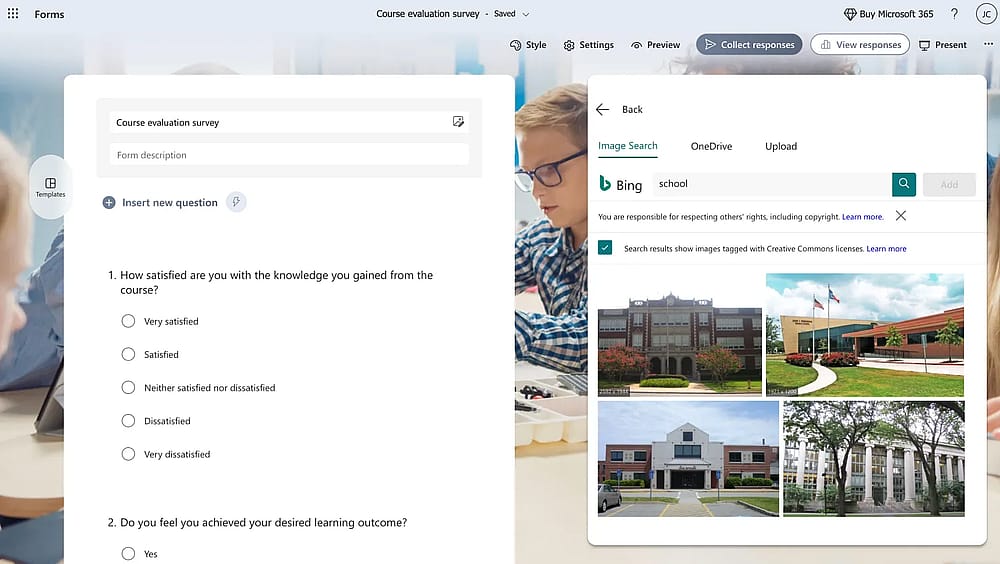
Fügen Sie der Frage relevante Bilder hinzu
Visuelle Elemente sind nicht nur für die Ästhetik; sie reduzieren die kognitive Belastung. Das Hinzufügen von Bildern zu Fragen hilft den Teilnehmern, Informationen schneller zu verarbeiten, was die Umfragemüdigkeit direkt reduziert und die Abbruchraten senkt.
3. Wählen Sie ein passendes Thema
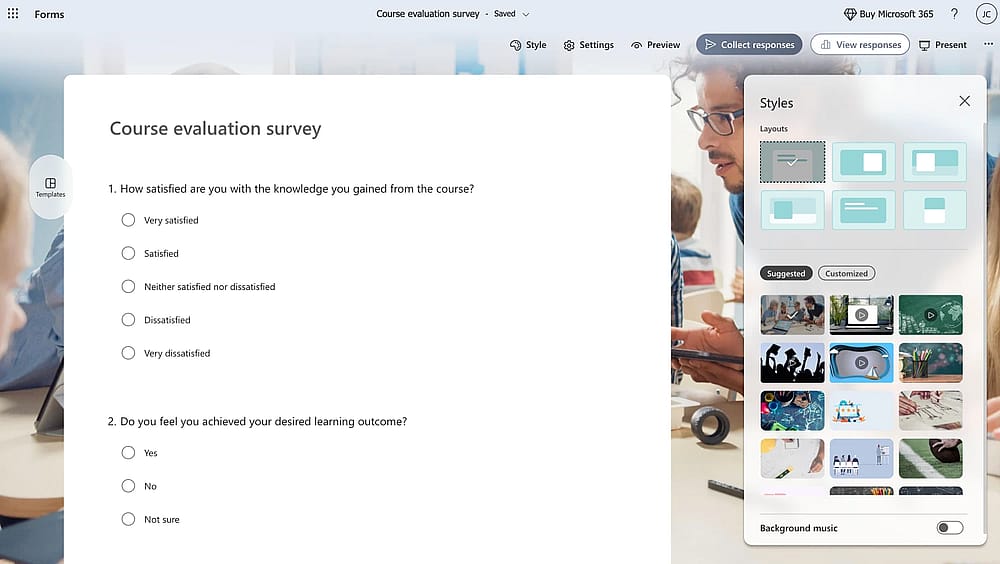
Passen Sie das Thema an
Ihr Thema sollte Ihr Ziel widerspiegeln. Ein verspieltes „Galaxy“-Thema ist in Ordnung für eine Team-Mittagsumfrage, aber für eine wichtige Kundenumfrage sollten Sie ein minimalistisches, kontrastreiches Thema verwenden, um die professionelle Autorität zu wahren.
4. Fügen Sie Ihr Logo hinzu
Fügen Sie beim Erstellen des Formulars Ihre eigene Logo-Kopfzeile hinzu, um ein generisches Formular in ein offizielles Dokument zu verwandeln. Meiner Erfahrung nach ist dies der einfachste Weg, Vertrauen aufzubauen, insbesondere wenn Sie nach sensiblen Informationen wie Kontaktdaten oder Geschäftseinblicken fragen.
5. Stellen Sie sicher, dass Sie die richtigen Fragetypen verwenden
Verwenden Sie Likert-Skalen für differenzierte Stimmungen und Bewertungsskalen für schnelle Zufriedenheitskontrollen. Wenn Sie saubere Daten für einen Bericht benötigen, verwenden Sie kein „Text“-Feld; ein „Options“-Menü kann menschliche Fehler vermeiden.
💡 Experten-Tipp: Vermeiden Sie die Verwendung von „Rangfolge“ für Listen mit mehr als 6 Elementen. Ich habe festgestellt, dass mobile Benutzer oft abbrechen, wenn sie zu viele Elemente per Drag & Drop verschieben müssen.
6. Recherchieren und analysieren Sie ähnliche Formulare
Bevor Sie mit dem Erstellen Ihrer Fragen beginnen, sehen Sie sich an, wie Branchenführer ihre Umfragen formulieren. Dies stellt sicher, dass sich Ihr Formular für Ihre Zielgruppe vertraut und intuitiv anfühlt.
7. Vermeiden Sie ablenkende oder irreführende Fragen
Hochwertige Daten erfordern eine neutrale Formulierung. Fragen Sie niemals: „Wie schnell und hilfreich war unser Support?“ Wenn der Support schnell, aber nicht hilfreich war, kann der Benutzer nicht genau antworten. Teilen Sie sie auf, um doppelläufige Fragen oder irreführende Ausdrücke zu vermeiden.
8. Nutzen Sie Ihr Formular als Marketinginstrument
Die Dankeseite ist eine erstklassige Werbefläche. Fügen Sie Links zu Ihren sozialen Medien oder einer bestimmten Landingpage ein, um einen Umfrageteilnehmer in einen potenziellen Lead zu verwandeln.
9. Zugriff über Freigabeeinstellungen steuern
Überprüfen Sie immer, ob Sie das Formular auf "Jeder kann antworten" oder "Nur Personen in meiner Organisation" eingestellt haben. Ich habe schon viele Starts scheitern sehen, weil der Link versehentlich hinter einem Firmenlogin gesperrt war.
💡 Erfahrung des Herausgebers: Wenn Sie den QR-Code für eine physische Veranstaltung oder einen gedruckten Flyer verwenden, testen Sie ihn immer aus einem Meter Entfernung bei schwachem Licht. Ich empfehle, dem QR-Code einen kontrastreichen Rahmen hinzuzufügen, wenn Sie ihn in eine stark frequentierte Foliengalerie einbetten. Dadurch wird sichergestellt, dass mobile Kameras ihn von der Rückseite des Raumes aus sofort "erfassen" können.
10. Verwenden Sie die Präsentationsfunktion für Besprechungen
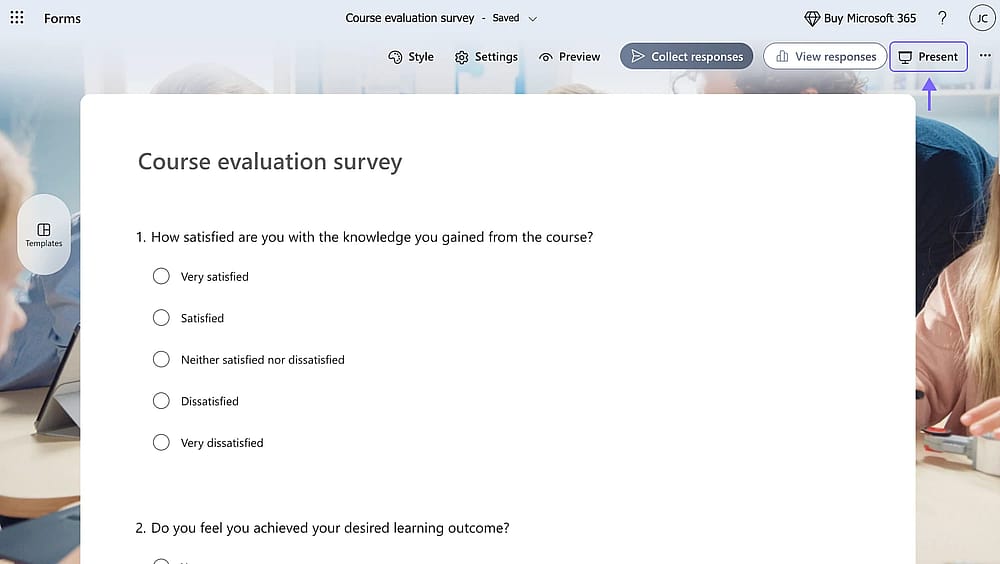
Klicken Sie auf "Präsentieren"
Verwenden Sie die Präsentationsfunktion während Live-Meetings, um Datenvisualisierungen in Echtzeit anzuzeigen. Dies ist eine unglaublich effektive Möglichkeit, das Engagement während Workshops oder Townhalls zu fördern.
11. Führen Sie mehrere Tests an Ihrem Formular durch
Gehen Sie niemals ohne einen Probelauf live. Senden Sie das Formular zuerst an drei Kollegen; sie werden immer einen Tippfehler oder eine Logikschleife finden, die Sie beim Erstellen übersehen haben.
12. Verwenden Sie eine strukturierte Fragenreihenfolge
Beginnen Sie mit einfachen, nicht aufdringlichen Fragen, um Schwung aufzubauen. Sparen Sie sich die komplexen, offenen oder persönlichen Fragen für das letzte Drittel des Formulars auf, sobald der Benutzer sich engagiert hat.
13. Gestalten Sie Ihr Formular so zugänglich wie möglich
Stellen Sie sicher, dass Ihre Beschreibungen für Bildschirmleseprogramme klar sind. Im Jahr 2026 ist Barrierefreiheit nicht nur ein "Nice-to-have", sondern ein Standard für professionelle Autorität.
14. Versuchen Sie, Anforderungsfelder für Feedback hinzuzufügen
Das Hinzufügen einer Vorschlagsbox am Ende beweist, dass Sie die Zeit des Teilnehmers schätzen. Es ist eine subtile, aber effektive Möglichkeit, langfristige Markentreue aufzubauen.
15. Passen Sie den Text an
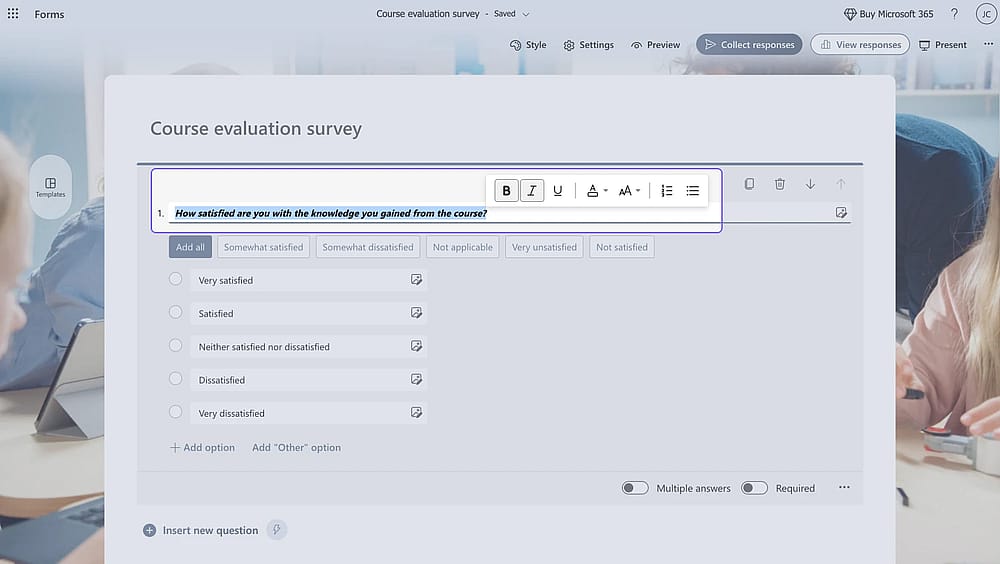
Passen Sie die Einstellungen an
Passen Sie Ihr Microsoft Formular an, indem Sie Fett und Kursiv verwenden, um den wichtigsten Teil einer Frage hervorzuheben. Eine klarere Formatierung führt zu schnelleren Bearbeitungszeiten und genaueren Daten.
16. Identifikationsdaten vorladen
Wenn Sie kein internes Formular verwenden, sollten Sie Namen und E-Mail-Adressen frühzeitig erfassen. Dies stellt sicher, dass Sie auch dann einen Lead haben, dem Sie nachgehen können, wenn jemand das Formular auf halbem Weg abbricht.
17. Achten Sie auf Trends, um Ihr Formular relevant zu gestalten
Richten Sie den Aufhänger Ihres Formulars an aktuellen Branchentrends aus. Wenn ein bestimmtes Thema in Ihrer Nische viral ist, verwenden Sie diese Terminologie, um Ihre Umfrage relevant und aktuell erscheinen zu lassen.
💡 Erfahrung des Herausgebers: Verwenden Sie immer den "Vorschau"-Schalter. Die meisten meiner Befragten nutzen Mobilgeräte; wenn der "witzige" Titel auf einem Telefon wie eine Textwand aussieht, bearbeite ich ihn sofort.
18. Geben Sie Erklärungen zu komplizierten Fragen
Verwenden Sie für rechtliche oder technische Fragen die Untertitelfunktion. Sie ermöglicht es Ihnen, notwendige Haftungsausschlüsse bereitzustellen, ohne den Hauptfragetext zu überladen.
19. Verwenden Sie witzige Formulierungen, um den Teilnehmer zu fesseln
Wenn es Ihre Marke zulässt, verwenden Sie Humor. Eine Umfrage, die sich wie ein Gespräch anfühlt, wird viel eher beendet als eine, die sich wie eine Steuererklärung anfühlt.
20. Der "Hook"-Titel
Ihr Titel ist Ihr erster Eindruck. Anstelle von "Kundenumfrage" versuchen Sie "Helfen Sie uns, die Zukunft von [Produkt] zu gestalten". Geben Sie dem Teilnehmer das Gefühl, ein Stakeholder zu sein.
21. Verwenden Sie einen guten Header, der den Zweck des Formulars erklärt
Verwenden Sie den Header-Bereich, um genau zu erklären, warum Sie Daten sammeln und wie lange es dauern wird. Transparenz schafft sofort Vertrauen.
22. Experimentieren Sie mit Verzweigungslogik
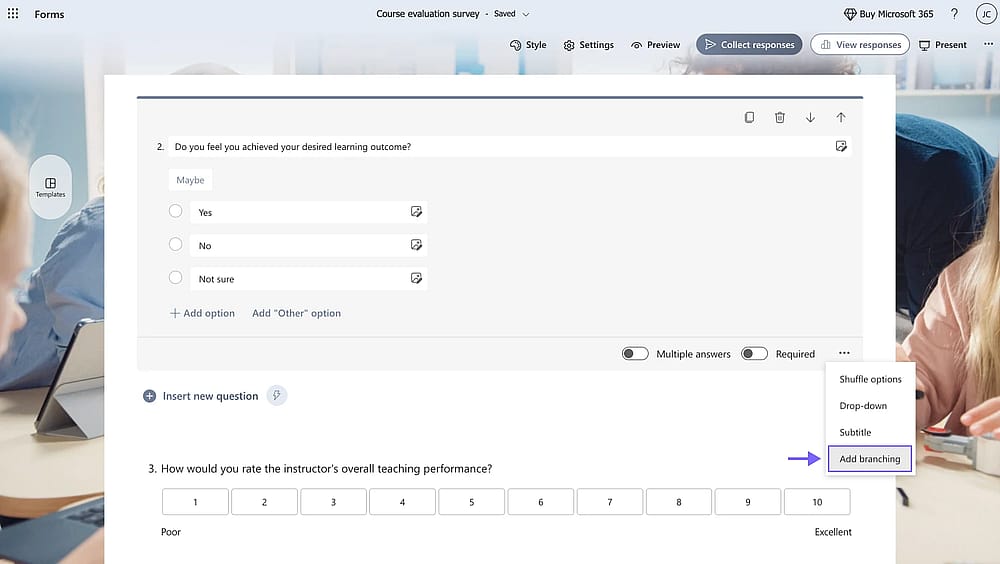
Fügen Sie Ihrem Formular Verzweigungen hinzu
Verzweigung ist die geheime Zutat. Ich verwende sie, um irrelevante Fragen auszublenden, um sicherzustellen, dass ein CEO keine Fragen sieht, die für einen Praktikanten bestimmt sind. Sie hält die Erfahrung schlank und relevant.
23. Legen Sie eine Fragevalidierung für eine bessere Datenqualität fest
Fragen Sie nicht nur nach einer Zahl, sondern legen Sie eine "Zahlen"-Beschränkung fest. Dies verhindert, dass Benutzer "zehn" eingeben, wenn Ihr Excel-Workflow "10" benötigt.
24. E-Mail-Benachrichtigungen einstellen
Profitieren Sie bei hochprioritären Leads von der Microsoft Forms E-Mail-Benachrichtigung über jede Antwort. Im Jahr 2026 ist die Schnelligkeit zum Lead alles; zu wissen, in welcher Sekunde ein Formular abgeschickt wird, verschafft Ihnen einen Wettbewerbsvorteil.
25. Füllen Sie Ihr Formular vorab aus
Wenn Sie bereits das Unternehmen oder die Abteilung des Benutzers kennen, verwenden Sie eine vorausgefüllte URL. Je weniger der Benutzer tippen muss, desto höher ist Ihre Conversion-Rate.
26. Legen Sie ein Start- und Enddatum für Umfragen und Quiz fest
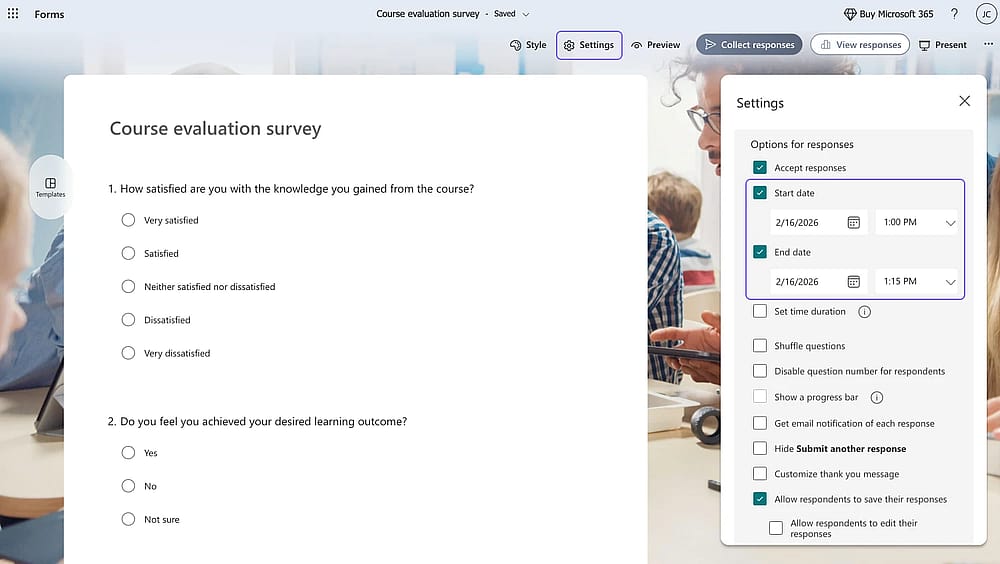
Legen Sie ein Start- und Enddatum fest
Das Festlegen eines Start- und Enddatums ist perfekt für zeitlich begrenzte Angebote oder interne Fristen. Es automatisiert den "geschlossenen" Zustand Ihres Projekts, sodass Sie ihn nicht manuell umschalten müssen.
27. Gruppieren Sie ähnliche Fragen in Abschnitte
Wenn Ihr Formular mehr als 10 Fragen enthält, verwenden Sie Abschnitte. Dies teilt das Formular in überschaubare Seiten auf, wodurch sich die Aufgabe für den Befragten weniger entmutigend anfühlt.
28. Betten Sie Ihr Formular auf Websites ein
Für fortlaufendes Feedback betten Sie das Formular direkt in Ihre Website ein. Dies hält die Benutzer in Ihrem Ökosystem, anstatt sie zu einem externen Link zu schicken.
29. Speichern Sie Ihr Formular für zukünftige Projekte
Löschen Sie nicht Ihre besten Arbeiten. Kopieren Sie Ihre erfolgreichsten Formulare in einen "Master-Vorlagen"-Ordner. Dies ermöglicht es Ihnen, Ihre Abläufe zu skalieren, ohne jedes Mal bei Null anzufangen.
30. Verwenden Sie die Registerkarte "Antworten"
Die Registerkarte "Antworten" ist nicht nur zum Anzeigen da, sondern auch zum Präsentieren. Verwenden Sie den integrierten Zusammenfassungslink, um Live- und schöne Diagramme mit Stakeholdern zu teilen, ohne jemals PowerPoint öffnen zu müssen.
Microsoft Forms-Einschränkungen, die Sie kennen sollten
Obwohl Microsoft Forms ein Kraftpaket für diejenigen ist, die sich bereits im Microsoft 365-Ökosystem befinden, hat es bestimmte Grenzen. Wenn Ihr Projekt ein hohes Maß an Anpassung oder kommerzielle Funktionen erfordert, bietet forms.app möglicherweise mehr Flexibilität in den folgenden Bereichen:
1. Zahlungserfassung
⬇️ MS Forms: Verfügt nicht über eine integrierte Zahlungsabwicklung. Sie müssen Workarounds oder Automatisierungstools von Drittanbietern wie Power Automate verwenden, um eine Verbindung zu einem Payment Gateway herzustellen.
⬆️ forms.app: Bietet direkte Integrationen mit Stripe und PayPal, sodass Sie Produkte verkaufen oder Gebühren direkt im Formular erheben können.
2. Erweiterte Fragetypen & Felder
⬇️ MS Forms: Bietet grundlegende Felder wie Auswahl, Text, Bewertung und Likert. Es fehlen spezialisierte Felder für moderne digitale Anforderungen.
⬆️ forms.app: Bietet 30+ Fragetypen, einschließlich digitaler Signaturen, interaktiver Meinungsskalen und einer Auswahlmatrix, die flexibler ist als die Standard-Likert-Skala.
3. Design & Branding Kontrolle
⬇️ MS Forms: Sehr restriktives Design. Sie können zwar ein Logo und ein Hintergrundbild hinzufügen, das Layout bleibt jedoch auf das Microsoft-"Look" festgelegt.
⬆️ forms.app: Bietet Custom CSS Unterstützung, die eine vollständige Kontrolle über das Erscheinungsbild des Formulars ermöglicht. Es unterstützt auch Konversations-Layouts (eine Frage nach der anderen), die oft zu höheren Abschlussraten führen.
4. Offline-Fähigkeiten
⬇️ MS Forms: Es handelt sich um ein reines webbasiertes Tool, das eine aktive Internetverbindung benötigt, um Antworten zu übermitteln.
⬆️ forms.app: Unterstützt Offline-Datenerfassung über seine mobile App, was ein Game-Changer für Feldforschung oder Veranstaltungen mit lückenhaftem WLAN ist.
5. Veröffentlichung & Einbettung
⬇️ MS Forms: Wird hauptsächlich über einen Link oder einen einfachen QR-Code geteilt. Die Einbettungsoptionen sind Standard.
⬆️ forms.app: Ermöglicht kreativere Veröffentlichungen, wie z. B. Pop-ups, Slide-Ins oder ganzseitige Landingpages auf benutzerdefinierten Domains, wodurch das Formular professioneller und eigenständiger wirkt.
Fazit
Das Erstellen eines Microsoft Forms ist einfach, aber der Aufbau einer professionellen Datenpipeline erfordert Absicht. Durch die Implementierung dieser 30 Profi-Tipps erstellen Sie nicht nur ein Feedbackformular, sondern ein Tor für Ihr Unternehmen, um sein Publikum zu verstehen. Ob Sie nun Formularauswahloptionen verwenden, um die Benutzerauswahl zu verfeinern, oder Datei-Uploads für komplexe Dokumentationen aktivieren, das Ziel bleibt dasselbe: hochwertige Daten ohne Reibungsverluste.
Die wahre Magie geschieht, nachdem die Formulareinsendungen eingehen. Ich empfehle immer, Ihre Ergebnisse direkt mit einer Excel-Tabelle über Power Automate zu synchronisieren. Dies ermöglicht es Ihnen, über die einfache Ansicht hinauszugehen und eine tiefe, automatisierte Analyse durchzuführen, die Ihre Geschäftsstrategie in Echtzeit verändern kann.
Mitwirkende
forms.app, dein kostenloser Formulargenerator
- Unbegrenzte Ansichten
- unbegrenzte Anzahl von Fragen
- unbegrenzte Benachrichtigungen
Ähnliche Beiträge
10 Microsoft Forms Fehler, die Fachleute vermeiden sollten