Sparen Sie bis zu 60 % bei Jahresplänen mit unserem besten Angebot des Jahres. Nur für kurze Zeit. 🍂
Preise ansehen

Wie man ein Logo zu einem Google Formular hinzufügt (Vollständiger Leitfaden 2026)
Fasse zusammen mit
TL;DR: Schnelle Schritte zum Hinzufügen Ihres Logos
1. Klicken Sie auf das Palette-Symbol (🎨) in einem Google Formular.
2. Klicken Sie auf die Schaltfläche Bild auswählen unter dem Kopfzeile Abschnitt.
3. Wechseln Sie zum Hochladen Tab auf dem Popup.
4. Laden Sie Ihr Logo oder ein Titelbild hoch, das Ihr Logo enthält (1600 x 400 Pixel empfohlen)
Ein Logo zu Google Forms hinzuzufügen geht nicht nur um Ästhetik. Es geht darum, Vertrauen aufzubauen, Ihre Markenidentität zu stärken und einen professionellen Eindruck zu schaffen, der Menschen dazu ermutigt, Ihre Formulare auszufüllen.
Tatsächlich haben Neurowissenschaftler am MIT herausgefunden, dass unser Gehirn Bilder in nur 13 Millisekunden, im Augenblick identifizieren kann. Daher bedeutet ein Formular mit Ihrem Logo eine sofortige Erkennung Ihrer Marke und höhere Antwortraten, während Sie Vertrauen aufbauen.
In diesem umfassenden Leitfaden erfahren Sie genau, wie Sie Ihr Logo zu Google Forms hinzufügen, es für die beste visuelle Wirkung optimieren und fortgeschrittene Alternativen entdecken, wenn die Einschränkungen von Google Forms Sie zurückhalten.
Bevor Sie beginnen: Logo-Vorbereitungstipps für Google Forms
Bevor Sie Ihr Logo in Google Forms hochladen, nehmen Sie sich ein paar Minuten Zeit, um es zu optimieren. Diese Vorbereitung stellt sicher, dass Ihr Logo scharf, professionell aussieht und auf allen Geräten korrekt angezeigt wird. Google Forms funktioniert am besten mit bestimmten Bildabmessungen und Formaten:
- Headergröße: 1600 x 400 Pixel (Seitenverhältnis 4:1)
- Dateiformat: PNG, WebP (empfohlen für Transparenz) oder JPG
- Dateigröße: Halten Sie sie unter 2 MB für schnellere Ladezeiten
- Auflösung: Mindestens 72 DPI für die Anzeige auf dem Bildschirm, 300 DPI für hochwertige Darstellung
Wenn Ihr Logo nicht genau 1600 x 400 Pixel groß ist, keine Sorge. Google Forms ermöglicht es Ihnen, es zuzuschneiden, aber wenn Sie von Anfang an die richtigen Abmessungen haben, haben Sie mehr Kontrolle darüber, wie es erscheint. Lesen Sie unseren Leitfaden zum Hinzufügen eines Headerbilds zu Google Forms, um weitere Informationen zu erhalten.
Wie man ein Logo zu Google Forms hinzufügt
Der Hauptweg, um Ihr Logo zu einem Google Formular hinzuzufügen, besteht darin, ein Bild zum Header des Google Formulars hinzuzufügen. Ihr Logo wird oben auf Ihrem Formular in einem professionellen, gebrandeten Header angezeigt.
Schritt 1: Öffnen Sie das Anpassungsmenü auf einem Google Formular
Erstellen Sie zuerst ein Google Formular oder öffnen Sie ein vorhandenes. Suchen Sie nach dem Paletten-Symbol (🎨) in der oberen rechten Ecke Ihres Formular-Editors. Dieses Symbol öffnet das Thema-Anpassungsfenster, in dem Sie Farben, Schriftarten und Headerbilder anpassen können.
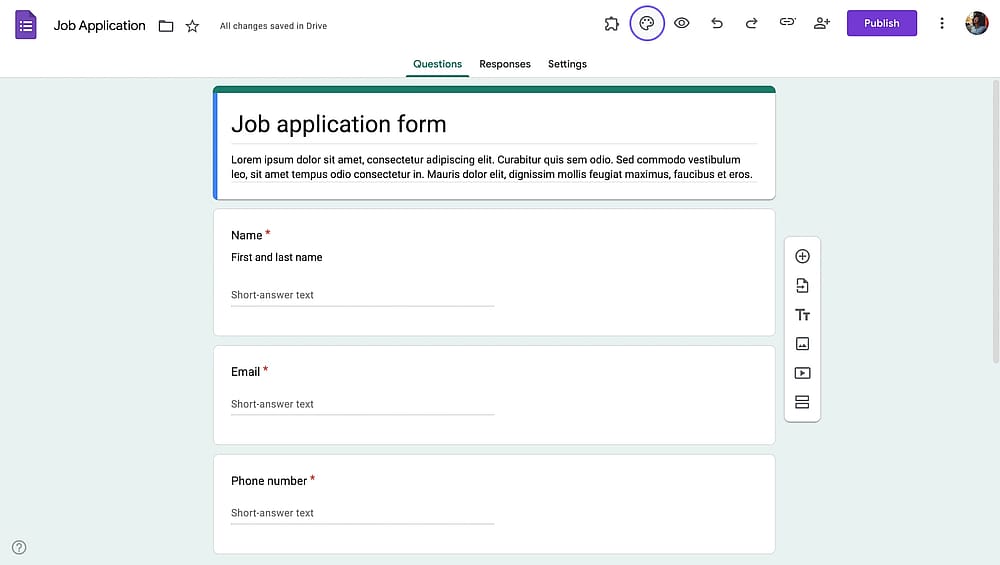
Die Position des Paletten-Symbols auf Google Forms
Schritt 2: Klicken Sie auf "Bild auswählen" unter dem Header-Bereich
Im Anpassungsfeld, das auf der rechten Seite Ihres Bildschirms erscheint, sehen Sie einen Abschnitt "Header" in der Nähe der Spitze. Klicken Sie auf "Bild auswählen", um mit dem Hochladen Ihres Logos zu beginnen.
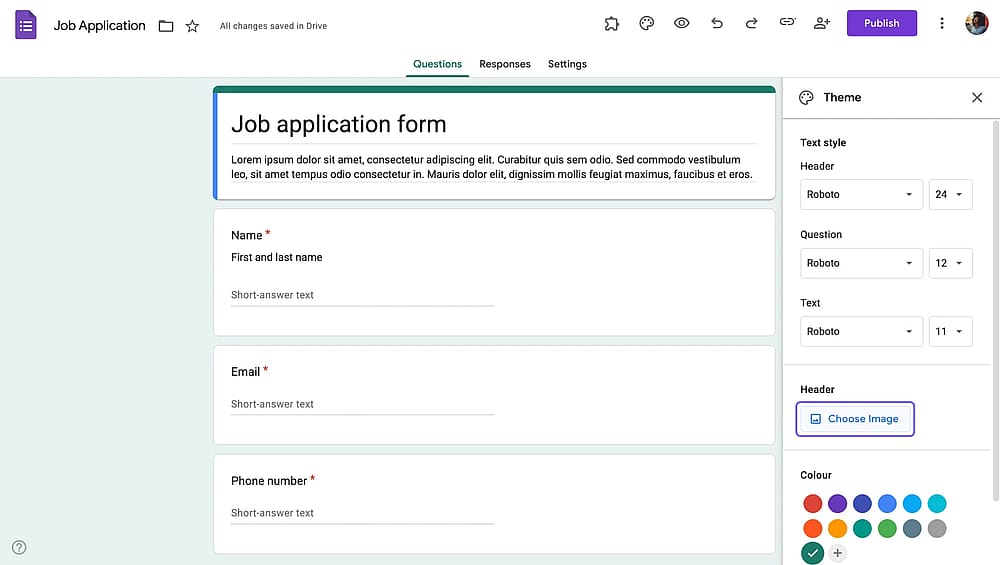
Der Standort des "Bild auswählen" unter dem Header-Abschnitt
Schritt 3: Laden Sie Ihr Logo hoch
Google Forms bietet Ihnen mehrere Upload-Optionen, wie z.B. Themen (vorhandene Bilder von Google), Upload (manuelle Uploads von einem Gerät) und Fotos (Ihre hochgeladenen Fotos).
Für die meisten Benutzer ist der "Upload"-Tab die einfachste Option.
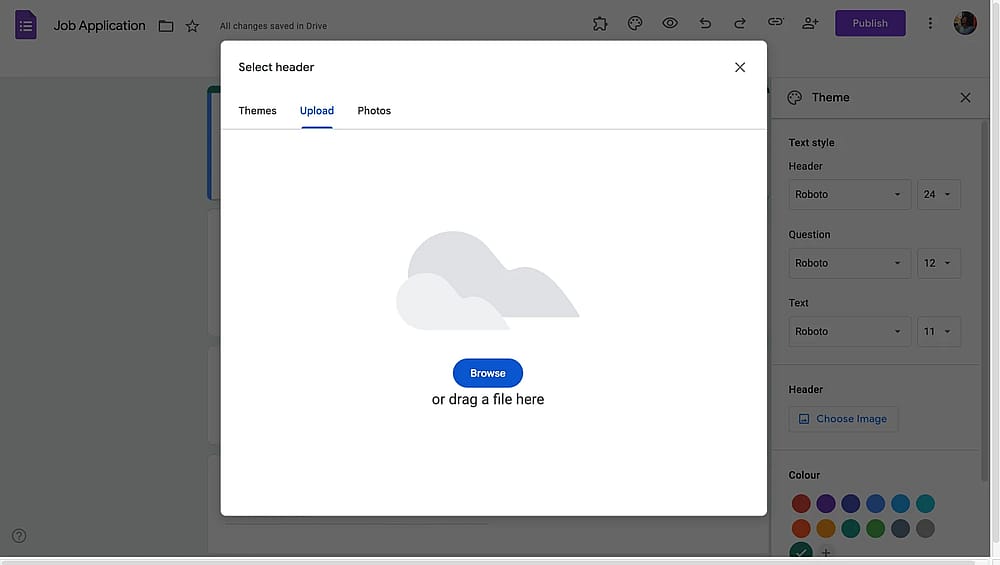
Das Bild-Upload-Popup auf Google Forms
Schritt 4: Zuschneiden und Anpassen Ihres Logos
Nach dem Hochladen zeigt Google Forms eine Zuschneide-Schnittstelle an. Sie können:
- Ziehen Sie an den Ecken, um auszuwählen, welchen Teil Ihres Bildes Sie verwenden möchten
- Drehen Sie das Bild bei Bedarf
- Zoomen Sie rein oder raus, um den perfekten Rahmen zu erhalten
Beachten Sie
Wenn Sie Ihr Logo speichern, können Sie es nicht innerhalb von Google Forms neu dimensionieren. Der einzige Weg, die Größe zu ändern, besteht darin, das Header-Bild zu löschen und eine neu dimensionierte Version hochzuladen.
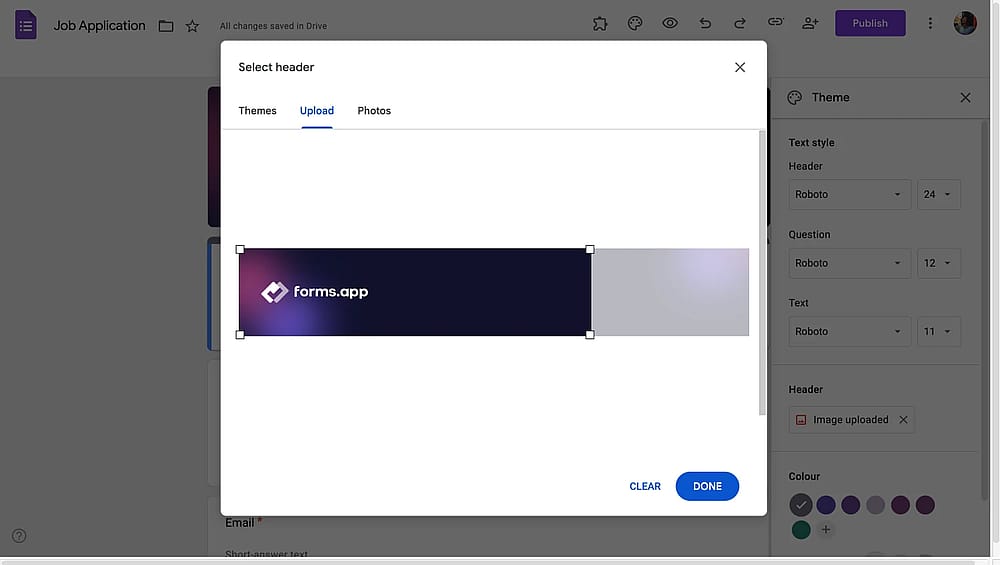
Anpassen des hochgeladenen Logos auf Google Forms
Schritt 5: Klicken Sie auf "Fertig", um zu speichern
Sobald Sie mit dem Aussehen Ihres Logos zufrieden sind, klicken Sie auf "Fertig", um es auf Ihr Formular anzuwenden.
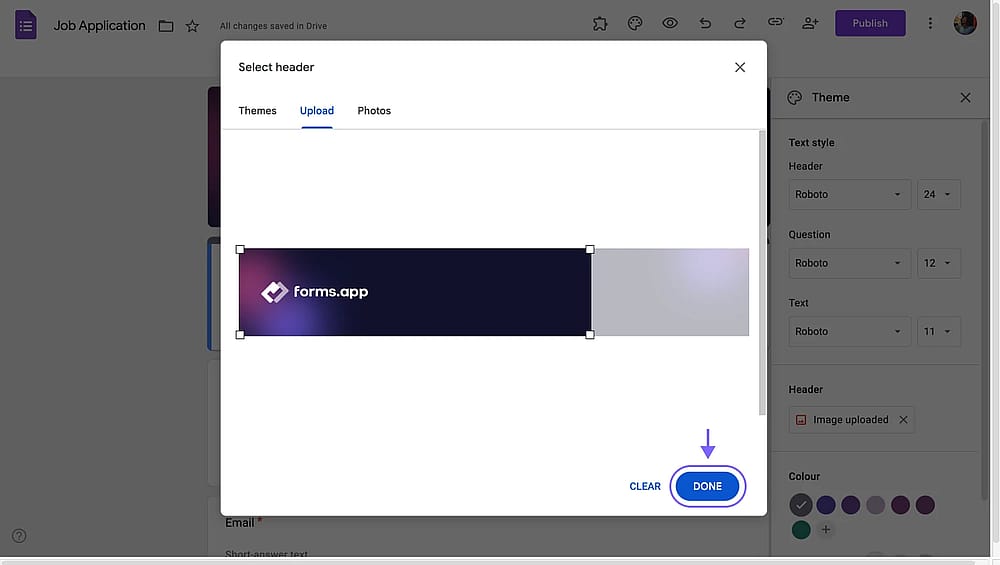
Hochladen des Logos auf Google Forms
Bonus-Schritt: Formularfarben anpassen
Sie werden feststellen, dass Google Forms automatisch die Formularfarben ändert, wenn Sie ein Kopfbild hochladen. Optional können Sie das Farbschema des Formulars selbst anpassen, um Ihr Logo zu ergänzen. Dabei haben Sie zwei Optionen:
- Farbe: Die Akzentfarbe, die an den Rändern und Schaltflächen erscheint
- Hintergrundfarbe: Wählen Sie aus einfarbigen Farben oder leichten Mustern
Wählen Sie Ihre Markenfarben oder eine Farbe, die mit Ihrem Logo harmoniert, für ein professionelles Erscheinungsbild.
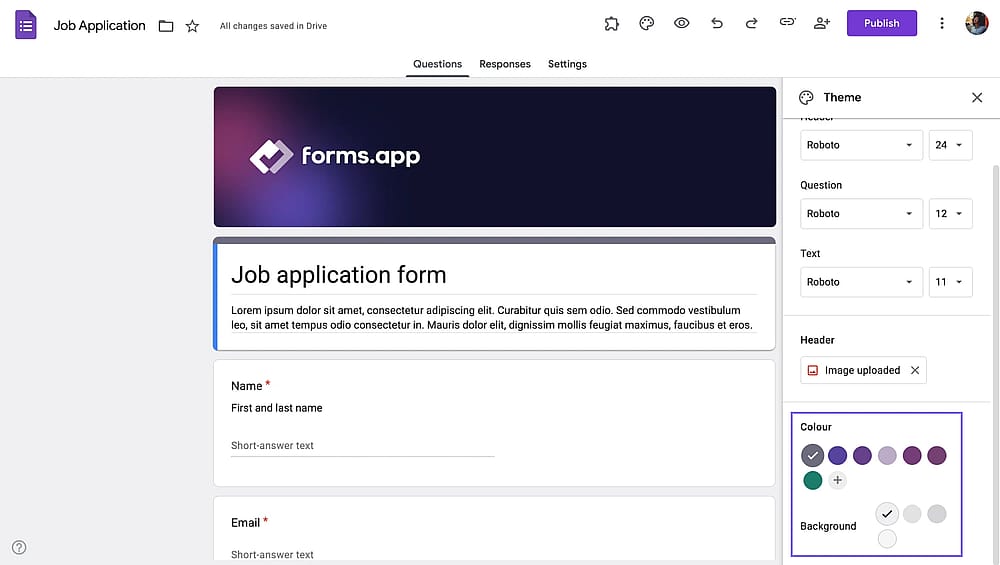
Anpassen der Formularfarben nach Hinzufügen eines Logos zu Google Forms
So fügen Sie ein Logo zu Google Form als Bildinhalt hinzu
Während der Kopfzeile die häufigste Platzierung ist, können Sie Ihr Logo auch zu einzelnen Formularfragen oder als Bildinhaltabschnitte hinzufügen. Diese Methode ist nützlich für mehrseitige Formulare, Hervorhebung bestimmter Abschnitte oder wenn Ihre Kopfzeile bereits ein Bannerbild enthält und Sie eine sekundäre Logo-Platzierung benötigen.
Schritt 1: Klicken Sie auf das "Bild hinzufügen"-Symbol
Auf der rechten Seite der Frage-Symbolleiste sehen Sie mehrere Symbole. Klicken Sie auf das Bildsymbol (🖼️), um das Bild-Upload-Menü zu öffnen.
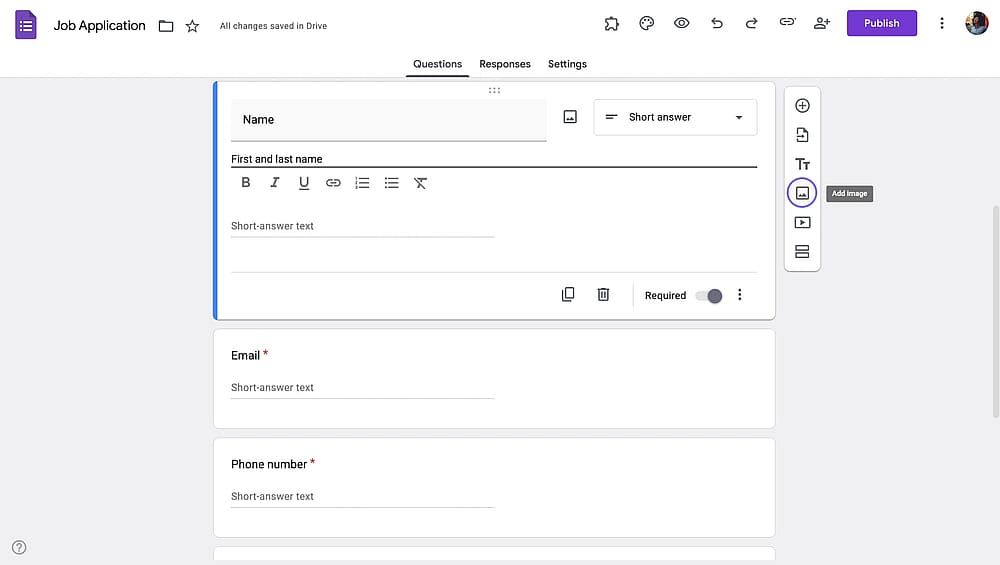
Die Position des "Bild hinzufügen"-Symbols neben dem Fragetitel
Schritt 2: Laden Sie Ihr Logo hoch
Ähnlich wie bei der Header-Methode sehen Sie die Upload-Optionen. Wählen Sie aus, was für Sie funktioniert, und fügen Sie Ihr Bild ein.
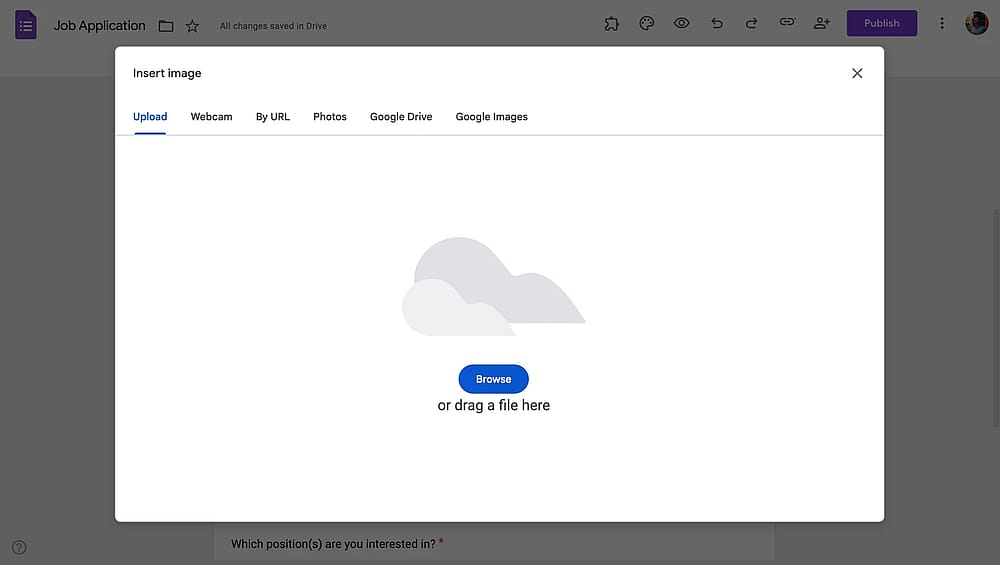
Das Bild-Upload-Popup auf Google Forms
Schritt 3: Bild-Einstellungen anpassen
Nach dem Hochladen geben Sie ihm einen Titel und klicken Sie auf das Drei-Punkte-Menü (⋮) auf dem Bild, um zusätzliche Optionen zu erhalten:
- Ausrichtung: Links, zentriert oder rechts
- Bild ändern: Durch ein anderes Bild ersetzen
- Bild entfernen: Das Bild löschen
- Bildunterschrift hinzufügen: Beschreibenden Text unter dem Bild hinzufügen
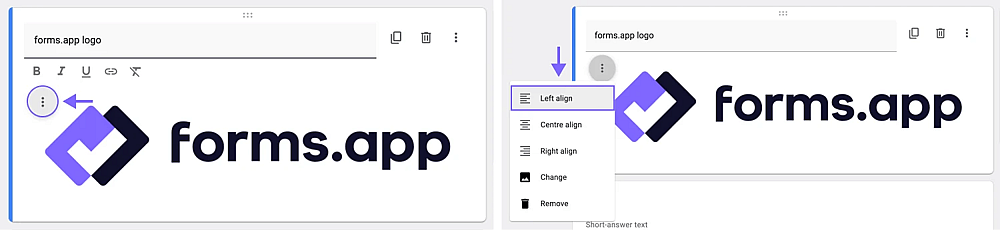
Anpassen des Fragebildes nach dem Hochladen
Einschränkungen von Google Forms bei der Erstellung von Markenformularen
Während Google Forms gut für grundlegende interne Formulare und einfache Umfragen geeignet ist, hat es Schwierigkeiten, wenn die Anwendungsfälle komplexer werden. Zum Beispiel werden Sie schnell feststellen, dass es an vielen wesentlichen Funktionen und Anpassungsoptionen mangelt.
forms.app bietet für professionelle Anwendungsfälle deutlich mehr Markenflexibilität. Wenn Sie möchten, dass Ihre Formulare wirklich Ihre Marke repräsentieren, bietet forms.app die Tools, um ein poliertes, vollständig angepasstes Erlebnis zu schaffen. Aber wir reden nicht nur. Hier ist eine Vergleichstabelle, um die Unterschiede besser zu visualisieren.
Feature/Tool | Google Forms | forms.app |
Header/Cover | ||
Dedicated logo field | ||
Multiple logo positions | ||
Custom domain | ||
Custom CSS | ||
List view | ||
Step view (One-question-at-a time) | ||
Multiple page support | ||
Custom fonts | ||
Custom background | Color only | Colors, images & videos* |
Animated backgrounds | ||
Recall answer | ||
Custom PDF generation from responses |
Andere Methoden, um ein Logo zu Ihren Formularen hinzuzufügen (auf forms.app)
forms.app ist ein vielseitiges Formular-Tool und bietet Ihnen drei verschiedene Möglichkeiten, Ihr Logo hinzuzufügen. Egal für welche Option Sie sich entscheiden, die Formulare sehen auf forms.app jedes Mal, direkt nach der Erstellung, hervorragend aus.
Methode 1: Verwendung des "Logo"-Feldes
Der erste Weg, um ein Logo zu dem Formular hinzuzufügen, das Sie mit forms.app erstellt haben, besteht darin, das "Logo"-Feld zu verwenden. Richtig gehört; forms.app hat ein dediziertes Feld, um Ihr Logo oben auf Ihrem Formular hinzuzufügen.
Um auf dieses Feld zuzugreifen, öffnen Sie einfach Ihr Formular, klicken Sie auf das "Felder"-Menü im "Erstellen"-Abschnitt und klicken Sie dann auf "Logo". Diese Aktion öffnet einen Abschnitt am Anfang des Formulars, um Ihnen das Hinzufügen Ihres Logos zu ermöglichen.
Sie können auch die Helligkeit, die Anpassung und die Position Ihres Logos nach dem Hinzufügen anpassen. Für detaillierte Anweisungen lesen Sie unseren Artikel darüber, wie Sie Ihr Logo auf forms.app-Formularen einfügen.
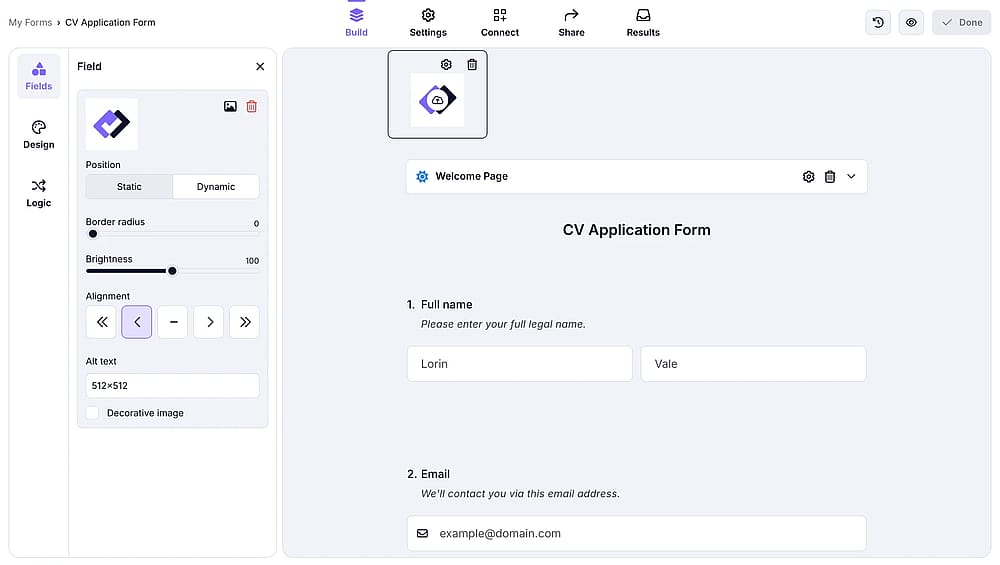
Hinzufügen eines Logos mithilfe eines dedizierten Logo-Feldes
Methode 2: Verwendung des Felds „Bildinhalt“
Eine weitere Möglichkeit, Ihr Logo zu einem Formular von forms.app hinzuzufügen, besteht darin, das Feld „Bildinhalt“ zu verwenden. Wenn Sie im Menü „Felder“ zum Abschnitt „Medien & Struktur“ nach unten scrollen, sehen Sie eine Option namens „Bildinhalt“. Mit diesem Feld können Sie ein Bild an beliebiger Stelle im Formular hinzufügen, sodass Sie ein Bild Ihres Logos hinzufügen können, das nach jeder gewünschten Frage angezeigt wird.
💡 Sie können auch ein Video über dieses Feld hinzufügen, wenn Sie ein animiertes Logo haben.
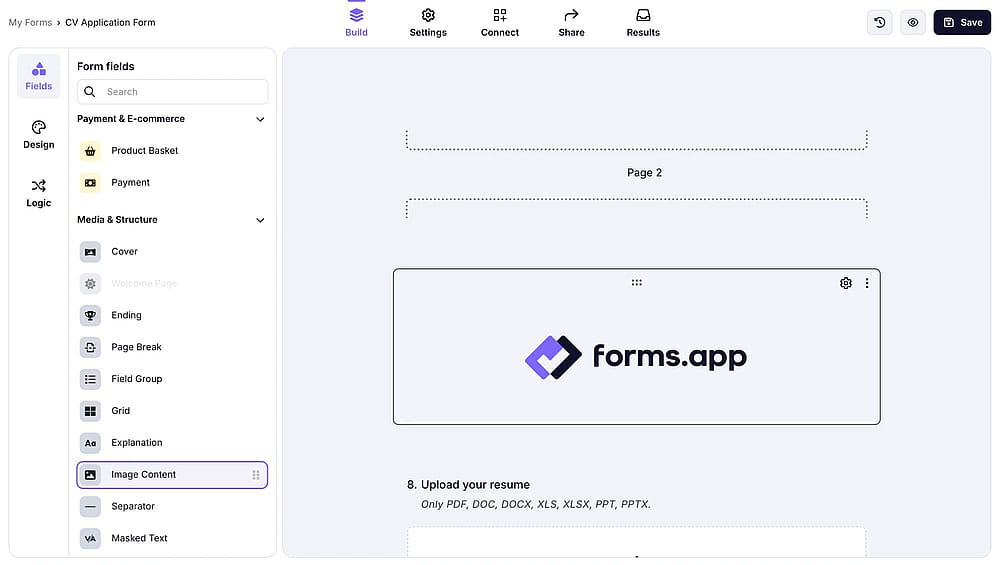
Hinzufügen eines Logos als Bildinhalt
Methode 3: Fügen Sie Ihr Logo direkt zur Frage hinzu
Der dritte und letzte Weg, um Ihr Logo zu Ihrem Formular hinzuzufügen, besteht darin, ein Bild Ihres Logos direkt zur Frage selbst hinzuzufügen. Klicken Sie dazu einfach auf eine beliebige Frage und klicken Sie auf das Bildsymbol oben rechts in der Frage. Diese Aktion führt Sie zu einem Menü zum Hochladen von Bildern, in dem Sie ein Bild oder ein Video Ihres Logos hinzufügen können.
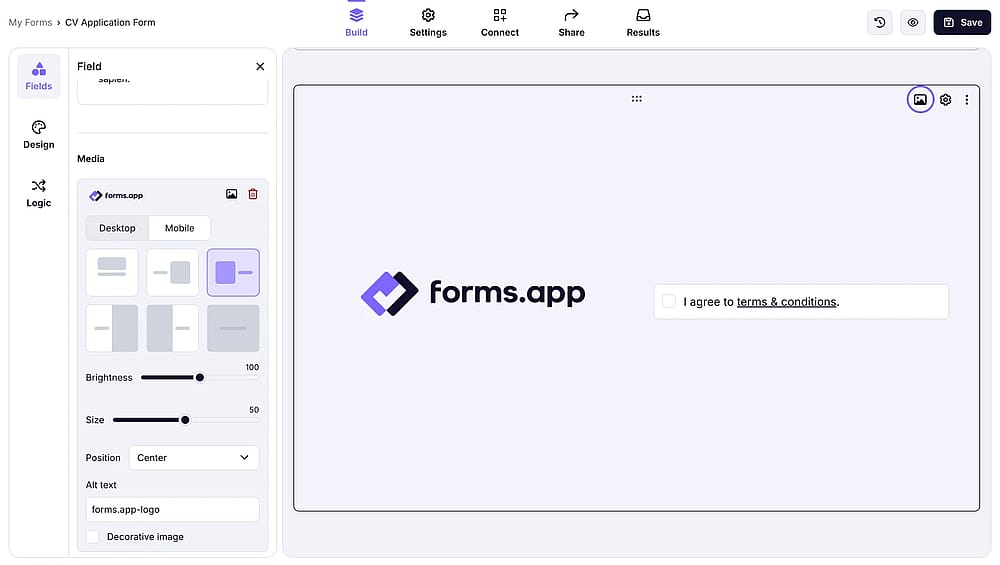
Hinzufügen eines Logos zu einer Frage
Häufig gestellte Fragen zum Logo in Google Forms
Kurze Antwort: Nicht gleichzeitig in der Kopfzeile Position. Google Forms erlaubt nur ein Headerbild auf einmal.
Für die Kopfzeilenplatzierung: 1600 x 400 Pixel (Seitenverhältnis 4:1) ist die von Google empfohlene Größe. Dadurch wird sichergestellt, dass Ihr Logo scharf angezeigt wird, ohne übermäßig beschnitten zu werden.
Für Fragebilder: Keine spezifische Anforderung, aber 800 x 200 Pixel eignen sich gut für Inline-Logos. Halten Sie Dateien unter 2 MB für die beste Leistung.
Ja! PNG- und WebP-Dateien unterstützen Transparenz, und Google Forms bewahrt diese Transparenz.
Sie können einer Google Form kein traditionelles Wasserzeichen hinzufügen. Leider erlaubt Google nur das Hinzufügen eines Bildes Ihres Logos oder Ihres Wasserzeichens. Es gibt auch keine Add-Ons, die es Ihnen ermöglichen, ein Wasserzeichen hinzuzufügen.
Dies ist eine häufige Beschwerde unter Google Forms-Benutzern, da es nicht möglich ist, das Headerbild zu vergrößern. Der einzige Workaround besteht darin, ein Design-Tool wie Figma oder Canva zu verwenden, um ein Headerbild im Verhältnis 4:1 zu erstellen, das Ihr Logo enthält.
Ja, Sie können eine GIF-Datei hochladen. Die Auflösung ist jedoch möglicherweise nicht perfekt oder wie Sie es sich erhoffen.
Nein, Sie können das Headerbild in Google Forms nicht anklickbar machen. Google Forms unterstützt nicht das Hinzufügen von Hyperlinks zu Bildern.
Zusätzliche Ressourcen
Möchten Sie tiefer in das Thema Formulardesign in Google Forms eintauchen? Schauen Sie sich diese hilfreichen Ressourcen an:
Abschließende Worte
In diesem Artikel haben wir die Vorbereitungen vor dem Hinzufügen eines Logos zu Google Forms, wie man ein Logo in Google Forms einfügt, alternative und bessere Optionen auf forms.app und häufig gestellte Fragen diskutiert.
Wir hoffen, dass Ihnen dieser Artikel geholfen hat, ein Logo zu Google Form hinzuzufügen und visuell ansprechende Formulare zu erstellen. Vielen Dank, dass Sie so weit gelesen haben.
Und denken Sie daran
Ihre Formulare sind eine Erweiterung Ihrer Marke. Investieren Sie Zeit, um sie professionell aussehen zu lassen, und Sie werden die Ergebnisse in höheren Abschlussraten, besserer Datenqualität und stärkerer Markenbekanntheit sehen.
Mitwirkende
forms.app, dein kostenloser Formulargenerator
- Unbegrenzte Ansichten
- unbegrenzte Anzahl von Fragen
- unbegrenzte Benachrichtigungen