Sparen Sie bis zu 60 % bei Jahresplänen mit unserem besten Angebot des Jahres. Nur für kurze Zeit. 🍂
Preise ansehen

Wie man Google Forms im Jahr 2026 anpasst (Vollständiger Schritt-für-Schritt-Leitfaden)
Fasse zusammen mit
Zusammenfassung: Schritte zur Anpassung eines Google-Formulars
1. Gehen Sie zu docs.google.com/forms und öffnen Sie ein Google-Formular
2. Klicken Sie auf das Farbpalette-Symbol (🎨) oben rechts
3. Unter Farboptionen wählen Sie aus voreingestellten Farben oder klicken Sie auf +, um eine benutzerdefinierte Farbe hinzuzufügen
4. Schriftarten ändern und Schriftgrößen anpassen
5. Kopfzeilenbild hinzufügen (ideale Größe: 1600x400px)
6. Fragen anpassen (Verwenden Sie die rechte Symbolleiste, um Bilder, Videos, Titel und Beschreibungen hinzuzufügen)
7. Klicken Sie auf die Schaltfläche "Abschnitt hinzufügen", um verwandte Fragen zu gruppieren
8. Gehen Sie zum Einstellungen Registerkarte, um Fortschrittsbalken zu aktivieren, Fragen zu mischen, Bestätigungsnachricht anpassen usw.
Die Anpassung von Google-Formularen hilft Ihnen, professionelle Formulare zu erstellen und mit Ihren Formularen einen starken Eindruck zu hinterlassen. Hier sprechen wir alles über die Anpassung von Google-Formularen. Egal, ob Sie Unternehmer, Vermarkter, Pädagoge oder HR-Experte sind, dieser Leitfaden hilft Ihnen, Formulare zu erstellen, die professionell aussehen und Ergebnisse erzielen.
Das Erstellen von Online-Formularen ist zu einer unverzichtbaren Fähigkeit in der Geschäftswelt geworden. Online-Formulare sind hilfreiche Werkzeuge, ob Sie Kundenfeedback erhalten, Mitarbeiterumfragen erstellen oder Veranstaltungsanmeldungen verwalten. Google Forms, ein Teil der Google Workspace-Plattform, bietet Unternehmern und Geschäftsinhabern ein benutzerfreundliches Tool, um Formulare zu erstellen und Informationen für ihre Unternehmen zu sammeln.
Eine leistungsstarke Anpassung ist der Schlüssel zur Erstellung von Formularen, die nicht nur Informationen sammeln, sondern auch beeindruckend und professionell aussehen. In diesem Artikel erfahren Sie, wie Sie eine benutzerdefinierte Google Form schneller und einfacher erstellen können. Außerdem werden wir verschiedene Gestaltungsoptionen erkunden, von der Anpassung von Schriftstilen und -größen bis hin zum Hinzufügen von Bildern und Hintergrundfarben. Außerdem werden wir häufig gestellte Fragen zur Anpassung von Google Forms beantworten.
Was können Sie in Google Forms anpassen?
Bevor wir zu den Schritten zur Anpassung übergehen, sollten wir verstehen, was mit der Anpassung von Google Forms möglich ist.
- Fragen anpassen (Ändern von Fragen, Antworten, Typ, Reihenfolge usw.)
- Akzent- und Hintergrundfarben ändern
- Schriftarten auswählen & Schriftgrößen für Formularelemente
- Eine Kopfzeile hinzufügen zu Google Forms
- Fragen mit Abschnitten gruppieren
- Bilder und Videos zu Google Forms hinzufügen
- Eine benutzerdefinierte Bestätigungsnachricht anzeigen (am Ende des Formulars)
Google Forms bietet also einige grundlegende Anpassungsoptionen. Diese Funktionen verbessern die Personalisierung und lassen Ihre Formulare besser aussehen. Es ist eine ausgezeichnete Möglichkeit für Unternehmen, gesammelte Daten zu verwalten und die Kundenerfahrung zu verbessern. Denken Sie jedoch daran, dass ein Google Formular immer wie ein Google Formular aussehen wird.
Wie man Google Forms anpasst (Schritt für Schritt)
Das Anpassen von Google Forms ermöglicht es Ihnen, sowohl das Gesamtdesign Ihrer Formularseite als auch einzelne Fragen anzupassen und somit viele coole Google Forms zu erstellen. Im Folgenden gehen wir auf jede Art der Anpassung mit Details und Schritt-für-Schritt-Anleitungen ein:
1. Öffnen Sie ein Google Formular
Um Ihr Google Formular anzupassen, öffnen Sie ein Google Formular im Bearbeitungsmodus. Oder Sie können ein Google Formular erstellen unter docs.google.com/forms.
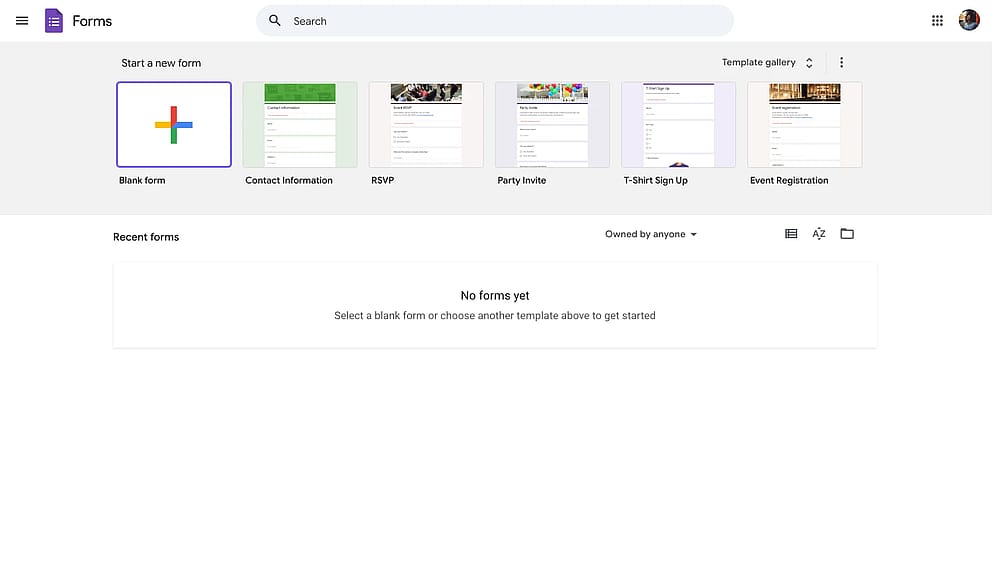
Google Forms Dashboard
2. Klicken Sie auf das Farbpalette-Symbol, um das Design-Menü zu öffnen
Suchen Sie dann nach dem Farbpalette-Symbol (🎨) in der oberen rechten Ecke Ihres Bildschirms und klicken Sie darauf. Es öffnet das Design-Menü von Google Forms. Hier finden Sie Einstellungen für die Gestaltung ansprechender Google Forms.
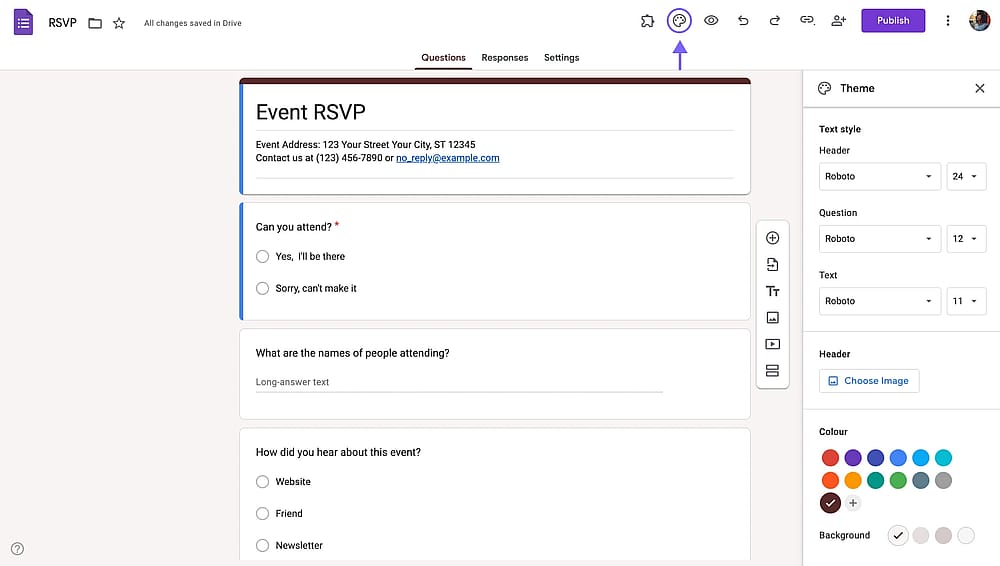
Farbpalette-Symbol in der oberen rechten Ecke eines Google Formulars
Profi-Tipp Behalten Sie dieses Panel geöffnet, während Sie den Anpassungsprozess durchführen. Sie werden häufig darauf zurückkommen, um Anpassungen vorzunehmen.
3. Wählen Sie Ihre Designfarben aus
Designfarben beeinflussen mehrere Elemente in Ihrem Formular und schaffen ein einheitliches Erscheinungsbild. Um Ihre Designfarbe zu ändern:
- Im Anpassungsfeld nach unten scrollen bis zum Farbe Abschnitt
- Sie sehen eine horizontale Reihe von voreingestellten Farbmuster (lila, blau, rot, grün, gelb, usw.)
- Klicken Sie auf ein Farbmuster, um es sofort anzuwenden
- Klicken Sie auf die + (Plus) Schaltfläche am Ende der Farbreihe, um eine benutzerdefinierte Farbe zu erstellen
Nachdem Sie eine Akzentfarbe ausgewählt haben, können Sie aus Hintergrundfarboptionen wählen. Google Forms generiert automatisch vier Hintergrundfarben für Sie zur Auswahl, basierend auf Ihrer Akzentfarbe.
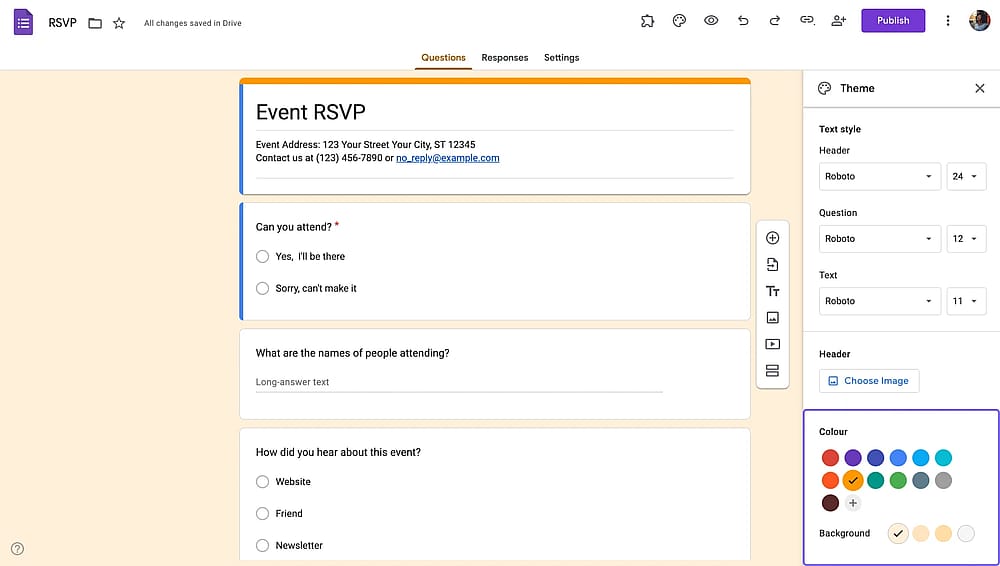
Farbeinstellungen in einem Google Formular
4. Schriftarten und Schriftgrößen ändern
Wenn Sie etwas eingeben, irgendetwas, steht Ihre Schriftart dem Leser zuerst gegenüber. Die Auswahl der richtigen Schriftarten hilft Ihnen, eine angemessene Umgebung zu schaffen.
Glücklicherweise können Sie in Google Forms aus vielen Schriftfamilien innerhalb von Google Fonts wählen. Sie können auch Schriftarten und Schriftgrößen für verschiedene Formularelemente ändern, nämlich Header, Frage und Text.
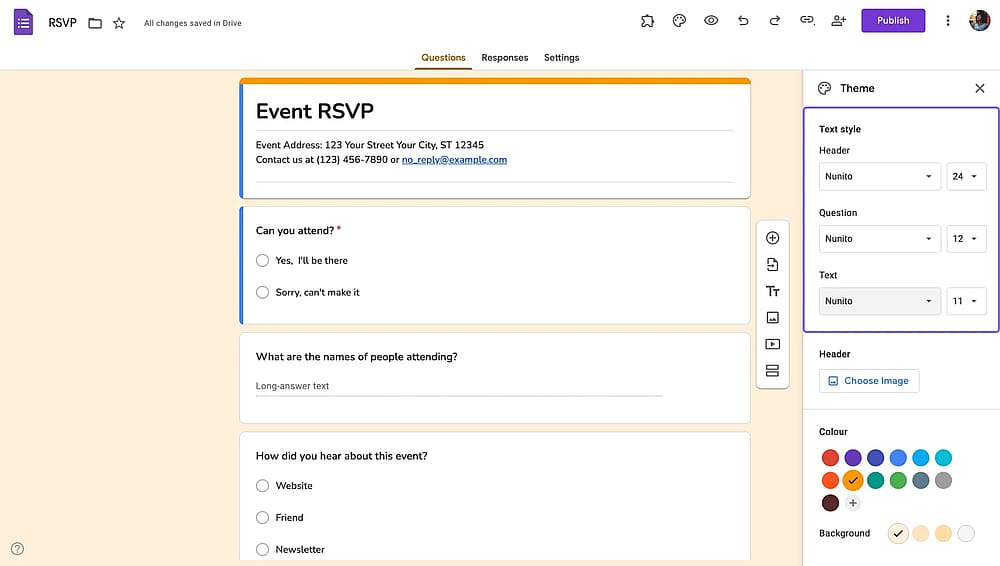
Schriftarteneinstellungen in einem Google Formular
5. Fügen Sie ein Kopfbild hinzu
Kopfbilder haben den größten visuellen Einfluss auf Ihr Formular. Sie erscheinen oben und setzen den Ton für das gesamte Erlebnis. Um ein Kopfbild hinzuzufügen:
- Im Anpassungsfeld den Kopfzeile Abschnitt finden
- Klicken Sie auf Bild auswählen
- Ein Popup erscheint mit sechs Quellenoptionen:
- Wählen Sie Ihre Bildquelle und wählen Sie Ihr Bild aus
- Klicken Sie auf Auswählen, um es auf Ihr Formular anzuwenden
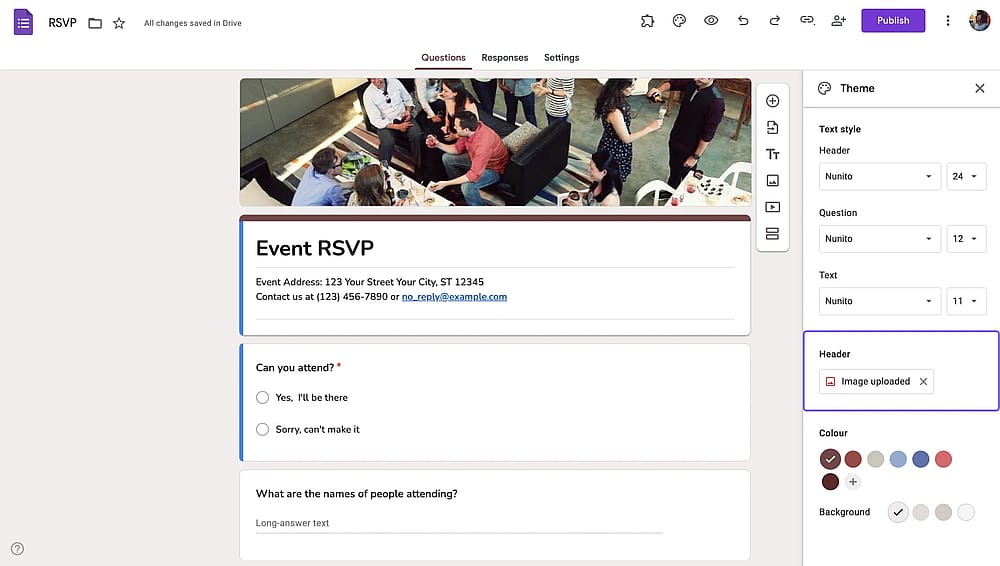
Headerbild-Einstellung in einem Google-Formular
6. Fragen anpassen
Neben der Anpassung des Google Formular-Designs können Sie auch den Formularinhalt selbst ändern.
Sie können den Fragetext, den Typ, die Antworten oder die Reihenfolge ändern. Sie können auch Bilder zu Fragen hinzufügen oder sie als separates Formularelement mithilfe der Symbolleiste auf der rechten Seite hinzufügen.
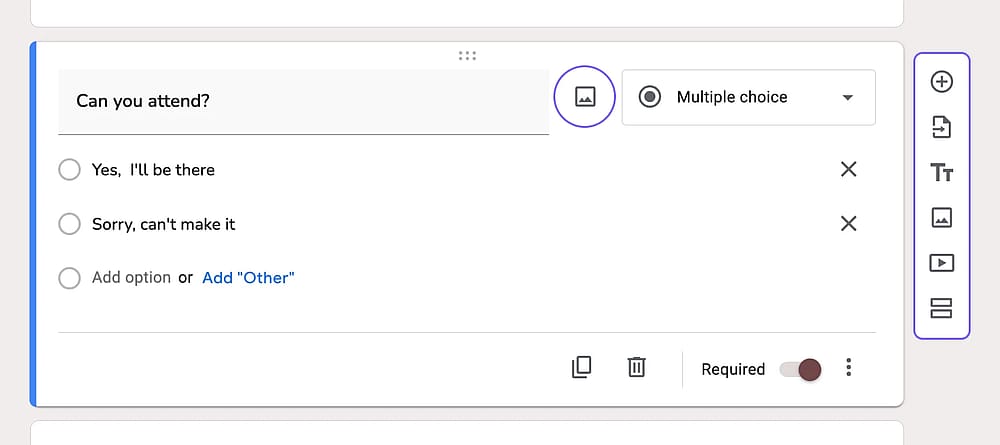
Fragen anpassen in einem Google-Formular
7. Abschnitte hinzufügen, um verwandte Fragen zu gruppieren
Abschnitte unterteilen lange Formulare in überschaubare Abschnitte und schaffen logische Gruppierungen. Um einen neuen Abschnitt zu erstellen, klicken Sie einfach auf die Schaltfläche Abschnitt hinzufügen (Symbol mit zwei horizontalen Linien) in der Symbolleiste auf der rechten Seite.
Fügen Sie dann Abschnittstitel und Beschreibung hinzu. Wenn Sie einen Abschnitt hinzugefügt haben, ziehen Sie Fragen in Ihren Abschnitt, um sie zusammenzufassen.
Profi-Tipp Sie können Abschnitte in Google-Formularen basierend auf Antworten anzeigen oder überspringen. Lesen Sie unseren Artikel zu bedingten Fragen in Google-Formularen, um mehr zu erfahren.
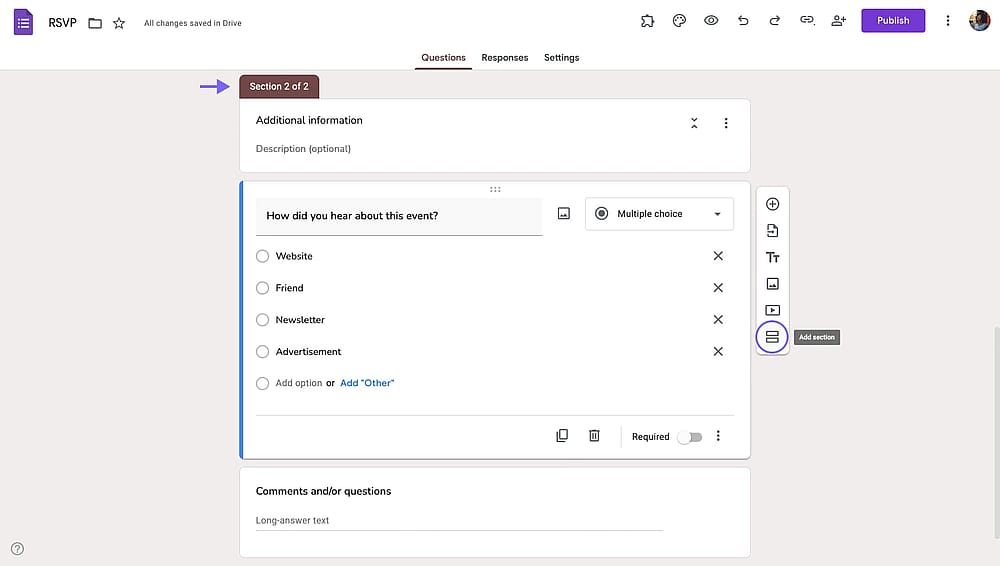
Die Schaltfläche Abschnitt hinzufügen in einem Google-Formular
8. Gehe zum Einstellungen-Tab
Auf Google-Formularen haben Sie mehrere Optionen, um zu ändern, wie Sie Ihre Formulare präsentieren. Wechseln Sie einfach zum Tab „Einstellungen“ und öffnen Sie das Dropdown-Menü „Präsentation“. Dort finden Sie die Einstellungen für:
- Fragen mischen
- Fortschrittsbalken anzeigen
- Bestätigungsnachricht ändern (die Nachricht, die am Ende des Formulars angezeigt wird)
- Link anzeigen, um eine weitere Formularantwort zu senden
- Ergebniszusammenfassung anzeigen
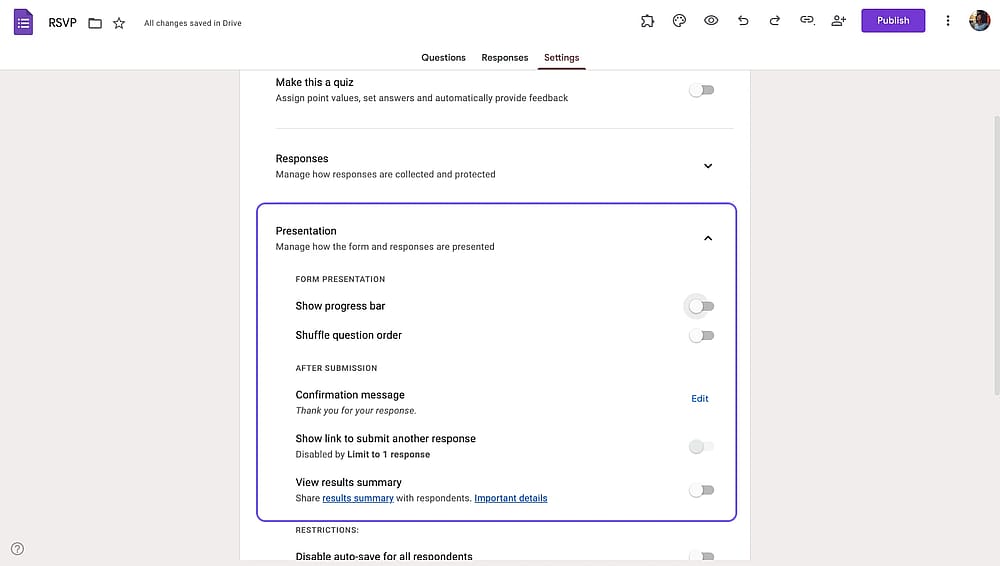
Die Schaltfläche Abschnitt hinzufügen in einem Google Formular
forms.app ist eine bessere Alternative für individuelle Formulare
Google Forms ermöglicht es Benutzern, verschiedene Elemente anzupassen, um die visuelle Anziehungskraft und Funktionalität ihrer Formulare zu verbessern. Trotz dieser wertvollen Anpassungsfunktionen hat Google Forms seine Grenzen, insbesondere wenn Sie oder Ihre Mitarbeiter fortgeschrittenere Optionen für Ihre Formulare suchen. Wenn Sie Ihr Formular auf fortgeschrittenem Niveau erstellen und anpassen möchten, sollten Sie einige alternative Tools in Betracht ziehen.
forms.app ist ein Online-Formular-Builder, mit dem Sie Webformulare einfach erstellen, anpassen und verwalten können. Im Gegensatz zu Google Forms bietet forms.app umfangreichere und fortgeschrittenere Anpassungsoptionen für Benutzer, die ihre Formulare an spezifische Anforderungen anpassen möchten. Die Plattform bietet eine Vielzahl großartiger Optionen, die Ihnen mehr Kontrolle über das Design Ihrer Online-Formulare geben. Hier sind einige wichtige Schritte, wie Sie Ihr Formular mit forms.app anpassen können:
1. Wählen Sie ein Formulardesign-Thema aus
forms.app ermöglicht es Ihnen, aus über 50 professionell gestalteten Themen auszuwählen, um das Aussehen Ihres Formulars sofort zu ändern. Sie können diese voreingestellten visuellen Stile mit einem einzigen Klick zu Ihrem Formular hinzufügen. Öffnen Sie Ihr Formular und gehen Sie zum Tab "Design". Sie sehen automatisch den Abschnitt "Themen".
Profi-Tipp Für einen zusätzlichen Touch, erkunden Sie die animierten Themen und lassen Sie Ihre Formulare wirklich hervorstechen.
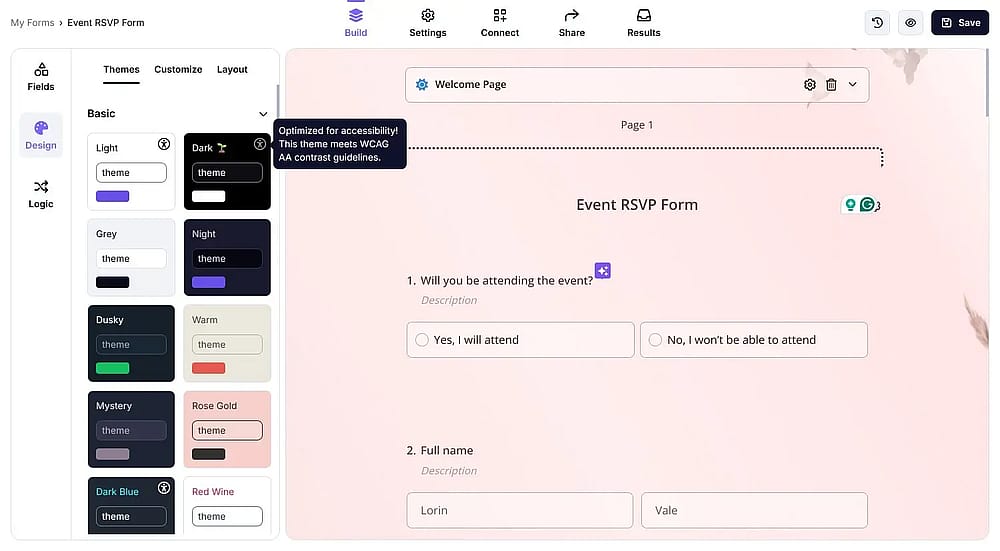
Die Auswahl eines Themas für Ihr Formular auf forms.app
2. Farben ändern
forms.app ermöglicht es Ihnen, Farben einfach anzupassen. Dieses Maß an Farbanpassung geht über das hinaus, was Google Forms bietet. Im Abschnitt "Anpassen" können Sie Farben aus einer reichen Farbpalette bearbeiten oder auswählen. Außerdem können Sie die Transparenz anpassen und sofortige Änderungen sehen.
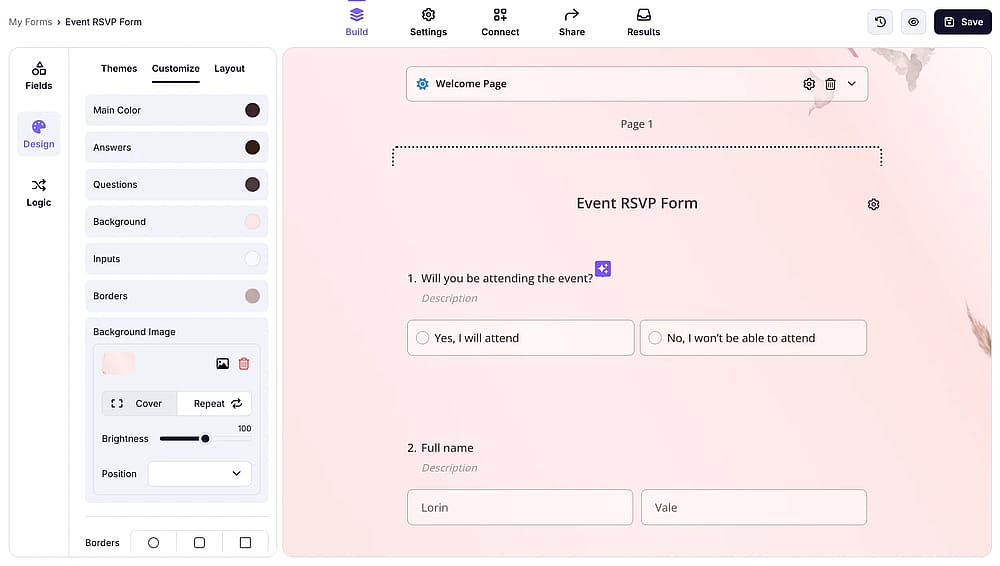
Ändern von Formularfarben auf forms.app
3. Fügen Sie ein Hintergrundbild hinzu
Auf der "Design"-Seite im Abschnitt "Anpassen" klicken Sie auf die Plus-Schaltfläche neben der Option "Hintergrundbild". Sie können Ihr Bild auswählen, die Helligkeit anpassen und sofort sehen, wie Ihr Formular mit einem benutzerdefinierten Hintergrund aussieht.
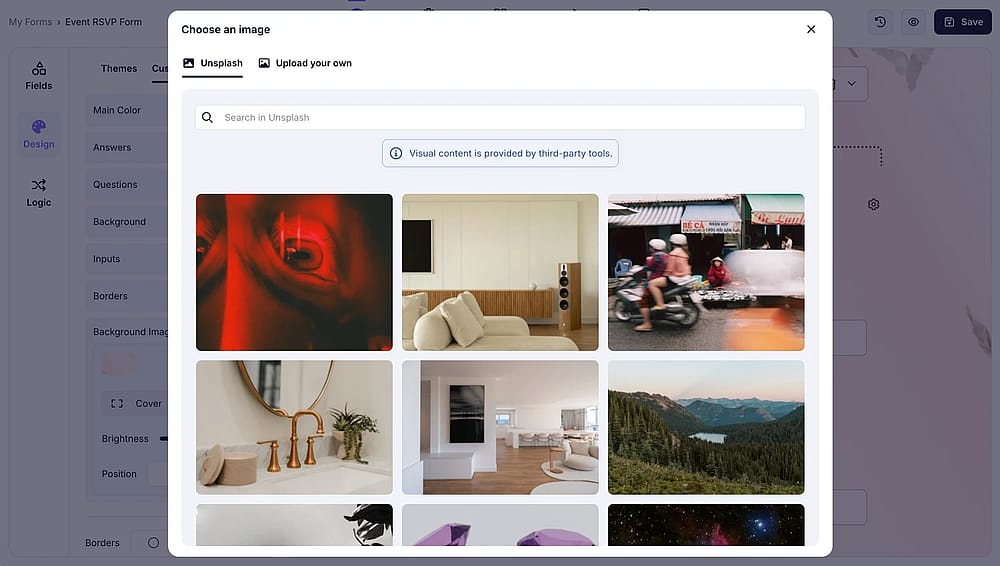
Hochladen eines benutzerdefinierten Formularhintergrundbilds auf forms.app
4. Wählen Sie einen Ansichtstyp aus
Auf der Designseite wechseln Sie zum Tab "Layout", um das Layout Ihres Formulars zu ändern. Hier können Sie zwischen Schrittansicht (um Ihre Fragen nacheinander anzuzeigen und ein Gesprächsformular zu erstellen) oder Listenansicht (um Ihre Fragen auf einer oder mehreren Seiten aufzulisten) wählen.
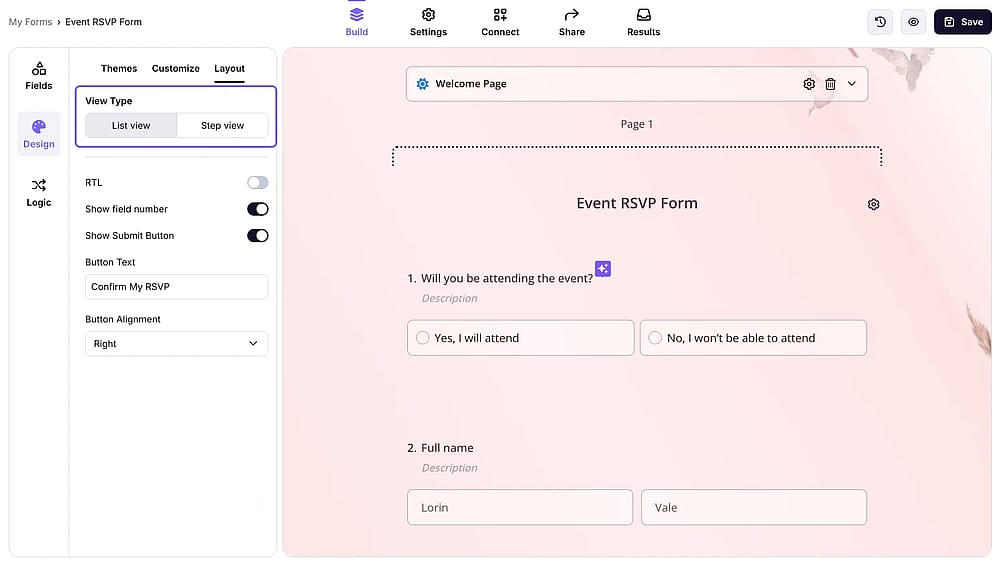
Auswahl eines Ansichtstyps für Ihr Formular auf forms.app
5. Fügen Sie Ihr Logo zu Ihrem Formular hinzu
Das Hinzufügen von Bildinhalten zu Formularen ist einfach mit forms.app. Sie können Bildinhaltsfelder einfügen, Fotos hochladen/auswählen und sogar Ihr Firmenlogo anzeigen mit einstellbarer Größe.
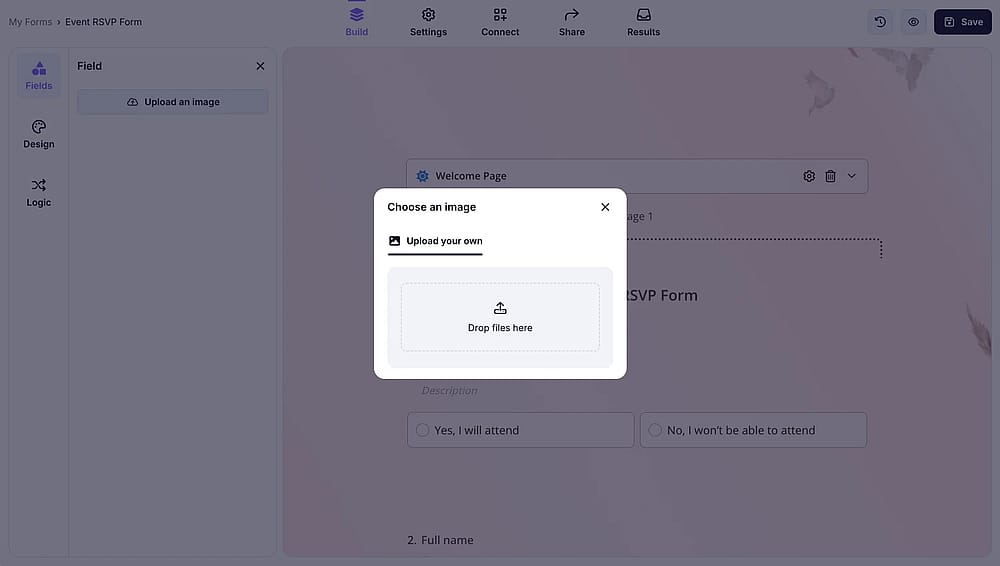
Ein Logo zu einem Formular auf forms.app hinzufügen
6. Passen Sie Ihre Fragen an
forms.app bietet über 30+ Fragetypen, um den einzigartigen Anforderungen Ihrer Formulare und Umfragen gerecht zu werden. Sie können spezifische Fragetypen wie Bewertung, Checkliste, Raster und sogar Bildauswahl finden.
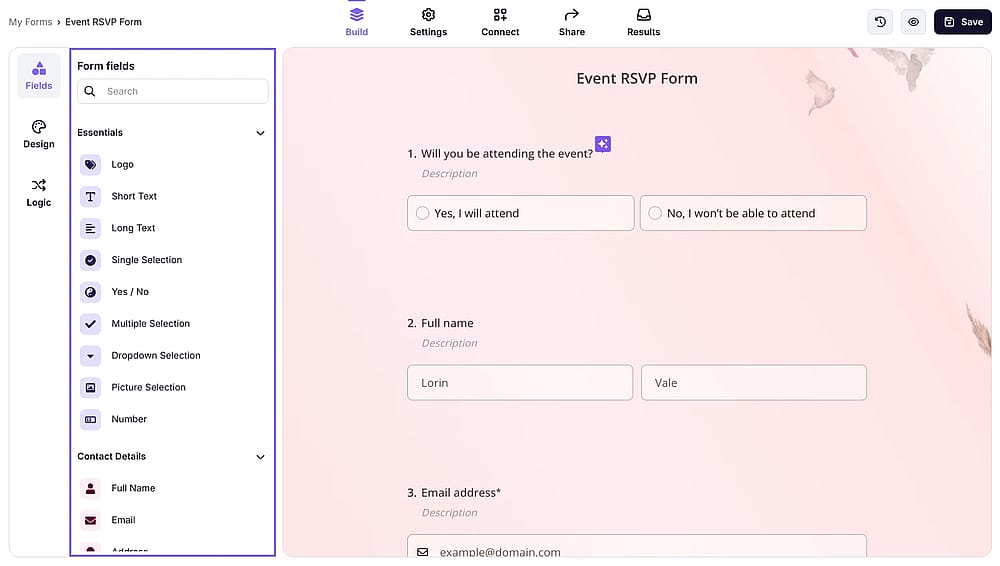
Benutzerdefinierte Fragen zu einem Formular auf forms.app hinzufügen
Häufig gestellte Fragen zur Anpassung von Google Forms
Um Ihnen das volle Potenzial dieses Tools zu zeigen, haben wir häufig gestellte Fragen zur Anpassung von Google Forms beantwortet. Sie könnten sich fragen, wie man Layouts ändert, Farben anpasst oder andere wertvolle Optionen nutzt. Wir werden Einblicke in die verfügbaren benutzerdefinierten Funktionen geben und häufig gestellte Fragen beantworten:
Ja, Google Forms bietet einige Optionen zur Anpassung Ihrer Formulare. Sie können ein Headerbild hinzufügen und das Thema, den Hintergrund und den Schriftstil ändern. Diese Funktionen ermöglichen es Ihnen, Ihren Formularen ein spezifischeres Aussehen zu verleihen. Um den Inhalt zu verbessern, können Sie Fragen durch Hinzufügen von Titelbeschreibungen und Bildern oder Videos anpassen. Es ist jedoch wichtig zu beachten, dass Google Forms seine Grenzen bei der fortgeschrittenen Anpassung hat.
Die Layout-Änderung von Google Forms kann mit den nativen Einstellungen des Tools etwas begrenzt sein. Es gibt jedoch eine Lösung: Sie können Add-Ons für Google Forms installieren. Diese Add-Ons bieten zusätzliche Anpassungsoptionen, mit denen Sie das Aussehen und die Qualität Ihrer Formulare verbessern können, einschließlich Layout-Anpassungen. Während die integrierten Optionen möglicherweise einige Einschränkungen haben, eröffnen die Erkundung von Add-Ons neue Möglichkeiten für die Anpassung des Layouts von Google Forms.
Natürlich können Sie das Farbschema Ihrer Google Forms anpassen, aber es ist wichtig zu sagen, dass der Umfang der Anpassung begrenzt ist.
Sie können die Hintergrundfarbe Ihres Google Forms-Themas ändern, aber Sie müssen bedenken, dass dies nur die Seite um das Formular herum betrifft, nicht das Formular selbst. Sie können das Thema anpassen, indem Sie auf das Symbol des Malerpinsels in der oberen rechten Ecke klicken.
Um das Headerbild in Ihren Google Forms anzupassen, klicken Sie auf das Symbol "Design anpassen", das einem Farbpalette ähnelt.
In dem Design-Fenster klicken Sie im Header-Bereich auf "Bild auswählen." Sie können ein vorgefertigtes Header auswählen, ein Bild aus Google Fotos hinzufügen oder Ihr eigenes hochladen. Diese einfache Anpassung ermöglicht es Ihnen, Ihren Formularen eine persönliche oder gebrandete Note zu verleihen.
Nein, Sie können das "Google Forms"-Logo in der unteren linken Ecke von Formularen auch mit einem kostenpflichtigen Google Workspace-Konto nicht entfernen. Die Markierung bleibt für alle Formularantworten sichtbar.
Ja, aber mit Einschränkungen. Sie können Ihr Logo als Teil des Kopfbildes oben im Formular hinzufügen oder als separates Bild innerhalb des Formulars. Allerdings können Sie nicht:
1. Das Logo separat vom Kopfbild positionieren
2. Das Logo unabhängig in der Größe ändern
3. Das Logo in Bestätigungsnachrichten einschließen
4. Das Logo in E-Mail-Benachrichtigungen platzieren
Kurz gesagt
Google Forms bietet eine solide Grundlage für grundlegende Anpassungen. Es reicht für einfache Umfragen, interne Fragebögen und informelle Datensammlungen. Allerdings:
Ihr Google-Formular wird immer wie ein Google-Formular aussehen
Wenn Ihre Formulare Ihr Geschäft gegenüber Kunden repräsentieren, Umsatz generieren oder professionelle Eleganz erfordern, werden Sie durch die Einschränkungen von Google Forms zurückgehalten. Hier glänzt forms.app. Es ist für Unternehmen und Organisationen konzipiert, die die Einfachheit von Google Forms benötigen, jedoch mit Funktionen auf professionellem Niveau.
Ob Sie bei Google Forms für grundlegende Anforderungen bleiben oder auf forms.app für professionelle Ergebnisse umsteigen, wird Ihnen dieser Leitfaden helfen, bessere Formulare zu erstellen, die tatsächlich von Personen ausgefüllt werden.
Weitere Informationen
Mitwirkende
Recherchiert & geschrieben von
forms.app, dein kostenloser Formulargenerator
- Unbegrenzte Ansichten
- unbegrenzte Anzahl von Fragen
- unbegrenzte Benachrichtigungen
Ähnliche Beiträge