Sparen Sie bis zu 60 % bei Jahresplänen mit unserem besten Angebot des Jahres. Nur für kurze Zeit. 🍂
Preise ansehen

Wie man die Anzahl der Antworten in Google Forms begrenzt
Fasse zusammen mit
Die automatische Begrenzung der Anzahl von Antworten in Google Forms ist in vielen Anwendungsfällen notwendig. Stellen Sie sich vor, Sie haben ein Formular für einen Workshop mit 50 Plätzen, ein Gewinnspiel, das auf die ersten 100 Einträge begrenzt ist, oder eine Umfrage, die nur 200 Antworten benötigt. Das Letzte, was Sie wollen, ist, die Anzahl der Antworten manuell zu überprüfen und in letzter Minute das Formular zu schließen. Glücklicherweise verfügt Google Forms jetzt über eine integrierte Möglichkeit, die Anzahl der Einreichungen zu begrenzen
Dieser Leitfaden zeigt Ihnen genau, wie Sie ein Antwortlimit in Google Forms festlegen, was das Tool kann und was nicht, wie forms.app dieselbe Aufgabe mit deutlich mehr Flexibilität handhabt, und beantwortet häufig gestellte Fragen. Fangen wir an!
Können Sie die Anzahl der Antworten in Google Forms begrenzen?
Ja. Google Forms ermöglicht es Ihnen, eine maximale Anzahl von Antworten oder ein bestimmtes Enddatum und eine Endzeit festzulegen. Diese grundlegende Funktion wurde ab 2026 hinzugefügt und ist jetzt direkt in den Veröffentlichungseinstellungen verfügbar. Sobald das Limit erreicht ist, nimmt das Formular automatisch keine neuen Einreichungen mehr an. Das war's, kein manuelles Umschalten erforderlich.
Wie man Antworten in Google Forms begrenzt (Schritt für Schritt)
Hier ist der 5-Schritte-Prozess zur Begrenzung der Google Forms-Antworten mit den integrierten Einstellungen:
- Google Form öffnen oder erstellen
- Formular veröffentlichen
- Veröffentlichungsoptionen zum Festlegen von Limits öffnen
- „Nach einer bestimmten Anzahl von Antworten“ auswählen und ein Antwortlimit festlegen
- Die Nachricht „Formular geschlossen“ anpassen
1. Google Form öffnen oder erstellen
Gehen Sie zu docs.google.com/forms und öffnen Sie entweder ein bestehendes Formular oder klicken Sie auf die Schaltfläche (+), um ein neues zu starten. Alternativ können Sie auf „Vorlagengalerie“ klicken, um aus Google Forms-Vorlagen auszuwählen. Fügen Sie dann Ihre Fragen hinzu und konfigurieren Sie alle benötigten Einstellungen, bevor Sie sich um Limits kümmern.
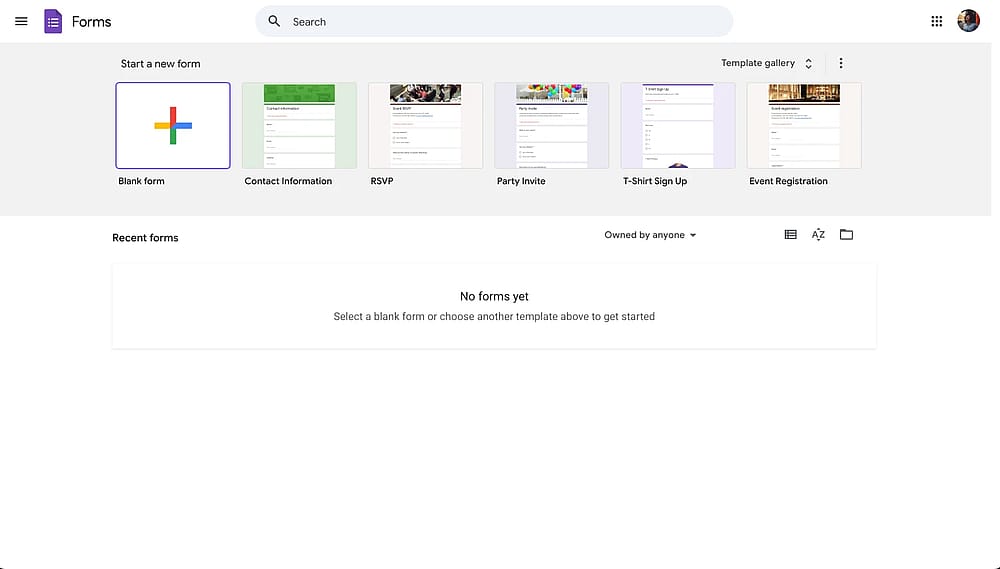
Google Forms Dashboard
2. Formular veröffentlichen
Sobald Ihr Formular fertig ist, klicken Sie auf die Schaltfläche „Veröffentlichen“ in der oberen rechten Ecke. Es erscheint ein Dialogfeld, in dem Sie gefragt werden, wie Sie das Formular teilen möchten. Senden Sie den Link per E-Mail oder kopieren Sie ihn zur Verteilung.
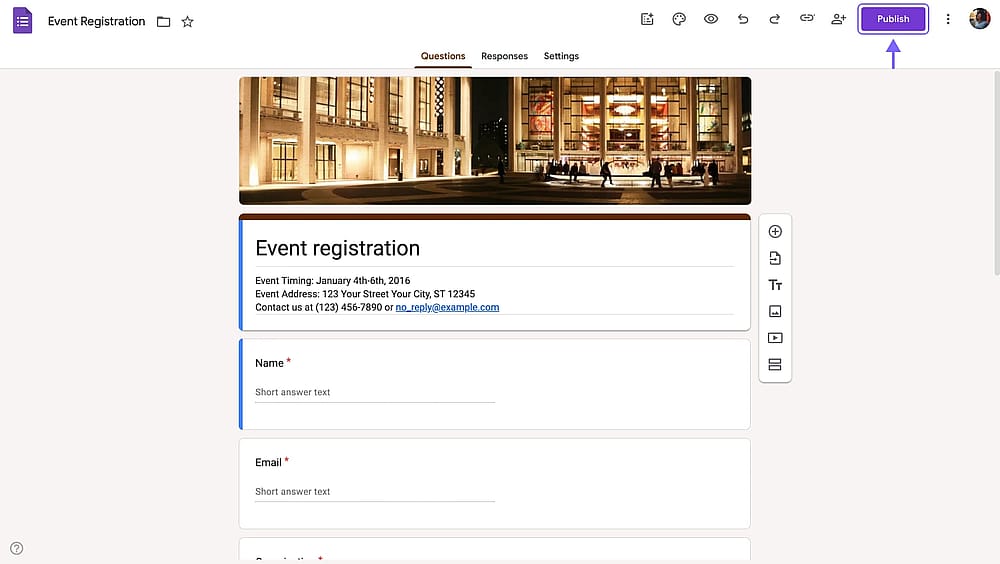
Die Position der Schaltfläche „Veröffentlichen“ in Google Forms
3. Veröffentlichungsoptionen zum Festlegen von Limits öffnen
Nachdem das Formular live ist, klicken Sie erneut auf die Schaltfläche „Veröffentlichen“ (sie wird jetzt „Veröffentlicht“ anzeigen). Dadurch wird das Bedienfeld für die Veröffentlichungseinstellungen geöffnet, in dem Sie die Annahme von Antworten verwalten können. Klicken Sie hier einfach auf „Enddatum oder Antwortlimit festlegen“.
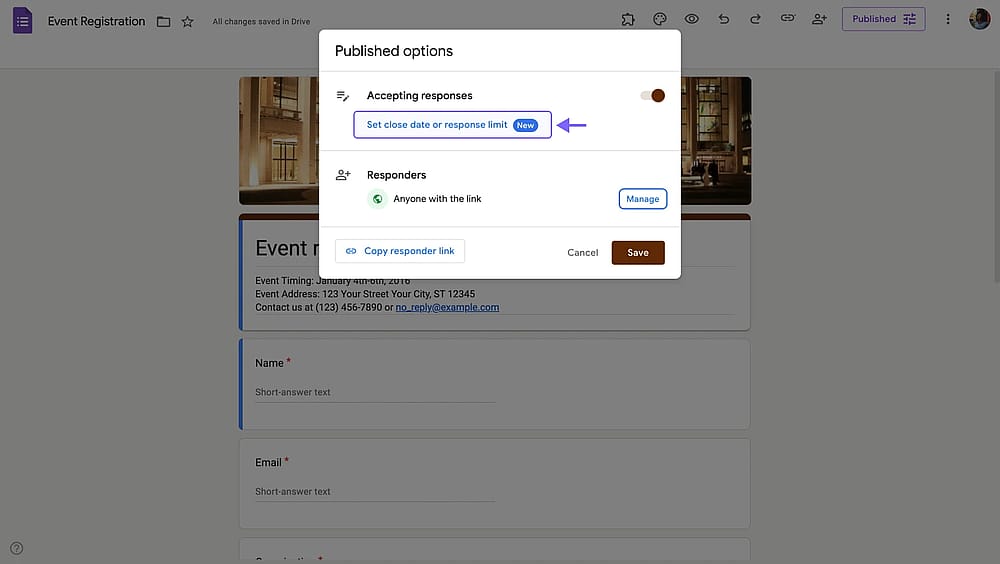
Option zum Begrenzen der Antworten in Google Forms innerhalb der Veröffentlichungseinstellungen
4. „Nach einer bestimmten Anzahl von Antworten“ auswählen und ein Antwortlimit festlegen
Sie haben hier zwei Optionen: Sie können ein maximales Antwortlimit für Google Forms festlegen oder ein Enddatum zu Ihrem Google Formular hinzufügen. Es ist möglich, eine der beiden Optionen zu verwenden, aber es ist nicht möglich, beide zusammen zu nutzen. Um die Anzahl der Einreichungen zu begrenzen, wählen Sie einfach „Nach einer bestimmten Anzahl von Antworten“ und geben Sie eine Zahl ein.
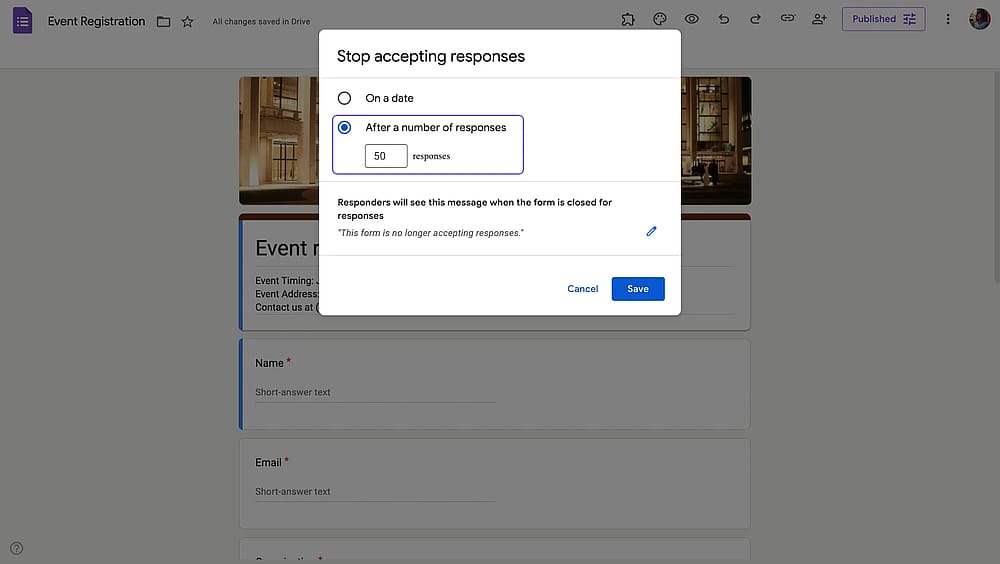
Eingabe einer Zahl für die maximale Anzahl der Antworten
5. Die Nachricht „Formular geschlossen“ anpassen (optional)
Klicken Sie auf das Bearbeitungssymbol neben der Nachricht „Dieses Formular nimmt keine Antworten mehr an.“. Geben Sie ein, was die Befragten sehen sollen, wenn sie auf dem geschlossenen Formular landen. Nur als Beispiel, für eine Veranstaltungsanmeldung könnten Sie sagen: „Keine Plätze mehr frei. Vielen Dank für Ihr Interesse!“
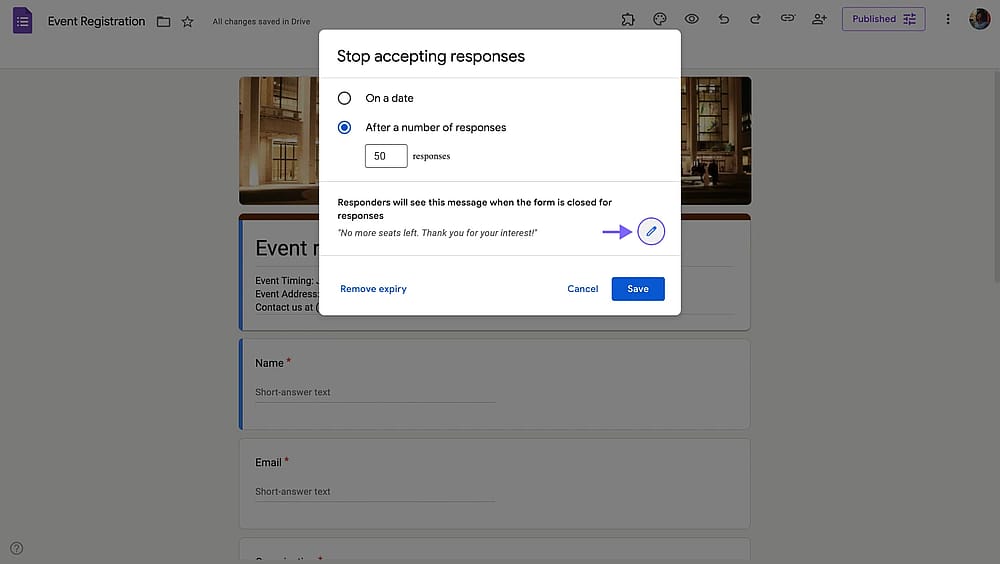
Bearbeiten der Nachricht „Formular geschlossen“
Das war's! Jetzt können Sie Ihr Google Formular schließen, nachdem es eine bestimmte Anzahl von Antworten erhalten hat. Wenn Sie Ihr Google Formular wieder öffnen oder das Antwortlimit erhöhen möchten, gehen Sie einfach zu den Veröffentlichungseinstellungen und folgen Sie den oben genannten Schritten.
Eine bessere Möglichkeit, Formularantworten mit forms.app zu begrenzen
Google Forms hat diese wesentliche Funktion zur Steuerung der Anzahl der Antworten in einem Formular endlich hinzugefügt. Sie können jedoch immer noch nicht sowohl ein Antwortlimit als auch ein Enddatum zusammen verwenden. Außerdem gibt es keine Möglichkeit, Ihr Formular an einem bestimmten Datum zu öffnen.
forms.app hat Antwortlimits tief in seinen Einstellungen integriert; nicht als nachträgliche Anfügung. Auf forms.app können Sie Antworten nach Anzahl, nach Datum oder beidem begrenzen. Außerdem können Sie genau anpassen, was Befragte sehen, wenn das Formular geschlossen wird (Bilder, Videos, Links und alles andere). So richten Sie es ein:
1. Ihr Formular auf forms.app erstellen oder öffnen
Melden Sie sich bei forms.app an und wählen Sie entweder ein bestehendes Formular aus oder klicken Sie auf „Neues Formular erstellen“, um zu beginnen. Wenn Sie ein neues Formular erstellen, können Sie mit einem leeren Formular beginnen, den KI-Formulargenerator von forms.app verwenden, aus anpassbaren Formularvorlagen wählen oder aus anderen Quellen importieren.
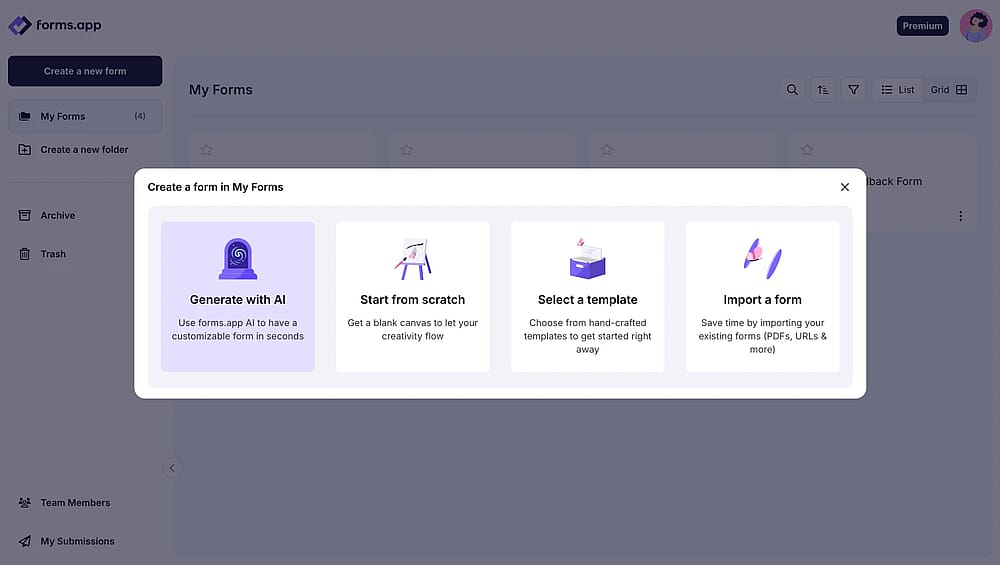
Formularerstellungsoptionen auf forms.app
2. Zu den Einstellungen gehen
Sobald Sie mit dem Inhalt Ihres Formulars fertig sind, klicken Sie auf den Reiter „Einstellungen“ und dann auf „Zugriff“.
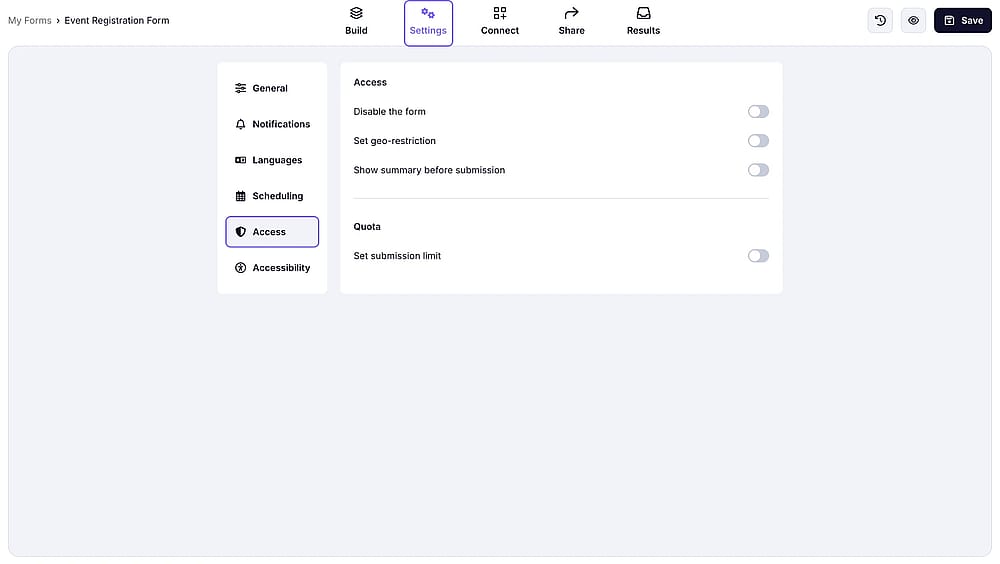
Formular-Zugriffseinstellungen auf forms.app
3. Einreichungslimit festlegen
Schalten Sie das Einreichungslimit ein und geben Sie eine Zahl ein, um die Formularantworten zu begrenzen. Klicken Sie auf Speichern und Ihr Antwortlimit ist nun festgelegt.
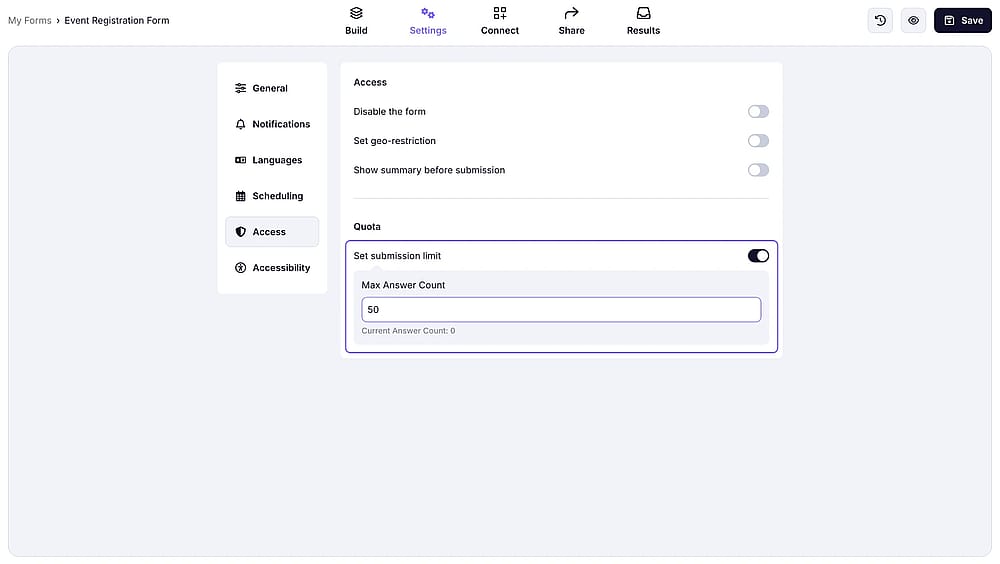
Einstellung des Einreichungslimits auf forms.app
4. Die Nachricht „Datensatzlimit überschritten“ ändern
Gehen Sie in den Einstellungen zu „Sprache“, um die Nachricht für das geschlossene Formular zu ändern. Dies ist eine einfache Nachricht, ähnlich der von Google Forms. Um detaillierte und visuelle Nachrichten anzuzeigen, können Sie die Formular-Zeitplanungseinstellungen erkunden.
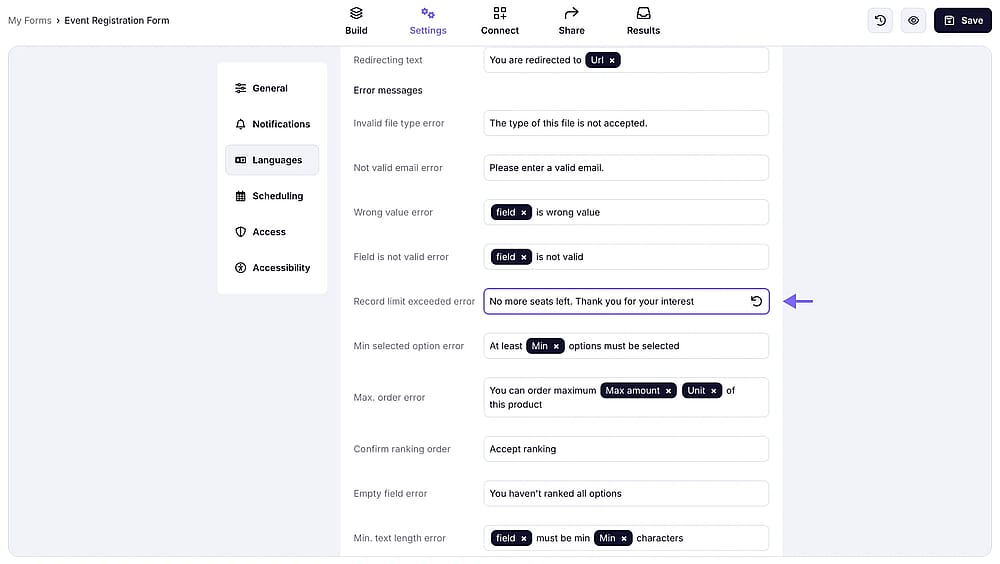
Ändern der Nachricht „Datensatzlimit überschritten“ auf forms.app
5. Formular-Zeitplanungseinstellungen erkunden
Gehen Sie zu „Zeitplanung“, um Öffnungs- und Schließdaten für Ihre Formulare auszuwählen. Hier können Sie auch benutzerdefinierte Nachrichten mit Bildern, Videos und Links festlegen, die vor oder nach einem bestimmten Datum angezeigt werden sollen.
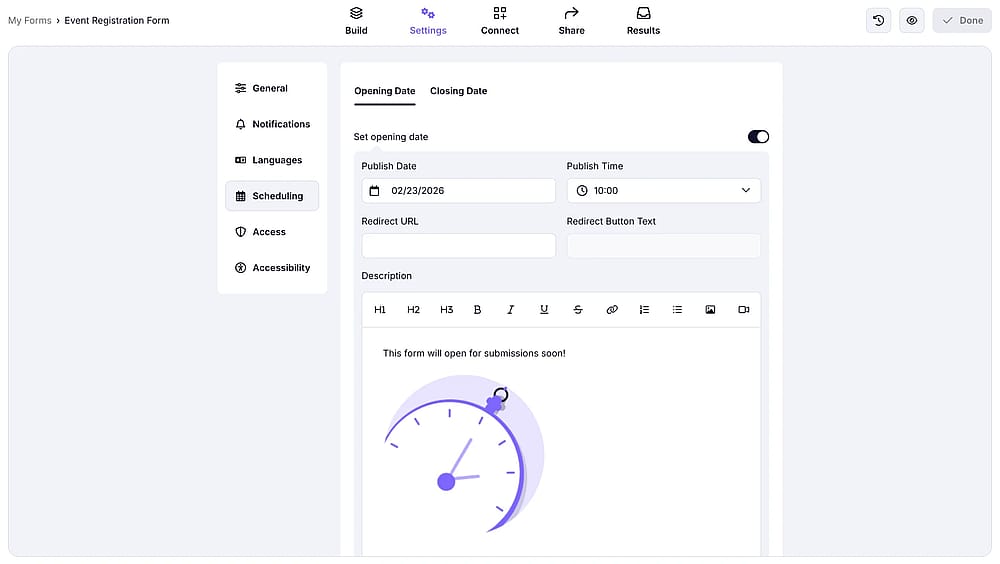
Zeitplanungseinstellungen auf forms.app
Häufig gestellte Fragen zur Begrenzung der Anzahl der Antworten in Google Forms
Ja. Google Forms kann automatisch geschlossen werden, sobald eine bestimmte Anzahl von Antworten erreicht ist oder ein bestimmtes Datum und eine bestimmte Uhrzeit erreicht werden. Auf Google Forms begrenzen Sie die Anzahl der Antworten innerhalb der Veröffentlichungseinstellungen, nachdem Ihr Formular live ist. Es ist keine manuelle Intervention erforderlich, sobald es eingestellt ist.
Das Formular akzeptiert keine neuen Einsendungen mehr und zeigt jedem, der den Link danach öffnet, eine "Antworten werden nicht mehr akzeptiert"-Nachricht an. Sie können den Text dieser Nachricht in den Veröffentlichungseinstellungen anpassen, obwohl er auf einfachen Text ohne Links oder Weiterleitungen beschränkt ist.
Ja. Sie können das Formular jederzeit wieder öffnen, indem Sie zu den Veröffentlichungseinstellungen zurückkehren und "Antworten akzeptieren" erneut aktivieren oder die Antwortbegrenzung entfernen oder ändern. Änderungen werden sofort wirksam.
Ja, aber nur für Befragte, die bei einem Google-Konto angemeldet sind. Unter Einstellungen können Sie "Auf 1 Antwort beschränken" aktivieren. Dies funktioniert nicht für anonyme Einreichungen oder Befragte außerhalb des Google-Ökosystems.
Nein. Google Forms unterstützt nur eine einzige globale Antwortbegrenzung. Sie können keine individuellen Limits pro Antwortmöglichkeit festlegen (z. B. "Morgensitzung: max. 20" und "Nachmittagssitzung: max. 20").
Fazit
Google Forms verfügt jetzt über ein integriertes Antwortlimit, und für einfache Anwendungsfälle wie die Begrenzung eines Gewinnspiels auf 100 Einträge oder das Schließen einer Umfrage an einem festgelegten Datum funktioniert es perfekt, ohne dass mehr als ein paar Klicks erforderlich sind.
Wenn Sie jedoch mehr als die grundlegenden Formularantwortlimits benötigen, eine gebrandete geschlossene Formularerfahrung, besser aussehende Formulare und erweiterte Funktionen, wird Google Forms Sie nach Problemumgehungen suchen lassen. forms.app schließt all diese Lücken auf intuitive Weise. forms.app ist ein Allround-Formulargenerator, der in jeder Hinsicht eine bessere Erfahrung als Google Forms bietet. Probieren Sie forms.app noch heute kostenlos aus!
Mitwirkende
forms.app, dein kostenloser Formulargenerator
- Unbegrenzte Ansichten
- unbegrenzte Anzahl von Fragen
- unbegrenzte Benachrichtigungen
Ähnliche Beiträge
Antwortvalidierung in Google Forms (vollständige Anleitung 2026)
Wie man Antworten auf Google Forms druckt (Einfachste Schritte)