
Sparen Sie bis zu 60 % bei Jahresplänen mit unserem besten Angebot des Jahres. Nur für kurze Zeit. 🍂
Preise ansehen

Wie man eine lineare Skalenfrage in Google Forms hinzufügt

Fasse zusammen mit
TL;DR: Wie füge ich eine lineare Skalafrage in Google Forms hinzu?
1. Melden Sie sich bei Google Forms an und öffnen Sie ein Formular.
2. Klicken Sie auf die "+" Schaltfläche in der Symbolleiste auf der rechten Seite, um eine neue Frage hinzuzufügen.
3. Öffnen Sie das Dropdown-Menü für den Fragetyp und wählen Sie Lineare Skala aus.
4. Schreiben Sie Ihre Frage klar und prägnant im Fragefeld.
5. Legen Sie Ihren Skalenbereich fest (das Minimum kann 0 oder 1 sein; das Maximum kann jede ganze Zahl von 2 bis 10 sein).
6. Fügen Sie Endbeschriftungen hinzu (optional, aber wir empfehlen), um die Skala zu verankern, z.B. "Gar nicht zufrieden" und "Extrem zufrieden."
7. Vorschau und teilen Sie Ihr Formular.
Lineare Skalen sind eine der häufigsten Arten von Fragen in Formularen und Umfragen. Natürlich gibt es einen Grund dafür. Durch Hinzufügen von linearen Skalenfragen zu Ihren Formularen ermöglichen Sie es den Menschen, etwas auf schnellstmögliche Weise zu bewerten.
Sie können lineare Skalenfragen in Google Forms verwenden. In diesem Artikel erfahren Sie, wie Sie lineare Skalenumfragefragen erstellen, einige Beispiele für lineare Skalenfragen sehen und schließlich alternative Möglichkeiten erfahren, Ihre linearen Skalenfragen zu stellen. Also, um dies zu beginnen, werfen wir einen Blick darauf, was eine lineare Skala in Google Forms ist.
Was ist eine lineare Skala in Google Forms?
Eine lineare Skala ist ein Fragetyp in Google Forms, bei dem die Befragten aufgefordert werden, eine Zahl entlang eines definierten Bereichs auszuwählen, um ihre Meinung, Zufriedenheit oder Wahrscheinlichkeit auszudrücken. Der Bereich liegt normalerweise zwischen 1-5 oder 0-10, und die Befragten wählen die Zahl aus, die ihre Antwort am besten widerspiegelt.
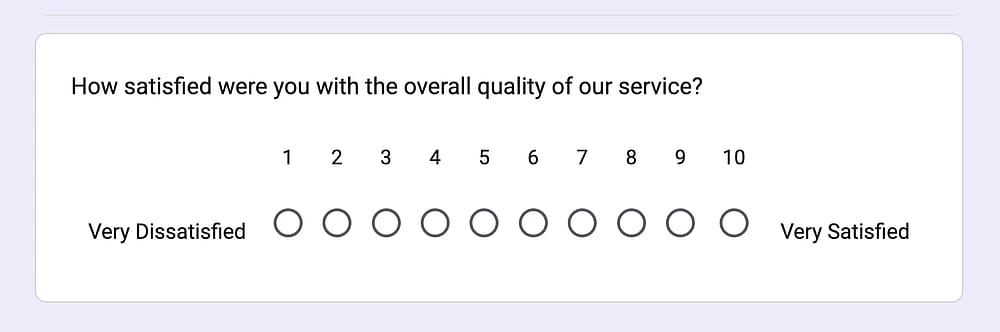
Ein lineares Skalenfragebeispiel von Google Forms
Wie man eine lineare Skala in Google Forms erstellt (Schritt für Schritt)
Wenn Sie eine Möglichkeit suchen, lineare Fragen in Ihren Google Forms zu stellen, werden Sie dies ohne Plugins oder Erweiterungen problemlos tun können. Überprüfen Sie einfach die folgenden Schritte und folgen Sie ihnen, um Ihre eigene lineare Frage zu Ihrem Google Formular hinzuzufügen:
1. Öffnen oder erstellen Sie ein Google Formular
Gehen Sie zu forms.google.com und melden Sie sich mit Ihrem Google-Konto an. Sie können von einem leeren Formular aus starten oder eine der vorinstallierten Vorlagen von Google als Ausgangspunkt wählen.
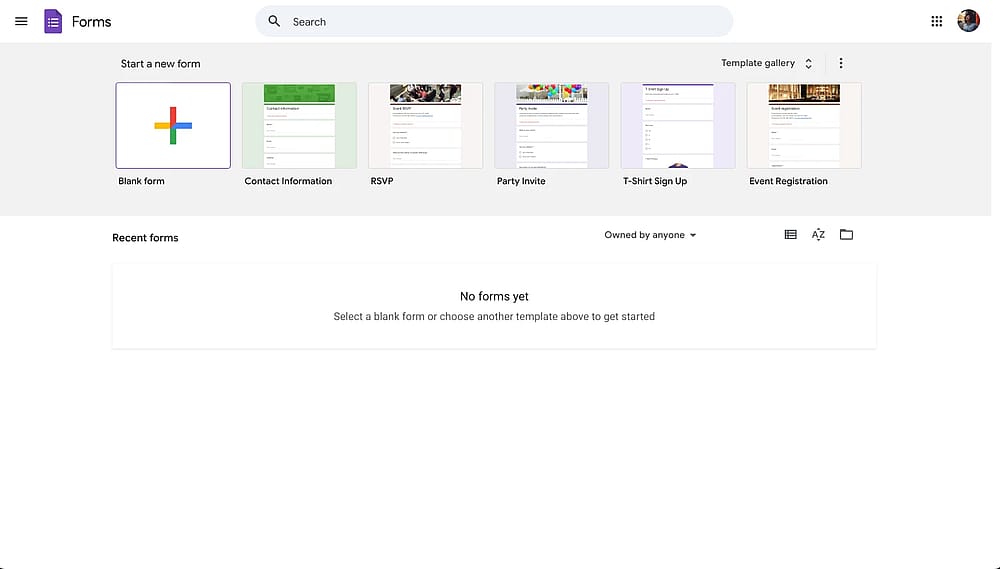
Alt-Text: Google Forms-Dashboard
2. Fügen Sie eine neue Frage hinzu
Klicken Sie auf das "+"-Symbol in der schwebenden Symbolleiste auf der rechten Seite des Bildschirms. Eine neue Multiple-Choice-Frage wird standardmäßig angezeigt.
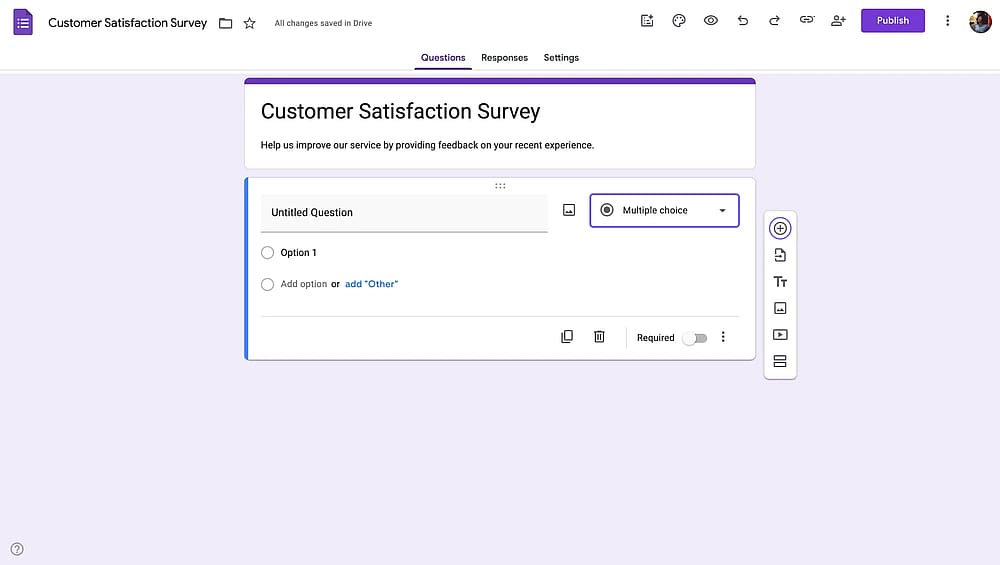
Eine neue Frage zu einem Google-Formular hinzufügen
3. Wählen Sie "Lineare Skala" aus dem Dropdown-Menü des Fragetyps aus
Klicken Sie auf das Dropdown-Menü auf der rechten Seite des Fragefelds, es wird anfangs "Multiple-Choice" anzeigen. Scrollen Sie nach unten und wählen Sie Lineare Skala. Das Fragefeld wird aktualisiert, um die Skalenkonfigurationsoptionen anzuzeigen.
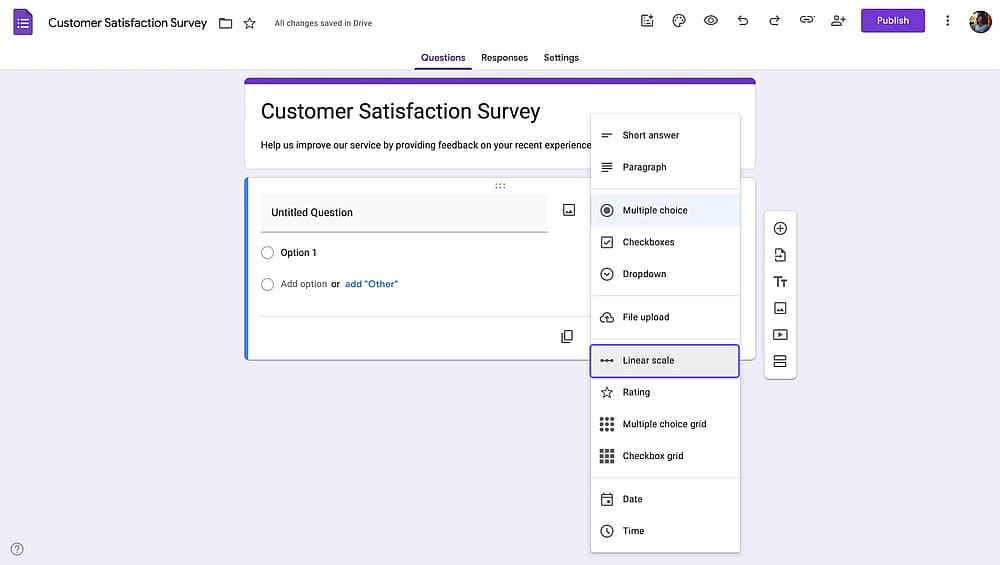
Ändern des Feldtyps in Linear Scale in einem Google Formular
Wussten Sie?
Es ist auch möglich, lineare Fragen in Google Forms zu stellen, indem Sie ein Kontrollkästchengitter, ein Mehrfachauswahlraster oder eine Sternbewertung hinzufügen.
4. Schreiben Sie Ihre Frage
Geben Sie Ihre Frage im Fragefeld ein. Halten Sie sie auf ein einzelnes Thema fokussiert. Vermeiden Sie zusammengesetzte Fragen wie "Wie zufrieden waren Sie mit dem Produkt und der Lieferung?", das sind zwei Fragen in einer, und es wird Ihre Daten verwässern.
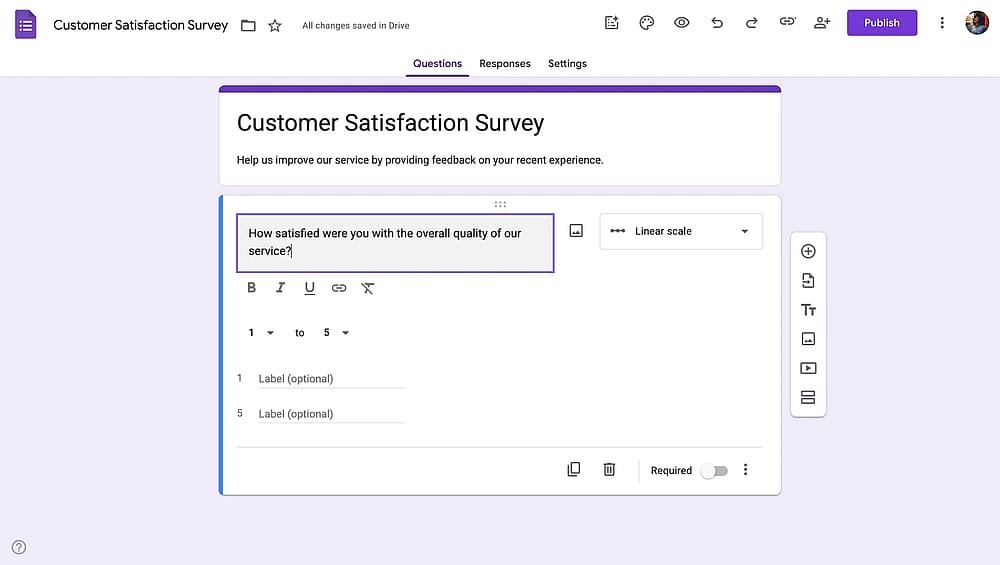
Eine Frage auf einem Google Formular schreiben
Sie können auch eine Beschreibung unter dem Fragetitel hinzufügen, um den Befragten den benötigten Kontext zu geben.
5. Legen Sie Ihren Skalenbereich fest
Verwenden Sie die beiden Dropdowns unter der Frage, um die Mindest- und Höchstwerte festzulegen. Das Minimum kann 0 oder 1 sein. Das Maximum kann eine ganze Zahl von 2 bis 10 sein.
Ein paar übliche Konventionen:
- 1–5 funktioniert gut für Zufriedenheitsbewertungen und schnelle Pulsbefragungen.
- 0–10 ist der Standard für NPS-Fragen und bietet mehr Granularität.
- 1–10 ist üblich für allgemeine Meinungsfragen.
Wählen Sie einen Bereich aus und halten Sie sich konsequent daran in Ihrem Formular, damit die Befragten nicht bei jeder Frage ihr mentales Modell neu kalibrieren müssen.
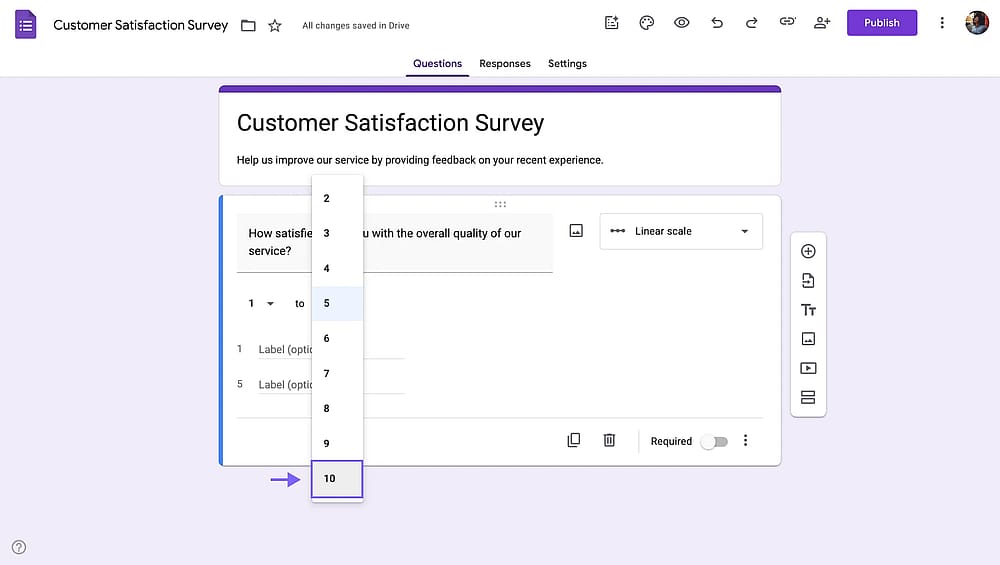
Legen Sie einen Bereich für eine lineare Skalafrage fest
6. Fügen Sie Endbeschriftungen hinzu
Klicken Sie auf die Beschriftungsfelder neben den minimalen und maximalen Werten, um beschreibende Anker hinzuzufügen. Diese sind in Google Forms optional, aber dringend empfohlen; eine Skala von 1 bis 5 bedeutet nichts ohne Kontext. Gute Beispiele:
- "1 = überhaupt nicht zufrieden" / "5 = äußerst zufrieden"
- "0 = überhaupt nicht wahrscheinlich" / "10 = äußerst wahrscheinlich"
- "1 = Sehr schwierig" / "5 = Sehr einfach"
Hinweis
Google Forms erlaubt nur Beschriftungen an den beiden Endpunkten. Sie können keine Beschriftungen pro Zahl hinzufügen.
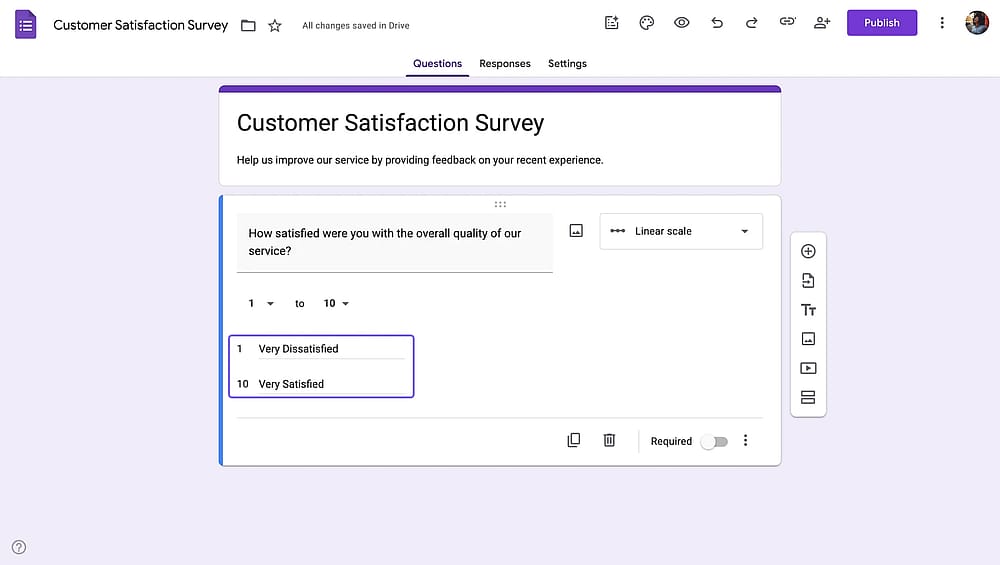
Beschriftungen zu einer linearen Skalafrage in einem Google Formular hinzufügen
7. Vorschau und Test Ihrer linearen Skala im Google Formular
Klicken Sie auf das Augensymbol oben auf dem Bildschirm, um eine Vorschau zu öffnen. Wählen Sie selbst einige Zahlen aus, um sicherzustellen, dass die Skala so aussieht und funktioniert, wie Sie es erwarten, bevor Sie das Formular teilen.
Profi-Tipp
Wenn Sie eine Umfrage mit mehreren linearen Skalen durchführen, halten Sie die Richtung konsistent. Wenn 5 immer "am besten" oder "am meisten" bedeutet, ändern Sie diese Konvention nie mitten im Formular, das ist ein häufiger Fehler, der Ihre Daten verfälscht.
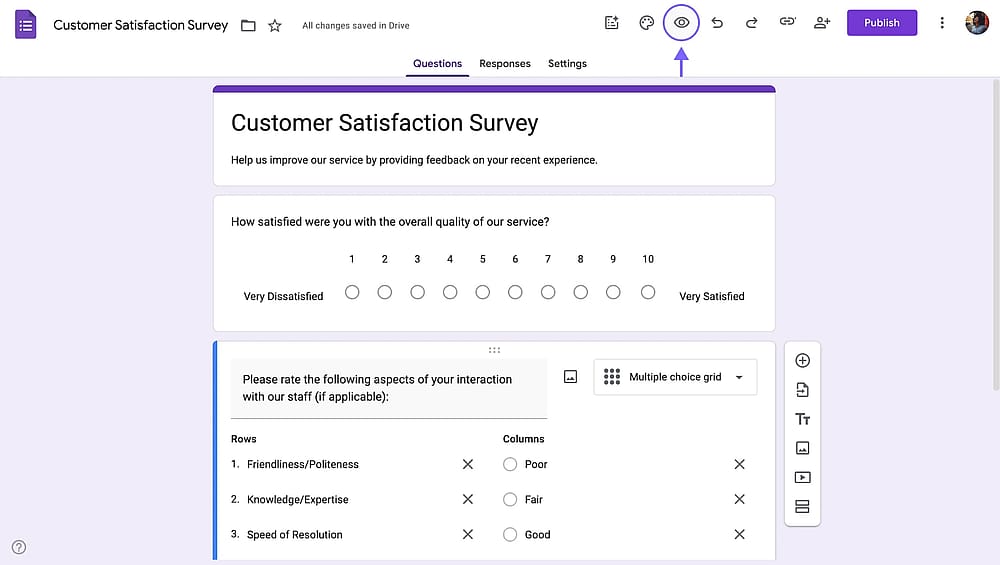
Beschriftungen zu einer linearen Skalafrage in einem Google Formular hinzufügen
Und das ist es, jetzt können Sie ganz einfach lineare Skalen zu Ihren Umfragen oder Fragebögen hinzufügen. Aber Sie haben vielleicht bemerkt, dass Google Forms nur wenige Anpassungsoptionen sowohl für Ihre Formulare als auch für Ihre linearen Skalenfragen bietet. Im nächsten Abschnitt werden wir über eine bessere Möglichkeit sprechen, lineare Skalen und Formulare/Umfagen im Allgemeinen zu erstellen.
Wie man lineare Skalenergebnisse in Google Forms analysiert
Sobald die Antworten eingehen, bietet Google Forms Ihnen eine grundlegende integrierte Ansicht und die Möglichkeit, für eine tiefere Analyse zu exportieren.
Öffnen Sie Ihr Formular, klicken Sie auf den Tab Antworten und wählen Sie dann Zusammenfassung aus. Lineare Skalenfragen werden als Balkendiagramme angezeigt, die zeigen, wie viele Befragte jede Zahl gewählt haben. Dies gibt Ihnen einen schnellen Überblick über die Verteilung: Sind die Antworten auf einer Seite gruppiert, gleichmäßig verteilt oder in zwei Gruppen aufgeteilt (ein bimodales Muster, was oft bedeutet, dass Ihre Frage ein kontroverses Thema berührt)?
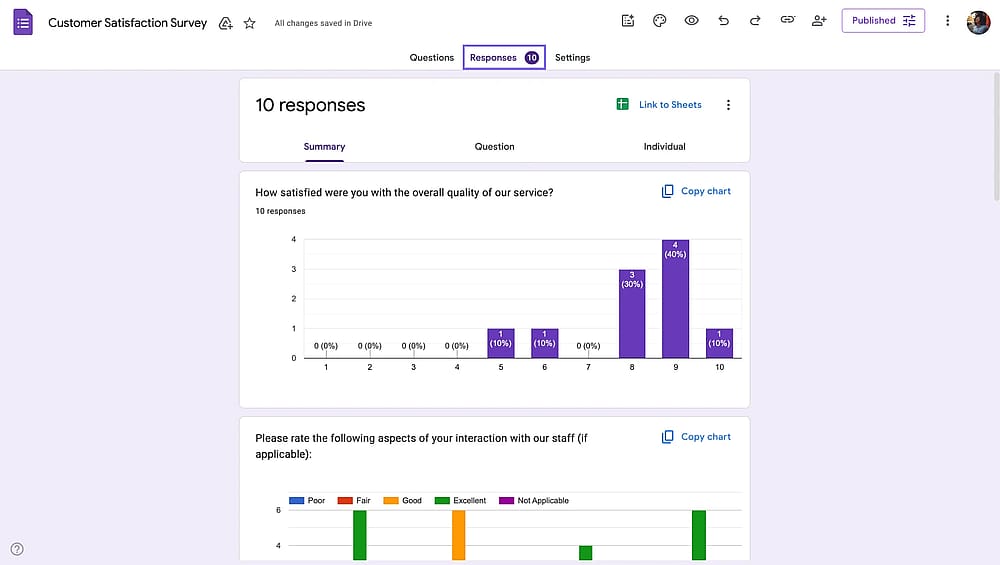
Hinzufügen von Beschriftungen zu einer linearen Skalenfrage in einem Google Formular
Google Forms zeigt den Durchschnitt nicht direkt in der Zusammenfassungsansicht an, aber Sie können ihn leicht berechnen, sobald Sie in Tabellen exportieren.
Klicken Sie auf das Tabellensymbol im Antworten-Tab, um alle Antwortdaten in eine neue Tabelle zu senden. Von dort aus können Sie Durchschnitte, Mediane berechnen, nach anderen Antworten filtern und Ihre eigenen Diagramme erstellen.
Wann sollte man eine lineare Skalenfrage verwenden?
Der richtige Fragetyp hängt davon ab, was Sie lernen möchten. Lineare Skalen funktionieren am besten in diesen Situationen:
- Kundenzufriedenheit (CSAT): Bitten Sie Kunden, ihre Erfahrung unmittelbar nach einer Interaktion, einem Kauf oder einem Ereignis auf einer Skala von 1-5 zu bewerten. Die Einfachheit sorgt für hohe Antwortraten.
- Net Promoter Score (NPS): Die klassische Frage "Wie wahrscheinlich ist es, dass Sie uns einem Freund oder Kollegen weiterempfehlen?" verwendet standardmäßig eine Skala von 0-10. Wenn Sie NPS durchführen, ist eine lineare Skala der Standardansatz.
- Mitarbeiterengagement-Umfragen: Die Bewertung der Zufriedenheit mit Management, Arbeitsbelastung oder Unternehmenskultur auf einer Skala ist für die Befragten schneller als schriftliche Antworten und einfacher über die Zeit zu verfolgen.
- Produkt- oder Feature-Feedback: Bitten Sie Benutzer, zu bewerten, wie wertvoll ein bestimmtes Feature ist oder wie einfach eine Aufgabe zu erledigen war.
- Veranstaltungsfeedback: Post-Event-Umfragen profitieren von linearen Skalen, da Teilnehmer schnell und konsistent mehrere Aspekte bewerten können (Qualität der Redner, Veranstaltungsort, Organisation).
- Akademische oder Forschungsfragebögen: Lineare Skalen liefern ordinale Daten, die einfach über eine große Stichprobe analysiert werden können.
- Wann keine lineare Skala verwenden: Wenn Sie verstehen müssen, warum jemand sich auf eine bestimmte Weise fühlt, sind offene Fragen wertvoller. Wenn Ihre Kategorien aussagekräftige Bezeichnungen haben, die wichtig sind (wie "Nie / Manchmal / Immer"), ist eine Likert-Skala die bessere Wahl.
forms.app: Eine bessere Alternative zu Google Forms für lineare Skalenfragen
Wenn Sie eine individuelle lineare Skala-Umfragefrage mit mehr Funktionalitäten erstellen möchten, ist forms.app eine bessere Alternative, die Sie überprüfen sollten. Als Allround-Formularerstellungsanwendung bietet Ihnen forms.app verschiedene Formularfelder, um lineare Skalenfragen zu stellen, und Sie haben viele erweiterte Funktionen kostenlos, wie z. B.:
- Zahlreiche Möglichkeiten, lineare Skalen hinzuzufügen
- Mehr Anpassungsoptionen (+kostenlose Themen)
- Bedingte Logik, die mit linearen Skalen funktioniert
- Automatischer Punktezähler
- +5.000 kostenlose Formularvorlagen
3 Formularfelder für die Frage nach linearen Skalen auf forms.app
Auf forms.app können Sie eine lineare Skalenfrage mit drei verschiedenen Formularfeldern stellen. Durch diese Optionen werden Ihre Fragen zielgerichteter und entsprechen Ihren Zielen. Außerdem haben Sie zusätzliche Funktionen und Optionen, die in den linearen Skalenfragen von Google Forms nicht verfügbar sind. Also lassen Sie uns gleich damit beginnen.
1. Sternbewertung
Die Sternbewertung ist ein bekanntes und häufig verwendetes Formularfeld in Umfragen, insbesondere auf Websites und Anwendungen. Es ermöglicht Ihren Befragten, etwas mit einem einzigen Klick zu bewerten. Eine Sternbewertung anstelle einer numerischen Skala verbessert in einigen Fällen auch die visuellen Aspekte.
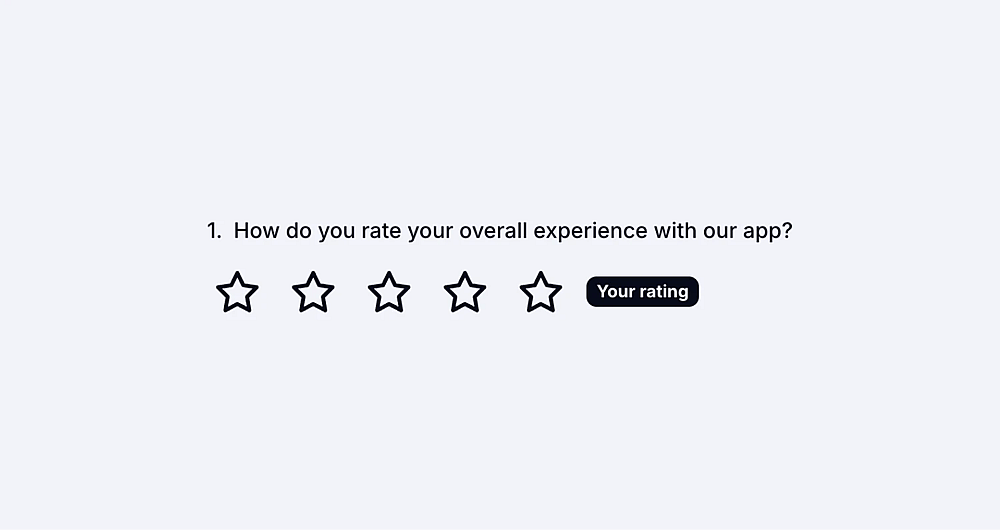
Ein Beispiel für eine Sternbewertungsfrage
Nachdem Sie die Option Sternbewertung ausgewählt haben, passen Sie sie mit nur wenigen Klicks an. Sie können die Anzahl der Sterne ändern. Außerdem können Sie eine Standardantwortoption auswählen, falls die Frage unbeantwortet bleibt.
Wussten Sie schon?
Sie können sogar das Symbol der Antwortoptionen Ihres Sternbewertungsfeldes ändern, z. B. Herzen, Smileys, etc.
2. Meinungsskala
Ähnlich wie bei einer Sternbewertung ermöglicht eine Meinungsskala den Menschen, etwas zu bewerten, indem sie eine Zahl auf der Skala auswählen. Zum Beispiel kann eine Meinungsskalafrage Ihnen helfen, die öffentliche Meinung über Ihr Unternehmen, Ihr Produkt oder ein anderes Thema zu bewerten. Darüber hinaus bieten Meinungsskalen eine einfache und direkte Möglichkeit, Gefühle oder Gedanken auszudrücken.
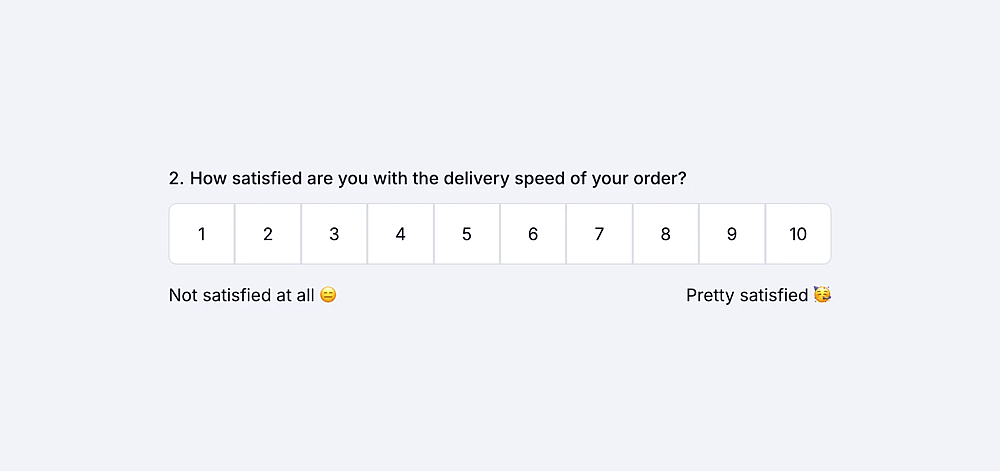
Ein Beispiel für eine Meinungsskalafrage
Nachdem Sie auf das Einstellungssymbol geklickt haben, finden Sie viele Optionen im Feld-Einstellungsmenü. Zum Beispiel können Sie Optionen finden, um die Zahlen auf der Skala zu erhöhen oder zu verringern. Oder Sie können auf die Schaltfläche Standardantwort im Menü klicken. Es hilft, wenn die Frage vom Befragten unbeantwortet bleibt (es ist eine gute Praxis, dies auf eine neutrale Option zu setzen). Schließlich können Sie die Schaltfläche Kommentarfeld hinzufügen aktivieren, um Menschen ihre Gedanken ausdrücken zu lassen.
3. Auswahlmatrix
Eine Auswahlmatrix ist eine Antwort, die Sie benötigen, wenn Sie eine einfache und effektive Technik suchen, um Eingaben zu erhalten und die Gedanken der Menschen zu entdecken. Sobald Sie eine Auswahlmatrix in Ihrem Formular haben, können Sie Ihre Elemente und Antwortoptionen hinzufügen.
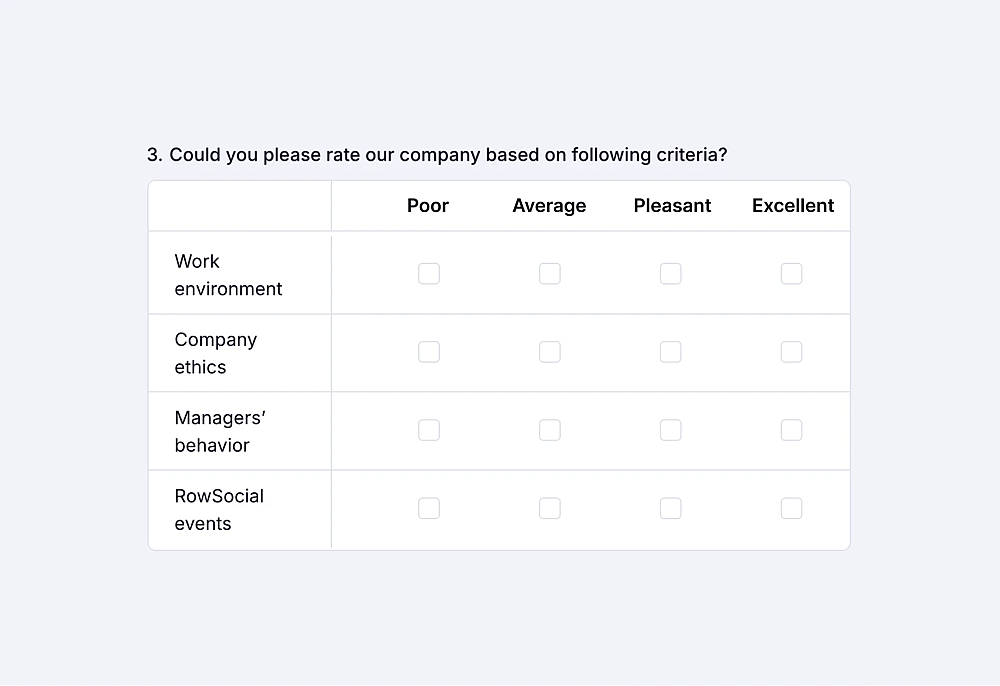
Ein Beispiel für eine Auswahlmatrixfrage
Wussten Sie schon?
Sie können einzelne oder mehrere Antworten für die Themen/Seitenleiste zulassen.
Wie füge ich eine lineare Skalafrage auf forms.app hinzu
Nun, da Sie die Formularfelder sehen, können Sie sie verwenden, um Ihre lineare Skalafrage auf forms.app zu stellen, um zu sehen, wie Sie es tun können. Das Hinzufügen Ihrer Fragen wird auf forms.app viel weniger Zeit in Anspruch nehmen, und Sie können sie nach Ihren Bedürfnissen anpassen. Hier sind alle Schritte:
1. Öffnen oder erstellen Sie ein Formular auf forms.app
Melden Sie sich zunächst bei Ihrem forms.app-Konto an. Wenn Sie kein Konto haben, können Sie ganz einfach eines kostenlos erstellen, indem Sie Ihre Google-, Facebook-, Apple- und Stack Overflow-Konten verwenden.
forms.app bietet Ihnen drei verschiedene Möglichkeiten, Ihre Formulare zu erstellen: Kostenlose Formulare & Umfragevorlagen, forms.app's KI-Formular-Generator und das Erstellen von Grund auf neu. Vorlagen werden mit Standardfragen geliefert, die Sie als Basis verwenden können. Sie haben auch forms.app KI, einen kostenlosen Formular-Generator, um Formulare automatisch zu erstellen. Und natürlich können Sie auch von Grund auf beginnen.
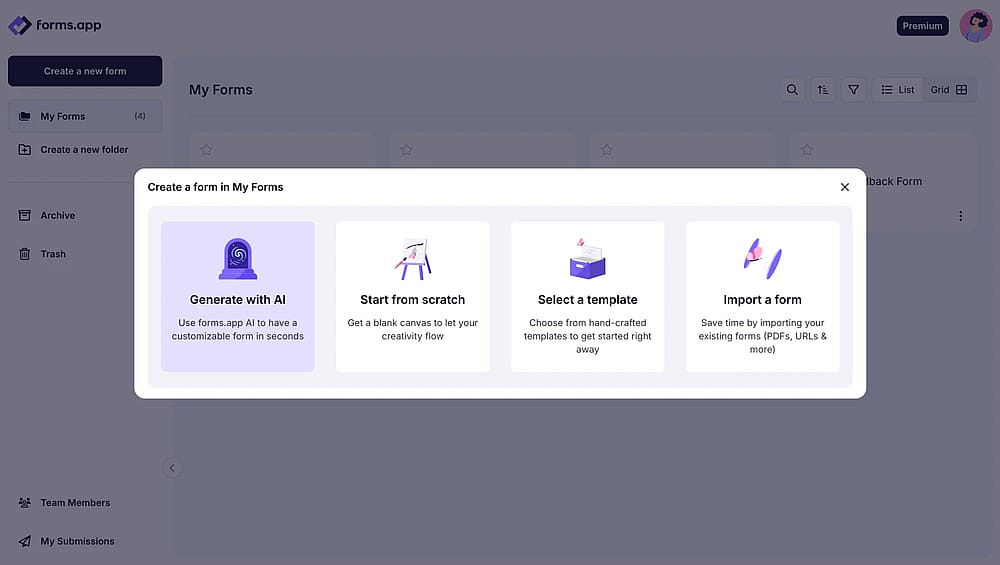
Formularerstellungsoptionen auf forms.app
2. Fügen Sie ein Meinungsbewertungsfeld aus dem Feldermenü hinzu
Nachdem Sie Ihr Formular erstellt haben, finden Sie alle oben genannten Feldtypen unter Bewertungsskalen im Feldmenü. Wählen Sie einfach einen davon aus und passen Sie ihn nach Ihren Bedürfnissen an.
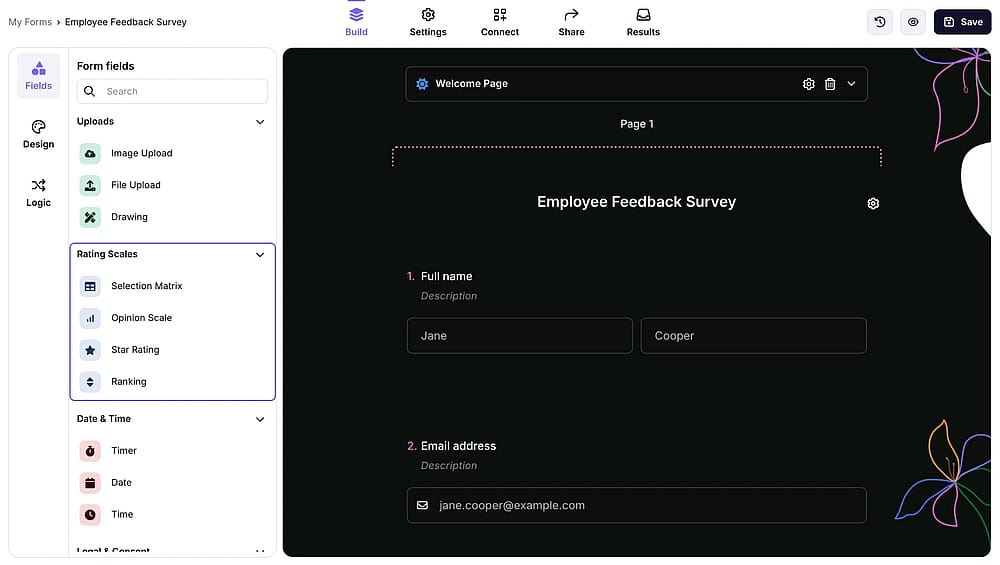
Bewertungsskala-Feldtypen aus dem Feldmenü
3. Skalen festlegen & Beschriftungen hinzufügen
Nachdem Sie eine Bewertungsfrage hinzugefügt haben, geben Sie einfach einen Fragetitel ein und klicken Sie auf das Zahnrad-Symbol, um die Feldeinstellungen zu öffnen. Dort können Sie die Skalenanzahl ändern, Beschriftungen hinzufügen und andere Einstellungen ändern.
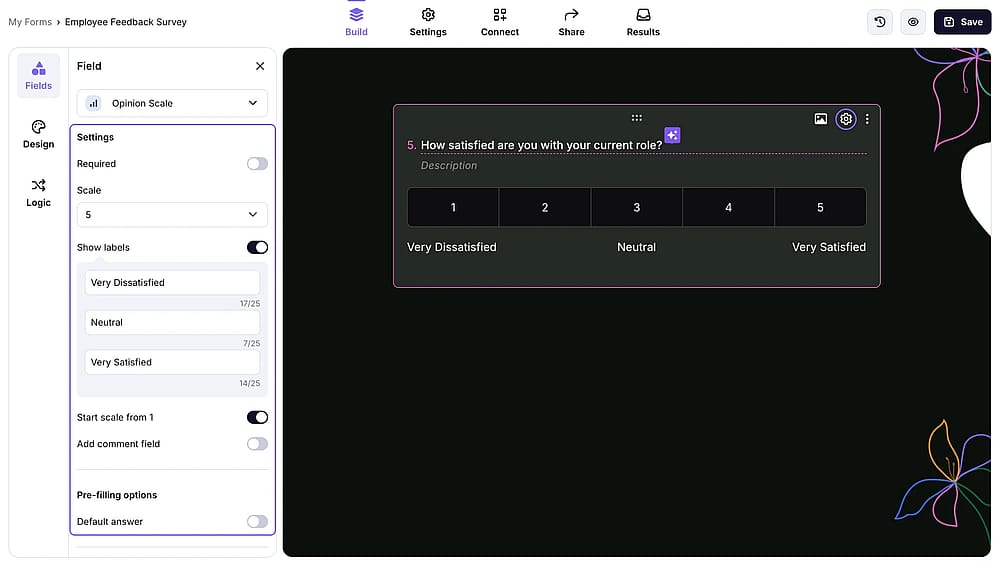
Feldeinstellungen einer Meinungsskala-Frage auf forms.app
4. Vorschau & Testen Ihres Formulars
Zuletzt klicken Sie auf das Augensymbol, um Ihr Formular zu überprüfen. Sobald Sie sicher sind, dass alles korrekt funktioniert, können Sie zum Tab "Teilen" gehen und den Link/Embed-Code Ihres Formulars erhalten.
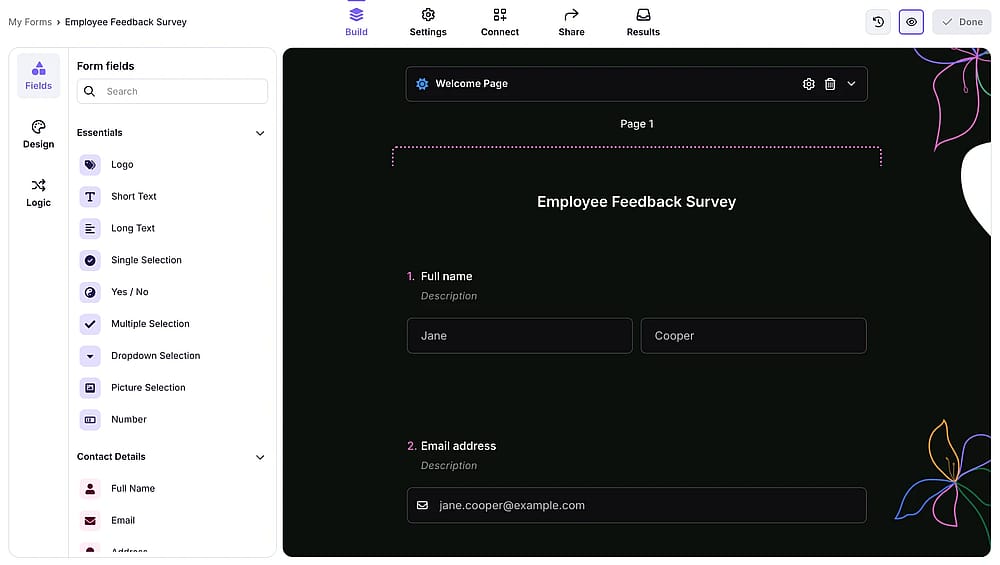
Vorschau-Symbol im Formular-Editor von forms.app
Häufig gestellte Fragen zu linearen Skalenfragen in Google Forms
A linear scale uses numbers that respondents pick from a range. A Likert scale uses a fixed set of labeled categories, like "Strongly Agree / Agree / Neutral / Disagree / Strongly Disagree." Likert scales always have text labels for every option; linear scales rely on numbered anchors.
Star rating is a visual version of a linear scale, usually 1–5 stars. It is commonly used on review sites and apps. It can also be used in surveys, evaluation forms, and so on.
Not directly. Google Forms allows section branching based on multiple-choice or dropdown answers, but not based on a numeric scale value. For conditional logic tied to scale responses, you'd need a tool like forms.app, which supports branching based on opinion scale scores.
Abschließend
Die lineare Skala von Google Forms ist ein solider Ausgangspunkt für grundlegende Umfragen und Feedback-Formulare. Es ist kostenlos, schnell einzurichten und erledigt die Aufgabe für einfache Anwendungsfälle wie Veranstaltungsbewertungen oder einfache Zufriedenheitsprüfungen.
Aber wenn Sie bedingte Logik mit Ihrer linearen Skalenfrage verknüpfen müssen, visuelle Bewertungsoptionen benötigen oder einfach eine sauberere und anpassbarere Erfahrung wünschen, werden Sie feststellen, dass Google Forms etwas... Einschränkend ist. forms.app bietet all das bereits im kostenlosen Plan.
Ob Sie bei Google Forms bleiben oder etwas Leistungsfähigeres wie forms.app ausprobieren, das Wichtigste ist, die richtigen Fragen auf die richtige Weise zu stellen. Eine gut geschriebene lineare Skalenfrage wird auf jeder Plattform immer bessere Daten liefern als eine schlecht formulierte Frage. Wir hoffen, dass Sie diesen Leitfaden hilfreich finden und großartige Formulare und Umfragen erstellen, die Ihnen helfen, Ihr Geschäft zu steigern.
Mitwirkende
forms.app, dein kostenloser Formulargenerator
- Unbegrenzte Ansichten
- unbegrenzte Anzahl von Fragen
- unbegrenzte Benachrichtigungen
Ähnliche Beiträge

Wie man ein Kontrollkästchengitter in Google Forms erstellt
