Sparen Sie bis zu 60 % bei Jahresplänen mit unserem besten Angebot des Jahres. Nur für kurze Zeit. 🍂
Preise ansehen

Wie man Google Forms Berichte erstellt (2026 Leitfaden)
Fasse zusammen mit
TL;DR: Wie man einen Google Forms Bericht erstellt
Der einfache Weg
1. Öffnen Sie Ihr Formular in Google Forms und klicken Sie auf den Antworten Tab, um eine integrierte Zusammenfassung, individuelle oder Frageansicht zu sehen
2. Um einen ordentlichen Bericht zu erstellen, exportieren Sie Ihre Daten in Google Sheets über "Tabellenexport erstellen"
3. In Sheets wählen Sie eine Spalte oder benutzerdefinierten Datenbereich aus.
4. Klicken Sie auf Einfügen und dann Diagramm in der Symbolleiste oben.
5. Passen Sie Ihr Diagramm an & teilen Sie es.
Der fortgeschrittene Weg
1. Exportieren Sie Ihre Antworten mit dem gleichen Verfahren wie oben und benennen Sie Ihre Datenbereiche
2. Fügen Sie ein neues Blatt hinzu
3. Verwenden Sie die COUNTIF Formel um Antworten zu zählen
4.Fügen Sie ein Diagramm auf Basis Ihrer zusammengefassten Daten ein und teilen Sie die Tabelle mit Ihrem Team
Antworten sammeln mit Google Forms ist einfach. Aber, diese Antworten in einen lesbaren, teilbaren Bericht umzuwandeln ist eine andere Geschichte. Google Forms hat eine grundlegende integrierte Zusammenfassungsansicht, aber sobald Sie etwas über die grundlegenden Google Forms Statistiken hinaus benötigen, wie gefilterte Daten, benutzerdefinierte Diagramme oder ein PDF, das Sie an einen Kunden senden möchten, bewegen Sie sich in das Gebiet von Google Sheets, und die Dinge werden schnell komplex.
Dieser Leitfaden führt Sie durch jede Berichtsoption, die Google Forms bietet, einschließlich der schrittweisen Google Sheets Methode, die die meisten Tutorials beenden. Er behandelt auch, was Google Forms tatsächlich nicht kann, praktische Tipps, um mehr aus dem herauszuholen, was es bietet, und wie forms.app Berichterstattung behandelt, wenn Sie lieber keine Zeit damit verbringen möchten, COUNTIF Formeln zu schreiben.
Was ist ein Google Forms Bericht?
Bevor wir uns mit den Schritten beschäftigen, hilft es zu wissen, was "ein Google Formularbericht" tatsächlich bedeutet, denn das Tool bietet drei verschiedene Ansichtsoptionen für Formularergebnisse und eine Synchronisierungsoption für Google Tabellen.
Die Zusammenfassung zeigt aggregierte Ergebnisse für das gesamte Formular: Balkendiagramme für Multiple-Choice-Fragen, Wortwolken für offene Textantworten und grundlegende Summen. Es ist automatisch und erfordert keine Einrichtung, kann jedoch nicht angepasst, gefiltert oder als formatiertes Dokument exportiert werden.
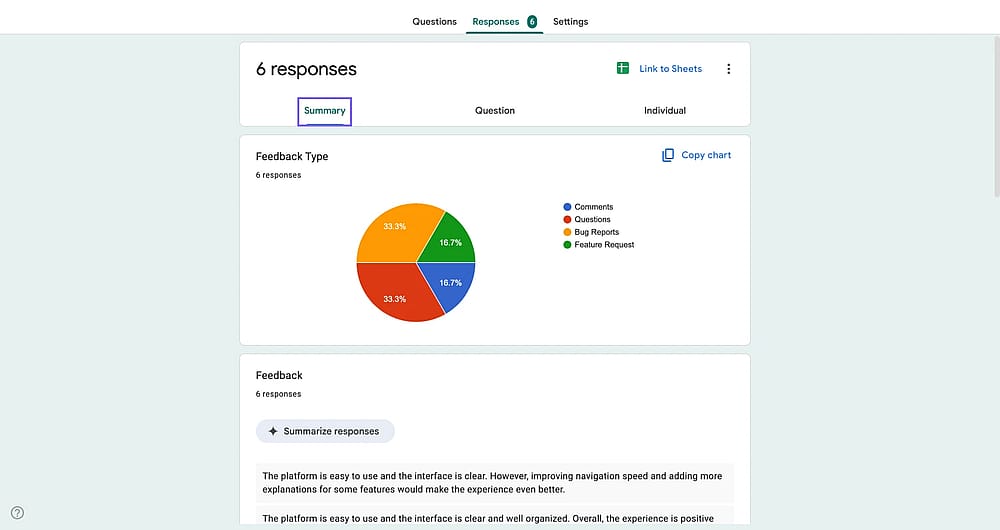
Zusammenfassungstab auf Google Forms
Der Fragen Tab ermöglicht es Ihnen, eine Frage auszuwählen und die Antworten auf diese Frage zu sehen.
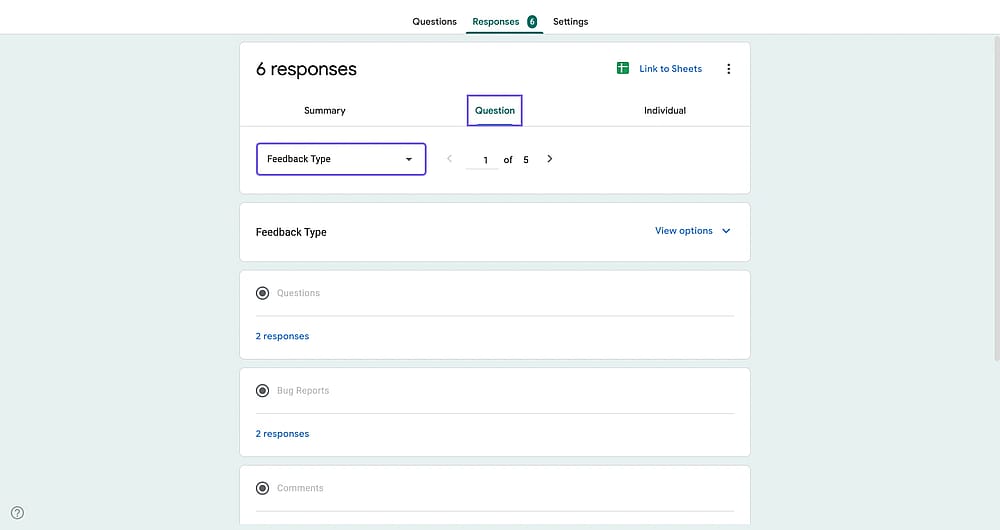
Fragen-Tab auf Google Forms
Der Einzelpersonen Tab zeigt Ihnen jede Einreichung einzeln, was nützlich ist, um die Antworten eines bestimmten Befragten zu überprüfen, aber unpraktisch für die Analyse über viele Einreichungen hinweg.
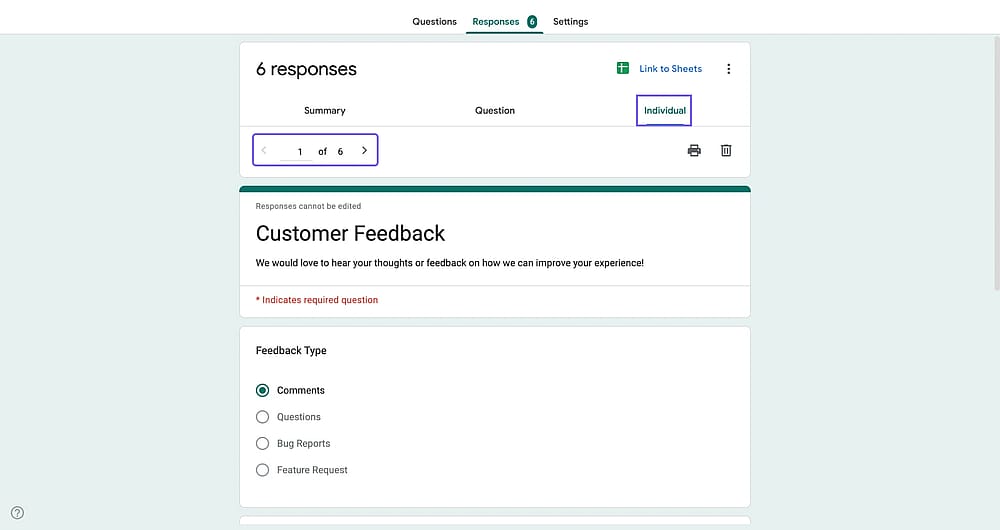
Einzelpersonen-Tab auf Google Forms
Der Google Sheets Export sendet alle Antworten in eine verknüpfte Tabelle, in der Sie tatsächliche Diagramme erstellen, Formeln anwenden und etwas erstellen können, das wie ein Bericht aussieht. Dies ist das, was die meisten Menschen meinen, wenn sie von der Erstellung eines Google Forms Berichts sprechen, und es ist der Prozess, den dieser Artikel im Detail behandelt.
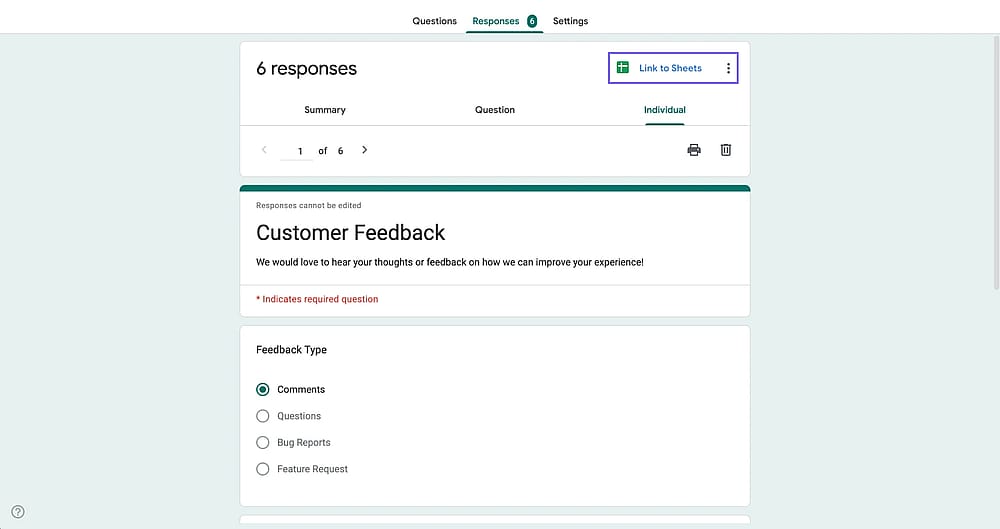
Google Tabellen Verknüpfungsoption auf Google Forms
Wie man Google Forms-Berichte erstellt (Der einfachste Weg)
Hier nimmt ein echter Bericht Gestalt an. In diesem Prozess exportieren Sie Ihre Rohantwortdaten in ein sauberes Blatt und verwandeln sie in Diagramme, die Sie präsentieren oder teilen können.
1. Exportieren Sie Ihre Antworten in ein neues Tabellenblatt
Um ein neues Tabellenblatt zu erstellen, müssen Sie Ihr Formular in Google Forms öffnen, Antworten oben auf der Seite auswählen und auf "Verknüpfung zu Tabellen" klicken, um Ihre Umfrageergebnisse zu exportieren.
Profi-Tipp
Sie können alternativ auf die drei Punkte klicken und Ihre Ergebnisse in einer CSV-Datei herunterladen, um sie dann mit MS Excel zu öffnen oder anderweitig zu verwenden.
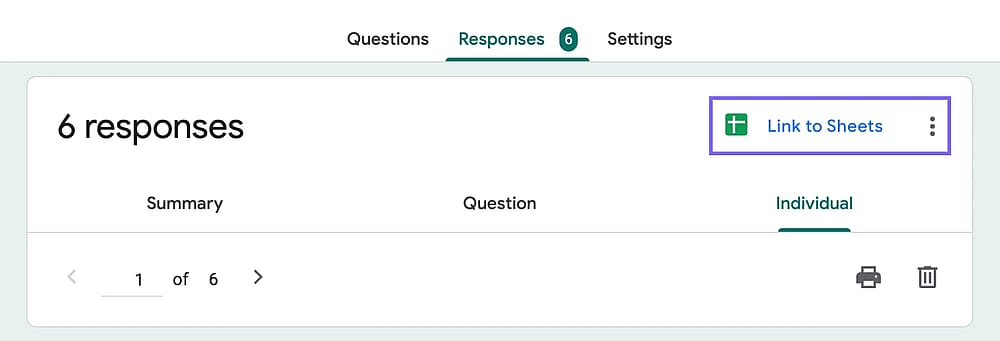
Option "Verknüpfung zu Tabellen" unter dem Register Antworten
2. Wählen Sie einen Datenbereich aus
Klicken Sie auf den Buchstaben oben in der Spalte, um alle Antworten für eine Frage zu markieren. Sie können mehrere Spalten auswählen, indem Sie STRG + Linksklick verwenden.
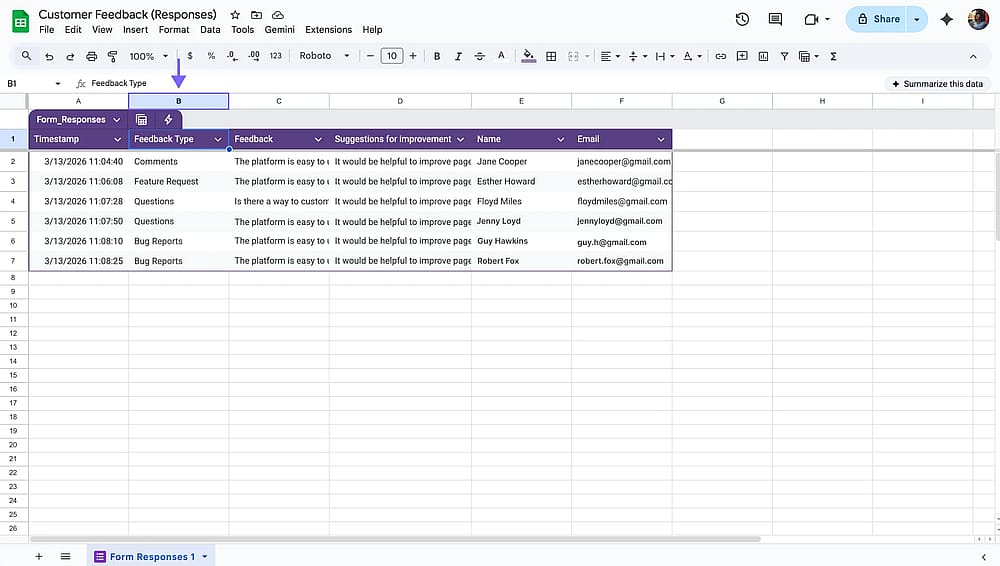
Auswahl eines Datenbereichs in Tabellen
3. Fügen Sie ein Diagramm ein
Klicken Sie auf Einfügen und dann auf Diagramm in der Menüleiste. Google Tabellen liest automatisch die ausgewählte Spalte und generiert ein Diagramm.
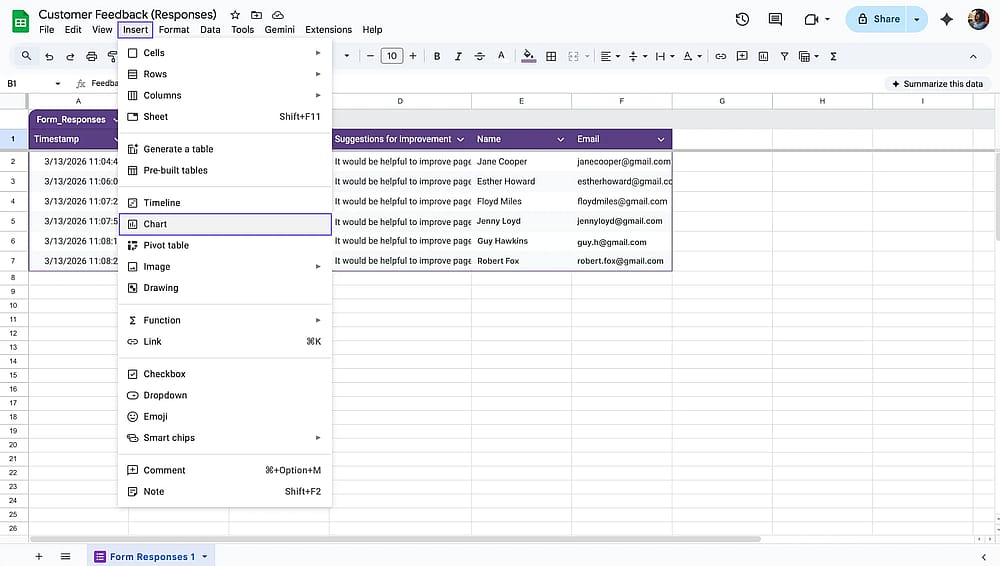
Ein Diagramm in Google Tabellen einfügen
4. Passen Sie das Diagramm an
Öffnen Sie das Diagramm-Editor-Panel auf der rechten Seite, um den Diagrammtyp (Kreisdiagramm, Balken, Säule usw.) und die Datenbereiche unter dem Tab Setup zu ändern. Sie können auch den Titel, die Farben und die Beschriftungen unter dem Tab Anpassen anpassen.
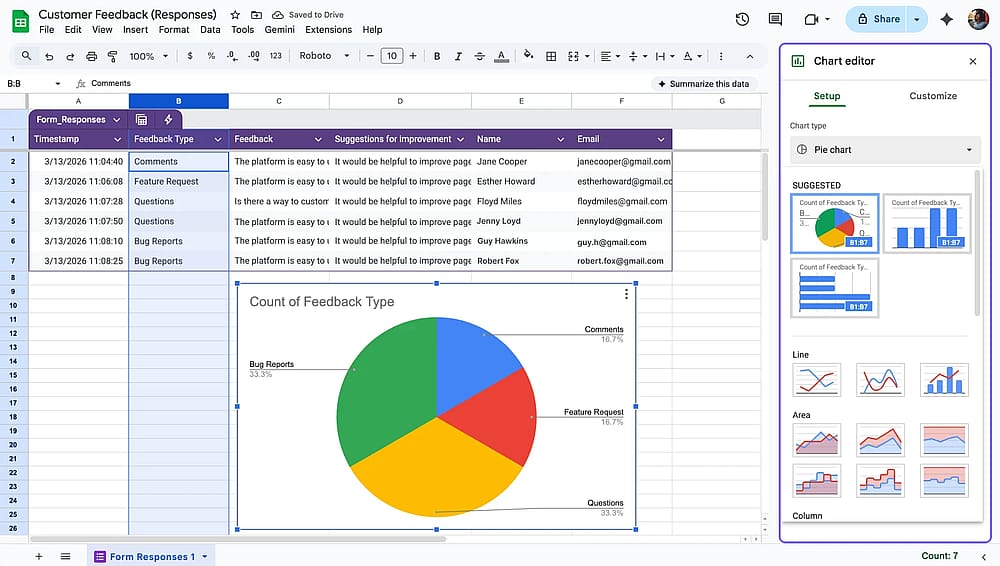
Anpassen eines Diagramms in Google Sheets
5. Teilen oder herunterladen
Verwenden Sie die Schaltfläche Teilen, um Kollegen Zugriff auf die Tabelle zu geben, oder gehen Sie zu Datei, dann Herunterladen, um als PDF- oder Excel-Datei zu exportieren.
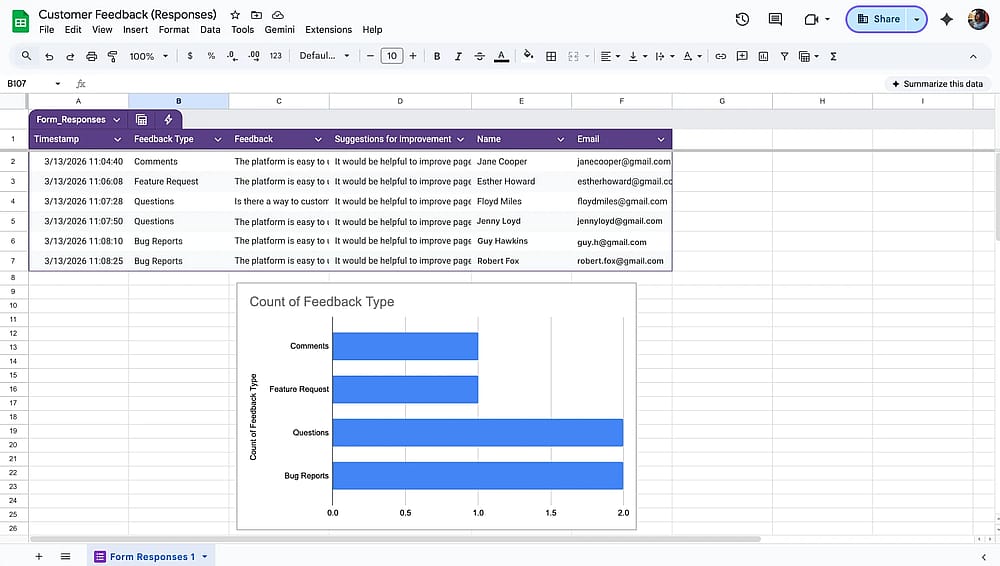
Freigeben des Google Formularberichts mit der Schaltfläche Teilen
So erstellen Sie einen Google Forms-Bericht (Der fortgeschrittene Weg)
Google Sheets ist ein Ozean. Sobald Sie Ihre Option exportiert haben, gibt es ziemlich fortgeschrittene Möglichkeiten, Berichte und sogar Dashboards zu erstellen! Hier ist einer der fortgeschrittenen Wege, einen Google Forms-Bericht in Google Sheets zu erstellen.
Um fortgeschrittenere Berichte zu erstellen, schauen Sie sich dieses ausführliche Tutorial zur Erstellung von Dashboards in Google Sheets von David Benaim an.
1. Exportieren Sie in Sheets & benennen Sie Ihre Datenbereiche
Exportieren Sie Ihre Google Forms-Ergebnisse in Google Sheets nach denselben Schritten wie oben.
Wählen Sie in den Sheets eine Spalte aus, klicken Sie auf Daten in der Symbolleiste und wählen Sie Benannte Bereiche aus.
Danach geben Sie den Namen des Bereichs ein und achten darauf, ihm keinen Namen ohne Leerzeichen oder Satzzeichen zu geben oder mit einer Zahl zu beginnen. Klicken Sie dann auf Fertig. Zum Beispiel können Sie feedback_type eingeben (ohne Leerzeichen, ohne Satzzeichen, und Sie können nicht mit einer Zahl beginnen). Wiederholen Sie dies für jede Frage, die Sie in Ihrem Bericht aufnehmen möchten.
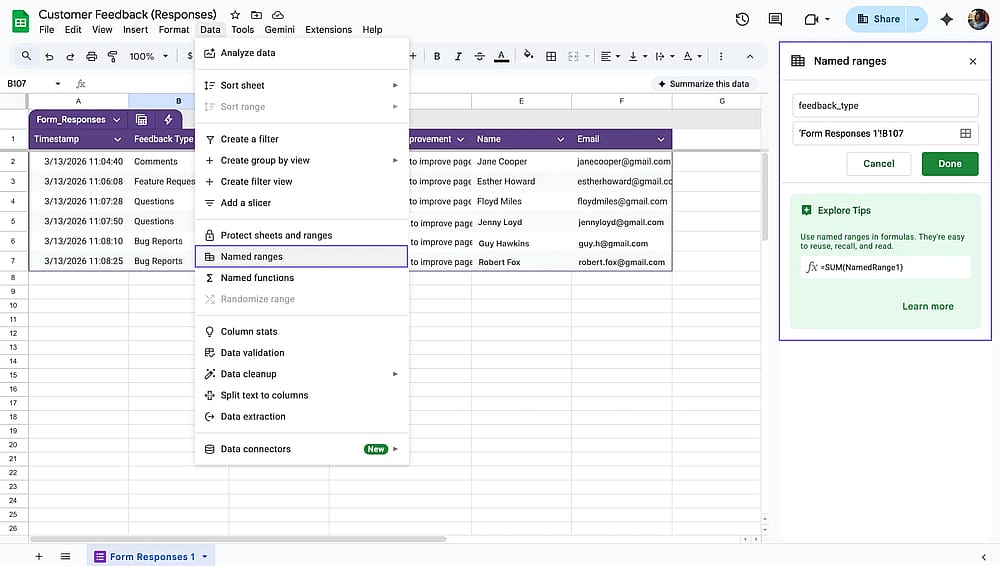
Benennen von Datenbereichen in den verknüpften Google Sheets
3. Erstellen Sie ein Zusammenfassungsblatt
Klicken Sie auf das +-Symbol unten links in der Tabelle, um ein neues Blatt hinzuzufügen. Listen Sie in Spalte A dieses neuen Blattes alle möglichen Antwortoptionen für die Frage auf, die Sie in Schritt 2 benannt haben. Wenn die Frage eine Bewertungsskala von 1–5 verwendet hat, listen Sie 1, 2, 3, 4 und 5 vertikal in Spalte A auf.
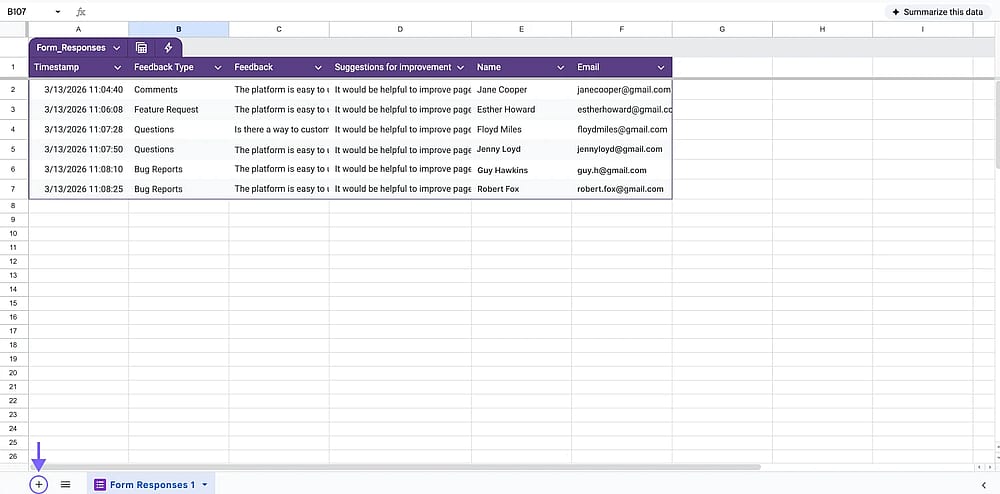
Erstellen eines Zusammenfassungsblatts durch Klicken auf die Plus-Schaltfläche unten links
4. Verwenden Sie die COUNTIF-Formel
Geben Sie in Zelle B1 Ihres Zusammenfassungsblattes die folgende Formel ein:
=COUNTIF(feedback_type, A1)
Ersetzen Sie feedback_type durch den Namen, den Sie Ihrem Bereich gegeben haben. Google Sheets bietet in der Regel an, dieselbe Formel für alle darunterliegenden Zeilen automatisch auszufüllen. Diese Formel zählt, wie oft jede Antwort in den ursprünglichen Daten erschienen ist.
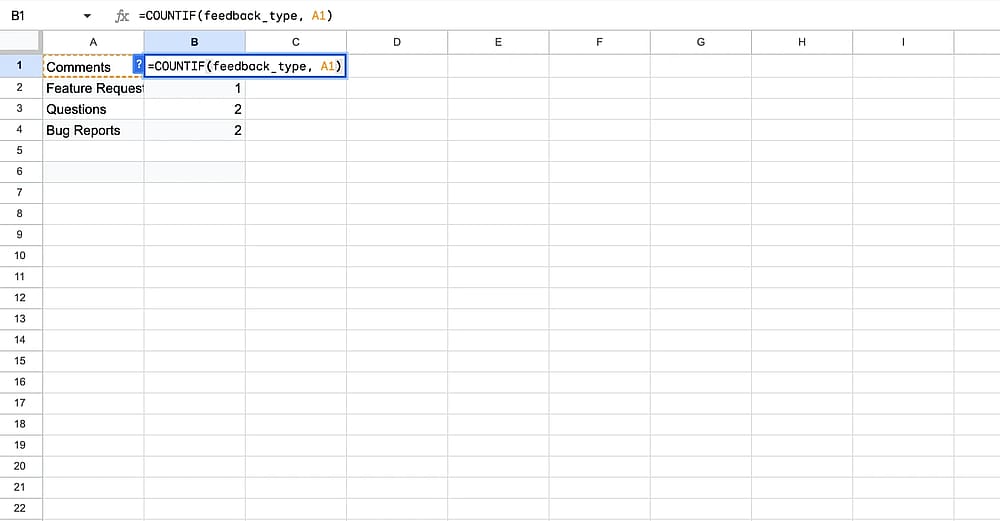
Eingabe der COUNTIF-Formel zum Zählen und Abrufen von Antworten
5. Erstellen Sie ein Diagramm
Markieren Sie alle Daten in den Spalten A und B, klicken Sie dann auf Einfügen und dann auf Diagramm. Dieses Mal wird das Diagramm aus Ihren zusammengefassten Zählungen und nicht aus rohem Text erstellt, was viel sauberere und genauere Ergebnisse liefert. Wählen Sie Ihren Diagrammtyp unter dem Tab Einrichten und passen Sie das Aussehen unter Anpassen an.
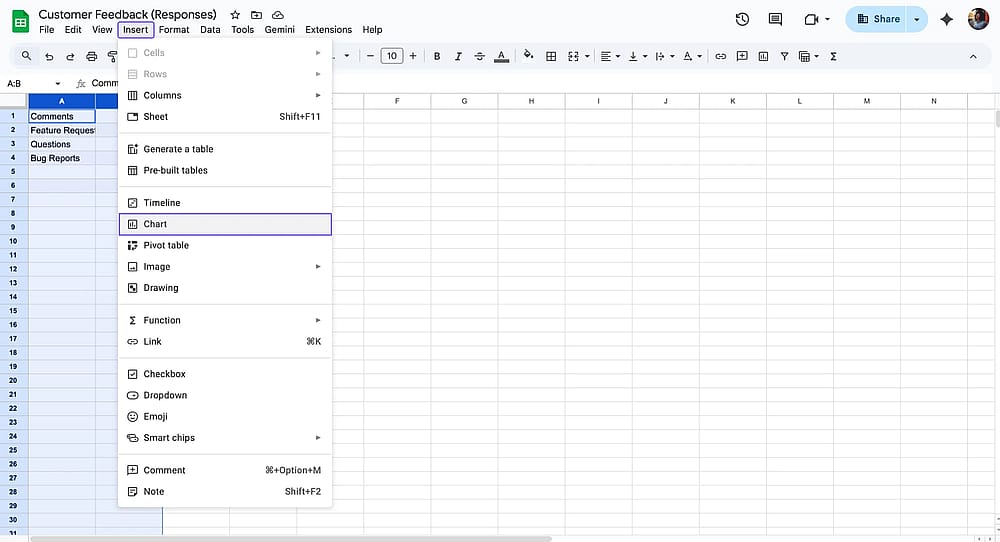
Erstellen eines Diagramms für die ausgewählten Spalten
Einschränkungen der Google Forms-Berichterstattung
Google Forms funktioniert gut genug für einfache Datensammlungen, aber seine Berichterstattungsfähigkeiten weisen echte Lücken auf, die es wert sind, verstanden zu werden, bevor Sie sich auf einen darauf aufgebauten Workflow festlegen. Zur Veranschaulichung hier ein Vergleichstabelle zwischen den Berichterstattungsfähigkeiten von Google Forms und der Ergebnisseite von forms.app.
Funktion/Werkzeug | Google Forms | forms.app |
Grundlegende Antwortdiagramme | ||
Google Sheets erforderlich | ||
Zeitfilter | ||
Geräteaufschlüsselung | ||
Standort/Länderdaten | ||
Abbruchanalyse | ||
Durchschnittliche Bearbeitungszeit | ||
KI-Antwortanalyse | ||
Angepasste PDF-Exporte | ||
Freigegebener Live-Bericht |
Du hast eine bessere Option: forms.app
Das Erstellen eines neuen Google Forms-Berichts in Google Sheets kann wie das Erlernen einer neuen Sprache sein. Es ist schwer zu verstehen und noch schwerer zu behalten. Sie müssen ein leeres Formular haben, sich mit Formeln befassen und vieles mehr. Es ist eine veraltete Methode zur Erstellung von Formularen. Glücklicherweise gibt es einen viel besseren und einfacheren Weg.
forms.app ist eine solide Alternative zu Google Forms und ein leistungsstarker Online-Formular-Builder, der es Ihnen ermöglicht, Formulare mühelos zu erstellen. Es verfügt über eine Drag-and-Drop-Benutzeroberfläche und macht das Sammeln und Analysieren von Formulardaten zum Kinderspiel. Der Ergebnisse-Tab unserer Seite ermöglicht es Ihnen, alles zu sehen. Sie können auch unseren Umfragebericht-Artikel lesen, um mehr über Umfrageberichte im Allgemeinen zu erfahren.
Einblicke
Die Einblicke geben Ihnen eine Zusammenfassung Ihrer Formularergebnisse. Auf der Registerkarte Einblicke haben Sie:
- Filter für Zeit, Gerät und Standort.
- Die KI-Einblicke-Option, um Muster, Ausreißer zu finden und eine Zusammenfassung zu erhalten.
- Ein Zeitachsen-Diagramm, um zu sehen, wie Ihr Formular über die Zeit abschneidet.
- Eine Abbruchanalyse, um herauszufinden, an welcher Stelle Ihre Befragten das Formular verlassen, ohne es abzusenden.
- Eine Weltkarte, um zu visualisieren, aus welchen Standorten Sie Antworten erhalten.
- Eine Geräte- und Plattformaufschlüsselung.
Die Einblicke innerhalb von forms.app sind das komplette Paket, um ein Bild von Ihren Formularergebnissen zu erhalten.
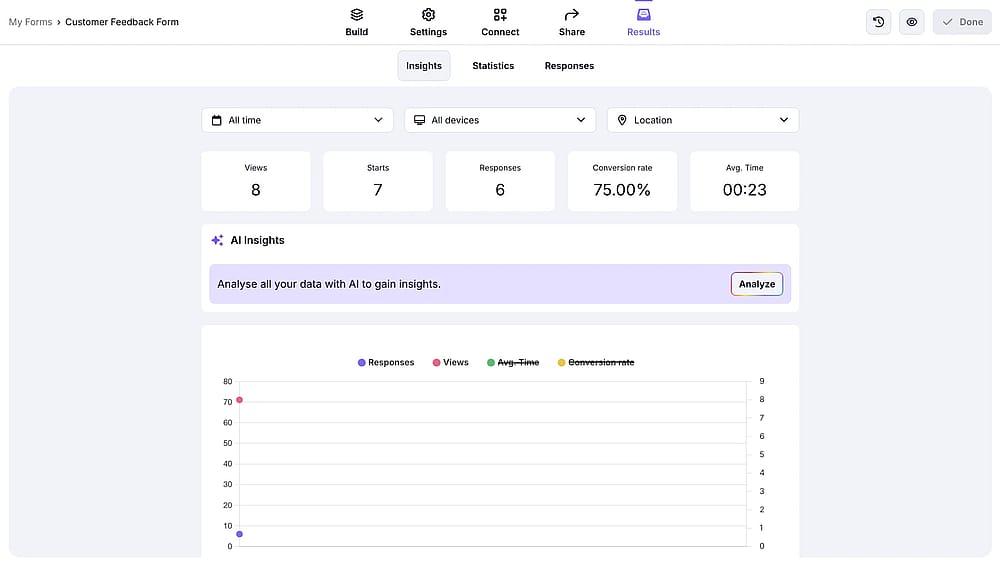
Die Registerkarte Einblicke auf forms.app
Statistiken
Auf der Statistikseite bietet forms.app Ihnen ein Diagramm für jede Ihrer Fragen, damit Sie sehen können, welche Optionen am häufigsten ausgewählt werden, sowie den Ausfüllprozentsatz. Außerdem können hier die Filter angewendet werden, genau wie auf der Registerkarte Einblicke.

Die Statistikregisterkarte auf forms.app
Antworten
Diese Registerkarte ermöglicht es Ihnen, jede einzelne Antwort zu sehen, die auf eine Frage gegeben wird, und Sie können diese Antworten auch nach einer Reihe von Filtern sortieren. Darüber hinaus können Sie diese Antworten dann mit Ihrem Team teilen, archivieren oder eine personalisierte Nachricht an den Teilnehmer schreiben, der die Umfrage abgeschlossen hat.
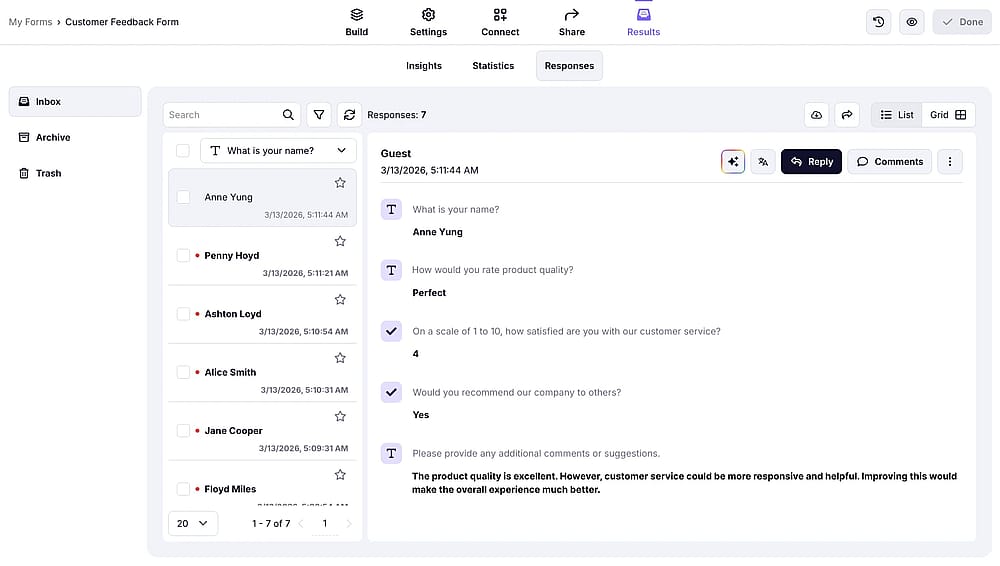
Der Reiter Antworten auf forms.app
Häufig gestellte Fragen zu Google Forms-Berichten
Wenn Sie nur einen schnellen Blick auf Ihre Ergebnisse werfen möchten oder sie mit einem Kollegen teilen möchten, übernimmt Google Forms dies ohne jegliche Einrichtung von Tabellenblättern.
Schritt 1: Öffnen Sie den Antworten-Tab. Öffnen Sie Ihr Formular in Google Forms und klicken Sie oben in der Mitte des Bildschirms auf Antworten.
Schritt 2: Wählen Sie Ihre Ansicht. Wählen Sie Zusammenfassung, um aggregierte Diagramme für alle Fragen zu sehen, Frage, um Antworten pro Frage zu durchsuchen, oder Individuell, um sich durch Einreichungen einzeln zu scrollen.
Schritt 3: Exportieren Sie in Google Sheets. Klicken Sie auf das Google Sheets-Symbol (oder wählen Sie "Tabellenblattexport erstellen"), um alle Antworten in ein verknüpftes Tabellenblatt zu senden. Jede zukünftige Einreichung wird automatisch zum Tabellenblatt hinzugefügt.
Schritt 4: Teilen Sie das Tabellenblatt. Öffnen Sie das verknüpfte Tabellenblatt, klicken Sie rechts oben auf Teilen und fügen Sie entweder spezifische E-Mail-Adressen hinzu oder generieren Sie einen freigegebenen Link. Je nach Bedarf können Sie nur Ansichts- oder Bearbeitungszugriff gewähren.
Dies ist der Umfang der integrierten Freigabemöglichkeiten von Google Forms. Für alles Strukturiertere müssen Sie den Bericht selbst in Google Sheets erstellen.
Ja, Google Forms verfügt über ein integriertes Zusammenfassungsregister, das grundlegende Diagramme für jede Frage anzeigt, aber es kann nicht angepasst, gefiltert oder als formatierter Bericht exportiert werden. Für einen ordentlichen benutzerdefinierten Bericht müssen Sie die Antworten in Google Sheets exportieren und manuell Diagramme mit Formeln erstellen.
Es gibt keine Möglichkeit, PDF-Export von Google Forms mit einem Klick durchzuführen. Die häufigste Methode besteht darin, Antworten in Google Sheets zu exportieren, die Daten und Diagramme dort zu formatieren und dann Datei → Herunterladen → PDF-Dokument zu verwenden. Das Ergebnis hängt davon ab, wie gut die Tabelle vor dem Export formatiert ist. Im Gegensatz dazu kann forms.app automatisch für jede Einreichung ein formatiertes PDF mit einer benutzerdefinierten Vorlage generieren.
Nein. Google Forms erfasst oder berichtet nicht über den Standort des Befragten. Wenn geografische Daten für Ihre Analyse wichtig sind, müssten Sie eine Frage zum Land oder Standort dem Formular selbst hinzufügen oder ein anderes Formularwerkzeug verwenden. forms.app zeigt automatisch eine Aufschlüsselung der Befragten auf Länderebene in seinem Statistik-Dashboard an.
Abschließende Worte
Google Forms ist ein leistungsfähiges Werkzeug für die einfache Datensammlung, und seine Methode zur Berichterstellung in Google Sheets ist akzeptabel, sobald Sie sie gelernt haben. Aber es verlangt mehr von Ihnen, als die meisten Menschen erwarten, z.B. benannte Bereiche, COUNTIF-Formeln und manuelle Diagrammeinrichtung. Selbst nach all dieser Arbeit wird es Ihnen immer noch nicht sagen, woher Ihre Befragten kommen, wie lange sie auf Ihrem Formular verbracht haben oder welches Gerät sie verwendet haben.
Wenn Sie einen schnellen Bericht benötigen und bereits mit Google Sheets vertraut sind, wird die Methode in diesem Leitfaden Sie dorthin bringen. Wenn Sie es lieber hätten, dass diese Informationen automatisch mit Diagrammen, Standortdaten, KI-Erkenntnissen und PDF-Erstellung von Anfang an erscheinen, ist forms.app die praktischere Wahl.
In diesem Artikel haben wir behandelt, wie man einen Google Forms-Summary-Bericht auf einfache Weise erstellt und wie man ein Google Forms-Spreadsheet für Berichte auf fortgeschrittene Weise erstellt. Wir haben auch die Einschränkungen von Google Forms bei der Berichterstellung angesprochen und gezeigt, wie Sie bessere Formularberichte auf forms.app erhalten können. Wir hoffen, dass Sie diesen Google Forms-Leitfaden hilfreich finden.
Mitwirkende
Recherchiert & geschrieben von
forms.app, dein kostenloser Formulargenerator
- Unbegrenzte Ansichten
- unbegrenzte Anzahl von Fragen
- unbegrenzte Benachrichtigungen
Ähnliche Beiträge
Ihr Leitfaden zur Integration von Google Forms mit Google Sheets