Sparen Sie bis zu 60 % bei Jahresplänen mit unserem besten Angebot des Jahres. Nur für kurze Zeit. 🍂
Preise ansehen

Wie man seine Quizze auf Google Forms benotet
Fasse zusammen mit
TL;DR: Schritte zum Bewerten von Google Forms
1. Öffnen Sie Ihr Formular in Google Forms und gehen Sie zu Einstellungen → Dies zu einem Quiz machen
2. Wählen Sie aus, wann die Noten veröffentlicht werden sollen: unmittelbar nach der Einreichung oder später nach manueller Überprüfung
3. Fügen Sie Ihre Fragen hinzu, klicken Sie dann auf Antwortmuster bei jeder Frage, um die richtigen Antworten zu markieren und Punktwerte zuzuweisen
4. Fügen Sie optional Feedback-Nachrichten für richtige und falsche Antworten hinzu
5. Klicken Sie auf Senden, um Ihr Quiz mit den Befragten zu teilen
6. Gehen Sie zum Antworten-Tab, um die Ansichten Zusammenfassung, Frage und Individuell zu sehen
7. Für offene Fragen gehen Sie zu Antworten → Individuell, weisen Sie Punkte manuell zu und klicken Sie auf
Individuelles Feedback hinzufügen
8. Veröffentlichen Sie die Noten, indem Sie in den Individuell-Tab klicken Punktzahl veröffentlichen und E-Mails senden und veröffentlichen
Das Bewerten von Quizzen und Prüfungen in Google Forms dauert nur wenige Minuten.
Da das manuelle Bewerten von Quizzen einer der zeitaufwändigsten Teile des Unterrichts oder der Durchführung von Bewertungen ist, kann der eingebaute Quiz-Modus von Google Forms einen erheblichen Teil dieser Arbeit automatisch erledigen.
Aber der Prozess ist nicht ganz offensichtlich. Es gibt Fragetypen, die nicht automatisch bewertet werden können, Einstellungen, die in der richtigen Reihenfolge konfiguriert werden müssen und Optionen zur Freigabe von Noten, die die meisten Menschen vollständig übersehen.
In diesem Artikel erfahren Sie, wie Sie Google Forms verwenden, um Quizze zu bewerten, eine bessere Version zum Erstellen und Bewerten von Quizzen und Online-Prüfungen mit Hilfe der erweiterten Funktionen von forms.app sowie häufig gestellte Fragen dazu, wie man Antworten in Google Forms bewertet.
Was Sie vor dem Bewerten von Google Forms benötigen
Bevor Sie zu den Schritten übergehen, stellen Sie sicher, dass Sie Folgendes bereit haben:
- Ein Google-Konto (offensichtlich)
- Ein Formular, das Sie bereits erstellt haben oder das Sie von Grund auf neu erstellen
- Die Aktivierung der E-Mail-Sammlung, wenn Sie die Noten manuell freigeben möchten. Dies erfordert, dass die Schüler bei der Ausfüllung des Quiz bei Google angemeldet sind
- Ein grundlegendes Verständnis dafür, welche Fragetypen Sie verwenden werden. Nicht alle unterstützen die automatische Bewertung (mehr dazu im nächsten Abschnitt)
Welche Fragetypen können in Google Forms automatisch benotet werden?
Dies ist eine der wichtigsten Dinge, die Sie verstehen müssen, bevor Sie Ihr Quiz erstellen. Die folgenden Fragetypen unterstützen die automatische Benotung:
- Multiple-Choice
- Kontrollkästchen
- Dropdown
- Kurze Antwort (genaue Übereinstimmung)
- Multiple-Choice-Raster
- Kontrollkästchenraster
Wichtiger Hinweis
Bei Kurzantwortfragen funktioniert die automatische Benotung nur, wenn der Text des Schülers genau mit dem übereinstimmt, was Sie im Antwortschlüssel eingegeben haben. Wenn die Schüler möglicherweise "USA", "U.S.A." oder "Vereinigte Staaten" austauschbar schreiben, sollten Sie alle akzeptierten Varianten im Antwortschlüssel hinzufügen oder stattdessen zu Multiple-Choice wechseln.
Die Absatz-, Datei-Upload-, Linearskala-, Datum- und Zeitfelder sind nicht für die automatische Benotung in Google Forms geeignet. Aber Google Forms ermöglicht es Ihnen, nach dem Sammeln einer Antwort eine manuelle Benotung hinzuzufügen; so können Sie Antworten später manuell benoten.
Wie man Google Forms benotet (Schritt für Schritt)
Google Forms ist ein gutes Werkzeug zum Erstellen und Benoten von Online-Quiz oder Prüfungen. Auch wenn es manchmal etwas einschränkend sein kann, reicht es für die meisten Prüfungen und Quiz online aus. Hier sind alle Schritte, um ein Google Form automatisch zu benoten:
1. Erstellen Sie Ihr Formular und machen Sie es zu einem Quiz
Der erste Schritt beim Bewerten besteht darin, Quizze in Google Forms zu erstellen. Um ein Quiz in Google Forms zu erstellen, beginnen Sie einfach wie gewohnt ein Google Formular zu erstellen und klicken Sie auf das Register Einstellungen. Innerhalb des Registers Einstellungen aktivieren Sie die Einstellung Daraus ein Quiz machen. Dadurch erhalten Sie zusätzliche Einstellungen zu Ihrem Google Forms-Quiz.
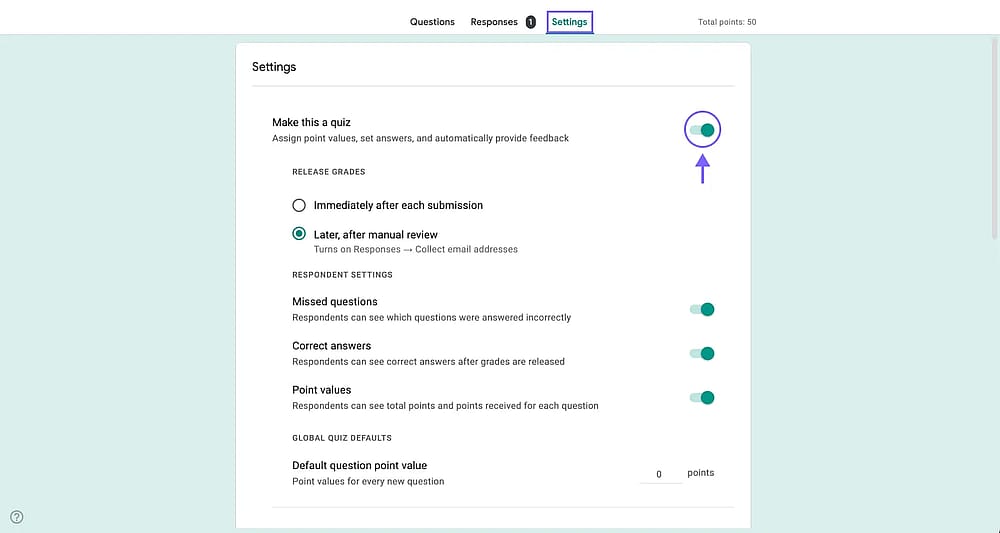
Die Einstellung "Daraus ein Quiz machen" in Google Forms
2. Wählen Sie aus, wann die Noten veröffentlicht werden sollen
Unter der Einstellung Daraus ein Quiz machen sehen Sie zwei Optionen, wie Sie Ihre Noten veröffentlichen können. Sie können den Studierenden erlauben, ihre Noten sofort nach jeder Einreichung zu sehen oder Später nach manueller Überprüfung.
- Wählen Sie sofort nach jeder Einreichung: Wenn alle Ihre Fragen automatisch benotet werden können.
- Wählen Sie später, nach manueller Überprüfung: Wenn Sie manuell einige Antworten für jede Einreichung überprüfen und benoten müssen.
Hinweis
Die Einstellung für die manuelle Überprüfung schaltet automatisch die Einstellung E-Mail-Adressen sammeln ein, damit Sie die Studierenden nach Ihrer Überprüfung benachrichtigen können.
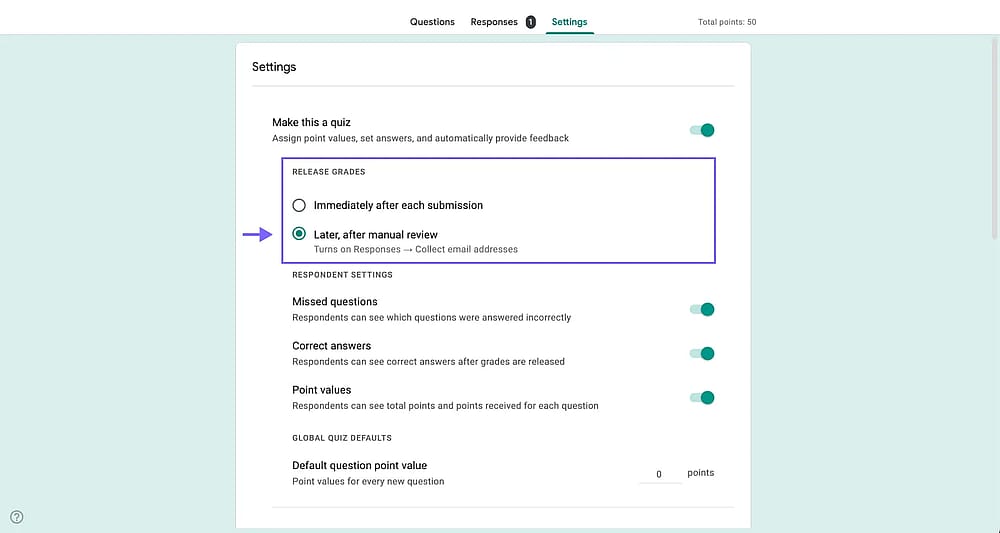
Veröffentlichungsoptionen für die Punktzahl des Google Forms-Quiz
3. Fügen Sie Ihre Fragen hinzu und erstellen Sie einen Antwortschlüssel
Nachdem Sie die notwendigen Einstellungen überprüft und angepasst haben, fügen Sie einfach Ihre Google-Quizfragen und Antwortoptionen hinzu und passen Sie Ihr Google-Formular an, um den Inhalt Ihres Quiz fertigzustellen. Versuchen Sie, verschiedene Fragetypen hinzuzufügen, wie zum Beispiel Kurzantwort- oder Multiple-Choice-Fragen. Nachdem Sie Ihre Fragen und Visuals vervollständigt haben, müssen Sie einen Antwortschlüssel erstellen, damit Ihr Quiz ordnungsgemäß bewertet werden kann.
Um einen Antwortschlüssel zu erstellen, klicken Sie einfach auf die Fragen selbst und klicken Sie auf die Antwortschlüssel Einstellung auf der unteren linken Seite der Frage
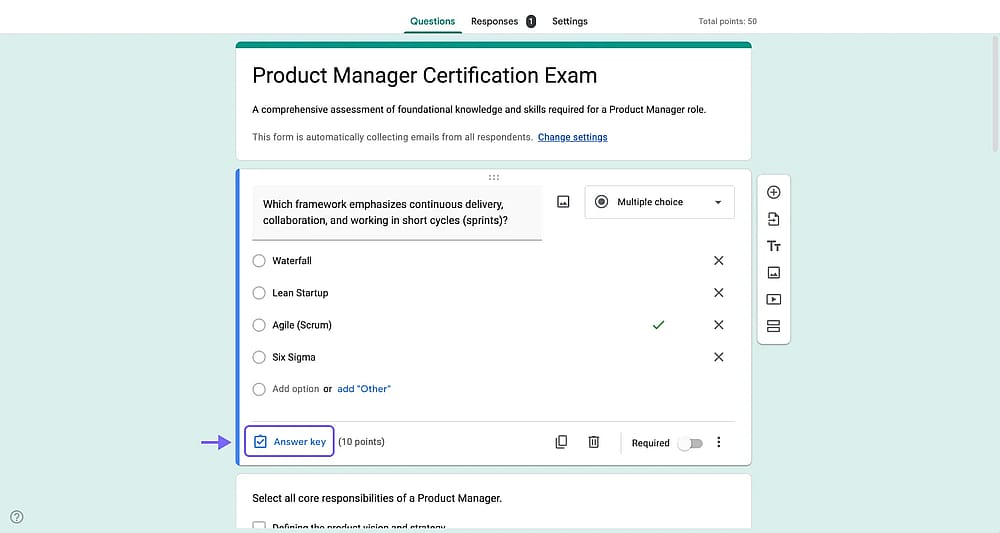
Antwortschlüssel-Schaltfläche bei einer Google Forms-Frage
Sie können dann auswählen, welche Antwort oder Antworten richtig sind und diesen mit der Antwortschlüssel-Einstellung Punktwerte zuweisen.
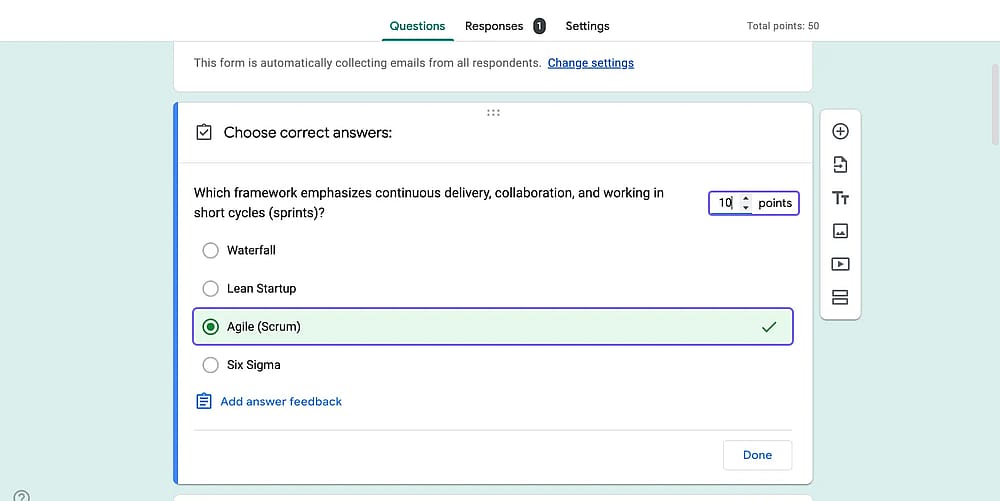
Hinzufügen von richtigen Antworten zum Antwortschlüssel für eine Google Forms-Frage
4. Feedback-Nachrichten für richtige und falsche Antworten hinzufügen (Optional)
Optional klicken Sie auf Antwortfeedback hinzufügen, um eine Nachricht zu schreiben (oder ein YouTube-Video zu verlinken), die die Befragten je nachdem, ob sie richtig oder falsch geantwortet haben, sehen werden
Hinweis
Antwortfeedback ist eine wenig genutzte Funktion. Das Verlinken mit dem relevanten Teil Ihrer Lektion oder das Hinzufügen einer kurzen Erklärung, warum eine Antwort falsch ist, kann signifikant dazu beitragen, wie viel Schüler aus einem Quiz lernen.
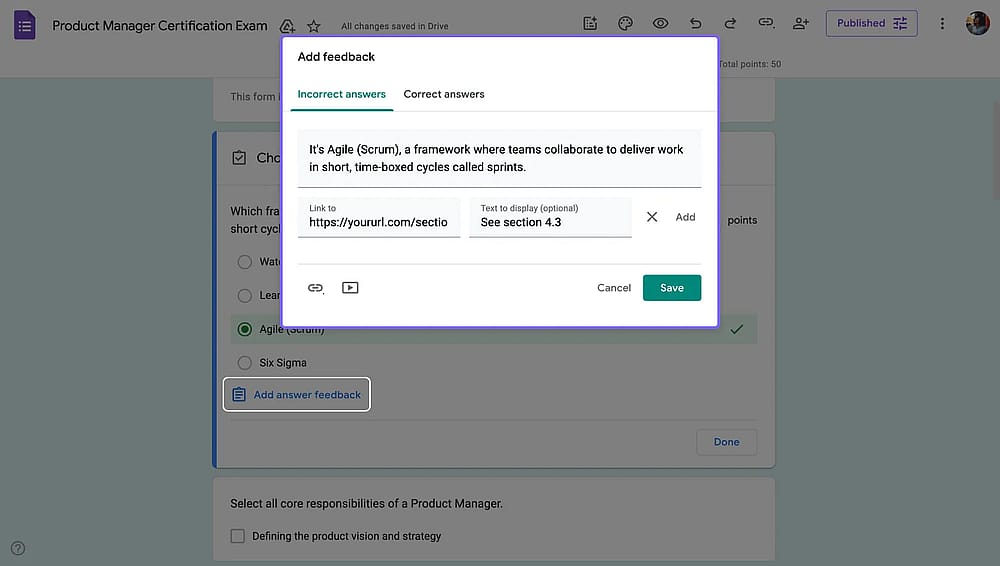
Hinzufügen von Antwortfeedback zu einer Frage in Google Forms
5. Teilen Sie Ihr Quiz und sammeln Sie Antworten
Nachdem Sie alle Punkte zugewiesen, den Antwortschlüssel vervollständigt und Feedback zu den Fragen hinzugefügt haben, die Sie möchten, ist es an der Zeit, Ihr Quiz mit Ihren Schülern zu teilen. Drücken Sie einfach die „Veröffentlichen“-Schaltfläche in der oberen rechten Ecke und passen Sie die Freigabeeinstellungen an, z. B. das Schließen des Google-Formulars zu einer bestimmten Zeit.
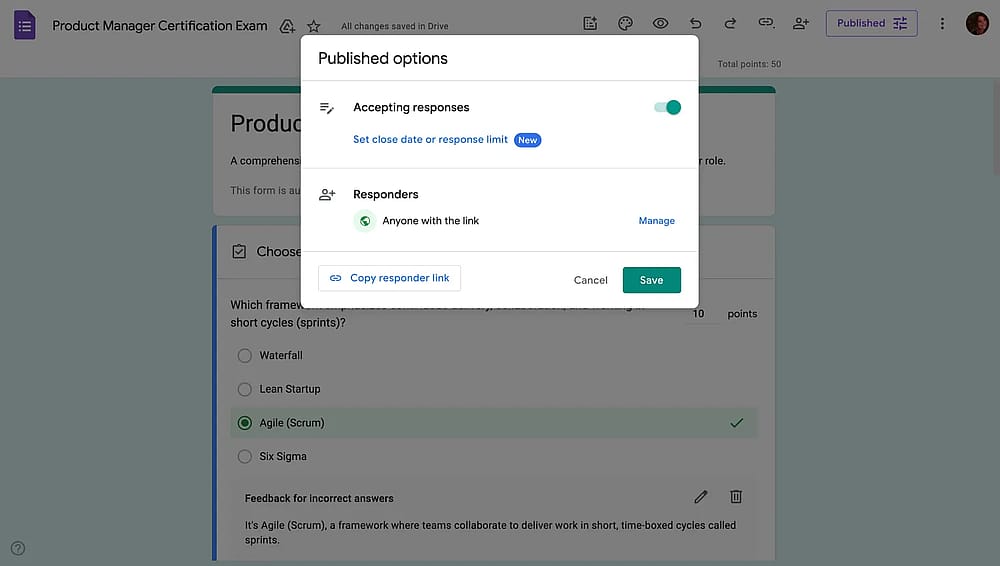
Ein Google-Formular teilen
6. Gehen Sie zu „Antworten“, um Antworten zu überprüfen
Sobald Sie Ihr Quiz geteilt und Antworten zu sammeln begonnen haben, können Sie zum Tab Antworten gehen.
Der Zusammenfassung-Tab zeigt die Gesamtzahl der Antworten, den Durchschnittswert und mehr. Darüber hinaus zeigt der Fragen-Tab, wie Ihre Schüler bei jeder einzelnen Frage abschneiden, was ein großartiges Werkzeug ist, um festzustellen, mit welchen Fragen sie Probleme haben. Schließlich zeigt der Einzeln-Tab die Antworten jedes einzelnen Schülers.
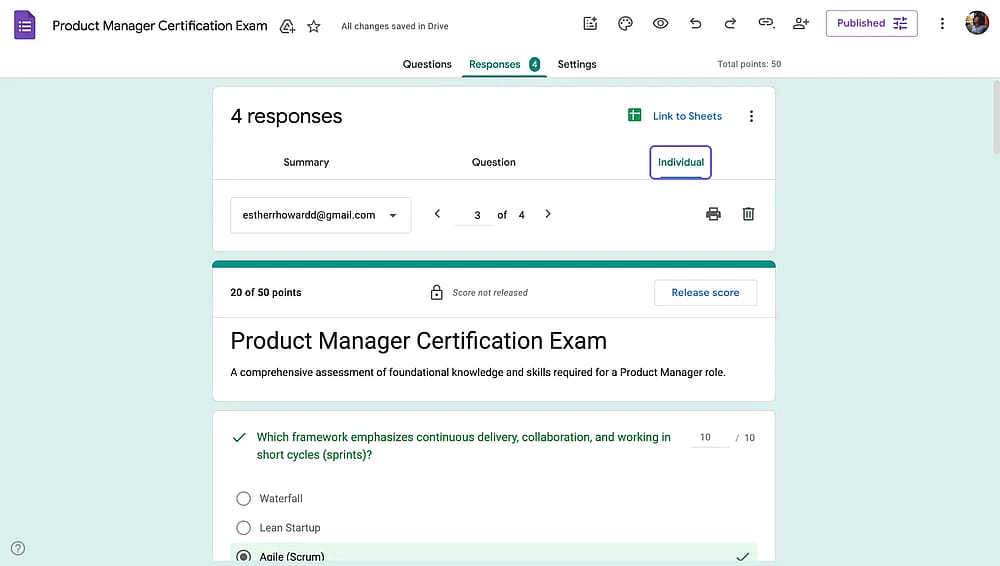
Der Antworten-Tab in einem Google-Formular
7. Bewerten Sie offene Fragen manuell
Sobald Sie alle Antworten gesammelt haben, ist es an der Zeit, sie zu bewerten und Ihren Schülern das notwendige Feedback zu geben. Wenn Sie die Einstellung Nach jeder Einreichung sofort umgeschaltet haben, benötigen Sie diesen Schritt nicht. Wenn Sie jedoch die Einstellung Später nach manueller Überprüfung umgeschaltet haben, ist dieser Schritt für Sie.
Sie können die Antworten entweder im Fragen-Tab oder im Einzeln-Tab bewerten. Jeder Tab ermöglicht es Ihnen, Punkte für richtige Antworten zu vergeben und Feedback für Ihre Schüler hinzuzufügen. Scrollen Sie einfach nach unten und klicken Sie auf Einzelfeedback hinzufügen, um Ihr Feedback zu geben.
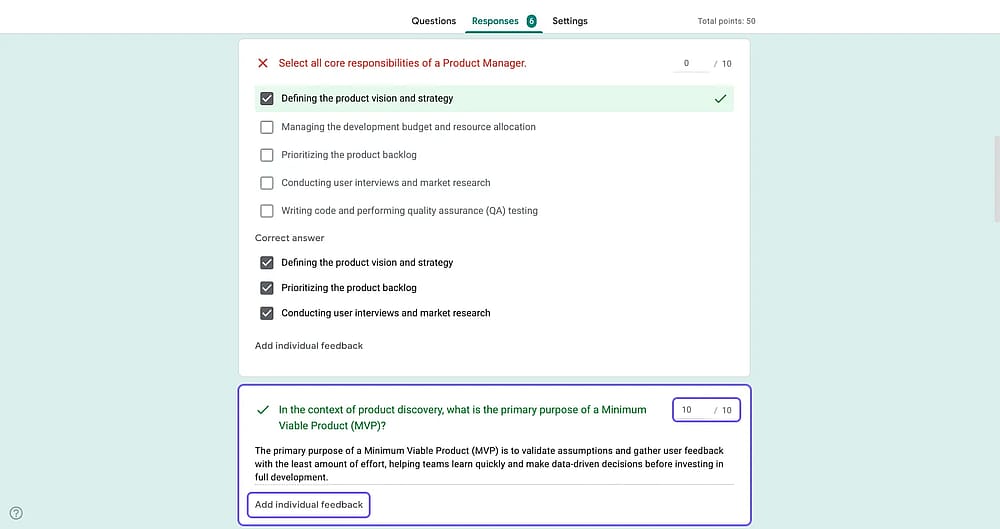
Überprüfung von Fragen, die manuelle Bewertung erfordern
8. Die Noten veröffentlichen und die Quizteilnehmer benachrichtigen
Sobald Sie mit der manuellen Bewertung oder der Überprüfung der Ergebnisse fertig sind, können Sie Ihren Schülern ihre Noten und Feedback senden, indem Sie auf die Schaltfläche "Ergebnis veröffentlichen" oben auf einer Antwort klicken. Nachdem Sie geklickt haben, sehen Sie Einstellungen, um E-Mails zur Liste hinzuzufügen oder zu entfernen und Personen über ihre Noten zu benachrichtigen.
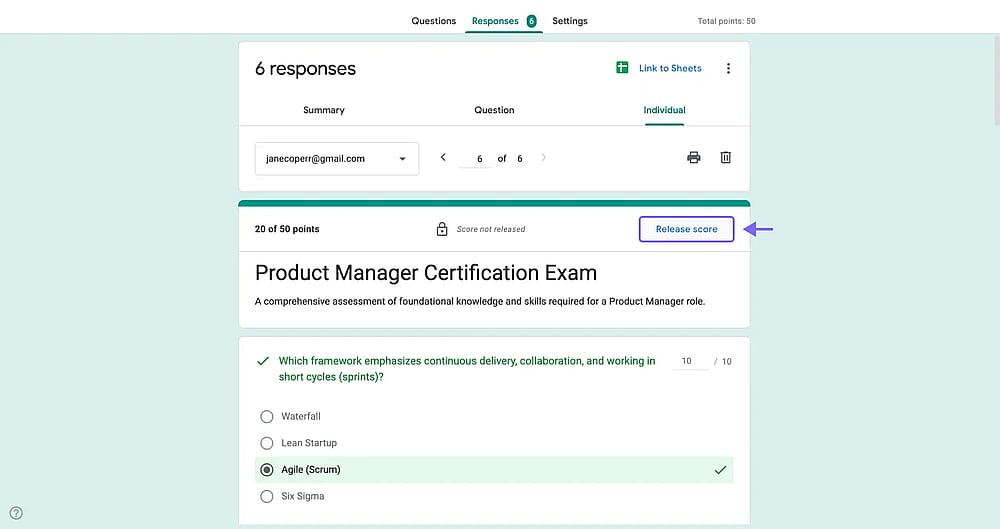
Die Noten veröffentlichen
Das war's. Sie können jetzt ganz einfach Google Forms bewerten und sie für Ihre Prüfungen, Tests oder Bewertungen verwenden.
Tipps zur Bewertung von Google Forms
- Gewichten Sie Ihre Fragen nach Schwierigkeitsgrad: Denken Sie daran, wie Sie Punkte für Fragen vergeben können? Geben Sie einfach schwierigeren oder wichtigeren Fragen mehr Gewicht. Dadurch erhalten Sie ein genaueres Bild davon, was die Schüler tatsächlich verstehen.
- Fügen Sie Feedback zu falschen Antworten hinzu: Verlinken Sie zum relevanten Abschnitt Ihres Materials oder schreiben Sie eine kurze Erklärung.
- Verwenden Sie "Später, nach manueller Überprüfung" für formale Tests: Wenn Noten sofort veröffentlicht werden, können Schüler Antworten mit Klassenkameraden teilen, die den Test noch nicht gemacht haben. Das Zurückhalten von Noten, bis Sie bereit sind, sie zu veröffentlichen, beseitigt diesen Anreiz.
- Seien Sie vorsichtig bei der automatischen Bewertung von Kurzantworten. Wenn eine Frage mehr als eine vernünftige richtige Formulierung hat, fügen Sie alle akzeptierten Varianten im Antwortschlüssel hinzu. Für alles Offene halten Sie sich an Multiple-Choice oder planen Sie die manuelle Bewertung vor.
- Frage-Reihenfolge mischen: Unter Einstellungen → Präsentation können Sie die Reihenfolge der Fragen für jeden Befragten mischen. Dies verhindert zwar nicht vollständig das Betrügen, macht es jedoch schwieriger und gibt jeder Frage eine faire Chance.
Gemeinsame Probleme bei der Bewertung von Google Forms und wie man sie beheben kann
Einige Probleme sind bei der Bewertung eines Google-Formulars recht häufig. Wir haben sie zusammen mit den Lösungen aufgeführt.
Problem | Mögliche Ursache | Lösung |
|---|---|---|
Kurzantwortfrage wird nicht korrekt automatisch bewertet | Die Antwort des Schülers stimmt nicht genau mit dem Schlüssel überein | Fügen Sie zusätzliche akzeptierte Antworten im Antwortschlüssel hinzu (klicken Sie auf "Eine korrekte Antwort hinzufügen") |
Punktzahl wird nach der Abgabe nicht angezeigt | "Punktwerte anzeigen" oder Punktesichtbarkeit ist deaktiviert | Aktivieren Sie es in Einstellungen → Teilnehmereinstellungen |
Schaltfläche "Punktzahl freigeben" fehlt | Formular ist nicht auf "Später, nach manueller Überprüfung" eingestellt | Überprüfen Sie Einstellungen → Noten freigeben |
Google Sheets aktualisiert sich nicht mit neuen Antworten | Das Blatt wurde manuell vom Formular getrennt | Erneut verknüpfen, indem Sie zu Antworten gehen → Google Sheets-Symbol und das vorhandene Blatt auswählen |
Einschränkungen bei der Erstellung von automatisch bewerteten Google-Formularen
Google Forms bewältigt die grundlegende Bewertung gut, aber es gibt echte Lücken, die es wert sind zu wissen, bevor Sie es für etwas über einfache Quizfragen verwenden.
- Kein Teilguthaben für Kontrollkästchenfragen. Wenn eine Frage drei richtige Antworten hat und ein Schüler zwei davon auswählt, markiert Google Forms sie als null.
- Keine eingebauten Zeitlimits. Google Forms hat keinen nativen Timer. Wenn Sie zeitgesteuerte Bewertungen benötigen, benötigen Sie ein Add-On von Drittanbietern.
- Essayfragen erfordern immer manuelle Bewertung. Es gibt keine KI-unterstützte Bewertung oder Unterstützung für Bewertungsschemata für Langantworten.
- Keine personalisierten Notenberichte. Ein Antwort-PDF sieht einfach aus und ist nicht anpassbar. Es ist auch oft nicht für den Druck geeignet, da die Fragen so erscheinen, wie sie auf dem Bildschirm angezeigt werden.
- Begrenzte Quiz-Analytik. Die integrierten Diagramme sind einfach. Es gibt keine Abbruchanalyse oder teilweise Antworten.
- Branding ist festgelegt. Sie können die Kopfzeilenfarbe und das Bild ändern, aber Sie können das Google-Branding nicht entfernen, Ihr eigenes Logo prominent hinzufügen oder die visuelle Identität Ihrer Schule oder Ihres Unternehmens auf sinnvolle Weise anpassen.
forms.app: Eine bessere Alternative zu Google Forms für automatisch benotete Quizze
Wenn Sie das beste Online-Quiz- oder Prüfungserlebnis für Ihre Schüler erstellen möchten und die Konversionsraten erhöhen möchten, versuchen Sie es mit forms.app. Mit Hilfe mehrerer fortschrittlicher Funktionen innerhalb von forms.app ist das Erstellen von Online-Quizzen und das Benoten der Antworten Ihrer Schüler so einfach wie nie zuvor. Hier sind einige davon:
- Teilgewichtete Bewertung
- Mehrere Enden basierend auf der Punktzahl
- Benutzerdefinierte PDF-Erstellung aus Antworten
- Eine-Frage-zu-einer-Zeit-Ansicht
- KI-Quiz-Ersteller
- Kostenlose Quiz-Vorlagen
- Bedingte Logik
So erstellen Sie automatisch benotete Quizze auf forms.app
Das Erstellen eines Quiz mit automatischer Bewertung ist dank der Drag-and-Drop-Benutzeroberfläche und der Rechnerfunktion von forms.app einfach. Hier sind die Schritte:
1. Erstellen Sie Ihr Quiz mit Vorlagen oder KI
Um Ihr Quiz zu erstellen, wählen Sie einfach ein leeres Formular, wählen Sie zwischen unseren zahlreichen Quiz-Vorlagen oder verwenden Sie die KI von forms.app.
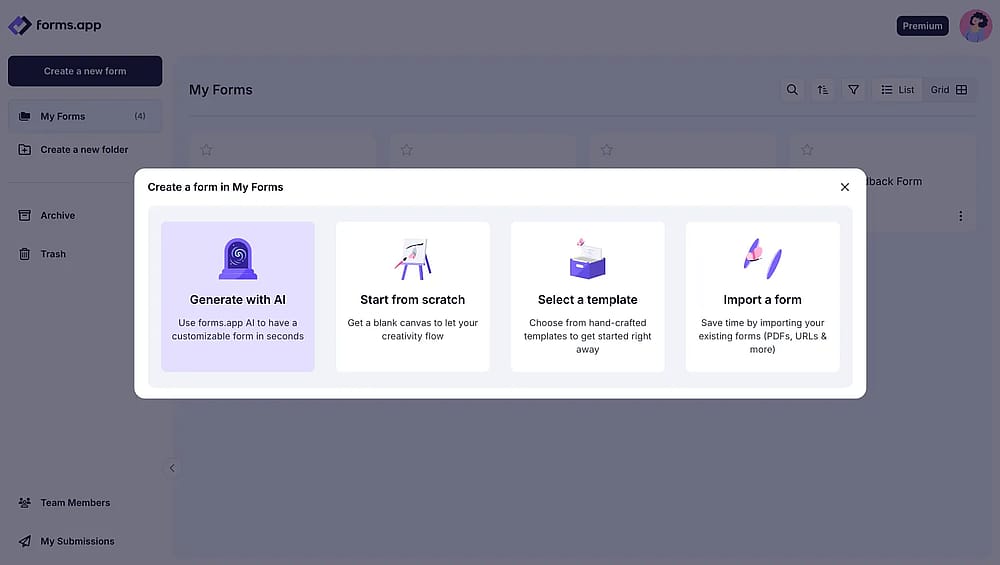
Formularerstellungsoptionen auf forms.app
2. Fügen Sie Fragen mit über 30 Formularfeldern hinzu
Nachdem Sie Ihr Quiz erstellt haben, fügen Sie Ihre Fragen aus dem Felder-Tab im Erstellen-Abschnitt hinzu und passen Sie das Erscheinungsbild Ihres Quiz im Design-Tab an.
Wir empfehlen, mit verschiedenen dedizierten Frageoptionen im Felder -Tab zu experimentieren. Diese Fragen, wie z.B. eine Dropdown-Frage, die ein Dropdown-Menü öffnet oder eine Bildauswahlfrage, können Vielfalt in Ihr Quiz bringen und Ihre Schüler dazu bringen, sich mit dem Thema zu beschäftigen.
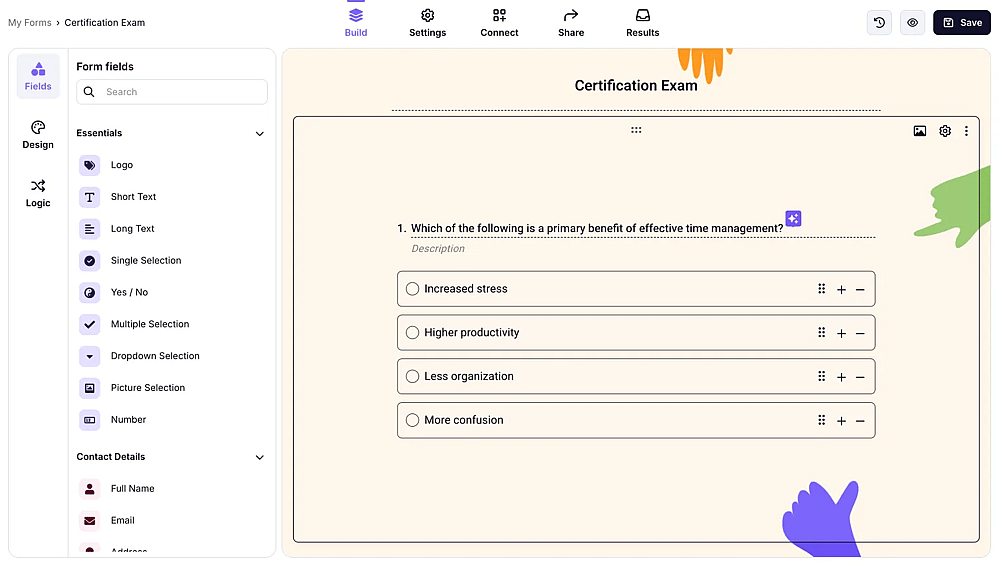
Drag-and-Drop-Schnittstelle von forms.app
3. Verwenden Sie die Taschenrechner-Funktion
Nach Abschluss des Erstellungsprozesses müssen Sie zum Logik -Tab gehen, um Ihr Formular in ein Quiz zu verwandeln. Im Logik -Tab gehen Sie zur Taschenrechner -Funktion. Die Taschenrechner -Funktion ermöglicht es Ihnen, Punkte für jede Antwortoption in jeder Frage zuzuweisen. Daher können Sie sich dafür entscheiden, mehr als eine richtige Antwort für eine Frage zu haben.
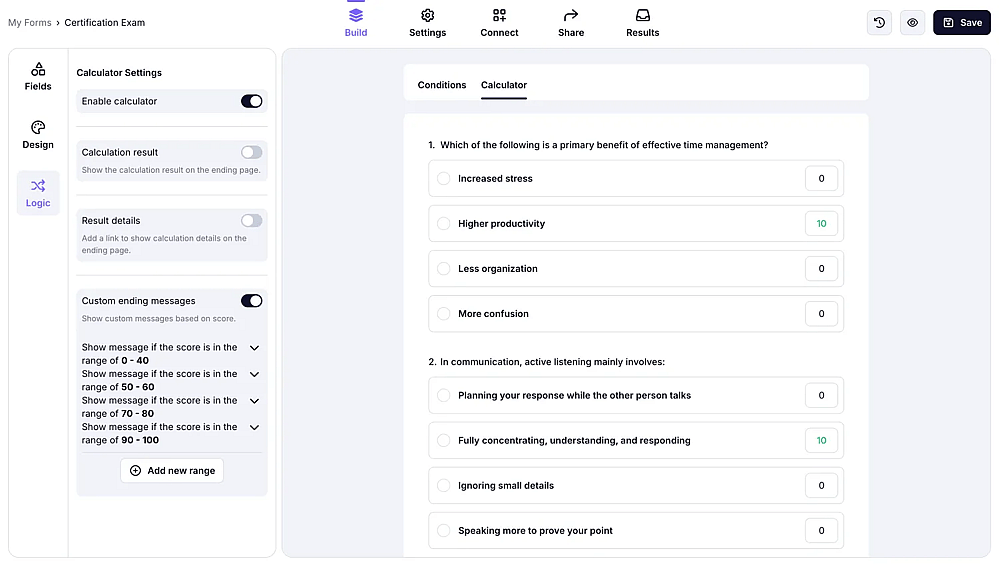
Die Taschenrechner-Funktion von forms.app
4. Teilen Sie Ihr Formular
Wenn Sie fertig sind, teilen Sie Ihr Formular einfach, indem Sie zum Teilen -Bereich gehen und Antworten sammeln. Der Teilen -Tab dient jedoch nicht nur zum Teilen Ihres Quiz. Sie können auch die Verknüpfungen zu sozialen Medien nutzen, um Ihr Quiz auf Social-Media-Plattformen wie der WhatsApp-Gruppe Ihrer Klasse zu teilen, oder die Freigabeeinstellungen ändern. Oder Sie können eine der Einbettungsoptionen auswählen, um Ihr Quiz auf einer Website anzuzeigen.
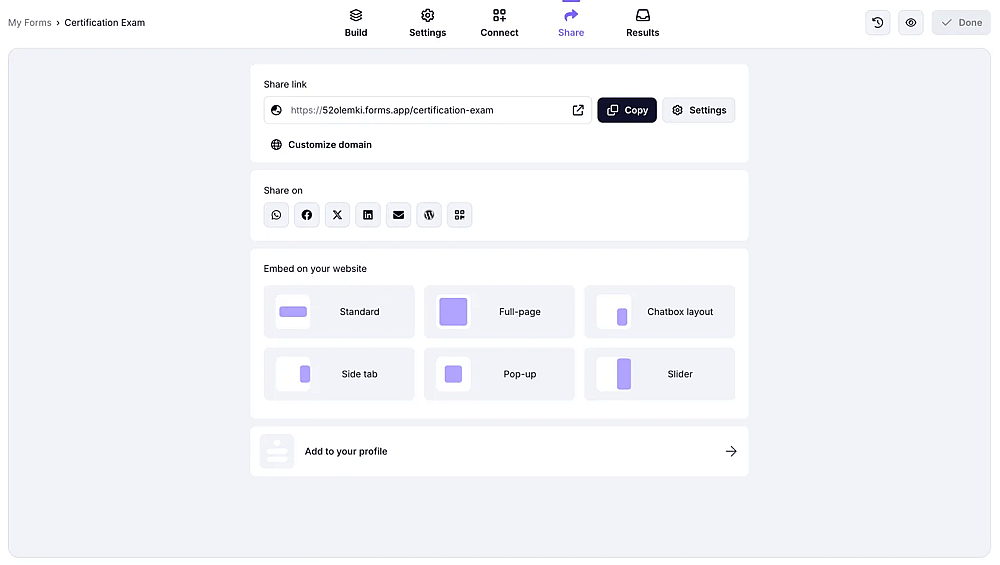
Die Freigabeseite von forms.app
5. Antworten sammeln & überprüfen
Nachdem Sie damit begonnen haben, Antworten zu sammeln, empfehlen wir, den Verbinden-Abschnitt zu besuchen, um Ihre Quizdaten mit einem Workflow zu verbinden, um sie besser zu verwalten und zu speichern. Darüber hinaus können Sie zum Ergebnisse-Abschnitt gehen, um die Statistiken Ihres Quiz anzusehen und die Leistung Ihrer Schüler zu analysieren. Der Ergebnisse-Tab ermöglicht es Ihnen, viele Details zu sehen, wie die Anzahl der Antworten, die durchschnittliche Einreichungszeit und mehr.
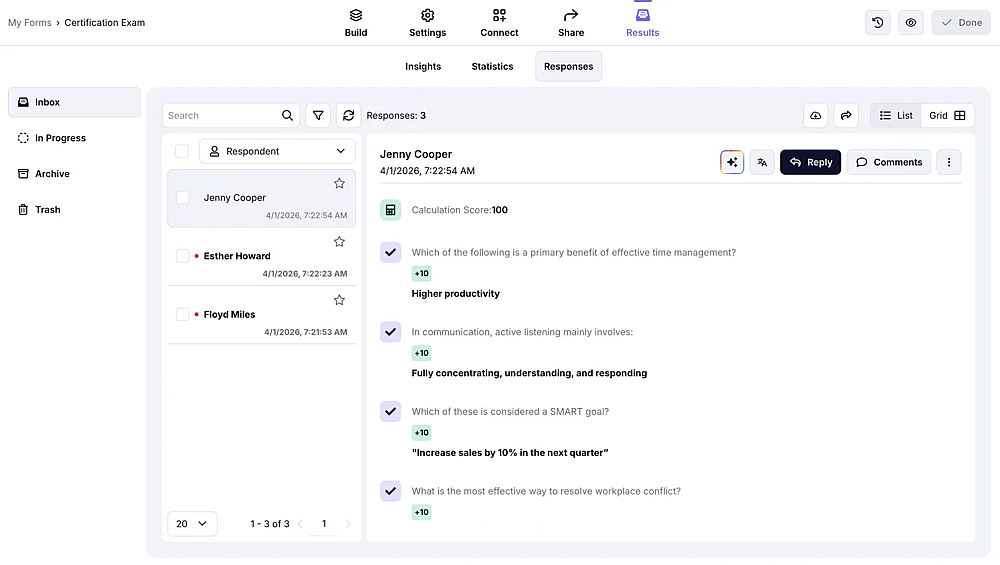
Die Statistikseite eines Formulars auf forms.app
Häufig gestellte Fragen zum Bewerten von Google Forms
Da Sie verstehen, wie Sie Ihre Quiz mit sowohl Google Forms als auch forms.app bewerten können, ist es an der Zeit, sich mit einigen häufig gestellten Fragen zum Bewerten von Google Forms zu befassen. Diese Fragen können Ihnen helfen, eventuelle Details oder wichtige Punkte zu verstehen, die Ihnen entgangen sind.
Glücklicherweise kann Google Forms Bewertungen durchführen. Indem Sie Ihr Formular in ein Quiz umwandeln und jeder Frage einen Punktwert zuweisen, können Sie Google Forms den Bewertungsprozess für Ihre Quizfragen überlassen, indem Sie die oben angegebenen Schritte befolgen.
Der Weg, um lange Antworten auf Google Forms zu bewerten, ist derselbe wie bei jeder anderen Frage. Wenn die Frage eine definitive Antwort hat, können Sie einen festen Punkt zuweisen. Wenn nicht, folgen Sie einfach den oben genannten Schritten, um Fragen manuell Punktwerten zuzuweisen.
Um zu lernen, wie man die Notenimportierung in Google Forms aktiviert, gehen Sie einfach zu Google Classroom, klicken Sie auf Ihre Klasse, gehen Sie zu Classwork, klicken Sie dann auf die Quiz-Aufgabe und gehen Sie zu Aufgabe anzeigen. Sobald Sie auf der Seite Schülerarbeit sind, klicken Sie auf Noten importieren, dann auf Importieren. Stellen Sie sicher, dass Sie die Option zur Notenimportierung in Google Classroom aktivieren.
Technisch gesehen können Sie Antworten in Google Sheets exportieren und Formeln verwenden, um Punktzahlen manuell zu berechnen. Aber die Aktivierung des Quizmodus ist der richtige Ansatz, da Sie Antwortschlüssel, Punktewerte, automatische Bewertung und die Möglichkeit zur Freigabe von Noten per E-Mail erhalten, was Sie sonst nicht bekommen.
In Einstellungen → Befragteneinstellungen, schalten Sie "Richtige Antworten anzeigen" aus. Sie können es dauerhaft deaktiviert lassen oder nachdem alle abgegeben haben aktivieren. Sie können auch kontrollieren, ob sie verpasste Fragen und Punktewerte separat sehen.
Wichtige Punkte zum Mitnehmen
Zusammenfassend ist es entscheidend, ein Tool wie Google Forms zu verwenden, um die Prüfungen und Tests Ihrer Schüler zu erstellen und zu bewerten, wenn Sie Ihre Arbeitsbelastung als Lehrer verringern möchten. Darüber hinaus ermöglicht es Ihnen, mit verschiedenen Fragetypen zu experimentieren, um Ihre Schüler in Ihrem Unterricht zu engagieren.
In diesem Artikel haben wir uns damit befasst, wie Sie Google Forms verwenden können, um Quiz und Prüfungen zu bewerten, eine bessere und zugänglichere Möglichkeit, Quiz mit den erweiterten Funktionen von forms.app zu erstellen und zu bewerten, sowie mehrere häufig gestellte Fragen. Verwenden Sie diese Schritte, um Ihren Schülern ein großartiges Online-Quiz-Erlebnis zu bieten und Ihre Arbeitsbelastung zu verringern!
Mitwirkende
Recherchiert & geschrieben von
forms.app, dein kostenloser Formulargenerator
- Unbegrenzte Ansichten
- unbegrenzte Anzahl von Fragen
- unbegrenzte Benachrichtigungen