Économisez jusqu’à 60 % sur les forfaits annuels avec notre meilleure offre de l’année. Offre limitée. 🍂
Ver preços

Validation regex de Typeform : Comment ça marche et une meilleure alternative

Résumez avec
Si vous avez déjà eu besoin d'imposer un format de numéro de téléphone, de valider la structure d'une adresse e-mail ou de vous assurer qu'un identifiant personnalisé suit une séquence spécifique de caractères, vous comprenez déjà pourquoi la validation regex est importante dans les formulaires. Les expressions régulières, ou regex, vous permettent de définir un modèle de recherche qu'une chaîne d'entrée doit correspondre avant d'être acceptée. Le résultat est des données plus propres, moins d'erreurs et moins de nettoyage manuel après la réception des soumissions.
Les modèles regex garantissent que vos données sont parfaitement formatées pour un traitement facile. Ce guide explique comment configurer un formulaire regex à l'aide de Typeform et fournit des exemples pratiques pour vous aider à démarrer. Bien que Typeform soit puissant, il présente certaines limitations. Pour vous aider à maîtriser la validation, notre tutoriel regex pour débutants vous guidera à travers la configuration et vous montrera un tutoriel utilisant un outil alternatif.
TL;DR
- La validation regex personnalisée est exclusive aux plans Enterprise de Typeform via le paramètre Validation des réponses.
- Si vous n'êtes pas un utilisateur Enterprise, il n'y a pas de champ regex intégré. Votre seule solution consiste à diviser les données en plusieurs champs et à utiliser les Sauts Logiques pour bloquer les entrées non valides.
Qu'est-ce que la validation regex dans les formulaires ?
Les regex, abréviation de expressions régulières, sont une séquence de caractères qui définit un modèle de recherche.
Lorsqu'elle est appliquée à un champ de formulaire, elle agit comme un gardien : le champ n'accepte que les entrées qui correspondent au modèle que vous définissez. Pensez-y comme un champ obligatoire plus intelligent. Au lieu de simplement rendre une réponse obligatoire, la regex vous permet d'imposer comment cette réponse est formatée.
Quelques concepts clés à connaître :
- Classe de caractères : [A-Fa-f0-9] correspond à n'importe quel chiffre hexadécimal ; [a-z] correspond à n'importe quelle lettre minuscule
- Groupe de capture : (modèle) isole une partie de l'entrée, comme un indicatif régional dans un numéro de téléphone
- Insensible à la casse : le drapeau i permet à votre modèle de correspondre aux majuscules et minuscules sans les énumérer séparément
💡 Un chiffre hexadécimal est n'importe quel caractère de l'ensemble 0-9 et A-F (ou a-f). Le système hexadécimal est en base 16, ce qui signifie qu'il utilise 16 symboles au lieu des 10 habituels. Vous le verrez le plus souvent dans les codes couleur (comme #FF5733), les identifiants uniques et les systèmes d'encodage.
Comment utiliser le champ de texte regex dans Typeform ?
Pour utiliser la regex dans Typeform, vous devez d'abord confirmer que vous avez un plan Enterprise, car la validation personnalisée n'est pas disponible sur les niveaux inférieurs.
Si vous avez le bon plan, suivez ces étapes pour garantir que chaque correspondance regex est exacte :
1. Créez un champ Texte court ou Texte long dans votre formulaire.
2. Dans le panneau des paramètres de la question à droite, activez le commutateur Validation de la réponse.
3. Collez votre modèle spécifique (par exemple, en utilisant \w pour correspondre à un caractère de mot ou en ajoutant des échappements pour les caractères spéciaux).
💡 Étant donné que les plans standard n'ont pas de champ regex intégré, vous pouvez valider manuellement les données en divisant les entrées en plusieurs champs. Utilisez les Sauts Logiques pour vérifier si la réponse "contient" des caractères spécifiques ou correspond à une longueur fixe.
Existe-t-il une meilleure alternative ?
Si vous avez besoin d'une validation basée sur des modèles sans plan Enterprise, forms.app est une alternative gratuite pratique à Typeform. Son champ de texte masqué vous permet d'imposer la manière exacte dont les répondants saisissent leurs réponses, en limitant la saisie aux lettres, aux chiffres ou à une combinaison.
Voici comment le configurer :
1. Connectez-vous à votre compte forms.app (ou créez-en un gratuitement). Cliquez sur Créer un nouveau formulaire et partez de zéro, choisissez un modèle, ou utilisez la fonction Générer avec l'IA.
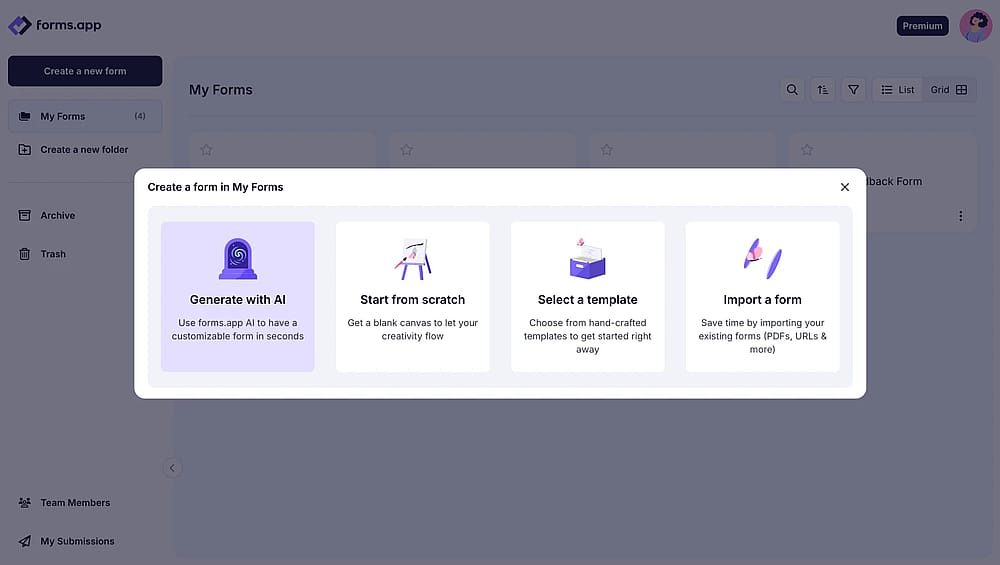
Créez votre premier formulaire
2. Dans la section Champs, trouvez Texte masqué et ajoutez-le à votre formulaire. Ouvrez l'onglet paramètres du champ à droite pour le définir comme obligatoire ou facultatif.
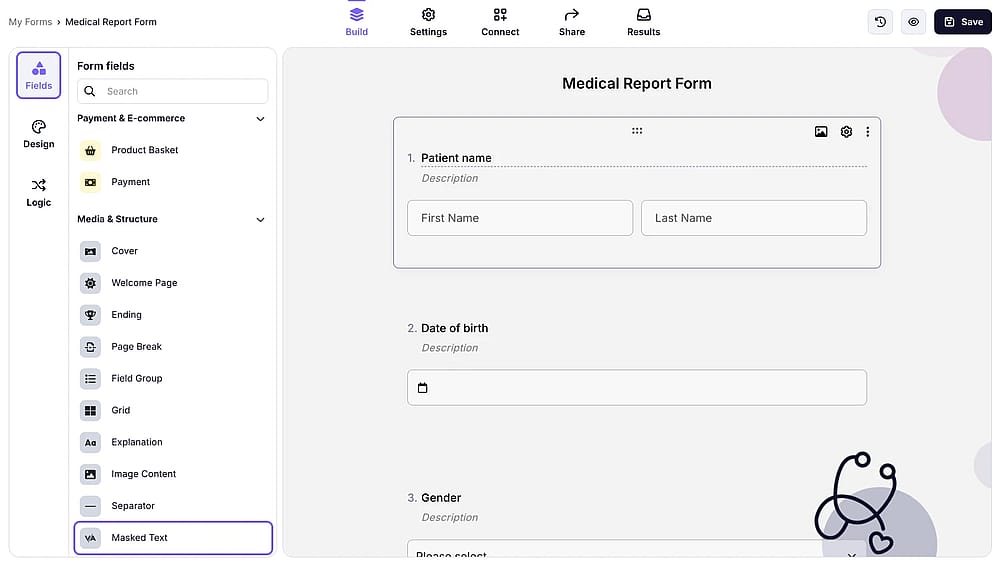
Choisissez la fonctionnalité 'Texte masqué' dans les Champs
3. Ajoutez une Réponse par défaut pour les soumissions sans réponse et un texte d'exemple pour montrer aux répondants un exemple du format attendu.
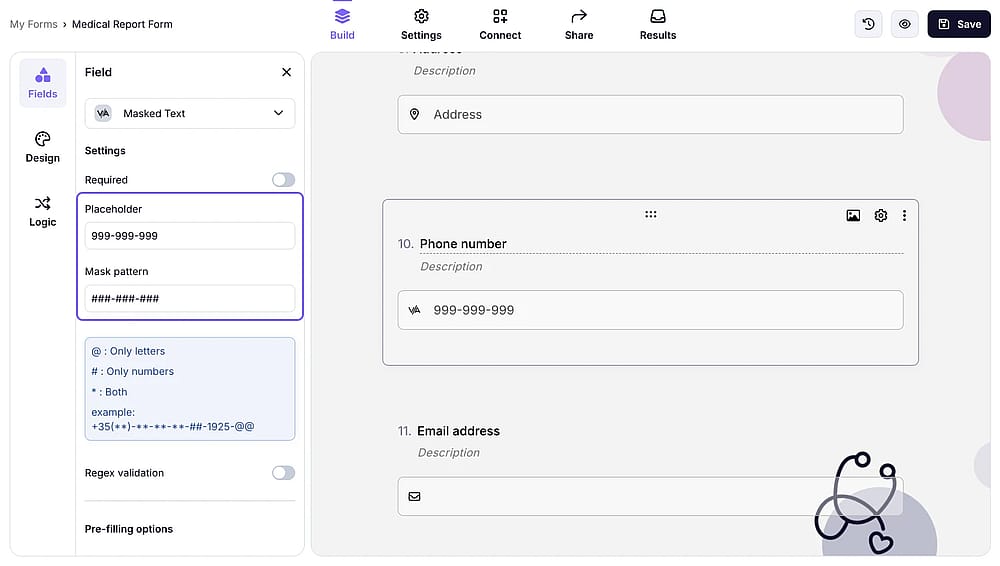
Ajoutez votre réponse par défaut
4. Construisez votre modèle en utilisant les symboles.
💡 Correspondances de symboles :
1 - chiffre
a - lettre
A - lettre, forcée en majuscule lors de la saisie
* - alphanumérique
# - alphanumérique, forcé en majuscule lors de la saisie
+ - n'importe quel caractère
Pour utiliser le « A » dans un formulaire normal, veuillez ajouter « \\ » avant la lettre.
5. Pour des règles plus avancées, telles que la correspondance d'une séquence spécifique de caractères ou la validation par rapport à un modèle regex personnalisé, activez la validation Regex depuis le même panneau de paramètres de champ.
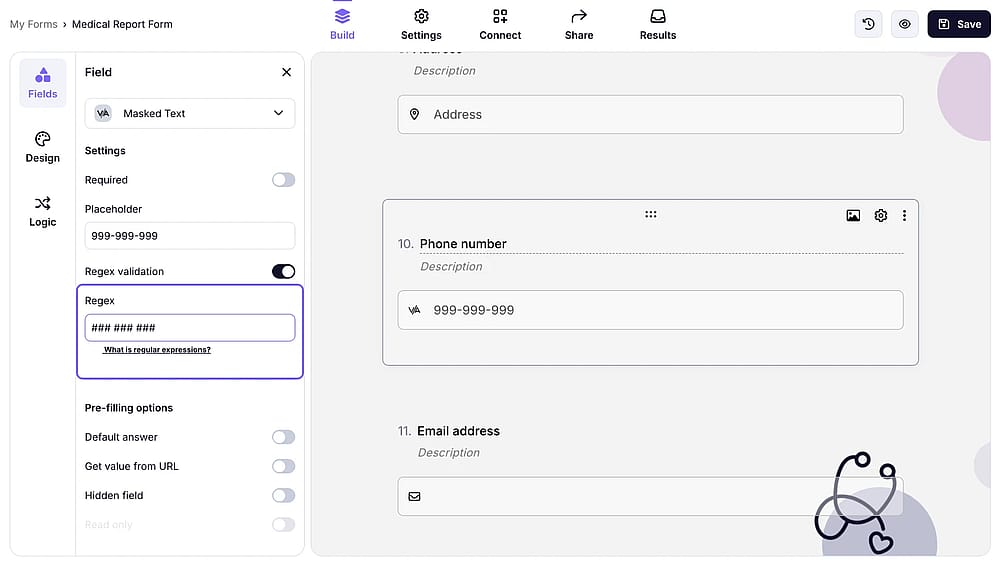
Personnaliser la validation regex
En bref
En résumé, alors que Typeform limite la validation regex à son plan Enterprise, forms.app rend des fonctionnalités similaires facilement accessibles avec son champ de texte masqué, même sur le plan gratuit. Cela fait de forms.app un choix plus flexible et économique pour quiconque a besoin de validation d'entrée sans passer à un niveau premium.
Foire aux questions (FAQ)
La validation Regex ne peut être appliquée qu'aux types de questions Short Text et Long Text. Elle ne peut pas être utilisée sur les champs de choix multiples, les menus déroulants ou les champs de date.
Valider une chaîne signifie vérifier si elle suit un motif spécifique. Vous définissez une règle pour voir si l'entrée correspond à un seul caractère ou à une séquence comme prévu. Cela est utilisé dans la plupart des langages de programmation pour s'assurer que les données telles que les e-mails ou les identifiants sont formatées correctement avant d'être traitées.
Un champ requis vérifie simplement qu'une entrée a été faite. La validation Regex vérifie que ce qui a été entré correspond à un motif spécifique. Un champ email requis accepte "abc123" comme réponse valide. Un champ email validé par regex ne le fait pas.
Contributeurs
Recherché et rédigé par
forms.app, ton créateur de formulaires gratuit
- Nombre illimité de vues
- nombre illimité de questions
- nombre illimité de notifications
Articles connexes

Comment définir un minuteur dans Typeform

Comment changer la taille du texte dans Typeform (étape par étape)