Économisez jusqu’à 60 % sur les forfaits annuels avec notre meilleure offre de l’année. Offre limitée. 🍂
Ver preços

Comment définir un minuteur dans Typeform
Résumez avec
Le temps est l'élément invisible qui transforme les questions de quiz statiques en une expérience captivante et très concentrée. Cette réaction instinctive est exactement ce qu'un chronomètre bien placé fait pour vos participants, créant un "état de flow" qui encourage les réponses instinctives et assure l'équité pour tous.
Que vous soyez un enseignant voyant les élèves enfin poser leurs téléphones, ou un marketeur constatant une augmentation de l'engagement sur un test de personnalité viral, un compte à rebours ajoute une couche d'urgence qui maintient les utilisateurs accrochés de la première à la dernière question.
De nombreux créateurs recherchent un minuteur Typeform pour apporter cette énergie dynamique à leurs designs élégants. Dans ce guide, nous explorerons comment créer un quiz chronométré efficacement, en comparant les paramètres natifs avec des options spécialisées de créateurs de quiz chronométrés gratuits. Si vous cherchez un créateur de quiz gratuit avec un minuteur qui offre une configuration simple "en un clic", nous vous montrerons comment passer de l'idée au quiz chronométré en direct en quelques secondes.
TL;DR: Pouvez-vous ajouter un minuteur à Typeform ?
Non, actuellement, Typeform ne dispose pas de fonction de minuteur native pour limiter le temps qu'un répondant passe sur un quiz ou un formulaire.
Pourquoi ajouter un minuteur ?
L'intégration d'un minuteur fait plus que simplement suivre les secondes ; elle modifie la façon dont les participants interagissent avec vos options de réponse et améliore la qualité des données que vous collectez. Voici comment un minuteur améliore votre quiz en ligne gratuit :
- Augmente l'engagement et la concentration
Un compte à rebours maintient les participants du quiz concentrés sur la tâche. Quand les gens savent qu'ils sont chronométrés, ils sont moins susceptibles d'abandonner le formulaire, ce qui conduit à davantage de séries de questions complétées.
💡 Cas d'utilisation idéal : Les quiz marketing et de notoriété de la marque en tirent le plus grand profit, où maintenir l'attention jusqu'à l'écran des résultats finaux est l'objectif principal.
- Protège l'intégrité des bonnes réponses
En choisissant de définir une limite de temps, vous vous assurez que les bonnes réponses reflètent une véritable connaissance plutôt qu'une recherche rapide sur Google, ce qui est vital pour tout créateur de quiz en ligne.
💡 Les participants se fient à leur mémoire plutôt qu'à la recherche, ce qui fait des résultats une mesure beaucoup plus honnête de ce qu'ils savent réellement.
- Gamification et notation
Les minuteurs vous permettent de récompenser la vitesse. Vous pouvez transformer une liste standard de types de questions en une expérience compétitive. Vous pouvez même ajouter des images à vos questions pour rendre le défi rapide plus visuel et excitant.
- Données propres et génération de leads
A timer helps you identify serious participants. By requiring email addresses, you ensure you are collecting a database of focused leads who are genuinely interested in their final quiz results.
💡 Conseil sur la durée du quiz : Une limite de 7 minutes établit le bon équilibre, elle filtre les utilisateurs passifs sans être si exigeante que les leads réellement intéressés abandonnent.
Comment ajouter un minuteur dans un quiz Typeform ?
Si vous recherchez une fonction de minuteur native qui limite le temps dont les utilisateurs disposent pour répondre, vous pourriez trouver le processus un peu délicat. Actuellement, Typeform ne dispose pas de fonction de minuteur native. Les utilisateurs avancés peuvent parfois créer des solutions personnalisées en utilisant du codage externe.
💡 Vous pouvez activer le paramètre "Temps de réalisation" dans votre écran de bienvenue pour afficher une estimation générée automatiquement du temps qu'il faudra pour terminer le formulaire.
Comment ajouter un minuteur en utilisant forms.app
Si vous créez des quiz chronométrés, des évaluations ou des formulaires à choix multiples, l'ajout d'un minuteur peut aider à suivre le temps de réalisation ou à imposer des limites de temps. Grâce à des rapports détaillés sur la façon dont les répondants interagissent avec les questions chronométrées, vous pouvez obtenir des informations précieuses sur leurs performances.
💡 Conseil pratique : Une équipe de recrutement effectuant une évaluation des compétences peut fixer une limite de temps, par exemple, 15 minutes pour l'ensemble du formulaire, afin de simuler la pression réelle du travail et de filtrer les candidats qui performent bien sous pression. Une fois les soumissions reçues, les données de réponse facilitent la comparaison des résultats de tous les candidats en un coup d'œil.
Voici comment configurer un minuteur dans forms.app :
1. Ajouter le champ Minuteur
Connectez-vous à votre compte forms.app et ouvrez votre quiz. Naviguez vers la section Construire et recherchez la section Date et Heure. Sélectionnez l'option Minuteur pour ajouter un champ de minuteur à votre formulaire.
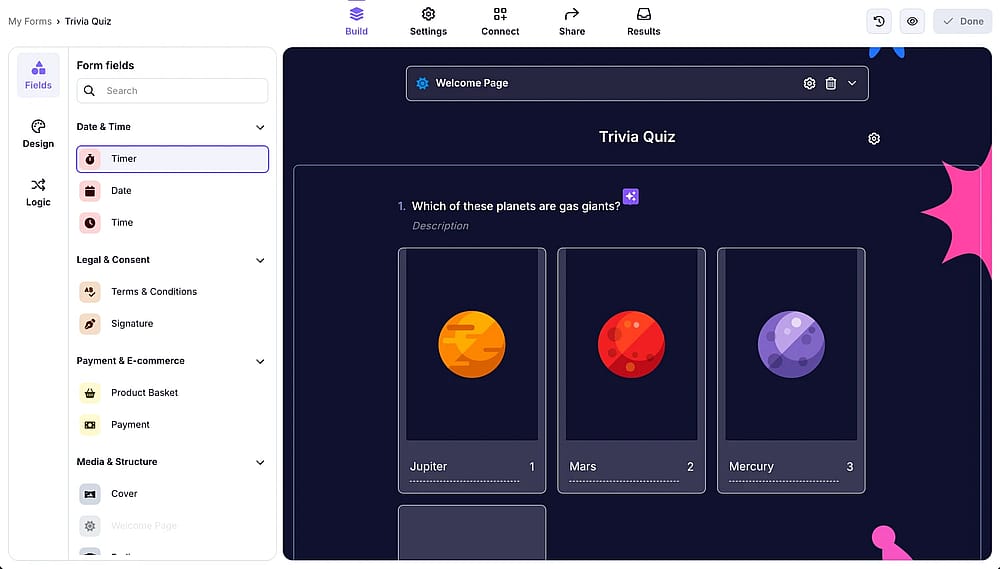
Cliquez sur le champ « Minuteur » dans le menu des champs à gauche
2. Configurer les paramètres du minuteur
Une fois le minuteur ajouté, cliquez dessus pour ouvrir le menu Paramètres (ou utilisez l'icône en forme d'engrenage). Vous pouvez personnaliser le comportement du minuteur, y compris les messages d'affichage, les options de texte de temporisation et le texte du bouton pour qu'ils correspondent aux exigences de votre formulaire.
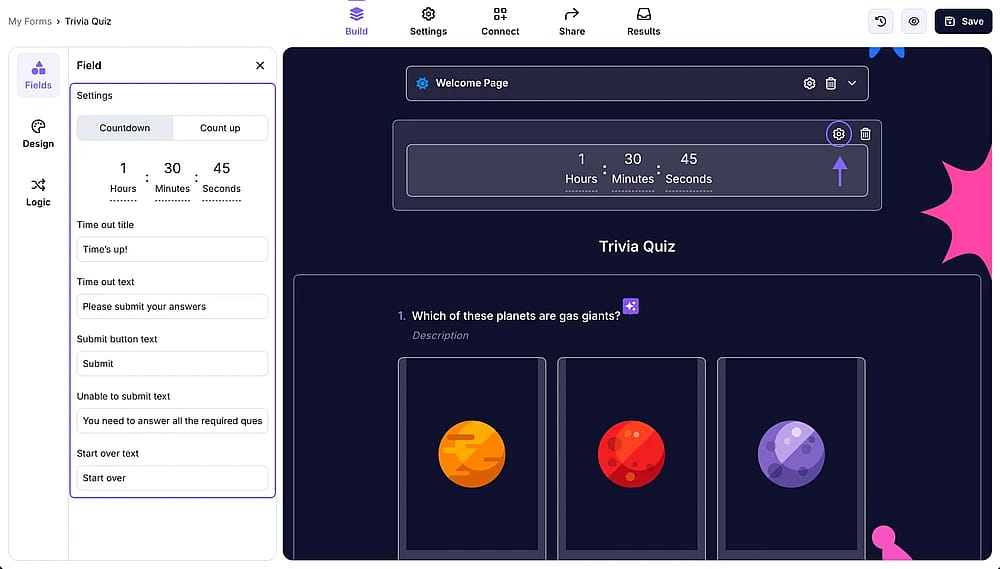
Accédez aux paramètres du champ en appuyant sur l'icône « Engrenage » sur le champ
💡 Dans forms.app, le champ Minuteur prend en charge les modes compte à rebours et compte à rebours ascendant, vous offrant une flexibilité en fonction de votre cas d'utilisation.
3. Tester et partager
Prévisualisez votre formulaire pour vous assurer que le minuteur se comporte comme prévu. Une fois que vous êtes satisfait des paramètres, partagez-les avec votre public et surveillez les réponses.
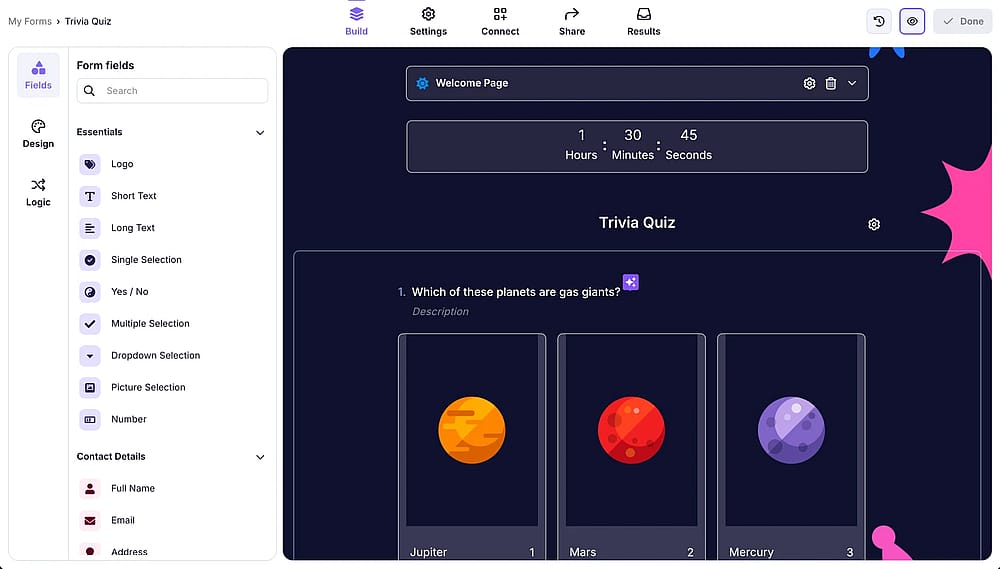
Prévisualisez votre formulaire en cliquant sur l'icône « Œil » dans le coin supérieur droit
⏰ Le timing est essentiel
L'ajout d'un minuteur est l'une des améliorations les plus simples que vous puissiez apporter lors de la création d'un quiz qui semble professionnel et fonctionne bien. Un compte à rebours impose des limites de temps, automatise les soumissions et offre à chaque participant une expérience équitable et standardisée, ce qui conduit à des données plus précises et à des taux d'achèvement plus élevés. Une fois que vous ajoutez cette horloge qui tourne, vos séries de questions passent d'une enquête passive à une évaluation engageante et très ciblée.
Foire aux questions (FAQ)
Le compte à rebours commence à une durée définie et compte à rebours jusqu'à zéro. Utilisez lorsque vous souhaitez limiter le temps dont disposent les répondants pour compléter le quiz (idéal pour les examens d'entrée chronométrés, les défis de vitesse).
Bien qu'un minuteur fonctionne dans les deux cas, il est particulièrement efficace en Vue par étapes, où vous affichez une question par page. Cette mise en page permet aux participants de se concentrer sur une seule tâche à la fois, les empêchant de se sentir dépassés par le compte à rebours pendant qu'ils défilent dans une longue liste. Cela crée une atmosphère plus propre et plus professionnelle de type "examen".
Contributeurs
Recherché et rédigé par
forms.app, ton créateur de formulaires gratuit
- Nombre illimité de vues
- nombre illimité de questions
- nombre illimité de notifications
Articles connexes