Économisez jusqu’à 60 % sur les forfaits annuels avec notre meilleure offre de l’année. Offre limitée. 🍂
Ver preços

Comment créer un quiz sur Typeform : Un guide étape par étape complet
Résumez avec
Les entreprises en ligne se tournent vers les quiz pour engager leur audience d'une manière que le contenu statique ne permet tout simplement pas, et les chiffres le confirment. Le contenu interactif comme les quiz génère deux fois plus d'engagement que les formats passifs, et un quiz de recommandation de produit ou de personnalité bien conçu peut transformer des visiteurs occasionnels en clients fidèles. Ceux qui répondent aux quiz restent plus longtemps, partagent davantage et convertissent mieux car ils obtiennent quelque chose de personnel en retour.
Dans ce guide, vous apprendrez comment utiliser le créateur de quiz Typeform étape par étape, du choix du type de question à la configuration de la logique conditionnelle et au partage de votre quiz terminé. Ce guide se concentre sur la manière de créer un quiz dans Typeform étape par étape, incluant la configuration des questions, la notation et la logique.
TL; DR : Comment créer un quiz sur Typeform
1. Choisissez un modèle de quiz ou commencez de zéro
2. Ajoutez vos questions depuis le panneau Contenu
3. Configurez la notation dans l'onglet Flux de travail
4. Ajoutez une logique conditionnelle pour personnaliser les parcours
5. Une fois enregistré, cliquez sur Partager pour publier votre formulaire
Comment utiliser les quiz et quand
Un quiz en ligne est une série de questions pertinentes diffusées via un outil web qui collecte les réponses et renvoie un score, un résultat ou une expérience personnalisée. Contrairement à une enquête statique, un bon quiz apporte quelque chose aux participants, ce qui explique pourquoi ils fonctionnent si bien pour l'engagement et la capture de leads.
Les quiz fonctionnent dans presque tous les secteurs, mais les meilleurs résultats sont obtenus lorsqu'ils sont adaptés au bon moment. Voici des cas d'utilisation réels qui valent la peine d'être repris :
💳 Les marques de e-commerce utilisent des quiz de recommandation de produits pour remplacer l'expérience en magasin en ligne. Au lieu de submerger les visiteurs avec un catalogue complet, un court quiz pose des questions pertinentes sur les préférences et propose le produit idéal à la fin.
💻 Les entreprises SaaS et de services utilisent des quiz de génération de leads pour qualifier les prospects avant un appel commercial. Plutôt qu'un formulaire de contact générique, elles construisent un quiz avec quelques types de questions intelligents et utilisent la logique conditionnelle.
📒 Les coachs et créateurs de formations utilisent des quiz de personnalité pour développer leur liste d'e-mails sur les réseaux sociaux. Créer un quiz de personnalité tel que « Quel type d'apprenant êtes-vous ? » incite les gens à s'engager et à partager, tandis que l'écran de capture de leads à la fin convertit cette attention en abonnés.
🤳 Les marques de médias et de contenu utilisent des quiz de trivia et de connaissances pour générer du trafic et augmenter le temps passé sur la page. Les résultats de quiz partageables font revenir les lecteurs et les incitent à cliquer, et la plupart commencent par des modèles de quiz pour accélérer la production.
📚 Les enseignants et tuteurs créent un quiz pour chaque module afin de renforcer l'apprentissage. Un ensemble de questions à choix multiples à la fin d'une leçon indique à l'enseignant comme à l'élève exactement où se situent les lacunes.
5 conseils pour les créateurs de quiz
Avant de créer un quiz, quelques décisions intelligentes en amont vous éviteront beaucoup de retouches plus tard. En fonction de ce qui fonctionne systématiquement pour la génération de leads, l'éducation et le e-commerce, voici ce qui fait la différence :
1. Commencez par un objectif, pas par une question.
Sachez quelle action vous voulez que les participants effectuent à la fin avant d'ouvrir le panneau de contenu, cela façonne tout le reste.
2. Choisissez intentionnellement les types de questions.
Choix d'images pour les produits visuels ; questions à choix multiples pour des décisions claires. Mélangez-les pour maintenir la dynamique.
3. Utilisez la logique conditionnelle.
Cela transforme une liste plate de questions en une expérience véritablement personnalisée, et dans la plupart des cas, ce seul changement peut améliorer considérablement les taux de complétion.
💡 Conseil d'expert : Testez toujours chaque parcours de logique conditionnelle vous-même avant de le partager avec les participants.
4. Traitez les modèles de quiz comme des échafaudages.
Un excellent point de départ, mais remplacez toujours par votre propre voix de marque et des questions pertinentes avant de cliquer sur enregistrer.
5. Gardez-le sous la barre des 7 questions.
Dans de nombreux cas, chaque question supplémentaire est un point d'abandon potentiel. Les formats plus longs peuvent fonctionner pour des publics très motivés, mais un format plus court est un choix par défaut plus sûr.
Comment créer un quiz sur Typeform
Que vous construisiez un quiz de personnalité, un test de connaissances noté ou un quiz de recommandation de produits, les exemples de quiz Typeform sur le web suivent tous la même configuration de base. Voici comment faire :
1. Inscrivez-vous et choisissez votre point de départ
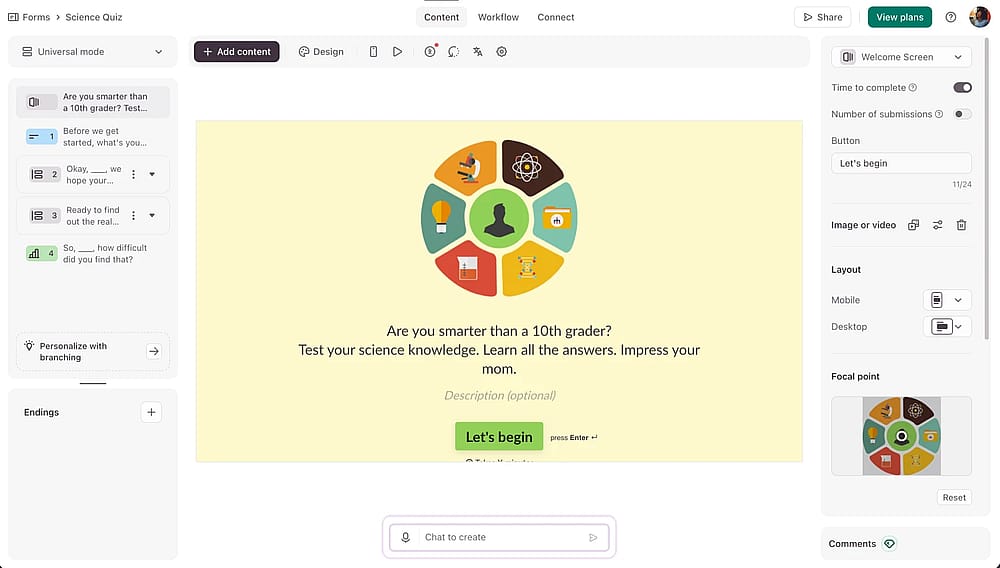
Une fois connecté, sélectionnez un modèle ou créez un nouveau formulaire à partir de zéro
Accédez à votre compte Typeform. Une fois à l'intérieur, cliquez sur +Créer un formulaire et choisissez un modèle de quiz ou commencez de zéro. Les modèles sont un moyen rapide de voir des exemples de quiz Typeform réels avant de personnaliser le vôtre.
2. Ajoutez vos questions
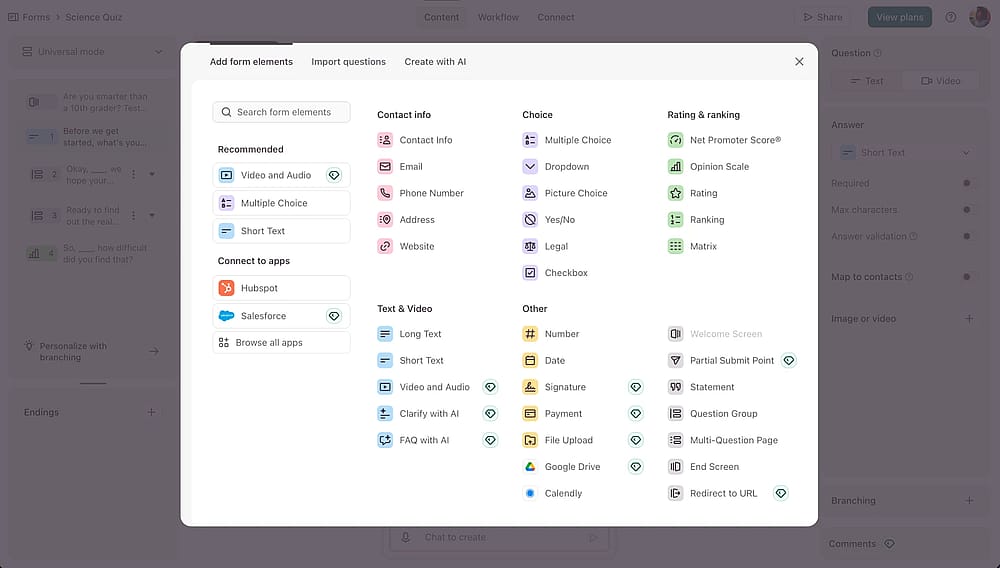
Cliquez sur le bouton « +Ajouter du contenu » pour commencer à modifier vos questions
Ouvrez le panneau Contenu et commencez à ajouter vos questions. Marquez les questions clés comme obligatoires, et ajoutez des images ou des vidéos pour garder les participants engagés.
💡 Conseil d'expert : Les éléments visuels comme les images et les vidéos ne sont pas juste décoratifs ; ils ajoutent du contexte aux questions et maintiennent l'attention des participants assez longtemps pour atteindre l'écran de résultat final.
3. Configurez la notation
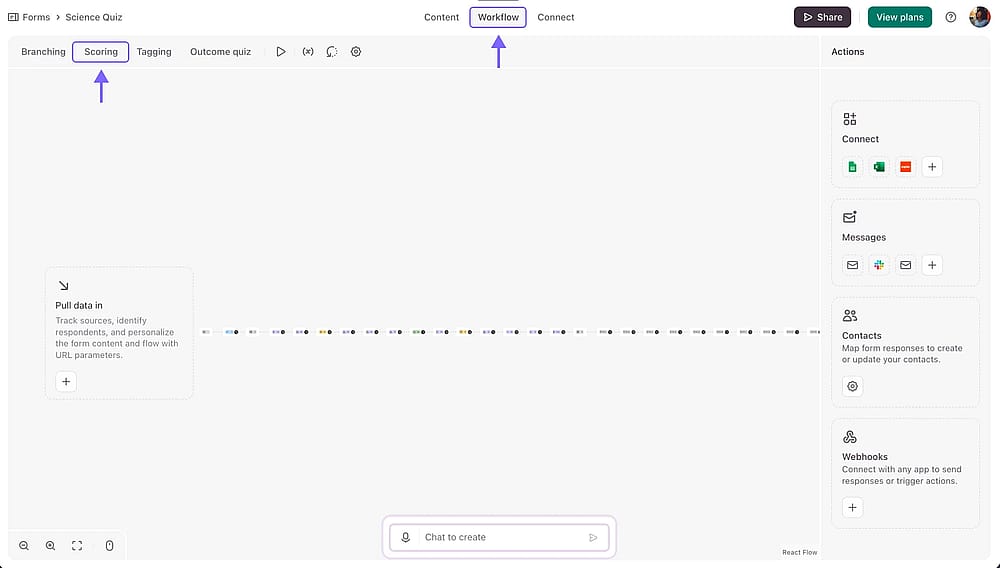
Accédez à la section « Notation » depuis l'onglet « Flux de travail » pour configurer les scores
Rendez-vous dans l'onglet Flux de travail et cliquez sur Notation. Attribuez des valeurs de points aux réponses correctes ou pondérées.
4. Ajoutez une logique de branchement
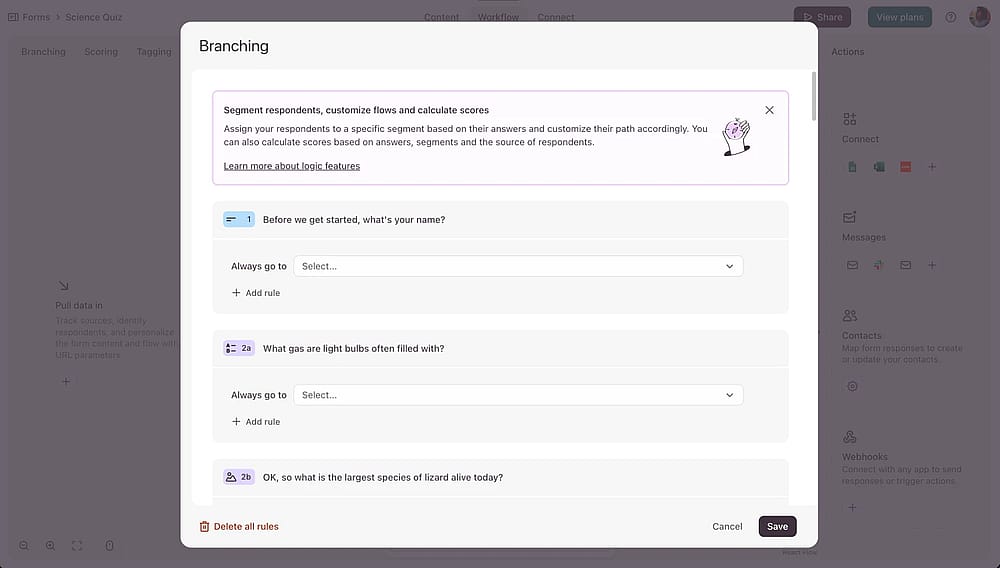
Accédez à la section « Branchement » depuis l'onglet « Flux de travail » pour ajouter des règles conditionnelles
Allez dans la section Branchement et configurez les règles de branchement. Cliquez sur la question où vous souhaitez gérer les règles et ajoutez une condition.
💡La logique conditionnelle vous permet d'orienter les participants vers différents parcours en fonction de leurs réponses, l'ingrédient clé de tout bon quiz de personnalité dans Typeform ou pour une génération de leads.
5. Enregistrez et partagez votre quiz
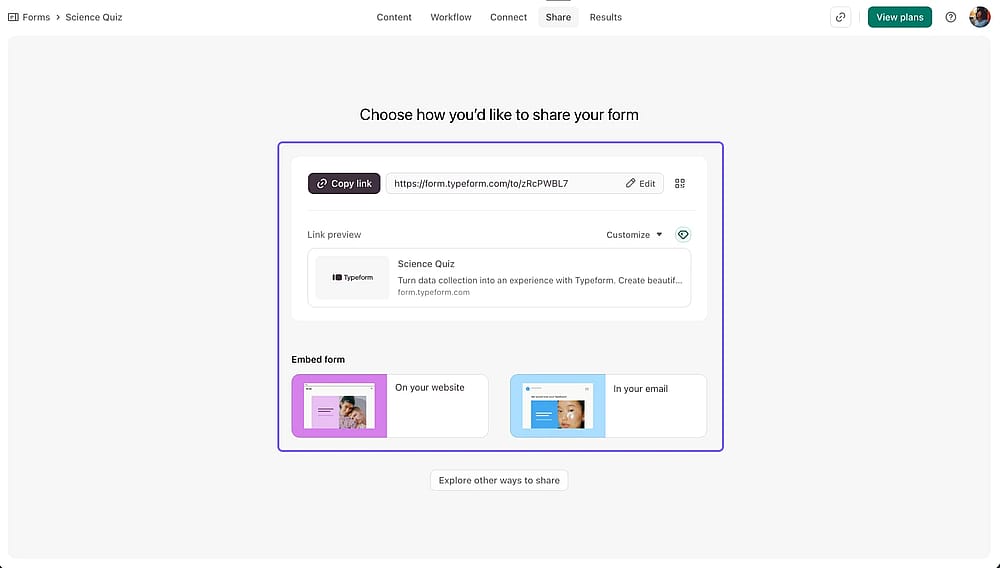
Une fois terminé, consultez la section « Partager »
Une fois terminé, rendez-vous dans l'onglet Partager. Copiez le lien de votre quiz, intégrez-le sur votre site, ou diffusez-le directement sur les réseaux sociaux. Vous pouvez également générer un code QR pour la publication.
Explorez un outil alternatif
Si vous explorez vos options avant de vous engager avec un outil, forms.app mérite le détour. Il couvre l'ensemble du flux de travail de création de quiz, des modèles, des types de questions, de la notation et de la logique conditionnelle, et fonctionne très bien pour tout, du quiz de personnalité rapide au quiz de recommandation de produit plus complexe. Voici comment en créer un :
1. Connectez-vous et créez votre formulaire
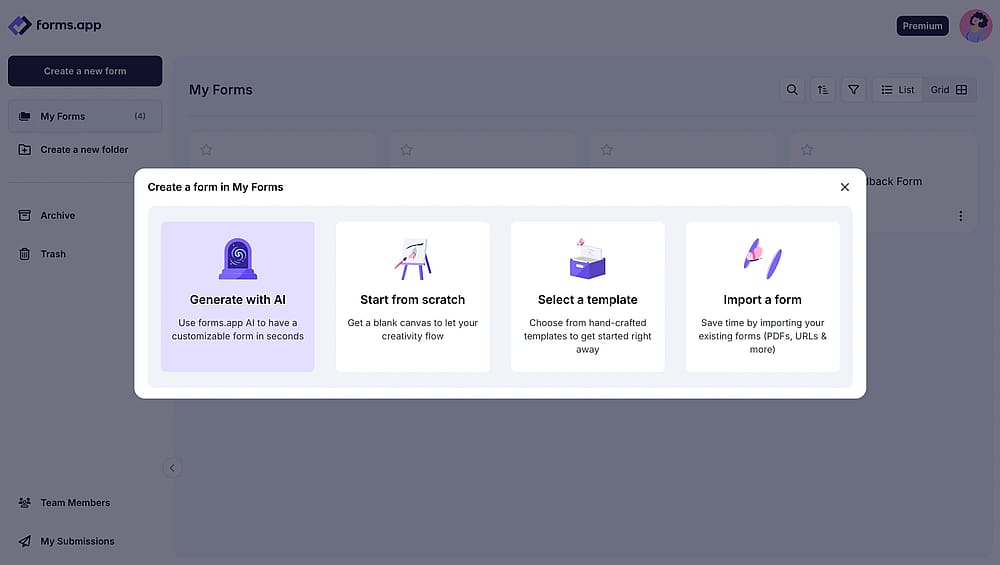
Une fois connecté à votre compte, appuyez sur le bouton « Créer un nouveau formulaire » et vérifiez les options
Connectez-vous à votre compte forms.app ou créez-en un gratuitement. Vous obtiendrez un accès instantané à de nombreux modèles de quiz gratuits, ou vous pouvez générer un quiz à partir de zéro en utilisant le créateur de quiz IA intégré.
💡 Conseil d'expert : Un quiz de psychologie est l'un des formats les plus partageables que vous puissiez créer. Partez du Modèle de Quiz de Psychologie prêt à l'emploi de forms.app pour sauter l'étape de configuration.
2. Définissez vos questions et réponses
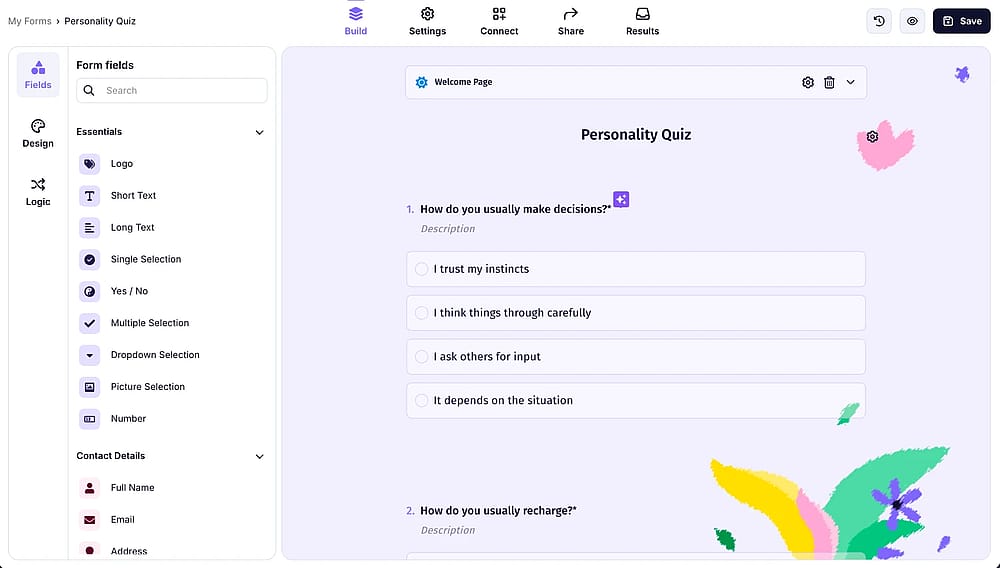
Configurez vos champs de formulaire lorsque vous êtes dans la section « Construire »
Dans le menu Champ, faites glisser et déposez les types de questions de votre choix. Utilisez la fonction de réécriture IA pour affiner vos questions, particulièrement utile lors de la création de flux de génération de leads ou de quiz de personnalité.
3. Configurez la notation avec la Calculatrice
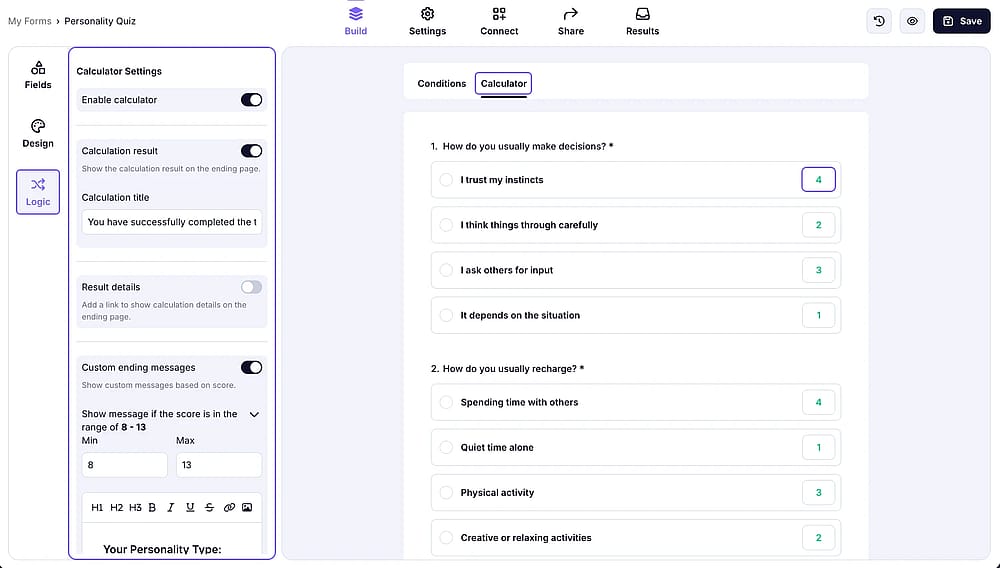
Ouvrez l'onglet « Calculatrice » depuis la section « Logique » pour ajuster les scores
Cliquez sur Logique dans la barre latérale gauche et sélectionnez Calculatrice. Attribuez des valeurs de points aux réponses et définissez des résultats basés sur le score, ainsi que des messages de fin personnalisés. Vous pouvez également configurer les détails des résultats tels que le texte et les titres, et améliorer davantage le message de fin personnalisé comme bon vous semble.
4. Appliquer une logique conditionnelle
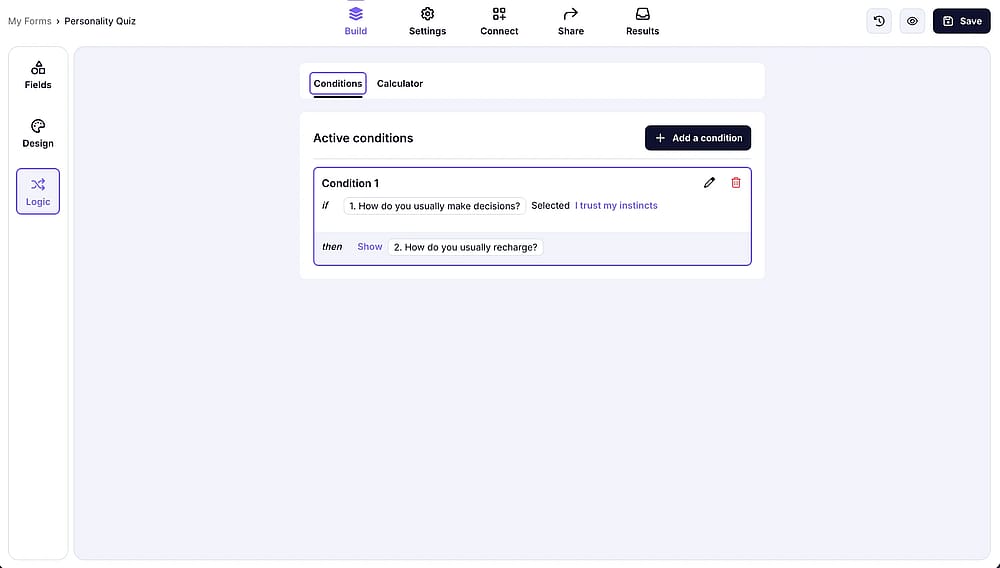
Consultez l'onglet « Conditions » pour ajouter des règles conditionnelles
Définissez des règles conditionnelles pour créer une expérience personnalisée basée sur les réponses des participants en ouvrant l'onglet Conditions dans la section Logique. La fonctionnalité logique de forms.app est simple et ne nécessite aucune mise à niveau payante.
5. Enregistrer et publier votre formulaire
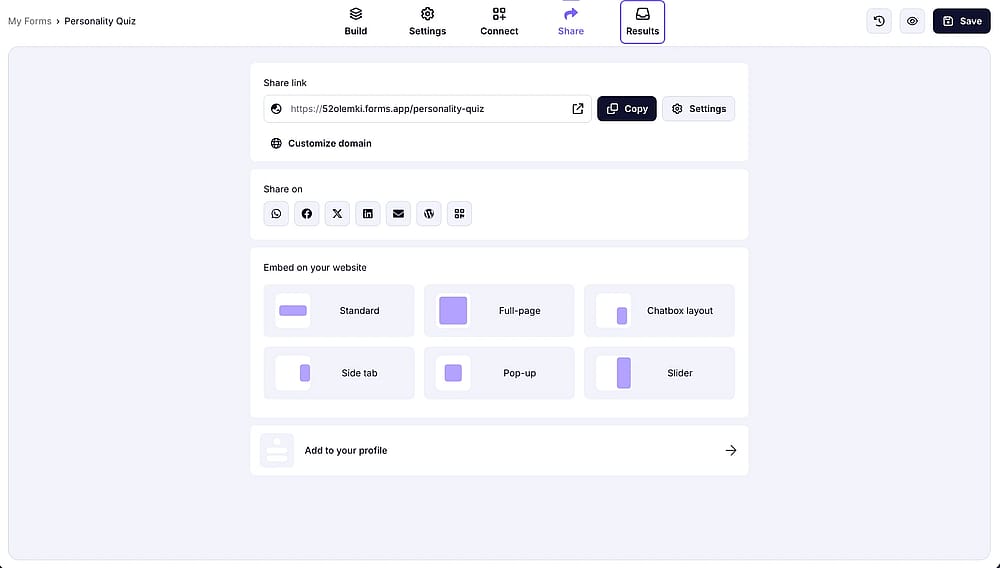
Allez dans la section « Partager » pour explorer les options de partage
Cliquez sur Enregistrer, puis sur Partager pour copier le lien de votre quiz. Vous pouvez l'intégrer sur votre site web, le partager sur les réseaux sociaux ou l'envoyer directement à votre audience, prêt en quelques minutes.
💡 Conseil d'expert : Si vous créez un quiz, forms.app propose un champ Minuteur dédié. Vous pouvez configurer des minuteurs à rebours ou progressifs pour rendre votre quiz plus engageant et chronométré.
En bref
Les quiz ont gagné leur place comme l'un des outils les plus polyvalents de la stratégie de contenu d'une entreprise, non pas parce qu'ils sont à la mode, mais parce qu'ils fonctionnent. Ils engagent, ils convertissent et ils offrent aux participants quelque chose qui vaut la peine d'être partagé.
Dans ce guide, vous avez parcouru comment créer un quiz sur Typeform du début à la fin, du choix d'un modèle et de l'ajout de types de questions à la configuration de la notation, de la logique de branchement et du partage de votre quiz terminé. Vous avez également vu comment forms.app couvre le même terrain avec quelques avantages supplémentaires pour les utilisateurs gratuits.
Questions fréquemment posées (FAQ)
Non, actuellement, Typeform ne dispose pas d'une fonctionnalité de minuterie native pour les questions individuelles ou pour l'ensemble du quiz.
Si vous avez besoin d'un compte à rebours pour un test de connaissances ou une évaluation chronométrée, vous devriez généralement utiliser une intégration tierce ou envisager une alternative comme forms.app, qui propose un champ Minuterie natif.
Yes, every Typeform quiz is designed with a one-question-at-a-time interface, which is inherently mobile-responsive. This ensures that your quiz looks and functions perfectly, whether your audience is on a desktop, tablet, or smartphone.
Oui, le quiz de recommandation de produits Typeform est l'un des moyens les plus efficaces pour stimuler les ventes. En interrogeant vos clients sur leurs préférences, vous pouvez utiliser la logique conditionnelle pour filtrer votre catalogue et présenter le produit le mieux adapté à leurs besoins sur l'écran final.
Contributeurs
Recherché et rédigé par
forms.app, ton créateur de formulaires gratuit
- Nombre illimité de vues
- nombre illimité de questions
- nombre illimité de notifications
Articles connexes
Types de questions Typeform : Liste complète + meilleures utilisations et alternatives