Économisez jusqu’à 60 % sur les forfaits annuels avec notre meilleure offre de l’année. Offre limitée. 🍂
Ver preços

Comment configurer un domaine personnalisé dans Typeform
Résumez avec
Les premières impressions comptent.
Lorsque vos formulaires et enquêtes reflètent l'identité de votre marque, vous créez la confiance immédiate nécessaire pour augmenter les taux de réponse. L'utilisation d'un domaine personnalisé remplace les liens génériques par une URL professionnelle et personnalisée, garantissant que chaque point de contact renforce l'autorité de votre entreprise et maintient l'aspect fluide de votre collecte de données.
À ce stade, vous pouvez utiliser un domaine personnalisé pour renforcer la notoriété de votre marque. Dans cet article, nous expliquerons comment utiliser un domaine personnalisé dans votre compte Typeform. Vous apprendrez également ce qu'est un domaine personnalisé Typeform, comment naviguer dans les paramètres de domaine appropriés, et nous présenterons une meilleure alternative pour créer des formulaires personnalisés avec cette fonctionnalité.
Liste TL;DR pour configurer un domaine personnalisé Typeform
1. Créer un CNAME: Dirigez votre sous-domaine (par exemple, forms.votresite.com) vers customdomain.typeform.com.
2. Ajouter dans Typeform: Allez dans Paramètres d'administration → Changer l'URL → Entrez votre domaine personnalisé.
3. Vérifier & partager: Attendez que le DNS se propage, puis utilisez vos nouveaux liens personnalisés.
Qu'est-ce qu'un domaine personnalisé et pourquoi est-il important pour vos formulaires?
Lorsque vous publiez un formulaire via n'importe quel outil, il obtient généralement une URL générique, associée à la plateforme par défaut. Un domaine personnalisé remplace cela par une URL que vous possédez et contrôlez, quelque chose comme ‘forms.votreentreprise.com’ au lieu de ‘votrenom.typeform.com’. Cela s'applique que vous utilisiez Typeform ou tout autre constructeur de formulaires.
Au-delà des apparences, cela est important parce que les URLs personnalisées renforcent la confiance des répondants, entraînent des taux de complétion plus élevés et maintiennent votre public à l'intérieur de l'expérience de votre marque du début à la fin. Que vous meniez une enquête client, une RSVP pour un événement ou un formulaire de génération de leads, le domaine Typeform ou l'URL du formulaire que votre public voit est souvent la première impression, et elle compte.
Pourquoi utiliser?
Consistance: Garde l'utilisateur à l'intérieur du "monde" de votre marque.
Confiance: Authentifie le formulaire comme officiel et sûr.
Conversion: Réduit les abandons causés par la suspicion de l'URL.
Clarté: Remplace le code désordonné par des liens lisibles et "humains".
Autorité: Agrège tout le trafic web sous votre propre domaine.
Comment connecter un domaine personnalisé à Typeform
Pour configurer un domaine personnalisé dans Typeform, vous devez être sur un plan Enterprise ou Growth Custom.
Cela vous permet de remplacer le lien Typeform par un domaine personnalisé (si votre plan prend en charge les domaines personnalisés).
1. Configurez vos paramètres DNS
Tout d'abord, créez un enregistrement CNAME pour un sous-domaine (par exemple, forms.votresite.com) et pointez-le vers customdomain.typeform.com. Définissez votre sous-domaine souhaité comme l'"Hôte" et pointez-le vers la "Destination" customdomain.typeform.com. Une fois enregistré, vous devez attendre que le processus de connexion de domaine s'active, ce qui peut prendre jusqu'à 24 heures pour se propager à travers Internet.
2. Accédez au tableau de bord administratif
Ensuite, connectez-vous à votre compte Typeform et cliquez sur l'avatar de votre organisation dans le coin supérieur gauche pour accéder à la page des Paramètres administratifs. Dans la barre latérale, sélectionnez l'option Modifier l'URL. C'est ici que vous gérerez l'apparence de votre marque dans les liens de vos formulaires.
3. Connectez le nouvel URL
Sur l'écran suivant, choisissez l'option Domaine personnalisé, saisissez votre sous-domaine complet personnalisé (par exemple, forms.votresite.com), et confirmez le changement. Notez que ce changement s'applique à tous les formulaires de votre compte simultanément.
Saisissez votre URL personnalisé complet dans le champ fourni et sélectionnez "C'est bon - changez mon URL" pour finaliser le lien.
4. Vérifiez et mettez à jour les liens
Une fois que vous avez ajouté avec succès un domaine personnalisé, votre nouveau lien personnalisé apparaîtra automatiquement dans le panneau Partager pour chaque formulaire.
💡 Bien que vos anciens liens Typeform continueront de fonctionner, ils peuvent afficher un bref avis de redirection aux répondants, il est donc préférable de mettre à jour tous les intégrations actives avec votre nouvel URL personnalisé.
Vous cherchez une alternative plus simple ? Essayez forms.app
Si le tarif Entreprise de Typeform semble trop engageant juste pour débloquer les domaines personnalisés et forms.app propose la même fonctionnalité dans son forfait Premium, avec un processus de configuration simple. Voici comment ajouter un domaine personnalisé à votre compte forms.app en 4 étapes:
1. Configurez vos paramètres DNS
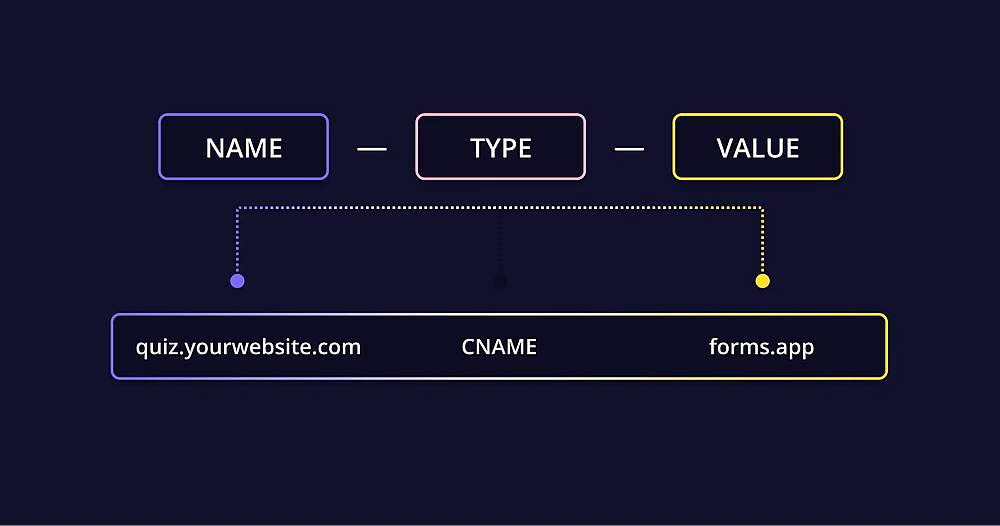
Un exemple de la façon dont votre enregistrement DNS prêt doit apparaître
Obtenez votre nom de domaine auprès de votre registraire de domaine et créez un sous-domaine, par exemple, quiz.votresite.com.
Ensuite, accédez à vos paramètres DNS et ajoutez un nouveau enregistrement CNAME qui pointe vers forms.app.
💡 Les modifications DNS sont généralement effectives dans les 30 minutes à 2 heures, mais peuvent prendre jusqu'à 48 heures en fonction de votre fournisseur.
2. Accédez aux paramètres de forms.app
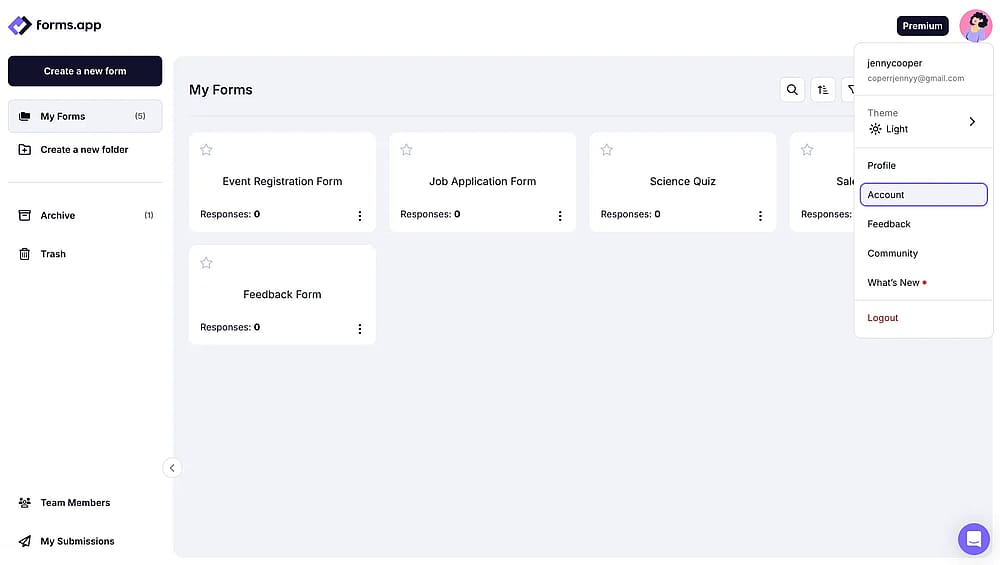
Accédez à l'onglet "Compte" depuis votre tableau de bord
Connectez-vous à votre compte forms.app et accédez à la page des paramètres. Cliquez sur votre photo de profil en haut à droite et sélectionnez Compte.
3. Créez un domaine personnalisé
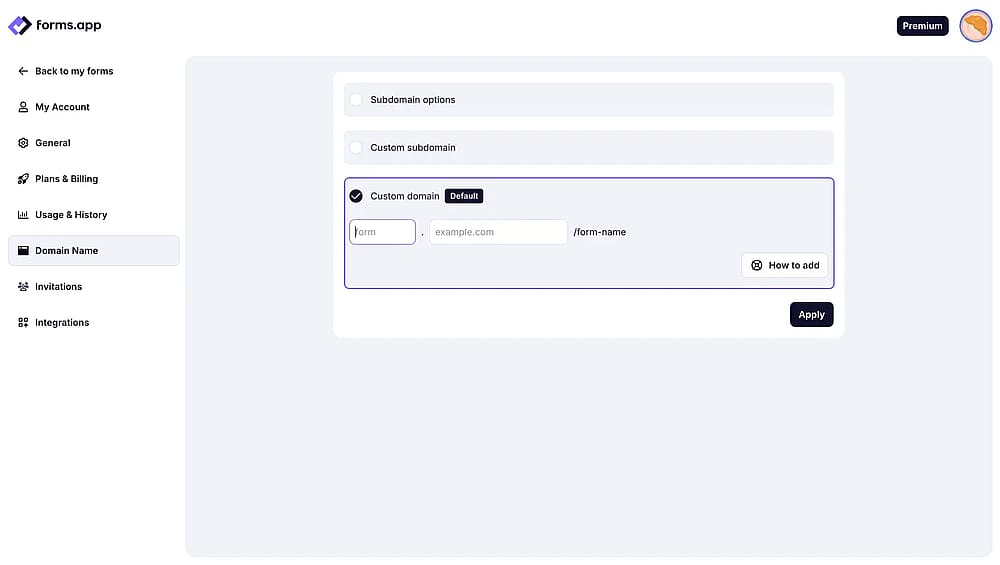
Entrez les détails de votre domaine et appuyez sur le bouton "Appliquer" ci-dessous
Dans le menu de gauche, cliquez sur Nom de domaine pour ouvrir les paramètres de domaine, puis sélectionnez l'onglet Domaine personnalisé. C'est ici que vous créez une connexion de domaine personnalisé pour l'ensemble de votre compte.
Entrez votre nom de domaine complet dans le champ prévu et cliquez sur Appliquer pour enregistrer. Une fois vérifié, tous les URL de vos formulaires suivront ce format : “quiz.votresite.com/nomduformulaire123”
💡 forms.app prend actuellement en charge un domaine personnalisé et un sous-domaine personnalisé par compte.
4. Ajoutez votre enregistrement TXT
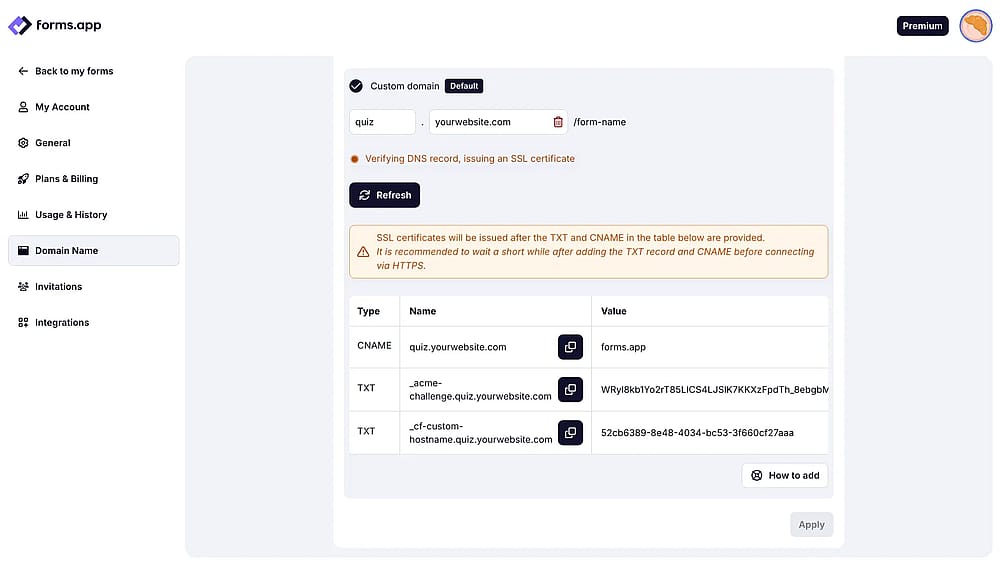
Un exemple de la valeur TXT qui doit être ajoutée après avoir ajouté CNAME à votre domaine
Vous devez également ajouter un enregistrement TXT pour vérifier la propriété de votre domaine. Rendez-vous dans la section des paramètres de domaine personnalisé à l'intérieur de votre compte forms.app pour trouver la valeur TXT exacte. La procédure est identique à l'ajout du CNAME; il suffit de sélectionner TXT comme type d'enregistrement dans votre panneau DNS et de coller la valeur indiquée.
Commencez à partager des formulaires avec votre propre domaine
La mise en place d'un domaine personnalisé pour vos formulaires est l'un des moyens les plus simples de faire une forte première impression. Dans cet article, nous vous avons guidé sur ce qu'est un domaine personnalisé Typeform, pourquoi les URL de marque sont importantes pour la confiance et les taux de réponse, et les étapes exactes pour connecter votre propre domaine via Typeform de la configuration de vos paramètres DNS à la vérification de votre nouveau lien sur tous les formulaires.
Avec une configuration simple et les mêmes avantages de branding de base, forms.app vous offre tout ce dont vous avez besoin pour présenter des formulaires professionnels et conformes à votre image à votre public à une fraction du coût.
Questions fréquemment posées (FAQ)
Non, vous ne pouvez pas utiliser un domaine personnalisé avec Typeform sur un plan gratuit.
Pour utiliser un domaine personnalisé, vous devez être sur un plan Growth (avec l'option de domaine personnalisé) ou un plan Enterprise, qui commence à partir de 266 USD/mois.
Un domaine personnalisé est votre adresse web principale (par exemple, votremarque.com) que vous obtenez auprès d'un registraire de domaine. Utiliser un domaine personnalisé pour votre formulaire signifie l'héberger directement sur cette adresse principale ou sur un domaine dédié que vous possédez. Cela nécessite une configuration via un registraire de domaine et un enregistrement DNS.
Un sous-domaine personnalisé, cependant, est une partie d'un domaine qui fonctionne dans le constructeur de formulaire que vous utilisez. Par exemple, votremarque.forms.app est un sous-domaine fourni et géré à l'intérieur de la plateforme. Avec le paramétrage du sous-domaine, vous pouvez créer et personnaliser ce sous-domaine sans avoir besoin de configurer des paramètres DNS externes.
Contributeurs
Recherché et rédigé par
forms.app, ton créateur de formulaires gratuit
- Nombre illimité de vues
- nombre illimité de questions
- nombre illimité de notifications
Articles connexes
Comment changer la taille du texte dans Typeform (étape par étape)
Comment créer un code QR Typeform : guide d'expert 2026