Comment créer un code QR Typeform : guide d'expert 2026
Résumez avec
Vous ne pouvez pas être partout en même temps pour distribuer des enquêtes, mais vos données les plus précieuses se trouvent dans le monde physique ; sur les tables de restaurant, les dépliants d'événements et les emballages de produits.
Lorsque vous ne pouvez pas être présent en personne, un code QR de formulaire est le moyen le plus rapide de passer un utilisateur d'un point de contact physique à une réponse numérique. Sur la base de mes tests pratiques sur différents navigateurs mobiles, j'ai vérifié le flux de travail le plus stable pour un formulaire de code QR.
Ce guide explique comment créer un formulaire QR qui convertit réellement, en commençant par des cas d'utilisation du monde réel pour les événements et le commerce de détail. Je fournirai ensuite les instructions étape par étape que j'ai personnellement testées pour leur fiabilité, suivies des fonctionnalités techniques que vous devriez rechercher dans un constructeur de formulaires pour garantir que votre processus de création d'un code QR pour un formulaire ne se traduit pas par un échec de numérisation sur le terrain.
Étapes TL;DR pour partager un code QR Typeform
1. Ajustez et complétez votre formulaire.
2. Cliquez sur l'icône QR.
3. Téléchargez le code QR.
Comment partager votre Typeform via un code QR
Grâce à mes tests de déploiements de formulaires de code QR, j'ai constaté que le succès d'une numérisation dépend entièrement de l'optimisation mobile de la page de destination. Suivez ces étapes vérifiées pour créer un formulaire QR qui fonctionne sur le terrain:
1. Initialisez votre formulaire
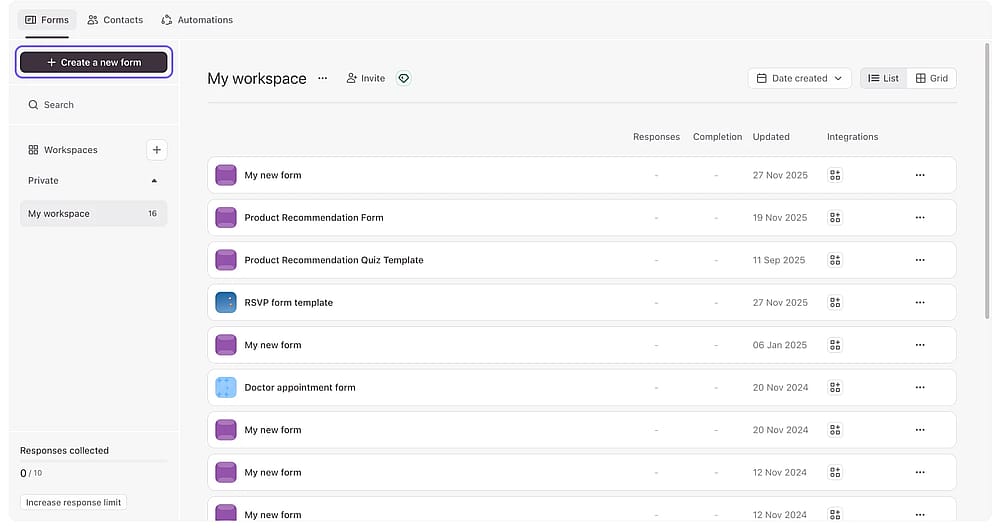
Créez un nouveau formulaire
Après vous être connecté, cliquez sur + Créer un nouveau formulaire sur la gauche. Vous pouvez commencer à partir de zéro ou utiliser un modèle. J'ai constaté qu'en commençant par un modèle, cela permet d'économiser du temps d'ajustement significatif plus tard dans le processus restant, car ils sont préconfigurés pour le balayage vertical.
Note d'expert: Je recommande de choisir un modèle avec un minimum d'images d'arrière-plan. À mon expérience, les images lourdes peuvent ralentir les temps de chargement sur les données cellulaires souvent utilisées par les personnes scannant en public.
2. Ajouter et optimiser le contenu
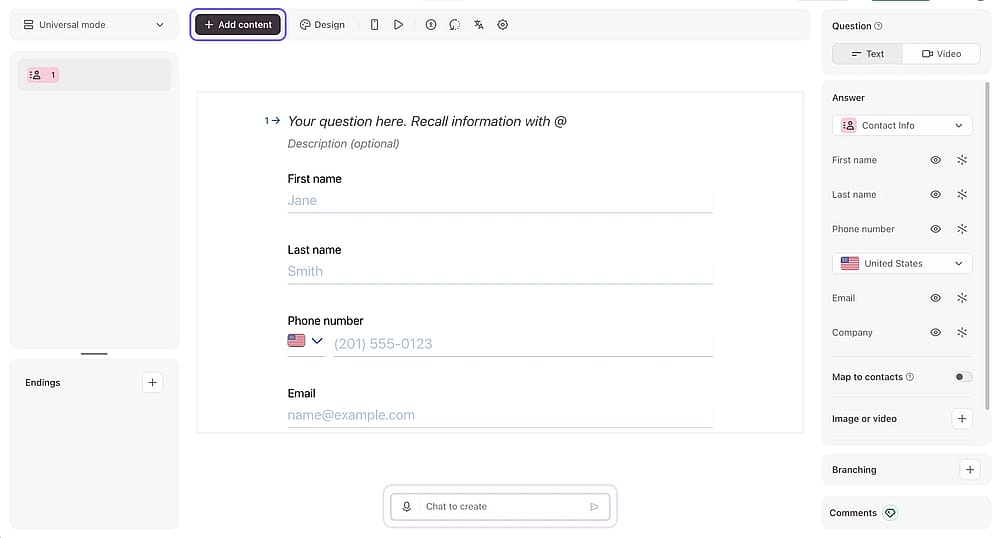
Ajouter des champs essentiels
Cliquez sur + Ajouter du contenu pour insérer vos questions. Si vous utilisez un modèle, vous pouvez personnaliser les champs existants pour répondre à votre objectif.
Note d'expert: Dans les environnements physiques, l'attention des utilisateurs est encore plus courte que en ligne. Mes tests montrent que garder les trois premières questions succinctes empêche les abandons immédiats lorsque les utilisateurs scannent à partir d'un endroit fréquenté comme un restaurant ou une salle d'événement.
3. Affiner l'UX visuelle
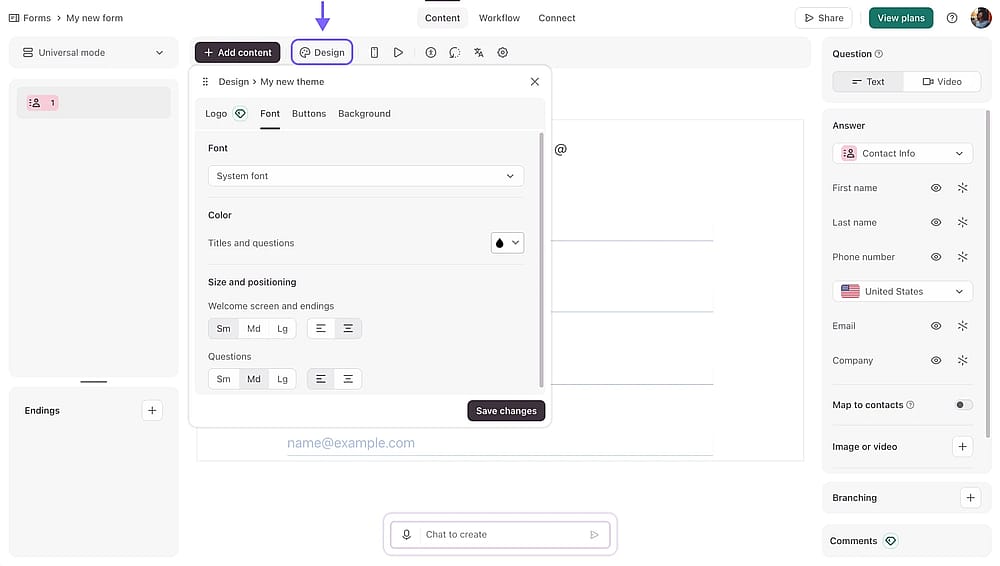
Changer le design
Sous l'onglet Design, sélectionnez un thème à fort contraste. Vous pouvez changer les polices et les couleurs ou ajouter un logo (nécessite un abonnement payant).
Note d'expert: J'ai vérifié à travers des tests sur le terrain que les thèmes à fort contraste améliorent significativement la lisibilité dans un éclairage imprévisible. Un formulaire qui semble génial sur un ordinateur de bureau devient souvent illisible en plein soleil ou dans un éclairage faible de restaurant.
4. Générer et tester le code QR
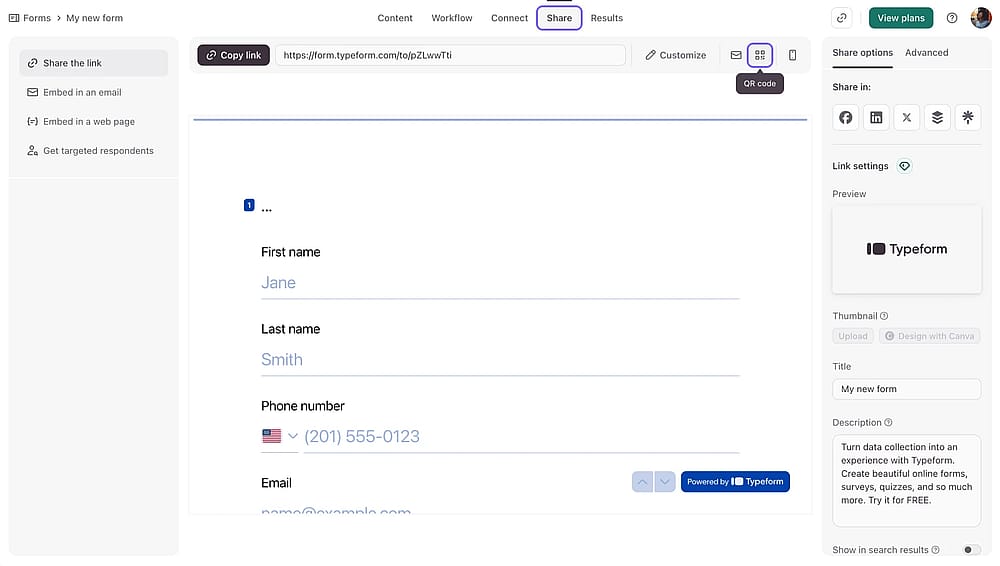
Télécharger le QR
Une fois finalisé, cliquez sur Partager, sélectionnez l'icône du code QR. Cliquez sur Télécharger le code QR pour enregistrer votre image.
Note d'expert: Testez toujours le fichier téléchargé sur iOS et Android. J'ai vu de nombreuses campagnes de code QR de formulaire échouer car le code était scannable sur un OS mais avait du mal avec l'application appareil photo native de l'autre.
Une meilleure alternative: Comment partager un code QR via forms.app
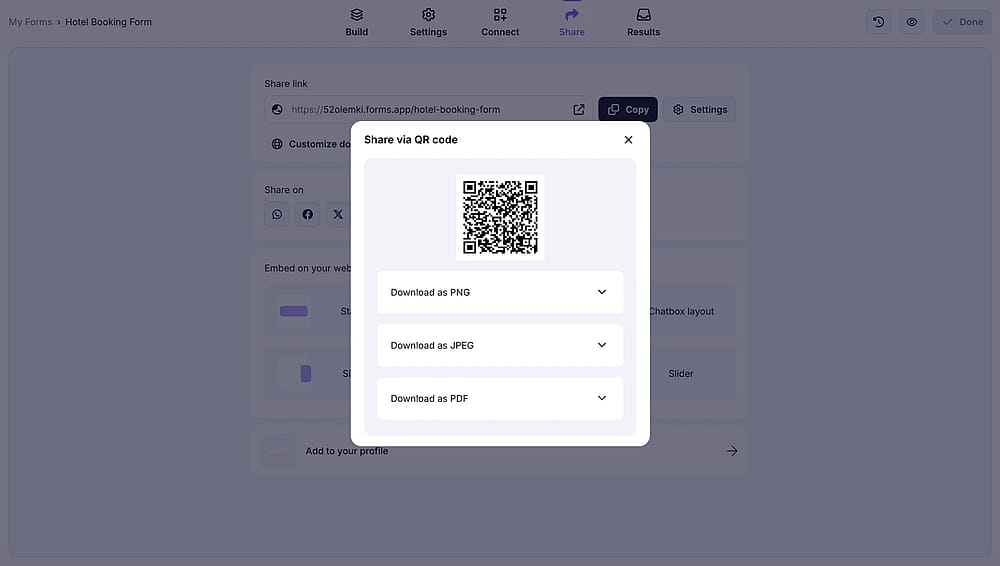
Télécharger le QR
Si vous avez besoin de plus de flexibilité que ce que Typeform offre, forms.app est une alternative solide à Typeform, servant de générateur de code QR gratuit et de constructeur de formulaire performant. Après avoir créé votre formulaire, il vous suffit de vous rendre sur l'onglet "Partager" et de sélectionner l'icône du code QR. Contrairement à la plupart des plateformes, forms.app vous permet de choisir entre différents types de codes QR et de personnaliser l'image du code QR en ajustant sa taille ou en le téléchargeant dans différents formats comme PNG ou PDF, parfait pour une impression haute résolution sur des cartes de visite ou des bannières d'événements à grande échelle.
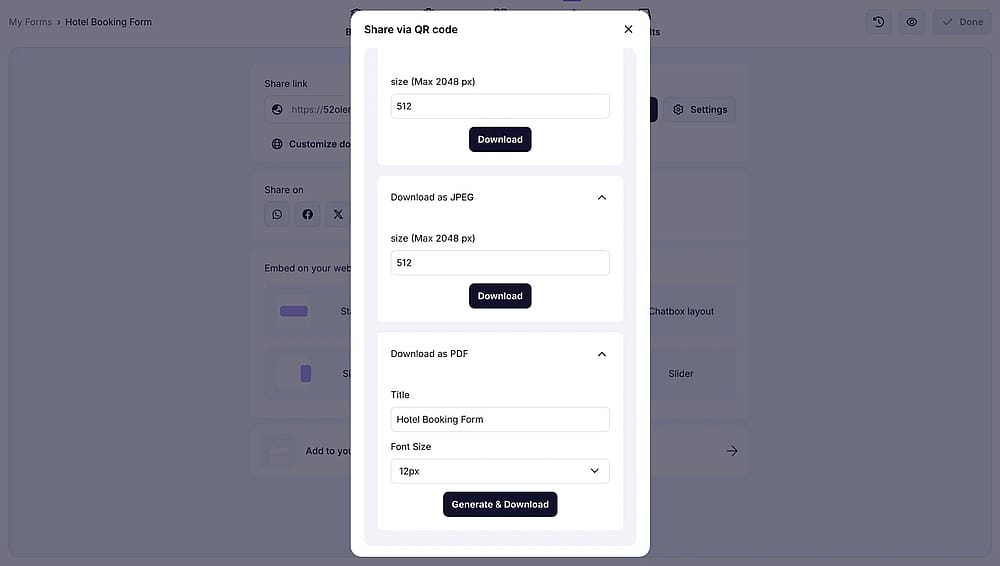
Paramètres QR sur forms.app
forms.app dépasse Typeform en offrant des capacités de code QR dynamique et un branding plus profond à des conditions plus accessibles. Alors que Typeform limite souvent l'intégration de logo, forms.app facilite l'ajout de votre branding afin que lorsque l'utilisateur scanne le code QR avec leur scanner de code QR, ils voient immédiatement une interface professionnelle et cohérente. L'infrastructure mobile-first garantit que le formulaire se charge instantanément après le scannage du code QR, réduisant considérablement les taux de rebond souvent observés avec des constructeurs de formulaires plus lourds et complexes.
Conclusion
Générer un code QR reste le moyen le plus efficace de combler le fossé entre les points de contact physiques et la collecte de données numériques. En comprenant les différents types de codes QR disponibles, vous pouvez sélectionner le format qui garantit le chargement instantané de votre formulaire sur tous les appareils et conditions réseau. Une fois que vous générez des ressources de codes QR optimisées à la fois pour l'impression et les performances mobiles, vous éliminez les frictions liées à la saisie manuelle et augmentez considérablement vos taux de réponse dans les environnements réels.
Questions fréquemment posées (FAQ)
Non. Google Forms ne propose pas actuellement de bouton natif "Télécharger QR". Lors de la création d'un formulaire Google, vous devez d'abord cliquer sur "Envoyer" pour copier l'URL du formulaire, puis utiliser un générateur de code QR externe gratuit ou un complément dédié de Google Workspace (comme CrabQR) pour créer l'image.
Oui, collecter un numéro de téléphone est sûr tant que votre formulaire est hébergé sur une plateforme sécurisée (cherchez le "https" dans l'URL).
Utiliser un code QR pour votre formulaire rend beaucoup plus facile pour les gens de répondre car ils peuvent l'ouvrir instantanément en le scannant au lieu de taper un long lien. C'est particulièrement utile dans des situations de la vie réelle comme les événements, les magasins, les salles de classe ou les présentations, et cela contribue à augmenter les taux de réponse en supprimant les étapes supplémentaires et en permettant aux gens de répondre immédiatement.
Contributeurs
Recherché et rédigé par
forms.app, ton créateur de formulaires gratuit
- Nombre illimité de vues
- nombre illimité de questions
- nombre illimité de notifications
Articles connexes

Comment créer un quiz sur Typeform : Un guide étape par étape complet