Économisez jusqu’à 60 % sur les forfaits annuels avec notre meilleure offre de l’année. Offre limitée. 🍂
Ver preços

Comment changer la taille du texte dans Typeform (étape par étape)
Résumez avec
La taille du texte est l'une des plus petites décisions de conception que vous pouvez prendre dans un formulaire, et l'une des plus impactantes. La mauvaise taille repousse les lecteurs; la bonne les garde engagés assez longtemps pour appuyer sur Envoyer. Si vous construisez des formulaires dans Typeform, savoir comment contrôler la taille de votre police Typeform peut directement affecter l'apparence professionnelle de votre formulaire.
Cependant, il vaut la peine de savoir d'emblée que Typeform vous permet de choisir parmi trois options de taille qui s'appliquent globalement à l'ensemble de votre formulaire.
Dans cet article, nous vous guiderons exactement comment changer la taille de la police dans Typeform, pourquoi la taille du texte compte plus que ce que la plupart des gens pensent, et comment le faire correctement en pratique. Nous présenterons également une alternative solide pour ceux qui ont besoin de plus de flexibilité que ce que les paramètres de police personnalisés de Typeform offrent actuellement.
TL;DR
1. Allez à Design
2. Ouvrez Mes Thèmes
3. Cliquez sur Modifier
4. Choisissez Sm / Md / Lg
Pourquoi la taille du texte est importante et comment faire les choses correctement
Dans la construction de formulaires, la lisibilité et l'accessibilité sont primordiales. Un texte plus petit que la norme UX de 16px crée une friction qui réduit les taux de complétion, surtout sur mobile. Au-delà de la lisibilité, la cohérence de la marque repose sur une hiérarchie de police disciplinée. Des tailles incompatibles donnent une impression d'accidentel et d'amateur, tandis qu'une structure propre signale l'autorité et renforce la confiance.
Pour obtenir les bonnes tailles et rendre vos formulaires conviviaux, suivez ces conseils pratiques:
- Limitez votre échelle: Utilisez seulement une ou deux tailles de police, et évitez les polices personnalisées trop décoratives ou difficiles à lire.
- Testez d'abord sur mobile: Prévisualisez toujours sur des écrans plus petits, car les tailles de bureau peuvent sembler à l'étroit ou trop petites sur un téléphone.
- Évitez les majuscules: Utilisez le gras pour l'accentuation à la place; le texte en majuscules réduit la vitesse de lecture et peut sembler écrasant.
💡 Selon la science de la vision et la recherche en matière d'accessibilité, bien choisir votre typographie peut améliorer la précision de lecture jusqu'à 20% et réduire la fatigue oculaire d'environ un tiers, ce qui fait que les choix de police sont bien plus qu'une simple préférence en matière de design.
Comment changer la taille du texte dans Typeform
Une fois que vous avez créé votre formulaire, enquête ou quiz dans Typeform, vous pouvez facilement ajuster la taille de la police pour améliorer la lisibilité et mieux correspondre au style de votre marque. Il suffit de suivre les étapes ci-dessous.
1. Ouvrez l'onglet Design
Une fois vos questions et réponses définies, cliquez sur Design dans la barre de navigation supérieure pour accéder aux paramètres visuels de votre formulaire.
2. Trouvez et modifiez votre thème
Dans la section Mes thèmes ou Galerie, survolez le thème que vous souhaitez utiliser. Cliquez sur les trois points sur le côté droit de la carte du thème et sélectionnez Modifier.
3. Ajustez la taille de la police
À l'intérieur de l'éditeur de thème, accédez à la section Police. Ici, vous pouvez personnaliser votre police, vos boutons et votre arrière-plan. Pour changer la taille du texte, il vous suffit de sélectionner Sm, Md ou Lg en fonction de la taille souhaitée pour votre texte.
💡 Les options de taille de police de Typeform sont globales, sans contrôle par élément, sans CSS personnalisé et sans moyen de redimensionner les numéros de question.
Comment changer la taille du texte dans forms.app
Si vous cherchez une solution alternative pour créer des formulaires et des enquêtes, forms.app est une excellente alternative à Typeform.
Vous n'êtes pas seulement limité à changer la taille du texte; vous pouvez sélectionner une police unique parmi de nombreuses options. Que vous souhaitiez choisir parmi une vaste liste de familles de polices ou appliquer votre propre CSS personnalisé pour une liberté créative totale, forms.app vous offre les outils pour faire ressortir vos formulaires. Vous pouvez changer la police, la taille du texte et le design pratiquement en suivant ces étapes:
1. Accédez au menu Design
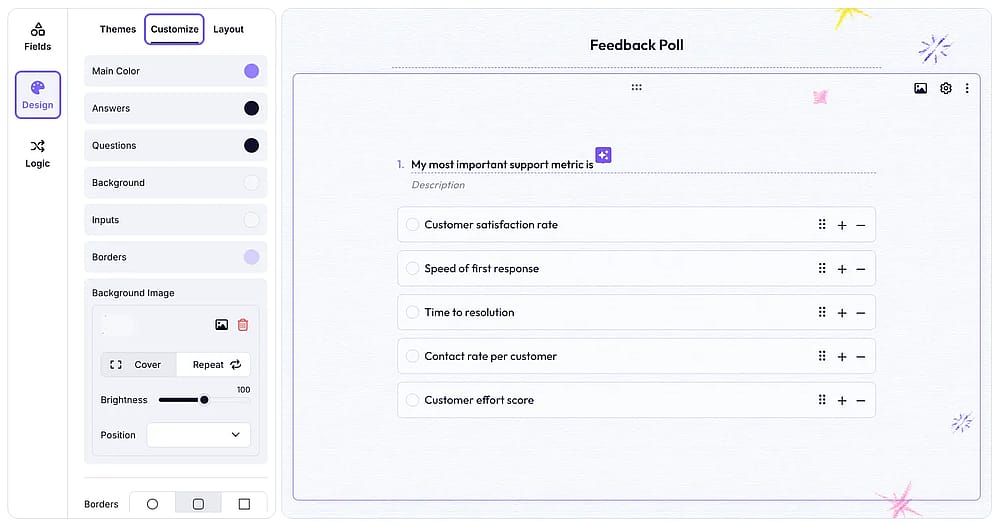
Ouvrez l'onglet ‘Design’ et trouvez le bouton ‘Personnaliser’
Une fois vos questions définies, cliquez sur l'onglet Design dans le menu de gauche et sélectionnez Personnaliser.
2. Choisissez votre typographie
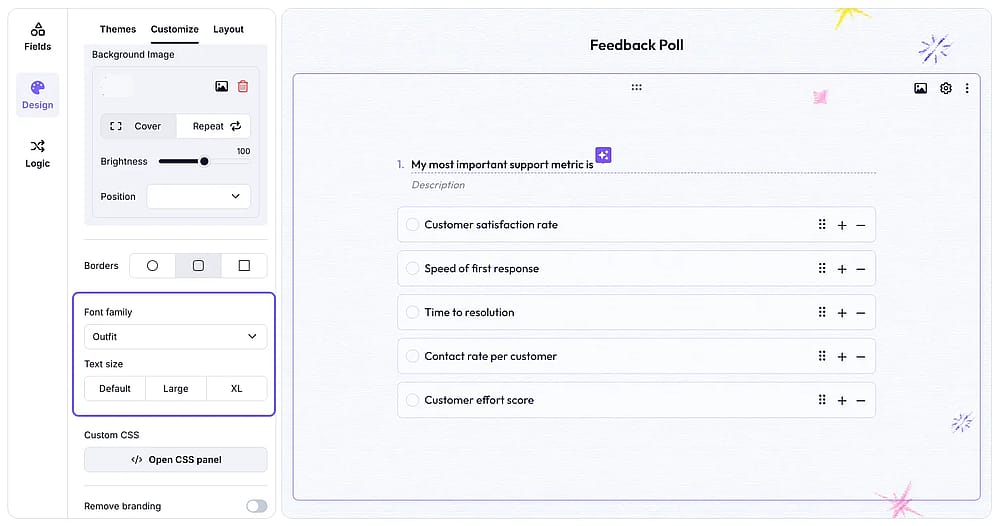
Consultez la liste déroulante ‘Famille de polices’ et les options de ‘Taille de texte’ ci-dessous
Utilisez la liste déroulante Famille de polices pour parcourir de nombreuses options de polices professionnelles et choisissez la taille du texte parmi les options ci-dessous. À partir de cette fenêtre, vous pouvez également ajuster les couleurs du texte, des éléments et de l'arrière-plan, ou télécharger une image de marque personnalisée.
3. Explorez le CSS personnalisé
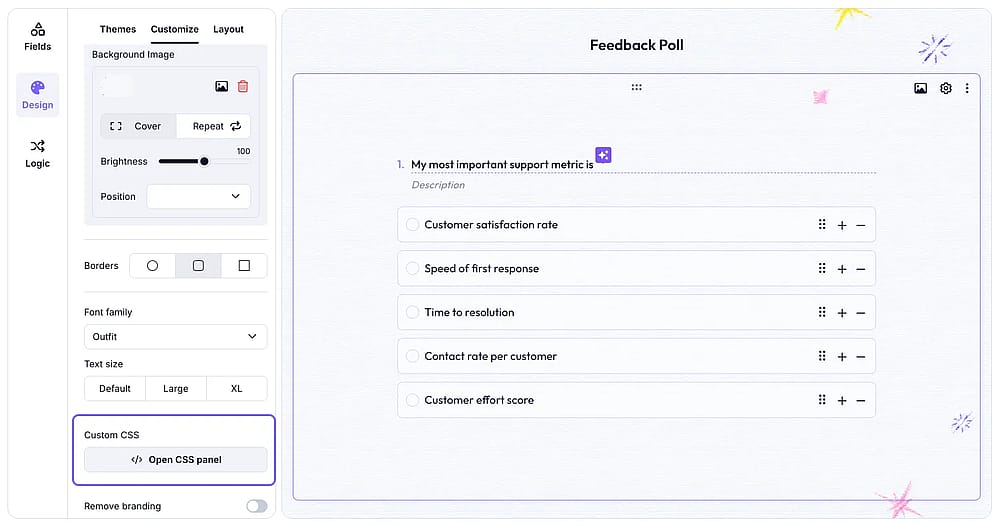
Explorez la fonctionnalité CSS personnalisée en accédant à la zone
Si vous avez besoin d'ajustements avancés de mise en page, utilisez la section CSS personnalisé. Cela vous donne la liberté d'affiner chaque détail de l'apparence de votre formulaire au-delà des préréglages standard.
💡 Veuillez noter que la fonctionnalité CSS personnalisé n'est disponible que pour les utilisateurs du plan Pro et supérieur.
Conclusion
La taille de la police est un petit détail qui pèse vraiment dans la conception d'un formulaire. Elle influence la lisibilité de votre formulaire, l'apparence de confiance de votre marque, et finalement le nombre de personnes qui le remplissent et le soumettent. Bien faire les choses vaut l'effort, peu importe l'outil que vous utilisez.
Dans Typeform, cela signifie choisir entre trois préréglages globaux, qui couvrent la plupart des cas d'utilisation de base. Si vos besoins vont au-delà, forms.app offre plus d'options de typographie et de couches de personnalisation à travailler. De toute façon, le but est le même : un formulaire facile à lire, facile à compléter et qui reflète votre marque avec intention.
Questions fréquemment posées (FAQ)
Non. Dans Typeform, changer la taille de la police permet des modifications globales, Petite, Moyenne ou Grande, appliquées à l'ensemble du formulaire en une seule fois.
Oui. Le texte difficile à lire est l'une des raisons les plus courantes pour lesquelles les gens abandonnent les formulaires en cours de route. Une police propre et bien dimensionnée réduit la charge cognitive et garde les répondants concentrés sur la réponse plutôt que de lutter pour lire.
Contributeurs
Recherché et rédigé par
forms.app, ton créateur de formulaires gratuit
- Nombre illimité de vues
- nombre illimité de questions
- nombre illimité de notifications
Articles connexes
Comment définir un minuteur dans Typeform
Validation regex de Typeform : Comment ça marche et une meilleure alternative