
Économisez jusqu’à 60 % sur les forfaits annuels avec notre meilleure offre de l’année. Offre limitée. 🍂
Ver preços

Comment ajouter des questions d'évaluation dans Microsoft Forms (étapes et plus)
Résumez avec
Lorsqu'il s'agit de recueillir des commentaires via des enquêtes et des formulaires en ligne, la manière dont vous posez une question est tout aussi importante que ce que vous demandez.
Les questions d'évaluation sont l'un des types de questions les plus utilisés dans la conception moderne d'enquêtes, et ce pour une bonne raison. La recherche sur la méthodologie d'enquête démontre systématiquement que les types de questions fermées bien structurées, telles que les échelles d'évaluation, produisent un taux de non-réponse plus faible et des données plus fiables que les alternatives à questions ouvertes.
Dans cet article, vous apprendrez tout sur les questions d'évaluation et comment les utiliser efficacement dans Microsoft Forms, ainsi qu'une alternative plus intelligente si vous avez besoin de plus de flexibilité.
TL;DR : Comment ajouter une question d'évaluation dans Microsoft Forms
1. Ouvrez ou créez un formulaire et cliquez sur Insérer une nouvelle question
2. Cliquez sur Évaluation dans la liste des types de questions de Microsoft Forms
3. Saisissez le texte de votre question
4. Définissez le nombre de Niveaux et choisissez un Symbole dans la liste déroulante
5. Activez l'option Obligatoire si nécessaire, puis cliquez sur Partager
Qu'est-ce qu'une question d'évaluation ?
Une question d'évaluation est un type de question qui demande aux répondants d'évaluer quelque chose, un produit, une expérience ou un service, sur une échelle de notation définie. Au lieu de taper une longue réponse, les participants choisissent simplement une valeur qui reflète le mieux leur opinion. Cela fait des questions d'évaluation l'un des moyens les plus rapides et les plus cohérents de recueillir des commentaires.
💡 Les questions d'évaluation recueillent des données quantitatives, ce qui signifie que les réponses sont immédiatement prêtes à être mises en graphique, comparées et analysées, sans codage manuel. Cela rend également les questions d'évaluation plus faciles à comparer dans le temps.
Types d'échelles d'évaluation
Toutes les questions d'évaluation ne se ressemblent pas. Le format que vous choisissez façonne la façon dont les répondants interprètent et répondent à votre question. Voici les types les plus courants :
⭐ Évaluation par étoiles
Le format le plus familier. Les répondants choisissent entre 1 et 5 (ou plus) étoiles.
🔢 Échelle numérique
Une échelle numérotée simple, généralement de 1 à 5 ou de 1 à 10. Fonctionne bien lorsque vous souhaitez de la précision ou lorsque votre public est moins familier avec les formats basés sur des icônes.
😊 Échelle d'emojis / visages souriants
Un format visuel et accessible, idéal pour les enquêtes rapides ou les publics plus jeunes.
📊 Échelle de Likert
Une échelle de Likert est techniquement un type d'échelle d'évaluation axée sur la mesure du niveau d'accord.
Évaluation vs Classement - ne les confondez pas ! Une question d'évaluation demande à quel point quelque chose est bon sur une échelle. Une question de classement demande aux répondants de classer plusieurs éléments par préférence. Elles ont des objectifs différents et ne doivent pas être utilisées de manière interchangeable.
Quand les utiliser
Les questions d'évaluation s'intègrent naturellement dans de nombreux contextes différents. Voici les cas d'utilisation les plus courants :
- Satisfaction client - après un achat, une interaction avec le support ou une expérience de service
- Engagement des employés - pour vérifier régulièrement à quel point le personnel se sent motivé et soutenu
- Expérience patient - suite à un rendez-vous médical ou à un processus de traitement
- Évaluation de cours - à la fin d'un semestre ou d'un programme de formation pour évaluer la qualité de l'enseignement
- Commentaires sur un événement - après une conférence, un webinaire ou un atelier
- Commentaires des citoyens/électeurs - pour comprendre le sentiment du public envers les politiques ou les initiatives locales
💡 Conseil de pro : Les questions d'évaluation fonctionnent mieux lorsque vous souhaitez comparer les résultats dans le temps ou entre différents groupes. Étant donné que chaque répondant utilise la même échelle, les données restent cohérentes et faciles à comparer.
Comment ajouter des questions d'évaluation dans Microsoft Forms
Microsoft Forms rend l'ajout d'une échelle d'évaluation relativement simple sur n'importe quel formulaire ou enquête. Suivez ces étapes pour en créer une à partir de zéro :
1. Ajouter une question d'évaluation
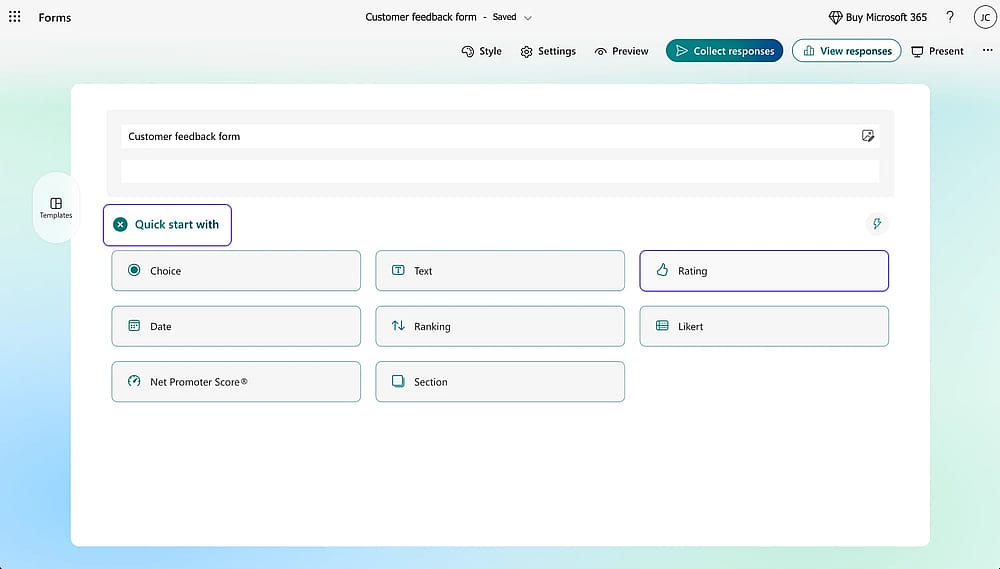
Cliquez sur « + Démarrage rapide avec » et sélectionnez l'option « Évaluation »
Une fois que vous avez créé un formulaire, cliquez sur + Démarrage rapide avec et sélectionnez Évaluation dans la liste des types de questions de Microsoft Forms. Une échelle de 5 étoiles par défaut apparaîtra. Tapez le texte de votre question directement dans le champ de question.
💡 Si votre organisation utilise Dynamics 365 Customer Voice, vous pouvez gérer les enquêtes et les questions d'évaluation directement depuis cette plateforme. Elle propose des fonctionnalités d'entreprise comme des déclencheurs de parcours client, l'analyse des sentiments et l'intégration CRM.
2. Définir les niveaux et choisir un symbole
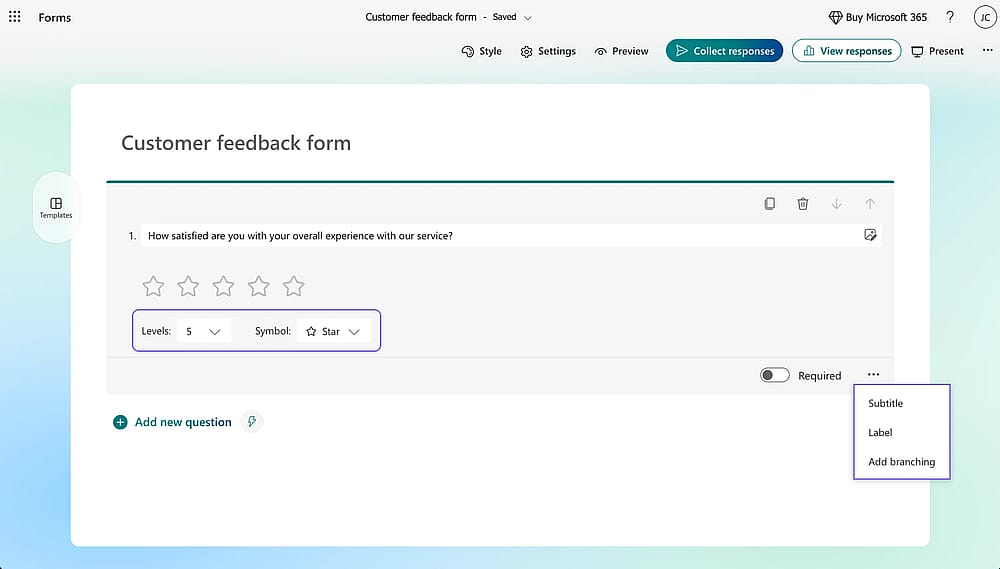
Définissez les « Niveaux » et choisissez un « Symbole » pour votre question
Utilisez la liste déroulante Niveaux pour définir combien de points comportera votre échelle (entre 2 et 10). Utilisez ensuite la liste déroulante Symbole pour choisir le style de votre icône.
Vous pouvez également cliquer sur le menu à trois points pour obtenir des options supplémentaires telles qu'un sous-titre ou des étiquettes d'extrémité, par exemple, étiqueter le bas de l'échelle par "Médiocre" et le haut par "Excellent" pour rendre l'échelle immédiatement claire pour les répondants.
3. Configurer les paramètres et l'apparence
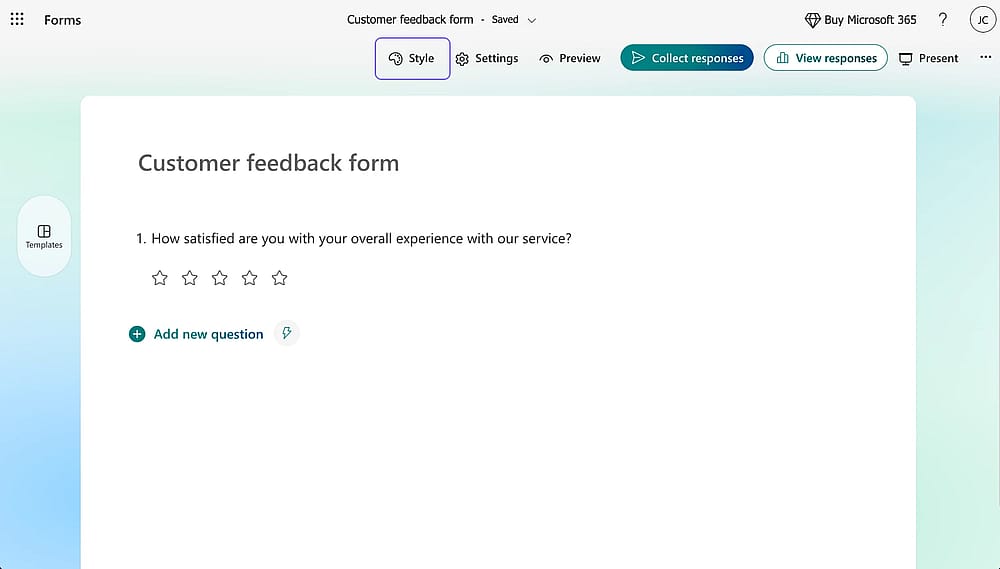
Vérifiez les onglets « Style » et « Paramètres » pour ajuster votre formulaire
Cliquez sur l'icône en forme d'engrenage dans le coin supérieur droit pour contrôler le comportement de votre formulaire. À partir de là, vous pouvez définir une date de début et de fin, mélanger l'ordre des questions et personnaliser le message de remerciement que les répondants voient après avoir soumis leurs réponses.
Appuyez sur l'icône de palette pour ajuster le thème et les couleurs de votre formulaire.
4. Prévisualiser et partager votre formulaire
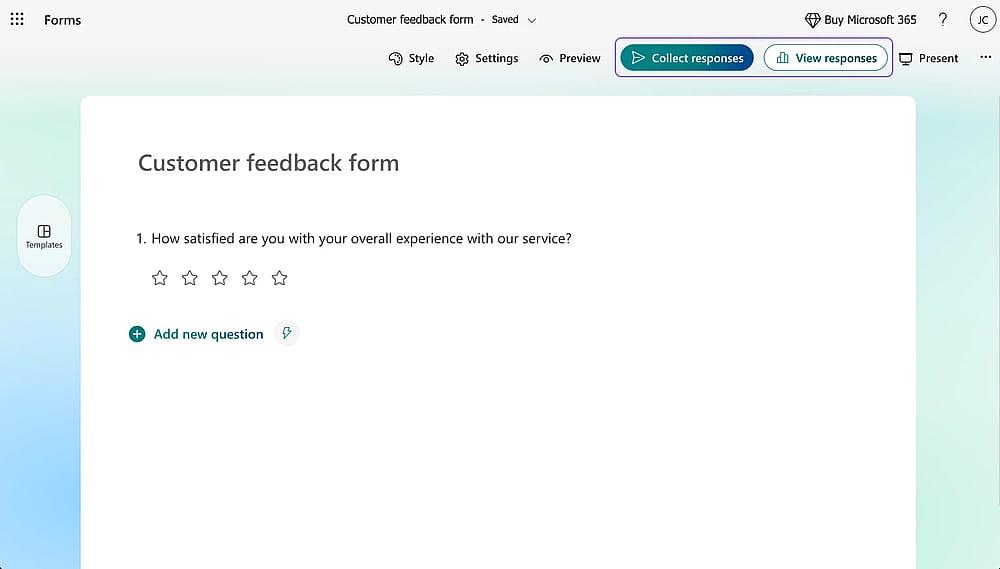
Prévisualisez votre formulaire et cliquez sur « Collecter les réponses » pour vérifier les options de partage
Avant de partager, cliquez sur le bouton Aperçu pour voir exactement comment votre formulaire apparaîtra aux répondants.
Une fois que vous êtes satisfait, cliquez sur Collecter les réponses pour accéder à vos options de partage, notamment un lien direct, un code QR, un code d'intégration pour les sites Web ou un envoi direct par e-mail.
Échelle d'évaluation Microsoft Forms : limites à connaître
- Maximum 10 niveaux
- Aucune logique conditionnelle basée sur la réponse à l'évaluation
- Personnalisation limitée des symboles/styles
- Microsoft Forms ne permet pas d'évaluation avec commentaires
Explorez une meilleure alternative
Microsoft Forms couvre l'essentiel, mais comme indiqué dans les limites ci-dessus, il laisse quelques lacunes, notamment en matière de personnalisation, de logique conditionnelle et de champs de commentaires par question. Si ces lacunes sont importantes pour votre cas d'utilisation, forms.app mérite d'être examiné.
Pour ajouter votre question d'évaluation dans forms.app, rendez-vous simplement dans l'onglet Champs au sein de la section Construire et faites défiler jusqu'à ce que vous voyiez le champ Évaluation par étoiles. Vous pouvez également choisir les champs Échelle d'opinion, Classement, et Matrice de sélection, chacun répondant à un besoin commercial différent.
Champ Évaluation par étoiles
Le champ Évaluation par étoiles fonctionne comme une question d'évaluation standard, mais avec une flexibilité nettement supérieure. Vous pouvez augmenter ou diminuer le nombre d'options d'évaluation librement, et définir une réponse par défaut pour les questions sans réponse.
Vous pouvez également ajouter des étiquettes personnalisées à chaque étoile et télécharger une image ou une vidéo pour la question. Vous pouvez également remplacer l'icône en forme d'étoile par autre chose, comme un visage souriant ou un cœur, selon le ton de votre formulaire.
Champ Échelle d'opinion
L' Échelle d'opinion est un champ d'échelle numérique où les répondants choisissent un nombre pour exprimer leur opinion sur un sujet donné. Vous pouvez ajuster la plage, définir une réponse par défaut, ajouter des étiquettes au début, au milieu et à la fin de l'échelle pour réduire l'ambiguïté, et télécharger des supports multimédias.
💡 Conseil d'expert : Les champs Évaluation par étoiles et Échelle d'opinion dans forms.app vous permettent d'activer une zone de commentaires intégrée, il suffit de l'activer dans les paramètres du champ. De cette façon, les répondants peuvent expliquer la raison de leur score dans la même question.
Conclusion
Les questions d'évaluation sont simples à répondre, produisent des données propres et cohérentes, et fonctionnent dans un large éventail de contextes, de la satisfaction client aux évaluations de cours. Lorsqu'elles sont bien conçues, elles constituent l'un des outils de feedback les plus efficaces disponibles.
Dans cet article, nous avons parcouru ce que sont les questions d'évaluation, les différents types d'échelles et comment les ajouter et les personnaliser dans Microsoft Forms. Nous avons également abordé les limites clés de la plateforme et comment forms.app offre une alternative plus flexible. Quel que soit l'outil que vous choisissez, les questions d'évaluation constituent une base solide pour toute stratégie de feedback.
Foire aux questions (FAQ)
Une question d'évaluation utilise généralement une échelle numérique ou basée sur des icônes (comme des étoiles ou des chiffres) pour mesurer l'intensité, la quantité, le niveau de satisfaction ou la probabilité.
Une échelle de Likert utilise des déclarations d'accord étiquetées allant de « Tout à fait d'accord » à « Pas du tout d'accord » et est mieux adaptée pour mesurer des attitudes ou des opinions. Ces deux types de questions sont fermés, mais ils servent des objectifs de mesure différents.
Pour la plupart des cas d'utilisation, 5 niveaux offrent le meilleur équilibre entre granularité et simplicité. Utilisez 10 niveaux lorsque vous avez besoin de distinctions plus fines, comme dans les enquêtes de type NPS. Évitez de descendre en dessous de 3 niveaux, car un nombre trop restreint d'options réduit l'utilité de vos données.
Contributeurs
Recherché et rédigé par
forms.app, ton créateur de formulaires gratuit
- Nombre illimité de vues
- nombre illimité de questions
- nombre illimité de notifications
Articles connexes

Comment ajouter des questions de classement dans Microsoft Forms : guide étape par étape
Guide d'expert : Ajouter des échelles de Likert dans Microsoft Forms
