Économisez jusqu’à 60 % sur les forfaits annuels avec notre meilleure offre de l’année. Offre limitée. 🍂
Ver preços

Question matricielle Typeform : Guide, conseils et une meilleure alternative

Résumez avec
La plupart des sondages ne sont pas des échecs à cause de mauvaises questions. Ils échouent parce que les gens ne les finissent jamais.
Les formulaires longs avec trop de champs poussent les répondants à abandonner avant la soumission, et plus vous répétez le même format de question encore et encore, plus cela arrive rapidement. Choisir les bons types de questions dès le départ fait la différence entre un formulaire qui est complété et un autre qui est abandonné.
C'est là qu'interviennent les questions sous forme de matrice. Au lieu d'empiler des groupes de questions séparés pour chaque sujet que vous souhaitez couvrir, une matrice permet aux répondants d'évaluer plusieurs éléments à la fois en utilisant la même échelle partagée. Dans cet article, nous expliquerons exactement ce qu'est une question matricielle, comment la configurer étape par étape dans Typeform, et pourquoi de nombreux utilisateurs recherchent finalement une alternative plus flexible pour tirer le meilleur parti de ce type de question.
TL;DR : Comment ajouter une question matricielle dans Typeform
1. Ouvrez votre formulaire et cliquez sur +Ajouter du contenu (Add content)
2. Sélectionnez Matrice (Matrix) dans le menu des types de questions de Typeform
3. Ajoutez vos Lignes et vos Colonnes
4. Ajustez les paramètres du champ
Qu'est-ce qu'une question matricielle, et pourquoi l'utiliser ?
Une question matricielle est un type de question de formulaire qui regroupe plusieurs éléments liés dans une seule grille, où chaque ligne est évaluée en utilisant le même ensemble de choix de colonnes.
Le type de question matricielle permet aux répondants de répondre à plusieurs questions à la fois au lieu de remplir un formulaire, une question lente à la fois.
Contrairement aux types de questions standard à choix multiples ou à échelle de notation, une matrice peut combiner de nombreux champs séparés en un seul tableau clair.
💡 Suggestion de l'éditeur : Pour quiconque cartographie un parcours client ou évalue un produit ou un service selon plusieurs dimensions, c'est l'un des paramètres de question les plus efficaces disponibles.
Quels types de formulaires bénéficient le plus des questions matricielles ?
- Enquêtes de satisfaction client : Au lieu de demander « Comment évaluez-vous notre produit ? », « Comment évaluez-vous notre support ? », « Comment évaluez-vous nos tarifs ? » en tant que questions séparées, vous pouvez les regrouper dans une seule matrice et collecter les mêmes données sur un seul écran.
- Formulaires de feedback des employés : Au lieu d'étirer votre formulaire avec des questions répétées sur l'échelle de Likert, utilisez une matrice pour évaluer plusieurs facteurs du lieu de travail (gestion, charge de travail, communication) à la fois dans un formulaire plus court, avec un taux de complétion plus élevé.
- Évaluation de cours ou d'événement : Plutôt que de demander aux participants d'évaluer le contenu, l'instructeur et l'organisation en étapes séparées, combinez-les dans une vue structurée afin qu'ils terminent l'évaluation plus rapidement.
- Formulaires d'étude de marché : Au lieu de répéter le même format à choix multiples pour chaque attribut de marque, utilisez une matrice pour comparer les fonctionnalités côte à côte, plus clair pour les utilisateurs et plus facile à analyser.
Comment utiliser les questions matricielles dans Typeform
Typeform propose une gamme solide de types de questions : des champs de texte simples et des choix d'images aux formats plus avancés comme la matrice. La configuration d'une question matricielle est simple, mais quelques paramètres sont faciles à manquer si vous le faites pour la première fois. Voici comment procéder en trois étapes.
1. Ouvrez votre formulaire et ajoutez une nouvelle question
Connectez-vous à Typeform et ouvrez le formulaire que vous souhaitez modifier. Cliquez sur +Ajouter du contenu (Add content) pour ouvrir le menu des questions, puis faites défiler les types de questions Typeform disponibles et sélectionnez Matrice (Matrix).
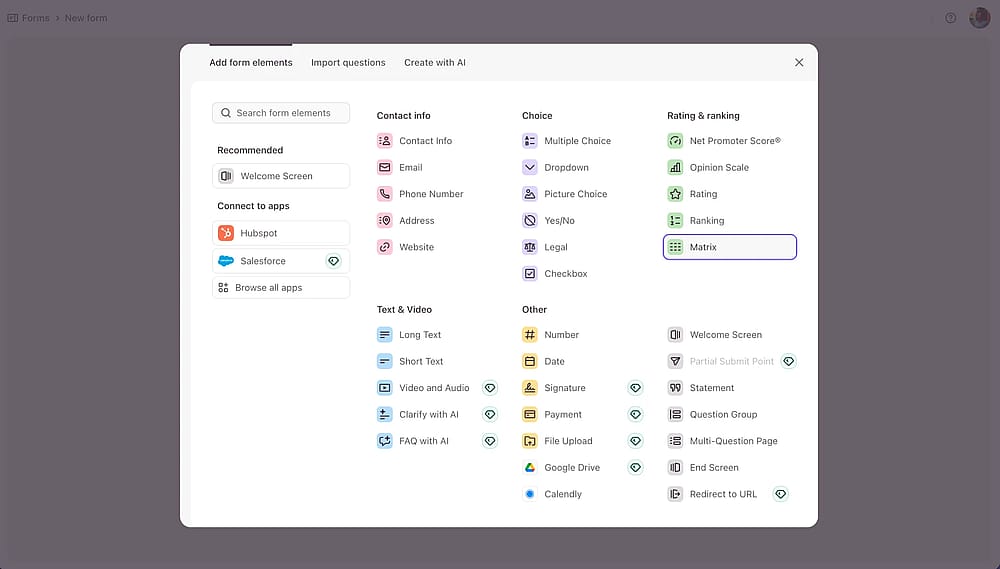
Ouvrez le menu des questions et sélectionnez 'Matrice'
2. Construisez vos lignes et vos colonnes
Cliquez directement dans chaque en-tête de ligne et de colonne pour commencer à taper. Les lignes sont les éléments que vous souhaitez que les répondants évaluent ; les colonnes sont l'échelle de réponse partagée. Appuyez sur X à côté de n'importe quelle ligne ou colonne pour la supprimer.
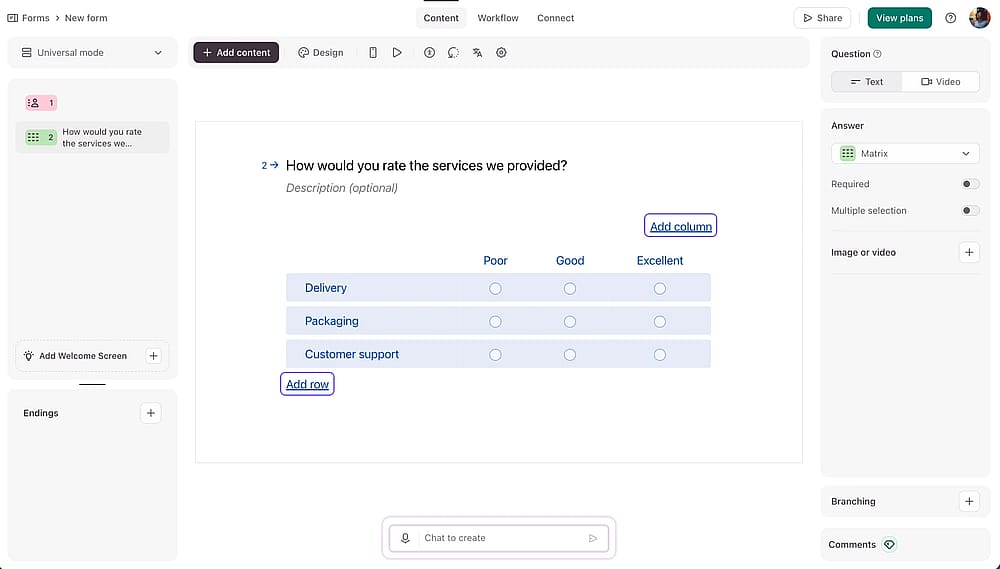
Ajoutez vos lignes et colonnes pour construire votre question matricielle
💡 Conseil d'expert : Gardez les matrices sous 7 lignes pour éviter les abandons et les réponses de faible qualité (réponses en ligne droite).
3. Configurez les paramètres de votre question et publiez
Rendez-vous dans le panneau des paramètres de la question sur la droite. Activez Requis (Required) si la question doit recevoir une réponse, et activez Sélection multiple (Multiple selection) si vous souhaitez que les répondants choisissent plus d'une réponse par ligne. Une fois que vous êtes satisfait, prévisualisez le formulaire et cliquez sur Publier (Publish).
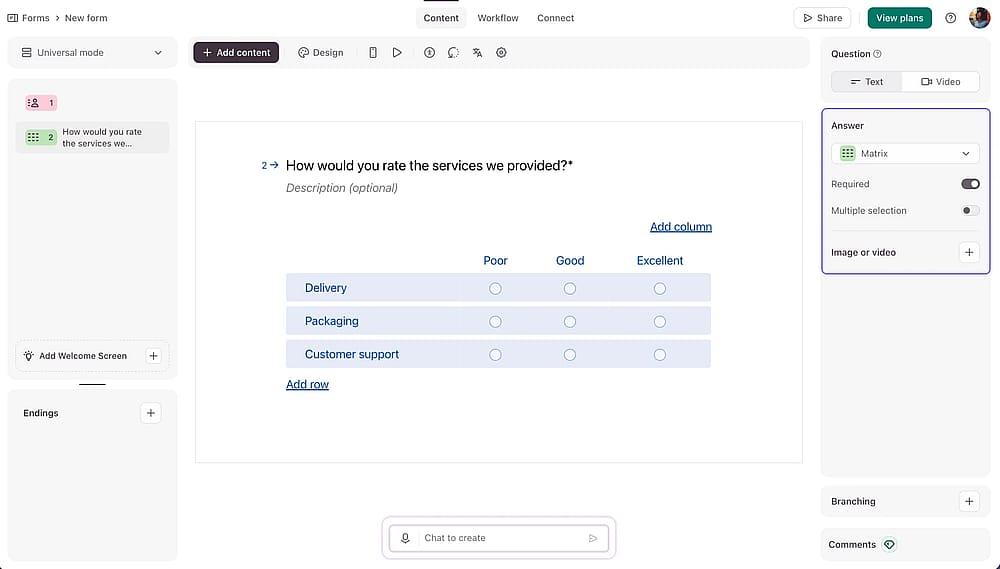
Ajustez les paramètres de la question et publiez votre formulaire
Comment créer des questions matricielles dans forms.app
Après avoir vérifié comment configurer la matrice dans Typeform, forms.app est une alternative capable qui vaut la peine d'être essayée. Il couvre toutes les questions standard que vous attendez, y compris de nombreux champs de sélection, des échelles de notation et une Matrice de sélection (Selection Matrix) totalement flexible, avec un plan gratuit plus généreux en prime. Voici comment en configurer une :
1. Démarrez votre formulaire
Connectez-vous à votre compte forms.app et ouvrez un formulaire existant ou commencez-en un nouveau à partir de zéro. Vous pouvez également utiliser l'un des modèles prêts à l'emploi ou laisser le générateur de formulaire par IA créer la structure pour vous.

Démarrez votre formulaire en sélectionnant un modèle ou en créant à partir de zéro
2. Ajoutez une Matrice de sélection
Depuis le panneau des questions à gauche, cliquez sur Matrice de sélection (Selection Matrix). Elle s'insérera directement dans votre formulaire. Ajoutez vos lignes et colonnes, marquez la question comme requise si nécessaire, et utilisez la fonctionnalité Réécrire avec l'IA (Rewrite with AI) pour affiner la formulation de votre question en quelques secondes.
Dans les paramètres du champ, vous pouvez rendre la question Requise et également télécharger une image ou une vidéo pour recueillir des commentaires à son sujet
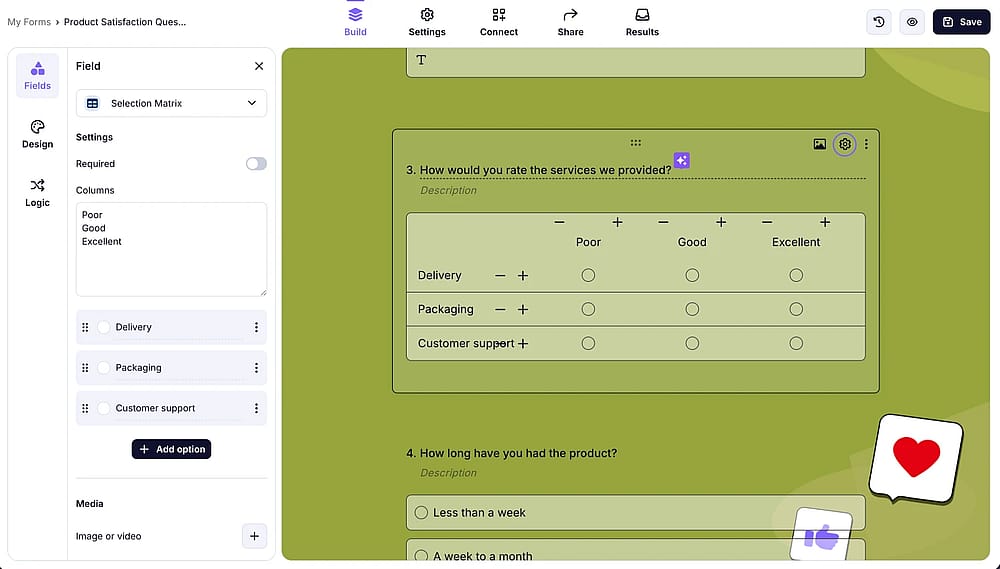
Ajoutez le champ 'Matrice de sélection' et ajustez ses paramètres selon vos besoins
💡 Conseil d'expert : Si vous réalisez une enquête post-achat, utilisez une matrice avec des lignes telles que "Livraison / Emballage / Support client" et une échelle partagée "Excellent à Médiocre" au lieu de répéter la même question trois fois. Même résultat, moitié moins d'espace.
3. Prévisualisez et partagez votre formulaire
Cliquez sur Partager (Share) pour distribuer votre formulaire via un lien direct, l'intégrer sur votre site web ou le publier sur les réseaux sociaux. forms.app adapte automatiquement la disposition de la matrice pour les écrans mobiles : aucune prévisualisation manuelle ou contournement nécessaire.
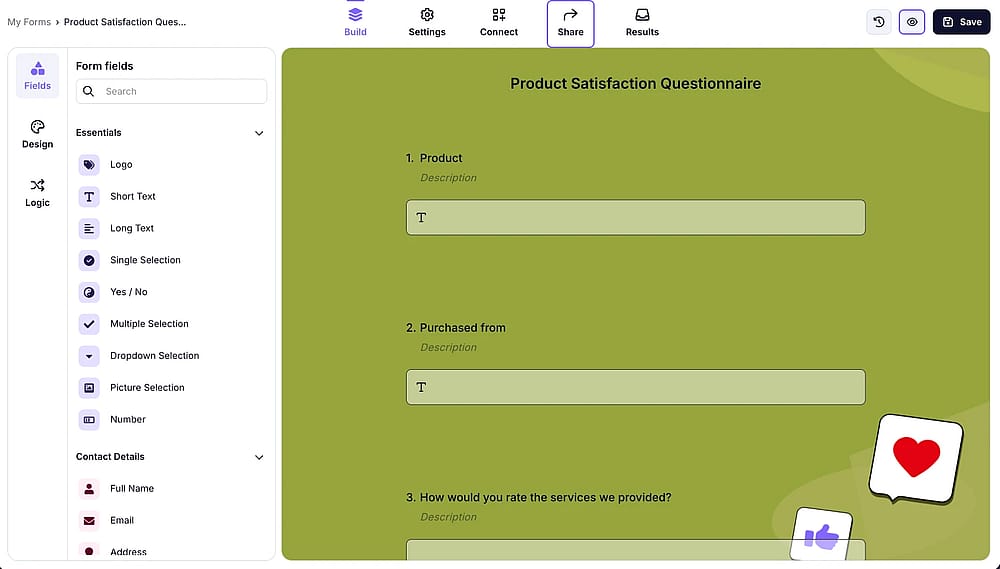
Prévisualisez votre formulaire et publiez-le en utilisant différentes options de partage
💡Plus de la moitié des formulaires sont remplis sur mobile. Avant de publier, vous pouvez toujours passer à la prévisualisation mobile ou tablette pour vous assurer que vos étiquettes de lignes et de colonnes ne sont pas tronquées sur les petits écrans.
Conclusion
Les questions matricielles font partie de ces petits choix de conception qui font une grande différence : moins de champs, des données plus propres et des répondants qui atteignent réellement le bouton soumettre.
Typeform permet de configurer facilement une question matricielle en quelques étapes. Mais le véritable impact vient de la façon dont vous l'utilisez. Gardez votre matrice concise, structurez-la clairement et évitez de submerger les répondants avec trop de lignes.
Si vous utilisez déjà Typeform, essayez de reconstruire l'un de vos formulaires existants avec une question matricielle et comparez les taux de complétion. Et si vous recherchez plus de flexibilité, qu'il s'agisse de paramètres de questions plus riches, de support multimédia ou d'un plan gratuit plus généreux, forms.app est une alternative solide qui vaut la peine d'être testée.
Au bout du compte, il ne s'agit pas d'ajouter plus de questions. Il s'agit d'en concevoir des plus intelligentes, et les questions matricielles sont l'un des moyens les plus simples d'y parvenir.
Questions fréquemment posées (FAQ)
La plupart des bonnes pratiques en matière de sondage recommandent de limiter le nombre de lignes entre 3 et 7. Au-delà, les répondants ont tendance à répondre en ligne droite, en sélectionnant la même colonne pour chaque ligne juste pour finir rapidement, ce qui compromet discrètement la qualité de vos données.
Une échelle de Likert est en fait un type de question à matrice. La différence est qu'une échelle de Likert mesure spécifiquement les attitudes ou l'accord (Tout à fait d'accord → Pas du tout d'accord), tandis qu'une question à matrice est un format plus large qui peut utiliser n'importe quelle échelle de colonne commune, y compris les évaluations, la fréquence, l'importance ou les niveaux de satisfaction.
Contributeurs
Recherché et rédigé par
forms.app, ton créateur de formulaires gratuit
- Nombre illimité de vues
- nombre illimité de questions
- nombre illimité de notifications
Articles connexes

Types de questions Typeform : Liste complète + meilleures utilisations et alternatives

Validation regex de Typeform : Comment ça marche et une meilleure alternative