
Économisez jusqu’à 60 % sur les forfaits annuels avec notre meilleure offre de l’année. Offre limitée. 🍂
Ver preços

Comment envoyer les réponses de Google Forms à plusieurs adresses e-mail (5 méthodes)
Résumez avec
TL;DR
Vous pouvez envoyer les réponses de Google Forms à plusieurs adresses e-mail en utilisant ces 5 méthodes :
1. Ajouter des collaborateurs à Google Forms et leur demander d’activer les notifications.
2. Synchronisation avec Google Sheets et activation des notifications à cet endroit.
3. Installation d’un module complémentaire de notifications de formulaire
4. Ajout d’un script Google Apps (pour les utilisateurs avancés)
5. Configuration de flux de travail via des outils d’automatisation tiers (Zapier, Make, n8n)
Vous pouvez également utiliser une application de création de formulaires qui prend en charge l’envoi de notifications à plusieurs adresses e-mail, comme forms.app. Découvrez comment configurer les notifications de formulaire pour plusieurs e-mails sur forms.app.
L’envoi de notifications Google Forms à plusieurs adresses e-mail est un véritable problème que Google doit résoudre. Heureusement, il existe des méthodes… Et des alternatives.
Imaginez que vous avez créé un formulaire Google pour une candidature à un emploi, une inscription à un événement ou une demande de renseignements d’un client. Dès que quelqu’un le soumet, trois personnes différentes de votre équipe doivent être au courant ; disons votre responsable des ressources humaines, votre coordinateur de bureau et vous-même. Mais un seul e-mail apparaît dans une seule boîte de réception, car Google Forms n’envoie par défaut des notifications de réponse qu’au créateur du formulaire.
Dans ce guide, je vais vous expliquer comment configurer votre formulaire pour envoyer plusieurs adresses e-mail, avec toutes les méthodes pratiques : d’une solution de contournement manuelle rapide à une solution de niveau développeur. Vous pouvez ainsi choisir la méthode qui convient à votre équipe. Je vais également montrer comment forms.app gère cela nativement, sans aucun des solutions de contournement.
Les réponses de Google Forms peuvent-elles être envoyées à plusieurs adresses e-mail ?
Oui, mais avec des étapes supplémentaires. Lorsqu'une nouvelle réponse arrive, Google Forms envoie automatiquement un e-mail au propriétaire du formulaire. C'est là que s'arrête le système de notification natif.
Les collaborateurs qui ont été ajoutés au formulaire peuvent choisir de recevoir des notifications, mais chaque personne doit le faire individuellement. Le propriétaire du formulaire ne peut pas le configurer en leur nom ni gérer une liste de destinataires centrale.
De plus, il existe d'autres moyens pratiques de faire parvenir les notifications de réponse du formulaire à plusieurs personnes, chacun ayant des compromis différents en termes de temps de configuration, de fiabilité et de coût.
Pourquoi envoyer des notifications par e-mail à plusieurs adresses ? (et quand)
Avant de nous plonger dans les méthodes, il convient de reconnaître à quel point ce besoin est réellement courant. Voici quelques situations où une seule notification ne fonctionne tout simplement pas :
- Collaboration générale de l'équipe : C'est une bonne pratique d'envoyer des notifications à toutes les parties afin de s'assurer que tout le monde est au courant des soumissions de formulaires et que personne n'est laissé de côté. Transférer des e-mails ou les en informer manuellement est sujet aux erreurs, lent et ne suffit tout simplement pas.
- Tenue de registres dans tous les services : Vous pouvez créer plusieurs enregistrements des soumissions de formulaires en envoyant des notifications à divers endroits. Ces enregistrements peuvent être utilisés à des fins d'audit ou d'archivage.
- Service client : Si plusieurs agents de support partagent la responsabilité des demandes entrantes, une notification centralisée garantit qu'aucune soumission ne passe entre les mailles du filet.
Comment envoyer les réponses de Google Forms à d'autres adresses e-mail
Vous pouvez envoyer les réponses de Google Forms à d'autres adresses e-mail en configurant un e-mail de notification dans les paramètres du formulaire, ou vous pouvez également utiliser des modules complémentaires. Ce sont les moyens les plus simples d'envoyer des réponses de Google Forms à d'autres adresses e-mail, qui sont donnés et expliqués ci-dessous. Voici quelques méthodes que vous pouvez utiliser pour envoyer les réponses de Google Forms à d'autres adresses e-mail :
Méthode 1 : Ajouter des collaborateurs et leur demander d'activer les notifications (aucun module complémentaire requis)
C'est l'approche la plus simple pour les petites équipes. En tant que propriétaire du formulaire, vous ajoutez chaque membre de l'équipe en tant que collaborateur sur le formulaire. Une fois qu'ils ont accès, chaque personne peut choisir de recevoir des notifications par e-mail à chaque nouvelle réponse. Il est important de noter que c'est quelque chose que chaque collaborateur doit faire lui-même ; vous ne pouvez pas le configurer pour eux.
1. Ouvrez un Google Forms et cliquez sur l'icône de partage (avec une personne et un signe +) dans le coin supérieur droit.
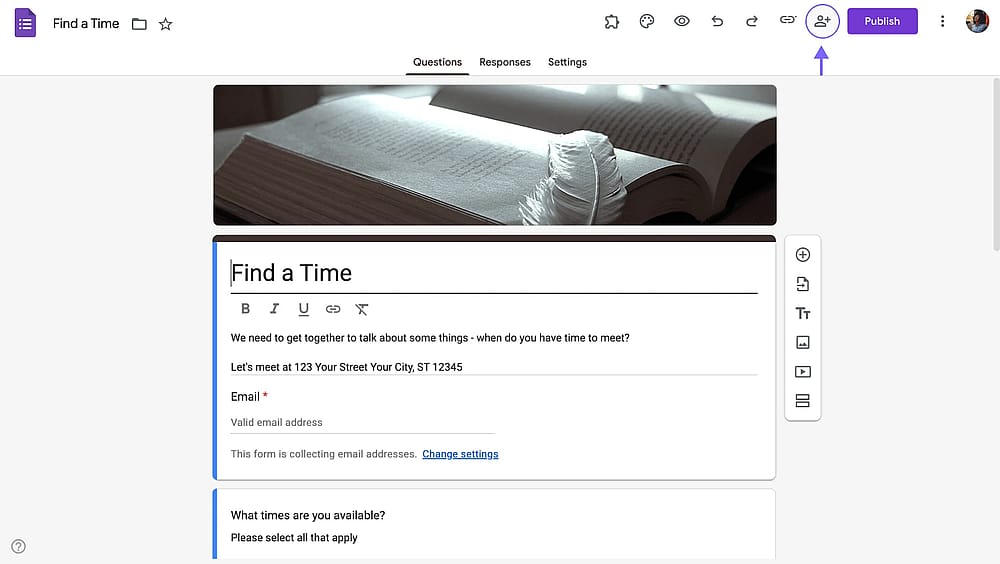
L'emplacement du bouton de partage sur Google Forms
2. Ajoutez de nouveaux collaborateurs en saisissant leur adresse e-mail. C'est le même processus que le partage d'un Google Doc.
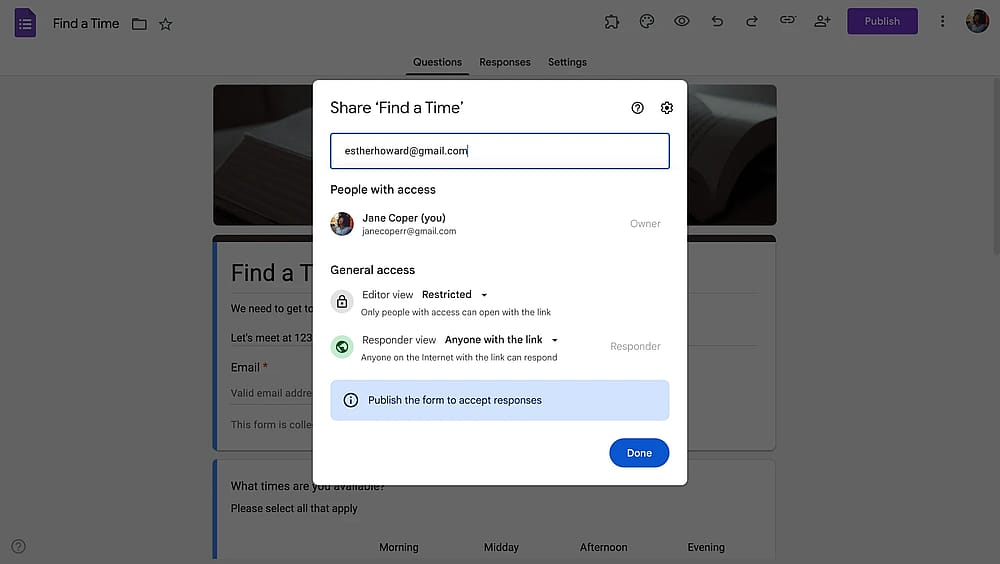
Ajout de collaborateurs à Google Forms
3. Modifiez leur niveau d'autorisation en éditeur.
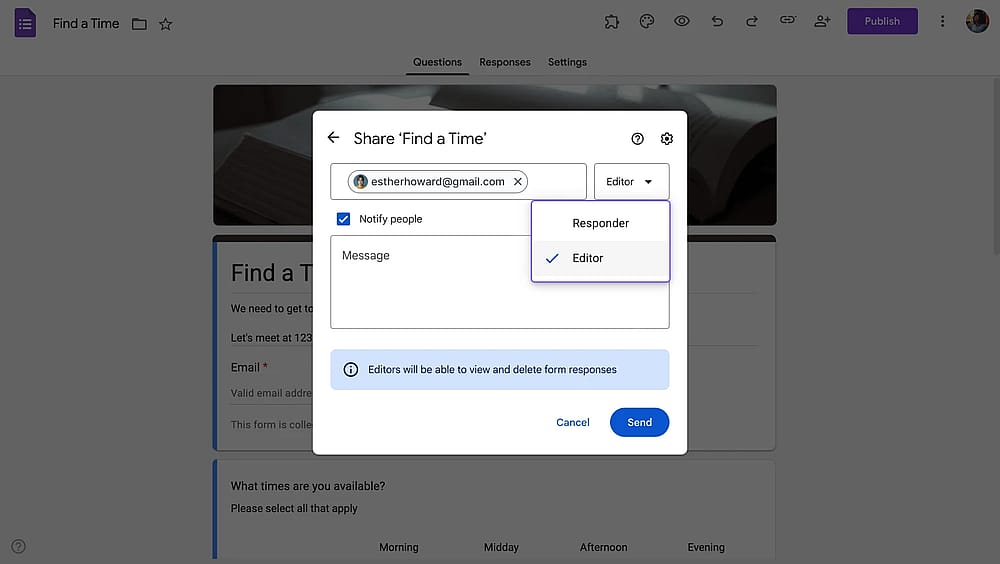
Modification du niveau d'autorisation lors de l'invitation d'un collaborateur à Google Forms
4. Cliquez sur Envoyer.
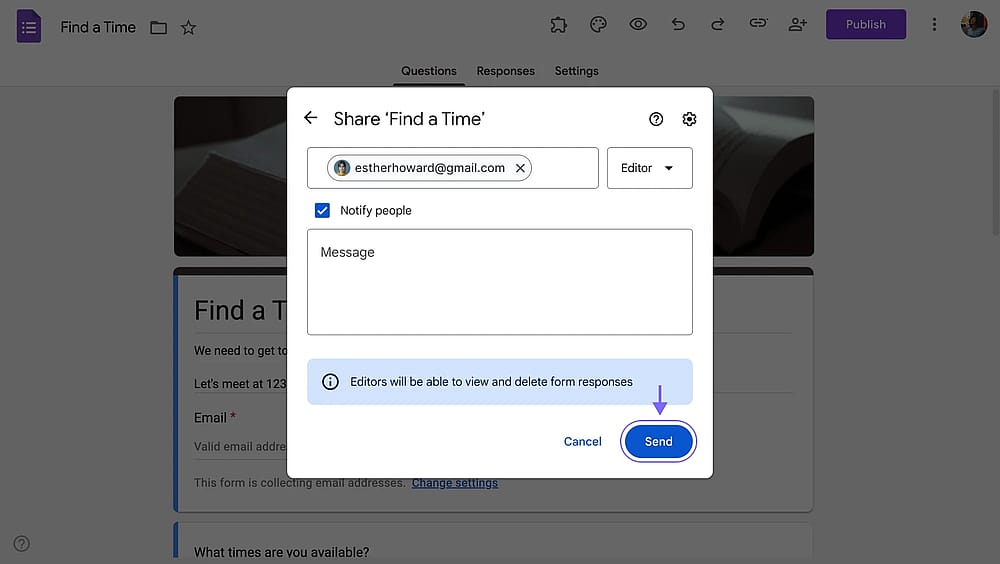
L'emplacement du bouton d'envoi dans la fenêtre contextuelle de partage de formulaire
Étapes à suivre pour que chaque collaborateur active ses propres notifications :
5. Ouvrez le formulaire Google partagé et cliquez sur l'onglet Réponses.
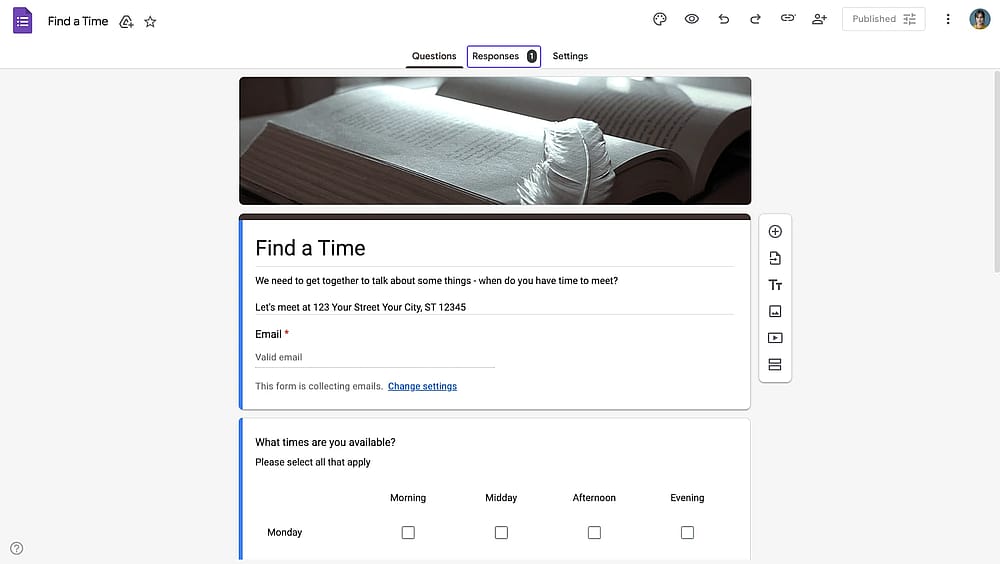
L'emplacement de l'onglet Réponses sur Google Forms
6. Cliquez sur l'icône à trois points en haut à droite de la section Réponses.
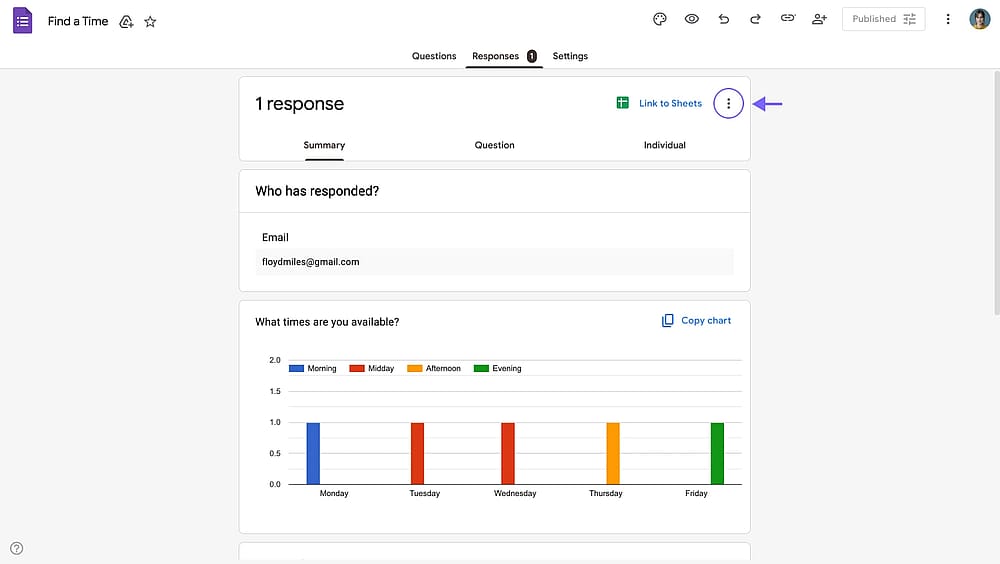
L'emplacement de l'icône à trois points sous l'onglet Réponses
7. Sélectionnez Recevoir des notifications par e-mail pour les nouvelles réponses.
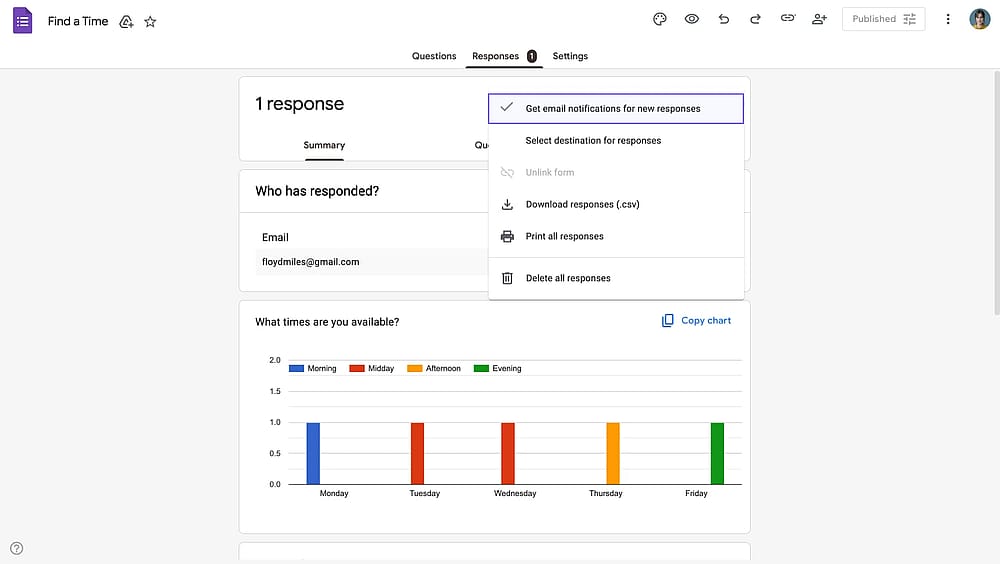
L'option « Recevoir des notifications par e-mail » dans le menu à trois points
Idéal pour : Les petites équipes de confiance de deux ou trois personnes qui peuvent effectuer cette configuration elles-mêmes.
Limites : Cela ne s'adapte pas bien. Chaque nouveau membre de l'équipe doit s'inscrire manuellement. Vous ne pouvez pas gérer de manière centralisée la liste des destinataires, et les collaborateurs ayant un accès de lecteur ne peuvent pas activer les notifications.
Méthode 2 : Google Sheets + règles de notification
La méthode « Google Sheets + règles de notification » évite entièrement le problème de fiabilité des modules complémentaires en utilisant Google Sheets comme couche de notification. Elle nécessite quelques étapes supplémentaires à configurer, mais le résultat est un flux de travail plus stable.
Vous liez votre formulaire Google à une feuille Google pour que les réponses y soient enregistrées automatiquement. Vous partagez ensuite cette feuille avec toutes les personnes qui doivent être notifiées. Chaque personne s'abonne aux notifications de « nouvelle ligne » dans Sheets, afin de recevoir un e-mail chaque fois que la feuille est mise à jour.
Étape 1 : Associez votre formulaire Google à une feuille Google
- Ouvrez votre formulaire Google et cliquez sur l'onglet Réponses.
- Cliquez sur l'icône Google Sheets (Lier à Sheets).
- Choisissez Créer une feuille de calcul ou sélectionnez-en une existante, puis cliquez sur Créer.
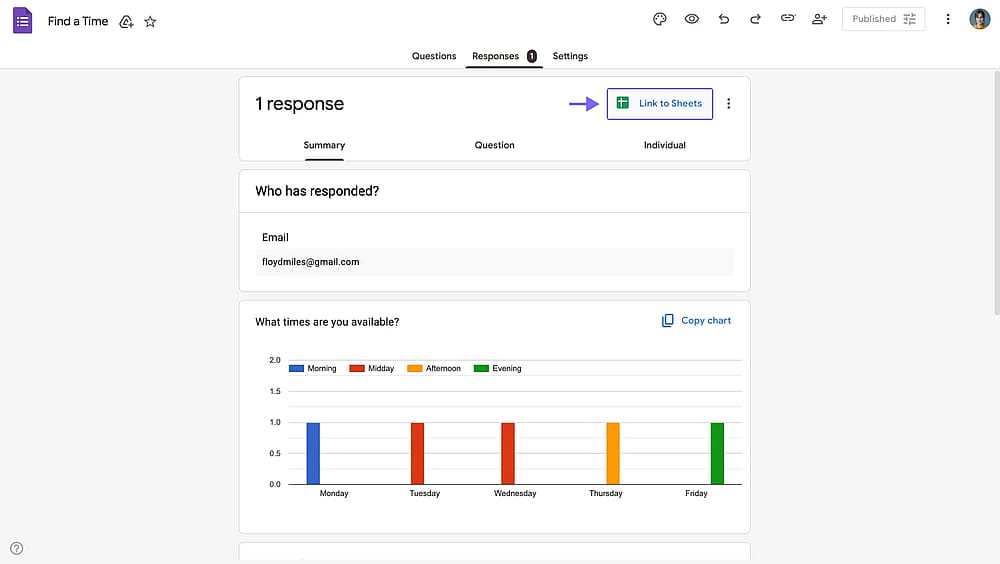
L'emplacement de l'option « Lier à Sheets » sur Google Forms
Étape 2 : Partagez la feuille Google avec votre équipe
- Ouvrez la feuille Google associée.
- Cliquez sur Partager dans le coin supérieur droit.
- Ajoutez les adresses e-mail de toutes les personnes qui doivent recevoir des notifications et définissez leur accès au moins sur Lecteur.
- Cliquez sur Envoyer.
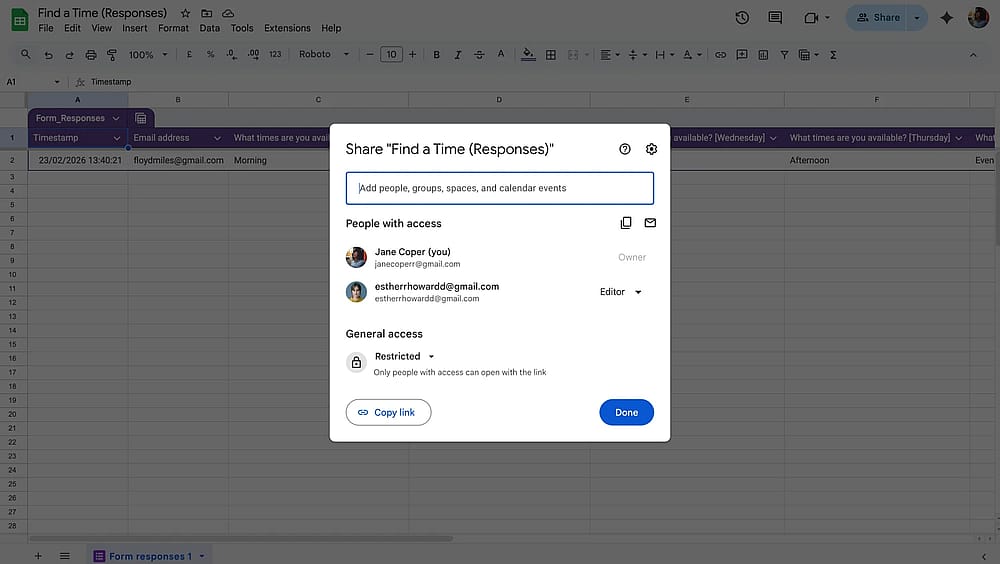
Partager des feuilles Google avec votre équipe
Étape 3 : Chaque destinataire s'abonne aux notifications
Chaque utilisateur partagé peut ensuite configurer ses propres préférences de notification :
- Dans la feuille Google, allez dans Outils → Paramètres de notification → Modifier les notifications.
- Choisissez Toutes les modifications sont apportées ou Un utilisateur soumet un formulaire.
- Sélectionnez si vous souhaitez recevoir des notifications immédiatement ou dans un résumé quotidien.
- Cliquez sur Enregistrer.
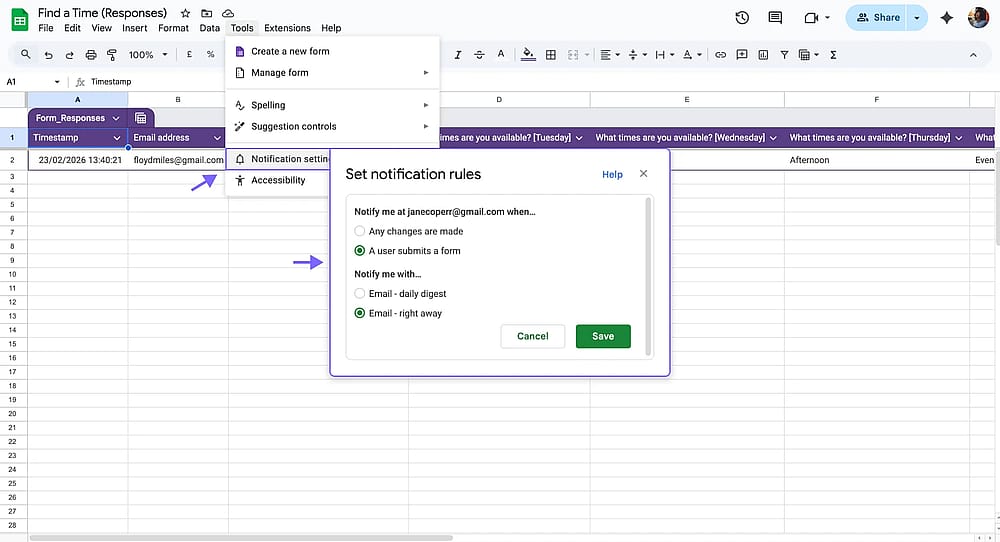
Modification des paramètres de notification de Google Sheets
Idéal pour : Les équipes qui utilisent déjà Google Sheets pour examiner les réponses et ne souhaitent pas partager l'accès à l'éditeur du formulaire Google lui-même.
Limitations : Chaque destinataire doit toujours configurer ses propres paramètres de notification. Et bien que la connexion à la feuille soit fiable, la gestion d'un formulaire et d'une feuille ajoute des frictions.
Méthode 3 : Le module complémentaire de notifications de formulaire
Si vous souhaitez contrôler qui reçoit les notifications sans exiger que chaque personne configure ses propres préférences, le module complémentaire Form Notifications de Google Workspace Marketplace est une bonne solution. Voici comment l'installer et le configurer :
1. Sur votre formulaire Google, cliquez sur les trois points dans la barre d'outils supérieure et sélectionnez Obtenir des modules complémentaires.
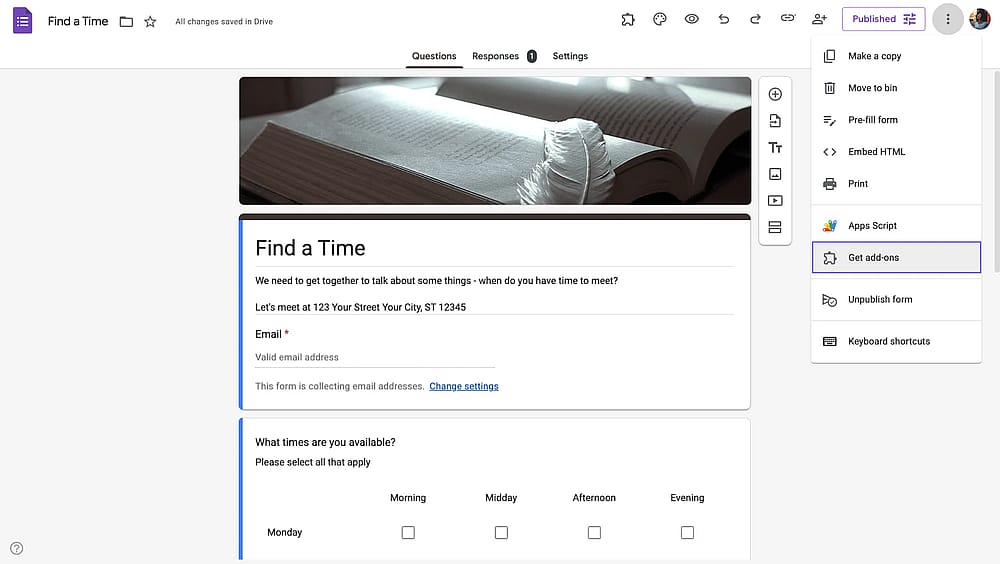
L'option d'ouvrir la place de marché des modules complémentaires sur les formulaires Google
2. Recherchez Form Notifications dans le Marketplace.
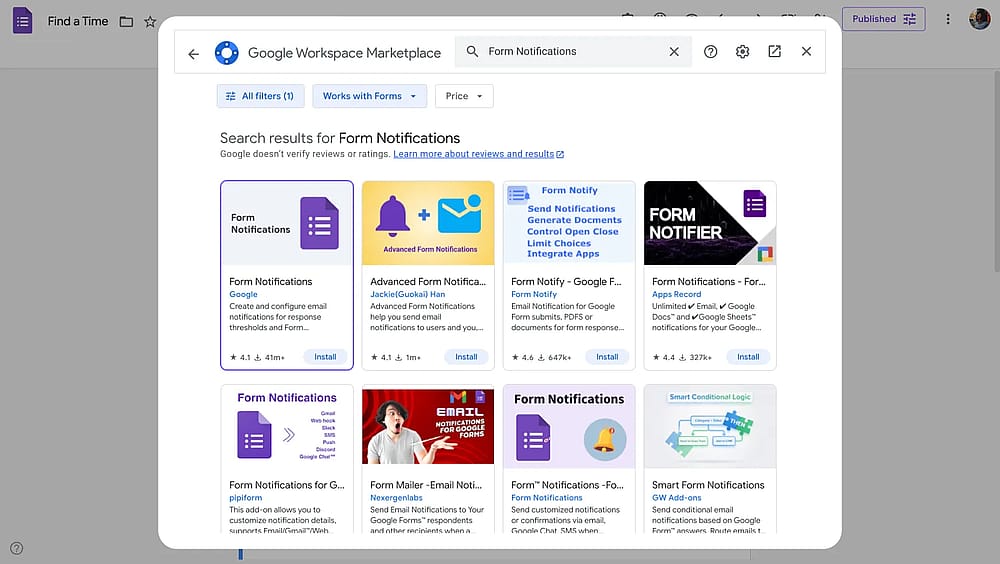
Résultats de la recherche pour Form Notifications dans le Marketplace
3. Cliquez sur Installer et autorisez le module complémentaire avec votre compte Google.
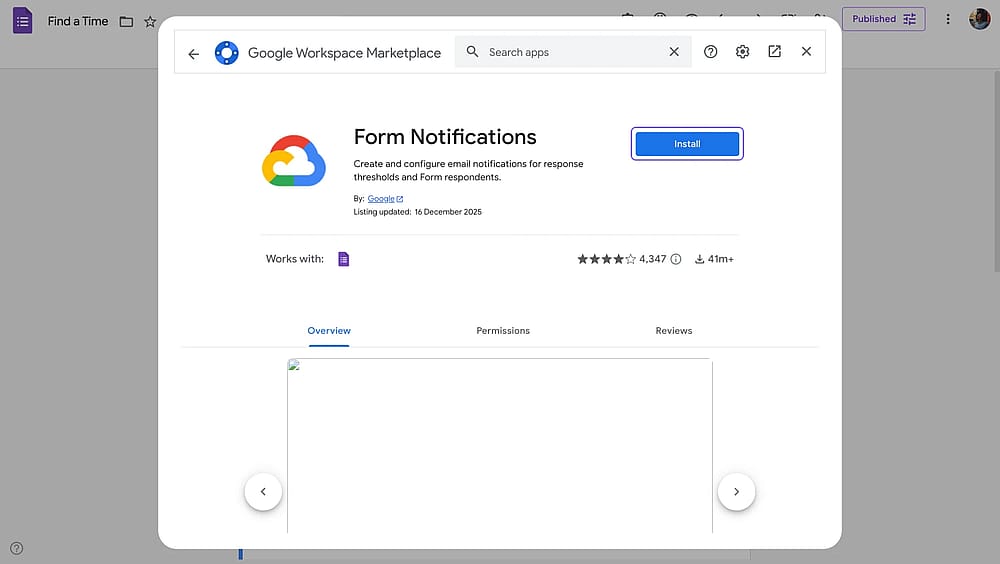
La page du module complémentaire Form Notifications
4. Une fois installé, cliquez à nouveau sur l'icône de pièce de puzzle et sélectionnez Form Notifications pour l'ouvrir.
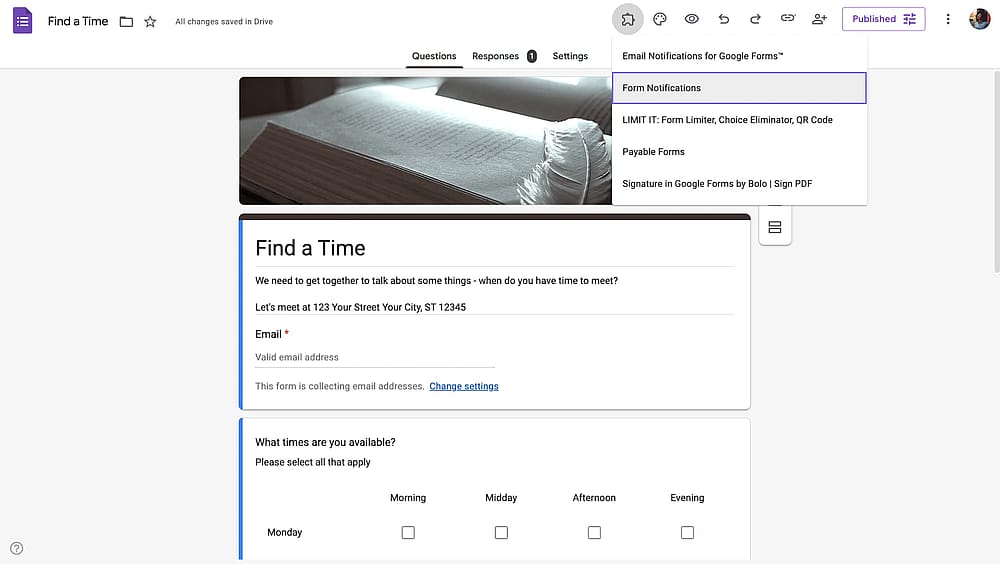
Ouverture du module complémentaire Form Notifications
5. Activez Notifier les réponses aux formulaires et saisissez toutes les adresses e-mail des destinataires.
💡 Vous pouvez également modifier la fréquence des e-mails en fonction du nombre de réponses.
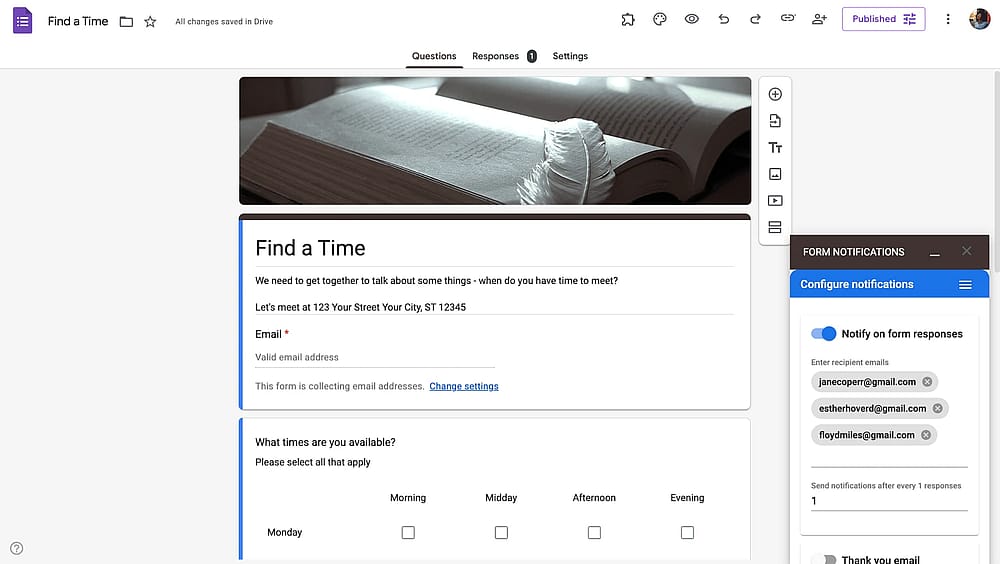
Configuration du module complémentaire Form Notifications
6. Cliquez sur Enregistrer la configuration.
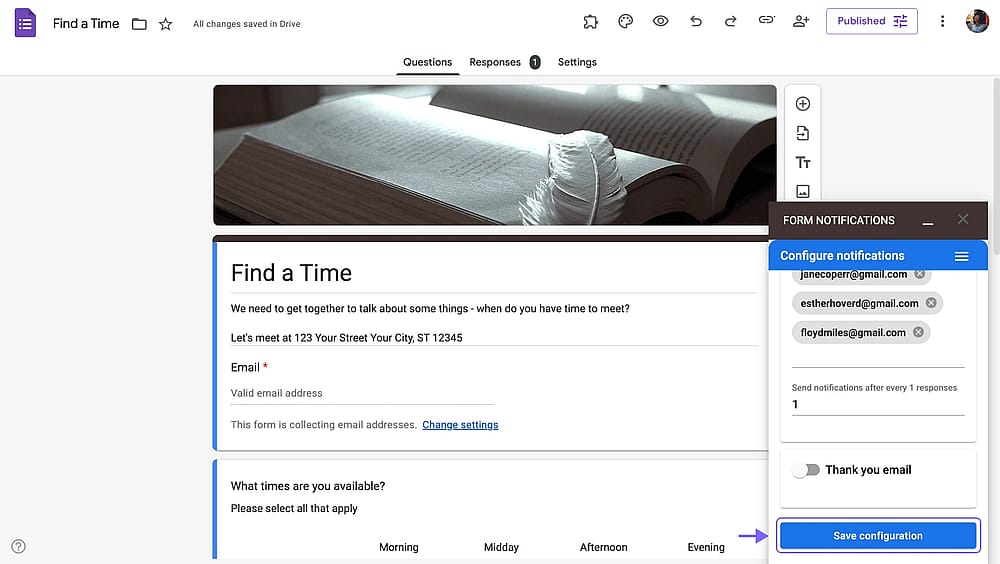
Le bouton Enregistrer la configuration dans le module complémentaire Form Notifications
À partir de ce moment, chaque nouvelle soumission de formulaire déclenchera un e-mail à chaque adresse que vous avez indiquée, le tout géré depuis un seul endroit, par le propriétaire du formulaire.
Idéal pour : Les équipes où une seule personne gère le formulaire et doit envoyer des notifications à d'autres sans les impliquer dans la configuration.
Limitations : Ce module complémentaire a une réputation mitigée. Un nombre notable d'utilisateurs signalent qu'il peut être peu fiable (échouant parfois à envoyer des notifications ou nécessitant une réinstallation après les mises à jour de Google Workspace). C'est un outil utile, mais considérez-le comme une solution de contournement plutôt que comme une solution de qualité production.
Méthode 4 : Google Apps Script (pour les utilisateurs avancés)
Apps Script est l’environnement de script intégré de Google, et une courte fonction peut automatiquement envoyer par courriel une liste de destinataires chaque fois que votre formulaire reçoit une nouvelle soumission.
Voici l’idée : Vous écrivez une petite fonction JavaScript qui s’exécute chaque fois que le formulaire est soumis. La fonction lit les données de réponse et envoie un courriel à une liste d’adresses prédéfinie. Voyons comment vous pouvez configurer Google Apps Script pour envoyer les réponses du formulaire Google à plusieurs adresses courriel :
1. Ouvrez votre formulaire Google, cliquez sur les trois points et choisissez Apps Script.
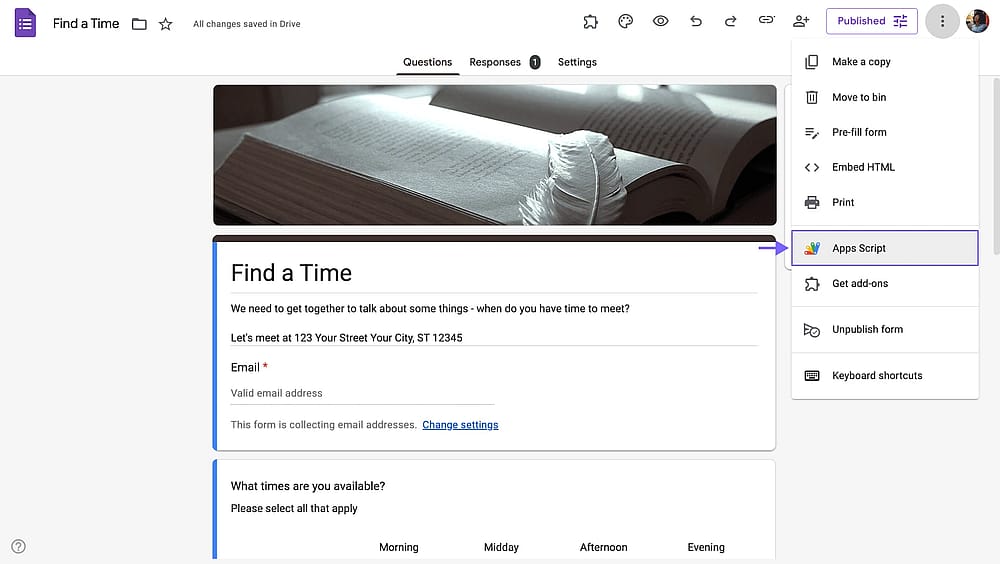
Ouverture d’Apps Script par le biais de Google Forms
2. Sur Apps Script, supprimez tout code existant et collez ce script de courriel. Assurez-vous de modifier les courriels (indiqués comme « email1[@]example.com ») avec vos propres adresses courriel.
function sendEmailOnFormSubmit(e) {
const responses = e.response.getItemResponses();
let message = "New form submission:\n\n";
responses.forEach(response => {
message += response.getItem().getTitle() + ": " + response.getResponse() + "\n";
});
const recipients = [
"email1[@]example.com",
"email2[@]example.com",
"email3[@]example.com"
].join(",");
MailApp.sendEmail({
to: recipients,
subject: "New Form Submission",
body: message
});
}
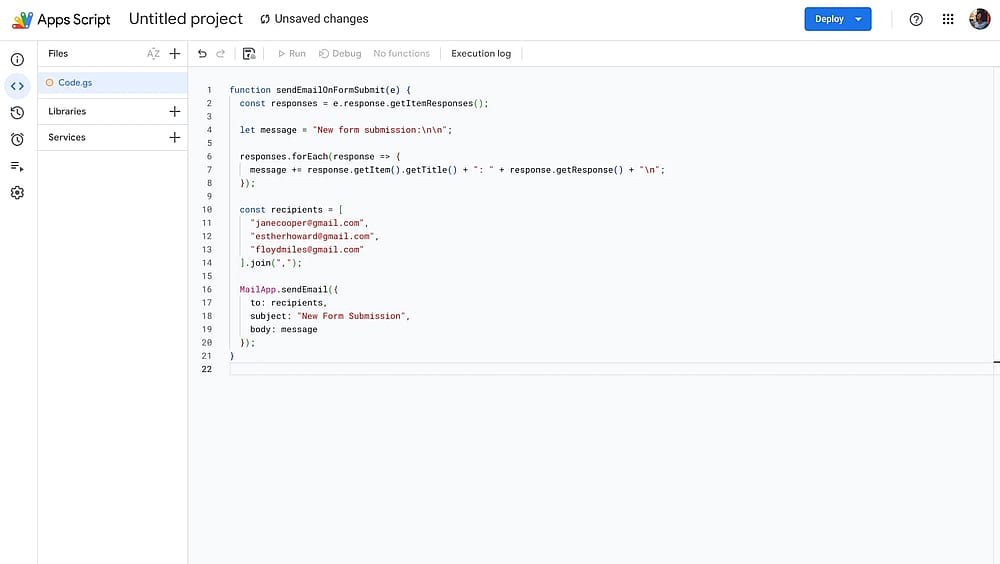
Ajout d’un script de notifications par courriel pour les réponses des formulaires Google
3. Enregistrez le script, puis cliquez sur Ajouter un déclencheur (l’icône d’horloge dans la barre latérale gauche).
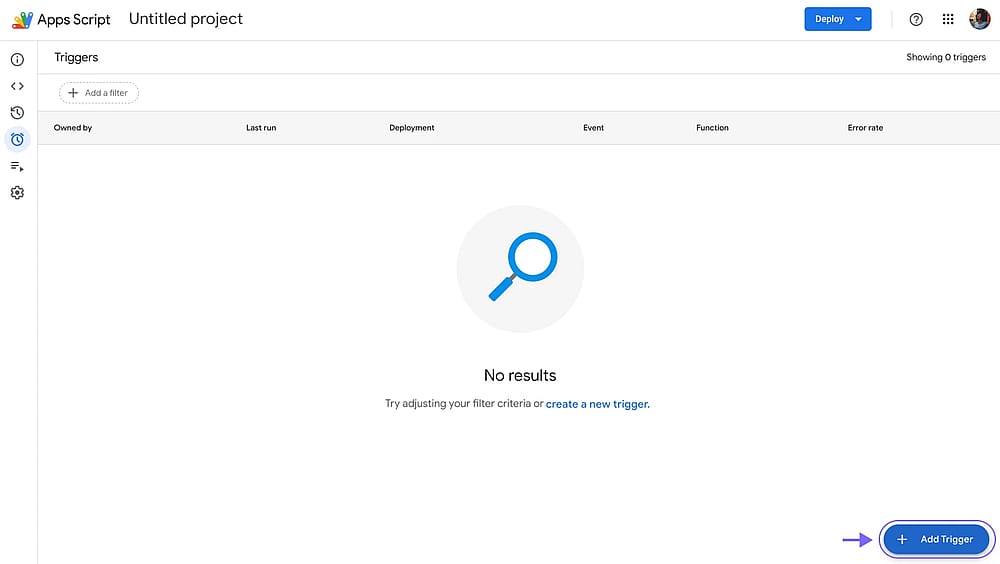
Ajout d’un déclencheur dans Apps Script
4. Configurez le déclencheur pour exécuter votre fonction Lors de la soumission du formulaire.
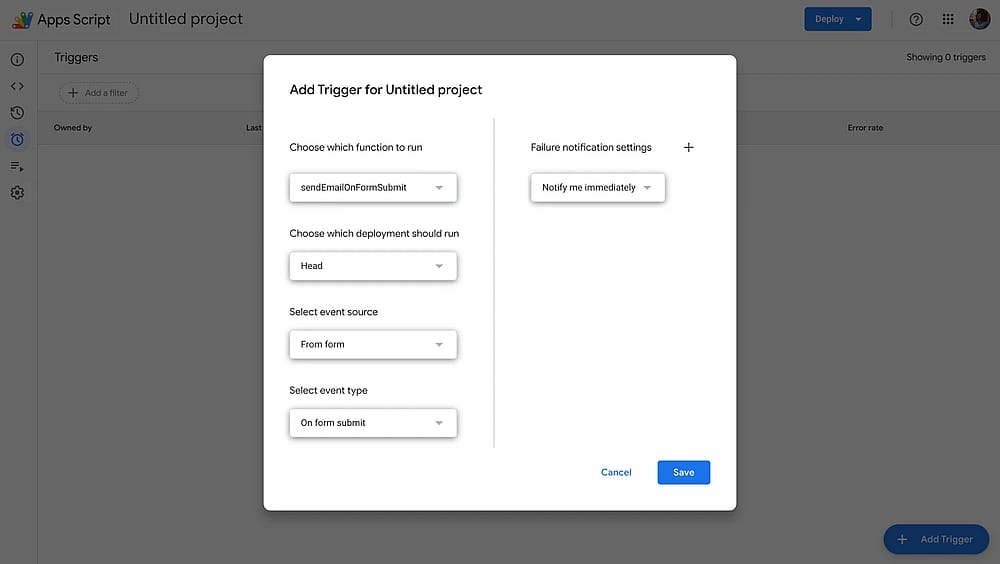
Configuration d’un déclencheur dans Apps Script
5. Cliquez sur Enregistrer, autorisez le script et testez-le en remplissant une réponse réelle.
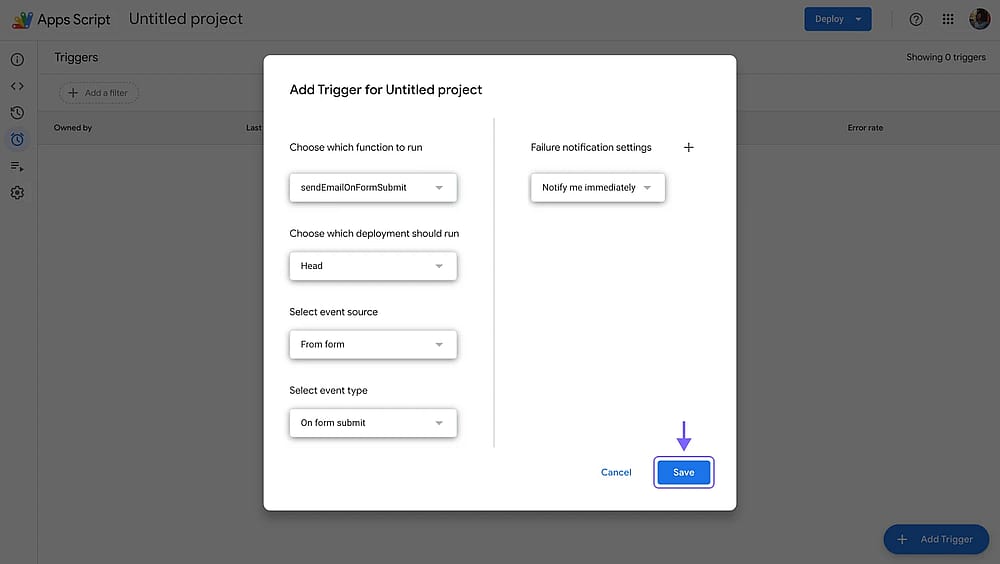
Enregistrement du déclencheur sur Apps Script
Idéal pour : Les équipes avec quelqu’un qui est à l’aise de lire ou de modifier du JavaScript de base, qui veulent un contrôle total sur le contenu des notifications, les destinataires et les conditions.
Limitations : Nécessite des connaissances techniques. Apps Script a un quota de courriels quotidiens (100 courriels/jour pour les comptes Google gratuits, plus pour Workspace).
Méthode 5 : Outils d’automatisation tiers (Zapier, Make, n8n)
Des outils comme Zapier, Make, et n8n connectent les formulaires Google aux services de courriel par le biais de flux de travail automatisés appelés « Zaps » ou « Scénarios ». Lorsqu’un formulaire est soumis, l’automatisation se déclenche et envoie un courriel.
Ces outils sont vraiment puissants : vous pouvez ajouter une logique conditionnelle (envoyer un courriel différent en fonction d’une réponse spécifique), vous connecter à votre CRM, vous connecter à une base de données et envoyer des messages Slack dans le même flux de travail. Cependant, ils comportent des compromis importants.
Idéal pour : Les équipes qui utilisent déjà des plateformes d’automatisation et qui veulent créer une logique de notification plus complexe que l’envoi d’un simple courriel.
Limitations : Les plans gratuits sont généralement limités quant au nombre de tâches par mois, et les flux de travail plus complexes nécessitent des abonnements payants. La configuration présente également une courbe d’apprentissage pour les utilisateurs non techniques.
Une meilleure alternative à Google Forms : forms.app
forms.app est une application de création de formulaires polyvalente qui offre des fonctionnalités puissantes, une facilité d’utilisation et de beaux formulaires prêts à l’emploi. Si vous recherchez des alternatives à Google Forms puissantes, forms.app est une énorme amélioration par rapport à Google Forms. Voici quelques exemples :
- Notifications par e-mail personnalisables intégrées pour votre équipe ou les personnes interrogées
- Génération de PDF à partir des réponses
- Logique conditionnelle native et facile
- Plan gratuit vraiment utile
- Prise en charge de l’affichage par étapes et de l’affichage en liste
- Formulaires d’aspect professionnel prêts à l’emploi
Comment envoyer des réponses de formulaire à plusieurs adresses e-mail dans forms.app
Chaque méthode ci-dessus contourne une limitation. Si vous préférez ne pas gérer les modules complémentaires, partager des feuilles ou écrire des scripts, forms.app offre plusieurs notifications par e-mail en tant que fonctionnalité intégrée, aucune solution de contournement n’est donc requise.
- Étape 1 : Accédez à forms.app et ouvrez un formulaire. Vous pouvez toujours créer un nouveau formulaire gratuitement à l’aide de modèles de formulaires gratuits, d’un générateur de formulaires d’IA et d’options d’importation de formulaires.
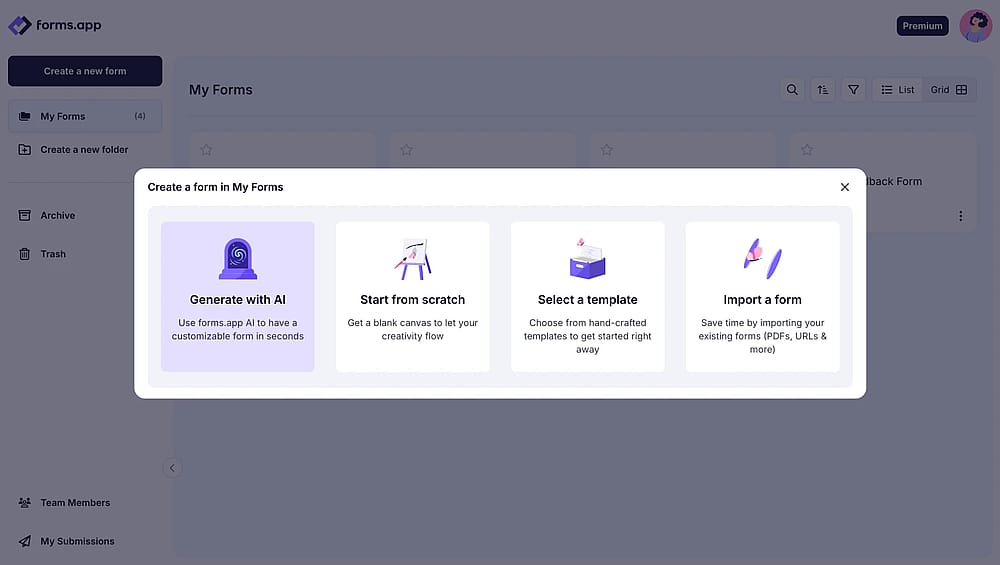
Options de création d’un formulaire sur forms.app
- Étape 2 : Accédez à l’onglet « Paramètres », puis à la section « Notifications ». Vous pouvez y configurer des notifications pour vous-même/votre équipe ou vos répondants.
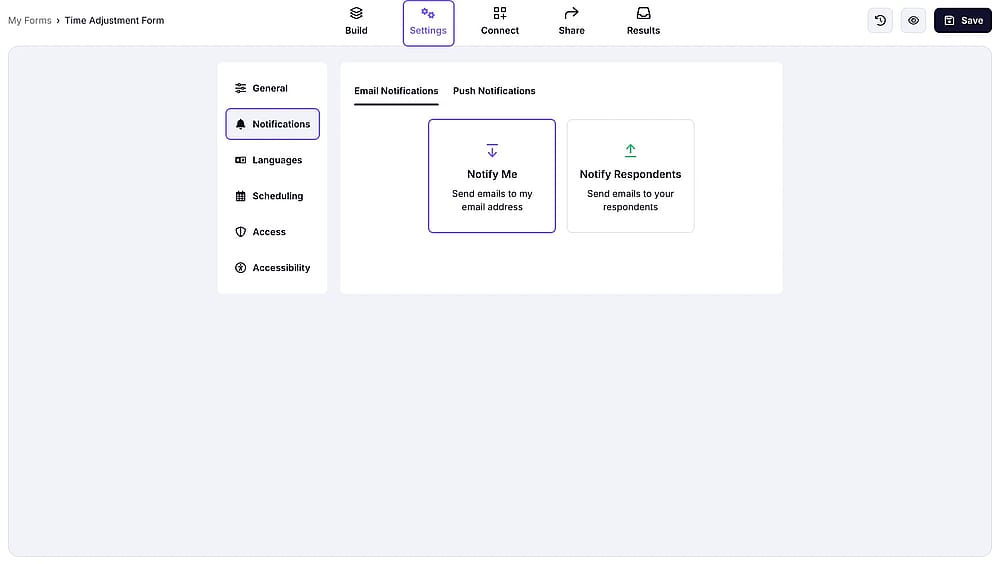
Paramètres de notifications sur forms.app
- Étape 3 : Cliquez sur « M’avertir » et activez les notifications.
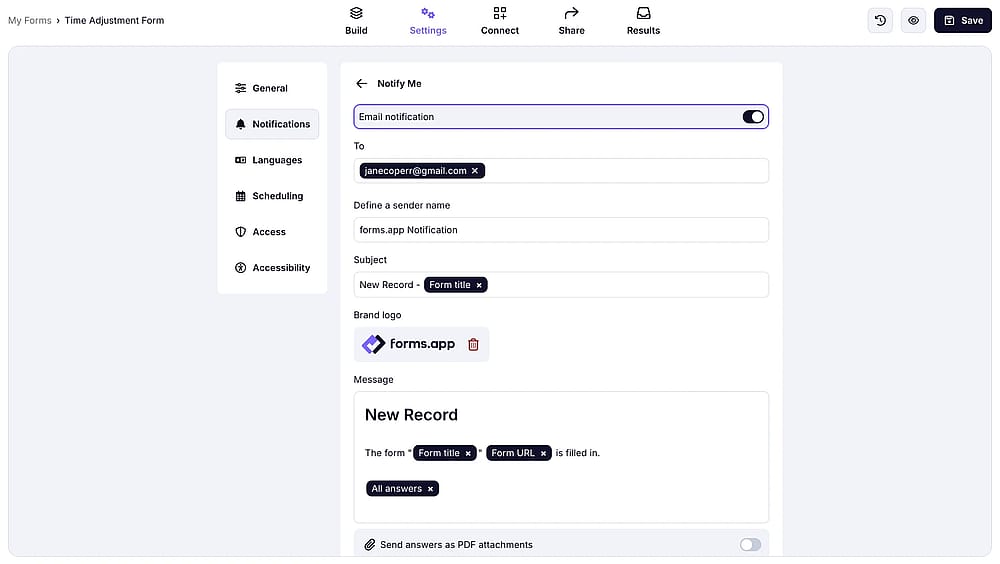
Activation des auto-notifications sur forms.app
- Étape 4 : Sous « À », vous pouvez ajouter des adresses e-mail pour recevoir des notifications. Notez que les adresses e-mail que vous avez ajoutées ici recevront une invitation qu’elles peuvent accepter ou refuser.
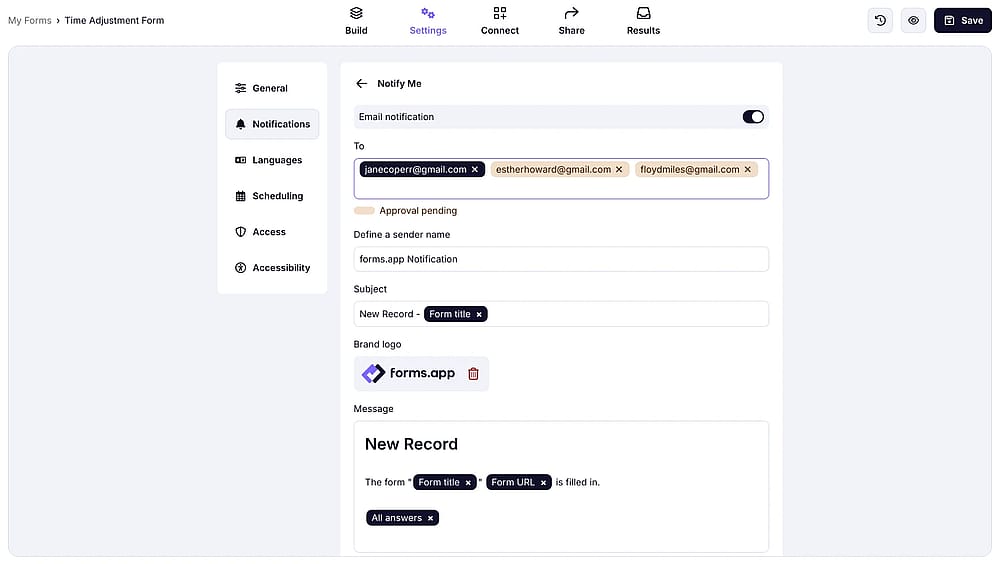
Ajout d’autres adresses e-mail pour les notifications
- Étape 5 : Dans les paramètres de notification, vous pouvez également modifier l’objet, ajouter votre propre logo, personnaliser le message lui-même et joindre les réponses au format PDF si vous le souhaitez.
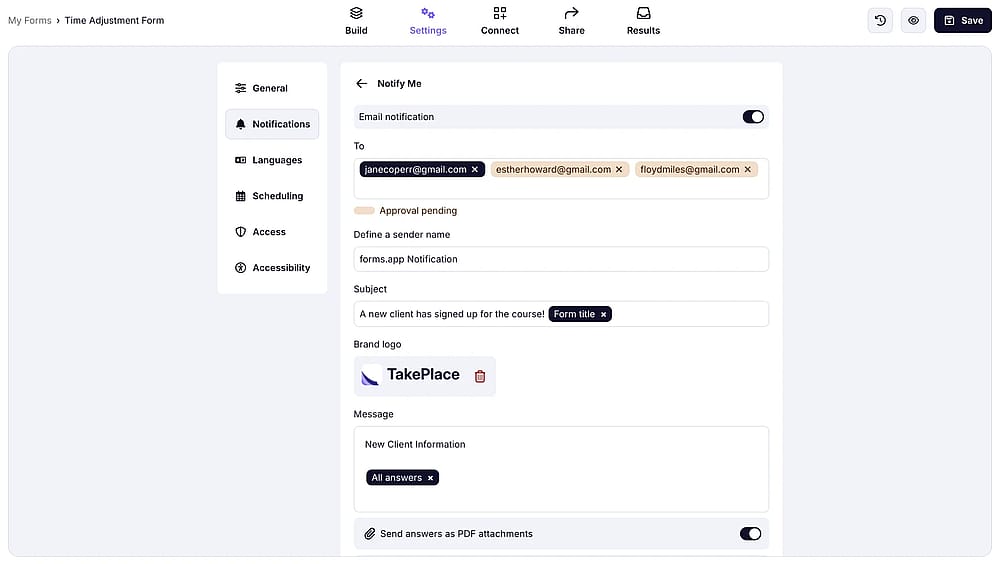
Personnalisation de la notification par e-mail sur forms.app
C’est tout ! Maintenant, vous pourrez envoyer plusieurs e-mails chaque fois que vous recevrez une nouvelle réponse de formulaire.
Questions fréquemment posées sur la façon de faire envoyer les réponses de Google Forms à plusieurs destinataires
Il existe un moyen simple dans les formulaires Google de modifier les adresses de notification par e-mail. Tout d'abord, ouvrez le formulaire Google et sélectionnez les notifications par e-mail dans le menu des modules complémentaires pour modifier les adresses de réponse de vos e-mails. Pour mettre à jour l'adresse de réponse d'une règle de formulaire existante, sélectionnez gérer les paramètres du formulaire dans le menu sous créer une notification par e-mail.
Plus tard, saisissez l'adresse e-mail à laquelle les réponses doivent être envoyées dans la section adresse de réponse. Une virgule doit être utilisée pour séparer chaque adresse e-mail si vous souhaitez en spécifier plusieurs ici.
Pas avec les outils intégrés de Google Forms ou l'add-on Form Notifications. Ce type de routage d'e-mails conditionnel nécessite soit Apps Script avec une logique personnalisée, un outil d'automatisation tiers comme Zapier ou Make, ou un constructeur de formulaires qui prend en charge nativement les notifications conditionnelles.
L'add-on de notifications de formulaire est probablement la configuration la plus rapide. Installez-le, entrez les adresses e-mail de votre équipe et enregistrez. Pour quelque chose de plus fiable à long terme, lier le formulaire à une feuille Google et utiliser le système de notification natif de Sheets est une approche solide sans add-on. Si vous préférez éviter complètement les solutions de contournement, forms.app gère cela avec quelques clics dans son panneau de paramètres.
Conclusion
La limitation à un seul destinataire de Google Forms est l’un de ces points de friction qui semblent mineurs au début et qui deviennent véritablement perturbateurs à mesure qu’une équipe grandit. Les quatre méthodes natives de Google ont chacune leur place : la solution de contournement du collaborateur est la plus rapide pour les petites équipes, le module complémentaire Notifications de formulaire offre un contrôle central avec une configuration minimale, les notifications de Google Sheets sont fiables et gratuites, et Apps Script offre aux développeurs la plus grande flexibilité.
Si vous passez plus de temps à gérer des solutions de contournement qu'à gérer vos formulaires, il peut être intéressant d'essayer forms.app, où les notifications par e-mail multiples font simplement partie des paramètres par défaut. Le plan gratuit couvre la plupart des besoins des petites équipes, et les niveaux payants sont proposés à un prix équitable si vous avez besoin de limites de réponse plus élevées.
Contributeurs
Recherché et rédigé par
forms.app, ton créateur de formulaires gratuit
- Nombre illimité de vues
- nombre illimité de questions
- nombre illimité de notifications
Articles connexes
Comment créer des graphiques circulaires via Google Forms (étape par étape)
Comment imprimer des réponses sur Google Forms (étapes les plus faciles)
Comment créer des Google Forms sur mobile (+ conseils d'experts)
Comment créer une pétition sur Google Forms (étape par étape)
