Yıllık planlarda %60’a varan indirimden yararlanın ve yılın en büyük teklifini kaçırmayın. Sadece sınırlı bir süre için geçerli. 🍂
Planları gör

Google Forms nasıl oluşturulur? (2026 adım adım rehber)
AI ile özetleyin
TL;DR: Google Forms oluşturma adımları
1. docs.google.com/forms adresinde Google Forms'u açın
2. Boş bir form seçin veya önceden oluşturulmuş şablonlardan birini seçin
3. Sağdaki yüzen menüdeki artı düğmesiyle sorular ekleyin
4. Koşullu mantık kullanarak dallanan, dinamik formlar oluşturun
5. Formunuzun görünümünü özelleştirmek için üstteki palet simgesine tıklayın
6. E-postalar, yanıt sınırları vb. gibi ayarları yapılandırmak için ayarlar sekmesine gidin
7. E-posta, bağlantı, gömülü kod veya QR kodu aracılığıyla formu paylaşın
8. Yanıtları yanıtlar sekmesinden veya Google Sheets aracılığıyla izleyin ve analiz edin
Basit bir Google Forms oluşturmak, teknik bilgiye ihtiyaç duymadan veri toplamanın en kolay yollarından biridir. Veri toplamak, geri bildirim almak, kayıt almak ya da değerlendirme yapmak isteyen herkes bu aracı kullanabilir.
İster öğretmen olarak sınav hazırlayın, ister işletme sahibi olarak müşteri geri bildirimi toplayın, ister etkinlik kaydı yönetin ya da araştırma kapsamında anket yürütün; Google Forms temel ihtiyaçlar için pratik bir çözüm sunar.
Bu kapsamlı Google Forms rehberinde, 2026’da Google Forms oluşturma ve yönetme konusunda bilmeniz gereken her şeyi öğreneceksiniz. Form oluşturmanın temellerinden ileri seviye koşullu mantığa kadar tüm özellikleri adım adım ele alacağız. Ayrıca daha karmaşık iş akışlarında neden forms.app gibi daha güçlü alternatiflere ihtiyaç duyabileceğinizi de anlatacağız.
1. Google Forms'u açın
İş akışınıza bağlı olarak Google Forms'a erişmenin birkaç yolu vardır:
Doğrudan Erişim: En hızlı yöntem, doğrudan docs.google.com/forms adresine giderek Google hesabınızla oturum açmaktır. Burada son formlarınızı göreceksiniz ve yeni bir tane oluşturma seçeneğiniz olacak.
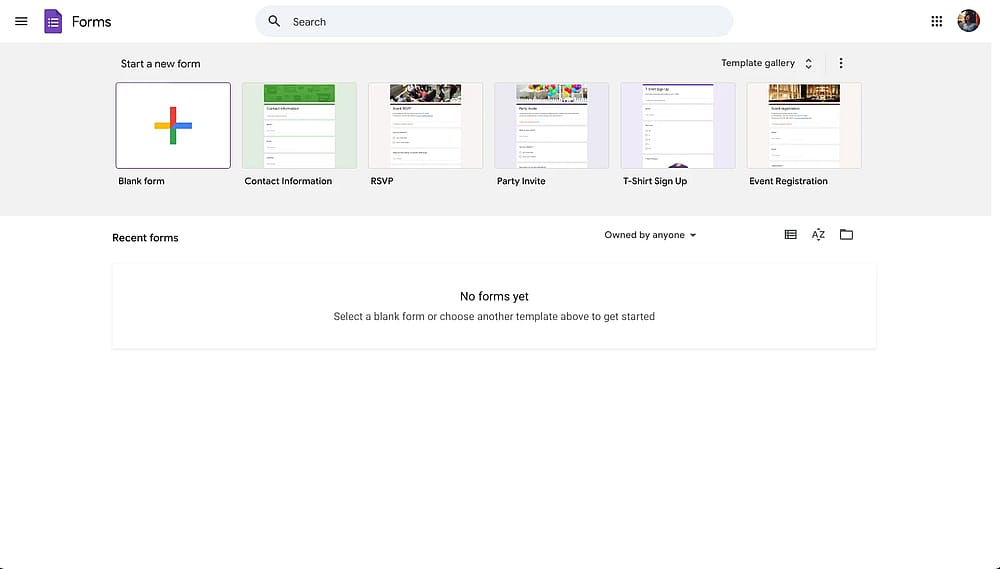
Google Forms panosu
Eğer zaten Google Drive'da çalışıyorsanız, platformdan ayrılmadan bir form oluşturabilirsiniz:
- Klasör üzerinde sağ tıklayın
- "Google Forms"'u seçin
- "Boş form" veya "Şablondan" seçeneklerinden birini seçin
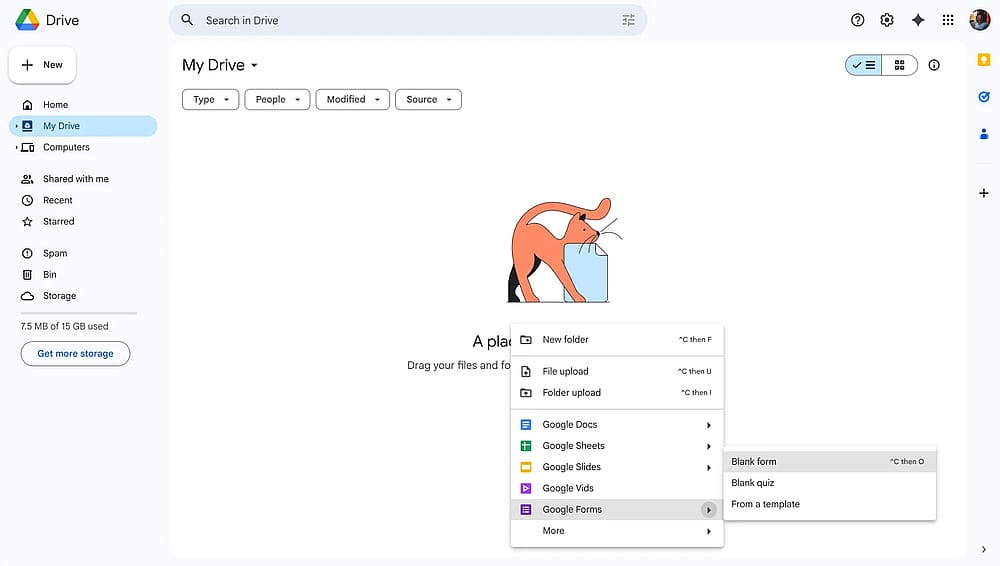
Google Drive'daki sağ tıklama menüsünden Google Forms seçeneği
Google Forms'a mobil erişim Google Forms’un iOS ve Android için bir mobil uygulaması yoktur. Ancak Google Forms’u sarmalayan (wrapper) üçüncü taraf uygulamalar bulunur. Bu uygulamaları cihazınızın uygulama mağazasından indirebilir ya da mobil web üzerinden Google Forms’a girerek telefondan form oluşturabilirsiniz.
2. İlk Google Form'unuzu oluşturma
Google Forms’a girdikten sonra ilk formunuzu oluşturmak sadece birkaç tık sürer. Google Forms oluşturmak için iki seçeneğiniz var:
Seçenek 1: Sıfırdan başlayın
- forms.google.com adresine gidin
- "Boş form" olarak etiketlenmiş "+" düğmesine tıklayın
- Yeni adlandırılmamış formunuz düzenleyicide açılacaktır
Boş bir form ile başlamak size tamamen yaratıcı kontrol sağlar. Bu yaklaşım, formunuzu tamamen özelleştirmek istediğinizde idealdir.
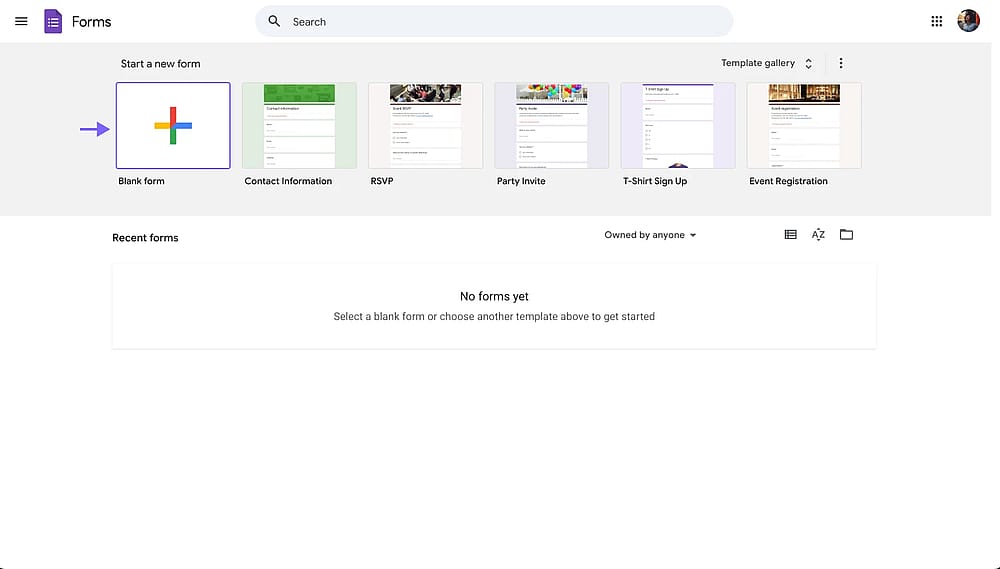
Google Forms panelindeki boş form seçeneği
Seçenek 2: Şablonları kullanma
Google Forms panelinde, birkaç şablon ve "Şablonlar galerisi" düğmesi göreceksiniz. Şablon galerisi, başlamak için 17 temel Google Forms şablonunu içerir: Etkinlik Kaydı, Müşteri Geri Bildirimi, İş Başvurusu veya LCV.
Bir şablon kullanmak için:
- Sağ üst köşede "Şablon Galerisi"ne tıklayın
- Mevcut şablonlara göz atın
- Seçtiğiniz şablona tıklayın
- Önceden doldurulmuş soruları ihtiyaçlarınıza göre özelleştirin
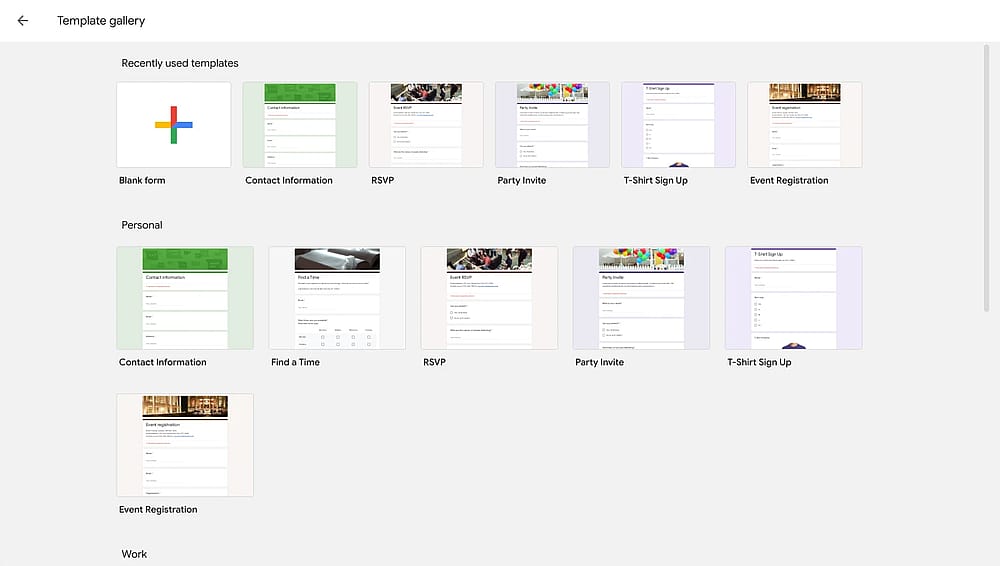
Google Forms şablon galerisi
Şablonlar, özellikle form oluşturmaya yeni başlayanlar veya zaman kısıtı altında çalışanlar için mükemmel bir başlangıç noktası sağlar.
Google Formunuza soru eklemeye geçmeden önce önemli bir adım var: Google Form başlığınızı ve açıklamanızı eklemek.
Formunuzun başlığı ve açıklaması, yanıtlayanların ilk gördüğü kısımdır. Başlık net ve açıklayıcı olmalıdır (ör. “2026 Müşteri Memnuniyeti Anketi”, “Anket” yerine). Açıklama, başlığın altında görünür ve formun amacını anlatır, beklentiyi netleştirir (ör. “Yaklaşık 5 dakika sürer”) ve gerekiyorsa yönergeleri içerir.
Google Forms başlık ve açıklama örneği
Başlık: “2026 X Yıllık Etkinlik: Memnuniyet Anketi”
Açıklama: “Hizmetlerimizi geliştirmemize yardımcı olmak için geri bildiriminizi paylaşın. Bu anket yaklaşık 5 dakika sürer. Tüm yanıtlar gizli tutulur.”
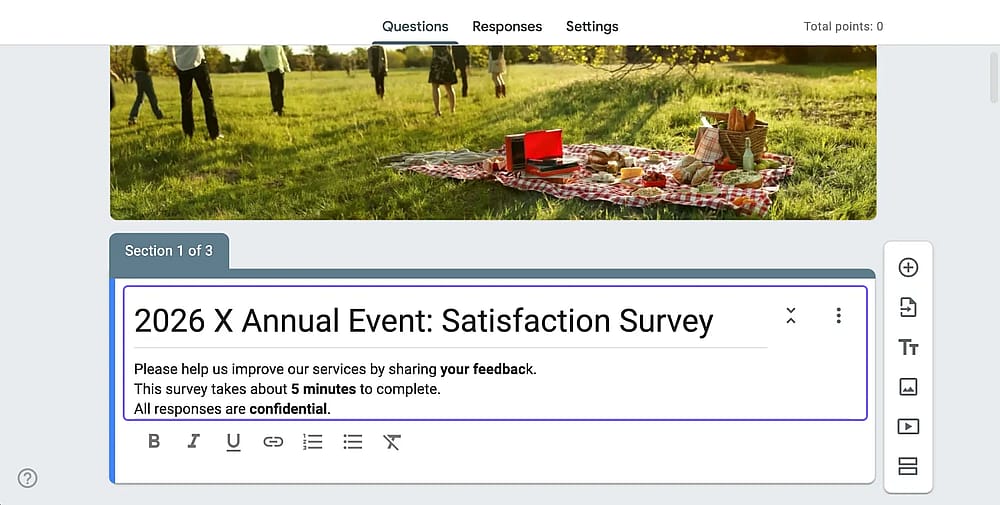
Örnek Google Form başlığı ve açıklaması
3. Google Formunuza soru eklemek
Başlık ve açıklama ekledikten sonra Google Formunuza bir soru eklemenin zamanı geldi:
- Sağ kenar çubuğundaki "+" düğmesine tıklayın
- Burada yeni bir soru alanı görünür. "Başlıksız Soru"ya tıklayın ve sorunuzu yazın
- Açılır menüden soru türünü seçin
- Yanıt seçeneklerini ekleyin (uygulanabilirse)
- Gerekirse soru ayarlarını yapılandırın
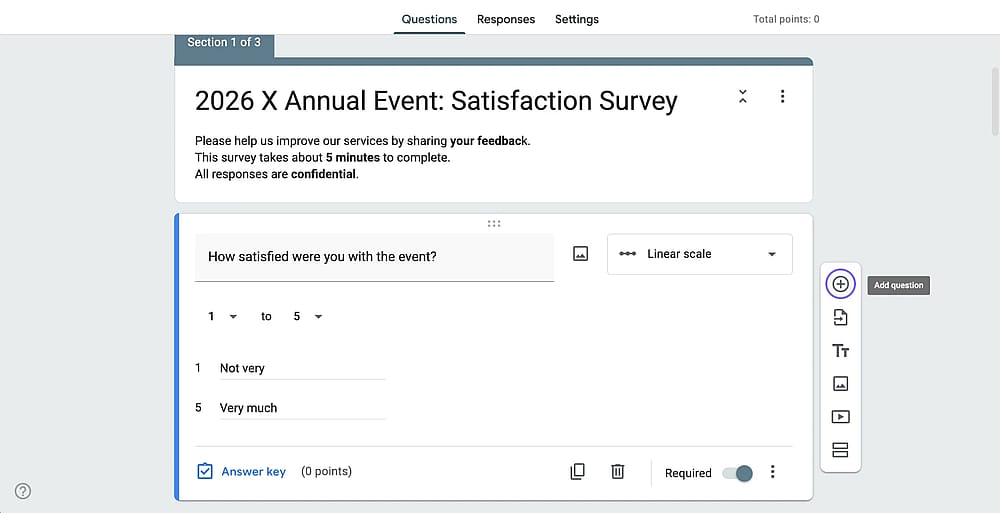
Sağdaki kayan menüden artı düğmesi
Bir soruyu çoğaltmak için soru kutusunun altındaki kopyalama simgesine tıklayın. Silmek için çöp kutusu simgesini kullanın. Sıralamayı değiştirmek için soruları altı noktalı tutamaktan sürükleyip bırakın. Soruyu zorunlu yapmak için de “Zorunlu” anahtarını açın.
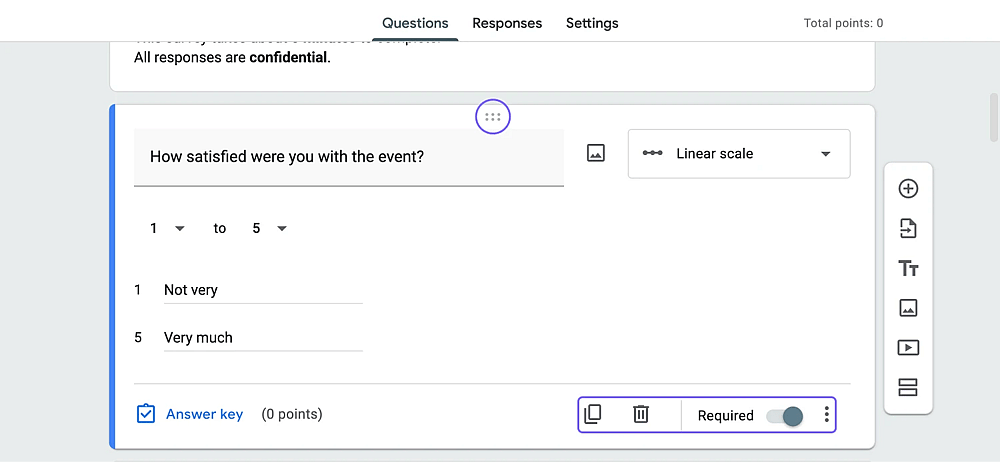
Seçenekleri silme, çoğaltma, yeniden sıralama ve zorunlu seçenekler
Google Forms Soru Türleri
Google Forms, her biri belirli veri toplama ihtiyaçlarına uygun 12 farklı soru türü sunar:
- Kısa Yanıt (isimler, e-posta adresleri, telefon numaraları veya diğer kısa metin yanıtları gibi kısa, tek satırlı yanıtlar için)
- Paragraf (daha uzun, serbest yanıtlar için)
- Çoktan Seçmeli (katılımcıların listeden bir seçenek seçmelerine izin vermek için)
- Onay Kutuları (listedeki birden fazla seçimi etkinleştirmek için)
- Açılır Menü (kompakt bir seçenek menüsü sağlamak için)
- Doğrusal Ölçek (numaralı derecelendirme ölçekleri için)
- Derecelendirme (yıldızlar, kalpler veya beğen butonları ile görsel derecelendirme ölçekleri için)
- Çoktan Seçmeli Izgara (satırlarda sorular, sütunlarda aynı seçenekler olacak şekilde)
- Onay Kutusu Izgarası (ızgara yapısı ama satır başına birden fazla seçim için)
- Tarih (tarihleri toplamak ve tarih seçmek için bir takvim sunma amaçlı)
- Zaman (zaman bilgilerini toplamak için)
- Dosya Yükleme (katılımcıların cihazlarından dosya yüklemelerine izin vermek için)
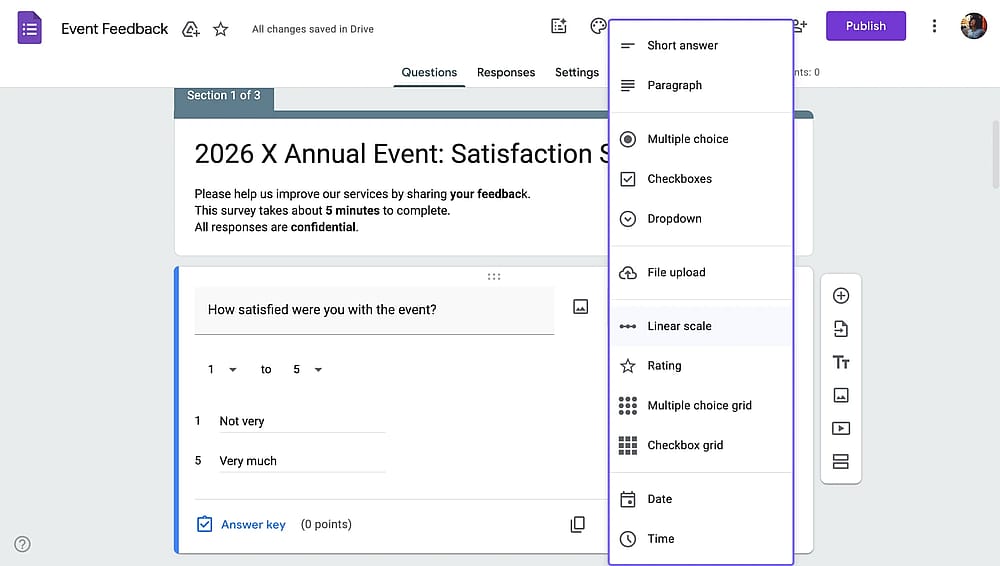
Google Forms’daki soru türü açılır menüsündeki seçenekler
4. Daha iyi bir deneyim için koşullu mantık kullanın (İsteğe bağlı)
Google Forms’da koşullu mantık (dallanma veya atlama mantığı) yanıtlayan kişinin verdiği cevaba göre form bölümlerini gösterir ya da atlar. Böylece form, kişiye göre uyarlanmış bir akışla ilerler. Örneğin müşterilere ve potansiyel müşterilere farklı sorular gösterebilir, gereksiz bölümleri atlayabilir veya önceki yanıta göre takip soruları sorabilirsiniz.
Not Google Forms’da koşullu mantık, tek tek soruları gizleyip gösteremez. Bu nedenle, önce bölümler oluşturmalı ve form bölümleri için dallanma eklemelisiniz. Daha detaylı bir açıklama için Google Forms'da koşullu mantık kullanımı rehberimize göz atın.
Google Forms bölümleri nasıl eklenir
Bölümler, uzun formları sayfalara bölerek yanıtlayanlar için daha kolay hale getirir. Uzun formları parçalara ayırabilir, ilgili soruları gruplayabilir ve koşullu yönlendirme kurabilirsiniz. Bölüm oluşturma adımları:
- Sağ kenar çubuğundaki bölüm simgesine (iki dikdörtgen) tıklayın
- Başlığı ve açıklaması olan yeni bir bölüm eklenir
- Gerekli olduğunda her bölüme sorular ekleyin
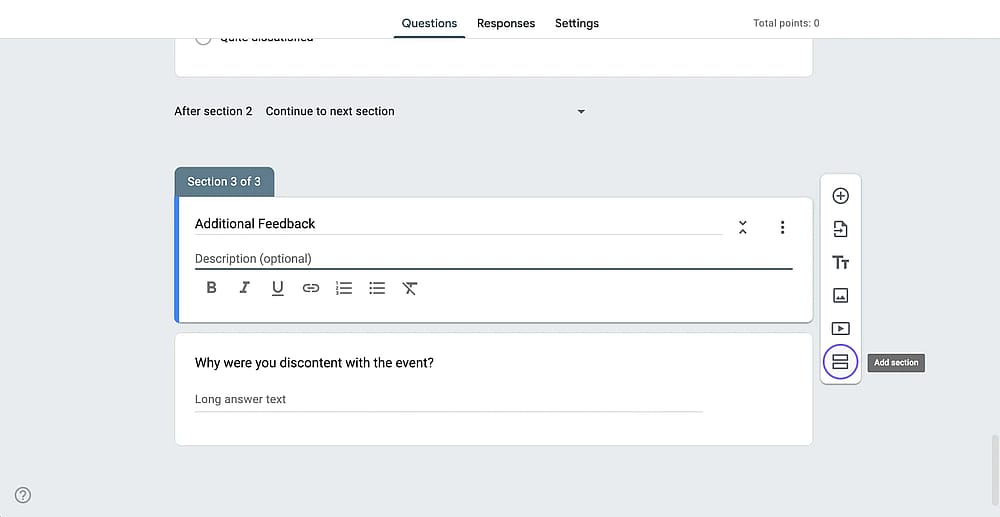
Sağdaki kayan menüden “Bölüm ekle” seçeneği
Bir bölüm ekledikten sonra, her bölümün altında gezinti/yönlendirme seçenekleri olduğunu fark edeceksiniz. Orada gereksiz bölümleri atlayabilir veya bir bölümden sonra formu doğrudan gönderebilirsiniz.
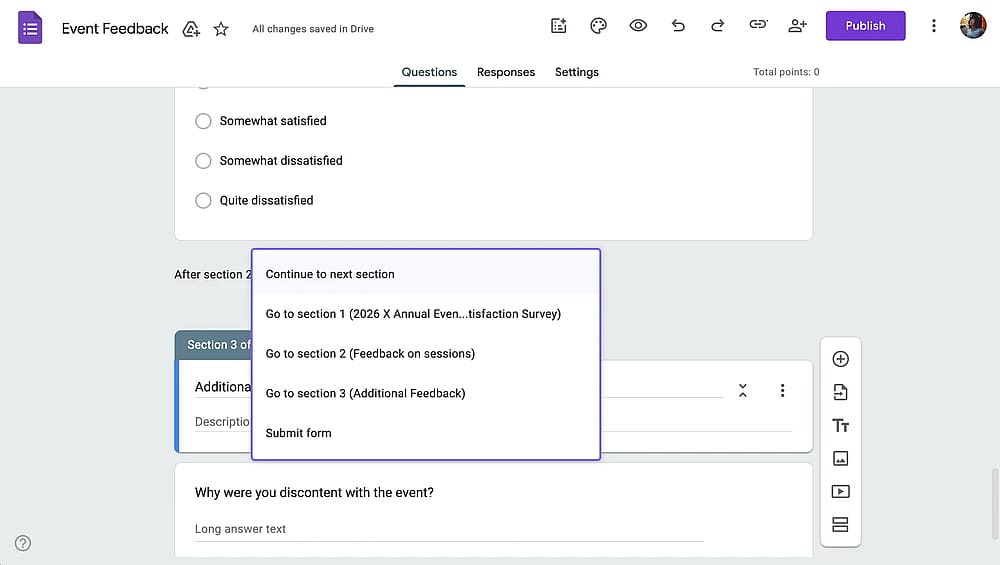
Google Forms'da Bölüm yönlendirme seçenekleri
Google Forms’da koşullu mantık kurma
Formunuzda birden fazla bölüm olduğunda, koşullu mantığı çoktan seçmeli bir soru üzerinden ekleyebilirsiniz:
- Çoktan seçmeli bir soru ekleyin
- Üç nokta menüsünü tıklayın
- "Cevaba göre bölüme git" seçeneğini seçin
- Her cevap seçeneği için bir sonraki bölümü seçin
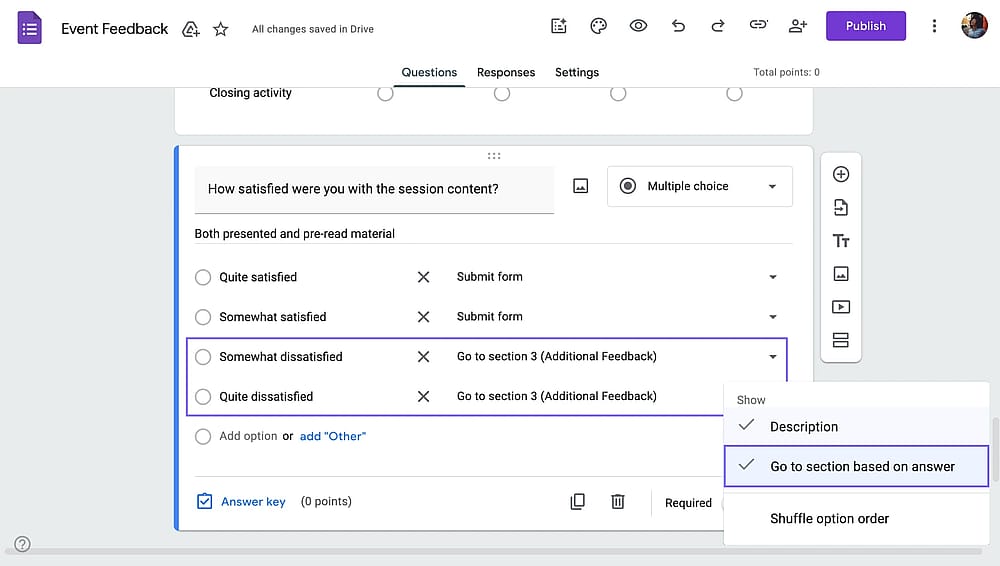
Google Forms’a koşullu mantık ekleme
Önemli not Formunuzu her zaman önizleyin ve test edin, göz simgesine tıklayarak tüm bölümlerin doğru bir şekilde görüntülendiğinden emin olun.
5. Formunuzun görünümünü özelleştirin
Profesyonel görünümlü formlar, güvenilirlik ve yanıt oranlarını artırır. Google Form'unuzu özelleştirmenin sınırlı seçenekleri olsa da birkaç ayrıntıyı değiştirmek büyük fark yaratabilir.
Google Form'unuzu özelleştirmeye başlamak için sağ üst köşedeki palet simgesine tıklayabilirsiniz. Tema seçenekleri paneli açılacaktır:
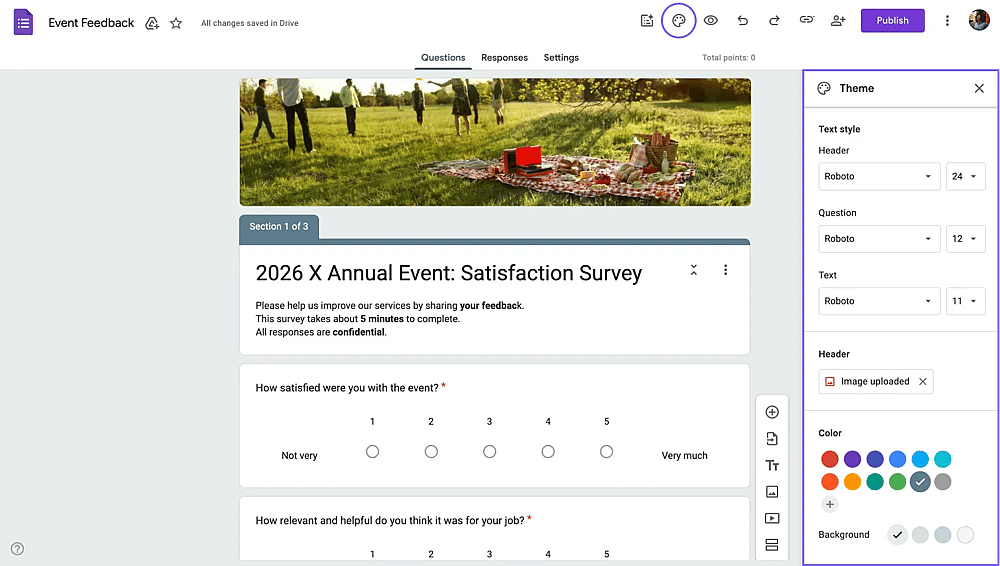
Google Forms tema menüsü
Tema menüsünden şunları yapabilirsiniz:
- Önceden hazırlanmış renk temalarından seçim yapın
- Arka plan ve vurgu için özel renkler seçin
- Google Forms başlık resmi ekleyin (Tavsiye edilen boyutlar: 1600 x 400 piksel)
- Başlık, soru ve metin için font ailesini ve boyutunu değiştirin.
Not Google Forms'un ayrı bir logo alanı olmasa da logonuzu Google Form'a başlık resmi olarak ekleyebilir veya ilk bölüme bir resim olarak ekleyebilirsiniz. Daha fazla bilgi için Google Forms'a logo ekleme makalemize göz atın.
6. Google Forms ayarlarını yapılandırın
Google Forms düzenleyicisinde üç sekme vardır: Sorular, Yanıtlar ve Ayarlar. Ayarları düzenlemek için Ayarlar sekmesine geçmeniz yeterlidir.
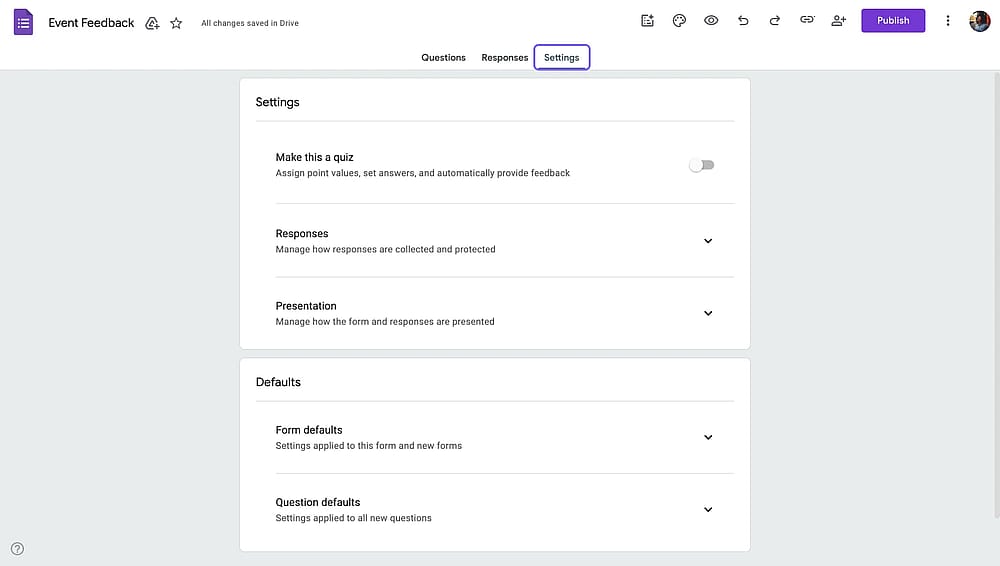
Google Forms ayarlar sekmesi
Ayarlar sekmesinde, “Yanıtlar” açılır menüsü altında şunları değiştirebilirsiniz:
- E-posta adreslerini toplamak (oturum açmayı zorunlu tutma, sadece e-posta isteme veya hiç toplamama)
- Yanıtı 1 ile sınırlamak (oturum açmayı gerektirir)
- Yanıt düzenlemeye izin vermek
- Yanıtlayanlara yanıtlarının bir kopyasını göndermek
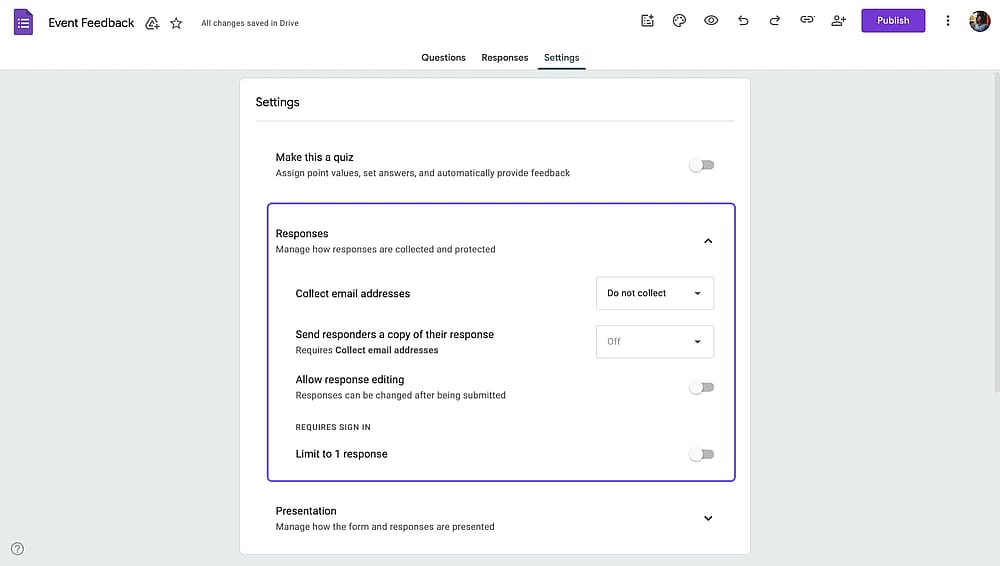
Google Forms “Yanıtlar” ayarları
Ayarlar sekmesinde, “Sunum” açılır menüsü altında şunları değiştirebilirsiniz:
- İlerleme çubuğunu göstermek
- Soruları karıştırmak
- Onay mesajını göstermek/düzenlemek (gönderim sonrası görülen mesaj)
- “Başka bir yanıt gönder” bağlantısı eklemek (“Başka bir yanıt göndermek için bağlantı göster”)
- “Sonuç özetini görüntüle” seçeneğini göstermek
- Tüm yanıtlayanlar için otomatik kaydetmeyi kapatmak
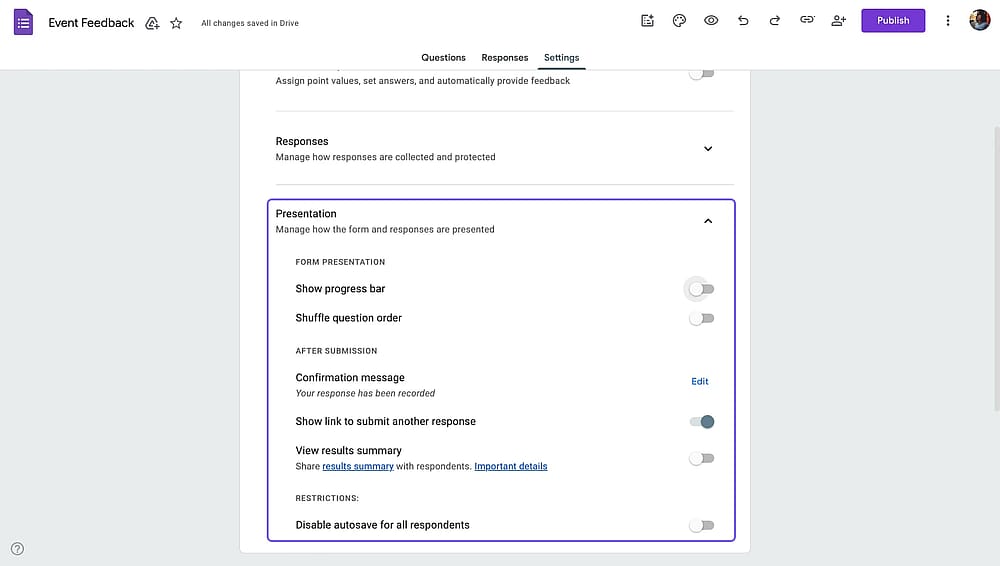
Google Forms “Sunum” ayarları
Biliyor muydunuz? Google Forms’u notlandırılabilir bir sınava da dönüştürebilirsiniz. “Bunu sınav yap” seçeneğini açmanız yeterlidir. Google Forms’da sınav oluşturma hakkında daha fazla bilgi için ilgili yazımıza göz atın.
7. Formunuzu paylaşma
Tüm paylaşım seçeneklerine erişmek için sağ üst köşedeki "Yayınla" düğmesine tıklayın.
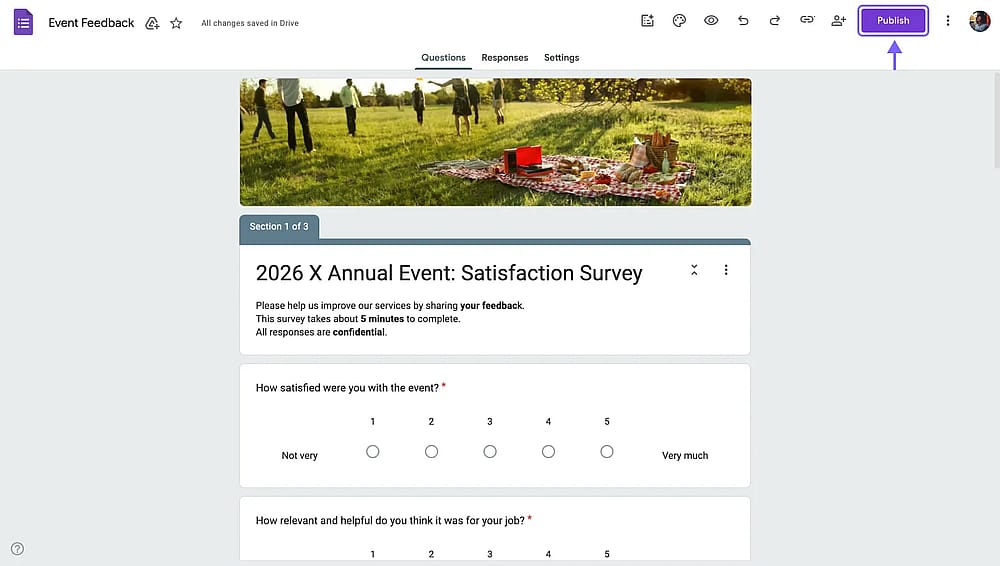
Google Forms “Yayınla” düğmesi
Yayınla menüsünden yanıtlayanlar için bir Google Forms bağlantısı alabilir, kapanış tarihi belirleyebilir veya yanıt kabul etmeyi açıp kapatabilirsiniz.
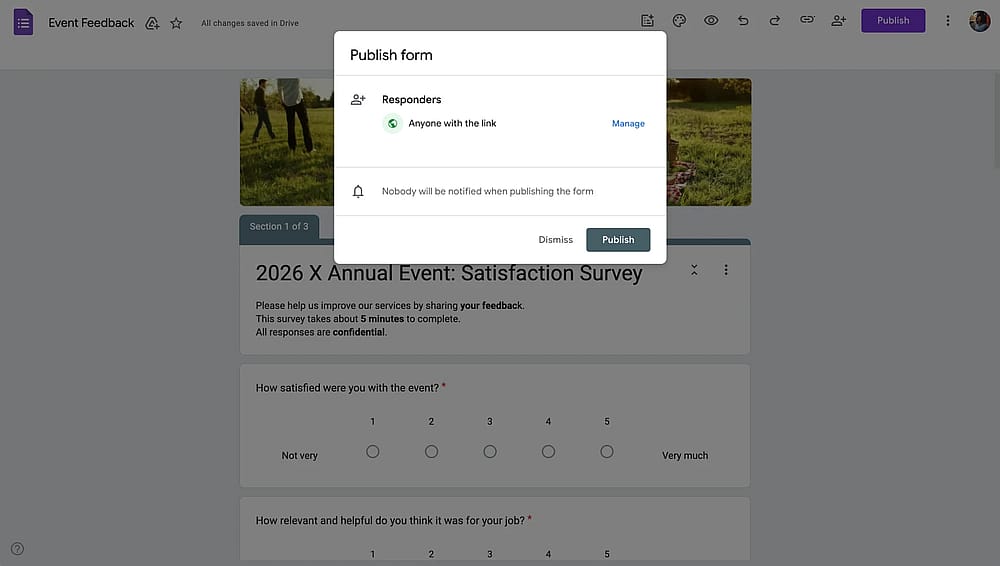
Google Forms “Yayınla” menüsü
Not
Google Forms, formunuz için yerleşik olarak QR kod üretmez ancak form bağlantınızı kopyalayıp ücretsiz bir QR kodu oluşturucusu (Qr-code-generator.com, QRCode Monkey, vb.) kullanabilirsiniz. Google Forms için QR kodu oluşturma hakkında daha fazla bilgi edinmek için buraya tıklayın.
Google Forms’u web sitenize gömme
Bağlantı paylaşımının yanı sıra, Google Formunuzu web sitenize gömebilirsiniz. Google Forms’da gömülü kodunuzu almak için aşağıdaki adımları izleyin:
- Google Formunuzun sağ üst köşesindeki üç noktaya tıklayın
- Gömülü HTML seçeneğini seçin
- HTML iframe kodunu kopyalayın
- Web sitenizin HTML'ine yapıştırın
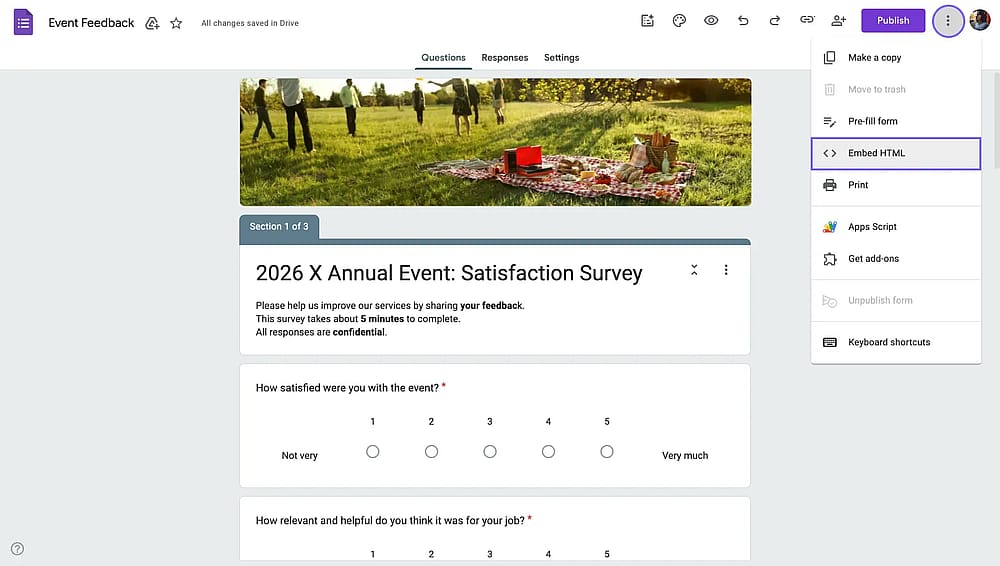
Google Forms "HTML Gömme" seçeneği
8. Yanıt toplama ve yönetme
Google Forms’u oluşturdunuz ve ilk yanıtınız geldi. Harika! Gönderimleri görmek için “Yanıtlar” sekmesine gidin. Burada Google Forms yanıtlarını analiz etmek için üç ayrı görünüm vardır:
Özet sekmesi, toplu verileri gösterir; çoktan seçmeli sorular için grafikler sunar ve metin yanıtlarını listeler.
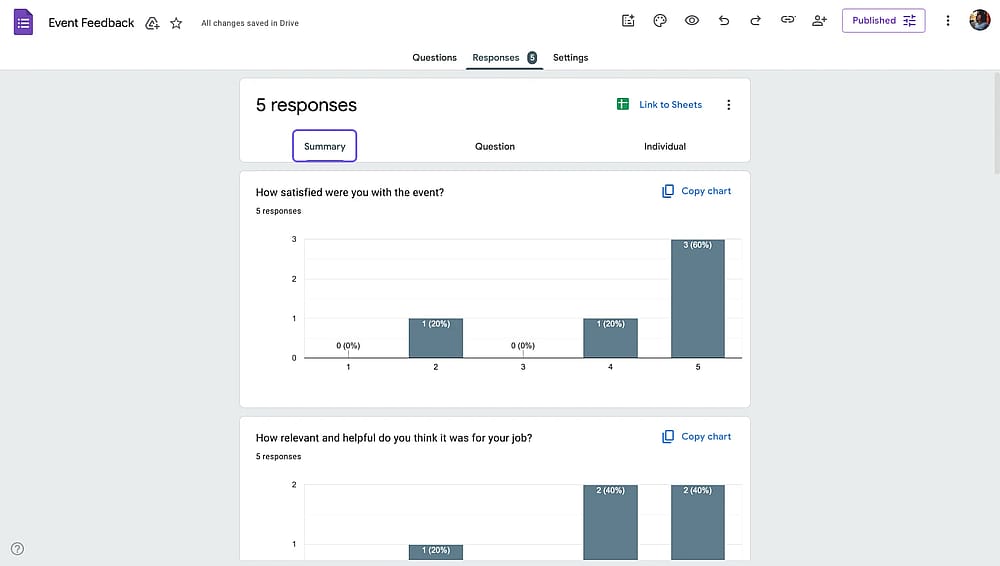
Google Forms "Özet" sekmesi
Bireysel sekme gönderileri tek tek gösterir.
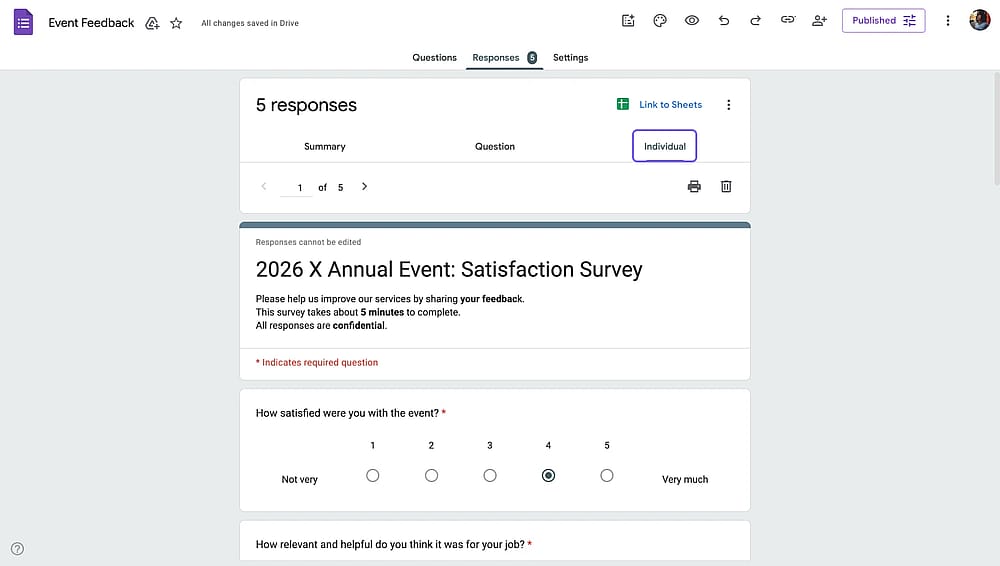
Google Forms "Bireysel" sekmesi
Soru sekmesi belirli bir sorunun yanıtlarını gösterir.
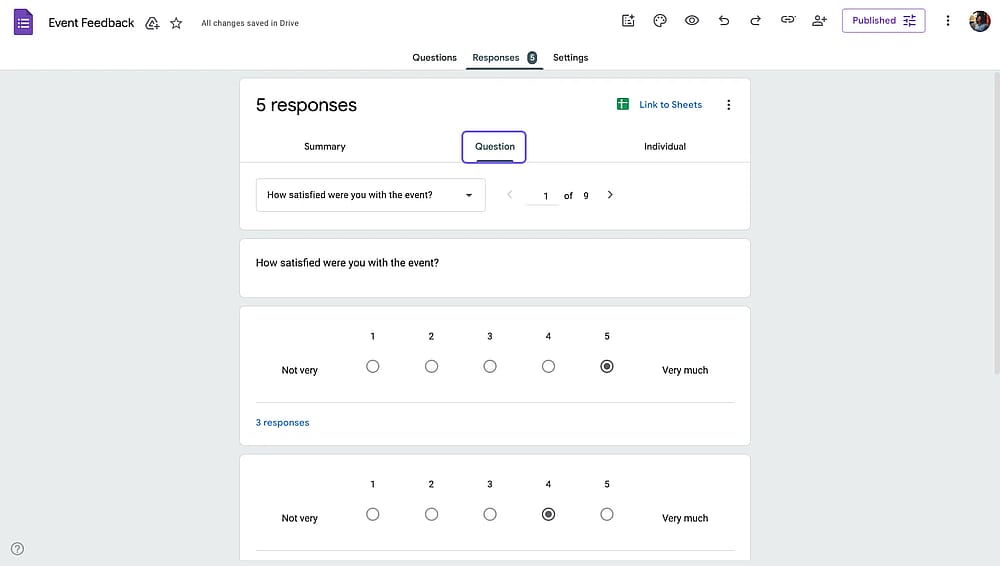
Google Forms "Soru" sekmesi
Google Forms ipuçları ve püf noktaları
- Google Forms eklentileri (add-on) yükleyerek formunuza ekstra özellikler ekleyin
- Takımınızla Google Form yanıtlarını paylaşın
- KVKK/GDPR uyumluluğu için gizlilik bildirimi ekleyin, verinin nasıl kullanılacağını açıklayın ve onay kutuları kullanın
- Erişilebilirlik için yeterli kontrasta sahip temaları seçin
- Basit bir dilde yazın. Jargon ve karmaşık terimlerden kaçının
- Yeni bir gönderi aldığınızda bildirim almak için E-posta bildirimlerini etkinleştirin
Google Forms’da sık görülen sorunlar nasıl çözülür?
Google Forms’da bazı sorunlar sık yaşanır. Neyse ki çoğu için deneyebileceğiniz çözümler ve pratik yollar vardır. Eğer alternatifler yeterli değilse, ücretsiz deneyebileceğiniz birçok Google Forms alternatifi bulunmaktadır.
İşte format. Sorunu paylaşıyoruz ve çözmek için ne deneyebileceğinizi paylaşıyoruz.
Form gönderilmiyor
- Tüm zorunlu alanların doldurulduğunu kontrol edin
- İnternet bağlantısını doğrulayın
- Farklı bir tarayıcı deneyin
- Tarayıcı önbelleğini ve çerezlerini temizleyin
- Geçici olarak tarayıcı uzantılarını devre dışı bırakın
Yanıtlar görünmüyor
- Yanıtlar sekmesini yenileyin
- Doğru formda olduğunuzu kontrol edin
- Formun "Yanıtları Kabul Et" olarak ayarlandığından emin olun
- Google Sheets bağlantısını kontrol edin (bağlıysa)
- Yanıtları spam klasöründe arayın (e-posta bildirimleri için)
Koşullu mantık çalışmıyor
- Bölüm gezinti ayarlarını doğrulayın
- Tüm olası cevap yollarını test edin
- Döngüler için dairesel mantığı kontrol edin
- Bölümlerin doğru şekilde etiketlendiğinden emin olun
- Mantık akışını test etmek için formu önizleyin
Google Forms yetersiz kaldığında
Google Forms temel veri toplama için mükemmel bir araç olsa da dikkate değer bazı sınırlamaları bulunmaktadır:
- Sınırlı özelleştirme
- Temel koşullu mantık (Bölümler içindeki soruları gösterme/gizleme)
- Ödeme işlemesi yok
- Sınırlı entegrasyonlar
- Temel raporlama
- E-imza toplama yok
İşte Google Forms kısıtlamalarını görselleştirmenize yardımcı olacak bir karşılaştırma tablosu:
Özellik | Google Forms | forms.app |
|---|---|---|
Şablonlar | 17 temel şablon | 5.000+ profesyonel şablon |
Alan tipleri | 12 tür | 30+ tür |
AI form oluşturma | (beta) | Tam AI form oluşturucu |
E-imzalar | ||
Özel PDF oluşturma | ||
Ödeme alanı | ||
Ürün listeleme | ||
Form özelleştirme | Sınırlı | Gelişmiş |
Form düzen seçenekleri | Yalnızca liste görünümü | Liste görünümü ve adım görünümü |
Koşullu mantık | Yalnızca bölüm tabanlı | Soru düzeyinde + gelişmiş |
Ve/veya mantık | ||
Özel alan adları | ||
Gömme seçenekleri | 1 seçenek | 6 seçenek (Standart, açılır pencere…) |
Not verme | ||
Terk analizi | ||
Google Sheets entegrasyonu | ||
Ekip iş birliği | ||
Resmi mobil uygulama | ||
Çevrim dışı mod | ||
E-posta bildirimleri |
forms.app: Güçlü bir Google Forms alternatifi
forms.app, temel form araçlarının kısıtlamalarını aşmayı ve aynı zamanda kullanım kolaylığını korumayı amaçlayan kapsamlı bir form oluşturucudur. Özellikle profesyonel formlara ve gelişmiş yeteneklere ihtiyaç duyan işletmeler, pazarlamacılar, eğitimciler ve kuruluşlar için uygundur.
forms.app’i kimler kullanmalı?
- Ödeme toplamaya ihtiyaç duyan küçük işletmeler
- Potansiyel müşteri oluşturma kampanyaları yürüten pazarlama ekipleri
- Gelişmiş özelliklere sahip sınavlar gerektiren eğitim kurumları
- Özelleştirilmiş markalı formlara ihtiyaç duyan organizasyonlar
- İş akışı otomasyonuna ihtiyaç duyan ekipler
- Google Forms'un sınırlamalarından bıkan herkes
forms.app'te nasıl form oluşturulur?
1. forms.app'i açın ve şunlardan birini seçin:
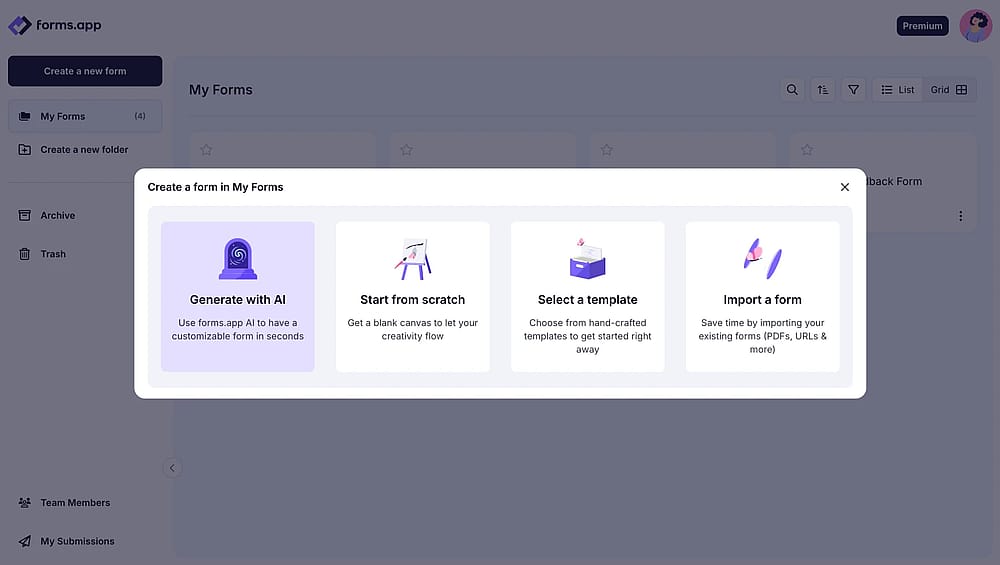
forms.app'te form oluşturma seçenekleri
2. Formunuzu özelleştirin
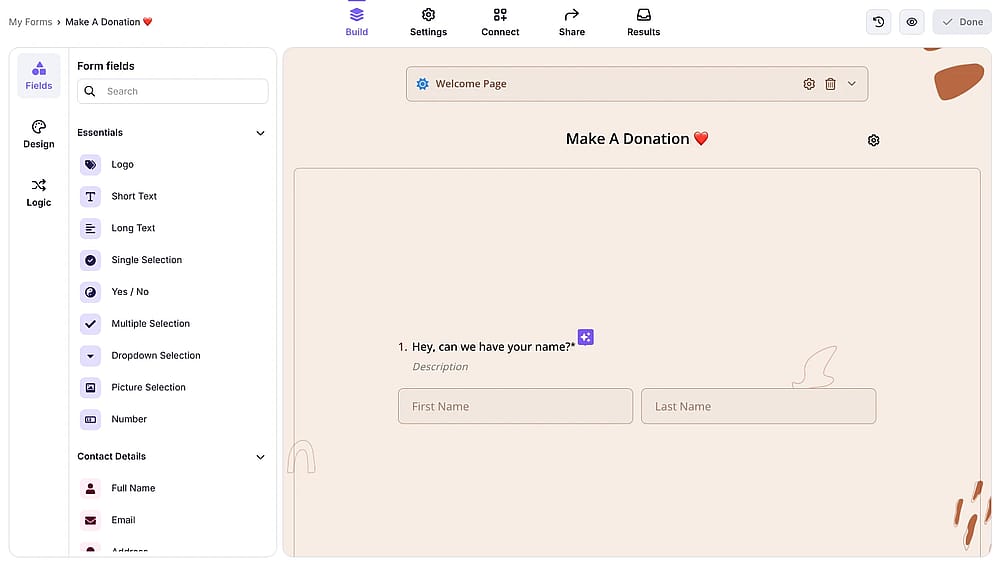
forms.app'in sürükle ve bırak form düzenleyicisi
3. Paylaşın veya gömün
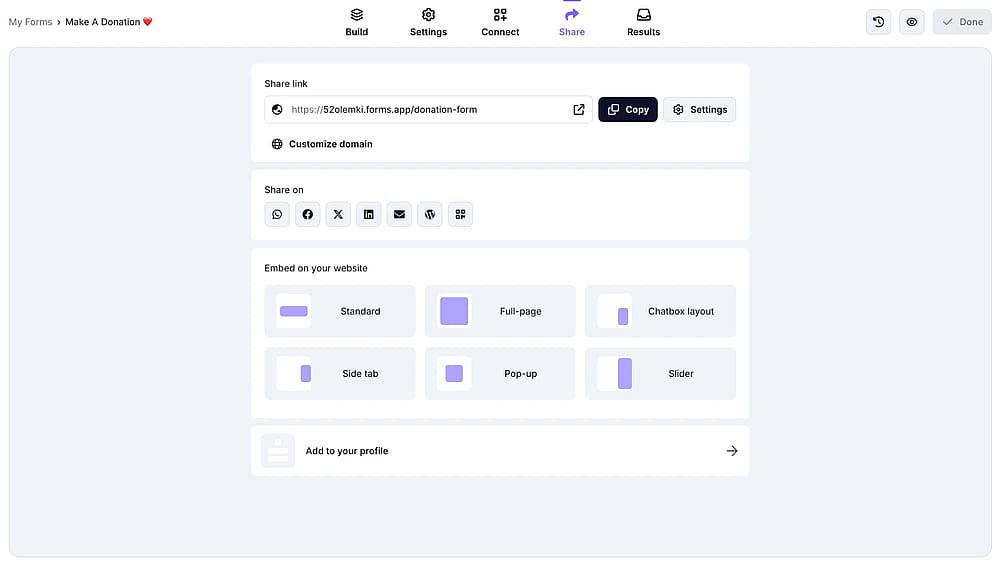
forms.app'te form paylaşma seçenekleri
Google Form oluşturma hakkında sıkça sorulan sorular
Evet, Google Forms tamamen ücretsizdir. Başlamak için sadece bir Google hesabına ihtiyacınız var. Gizli maliyetler, yanıt sınırları (makul kullanım içinde) veya premium seviyeleri yoktur.
Evet, form oluşturmak için Google hesabı gerekir. Ancak ayarlardan oturum açmayı zorunlu tutmadığınız sürece, yanıtlayanların Google hesabı olmasına gerek yoktur.
Hayır. Google Forms’da form oluşturmak ve yanıt toplamak için internet bağlantısı gerekir. Hem formu hazırlayanın hem de yanıtlayanların çevrim içi olması gerekir.
Google Forms’un kendi içinde bir yanıt limiti yoktur. Ancak yanıtlar Google E-Tablolar’a bağlanırsa, E-Tablolar’ın 10 milyon hücre sınırı (satır × sütun) devreye girer. Çoğu form için bu, yüz binlerce yanıt anlamına gelir.
Sorunun yanında (veya çoktan seçmeli seçeneklerin yanında) yer alan görsel simgesine tıklayın. Ardından Yükle, Webcam, URL ile, Fotoğraflar, Google Drive veya Google Görseller seçeneklerinden birini kullanın.
Ayarlar → Sınavlar → “Bunu sınav yap” seçeneğini açın. Ardından tekrar Sorular sekmesine dönüp “Yanıt anahtarı” üzerinden doğru yanıtları ve puanları belirleyin.
Formun sağ üstündeki üç nokta → “HTML yerleştir” → gömme kodunu kopyalayın → sitenizin HTML alanına yapıştırın. Gerekirse genişlik ve yükseklik değerlerini düzenleyin.
Formunuzda bölümler oluşturun, ardından çoktan seçmeli bir soru ekleyin. Üç nokta menüsüne tıklayın → "Cevaba göre bölüme git" → Her cevap seçeneği için farklı bölümler atayın.
Google Forms’da “Yanıt kabul ediyor” seçeneğini belirli bir tarihte kapatabilirsiniz. Yayınla’ya tıklayın, ardından “Kapanış tarihi veya yanıt sınırı ayarla” seçeneğiyle formu otomatik kapatın.
Evet. Yanıtlar sekmesinde üç nokta menüsü → “Yanıtları indir (.csv)”. İndirdiğiniz dosyayı Microsoft Excel ile açabilirsiniz.
Tek bir yanıtı silmek için: Yanıtlar → Bireysel → silme simgesi.
Tüm yanıtları silmek için: Yanıtlar → üç nokta menüsü → “Tüm yanıtları sil”.
Evet. Google Forms, Google Dokümanlar gibi gerçek zamanlı iş birliğini destekler. Birden fazla düzenleyici aynı form üzerinde aynı anda çalışabilir.
Evet. Yanıtlar sekmesinde üç nokta menüsü → “Yeni yanıtlar için e-posta bildirimleri al”. Her gönderim için e-posta alırsınız. Daha özelleştirilmiş bildirimler için eklentiler veya Zapier kullanılabilir.
Sonuç
Google Forms, temel veri toplama için hâlâ çok iyi bir araç. Ücretsiz, kullanımı kolay ve Google Workspace ile sorunsuz çalışıyor. Basit anketler, temel geri bildirim formları ve standart sınavlar için hızlıca başlamanızı sağlayan her şey mevcut.
Bu rehber boyunca Google Forms’un tüm önemli noktalarını ele aldık: Forma erişim, ilk formunuzu oluşturma, sorular ekleme, görünümü özelleştirme, formu paylaşma ve yanıtları analiz etme. Artık profesyonel görünümlü formlar hazırlamak, paylaşmak ve sonuçları yönetmek için gerekli bilgiye sahipsiniz.
Ancak ihtiyaçlarınız büyüdükçe, Google Forms’un sınırlamaları sizi zorlayabilir. Ödeme alma, gelişmiş markalama, e-imza, PDF oluşturma veya daha iyi bir kullanıcı deneyimi gerektiğinde, daha güçlü alternatiflere bakmak mantıklı olur.
forms.app, ücretsiz temel araçlarla pahalı kurumsal çözümler arasındaki boşluğu kapatır. Google Forms’dan beklediğiniz kullanım kolaylığını korurken iş akışınızı gerçekten güçlendiren profesyonel özellikler sunar ve bunu şeffaf, erişilebilir fiyatlarla yapar.
İster basit ihtiyaçlarınız için Google Forms’u kullanmaya devam edin, ister gelişmiş özellikler için forms.app’e geçin; önemli olan, ihtiyacınıza en uygun aracı seçmek.
Buraya kadar okuduğunuz için teşekkürler. Artık elinizde uygulamaya dökebileceğiniz tüm bilgi ve araçlar var. İlk Google Forms’unuzu oluşturun ya da forms.app üzerinde hemen yeni bir form hazırlayın!
Ek kaynaklar
Hazırlayanlar
Araştıran ve yazan
forms.app, ücretsiz form aracınız
- Sınırsız görüntüleme
- Sınırsız yanıt
- Sınırsız ekip üyesi
İlgili makaleler

Google Forms ile web siteleri için iletişim formu nasıl oluşturulur?

Google Forms’da nasıl kayıt formu oluşturulur? (adım adım)