Yıllık planlarda %60’a varan indirimden yararlanın ve yılın en büyük teklifini kaçırmayın. Sadece sınırlı bir süre için geçerli. 🍂
Planları gör

Google Forms üzerinden kolayca ödeme nasıl alınır?
AI ile özetleyin
Google Forms’da ödeme toplamak artan bir ihtiyaç ancak bir Google Forms ödeme alanı veya ödeme işlemcisi aradığınızda hayal kırıklığına uğrayacaksınız.
Google Forms, dünyada en yaygın kullanılan form araçlarından biridir ve bunun oldukça geçerli bir nedeni vardır: Ücretsizdir! Ancak aynı zamanda basit bir araçtır ve yerleşik bir ödeme özelliğine sahip değildir. Neyse ki birkaç çözümle buradayız.
Bu rehberde, ödeme toplamak için Google Form oluşturmaya yönelik üç yöntem, hangisini ne zaman seçeceğiniz, karşılaşabileceğiniz sınırlamalar ve ödeme formları oluşturmak için daha iyi bir alternatif öğreneceksiniz. Hadi başlayalım!
Google Forms yerleşik olarak ödeme kabul edebilir mi?
Hayır. Google Forms’un yerleşik bir ödeme alanı yoktur. Stripe, PayPal veya başka herhangi bir ödeme işlemcisini platforma doğrudan bağlayamazsınız.
Ancak Google Forms’u ödemeler için geçici çözümlerle kullanabilirsiniz, yani kullanıcıları bir bağlantı veya QR kodu kullanarak başka bir yere yönlendirebilir veya üçüncü taraf bir eklenti yükleyebilirsiniz. Her geçici çözümün adımları için bir sonraki bölüme bakın.
Google Forms’a ödeme yöntemi nasıl eklenir? (3 yöntem)
Form aracılığıyla ödeme toplamak şunlar için gerçekten kullanışlıdır: Etkinlik kayıtları, LCV’ler, atölye çalışmaları, dersler ve eğitim oturumları, restoran depozitoları, rezervasyon onayları, ürün veya hizmet siparişleri, bağışlar ve fon toplama etkinlikleri ve üyelik kayıtları.
Nedeni ne olursa olsun, Google Forms aracılığıyla üç şekilde ödeme toplayabilirsiniz:
- Gönderim sonrası 3. taraf ödeme web sitesine yönlendirme
- Form içeriğine QR kodları veya bağlantılar ekleme
- Ve eklentileri kullanma
Aşağıda, her bir Google Forms ödeme seçeneğinin adımlarını açıklıyoruz:
1. Gönderim sonrası 3. taraf ödeme web sitesine yönlendirme
En basit yaklaşımdır. Birisi formunuzu gönderdikten sonra, onlara ödeme sayfanızın, PayPal'ın, Stripe'ın, Cash App'in, bir ödeme portalının veya kullandığınız herhangi başka bir platformun bağlantısını içeren özel bir onay mesajı gösterirsiniz.
- Adım 1: Google Formunuzu oluşturmayı bitirdikten sonra ayarlara gidin.
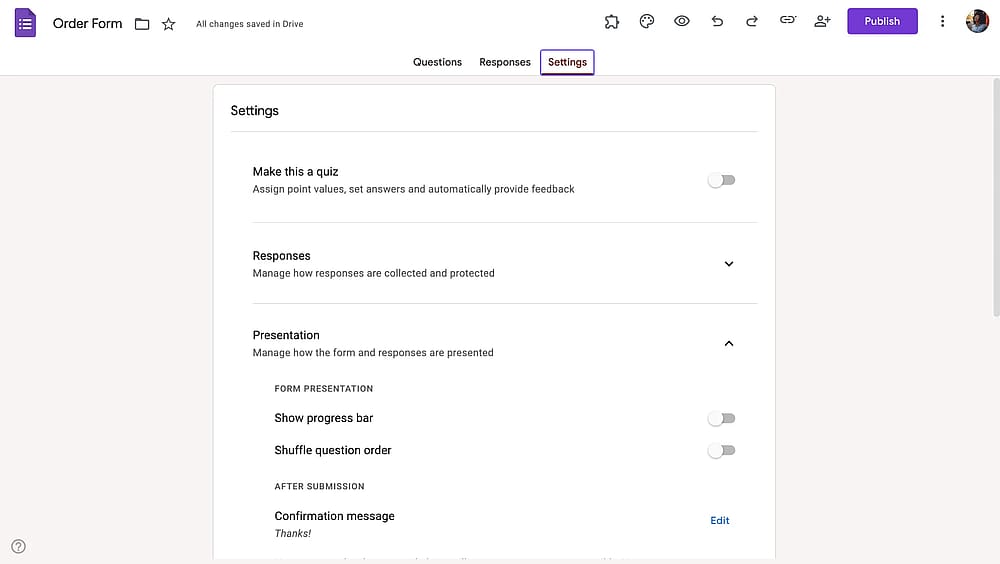
Google Forms’da ayarlara gidin
- Adım 2: "Sunum" seçeneğine ve ardından "Onay mesajı"nın yanındaki düzenle düğmesine tıklayın.
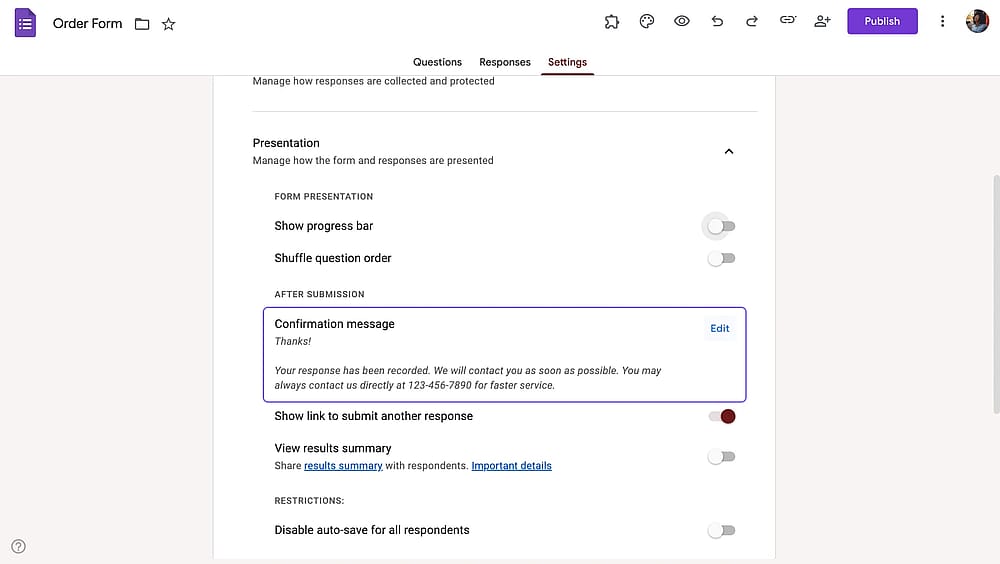
Onay mesajını açın
- Adım 3: Burada formunuzu doldurduklarında belirli bir metin gösterebilirsiniz. Bu, müşterileri ödeme yöntemine (Google Pay veya Google Forms PayPal seçeneği gibi) yönlendirecek bağlantıyı yapıştırmanıza olanak tanır. Ödeme bağlantınızı içeren bir mesaj yazın, örneğin: "Kaydınız için teşekkür ederiz! Lütfen ödemenizi buradan tamamlayın: [bağlantınız]"
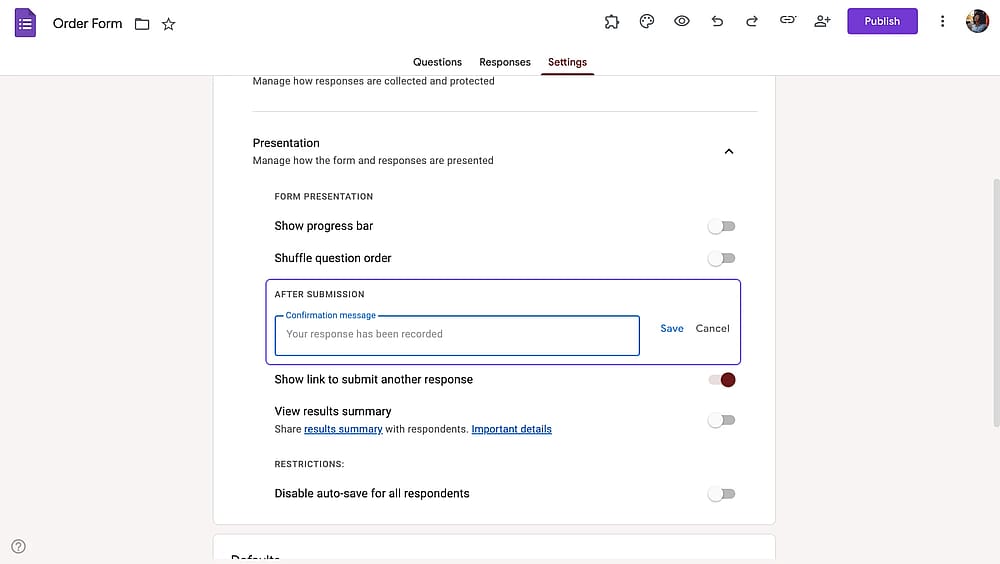
Ödeme bağlantısı içeren özelleştirilmiş bir metin ekleyin
- Adım 4: Kaydet düğmesine basın. Yanıtlayanlar formu tamamladıktan sonra ödeme bağlantısını göreceklerdir. Artık Google Formunuz aracılığıyla ödeme toplamaya başlayabilirsiniz.
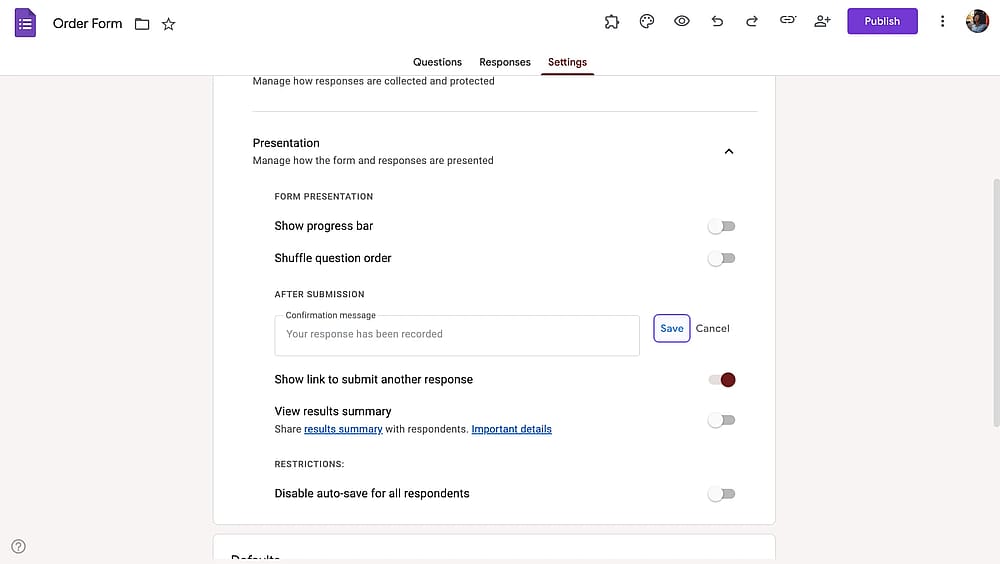
Kaydedin ve çıkın
En uygun kullanım alanı: Yıllık aidat toplayan küçük bir kulüp veya tek seferlik bir topluluk etkinliği gibi yanıt verenlerin sizin tarafınızdan tanındığı, çok düşük hacimli, gayri resmi kullanım durumları.
2. Form içeriğine QR kodları veya bağlantılar ekleme
Onay mesajındaki bağlantı yerine, formun içine doğrudan bir QR kodu veya bağlantı ekleyebilirsiniz. Esasen, ödeme bağlantısı içeren bir Google Formu oluşturacaksınız. Yanıtlayanlar, formun ortasında veya sonunda bu kodu tarayarak PayPal, Venmo, Cash App veya Zelle gibi bir P2P platformu üzerinden ödemeyi tamamlayabilirler.
💡 Profesyonel ipucu
İsteğe bağlı olarak ödeme kanıtı belgelerini toplamak için formunuza bir dosya yükleme alanı ekleyebilirsiniz.
- Adım 1: Bir P2P ödeme platformunda ödeme için QR kod oluşturun veya bir ödeme bağlantısı alın.
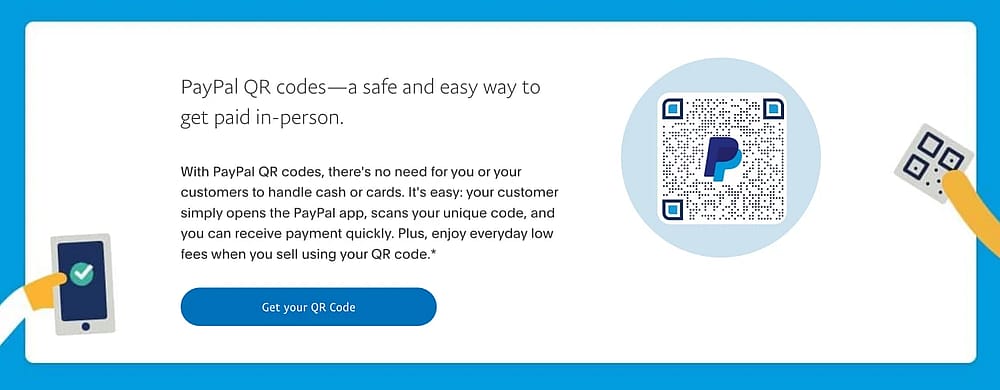
Ödeme toplamak için QR kodu oluşturun
- Adım 2: Sorular sayfasında, sağdaki Resim Ekle simgesine tıklayın ve QR kodunuzun resmini yükleyin.
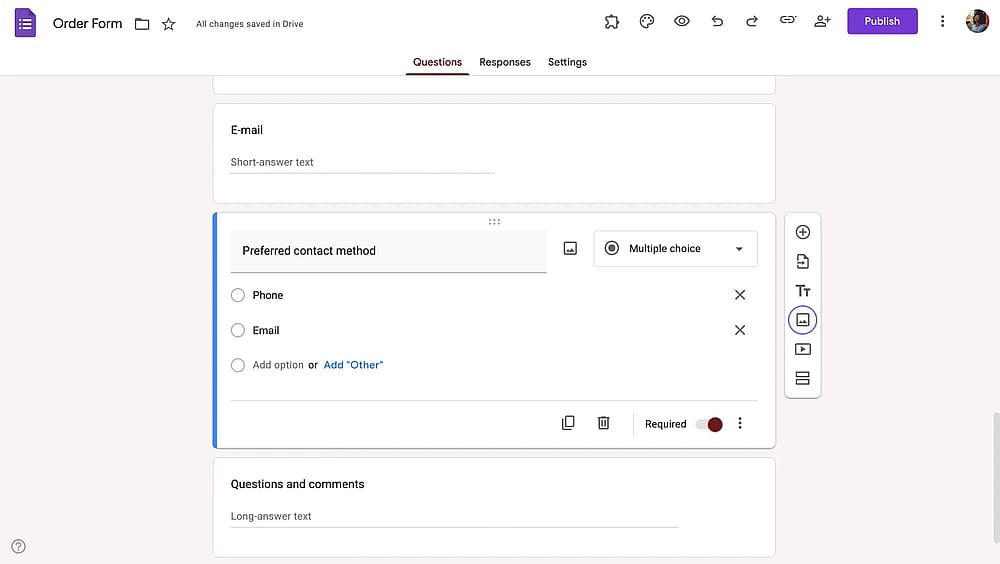
QR kodunuzu resim olarak ekleyin
- Adım 3: Artık ziyaretçileriniz QR kodunu tarayabilir ve anında ödeme yapabilir.
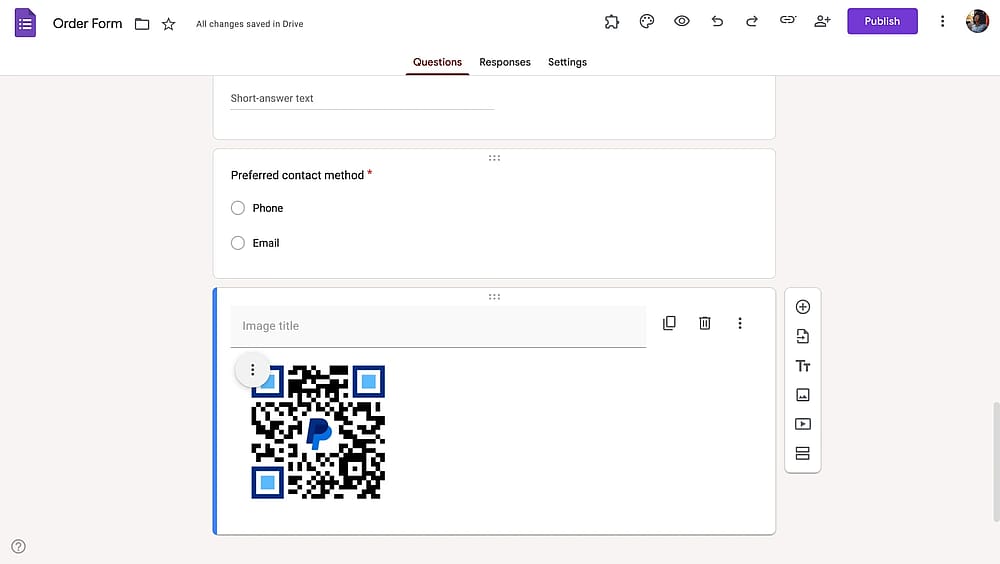
Ödeme toplamaya başlayın
En uygun kullanım alanları: Topluluk etkinlikleri, yerel kuruluşlar veya yanıt verenlerin aynı P2P uygulamasını kullanma olasılığının yüksek olduğu gayri resmi grup toplantıları.
3. Bir Google Workspace eklentisi kullanın
Google Forms aracılığıyla doğrudan ödeme kabul etmek istiyorsanız, bir çözüm yöntemi daha var. İhtiyaçlarınıza uygun bir Google Forms ödeme ağ geçidi bulana kadar Google Workspace Marketplace'e gidip çeşitli Google Workspace eklentilerine göz atabilirsiniz.
Bu eklentilerle ödeme işlemeyi formlarınıza sorunsuz bir şekilde entegre edebilecek, hem kendiniz hem de müşterileriniz için tüm süreci kolaylaştıracaksınız.
- Önce formunuzu açın ve sağ üst köşedeki üç noktaya tıklayın.
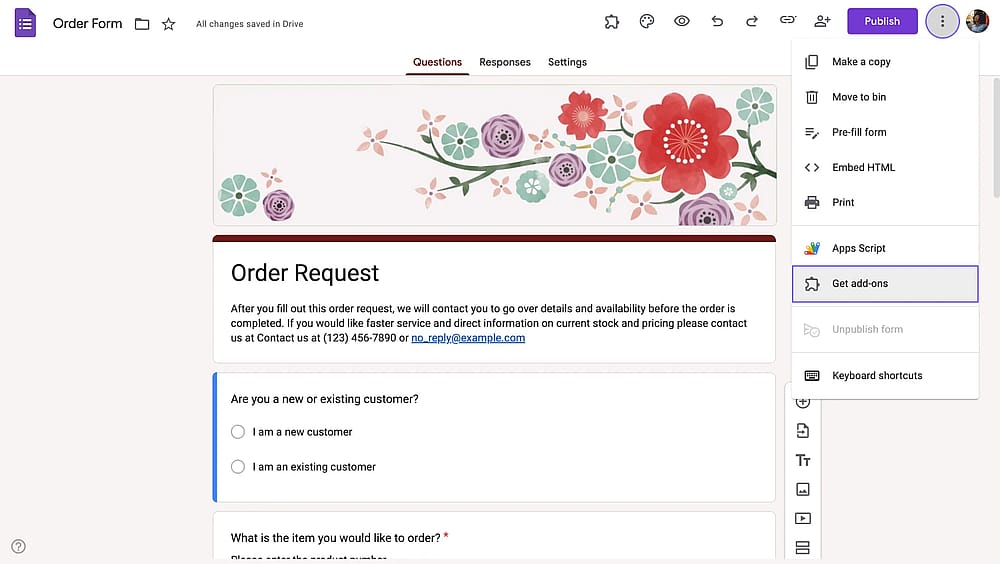
Google Marketplace'i açın
- Ardından “Payable” veya “Payment” yazıp enter tuşuna basın.
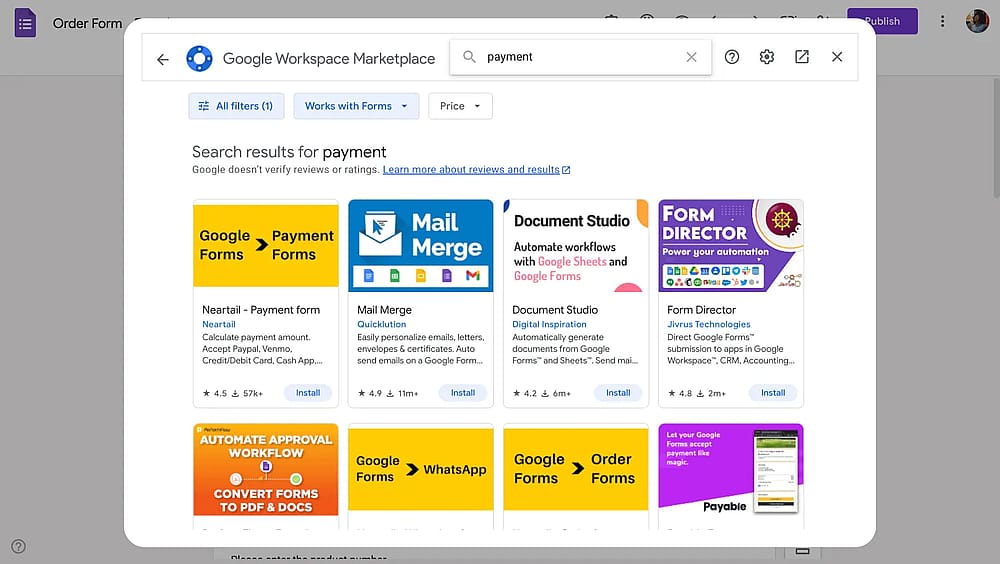
İlgili eklentileri bulmak için 'ödeme' yazın
- “Payable Forms” veya “PayQ” gibi bir eklenti seçtikten sonra, kurmak için Yükle'ye tıklayın.
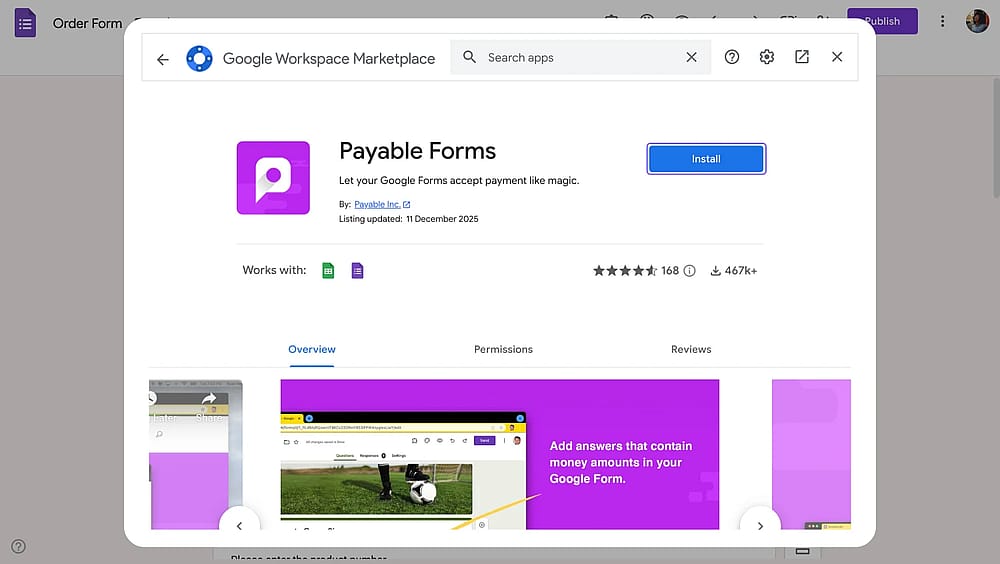
Bir eklenti seçin ve yükleyin
- Son olarak Google formunuza Paypal, Stripe ve Square gibi bir ödeme sağlayıcısı eklemek için eklentiyi kullanın.
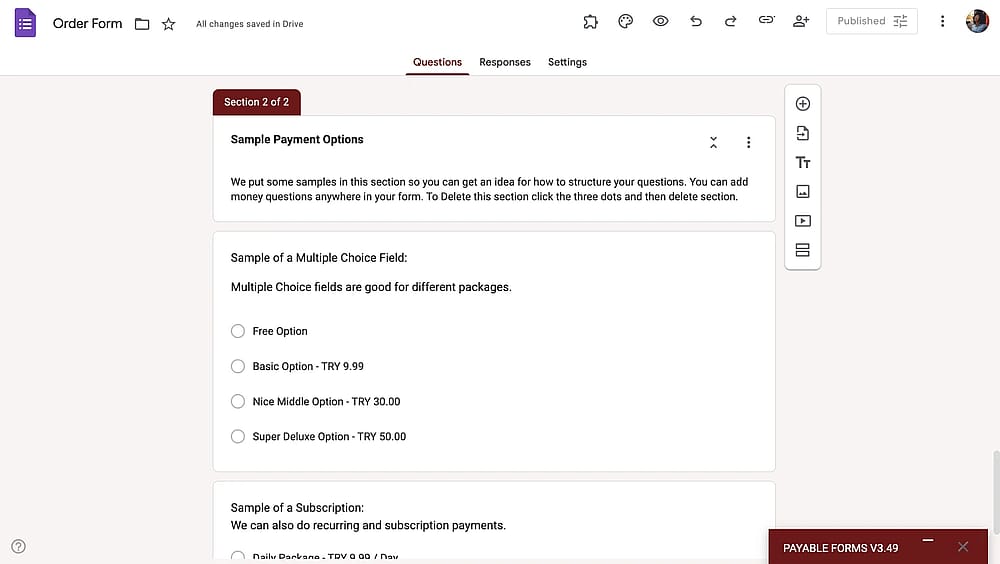
Ödeme toplamak için bu yeni eklentiyi kullanın
En uygun kullanım alanları: Google Forms'u kullanmaya karar vermiş, kartla ödeme yapma ihtiyacı olan ve bunun için bir eklenti satın almayı sorun etmeyen ekipler.
Google Forms’u ödemeler için kullanmanın sınırlamaları
Hangi yöntemi kullanırsanız kullanın, Google Forms ödeme kurulumları, taahhütte bulunmadan önce anlaşılması gereken ortak bir dizi sınırlama barındırır:
- Yerel ödeme alanı yok: Her yöntem geçici bir çözümdür; entegre bir özellik değildir. Bu, kurulumda, bakımda ve yanıtlayan deneyiminde sürtünme yaratır.
- Ödeme ve form verileri otomatik olarak bağlanmaz: Bağlantı dışı ve QR yöntemleriyle, hangi yanıtlayanların ödeme yaptığını manuel olarak çapraz referanslama yapmadan bilmek için güvenilir bir yolunuz yoktur. Eklentilerle bile entegrasyon kırılgan olabilir.
- Yerleşik ürün listeleme yok: Google Forms içinde ürünleri görüntüleyemez, miktarları belirleyemez, toplamları hesaplayamaz veya envanteri yönetemezsiniz. Bu, bir sipariş formuna benzeyen herhangi bir şey için uygun değildir.
- Dinamik veya hesaplanmış fiyatlandırma yok: Yanıtlara göre toplam tutarın değiştiği formlar oluşturamazsınız (örn., bilet sayısı, seçilen eklentiler, üyelik seviyesi).
- Güvenlik sorumluluğu belirsizdir: Google Forms tek başına PCI DSS uyumlu değildir. Bağlantı dışı ve QR yöntemleriyle güvenlik tamamen kullanıcıları nereye gönderdiğinize bağlıdır. Eklentilerle ise eklentinin ödeme işlemcisine bağlıdır.
İşte her bir geçici çözümle ve forms.app gibi özel bir form oluşturma aracıyla neler elde ettiğinizi görmek için bir karşılaştırma tablosu
Dikkate Alınanlar/Yöntem | Gönderim sonrası bağlantı | Form içi QR kodları ve bağlantılar | Eklentiler | forms.app |
Kurulum zorluğu | Kolay | Orta | Orta-Zor | Kolay |
Kartlı ödeme desteği | (bağlantı aracılığıyla) | |||
Ödeme form yanıtına bağlı | Kısmen | |||
Ürün listeleme | ||||
Dinamik fiyatlandırma | ||||
PCI uyumlu | ||||
Maliyet | Ücretsiz | Ücretsiz | Eklenti ücretleri uygulanır | Ücretsiz planda sınırsız ödeme toplama |
En uygun kullanım alanları | Gayri resmi, tek seferlik | Yerel / topluluk | Düzenli Google Forms kullanıcıları | Düzenli veya profesyonel ödeme toplama |
forms.app'te ödemeleri nasıl kabul edersiniz
Yukarıdaki her yöntem işe yarar. Ancak hepsi aynı temel sorunu içerir; ödeme verileri ve form verileri farklı yerlerde bulunur ve bunları bağlamak sürekli manuel çaba veya kırılgan entegrasyonlar gerektirir.
Formlar aracılığıyla düzenli olarak hatta ara sıra ödeme topluyorsanız, forms.app gibi amaca yönelik form araçlarının bunu yerleşik olarak çözdüğünü bilmekte fayda var.
forms.app, yerleşik bir ödeme alanına sahip çok yönlü bir form oluşturucudur. Eklenti yok, geçici çözüm yok ve yönetilecek ayrı araçlar yok. İşte bunun pratikte nasıl göründüğü:
1. forms.app'te fomunuzu açın veya yeni bir tane oluşturun
forms.app yüzlerce sipariş formu şablonu ve ödeme formu şablonu sunar. Sadece birini seçebilir veya AI'nın formunuzu oluşturması için yapay zeka form oluşturucuyu kullanabilirsiniz. Ardından formunuzu istediğiniz gibi özelleştirebilirsiniz.
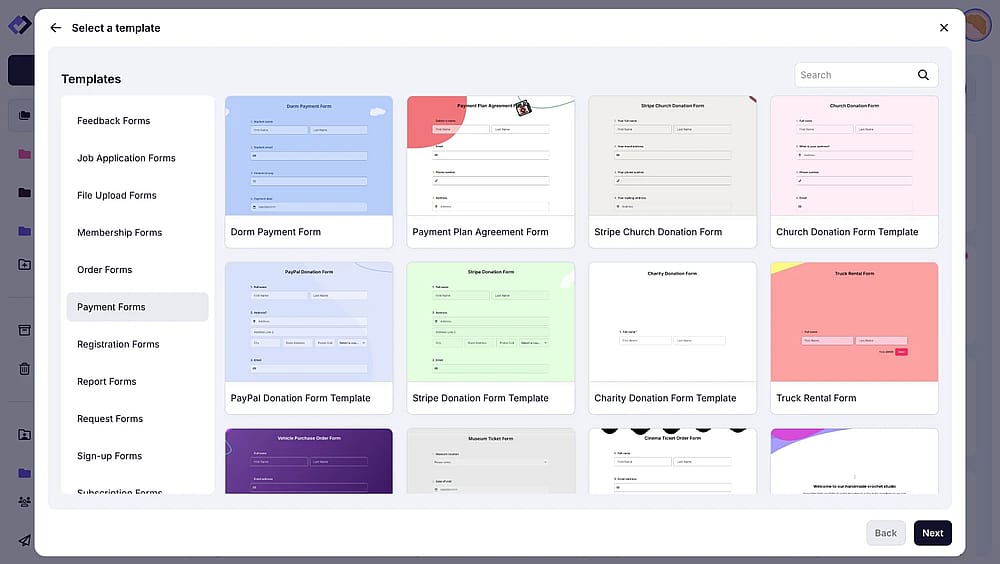
forms.app'in ödeme formu şablonları
2. Ödemeler ve E-Ticaret bölümünün altına Ödeme alanını ekleyin
Alanlar menüsünde Ödemeler ve E-Ticaret bölümünü göreceksiniz; oradan ödeme alanına tıklayın veya formunuza sürükleyip bırakın.
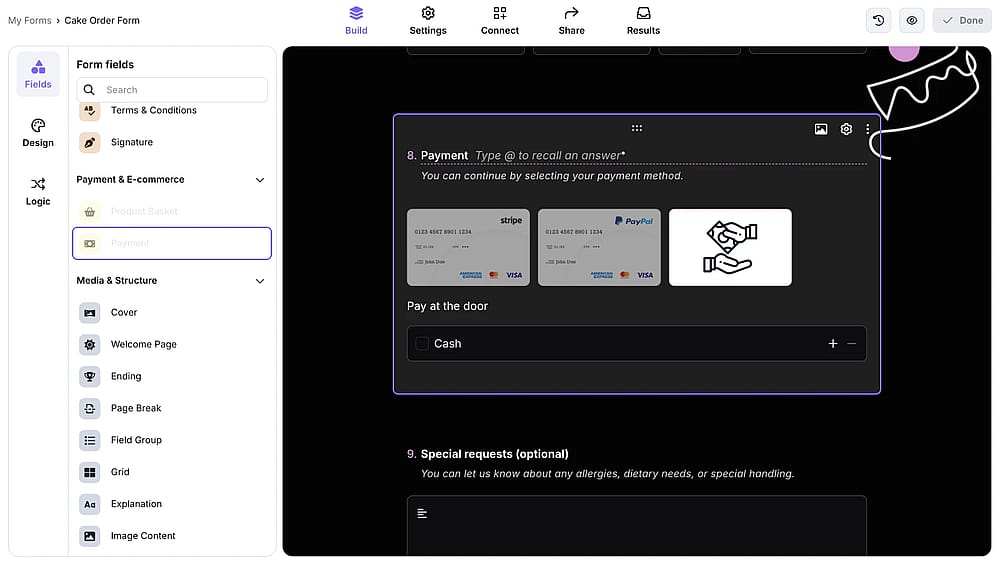
forms.app'in ödeme alanı
3. Ödeme sağlayıcılarını seçin (Stripe, PayPal veya kapıda ödeme)
Alanının sağ üst köşesindeki ayarlar simgesine tıklayın ve formunuzda görüntülenecek bir ödeme yöntemi seçin. Örneğin, sadece PayPal'a tıklayın ve bağlan düğmesine basın.
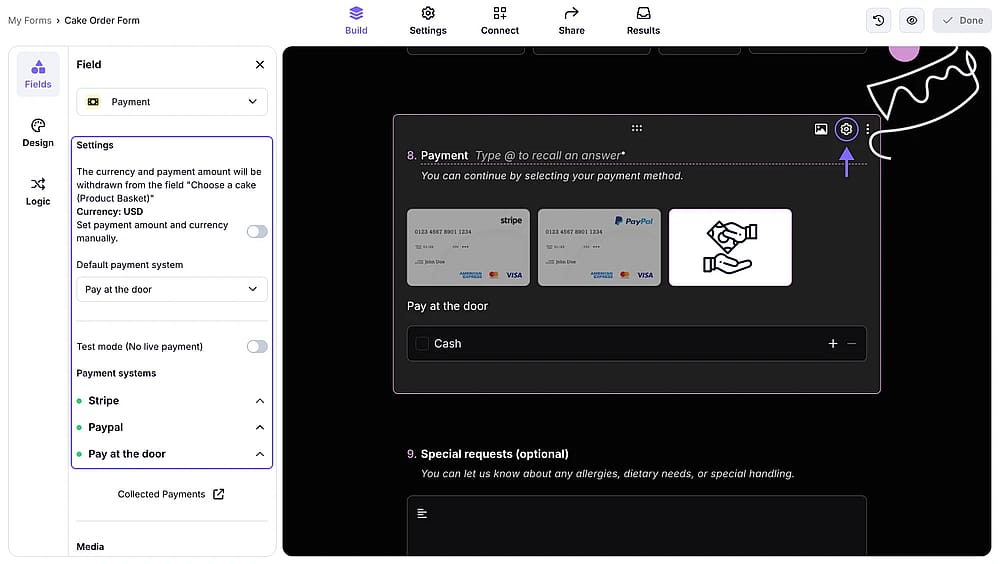
Ödeme alanı için ödeme sağlayıcı ayarları
4. Para biriminizi ve ödeme tutarınızı ayarlayın
Ödeme alanınız için sabit bir miktar belirleyebilir, yanıtlayanların istedikleri kadar ödemesine izin verebilir veya ürün sepeti alanınızdan dinamik fiyatı alabilirsiniz.
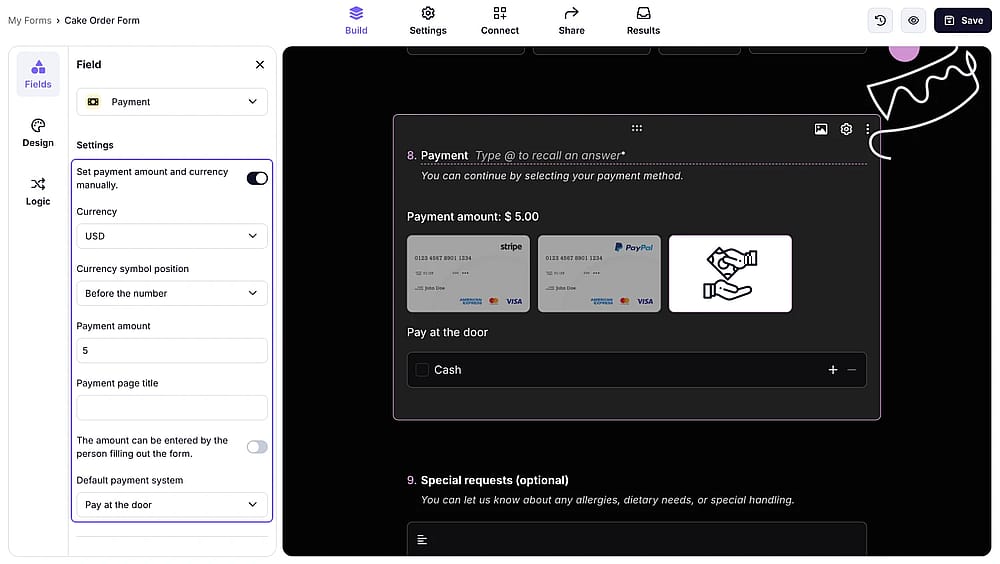
Ödeme alanı için fiyat ayarları
5. Her şeyin çalıştığını doğrulamak için test modunu etkinleştirin
Formunuzu paylaşmadan önce test modunu açın ve her şeyin istediğiniz gibi çalışıp çalışmadığını test edin.
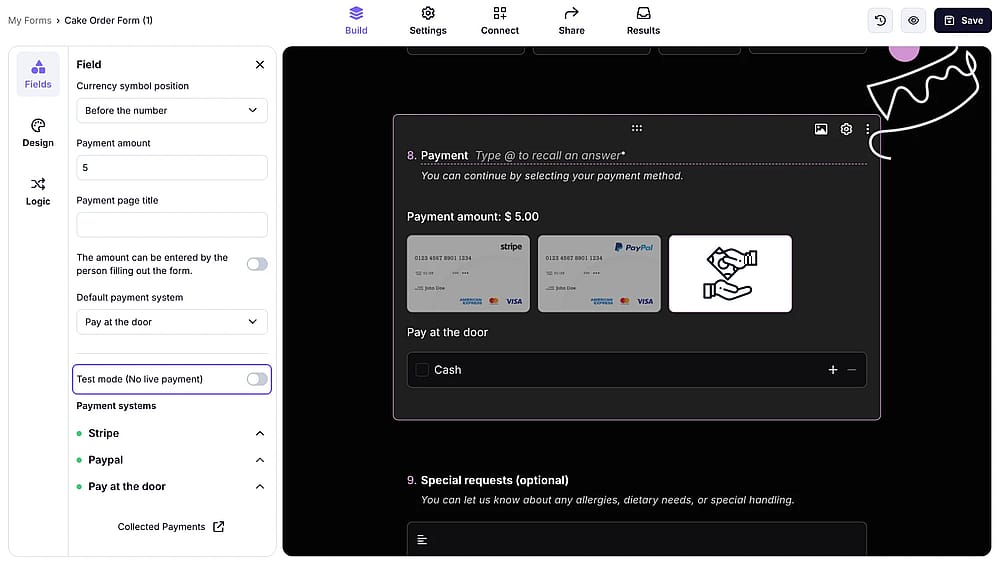
Ödeme alanı için test modu ayarı
Bonus: Ürün/hizmetlerinizi bir ürün sepeti alanı ile görüntüleme
Ürün veya hizmet satıyorsanız, forms.app'in ürün sepeti alanı, ürünleri resimler, açıklamalar, fiyatlar ve varyantlarla (boyut, renk vb.) doğrudan form içinde görüntülemenizi sağlar. Yanıtlayanlar tek bir yerden bunlara göz atar, seçer ve ödeme yapar. Böylece, ayrı bir e-ticaret platformuna ihtiyaç duymadan envanteri yönetebilir, stok limitleri belirleyebilir ve ürünleri kategorilere ayırabilirsiniz.
🪄 Ürün sepeti alanına 300 adede kadar ürün ekleyebilirsiniz.
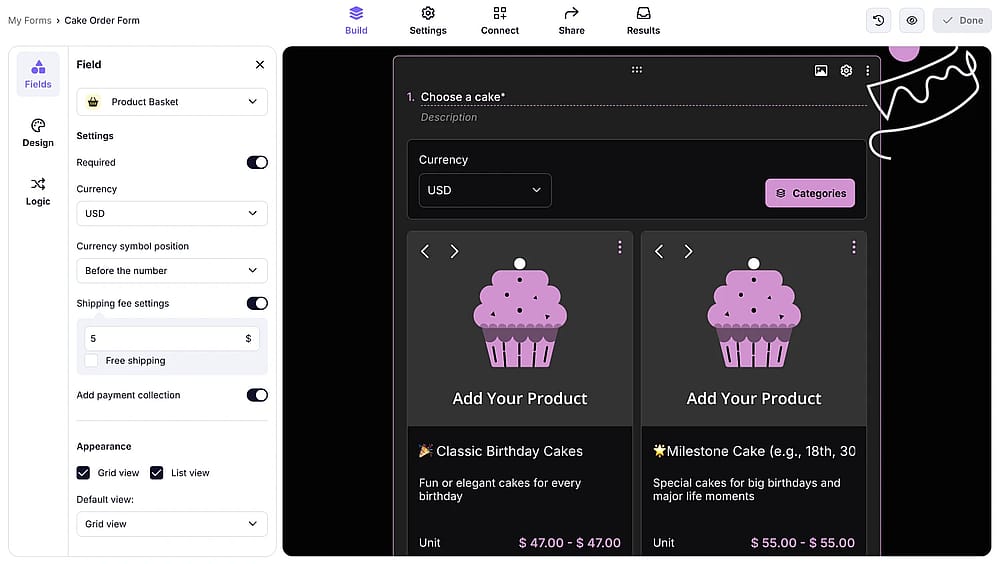
forms.app’in ürün sepeti alanı
Sıkça Sorulan Sorular
Yalnızca Google Workspace eklentisi veya Stripe Checkout sayfasına bağlantı yoluyla. Stripe, üçüncü taraf bir eklenti olmadan Google Forms'a doğrudan bağlanamaz. Eklenti olmadan doğrudan, yerel bir Stripe bağlantısına ihtiyacınız varsa forms.app gibi özel bir form oluşturucu daha basit bir yoldur.
Yerel olarak değil. Google Forms’da yerleşik ödeme alanı yoktur. Formunuzu kart ödemeleri için Stripe'a bağlayan Payable Forms gibi bir Google Workspace eklentisi kullanarak buna yakın bir sonuç elde edebilirsiniz. Bağlantı ve QR kodu yöntemleri, kullanıcıları formun içinde kart verilerini toplamak yerine harici platformlara yönlendirir (ki bu aslında daha güvenli bir yaklaşımdır).
Evet, bağlantı yöntemi ile. Bunun için onay mesajınıza bir PayPal ödeme bağlantısı ekleyebilirsiniz. Google Forms’un içinde doğrudan PayPal entegrasyonu yoktur ve eklentiler genellikle PayPal yerine Stripe'a bağlanır.
Link-out ve QR kodu yöntemleri ücretsizdir. Eklentiler genellikle ücretlidir. Standart Stripe ve PayPal işlem ücretleri, yöntemden bağımsız olarak geçerlidir. forms.app'in ücretsiz planı, ek platform ücreti olmadan ödeme alanını içerir.
Son sözler
Bu makalede, Google Forms’u ödeme toplamak için kullanmayı ele aldık. Ancak bu noktada Google Forms’un yerleşik olarak ödeme toplama özelliğine sahip olmadığını belirtmek önemlidir. Ödeme toplamak için bazı geçici çözümleri vardır. Onay mesajındaki bir bağlantı, gayri resmi, düşük hacimli senaryolar için yeterlidir ve bir Google Workspace eklentisi sizi gerçek bir entegrasyon deneyimine yaklaştırır. Ancak her yöntem beraberinde bazı eksiler getirir: bağlantısız veriler, manuel mutabakat, eklenti ücretleri veya kopuk bir yanıtlayan deneyimi. Sonuç olarak, ödemelerinizi toplamak ve takip etmek için çeşitli sekmeler arasında gezinmek ve farklı yöntemler denemek biraz zaman alabilir.
Ödemeler, formları kullanma şeklinizin düzenli bir parçasıysa, daha kolay yol, bunu yerleşik olarak halleden bir form oluşturucudur. forms.app, yerleşik bir ödeme alanı, ürün listeleme, dinamik fiyatlandırma ve doğrudan Stripe/PayPal bağlantıları içerir. Hepsi ücretsiz bir plandadır. Bugün forms.app ile ödeme formları oluşturun ve güvenli şekilde ödeme toplayın!
Hazırlayanlar
forms.app, ücretsiz form aracınız
- Sınırsız görüntüleme
- Sınırsız yanıt
- Sınırsız ekip üyesi
İlgili makaleler
Google Forms’da sipariş formu nasıl oluşturulur?