
Yıllık planlarda %60’a varan indirimden yararlanın ve yılın en büyük teklifini kaçırmayın. Sadece sınırlı bir süre için geçerli. 🍂
Planları gör

Google Forms’da sipariş formu nasıl oluşturulur?
AI ile özetleyin
TL;DR: Google Forms’da nasıl sipariş formu oluşturulur
1. docs.google.com/forms adresine gidin ve Google Forms sipariş formu şablonunu kullanın
2. Ürün listesi, miktarlar, teslimat adresi ve ödeme koşulları gibi tüm temel sipariş formu detayları için alanlar ekleyin
3. Google Forms’da ödeme toplamak için bir yöntem seçin (örneğin, Google Workspace Marketplace eklentileri, onay mesajındaki ödeme bağlantısı veya ödeme platformları için QR kodunu gömme)
4. Yanıtları düzenli takip için Google E-Tablolar'a bağlayın, ardından e-posta bildirimlerini ayarlayın
5. Formu bağlantı, e-posta veya web sitesi gömme yoluyla paylaşmadan önce dahili olarak test edin
Büyük bir şirketiniz veya catering, reklamcılık veya mağaza yönetimi gibi alanlarda çalışan küçük bir işletmeniz varsa, çevrim içi sipariş formları kullanmak çok önemlidir. Firmalar için çevrim içi formlar, sipariş yönetimini ve ödeme süreçlerini basitleştirir, beklenmedik hataları azaltır ve sorunsuz işlemleri garanti eder. Ayrıca, müşterileriniz evden kolayca sipariş verebilir ki bu da çok pratiktir.
Google Forms sipariş formu, insanların ilk başvurduğu araçlardan biridir. Ücretsizdir, çok fazla teknik kurulum gerektirmez ve çoğu kişinin zaten bir Google hesabı vardır.
Bu kılavuz, Google Forms’da nasıl sipariş formu oluşturacağınızı adım adım anlatmaktadır. Ayrıca, bir Google sipariş formunda neler bulunması gerektiğini, Google Forms’un eksik kaldığı noktaları, çevrim içi sipariş formları oluşturmanın daha iyi bir yolunu ve Google Forms sipariş formları hakkında sıkça sorulan soruları da ele alacağız.
Sipariş formu nedir?
Sipariş formu temel olarak, alıcının hangi ürün veya hizmetleri, hangi miktarlarda ve hangi teslimat tarihinde satın almak istediği hakkında bilgi toplayan bir belgedir.
İyi bir sipariş formu, tamamlanması kolay olmalı, ürün veya hizmetlerinizi fiyatlandırma ile açıkça sunmalı, siparişi müşteriye onaylatmalı ve ideal olarak aynı adımda ödeme almalıdır. Google Forms temel işlevleri iyi yerine getirir. Ancak ürün sunumu ve ödeme, geçici çözümler gerektirir.
Bir Sipariş Formu Hangi Alanları İçermelidir?
Oluşturmaya başlamadan önce alanları doğru belirlemek, daha sonra düzenleme zamanından tasarruf etmenizi sağlar. İyi yapılandırılmış bir çevrim içi sipariş formu şunları içermelidir:
- Müşteri adı ve e-posta adresi (sipariş onayı ve takibi için)
- Telefon numarası (teslimat koordinasyonu veya hızlı açıklama için kullanışlıdır)
- Teslimat veya gönderim adresi (fiziksel ürünler teslim ediyorsanız)
- Ürün veya hizmet seçimi (müşterinin ne istediği, boyut, renk veya lezzet gibi varyant seçenekleri dahil)
- Miktar (her öğeden kaç tane olduğu)
- Fiyat bilgileri (müşterilerin neyi taahhüt ettiklerini bilmeleri için öğe başına açıkça gösterilir)
- Sipariş toplamı (ideal olarak otomatik olarak hesaplanır; Google Forms’da bu manuel olarak veya bir eklenti aracılığıyla halledilmelidir)
- Tercih edilen teslimat veya teslim alma tarihi (siparişe özel, catering veya planlanmış hizmetler için geçerlidir)
- Ödeme yöntemi veya onayı (müşterinin nasıl ödeme yapacağı veya ödemenin alındığının onayı)
- Özel talimatlar veya notlar (özelleştirme istekleri veya müşterinin iletmesi gereken başka bir şey)
Google Forms tüm bunları form alanları olarak toplayabilir. İyi işleyemediği iki şey, otomatik olarak hesaplanan toplamlar ve form içi ödemelerdir. Bu nedenle, aşağıdaki adımları izlerken bunu aklınızda bulundurun.
Google Forms’da nasıl sipariş formu oluşturulur?
Google Forms, Google Workspace paketinin bir parçasıdır. Basit ama etkili bir form aracıdır ve işletmeniz için çevrim içi siparişler almak için kullanabilirsiniz.
İşte Google Forms’da nasıl sipariş formu oluşturulacağına dair adım adım bir rehber:
1. Google Forms sipariş formu şablonunu açın veya boş bir form oluşturun
docs.google.com/forms adresine gidin ve Google hesabınızla oturum açın. İki seçeneğiniz var: boş bir formdan başlayın veya şablon galerisinden Google'ın yerleşik sipariş formu şablonunu seçin.
Şablon size genel bir başlangıç yapısı sunar ancak fiyatlandırma mantığı ve ödeme alanı yoktur. Her iki durumda da önemli ölçüde özelleştirmeniz gerekecektir. Boş başlamak genellikle aynı derecede hızlıdır.
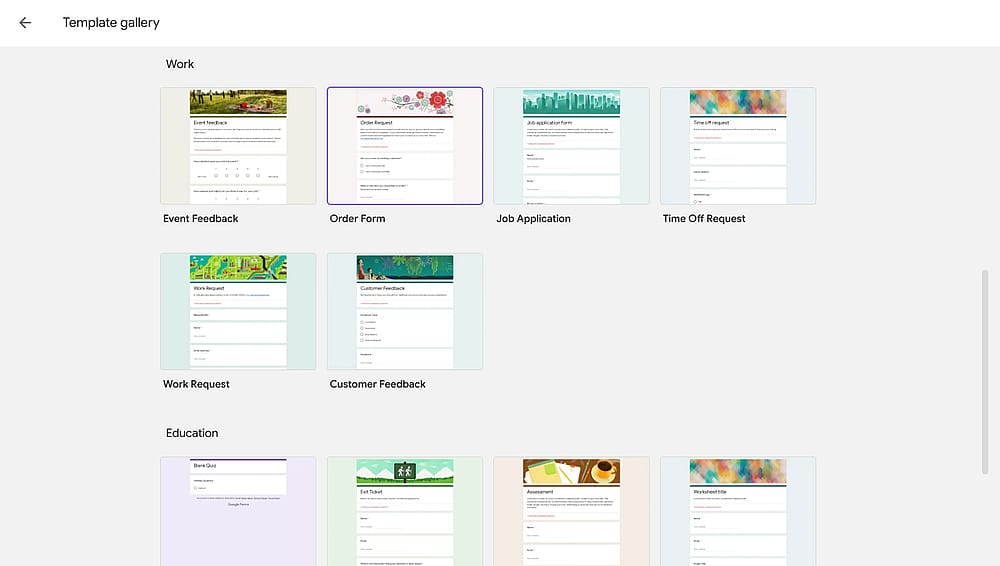
Bir şablon seçin
Profesyonel ipucu Formunuza “[Ürününüz neyse o] sipariş formu” gibi açık bir başlık verin ve müşterilerin ne sipariş edebileceğini ve gönderdikten sonra ne bekleyebileceklerini açıklayan kısa bir açıklama ekleyin.
2. Sipariş alanlarınızı ekleyin
Formunuzu oluşturmaya başlamak için sağ taraftaki araç çubuğundaki Soru ekle simgesine tıklayın. Her sipariş öğesini bir Google Forms soru türüyle nasıl eşleştireceğiniz aşağıda açıklanmıştır:
- Müşteri adı, e-posta, telefon, teslimat adresi: Kısa yanıt
- Tercih edilen teslimat veya teslim alma tarihi: Tarih
- Ürün seçimi: Çoktan seçmeli veya açılır menü. Her ürünü bir seçenek olarak listeleyin ve etikete fiyatı dahil edin (örneğin, "Vanilyalı Doğum Günü Pastası (45$)")
- Miktar: Sayı seçenekleriyle açılır menü veya sayı doğrulamalı kısa yanıt
- Boyut, renk veya lezzet gibi ürün varyantları: Çoktan seçmeli veya açılır menü, ürün başına bir tane
- Özel talimatlar: Paragraf
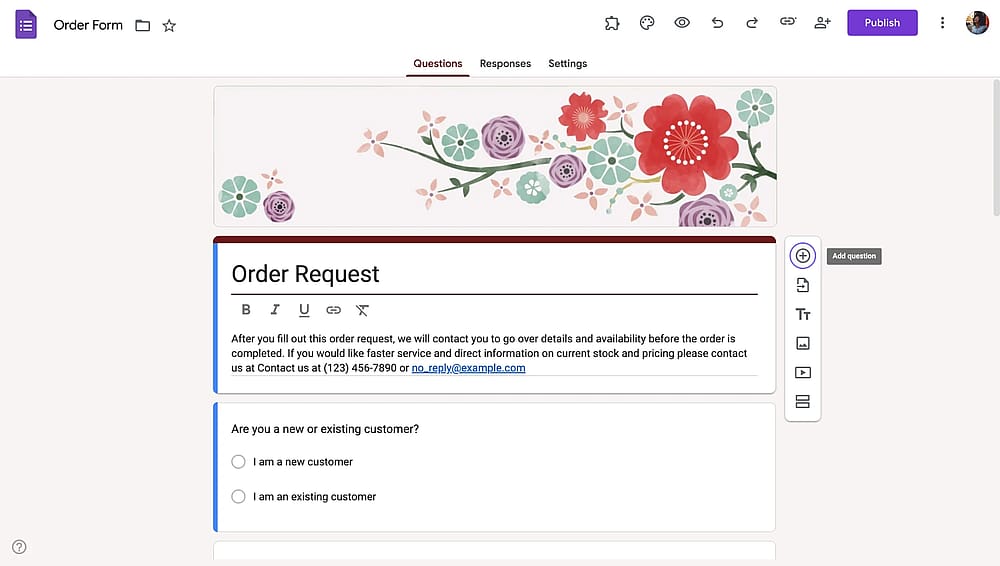
Sorularınızı sipariş formuna ekleyin
Unutmayın Google Forms’un özel bir ürün alanı yoktur. Bir ürün kataloğunun yerine çoktan seçmeli veya açılır menü sorusu kullanıyorsunuz. Bu da ürün fotoğrafı, ürün başına fiyatlandırma mantığı ve otomatik toplam hesaplaması olmadığı anlamına gelir. Müşteriler matematiği kendileri yapmak zorundadır ve siparişleri incelerken siz de öyle.
3. Formunuza bir ödeme yöntemi ekleyin
Sipariş detaylarınızı ve müşterileriniz için temel bilgileri tamamladığınıza göre Google Forms’da kolayca nasıl ödeme tahsil edileceğini öğrenme zamanı geldi. Google Formlar sipariş formlarında ödeme toplamak için üç geçici çözümünüz var.
A. Bir ödeme eklentisi yükleyin
Form düzenleyicisinin sağ üst köşesindeki üç nokta menüsüne tıklayın, Eklentiler'i seçin ve Google Workspace Marketplace'te Ödeme (Payment) aratın. Kurulduktan sonra, eklenti Stripe, Square veya PayPal'ı formunuza bağlar ve gönderimden sonra ödeme işlemlerini halleder. Büyük bir dezavantajı: bazı eklentiler 2,50 doların üzerindeki siparişler için işlem başına ücret alır. Bu da düzenli siparişler işliyorsanız birikir.
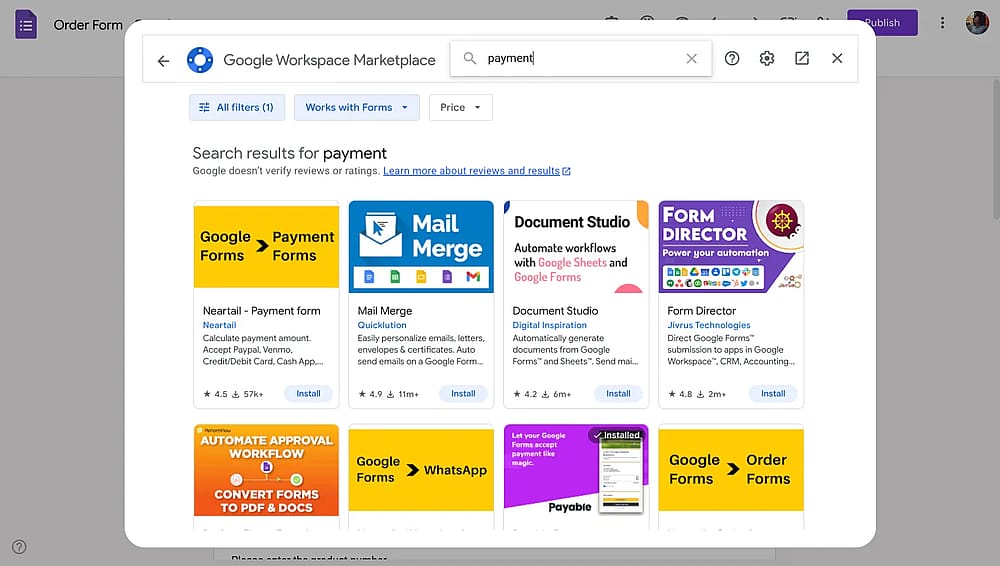
Google Forms ödeme eklentileri
B. Bir ödeme bağlantısına yönlendirin
Formun Ayarlar bölümüne gidin, Sunum'u açın ve onay mesajını bir ödeme bağlantısı (bir Stripe ödeme sayfası, bir PayPal.me bağlantısı veya herhangi bir doğrudan ödeme URL'si) içerecek şekilde düzenleyin. Bu, sipariş toplama işlemini ödemeden ayırır. Bu da ücret almadan önce siparişleri onaylayan veya ayrı ayrı fatura kesen işletmeler için gayet iyi çalışır.
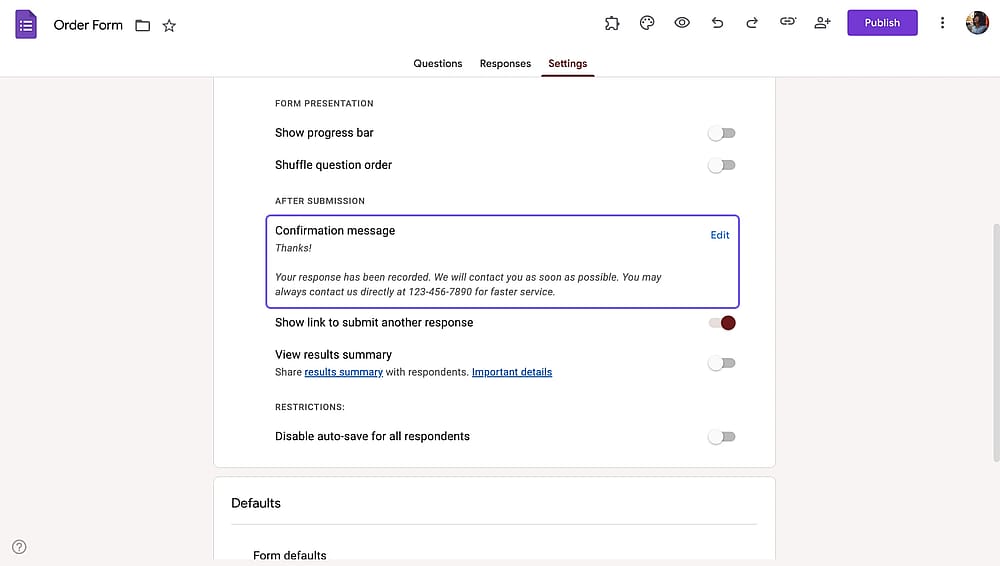
Google Forms onay mesajına ödeme bağlantıları ekleme
C. Ödeme uygulamaları için QR kodu
Form düzenleyicisindeki Resim ekle düğmesini kullanarak PayPal, Square, Venmo veya Google Pay'e bağlanan bir QR kodu yükleyin. Yerel veya düşük hacimli işletmeler için düşük sürtünmeli bir seçenektir.
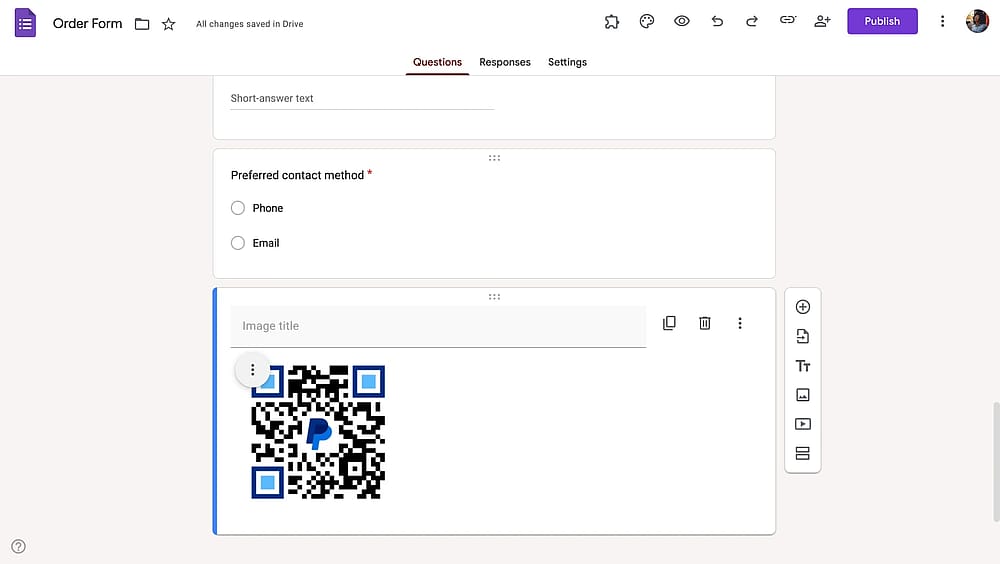
Google Forms’a ödemeler için QR kodu ekleme
4. Yanıt ayarlarını ve bildirimleri yapılandırın
Yanıtlar sekmesine gidin ve tüm sipariş gönderimlerini otomatik olarak bir e-tabloya göndermek için Google E-Tablolar simgesine tıklayın. Bu, devam eden sipariş kaydınız olur. E-tabloya açık bir isim verin ve erişilebilir bir yere yer işareti koyun.
Ayarlar'da birkaç önemli şeyi yapılandırın:
- Sipariş onayları gönderebilmek için E-posta adreslerini topla seçeneğini etkinleştirin
- Kuruluşunuzdaki kullanıcılarla sınırla seçeneğini kapatın. Böylece Google Workspace dışındaki müşteriler sipariş verebilir
- Müşterilerin zaman içinde birden fazla sipariş verebilmesi için 1 yanıtla sınırla seçeneğini kapatın
Yanıtlar sekmesinde, yeni bir sipariş geldiğinde hemen bilgilendirilmek için üç nokta menüsünü kullanarak e-posta bildirimlerini ayarlayın.
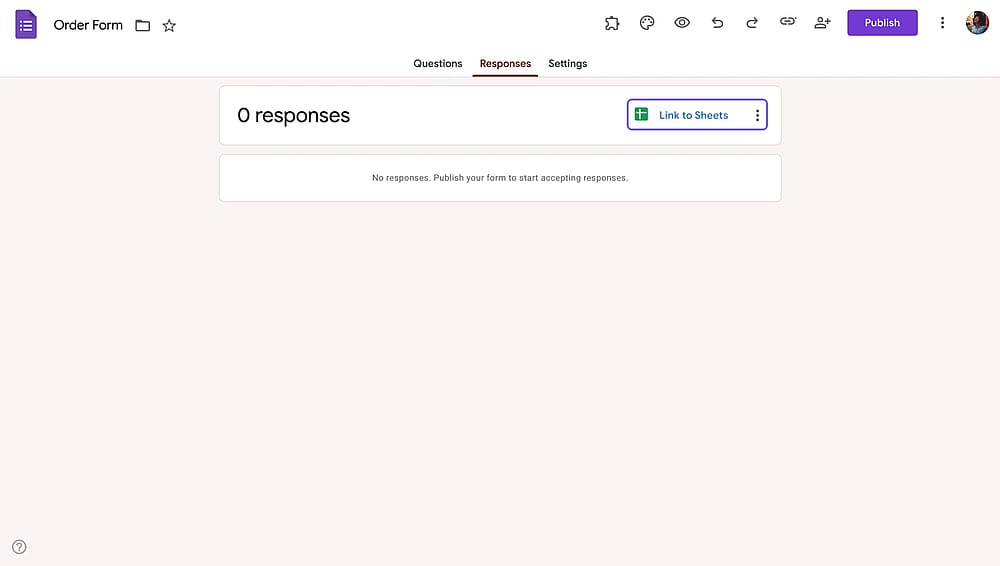
Google Forms’da “E-tabloya bağla” seçeneği
Profesyonel ipucu Çekiciliğini artırmak için formunuzu özelleştirin. Google Forms, daha profesyonel bir görünüm için resimler eklemenize, renkleri ayarlamanıza ve şirket logonuzu dahil etmenize olanak tanır. Boyama paleti simgesine basarak form temaları, renkler, üstbilgi resimleri ve metin fontları gibi faydalı seçeneklere erişebilirsiniz.
5. Sipariş formunuzu test edin ve paylaşın
Google sipariş formları için önizleme yeterli değildir. Formu bir müşteri gibi kendiniz doldurun. Bir test siparişi verin, ödeme talimatlarını takip edin ve onay mesajının açık ve faydalı olduğunu kontrol edin. Yayına girmeden önce kafa karıştırıcı bir şey olup olmadığını yakalamak için ekibinizden bir veya iki kişiye gönderin.
Memnun kaldığınızda, e-posta yoluyla paylaşmak, web sitenizde, sosyal medyada veya WhatsApp'ta yayınlamak için paylaşılabilir bağlantıyı kopyalamak veya formu doğrudan bir web sayfasına yerleştirmek için gömme kodunu kullanmak üzere Gönder düğmesine tıklayın.
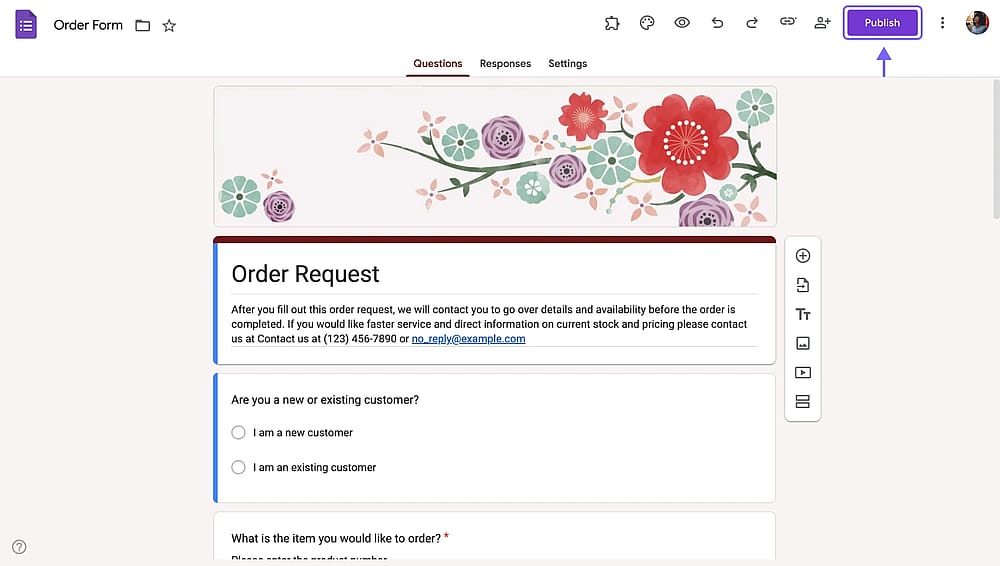
Google Forms sipariş formundaki paylaş düğmesi
Google Forms’un sipariş formları için sınırlamaları
Google Forms temel sipariş toplama için çalışır ancak ihtiyaçlarınız basit bir seçenek listesinin ötesine geçtiğinde gerçek eksiklikleri vardır. Farkı görselleştirmek için forms.app gibi özel bir form oluşturucunun sipariş formu oluşturmayı nasıl desteklediğini ve Google Forms’un sipariş formları için nasıl çalıştığını gösteren bir karşılaştırma tablosu aşağıdadır:
Özellik/Araç | Google Forms | forms.app |
Ürün kataloğu alanı | ||
Otomatik hesaplanan sipariş toplamları | ||
Yerleşik ödeme toplama | ||
Ürün varyantları (boyut, renk vb.) | (Ayrı sorular olarak) | (Ürün sepeti alanı içinde ele alınır) |
Koşullu mantık | Temel | Gelişmiş |
Gönderim limitleri ve kapanış tarihleri | ||
Form şablonları | 17 | 5.000 |
Özelleştirme seçenekleri | Temel | Gelişmiş |
forms.app ile nasıl sipariş formu oluşturulur?
forms.app, zengin özelliklere ve tasarım yeteneklerine sahip güçlü bir çevrim içi form oluşturucu aracıdır. 30'dan fazla form alanından oluşan yelpazesinin içinde özel bir ürün listeleme alanı, ödeme alanı ve hüküm ve koşullar alanı bulunur. Böylece, forms.app ile çevrim içi sipariş formlarınızı oluşturmak için her alanı ve ayarı kullanabilirsiniz.
İşte forms.app ile saniyeler içinde nasıl sipariş formu oluşturulacağına dair faydalı bir rehber:
1. forms.app'e giriş yapın ve bir form oluşturun
Başlamak için, e-postanız, Google veya Apple hesabınız ile forms.app'e giriş yapın. Henüz bir hesabınız yoksa, birkaç tıklamayla ücretsiz olarak kolayca oluşturabilirsiniz.
forms.app kullanarak çevrim içi sipariş formunuzu oluşturmaya başlamak için birkaç seçeneğiniz var. İlk olarak, forms.app'in kütüphanesindeki birçok özelleştirilebilir çevrim içi sipariş formu şablonundan birini seçebilirsiniz.
Özel bir şey isterseniz, formunuzu sadece birkaç saniye içinde oluşturmak için forms.app’in AI form oluşturucusunu kullanabilirsiniz.
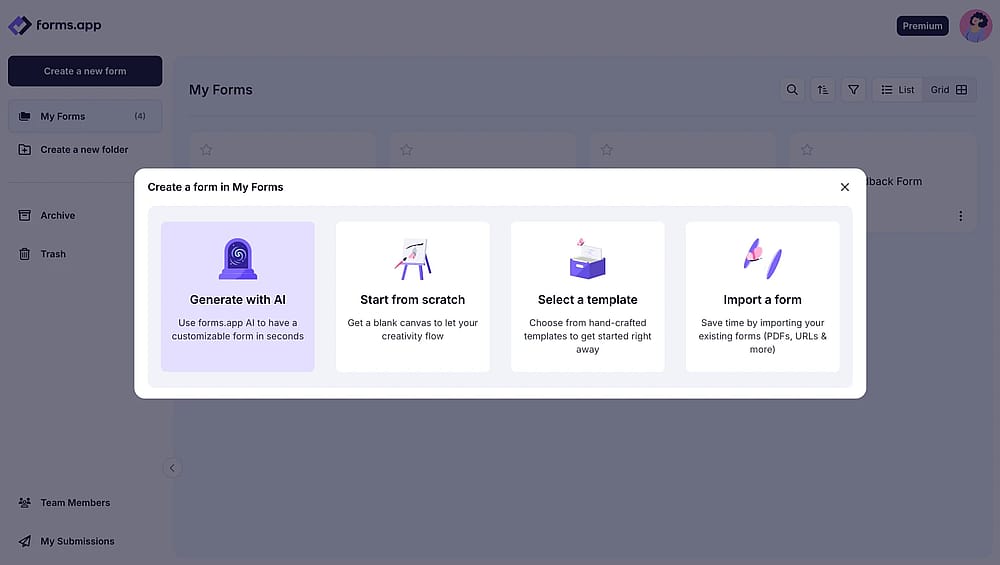
Boş form, form şablonları, yapay zeka form oluşturucu veya içe aktarma seçeneklerinden birini seçin
2. Ürün Sepeti alanı ile ürün kataloğunuzu kurun
Bu, çevrim içi sipariş formları için en büyük pratik farkı yaratan özelliktir. Ürün Sepeti alanı, ürünleri fotoğraflar, açıklamalar, varyant seçenekleri (boyut, renk, lezzet), miktar seçiciler ve ürün başına fiyatlandırma ile listelemenizi sağlar. Temel olarak, formlarınız için bir e-ticaret alanıdır.
Müşteriler seçim yaptıkça, toplamları otomatik olarak güncellenir. Tam teşekküllü bir e-ticaret sitesi kurmanın karmaşıklığı olmadan, formunuzun içinde basit bir mağaza gibi çalışır.
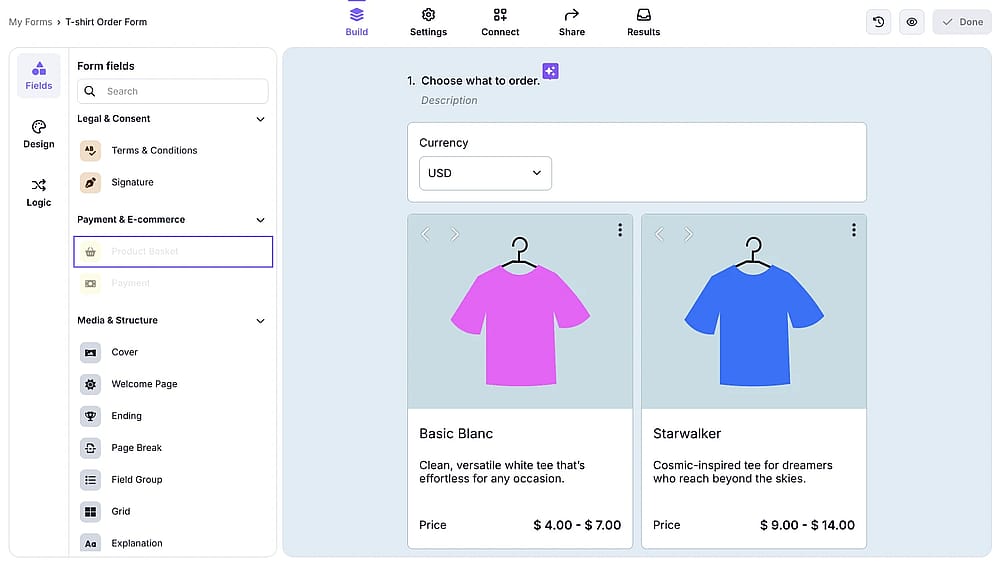
forms.app'te bir sipariş formuna ürün sepeti alanı ekleme
3. forms.app sipariş formunuza bir ödeme alanı ekleyin
Sol menüden Ödeme alanını seçin ve doğrudan Stripe veya PayPal'a bağlanın.
forms.app hiçbir eklenti gerektirmez ve işlem başına ücret almaz. Müşteriler ödemeyi formun bir parçası olarak tamamlarlar. Bir test modu, yayına girmeden önce tüm akışı doğrulamanıza olanak tanır.
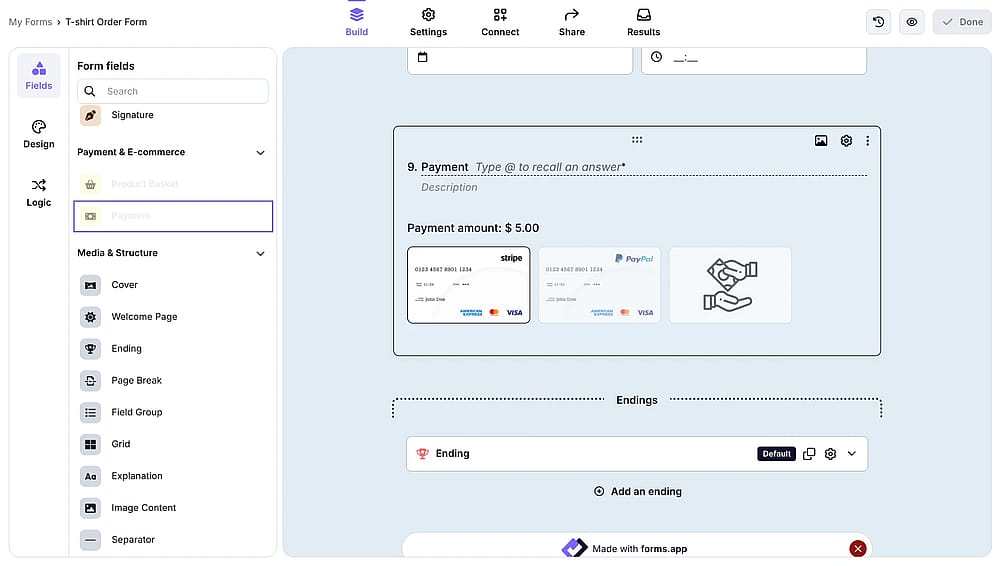
forms.app'te bir sipariş formuna ödeme alanı ekleme
4. Sipariş formunuzu özelleştirin
Form alanlarınızı ekledikten sonra, formunuzun görünümünü özelleştirmek için Tasarım sekmesine tıklayın. Şirketinizin tarzına uygun olarak fontları, renkleri ve diğer gelişmiş tasarım öğelerini değiştirebilirsiniz.
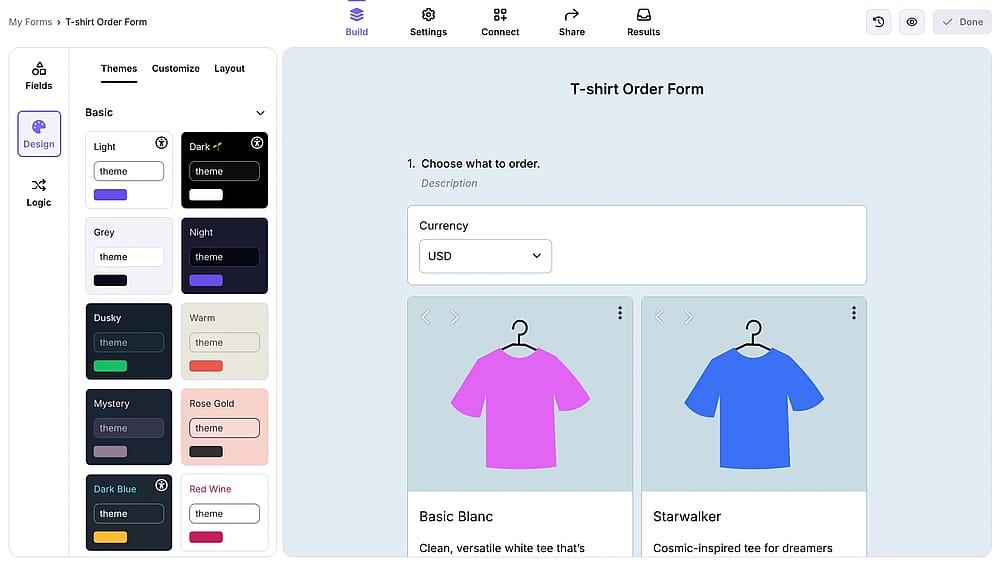
forms.app içindeki form tasarım ayarları
5. Genel ayarları düzenleyin
Ödeme seçeneklerini ayarladıktan sonra, sipariş formunuzun ayarlarını düzenlemeniz gerekebilir. Bunu yapmak için Ayarlar sekmesine gidin. Buradan, sipariş detaylarını almak için e-posta bildirimleri ayarlayabilir, müşteriler için özel bir hoş geldiniz veya teşekkür sayfası oluşturabilir ve Google E-Tablolar veya Mailchimp gibi diğer uygulamalarla entegre olabilirsiniz.
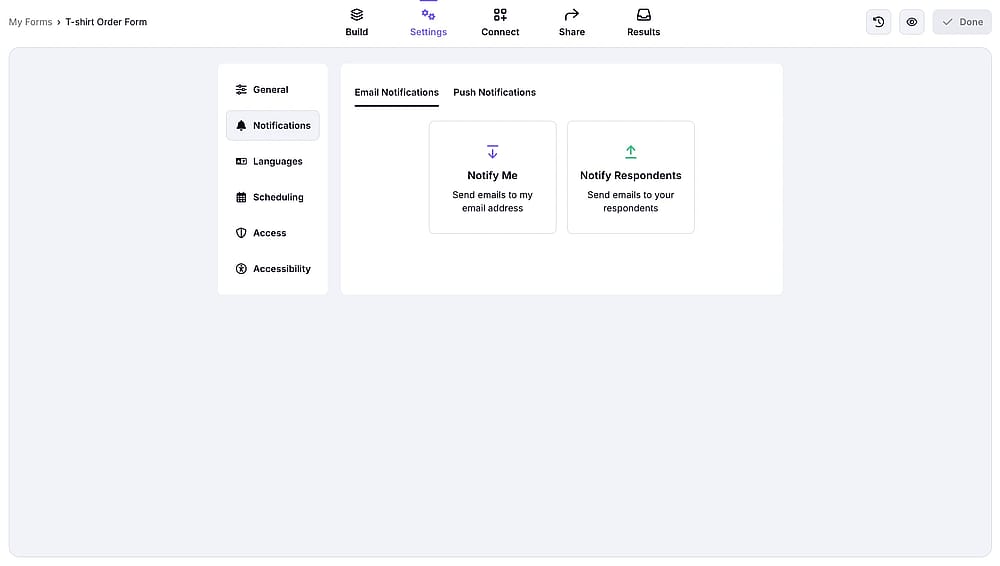
forms.app'teki form bildirim ayarları
6. Sipariş formunuzu paylaşın
Sipariş formunuzu tamamladıktan sonra, kolayca bir web sitesine gömebilir veya e-posta yoluyla paylaşabilirsiniz. Ayrıca, sosyal medya platformlarında yayınlama veya hızlı erişim için bir QR kodu oluşturma seçeneğiniz de vardır.
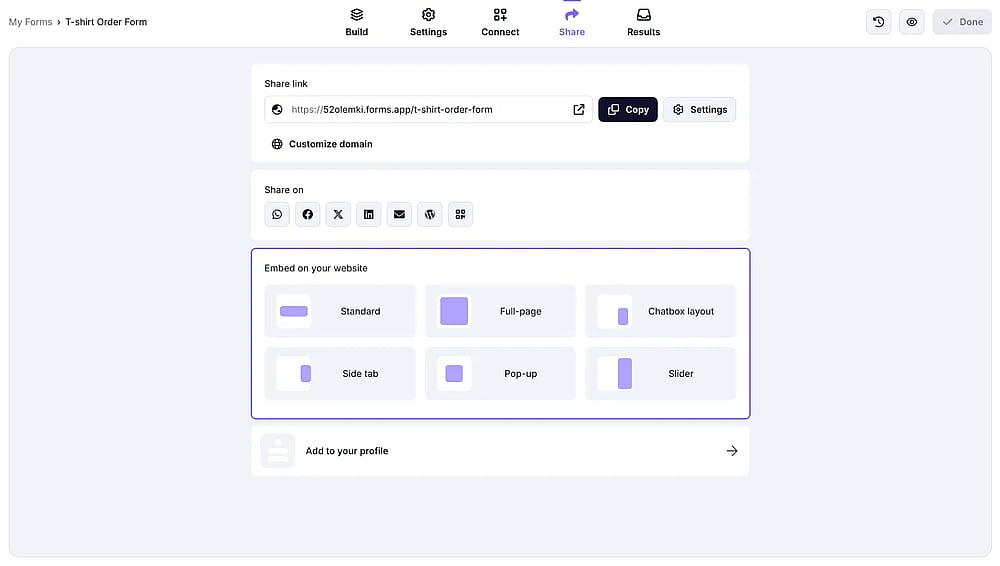
forms.app'teki form paylaşım ayarları
İster bir Instagram mağazanız olsun, ister formu markanızın web sitesinde paylaşmak isteyin, saniyeler içinde yapabilirsiniz!
İşletmeniz için neden online sipariş formlarına ihtiyacınız var?
İster şirin bir fırınınız, ister küçük bir kitapçınız olsun, ister sadece ürünlerinizi web sitenizde satmayı planlıyor olun. Online sipariş formları işletmeniz için inanılmaz derecede faydalıdır. Ödemeleri toplamanıza ve operasyonları hızlı bir şekilde yönetmenize yardımcı olur. Aşağıda, şirketinizin başarısına katkıda bulunabilecek, web sipariş formlarını kullanmanın bazı temel faydalarını keşfedebilirsiniz:
- Hızlı sipariş: Sipariş formları sadece müşteriler için değil işletmeler için de pratiktir. Kuruluşlar az çabayla sipariş formları oluşturabilir ve ödeme kabul edebilirken müşteriler sipariş vermek için bunları kullanmayı çok kolay bulur. Web sipariş formları, kullanıcıların ihtiyaç duydukları ürünleri hızlı ve kolay bir şekilde seçmelerine yardımcı olur.
- Güvenli ödeme süreci: Online sipariş formu oluşturmak, müşterilere çeşitli ödeme yöntemleri sunmanıza yardımcı olarak her iki taraf için de güvenli bir işlem sağlar. Sipariş formunuza güvenli ödeme işleme entegre ederek kredi kartları, dijital cüzdanlar ve diğer popüler yollarla ödeme kabul edebilirsiniz.
- Gelişmiş müşteri deneyimi: Online sipariş formları, müşterilere istedikleri zaman ve istedikleri yerden sipariş verme esnekliği sunarak satın alma sürecini daha erişilebilir hale getirir. Bu keyifli ve kullanışlı alışveriş deneyimi, müşteri memnuniyetini ve sadakatini artırabilir, nihayetinde işletmenize fayda sağlayabilir.
- Özel form oluşturma: Online formlar, markanızın tarzına uyacak şekilde özelleştirilebilir, etkileyici bir görünüm ve profesyonel bir alışveriş deneyimi sunar. Güçlü bir form oluşturma aracı kullanarak gerekli form alanlarını ekleyebilir veya daha iyi sonuçlar için önceden tasarlanmış sipariş formu şablonlarını doğrudan kullanabilirsiniz.
Google Forms sipariş formları hakkında sıkça sorulan sorular
Evet. Google Forms, ürün seçimleri, miktarları, teslimat bilgileri ve müşteri iletişim bilgileri gibi sipariş detaylarını toplayabilir. Basit, düşük hacimli sipariş toplama için iyi çalışır. Ana kısıtlamalar, dahili bir ödeme alanının olmaması, ürün resimlerini gösterememesi ve sipariş toplamlarını otomatik olarak hesaplayamamasıdır. Bu yüzden tam bir ödeme deneyimi sunmaz.
Evet. Google Forms’u açtığınızda, şablon galerisinde hazır bir sipariş formu şablonu bulunmaktadır. Temel alanlarla başlangıç yapmanızı sağlar ancak ürün resimleri, fiyatlandırma mantığı veya ödeme alanı içermez. Gerçek kullanım durumları için genellikle önemli ölçüde özelleştirmeniz gerekecektir.
Hayır. Google Forms'un formül veya hesaplama yeteneği yoktur. Müşterilerin ne kadar ödemesi gerektiğini manuel olarak hesaplamaları gerekir ve her siparişi fiyatlandırmanıza karşı ayrı ayrı kontrol etmeniz gerekir. Otomatik olarak hesaplanan toplamlar iş akışınız için önemliyse, forms.app'in Ürün Sepeti alanı müşteriler seçimler yaparken bunu otomatik olarak halleder.
Google Forms'un yerleşik bir ödeme alanı yoktur. En yaygın yaklaşım, Google Workspace Marketplace'ten bir eklenti yüklemektir. Alternatif olarak, formda veya gönderimden sonra onay mesajında bir ödeme bağlantısı veya QR kodu ekleyebilirsiniz.
Evet. Google Forms çoklu seçenekler içinde veya sorunun kendisinde resimleri destekler.
forms.app ürün listelerine, resimlere, otomatik hesaplanmış toplamlara ve ödeme toplamaya ihtiyaç duyan işletmeler için en güçlü ücretsiz seçenektir. Ücretsiz plan, Ürün Sepeti alanını, Stripe ve PayPal entegrasyonunu, koşullu mantığı, yapay zeka form oluşturucuyu ve 5.000'den fazla şablonu içerir. Ücretli planlar daha yüksek yanıt sınırları ve ek özellikler sunar.
Önemli çıkarımlar
Google Forms, basit sipariş toplama işlamleri için iyi bir ücretsiz seçenektir. Tabii sadece kısa bir ürün listesi, birkaç müşteri detayı ve manuel ödeme takibi gerekiyorsa.
Müşterilerin birden fazla görselle ürünleri incelemesini, anlık toplamı görmesini ve aynı adımda ödeme yapmasını istediğinizde, Google Forms’un sınırları ortaya çıkar. Geçici çözümler işe yarar ancak süreci uzatır, müşteriler için sürtünmeyi artırır ve her bir siparişte sizin için ekstra iş gerektirir.
forms.app ise online sipariş formu için özel alanlara sahip bir form oluşturucudur. Online sipariş alıyorsanız ve bunu gerçekten ciddiye alıyorsanız, online sipariş formlarında Google Forms’a kıyasla daha net bir tercih hâline gelir.
Hazırlayanlar
Araştıran ve yazan
forms.app, ücretsiz form aracınız
- Sınırsız görüntüleme
- Sınırsız yanıt
- Sınırsız ekip üyesi
İlgili makaleler

Google Forms ile web siteleri için iletişim formu nasıl oluşturulur?

Google Forms’da nasıl kayıt formu oluşturulur? (adım adım)

Google Forms'da kolay adımlarla nasıl iş başvuru formu oluşturulur?
Google Forms ile adım adım dilekçe oluşturma rehberi
