
Yıllık planlarda %60’a varan indirimden yararlanın ve yılın en büyük teklifini kaçırmayın. Sadece sınırlı bir süre için geçerli. 🍂
Planları gör

Google Forms'da kolay adımlarla nasıl iş başvuru formu oluşturulur?
AI ile özetleyin
Google Forms’da İş Başvuru Formu Oluşturmak birçok fayda sağlar. İşverenler, uygun adayları bulmak için zaman alıcı bir iş başvuru süreciyle karşılaşabilirler; bu süreç genellikle ön yazılar almak, dosya yüklemelerine izin vermek ve adaylara daha sonra yanıt vermek gibi adımları içerir. Bir iş başvuru formu oluşturmak, adayları değerlendirmenin ve pozisyona uygunluklarını belirlemenin en etkili yollarından biridir. Bu süreci daha verimli yönetmenin bir yolu da Google Forms’u kullanmaktır.
Bu makalede, Google Forms ile adım adım iş başvuru formu oluşturmayı inceleyecek; işiniz için en uygun adayı bulmanızı sağlayacak ipuçlarını ve daha etkili yöntemleri ele alacağız.
Google Forms’da adım adım iş başvuru formu nasıl oluşturulur?
Google Forms üzerinden hazırlanan bir iş başvuru formu, hem siz hem de adaylar için işe alım sürecini oldukça kolaylaştırır. Kurulumu pratiktir ve diğer çevrim içi araçlar gibi dosya toplama ile başvuruları arşivleme konusunda büyük kolaylık sağlar. İşte Google Forms ile adım adım iş başvuru formu oluşturma rehberi:
- Yeni bir Google Formu oluşturun
- Form başlığı ve başvuru ayrıntıları ekleyin
- Form alanları ve eleme soruları ekleyin
- Form tasarımını markanızla eşleştirin
- Form ayarlarını yapılandırın
- Koşulları ayarlayın (İsteğe Bağlı)
- Formunuzu paylaşın
1. Yeni bir Google Formu oluşturun
İş başvurusu konusunda bir Google Formu oluşturmak için öncelikle docs.google.com/forms adresine gidin, ardından Google hesabınızla oturum açın. Daha sonra boş bir formla başlamak için “+” düğmesine tıklayın veya Google Forms iş başvuru şablonunu kullanmak için sağ üstteki “şablon galerisini” açın.
Bu eğitim için, Google Forms’da bulunan “İş başvurusu” şablonunu kullanacağız. Ayrıca bu rehber için oluşturduğumuz Google Form istihdam şablonunu da kullanabilirsiniz.
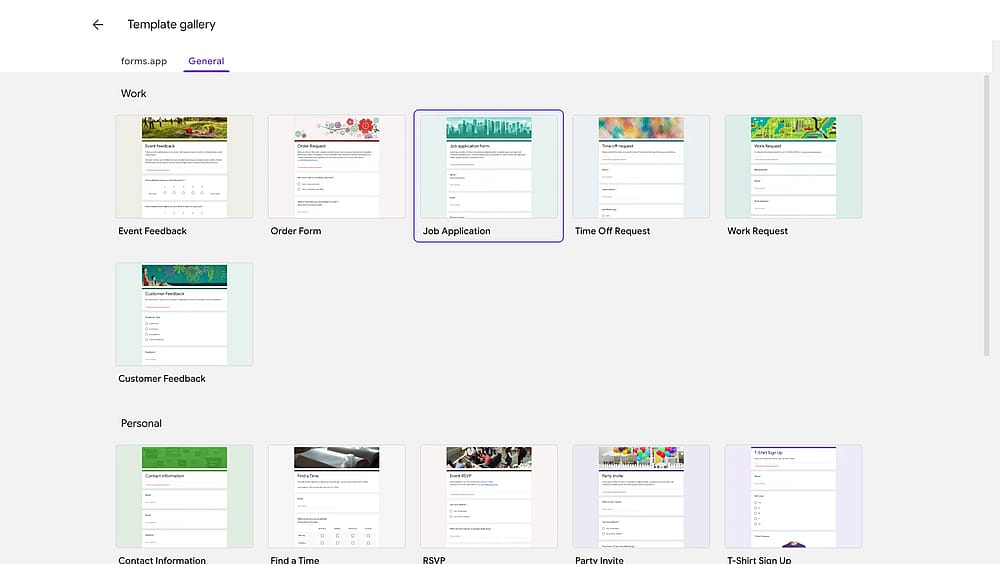
“İş başvurusu” şablonunu kullanarak yeni bir Google Formu oluşturma
2. Bir form başlığı ve başvuru ayrıntıları ekleyin
Formunuzu oluşturduktan veya bir şablon seçtikten sonraki adım, başvuru formunuza uygun bir başlık ve açıklama eklemektir. Adayları bilgilendirme amacı taşıyan bu bölüm; pozisyon detayları, beklentiler ve başvuru süreci hakkında kritik bilgiler sunar. Bu ayrıntılar bazen doğrudan web sayfasında yer alsa da formun kendisinde de temel detaylara yer verilmesi adaylar açısından kolaylık sağlar.
Örnek başlık: "Pazarlama Müdürü Başvurusu - [Şirket Adı]"
Örnek Açıklama: [Şirket Adı]'ndaki Pazarlama Müdürü pozisyonuna gösterdiğiniz ilgi için teşekkür ederiz. Bu başvurunun tamamlanması yaklaşık 10-12 dakika sürmektedir.
- İş unvanı: Pazarlama Müdürü
- Departman: Pazarlama
- Çalışma Şekli: Tam Zamanlı
- Konum: [Şehir, Eyalet veya Uzaktan]
Elbette, "Sorumluluklar" ve "Nitelikler" listesinin tamamını bu açıklamaya ekleyebilirsiniz. Google Forms başvuru formunuzda sadece pozisyon detayları için başka bir bölüm oluşturmak da mümkündür.
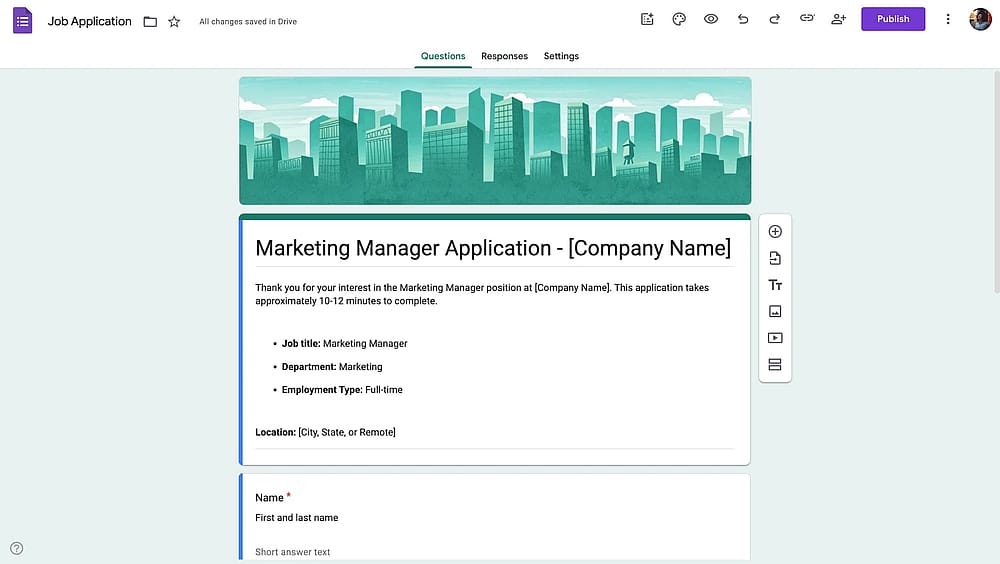
Bir form başlığı ve başvuru ayrıntıları ekleme
3. Form alanları ve eleme soruları ekleyin
İş başvurusunda bulunanlara doğru soruları sormak ve soruları doğru sırada düzenlemek en kritik adımdır. Ayrıca, iş pozisyonuna ve şirketin ihtiyaçlarına bağlı olarak belirli soruları göstermek veya gizlemek de önemlidir. Ancak buna sonraki adımlarda değineceğiz.
Google Forms "İş Başvurusu" şablonu 5 soru ile gelir: Ad, e-posta, telefon numarası, pozisyon seçimi ve ön yazı. Bunların altına kendi sorularınızı ekleyebilir ve diğer eleme soruları için yeni bir bölüm oluşturabilirsiniz.
💡 Profesyonel ipucu
Bir sorunun sağ altındaki üç noktaya (⋮) tıklayın ve yardım metni eklemek için "Açıklama"yı etkinleştirin.
İşte sorabileceğiniz bazı temel bilgiler:
- kişisel bilgiler, örneğin tam ad
- e-posta adresi ve telefon numarası gibi iletişim bilgileri
- eğitim düzeyi
- istihdam geçmişi
- iş deneyimi
- sosyal güvenlik numarası
💡 Biliyor muydunuz?
Google Forms’a çoktan seçmeli tablo eklemek de mümkündür. Çoktan seçmeli bir tablo kullanarak iş başvurusunda bulunanlardan daha net ve hızlı yanıtlar alabilirsiniz.
Bu İş başvuru formu eğitimi için, birkaç bölüm oluşturduk. Temel detaylar için bir bölüm, eğitim ve iş deneyimi için bir bölüm, eleme soruları için bir bölüm ve hukuki onay için bir bölüm.
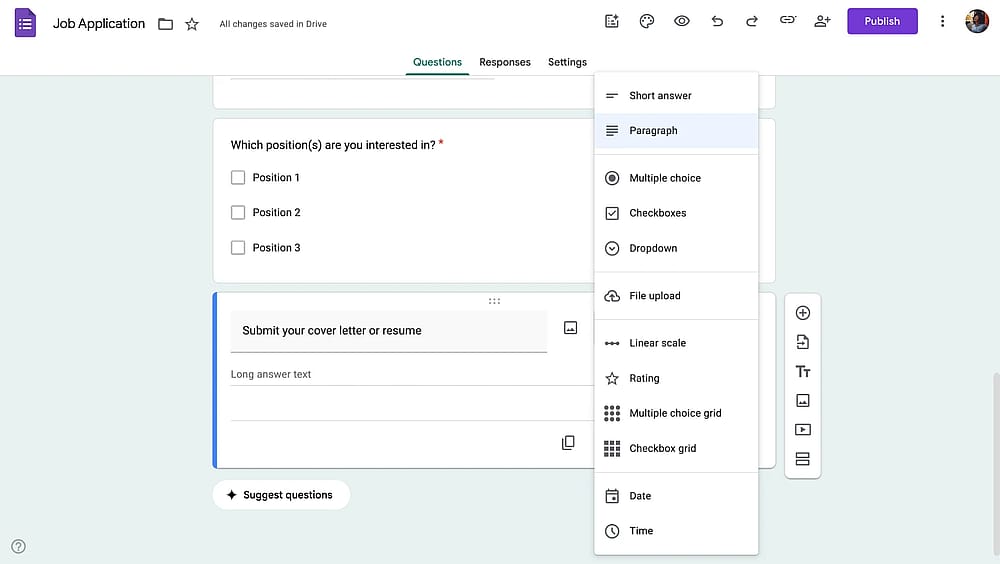
Google Forms’a istihdam soruları ekleme
4. Form tasarımını markanızla eşleştirin
Google Forms’a başlık görseli eklemek veya renkleri markanızın renkleriyle değiştirmek, güven oluşturmada büyük bir etki sağlayabilir.
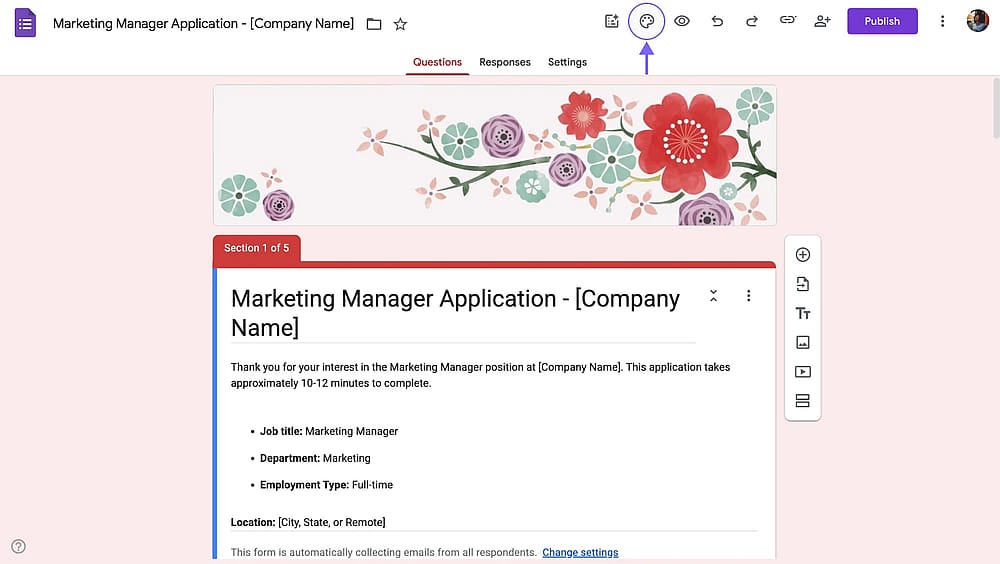
Google Forms’da özelleştirme kenar çubuğunu açma
5. Form ayarlarını yapılandırın
Form ayarlarınızı yapılandırmak için “Ayarlar” sekmesine geçin. Burada şunları yapabilirsiniz:
- "E-posta adreslerini topla" seçeneğini etkinleştirin (öneririz)
- Yinelenen başvuruları önlemek için "1 yanıtla sınırla" seçeneğini etkinleştirin (öneririz)
- Güncellemelere izin vermek istiyorsanız "Yanıt düzenlemeye izin ver" seçeneğine tıklayın
- Çok sayfalı formlar için "İlerleme çubuğunu göster" seçeneğini seçin
- Aday formu gönderdikten sonra gösterilen onay mesajını özelleştirin
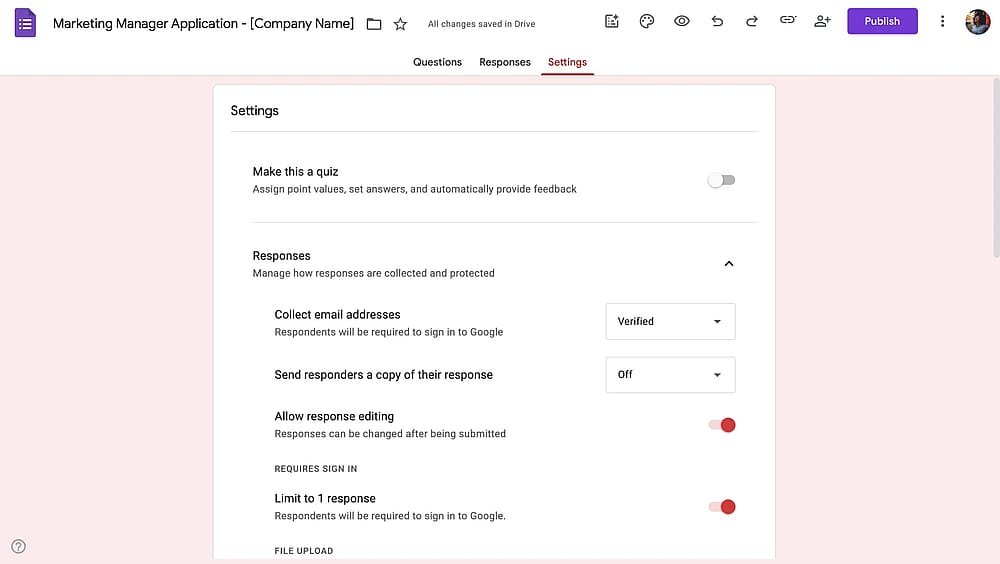
Google Forms’da ayarları yapılandırma
6. Koşulları ayarlayın (İsteğe Bağlı)
Bazı durumlarda, birden fazla açık pozisyonunuz olabilir ve adayların seçim yapmasını isteyebilirsiniz. Eğer durum buysa, pozisyona özgü sorular için bölümler oluşturabilir ve bunları yalnızca aday o pozisyonu seçtiğinde gösterebilirsiniz. Detaylı bilgi için Google Forms koşullu mantık rehberimize göz atın. Ancak işte hızlı adımlar:
- Farklı açık pozisyonları göstermek için çoktan seçmeli bir soru ekleyin.
- Sorunuzun altındaki üç noktaya (⋮) tıklayın ve “Yanıtı temel alarak bölüme git” seçeneğini seçin.
- Hangi seçeneğin hangi bölümlere götürdüğünü seçin.
- Adayın görmesi gereken ortak bir bölümünüz varsa, pozisyona özgü bölümlerin o ortak bölüme yönlendirdiğinden emin olun.
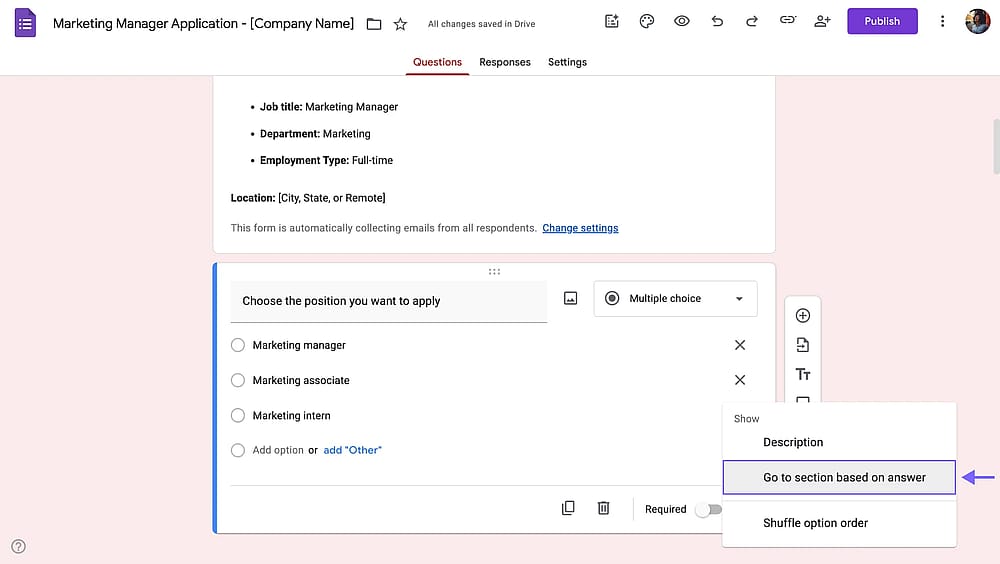
Google Forms’daki sorular için koşulları ayarlama
7. Formunuzu paylaşın
Son olarak, göz simgesine tıklayarak formunuzu önizleyin ve test edin. Ardından formu adaylarla paylaşmak için 'Gönder' butonuna tıklayın. Buradaki bağlantıyı kopyalayıp iş ilanınızda paylaşabilir veya formu doğrudan bir web sayfasına yerleştirebilirsiniz. Başvurular gelmeye başladığında, yanıtları 'Yanıtlar' sekmesinden takip edebilir veya verileri otomatik olarak bir Google Sheet’e aktarabilirsiniz.
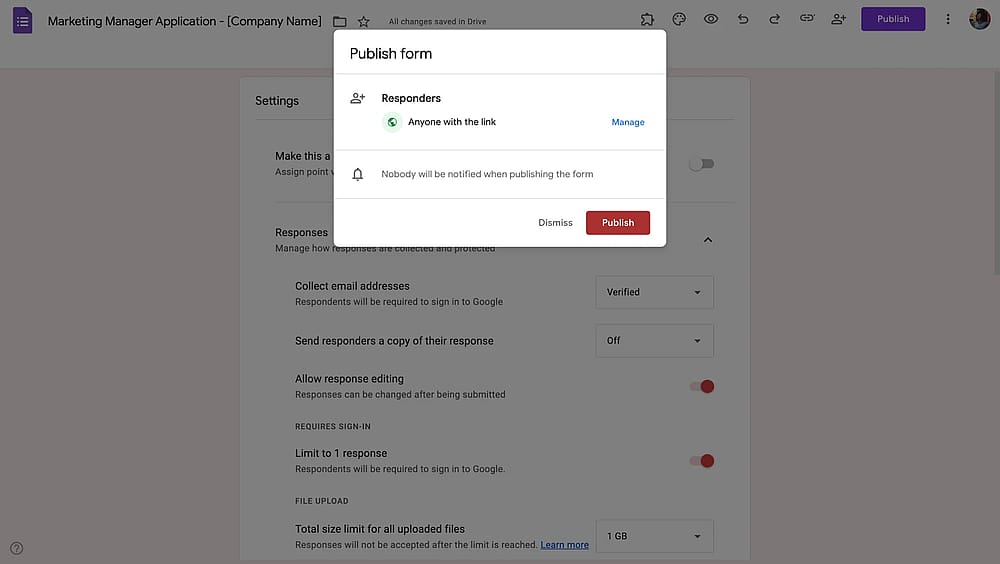
Google Forms başvuru formunu yayınlama
forms.app: İş başvuruları için daha güçlü bir alternatif
Google Forms mükemmel bir ücretsiz araç olsa da işe alım ihtiyaçlarınız arttıkça ortaya çıkan sınırlamalara takılabilirsiniz. Bu kısıtlamaları anlamak, alternatifleri ne zaman düşünmeniz gerektiğine karar vermenize yardımcı olur.
Neden Bir Alternatif Düşünmelisiniz?
İşe alım ihtiyaçlarınız geliştikçe kendinizi muhtemelen şunları yaparken bulacaksınız:
- Başvuruları manuel olarak düzenlemek için çok fazla zaman harcamak
- E-tablo karmaşasında adayların izini kaybetmek
- Formunuz öne çıkmadığı için nitelikli başvuru sahiplerini kaçırmak
- Adaylara profesyonel bir deneyim sunamamak
- Başvuruları mevcut araçlarınızla entegre etmekte zorlanmak
forms.app gibi özel bir form oluşturucu, güçlü ve uzun vadeli bir çözüm olarak öne çıkmaktadır. forms.app, Google Forms’un kolaylığını, eşsiz form estetiğini ve özellik setini bulacağınız sağlam bir form oluşturucu alternatifidir. İşte bir karşılaştırma:
Özellik/Araç | Google Forms | forms.app |
Form şablonları | Sınırlı | 5.000+ ücretsiz şablon |
Özelleştirme | Çok sınırlı | Gelişmiş |
Soru türleri | 12 | 30+ |
Dosya yüklemeleri | (Google oturumu gerektirir) | (Oturum açma gerektirmez) |
Koşullu mantık | Temel | Gelişmiş |
Kaydet & daha sonra devam et | ||
E-imzalar | ||
Özel alan adı | ||
Ekip iş birliği | ||
Yanıt sınırları belirleme | ||
Form yerleştirme | Temel yerleştirme | Açılır pencere, içeri kaydırma, tam sayfa seçenekleri |
forms.app'te iş başvuru formu nasıl oluşturulur?
Formunuzun genel görünümünü özelleştirmek ve geliştirmek için çok sayıda özellik bulunmaktadır. Kod yazmadan ve uzman bilgisine ihtiyaç duymadan dakikalar içinde pratik ve profesyonel görünümlü formlar oluşturabilirsiniz. forms.app ayrıca bir yapay zeka form oluşturucuya ve soru dönüştürücü, yanıt seçeneği oluşturucu, PDF'den forma dönüştürücü ve yapay zeka içgörüleri gibi diğer yapay zeka özelliklerine sahiptir; bunlar size zaman kazandıracak ve işe alım sürecini sizin için kolaylaştıracaktır.
Bu 4 adımı izleyin ve forms.app'te online iş başvuru formunuzu ücretsiz oluşturun.
1. İş başvuru formunuzu forms.app'te oluşturun
forms.app'e giriş yapın ve başlamak için “Form Oluştur” düğmesine tıklayın. forms.app size formunuzu oluşturmak için çeşitli seçenekler sunar, örneğin:
- Boş bir formla başlamak
- İş başvuru formu şablonları arasından seçim yapmak
- Yapay zeka kullanarak form oluşturmak
- Başka bir platformdan içe form aktarmak
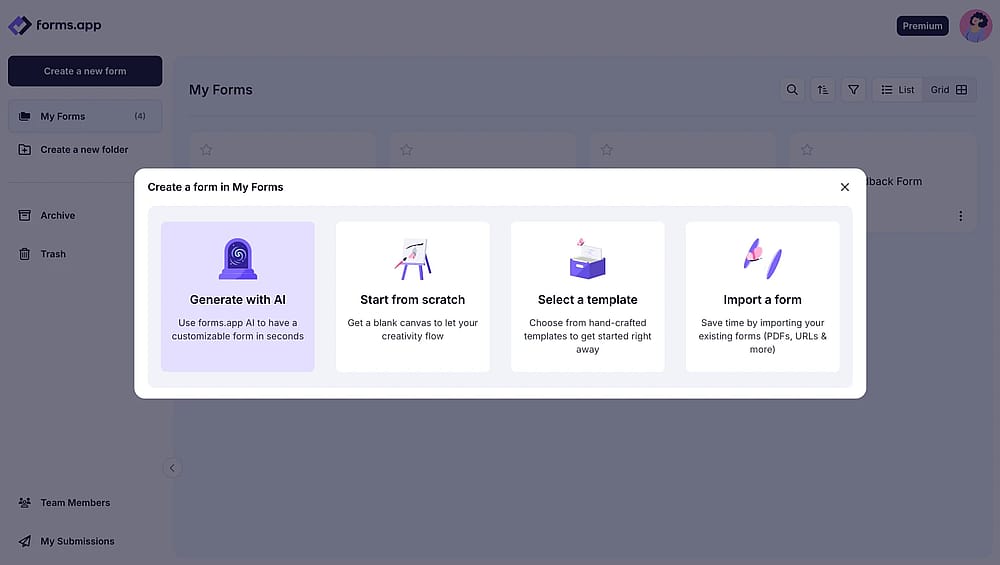
forms.app'te form oluşturma
2. İş başvuru formunuza sorular ekleyin
Bir iş başvuru formu şablonu seçtikten veya yapay zeka seçeneğini kullandıktan sonra, iş başvuru formunuzdaki soruları değiştirebilirsiniz. Google Forms sadece 12 alan türü sunarken, forms.app 30'dan fazla alan sunar. Böylece iş detayları hakkındaki sorularınızı doğru bir şekilde iletebilirsiniz.
💡 Bir iş başvuru formu oluştururken işe alacağınız kişiye doğru soruları sormanız gerekir. Daha fazla soru sormak istiyorsanız, bu çevrim içi iş başvurusu sorularına göz atın.
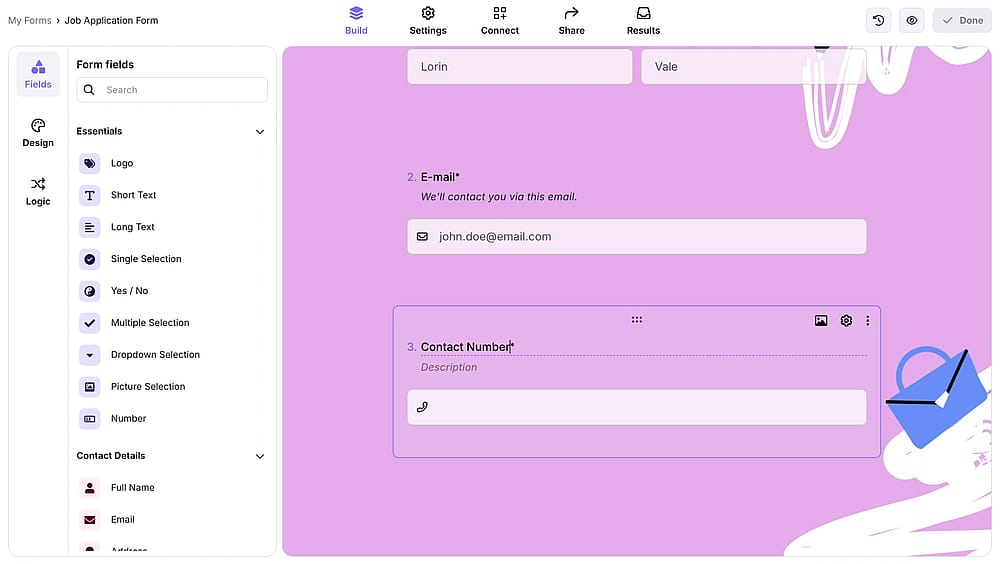
İş başvuru formunuza soru ve alanlar ekleme
3. Formun görünümünü özelleştirin
Formunuzun görünümü ve sadeliği, onu dolduran kişi için çok önemlidir. İyi tasarlanmış formlar daha yüksek yanıt oranlarına ulaşır. forms.app, kullanıcılarına çok sayıda kullanışlı şablon ve renkli tema seçeneği sunar. Bir formun görsel tasarımı, başarısı için kritik öneme sahip olduğundan daha ilgi çekici bir görünüm için animasyonlu arka planlar da ekleyebilirsiniz. Ayrıca, sorularınızı ister tek tek ister liste halinde görüntüleme seçeneğine sahipsiniz. forms.app, herhangi bir ek ayar gerektirmeden doğrudan kusursuz bir form doldurma deneyimi sağlar.
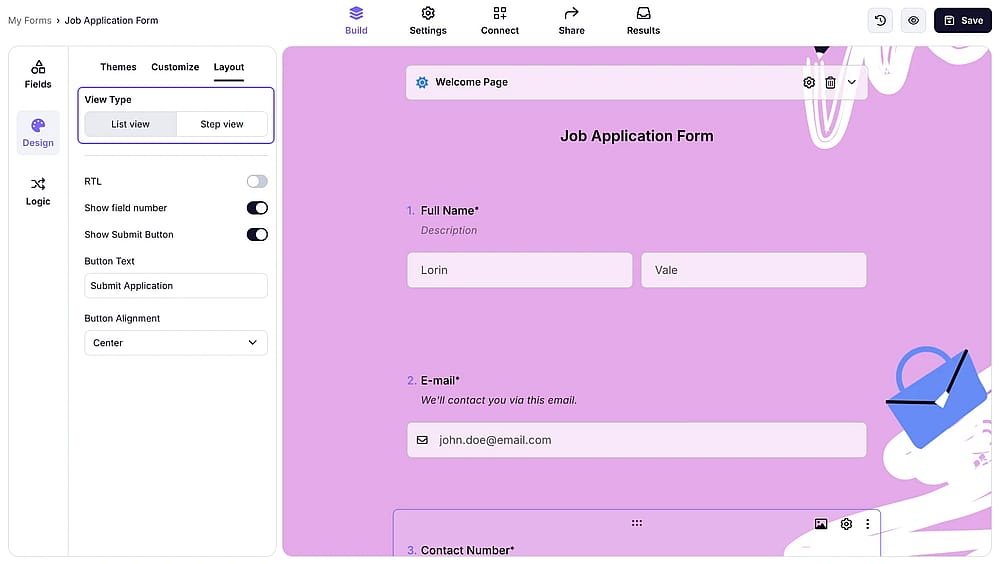
İş başvuru formunuzun tasarımını özelleştirme
4. Web sitenizde paylaşın veya yerleştirin
Son olarak, “Paylaş” sekmesine gidin. Burada, formunuzun URL'sini potansiyel adaylarla paylaşmak için özelleştirebilirsiniz. İşletmenizin bir web sitesi varsa, iş başvuru formunuzu web sitenize yerleştirebilirsiniz.
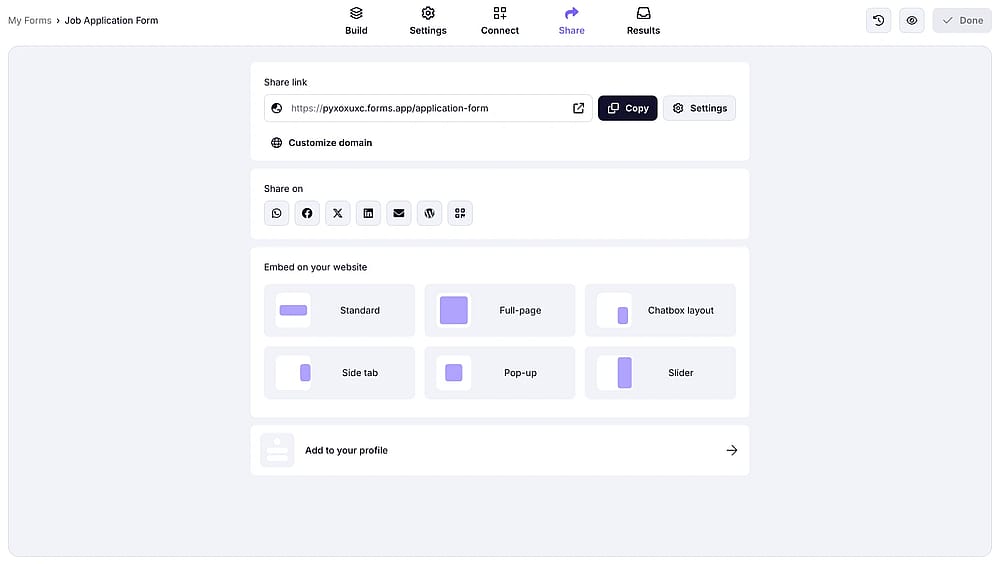
forms.app'te mevcut paylaşım seçenekleri
Google Forms’da iş başvuru formu oluşturma hakkında sıkça sorulan sorular
Şimdiye kadar öğrendiklerinize ek olarak, etkili bir iş başvuru formu oluştururken size rehberlik edecek bazı önemli detayları incelemek faydalı olacaktır. İşte form hazırlama sürecinde en çok merak edilen soru ve yanıtlar:
Evet. Google Formunuzu paylaştıktan sonra bile istediğiniz zaman düzenleyebilirsiniz. Tüm değişiklikler hemen uygulanır ancak mevcut yanıtlar değiştirilmez. Başvuruları aldıysanız, soruları silmek veya önemli ölçüde değiştirmek konusunda dikkatli olun çünkü bu, mevcut verilerin tutarsız olmasına neden olabilir.
Google Forms ayarlarında, Genel sekmesi altında "1 yanıtla sınırla" seçeneğini etkinleştirin. Bu, aynı Google hesabının birden fazla başvuru göndermesini engeller. Ancak başvuru sahipleri farklı e-posta adresleri kullanarak birden fazla başvuru gönderebilirler.
Google Forms'un belirli alanlarını özelleştirebilirsiniz. Bunun için boş bir şablon seçmelisiniz veya mevcut bir form açmalısınız. Ardından sağ üstteki boya paleti simgesine tıklamalısınız. Açık sekmede düzenleyebileceğiniz alanları göreceksiniz. Formun temalarını, başlık resmini, arka plan rengini ve metin fontlarını özelleştirebilirsiniz.
Google Forms, işe alım sürecinde birçok avantaj sunar: basit bir kod gerektirmeyen arayüz, veri toplama ve özelleştirme seçenekleri ve daha fazlası.
Google Forms'un dosya yükleme alanı video dosyalarını (MP4, MOV, AVI vb.) kabul eder ancak dosya boyutu sınırlamaları vardır. Alternatif olarak adayların YouTube, Vimeo veya diğer platformlarda barındırılan videoların bağlantılarını gönderebilecekleri bir URL alanı ekleyebilirsiniz. forms.app, daha cömert dosya boyutu sınırlamalarıyla benzer seçenekler sunar.
Google Forms temel ihtiyaçlar için iyi çalışırken forms.app gibi özel form oluşturucular önemli avantajlar sunar. Örneğin; dosya yüklemeleri için Google hesabı gerekmez, daha iyi tasarım özelleştirme, gelişmiş otomasyon, üstün mobil deneyim ve iş araçlarıyla entegrasyonlar mevcuttur. Seçim, işlem hacminize, bütçenize ve aradığınız özelliklere bağlıdır.
Temel çıkarımlar
Etkili bir iş başvuru formu oluşturmak, işe alım sürecinizde yapabileceğiniz en akıllı yatırımlardan biridir. Unutmayın, işe alım formunuz potansiyel adayınızın şirketiniz hakkında edineceği ilk izlenim olabilir.
Google Forms, temel ihtiyaçlar için mükemmel bir başlangıç noktasıdır. Ücretsiz ve kullanıcı dostu olan bu araç, küçük işletmeler veya standart pozisyonlar için şaşırtıcı derecede yeterlidir. Bu makaledeki adım adım rehber sayesinde, bir saatten kısa sürede profesyonel formunuzu hazır hale getirebilirsiniz.
Daha iyi bir deneyim ve daha kolay veri toplama için forms.app gibi daha gelişmiş araçları düşünün. Başvuru sayınız arttığında, daha profesyonel bir aday deneyimi sunmak istediğinizde veya kullandığınız diğer yazılımlarla entegrasyon kritik hale geldiğinde; bu iş için özelleşmiş form araçları, bütçenizi zorlamadan size önemli avantajlar sağlar.
Aday deneyimine ve yasal uyumluluğa odaklanın. En iyi formlar, kısa sürede en gerekli bilgilerin toplanabildiği formlardır. Formu 15 dakikanın altında tutun, mobil için optimize edin ve yalnızca yasal, gerekli soruları sorduğunuzdan emin olun.
Bu makalede, Google Forms’da iş başvuru formları oluşturmayı, sınırlamaları, iş başvuru formları oluşturmak için daha iyi bir alternatifi ve sıkça sorulan soruları ele aldık. Temel bilgileri kavradığınızı ve makale boyunca paylaştığımız profesyonel ipuçlarından faydalandığınızı umuyoruz.
Hazırlayanlar
Araştıran ve yazan
forms.app, ücretsiz form aracınız
- Sınırsız görüntüleme
- Sınırsız yanıt
- Sınırsız ekip üyesi
İlgili makaleler

Google Forms’da geri bildirim formu nasıl oluşturulur?
Google Forms'da test oluşturma (Adımlar, ipuçları ve daha fazlası)
Google Forms'ta bir onam formu nasıl oluşturulur

Google Forms ile web siteleri için iletişim formu nasıl oluşturulur?
