Yıllık planlarda %60’a varan indirimden yararlanın ve yılın en büyük teklifini kaçırmayın. Sadece sınırlı bir süre için geçerli. 🍂
Planları gör

Google Forms'ta bir onam formu nasıl oluşturulur
AI ile özetleyin
Google Formlarında bilgilendirilmiş onay formu oluşturmak, iş sahiplerinin izin almasını kolaylaştırır ve yasal kurallara uyulmasını sağlar. Web formunun özelleştirme özellikleri, işletmelerin çeşitli durumlar için çevrimiçi onay formları oluşturmasına olanak tanır. Tıbbi kayıtlar için, fotoğraf/video projesi için izin verme veya etkinlik katılımı için onay alma gibi durumlar için doğru dijital çözüme sahip olmak önemlidir.
Bilgilendirilmiş onay formu oluşturmak, işletmeler ve müşteriler için faydalı olup süreci sorunsuz ve etik hale getirir. Bu kapsamlı kılavuz, Google Formlarında onay formları oluşturmanın tam olarak nasıl yapılacağını, Google onay formları oluştururken izlenmesi gereken en iyi uygulamaları ve profesyonel ihtiyaçlar için daha güçlü alternatifleri göstermektedir.
Google Formlarında onay formları oluşturabilir misiniz?
Evet, Google Formlarında onay formları oluşturabilirsiniz.
Google Formlar, temel onay formları oluşturmanıza olanak tanıyan Google Workspace içinde ücretsiz bir araçtır ve çoklu seçenek soruları, metin alanları ve koşullu mantık içeren basit onay formları oluşturmanıza olanak sağlar. Herkesin erişebileceği bir Google hesabı ile kullanılabilir ve basit onay toplama ihtiyaçları için iyi çalışır.
Ancak, Google Formlar profesyonel onay formları söz konusu olduğunda önemli kısıtlamalara sahiptir. E-imza yeteneklerine sahip değildir, sınırlı özelleştirme seçeneklerine sahiptir ve hassas bilgiler için endüstri standartlarını karşılamayan temel güvenlik önlemleri sunar. Google Formlarında hangi tür onay formu oluşturabileceğinizi gösteren detaylı bir özellik karşılaştırma tablosuna sahip olacağız.
Google Formlarda bir onay formu nasıl oluşturulur
Google Formlarda bilgilendirilmiş onayı almanın birden fazla yolu vardır. Basit bir açıklama metni göstermekten evet/hayır soruları, onay kutuları veya çoktan seçmeli sorulara kadar; işletmeniz için en iyi onay toplama yöntemini seçebilirsiniz.
Bu kılavuzda, Google Formları kullanarak bir onay formu oluşturma adım adım sürecini anlatacağız:
1. Giriş yapın ve yeni bir Google Formu oluşturun
Başlamak için Google Formları sayfasına gidin ve Google Hesabınıza giriş yapın. 17 Google Form şablonu mevcuttur, ancak bunlar bilgilendirilmiş onay için değildir, bu nedenle boş bir form ile başlamanız daha iyi olacaktır. Artı işareti (+) veya "Başlat düğmesi altındaki "Boş" seçeneğine tıklayın.
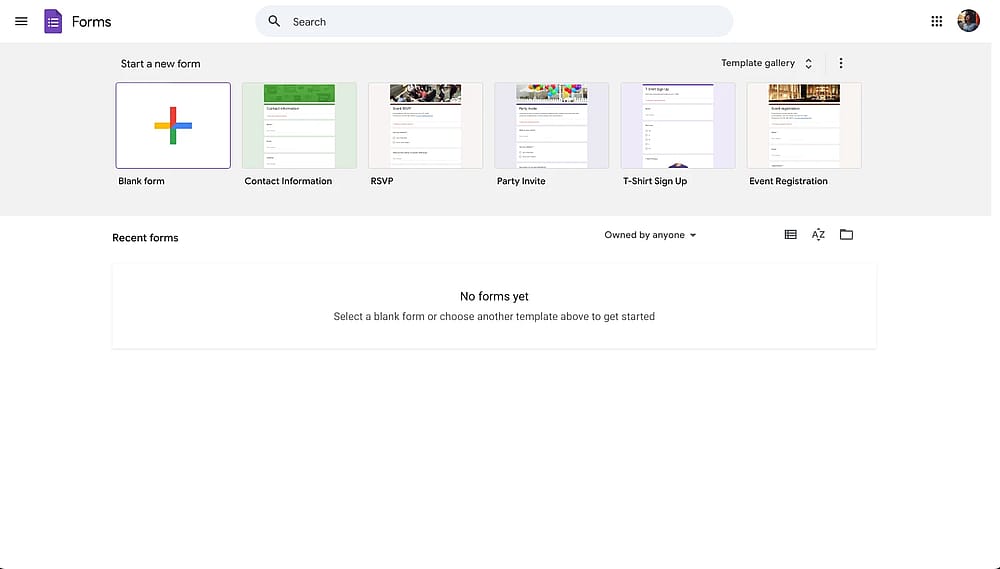
Yeni bir Google Formu oluşturma
2. Formunuza başlık ve açıklama ekleyin
Üst kısımdaki "Untitled form" üzerine tıklayın ve Google Formları onay formunuz için açıklayıcı ve açıklayıcı bir başlık girin. Isteğe bağlı olarak, formun amacını açıklamak veya ek bilgiler eklemek için bir açıklama yazın.
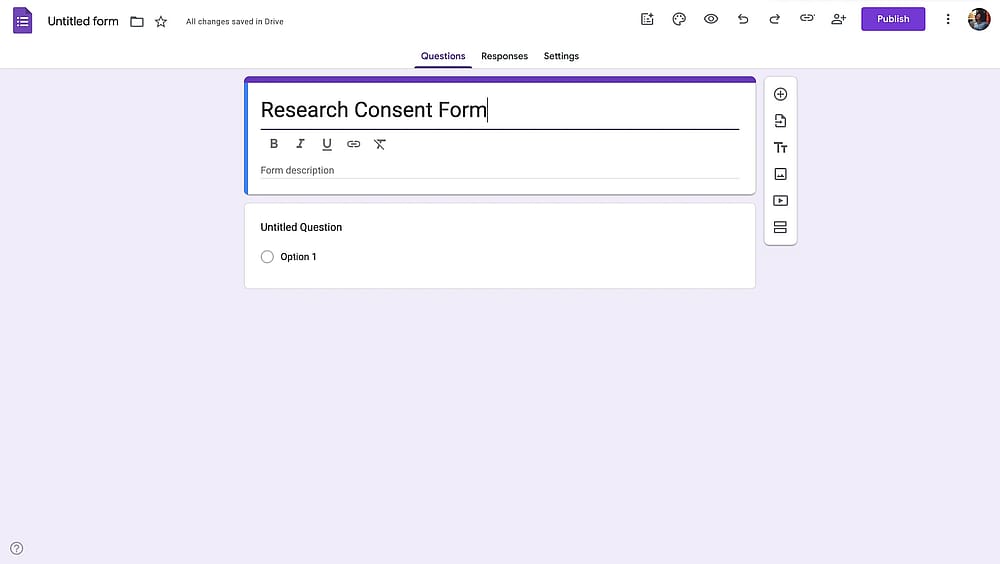
Google onay formuna başlık eklemek
3. Onay Bilgileri Bölümünü Ekleyin
Formun yanındaki kenar çubuğundan "Başlık ve açıklama ekle" ("TT" simgesi) seçeneğini belirleyin. Bu metin kutusuna yanıt veren kişinin neye onay verdiği hakkında detaylar girebilirsiniz. "Onay Bilgileri" veya "Kabul ediyorum…" gibi bir başlık ekleyin. Açıklama alanına şunları ekleyin:
- Onay istediğiniz konunun detaylı açıklaması
- Herhangi bir risk, fayda veya önemli bilgi
- Kişinin koruduğu haklar (çekme hakkı gibi)
- Verilerin nasıl kullanılacağı ve depolanacağı
- Soru sormak için iletişim bilgileri
İşte bir örnek:
Başlık: Bilgilendirilmiş Onay Bilgileri
Açıklama: Bu çalışmaya katılarak şunları kabul ediyorsunuz:
- Yaklaşık 30 dakika süren bir anketi tamamlamak
- Yanıtlarınızın anonim olarak analiz edilmesine izin vermek
- Katılımın gönüllü olduğunu anlamak
- Herhangi bir ceza olmaksızın istediğiniz zaman çekilebileceğinizi bilmek
Yanıtlarınız gizli tutulacak ve sadece araştırma amaçları için kullanılacaktır. Veriler güvenli bir şekilde 5 yıl boyunca saklanacak, ardından imha edilecektir. Sorularınız varsa, şu adrese başvurun: research[@]example.com
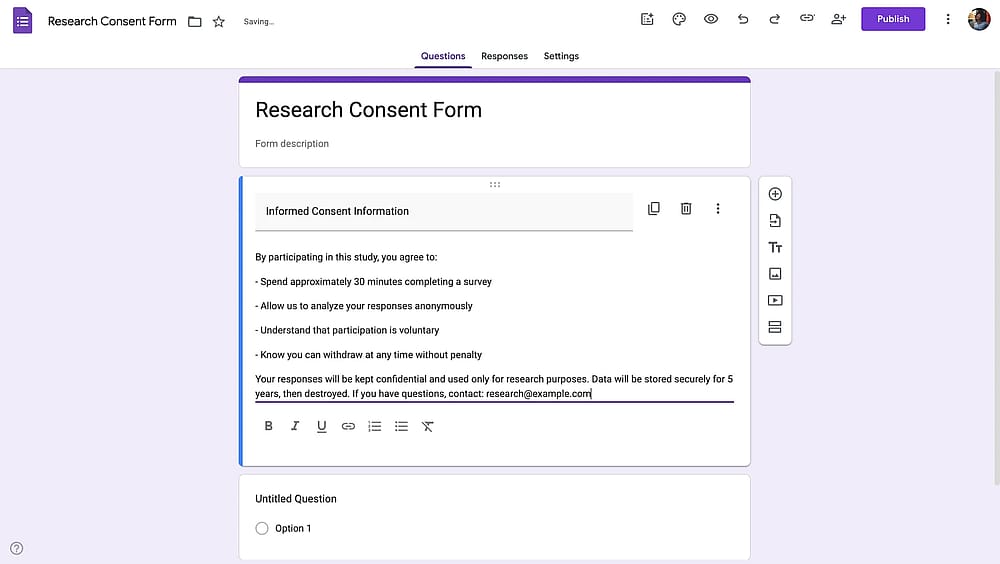
Forma bilgilendirilmiş onay bölümü eklemek
4. Onay sorularınızı oluşturun
Google Forms varsayılan olarak tek bir soru alanıyla başlar. Bu alana tıklayarak varsayılan soruyu onayla ilgili bir soru olarak değiştirebilirsiniz. Veya sağ kenar çubuğundaki artı simgesine (+) tıklayarak yeni bir soru ekleyebilirsiniz.
Katılımınız için onayınızı yazın. Örneğin, "Bu çalışmaya katılmayı kabul ediyor musunuz?" veya "Yukarıdaki bilgileri okudum ve devam etmeyi kabul ediyorum" yazabilirsiniz. Birden fazla seçenek varsa Çoklu Seçim alanını seçebilir veya birden fazla madde varsa onay kutularını işaretleyebilirsiniz.
💡Katılımcıların onay sorusuna cevap vermelerini sağlamak için "Gerekli" düğmesini aktive etmeyi unutmayın.
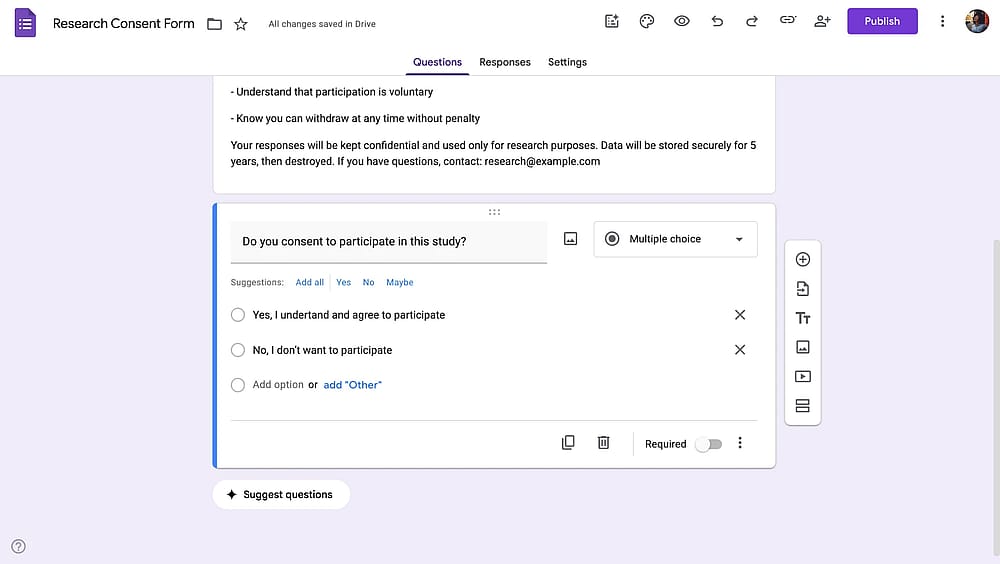
Onay soruları ekleme
5. "Onay reddedildi" bölümü oluşturun
"Hayır" diyenler için özel bir form bölümü oluşturmak şeyleri netleştirir. Yani, biri kabul etmeyi tercih ederse, yine de doğru bilgiyi alır.
Aynı kenar çubuğunda "Bölüm ekle" düğmesine basarak onayı reddedenler için bir bölüm oluşturun. Ardından başlık ve açıklama ekleyin. Kullanıcının onay vermediğini ve reddin herhangi bir etkisinin olmayacağını açıklayan bilgileri doldurun.
İşte bir örnek açıklama:
Onay vermemeyi seçtiniz.
Zamanınız için teşekkür ederiz. Bu formda hiçbir bilgi toplanmamıştır.
Eğer yanlışlıkla reddettiyseniz, lütfen "geri" düğmesine tıklayarak ilk bölüme dönün veya tekrar başlamak için sayfayı yenileyin.
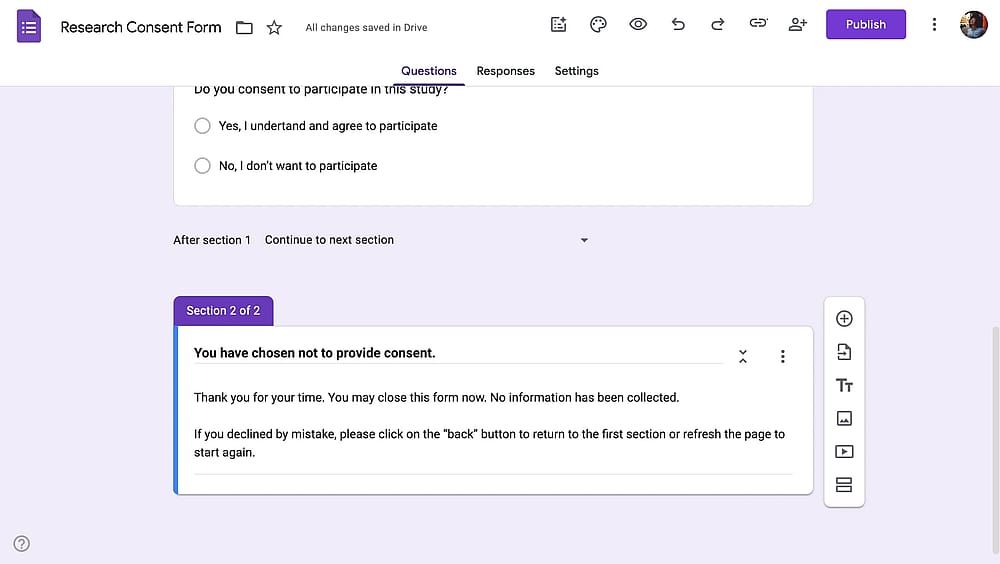
Forma bir "Onay reddedildi" bölümü eklenmesi
6. Koşullu biçimi kullanın ve buna göre bölümler oluşturun
Çoktan seçmeli sorular kullanıyorsanız, muhtemelen koşullu biçime ihtiyacınız olacaktır. Bunun için bazı adımları izlemeniz gerekmektedir. İlk olarak, onay sorunuzun alt sağ köşesindeki üç dikey noktaya (⁞) tıklayın. Daha sonra Cevaba göre bölüme git düğmesine basın.
Doğru yanıtları bir sonraki bölüme yönlendirin, burada formu devam ettirebilir veya gönderebilirler. Ve hayır yanıtlarını onay reddedildi bölümüne yönlendirin. Her soru için açılır menüyü seçin ve kullanıcıları yönlendirmek için uygun bölümü seçin.
Onay vermeden formu devam ettirmek mümkün değilse, “reddedilen onay” mesajınızda bunu belirtin ve yanıt verenin onayı reddettiğinde formun sona ermesini sağlayacak Google Forms'a koşullar ekleyin.

Koşullu biçimi kullanma
7. Ek zorunlu alanlar ekleyin
Bir onay formunun hukuken anlamlı olması için genellikle toplamanız gereken şeyler: Tam ad, tarih ve bazen e-posta adresi. Bu soruları veya toplamanız gereken temel bilgiler için diğer alanları ekleyin. Örneğin, bazı feragatnamelerde, yanıt verenin herhangi özel durumu, engeli, diyet kısıtlamaları olup olmadığını onaylaması gerekebilir.
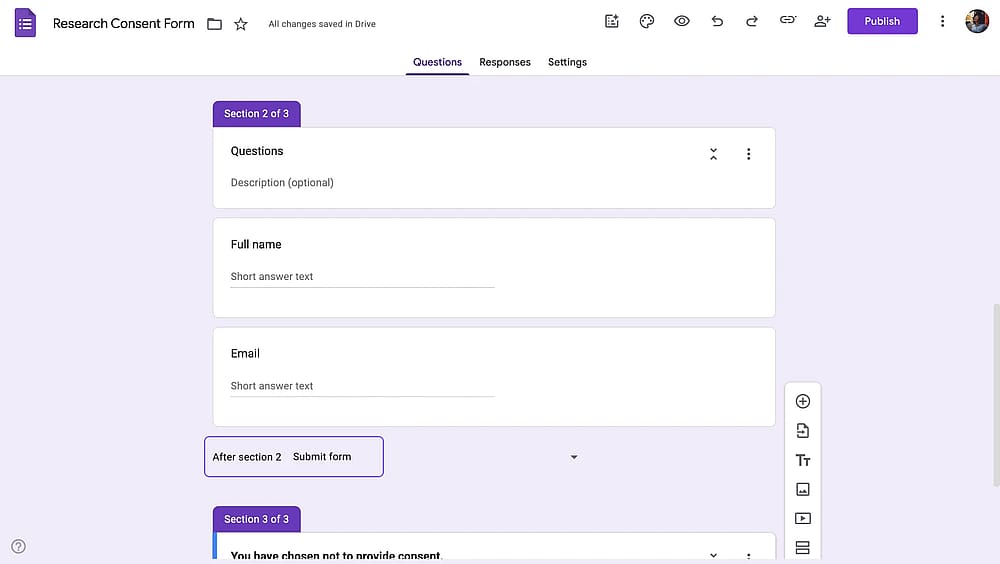
Diğer gerekli sorular ekleniyor
8. Oluşturduğunuz onam formunu test edin ve paylaşın
Gerçek kullanıcılarla paylaşmadan önce, yanıtlayıcıların nasıl göreceğini görmek için Önizleme (göz simgesi) düğmesine tıklayın. Farklı senaryoları deneyerek formunuzu birden fazla kez doldurun. Her şeyin istendiği gibi çalıştığından emin olduktan sonra, yanıtlayıcılarla paylaşın veya bir web sayfasına gömün.
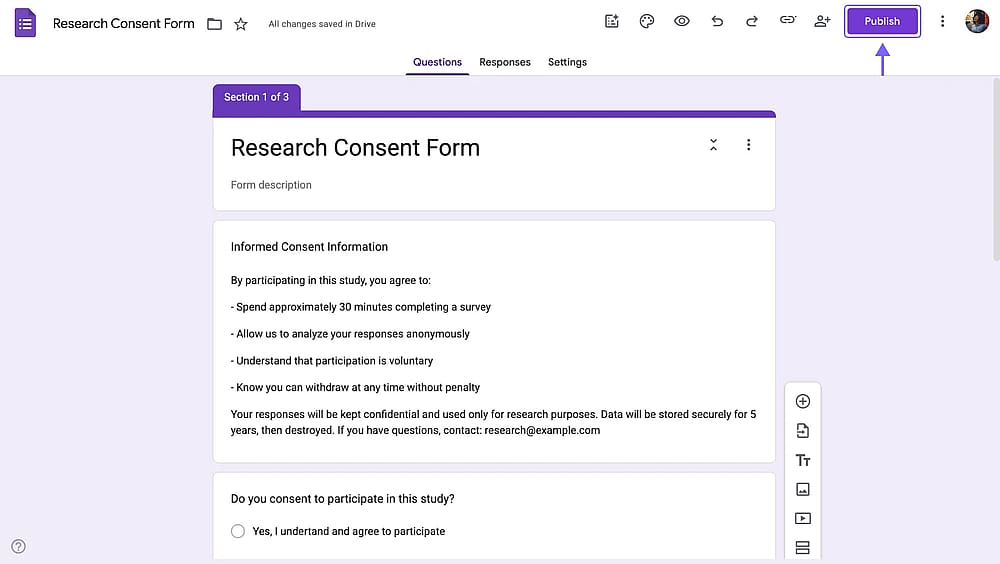
Onam formunu paylaşma
Google Formların onam formları için sınırlamaları
Google Formlar temel onam toplama için çalışsa da, profesyonel veya hukuksal olarak karmaşık durumlar için uygun olmayan önemli sınırlamalara sahiptir:
- Elektronik imza yeteneği yok: Elektronik imzalar dijital onam formları için altın standarttır, yasal geçerlilik ve kimlik doğrulama sağlar. Google Formlar, metin tabanlı imzaları ("adınızı yazın") gibi çözümlere ihtiyaç duyar, ki bunlar yasal olarak daha zayıf ve daha az profesyoneldir.
- Temel özelleştirme: Google Formlar, işte, sadece Google Formlar gibi görünüyor. Esnek değil ve pek çok özelleştirme seçeneği mevcut değil. Bu nedenle daha az profesyonel ve güvenilir görünüyor.
- Temel koşullu mantık: Google Formlar sadece bölüm tabanlı gezinme sunar. Yanıtlara göre bir bölüm içinde belirli soruları gösteremezsiniz veya gizleyemezsiniz. Veya And/Or koşullarını kullanamazsınız.
Onam formları oluşturmak için daha iyi bir seçenek: forms.app
Google Forms temel ihtiyaçları karşılarken, profesyonel ve yasal olarak uygun onay formlarına ihtiyaç duyan kuruluşlar, forms.app gibi uzman form oluşturucuları düşünmelidir. İşte forms.app'in önemli avantajlar sunan nesnel bir karşılaştırması:
Özellik/Araç | Google Forms | forms.app |
E-İmza alanı | ||
Şartlar ve Koşullar alanı | ||
Onay şablonları | ||
Koşullu mantık | Temel | Gelişmiş |
Özelleştirme | Temel | Gelişmiş |
Analitik | Temel | Gelişmiş |
GDPR uyumluluğu | ||
Özel PDF oluşturma |
forms.app'te bir onay formu nasıl oluşturulur
forms.app, form oluşturma sürecini kolaylaştırmak için 100'den fazla onay formu şablonu, kullanıcı dostu arayüz, sürükle ve bırak form oluşturucu ve yapay zeka özellikleri gibi bir dizi özellik sunmaktadır.
Aşağıda, forms.app ile bir onay formu oluşturma adımlarını adım adım bulacaksınız. Ayrıca, detaylı talimatlar ve yararlı bilgiler için onay formları kılavuzuna göz atın.
1. Bir onay formu şablonu seçin, sıfırdan başlayın veya yapay zeka ile oluşturun
Başlamak için, forms.app'e giriş yapın veya hesabınız yoksa, e-postanızı, Google hesabınızı veya Apple hesabınızı kullanarak kolayca ücretsiz bir hesap oluşturun. Daha sonra forms.app'te bulunan onay formu şablonlarından birini seçin veya onay formunuzu tanımlayarak yapay zeka ile oluşturun.
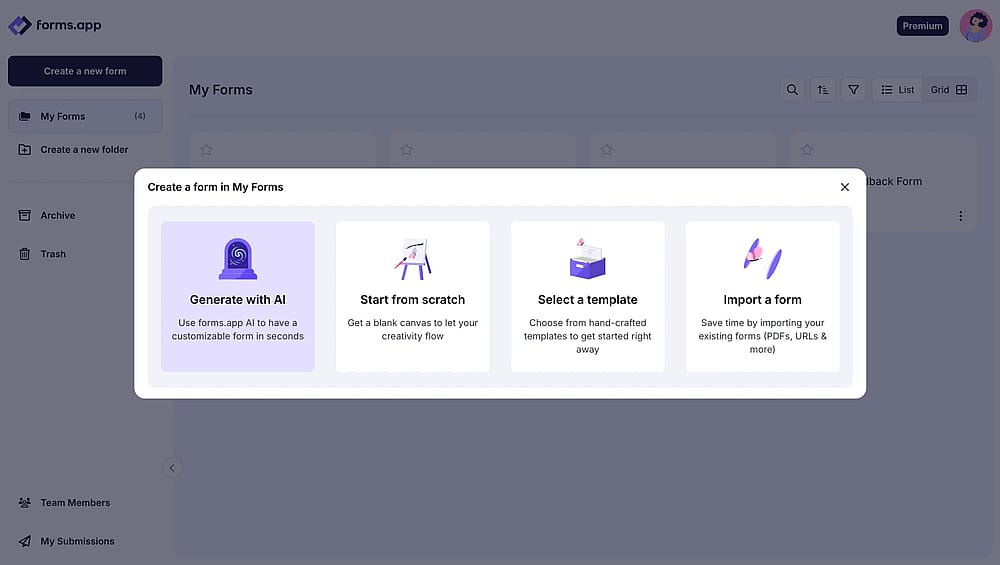
Başlangıç seçeneği seçme
2. Sorular ekleyin ve özelleştirin
Bir şablon seçtikten veya sıfırdan başladıktan sonra, formunuzu sürükleyip bırakarak sorular ekleyerek özelleştirin. Sorularınızı belirlenen onay türüne göre yazın. forms.app'te bir onay formu oluşturmak için kullanabileceğiniz bazı form alanları şunlardır:
- Şartlar ve koşullar: Onay istendiğinde basit bir cümle ifadesi göstermenizi, harici bir şartlar sayfasına bağlantı eklemenizi ve ayrıntılı şartlar ve koşulları sormak için bir pop-up göstermenizi sağlayan özel bir onay kutusu alanıdır.
- İmza: Katılımcının çevrimiçi olarak çizebileceği ve imzalayabileceği özel bir imza alanı.
- Açıklama: Kullanıcının formuna detaylı açıklamalar ekleyebileceği bir what-you-see-is-what-you-get düzenleyici.
- Kısa metin: Katılımcıdan kısa bir yanıt yazmasını beklediğiniz basit bir form alanı.
Ve bu sadece başlangıç. Ayrıca sayfa sonları, çoktan seçmeli sorular, e-posta, tarih, adres alanları ve daha fazlasına sahipsiniz.
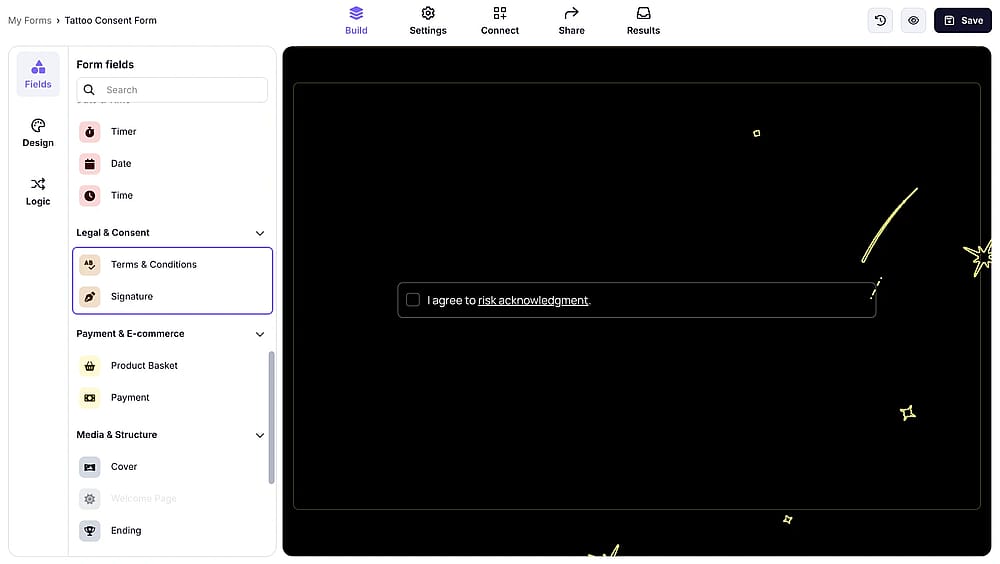
Onay formunuza soru eklemek
4. Formunuzu özelleştirin
forms.app ile onay formunuzu profesyonel ve markanıza uygun hale getirmek kolaydır. Hangi form düzenini seçerseniz seçin, onay formlarınız profesyonel ve şık görünecek. Ayrıca formunuza kendi logonuzu ekleyebilir, arka plan resmi ekleyebilir, renkleri, yazı tipi detaylarını ve form düzenini değiştirebilirsiniz.
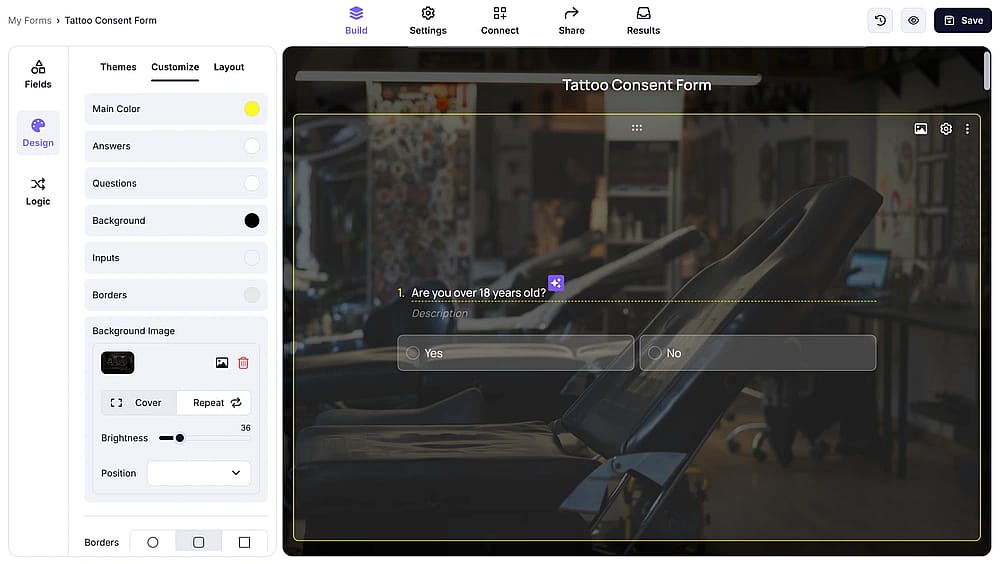
Onay formunu özelleştirme
5. Onay formunuzu gömün veya paylaşın
Onay formunuzu oluşturduktan sonra, web sitenize entegre etme veya doğrudan e-posta yoluyla paylaşma şansınız olacak. Gömme seçenekleri arasında Standart, Tam sayfa, Sohbet kutusu düzeni, Yan sekme, Açılır pencere ve Kaydırıcı gibi seçenekleri keşfedin. Ayrıca formunuzu sosyal medyada paylaşabilir veya onun için bir QR kodu oluşturabilirsiniz.
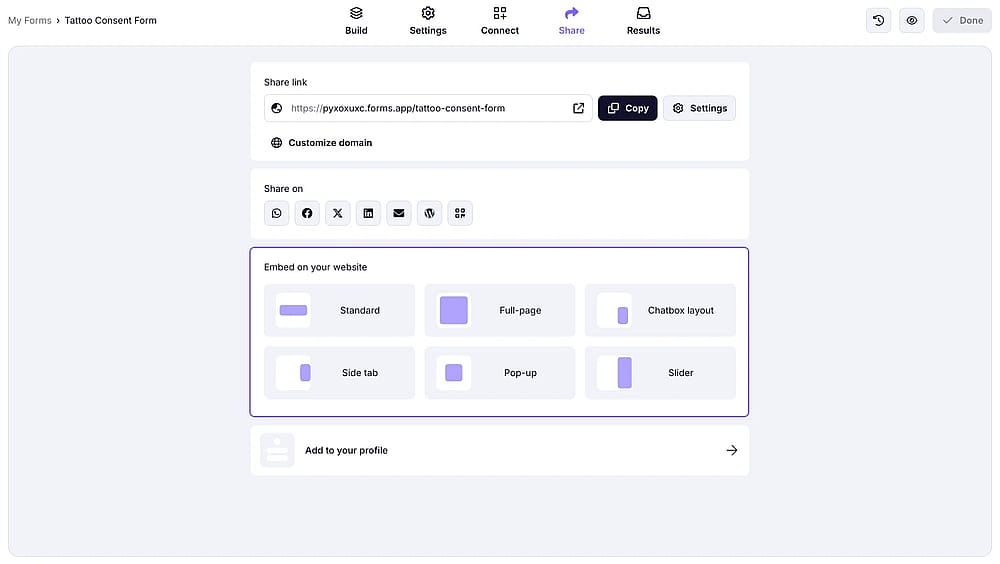
Web siteniz için bir gömme seçeneği seçin
Bonus: Bildirimleri ve entegrasyonları ayarlayın
forms.app üzerinde bir form gönderildiğinde bildirim alabilirsiniz. Yanıt aldıktan sonra ne olacağını otomatikleştirmenin birçok yolu vardır. Örneğin, her form yanıtını otomatik olarak dışa aktarmak için özel bir PDF şablonu oluşturabilirsiniz.
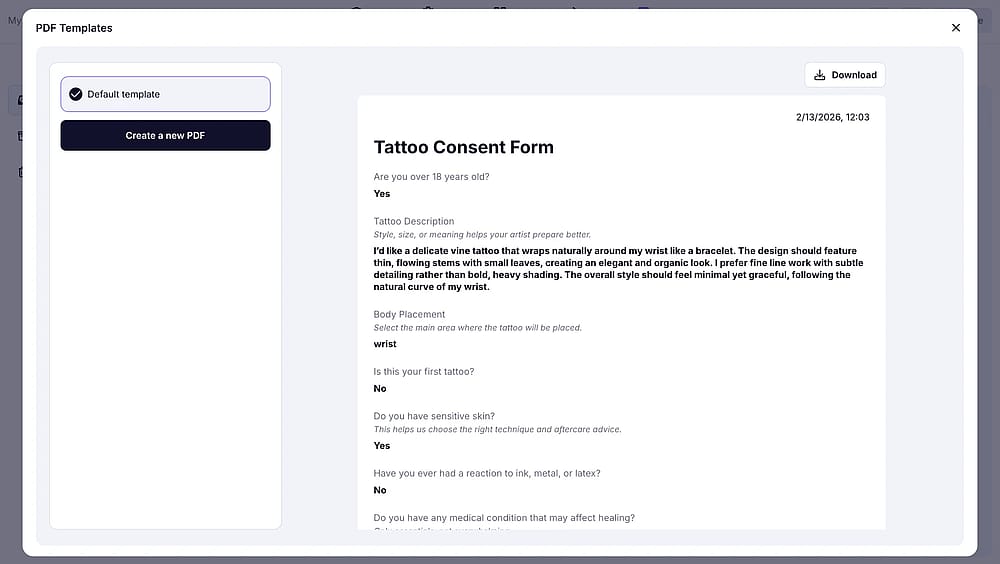
Onay formunuz için özel PDF belgeleri ayarlama
Google Forms'ta onay formları hakkında sıkça sorulan sorular
Hayır, Google Forms'un yerleşik bir imza alanı yok. Bazı eklentiler imza toplamanıza izin verdiklerini iddia etse de, aslında aynı formu başka bir platformda oluştururlar ve Google Forms üzerinde imza toplamaya izin vermezler.
Bir onay formu, bir bireyin belirli bir faaliyete katılmayı, bir prosedürü uygulamayı veya bilgilerinin veya benzerliğinin kullanılmasına izin vermeyi gönüllü olarak kabul ettiğini kaydeden yasal bir belgedir. Bu, kişinin onay vermeden önce anlaşmanın doğası, amacı, riskleri ve sonuçları hakkında bilgilendirildiğinin belgelenmiş kanıtı olarak hizmet eder.
Evet. Google Forms, araştırma çalışmaları için onam toplayabilir, ancak kısıtlamalarını bilmelisiniz. Google Forms'u bilgilendirici onam için kullanmadan önce IRB'nizle danışın. Ek belgeler veya farklı bir platform gerektirebilirler.
Son notlar
Etkili onay formları oluşturmak, yasal koruma, düzenleyici uyum ve etik iş uygulamaları için önemlidir. Google Forms, temel onay toplama için ücretsiz ve erişilebilir bir başlangıç noktası sunsa da, birçok profesyonel uygulama için uygun olmayan önemli kısıtlamalara sahiptir.
Eğer kuruluşunuzun elektronik imzalı onay formlarına, GDPR uyumluluğuna, profesyonel markalı formlara, gelişmiş koşullu mantığa veya diğer sistemlerle entegrasyona ihtiyacı varsa, forms.app gibi uzman form oluşturucular önemli avantajlar sağlar. Bu kadar okuduğunuz için teşekkür ederiz ve umarız bu makale, Google Forms'ta onay formları oluşturma hakkında aradığınız bilgileri sundu. Herhangi bir sorunuz varsa, forms.app ekibi her zaman size yardımcı olmaya ve sorularınızı yanıtlamaya isteklidir.
Not: Bu makale, onay formları oluşturma hakkında genel bilgiler sağlar ve hukuki tavsiye niteliğinde değildir. Durumunuza özgü rehberlik için nitelikli bir hukuk profesyoneli ile danışın.
Hazırlayanlar
Araştıran ve yazan
Ekin forms.app'de içerik yazarıdır. Reklamcılık ve tüketici davranışları konularında araştırma yapmayı sever. Pazarlama ve tüketim alışkanlıkları konusunda uzmandır.
forms.app, ücretsiz form aracınız
- Sınırsız görüntüleme
- Sınırsız yanıt
- Sınırsız ekip üyesi
İlgili makaleler
Uzman rehberi: Microsoft Forms'da Likert ölçeği ekleme
Typeform’da yazı boyutu nasıl değiştirilir? (Adım adım)