Yıllık planlarda %60’a varan indirimden yararlanın ve yılın en büyük teklifini kaçırmayın. Sadece sınırlı bir süre için geçerli. 🍂
Planları gör

Google Forms’da nasıl kayıt formu oluşturulur? (adım adım)

AI ile özetleyin
2026 yılında manuel kayıtlar mı? İyi şanslar! Ancak Google Forms üzerinden bir kayıt formu oluşturmayı biliyorsanız şansa ihtiyacınız bile yok. Kurumsal bir konferans, atölye çalışması, sosyal bir toplantı veya herhangi bir etkinlik planlıyor olun; çevrim içi bir kayıt formu oluşturmak katılımı arttırmanıza, konuk yönetimini kolaylaştırmanıza, görevleri daha iyi idare etmenize ve genel etkinlik deneyimini iyileştirmenize yardımcı olur.
Bu makalede Google Forms ile çevrim içi kayıt formu oluşturmaya yönelik kolay bir kılavuz, örnek kullanım durumları, profesyonel ipuçları, daha iyi bir alternatif ve daha fazlasını bulacaksınız. Bu kılavuz, işletmenizin çevrim içi etkinlik kaydı yapmasına ve etkinlik planlama, katılım takibi ve kaynak yönetimi için bir iş akışı oluşturmasına yardımcı olacaktır.
Google Forms’da kayıt formu nasıl oluşturulur?
Google Forms farklı ihtiyaçlar için kullanıcı dostu bir platform sunar. Bu kılavuzda, amaçlarınıza uygun bir Google kayıt formu oluşturmanıza yardımcı olacak, süreci basit ve düzenli hale getirecek 6 kolay adımda size yol göstereceğiz.
- Google Forms panelini açın
- Bir şablon seçin
- Form temellerini kurun
- Detayları özelleştirin ve sorular ekleyin
- Yanıt doğrulamasını ayarlayın
- Formun temasını özelleştirin
- Formunuzu önizleyin ve paylaşın
1. Google Forms panelini açın
docs.google.com/forms adresine gidin ve Google Forms paneline erişmek için hesabınızla giriş yapın. Eğer bir hesabınız yoksa kolayca bir tane oluşturabilirsiniz.
Biliyor muydunuz? Bir Google Drive klasörü içerisindeyken de Google form oluşturabilirsiniz.
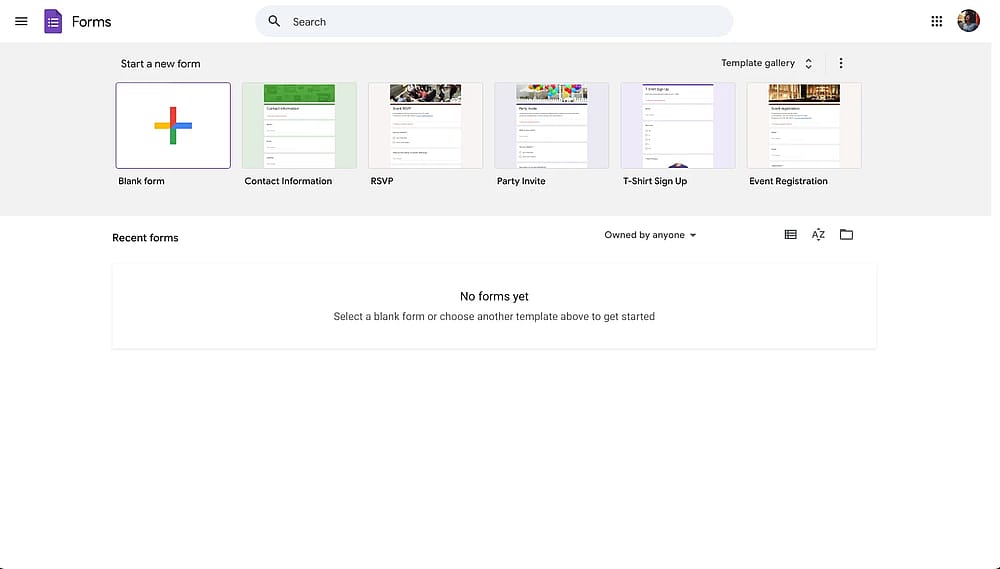
Google Forms’u açın
2. Bir şablon seçin
Şablon galerisinde işletmeniz için 17 adet Google form şablonu mevcuttur. Kayıt için belirli bir Google form şablonu arıyorsanız, platform özel bir "Etkinlik Kayıt Şablonu" sunar. Alternatif olarak her zaman daha sonra düzenleyebileceğiniz boş bir formla başlayabilirsiniz.
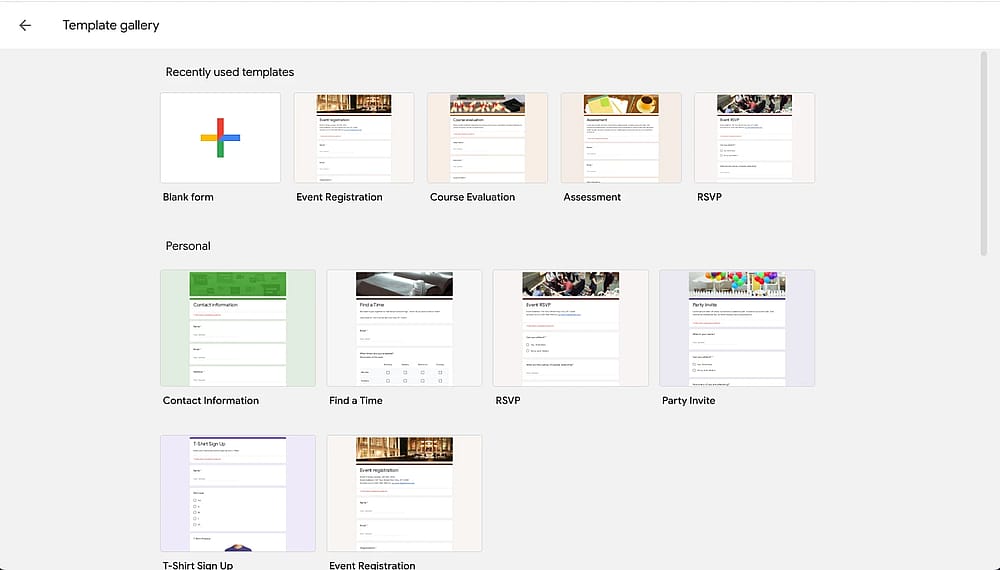
Google Forms etkinlik kayıt formu şablonu seçin
3. Form temellerini kurun
Temelleri mükemmelleştirmek, harika bir çevrim içi kayıt kampanyası için zemin hazırlar. Başlığınızın spesifik olduğundan ve açıklamanızın detayları içerdiğinde veya insanları harekete geçirdiğinden emin olun.
Başlık için en iyi uygulamalar:
- ✅ İyi: "Fotoğrafçılık Atölyesi Kaydı 2026"
- ✅ İyi: "Umut Koşusu 5K - Katılımcı Kaydı"
- ❌ Kaçının: "Etkinlik Kaydı" veya "Şimdi kaydolun!"
Açıklamaya neler dahil edilmeli: Form açıklamanız şu soruları en baştan yanıtlamalıdır:
- Etkinlik nedir?
- Ne zaman gerçekleşecek?
- Konum neresi (veya sanal platform)?
- Kimler kayıt yaptırmalı?
- Neden katılmalı?
Örnek:
Başlık: Dijital Pazarlama Zirvesi 2026 - Bize Katılın!
Açıklama: Yıllık Dijital Pazarlama Zirvesi, 15-16 Mart tarihlerinde Londra'da 6. kez düzenlenecek.
Bu iki günlük konferans süresince 20'den fazla öncü konuşmacıya, uygulamalı atölye çalışmalarına ve ağ kurma fırsatlarına ev sahipliği yapmaktan mutluluk duyuyoruz. Pazarlamacılar, işletme sahipleri ve dijital meraklıların öğrenmesi, güncel kalması ve bağlantı kurması için mükemmel bir fırsat.
Kayıtlar 1 Mart 2026'da sona eriyor!
Sorularınız için events[@]company.com adresinden bize ulaşın.
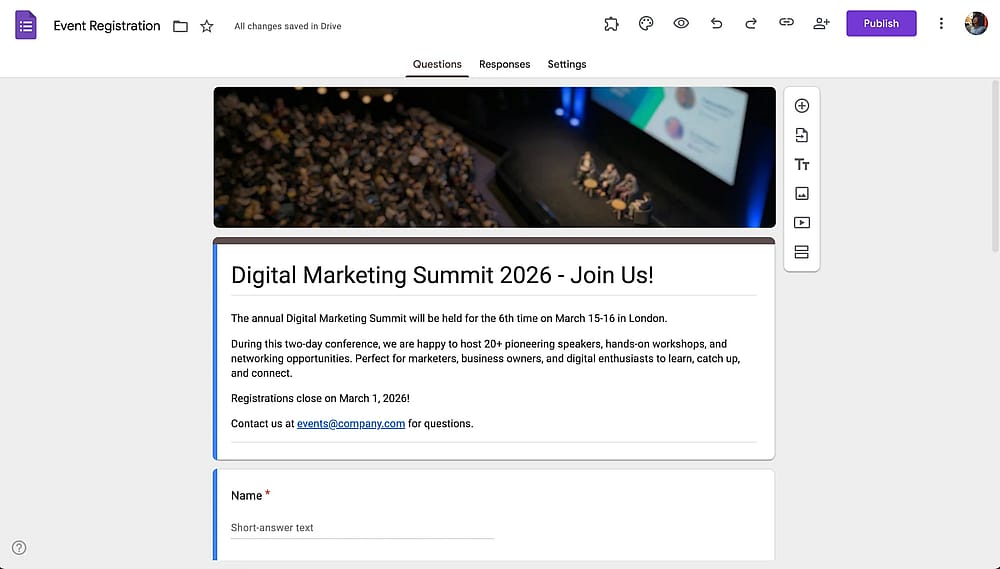
Google Forms kayıt formu için temel ayarları yapın
4. Form detaylarını özelleştirin ve sorular ekleyin
Soracağınız sorular etkinlik türünüze bağlı olacaktır ancak sizin için kapsamlı bir listemiz var. Bunu kategoriye göre düzenledik.
Genel kural olarak, iletişim bilgileri için "Kısa yanıt" ve etkinlik tercihleri için "Çoktan seçmeli" soruları kullanabilirsiniz.
Kişisel Bilgiler
- Ad Soyad: Kısa yanıt alanını kullanın ve gerekli (zorunlu) yapın. Uluslararası isimlere esneklik sağlamak için doğrulamaya gerek yoktur.
- E-posta Adresi: Kısa yanıt alanını kullanın ve gerekli yapın. Yanıt doğrulaması ekleyin: Yanıt doğrulaması → Metin → E-posta. Alternatif olarak, Ayarlar'da "E-posta adreslerini topla" veya "Doğrulanmış" seçeneğini etkinleştirebilirsiniz. Bu, katılımcıların gönderim yapmak için Google Hesaplarına giriş yapmalarını gerektirecektir.
- Telefon Numarası: Kısa yanıt alanını kullanın (etkinlik aciliyetine bağlı olarak zorunlu veya isteğe bağlı). Tutarlı bir format için düzenli ifade (regex) kalıbıyla doğrulama ekleyin veya uluslararası esneklik için doğrulanmamış bırakın.
Katılım Detayları
- Katılımcı Sayısı: Çoktan seçmeli veya sayı doğrulamalı kısa yanıt kullanın. Örnek seçenekler: "Sadece ben", "2 kişi", "3-5 kişi", "6+ kişilik grup". Doğru kişi sayısı ve kapasite planlaması için gereklidir.
- Diyet Kısıtlamaları: Onay kutularını kullanın ve (yemek servisi yapılmıyorsa) isteğe bağlı yapın. Seçenekleri ekleyin: "Yok", "Vejetaryen", "Vegan", "Glütensiz", "Sütsüz", "Kuruyemiş alerjisi" ve özel ihtiyaçlar için metin alanlı "Diğer".
- Erişilebilirlik Gereksinimleri: Onay kutuları veya paragraf alanı kullanın ve isteğe bağlı yapın. Bunu yapmak kapsayıcılığı gösterir ve hazırlanmanıza yardımcı olur. Seçenekleri ekleyin: "Tekerlekli sandalye erişimi", "İşaret dili tercümanı", "Büyük puntolu materyaller", "Diğer ihtiyaçlar".
- Acil Durum İletişim Bilgileri: İki kısa yanıt alanı kullanın (biri isim, biri telefon için). Reşit olmayanların katıldığı veya spor/doğa maceraları gibi fiziksel aktivitelerin olduğu etkinlikler için her ikisini de zorunlu yapın.
Etkileşim ve Pazarlama Soruları
- Bu etkinliği nereden duydunuz?: Çoktan seçmeli veya açılır menü kullanın ve isteğe bağlı yapın. Seçenekler: "Sosyal medya", "E-posta bülteni", "Arkadaş/meslektaş", "Web sitesi", "Önceki katılımcı", "Diğer". Pazarlama etkinliğini izlemek için paha biçilemez.
- Kurum/Şirket Adı: Kısa yanıt alanını kullanın (profesyonel etkinlikler için isteğe bağlı veya zorunlu). Ağ kurma, yaka kartları ve takip iletişimleri için faydalıdır.
- Özel İstekler veya Yorumlar: Paragraf alanını kullanın ve isteğe bağlı yapın. Katılımcıların benzersiz ihtiyaçlarını iletmelerine veya soru sormalarına olanak tanır.
Profesyonel ipucu: Her sorunun sağ altındaki "Gerekli" anahtarı açıksa katılımcılar temel alanları kaçırmayacaktır.
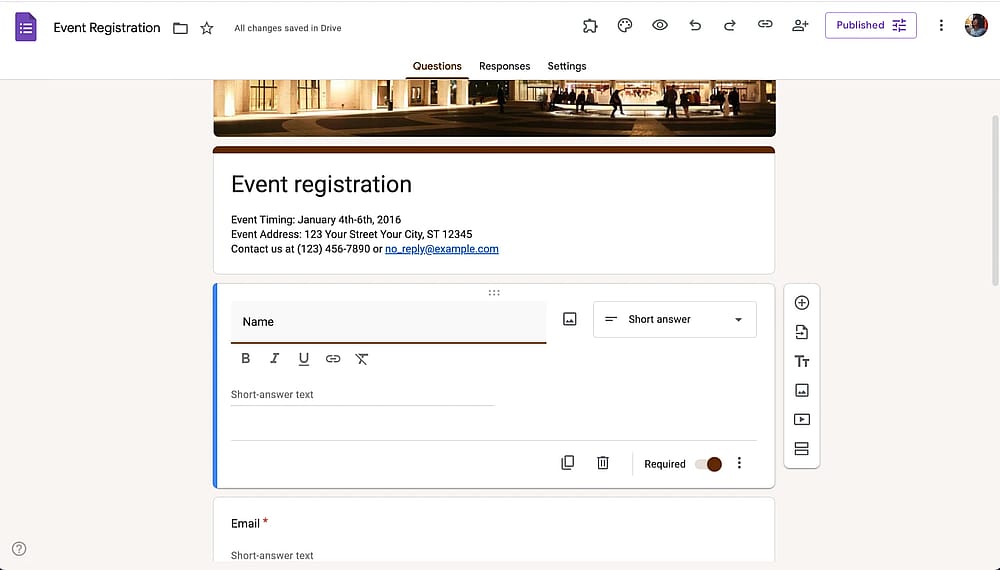
Google Forms kayıt formunuza sorular ekleyin
5. Yanıt doğrulamasını ayarlayın
Her sorunun sağ alt köşesindeki üç dikey noktaya tıklayarak yanıt doğrulamasını etkinleştirin. Bunu "Gerekli" anahtarının hemen yanında göreceksiniz. Bunu yaparak, aldığınız verilerin doğru ve anlamlı olduğundan emin olursunuz.
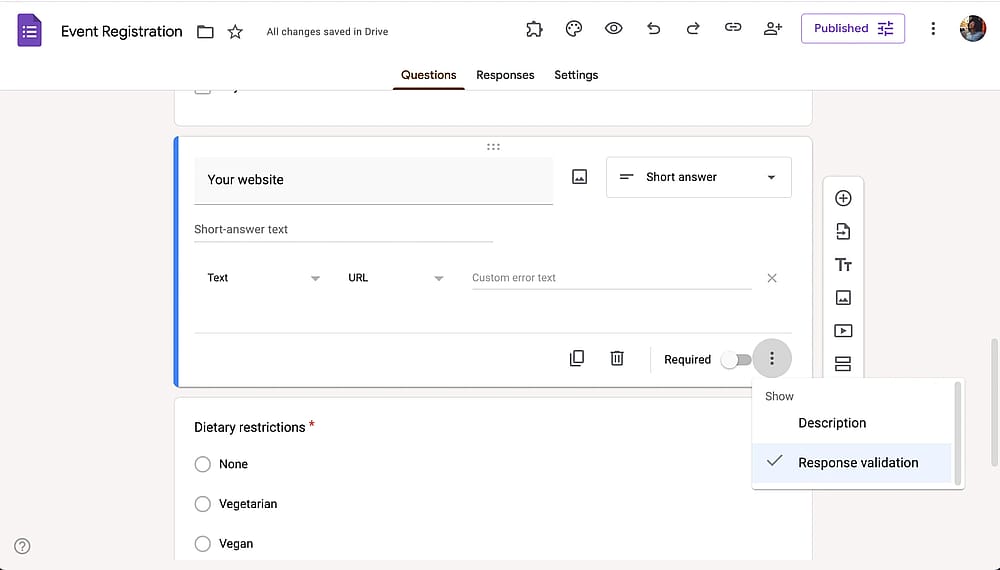
Yanıt doğrulamasını ayarlayın
6. Formun temasını özelleştirin
Bu adımda, daha kişiselleştirilmiş bir dokunuş için formunuzun görünümünü özelleştirme seçeneğine sahipsiniz. Başlık resmi, tema rengi ve yazı tipi stili gibi çeşitli öğeleri ayarlamak için "Temayı Özelleştir" simgesine tıklayın.
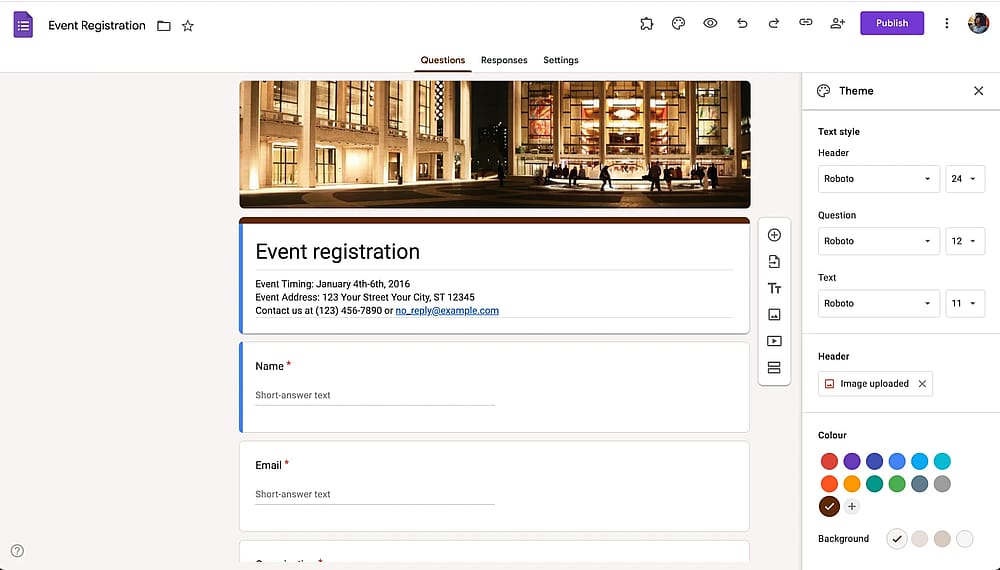
Formunuz için bir tema seçin
7. Formunuzu önizleyin ve paylaşın
Özelleştirmeyi bitirdikten sonra, formunuzun planlandığı gibi göründüğünden emin olmak için üstteki göz simgesine tıklayarak önizleyin. Bundan sonra, formunuzu paylaşmak için "Gönder" düğmesine tıklayın. E-posta ile paylaşım, doğrudan bağlantılar, web sitenize yerleştirme veya sosyal medya platformları gibi çeşitli paylaşım yöntemleri arasından seçim yapın.
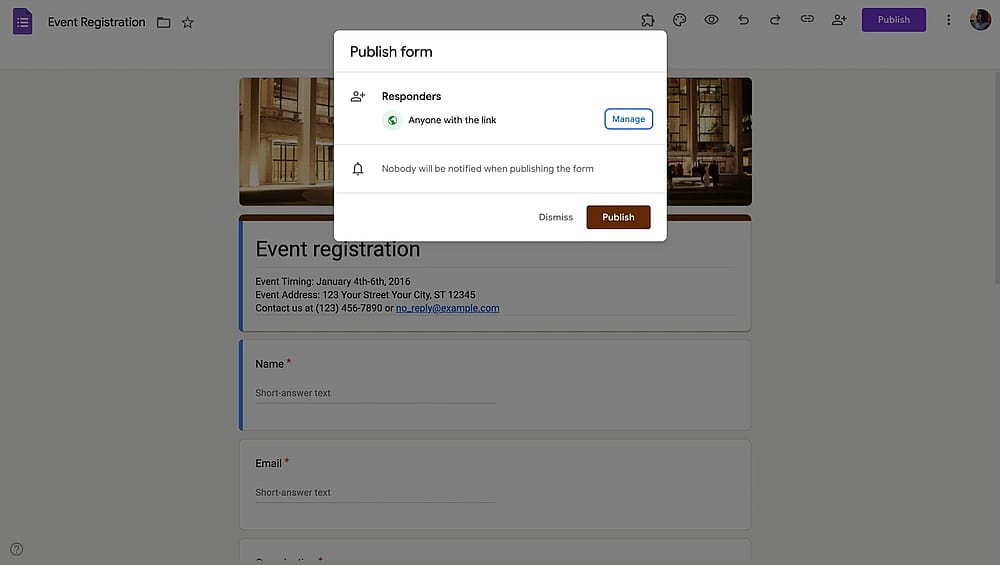
Formunuzu paylaşın
Kayıt için Google Forms ne zaman kullanılmalı?
Google Forms tanınmış ve ücretsiz bir araçtır, bu nedenle tamamen ücretsiz kayıt formları oluşturmak istiyorsanız en iyi seçeneklerden biri olarak öne çıkar. Temel form alanlarına sahiptir, form oluşturması ve paylaşması kolaydır ve son olarak Google E-tablolar ile entegre olur. Basit bir tasarıma ve temel alanlara sahip temel bir kayıt formuna ihtiyacınız varsa Google Forms’u kullanın.
Google Forms kayıtlar için ne zaman yeterli değildir?
Google Forms güçlü ve ücretsiz olsa da her kayıt senaryosu için doğru çözüm değildir. Bu sınırlamaları önceden anlamak size zaman ve hayal kırıklığı kazandıracaktır.
Şu durumlarda Google Forms’u atlayın:
- Ödeme işleme: Katılımcıların kayıt ücreti ödemesi gerekiyorsa, ödeme seçenekleri sunmak için (ayrı PayPal bağlantıları gibi) bir geçici çözüme veya forms.app gibi bir form oluşturucuya ihtiyacınız olacaktır.
- Açılış/kapanış tarihleri: Yalnızca belirli tarihler arasında kayıt toplamak istiyorsanız, eklentilere ihtiyacınız olacaktır. Özel tarih ayarları için Google formu kapatmayı öğrenin.
- Gelişmiş özelleştirme: Markanızın iyi bir tasarıma ihtiyacı varsa veya tüm Google markasını kaldırmak istiyorsanız, Google Forms’u çok kısıtlayıcı bulacaksınız.
- QR kodlu biletleme sistemleri: Google Forms için QR kodları oluşturabilseniz de giriş sırasında bilet doğrulaması gerektiren etkinlikler için özel etkinlik platformlarını kullanmanız gerekir.
- İmza toplamak: Onay kutusu onayları ekleyebilseniz de Google Forms’da imza toplamak mümkün değildir.
- Karmaşık çok adımlı iş akışları: Google Forms bazı çalışma alanı araçlarıyla entegre olur; gelişmiş entegrasyonlar kurmanıza olanak tanıyan başka bir form oluşturucuya ihtiyacınız olacaktır.
Kayıt formları oluşturmak için daha iyi bir uygulama: forms.app
Kayıt için nasıl Google form oluşturulacağını öğrenmek, Google Forms’un sınırlarını da gösterir. Kendi kayıt formlarınızı oluşturmak ve en iyi deneyimi sunmak istiyorsanız, ücretsiz veya ücretli çok daha iyi alternatifleriniz var. forms.app devasa bir özellik seti, çok çeşitli şablonlar, yapay zeka destekli form oluşturma ve en sorunsuz form doldurma deneyimini sunar.
İşte bir kayıt formu oluştururken ihtiyaç duyabileceğiniz, her iki platformdaki özellikleri gösteren bir karşılaştırma tablosu.
Özellikler/Araçlar | Google Forms | forms.app |
Form alanları | 12 | 30+ |
Ödeme toplama | ||
E-posta bildirimleri | ||
Açılış/kapanış tarihlerini ayarlama | (yerel olarak mümkün değil) | |
Özelleştirme | Temel | Gelişmiş |
İmza toplama | ||
Biletleme | ||
Ve/veya mantığı |
forms.app'te nasıl kayıt formu oluşturulur?
Çevrim içi kayıt formunuzu forms.app'te birkaç dakika içinde hazırlayabilirsiniz. Düzeni veya özelleştirmesi nasıl olursa olsun, forms.app'in formları her koşulda profesyonel görünecektir. İşte forms.app'te kayıt formu oluşturma adımları:
1. forms.app'te oturum açın veya hesap oluşturun
Başlamak için forms.app'te oturum açın. Eğer bir hesabınız yoksa, ücretsiz olarak kolayca hesabınızı oluşturabilirsiniz.
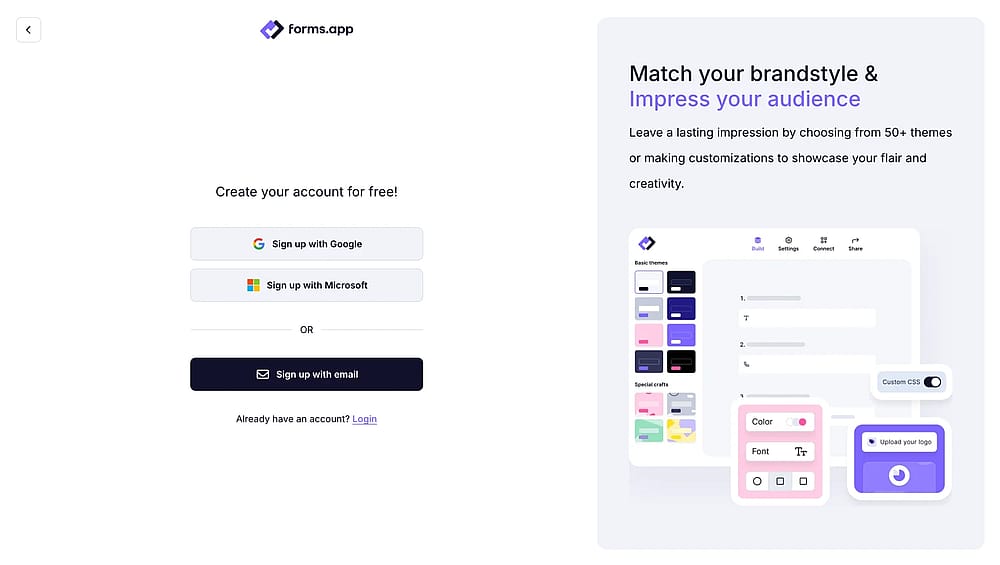
forms.app’e giriş yapın
2. Yapay zeka ile form oluşturun, bir şablon seçin, içe aktarın veya sıfırdan başlayın
forms.app formunuzu oluşturmaya başlamak için 4 seçenek sunar. Şablonlara göz atabilir (forms.app'te farklı ihtiyaçlar için birçok kayıt formu şablonu vardır), kayıt formunuzu oluşturmak için yapay zekayı kullanabilir, formunuzu başka bir platformdan içe aktarabilir veya boş bir sayfa ile sıfırdan başlayabilirsiniz.
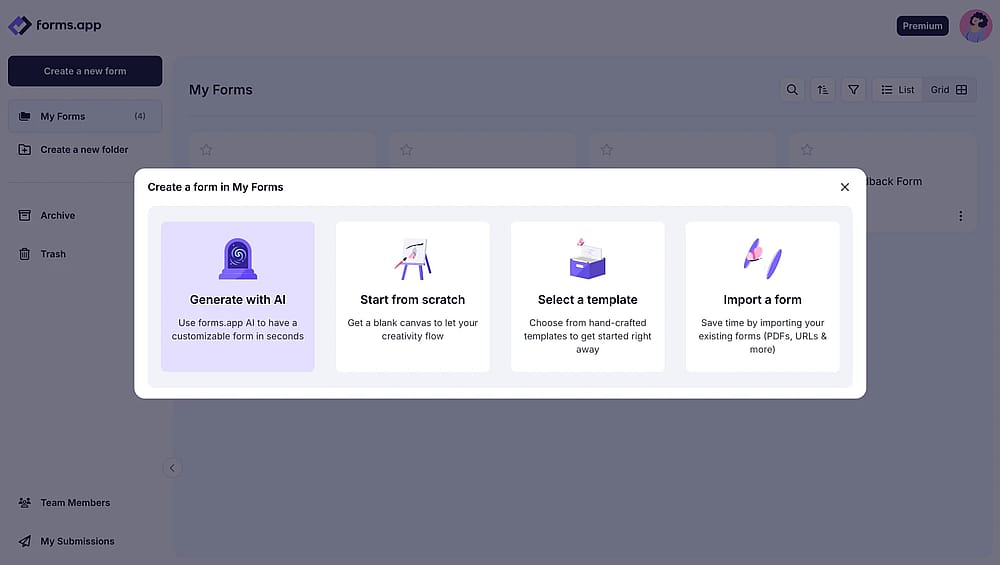
Kayıt formunuzu oluşturmak için bir başlangıç yöntemi seçin
3. Formunuzu özelleştirin
Formu özel gereksinimlerinize göre geliştirmek için yeni form alanları ekleyin veya mevcut olanları düzenleyin. Kayıt formunuzun görünümünü özelleştirmek için "Tasarım" sekmesine de geçebilirsiniz. forms.app'te form tasarımınız marka kurallarınızla eşleşebilir.
Profesyonel ipucu: forms.app'te, Tasarım altındaki düzen sekmesinden "Adım görünümü" seçerek form sorularınızı teker teker gösterebilir veya "Liste görünümü" seçerek bunları bir liste veya sayfalar halinde gösterebilirsiniz.
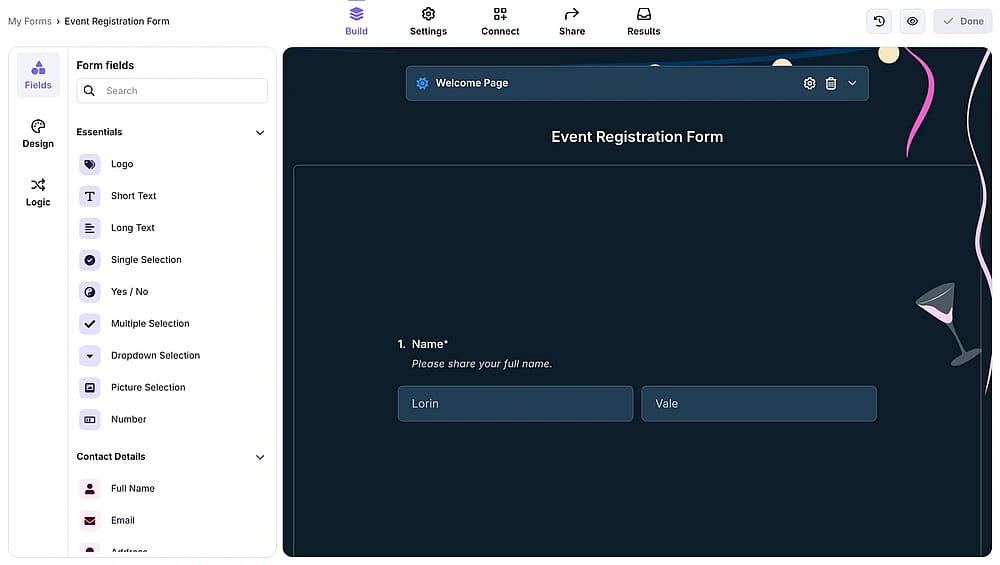
Kayıt formunuza soru ve alan ekleyin
4. Form ayarlarınızı yapın
Formunuzu özelleştirdikten sonra ayarlara gidin. Orada şunları yapabilirsiniz:
- Birden fazla gönderime izin verin veya vermeyin
- CAPTCHA spam korumasını etkinleştirin veya devre dışı bırakın
- Gönderimler için açılış ve kapanış tarihlerini belirleyin
- Formunuz için toplam gönderim sınırı belirleyin
- Kendiniz veya katılımcılarınız için e-posta bildirimleri ayarlayın
- İlerlemeyi taslak olarak kaydetmeye ve daha sonra göndermeye izin verin
- Coğrafi kısıtlama ayarlayın, yani belirli bir konumdan gönderimlere izin verin
- Katılımcılar formu tamamlamadan önce bir özet sayfası göstermeyi seçin
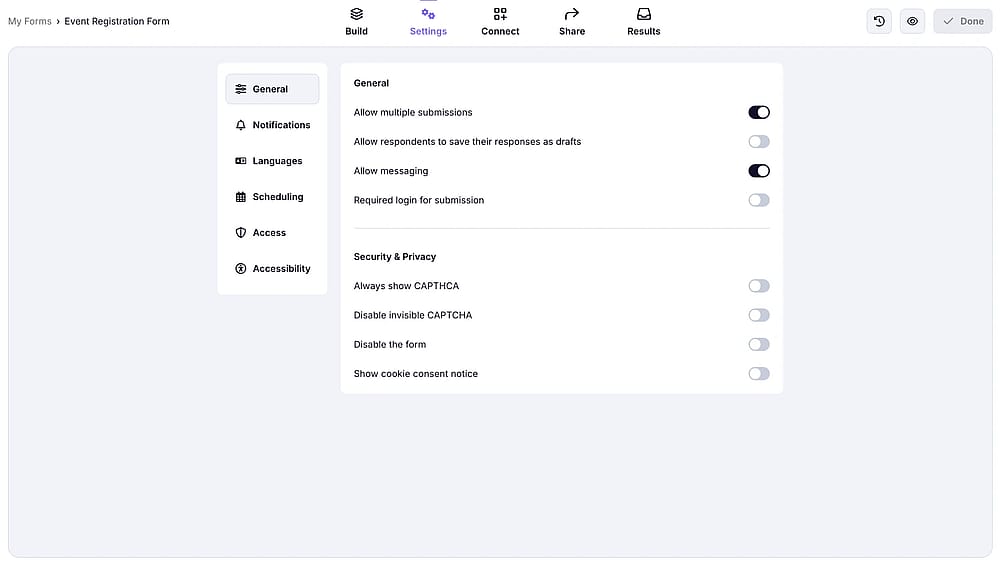
Kayıt formunuzun ayarlarını özelleştirin
5. Kayıt formunuzu önizleyin ve paylaşın
Yayınlamadan önce her şeyin beklendiği gibi göründüğünden emin olmak için formunuzu önizleyin. Ardından kayıt formu URL'nizi özelleştirebilir, onun için benzersiz bir QR kodu oluşturabilir veya formu web sitenize yerleştirebilirsiniz.
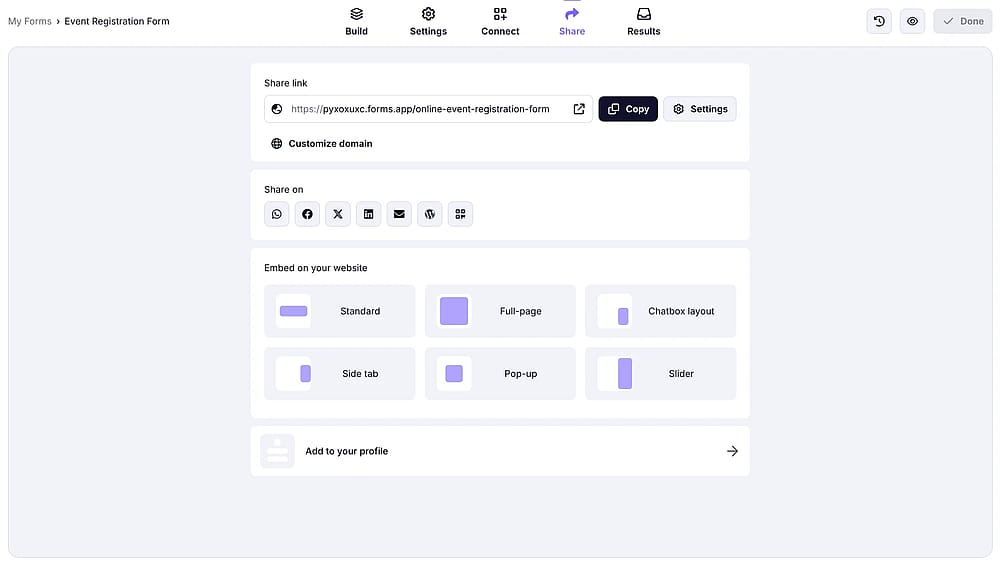
Kayıt formunuz için bir paylaşım yöntemi seçin
Google Forms’da kayıt formu oluşturma hakkında sıkça sorulan sorular
Kayıt formu, bir etkinliğe, programa, hizmete veya üyeliğe kaydolan bireylerden önemli detayları toplamak için kullanılan çevrim içi bir formdur.
Bu formlar genellikle katılım bilgileri, iletişim detayları, tercihler ve diğer ilgili veriler için alanlar içerir. İşletmeler açısından katılımı yönetmek, etkili iletişim kurmak ve müşteri deneyimini güçlendirmek için değerli bir kaynak olarak hizmet eder. Doğru kayıt formları oluşturmak, gerekli tüm bilgileri düzenli bir şekilde toplamanıza yardımcı olur.
Hayır, Google Forms'un yerleşik ödeme işleme özelliği yok. Çözüm yolları şunları içerir:
- Onay mesajında PayPal/Venmo bağlantıları eklemek
- Ödeme onay ekran görüntüleri için dosya yükleme kullanmak
- Kayıttan sonra ödemeyi ayrı olarak e-posta yoluyla toplamak
- Ödeme entegrasyonu önemliyse forms.app kullanmak
Eğer bu ayarı etkinleştirirseniz, evet. Ayarlar → Genel → "Katılımcıların gönderdikten sonra düzenlemesine izin ver" seçeneğini işaretleyin. Bu şekilde, katılımcılar formu gönderdikten sonra cevaplarını değiştirmek için bir bağlantı alırlar. Bu özellik detayların değiştirilmesi gerektiği durumlar için faydalı olabilir (beslenme ihtiyaçları, oturum tercihleri, vb.). Dilerseniz, etkinlik tarihine yaklaşıldığında düzenlemeyi devre dışı bırakabilirsiniz.
Yes, using add-ons or manual methods:
Using FormLimiter (free add-on):
- Install from the Add-ons menu
- Set the maximum number of responses
- Form automatically closes when the capacity is reached
- Optionally display a custom "Registration Full" message
Manual method:
- Monitor responses regularly
- Turn off "Accepting responses" when capacity is reached
- Requires vigilance
It depends:
No Google account needed if:
- "Collect email addresses" is OFF
- "Limit to 1 response" is OFF
- Form is set to "Anyone with the link"
Google account required if:
- "Collect email addresses" is ON
- "Limit to 1 response" is ON
- Form is restricted to your organization
For maximum accessibility, keep requirements off unless necessary.
Kayıt formları işletmeler için faydalıdır çünkü kayıt sürecini kolaylaştırır, veri toplamayı düzenli hale getirir ve katılımcıların ihtiyaçlarına göre teklifleri uyarlamaya yardımcı olur. Aşağıda bu faydaların bazılarını inceleyebilirsiniz:
- Hızlı veri toplama: Kayıt formları müşterilerden, katılımcılardan veya iş başvuru sahiplerinden bilgi toplamayı çok daha yönetilebilir hale getirir.
- Etkili katılım takibi: Kayıt formları etkinlik planlamada harika bir araçtır, katılımcı sayısının doğru bir şekilde toplanmasını sağlar. Organizatörlere değerli içgörüler sağlar ve katılımcılar arasında memnuniyeti arttırır.
- Zaman tasarrufu: Bekleme sürelerini azaltır; her iki taraf da daha verimli bir kayıt süreci yaşar.
- Kolay erişim: Çevrim içi kayıt formları bireylerin bir yerde fiziksel olarak bulunma zorunluluğunu ortadan kaldırarak kayıt sürecini tamamlamasını sağlar.
- Riskleri azaltma: Çevrim içi kayıt formları otomatik süreçler aracılığıyla manuel veri girişiyle ilişkili hataları önler. Bu durum, katılımcı güvenini arttırarak daha sorunsuz ve güvenilir bir kayıt deneyimine katkıda bulunur.
Önemli çıkarımlar
Özetle, başarılı kayıt formları oluşturmak etkinlik planlaması ve iş çözümleri için hayati öneme sahiptir. Kayıt formları, hızlı veri toplama, katılım takibi ve kolay katılımcı erişimi gibi bir dizi fayda sunar. Bu tür formları şirketinizin sisteminde kullanmak, uğraştığınız birçok projeyi ve karmaşıklığı basitleştirecektir.
Bu makaleyi okuduktan sonra, Google Forms platformunu kullanarak benzersiz bir kayıt formu oluşturmayı, kayıtlar için Google Forms’u ne zaman kullanmanın akıllıca olduğunu, alternatif araçlara ne zaman başvurmak gerektiğini, forms.app'te nasıl kayıt formu oluşturulacağını ve Google Forms’da kayıt formu oluşturma hakkında sıkça sorulan soruları öğrendiniz. forms.app ekibi olarak, en güncel bilgilere sahip olmanız için bu rehberi düzenli olarak kontrol ediyor ve güncelliyoruz.
Hazırlayanlar
Araştıran ve yazan
forms.app, ücretsiz form aracınız
- Sınırsız görüntüleme
- Sınırsız yanıt
- Sınırsız ekip üyesi
İlgili makaleler
Google Forms'ta bir onam formu nasıl oluşturulur

Google Forms ile web siteleri için iletişim formu nasıl oluşturulur?