Yıllık planlarda %60’a varan indirimden yararlanın ve yılın en büyük teklifini kaçırmayın. Sadece sınırlı bir süre için geçerli. 🍂
Planları gör

Google Forms'da anket nasıl oluşturulur (Adımlar ve Örnekler)

AI ile özetleyin
Google Forms üzerinde bir oylama anketi oluşturmak, belirli bir konuda oy toplamanın ve fikir birliğine varmanın kolay bir yoludur. Hızlı bir grup kararı mı almanız gerekiyor? Oylama anketi. Topluluğun bir sonraki adımda ne istediğine oy vermesini mi istiyorsunuz? Oylama anketi. Bir ekip etkinliği planlıyor, müşteri tercihlerini topluyor veya iş yeri kararları mı alıyorsunuz, iyi hazırlanmış bir anket size ihtiyacınız olan içgörüleri dakikalar içinde verebilir.
Google Forms, formlar oluşturmak için bilinse de çevrimiçi bir anket oluşturmanıza da izin verir. Bu makale, adım adım bir Google Forms anketi nasıl oluşturulur, anket en iyi uygulamalarını, Google Forms'ta karşılaşabileceğiniz kısıtlamaları ve çevrimiçi anket oluşturmak için daha iyi bir alternatifi ele alacaktır.
Google Forms'un oylama anketi özelliği var mı?
Kısa cevap: Bir bakıma, evet.
Google Forms'ta bir oylama anketi oluşturduğunuzda, temelde çok kısa bir form oluşturuyorsunuz. Bu kısa form anket için de gayet iyi çalıştığından, Google Forms'un ücretsiz anket oluşturmaya izin verdiğini söyleyebiliriz.
Ancak, Google Workspace içindeki tek anket aracı Google Forms değildir. Ekosistem içinde iki seçeneğiniz var:
- Google Meet anketleri: Canlı toplantılar sırasında gerçek zamanlı anketler oluşturmaya izin veren Google Meet içinde bir özellik.
- Google Forms: Bağımsız anketler oluşturmaya izin veren bir form aracı, asenkron olarak da kullanılabilir ve bir bağlantı aracılığıyla paylaşılabilir.
Çoğu kullanım durumu için, Google Forms tercih edilen seçenektir. Canlı sonuçlar gösterme veya anket şablonları gibi özel anketleme özelliklerinden yoksun olmasına rağmen, ücretsizdir ve toplantılar sırasında ve dışında insanlarla paylaşması kolaydır.
Google Forms'ta oylama anketi nasıl oluşturulur (adım adım)
Google Forms'ta oylama anketi oluşturmak, adımları bildiğinizde oldukça basittir. İlk anketinizi oluşturmak için bu detaylı rehberi takip edin.
- Bir Google Formu açın
- Açık bir başlık ve açıklama ekleyin
- Anket sorularınızı oluşturun
- Cevap seçenekleri ekleyin
- Anonim yanıtlar için ayarları yapılandırın
- Görünümü özelleştirin
- Anketinizi paylaşın
1. Bir Google Formu açın
docs.google.com/forms adresine gidin ve Google hesabınıza giriş yapın. Anket veya anket şablonları bulunmadığından bir form şablonu seçmelisiniz. Bir Google Forms şablonlarından birini açabilir veya boş bir form ile başlayabilirsiniz.
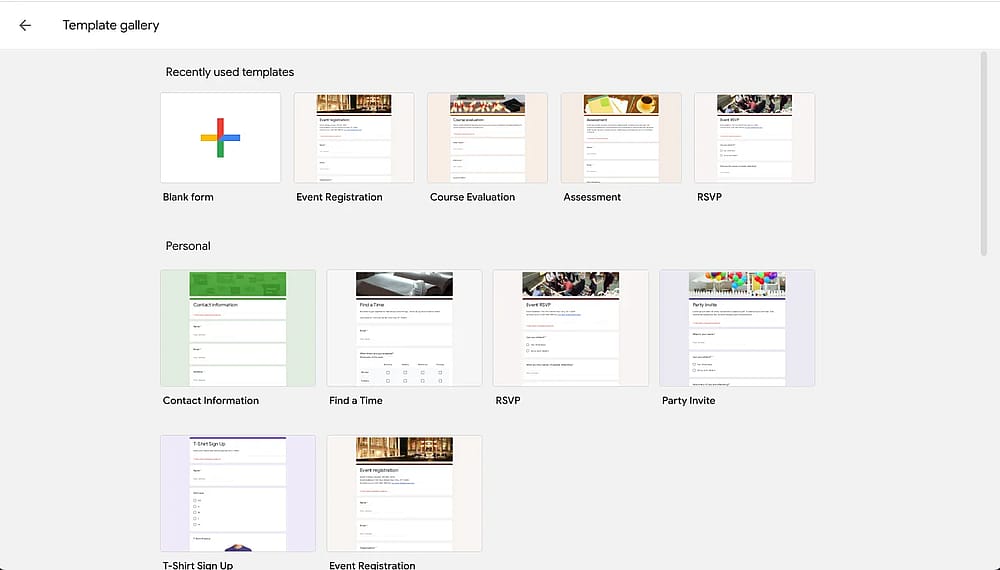
Google Forms'ta bir form şablonu seçme
2. Net bir başlık ve açıklama ekleyin
Anketinizin başlığı hemen ne hakkında soru sorduğunuzu iletmelidir. Bu, yanıtlayıcıların amacı anlamasına yardımcı olur ve tamamlama oranlarını artırır. En iyi uygulama, spesifik olmaktır: "Yeni Haftalık Takım Toplantı Zamanı" sadece "anket" yerine.
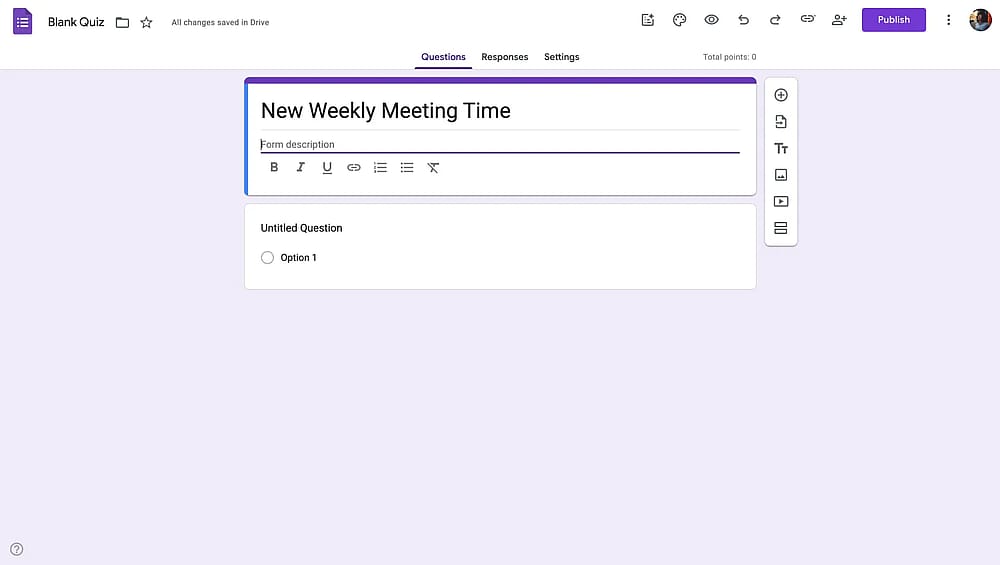
Anket için bir başlık ve açıklama ekleyin
3. Anket sorularınızı oluşturun
İlk sorunuzu eklemek için varsayılan "Başlıksız Soru" alanına tıklayın. Artık Google Formlarında anket sorusu nasıl yapılır bildiğinize göre. Anketinizi kısa ve odaklı tutun. En fazla tamamlama oranları için ideal olarak 1-3 soru. Soruları net bir dilde belirtmek, doğru geri bildirim almak için çok önemlidir.
Bir proje, bir plan veya bir sunumunuz varsa, onunla ilgili resimler ekleyin ve anketinizi konuyla ilgili yapın. Soruların sırasını istediğiniz gibi değiştirin ve çoklu seçimli sorular veya açık uçlu sorular gibi türleri seçin.
Tüm soruların cevaplanmasını istediğinizde, sorularınız için zorunlu anahtarını etkinleştirin. Google Formların sınırlı özellikleriyle anketin tasarımını özelleştirmeye çalışın.
💡 Google Formlar anketiniz için önyargısız sorular için ipuçları:
- Yüklenmiş kelimelerden kaçının (harika, berbat, en iyi, en kötü)
- Görüşleri varsaymayın ("...ne kadar seviyorsunuz" onu sevdiklerini varsayar)
- Tonu tarafsız ve nesnel tutun
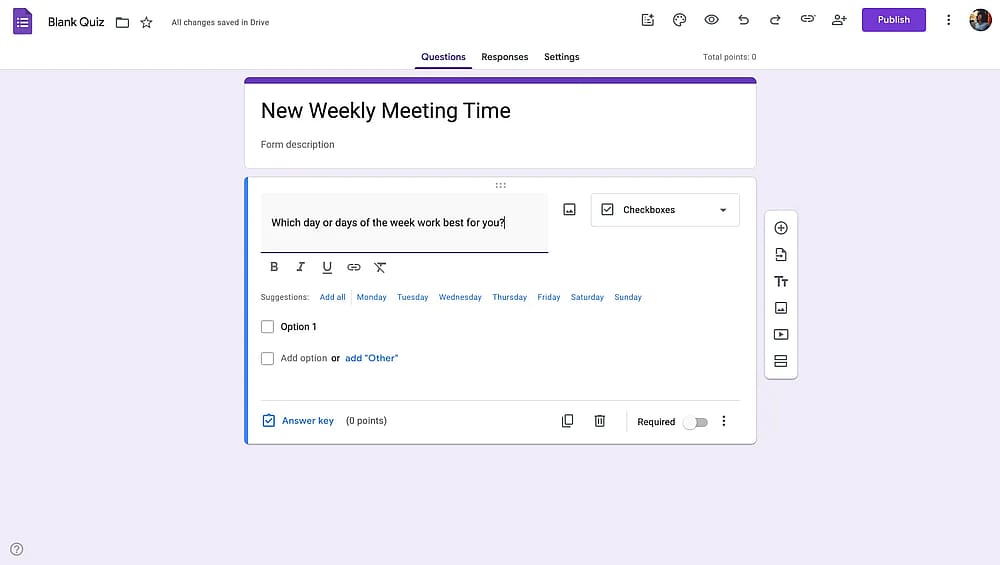
Anket soruları eklemek
4. Cevap seçenekleri ekleyin
Alıcıların kafası karışmasın veya sıkılmasın diye kısa, net ve nokta atışı cevaplar ekleyin. Daha fazla bireysel geri bildirim ve veri toplamak için açık uçlu sorular sorun veya soruların seçeneklerine 'diğer' ekleyin.
💡 İpucu
Seçenekler tartışmaya açık değilse, insanların uygun olmayan önceden belirlenmiş seçenekler varsa fikirlerini belirtmelerine izin vermek için "diğer ekle" seçeneğini seçin.
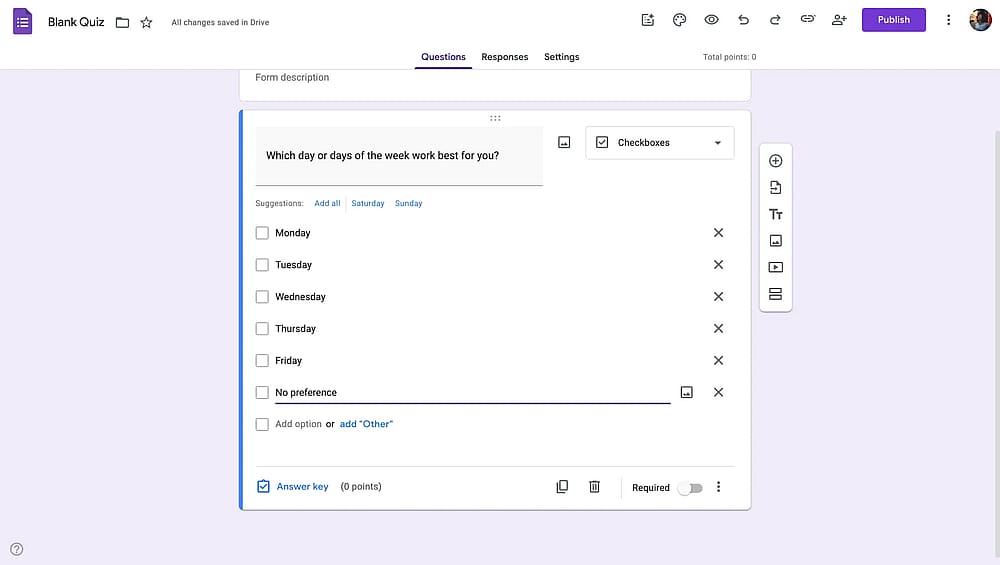
Ankete yanıt seçenekleri eklemek
5. Form ayarlarınızı ayarlayın
Formun üst kısmındaki Ayarlar sekmesine tıklayarak önemli anket seçeneklerini yapılandırın. "ayarlar" sekmesi altında şunları yapabilirsiniz:
- Anonim anketler için e-posta adreslerini toplamayı kapatın veya yanıt verenleri takip etmeniz gerekiyorsa açın.
- Yinelenen oyları önlemek için Yalnızca 1 yanıtla sınırla seçeneğini açın. Ancak bunun için yanıt verenlerin Google'a giriş yapmaları gerektiğini unutmayın.
- Yanıtlarını değiştirmelerine izin vermek için Gönderdikten sonra düzenle seçeneğini açın.
- Yanıt verdikten sonra yanıtları görmelerine izin vermek için Sonuç özetini görüntüle seçeneğini açın.
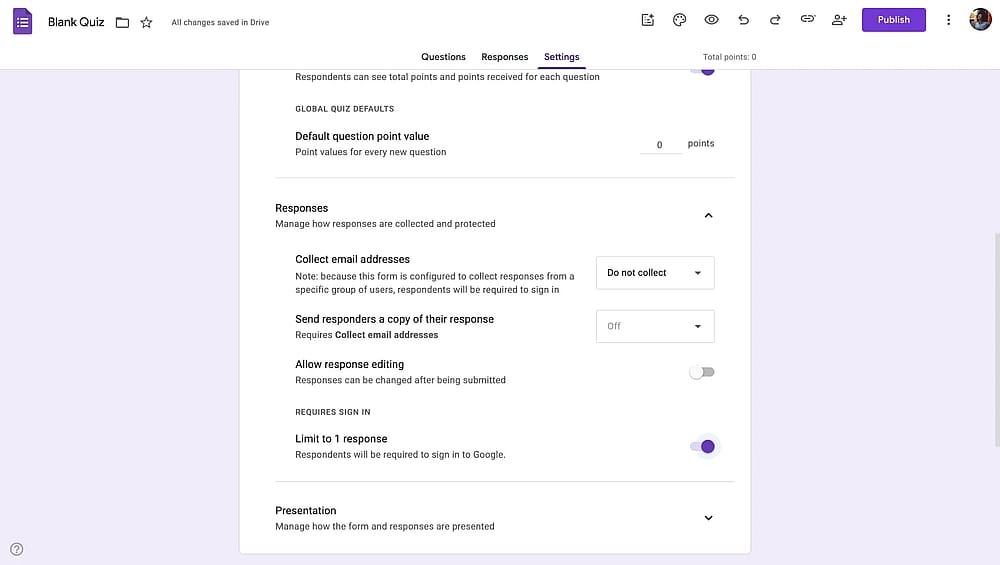
Google Form ayarlarını ayarlamak
6. Görünümü özelleştirin
Anketinizi daha görsel olarak çekici ve markanıza uygun hale getirmek için üstteki palet simgesine (🎨) tıklayın. Google Forms sadece temel özelleştirme sunar; ancak Google Forms'da yazı tipini değiştirerek, farklı renkler deneyerek ve Google Form'unuza başlık resmi ekleyerek en iyisini elde etmeyi deneyebilirsiniz.
📖 İlgili okuma
Google Form'unuzu özelleştirmeyi daha fazla öğrenin
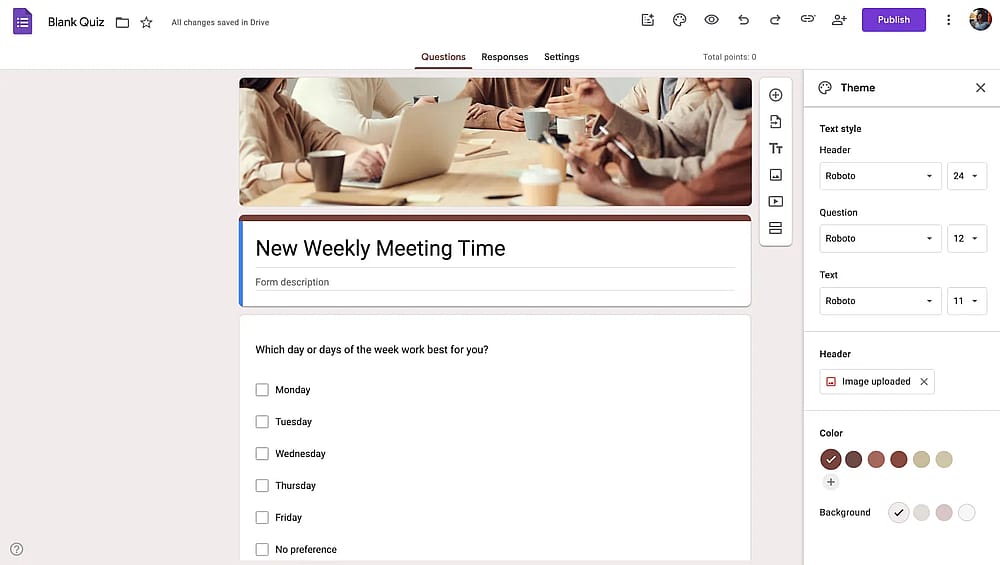
Anketin görünümünü özelleştirme
7. Anketinizi paylaşın
Tüm düzenlemeler yapıldıktan sonra, anketi paylaşmak kalır. Yayımla düğmesine tıklayın ve bağlantıyı alıcıların sosyal medya hesaplarına veya e-posta adreslerine gönderin.
Google Form'unuz için bir QR kodu oluşturabilirsiniz, ancak Google Forms kendisi bu özelliğe sahip değildir, bu nedenle başka araçlar kullanmanız gerekecektir.
💡 Paylaşım için en iyi uygulamalar
- Bir son tarih ekleyin: Yanıtların ne zaman gerektiğini belirtin.
- Kısa tutun: "1 dakikalık anket" veya "3 hızlı soru" gibi belirtin.
- Hatırlatmalar gönderin: Kapanmadan 24-48 saat önce takip edin.
- Katılımcılara teşekkür edin: Yanıtları aldıktan sonra kısa bir teşekkür notu gönderin.
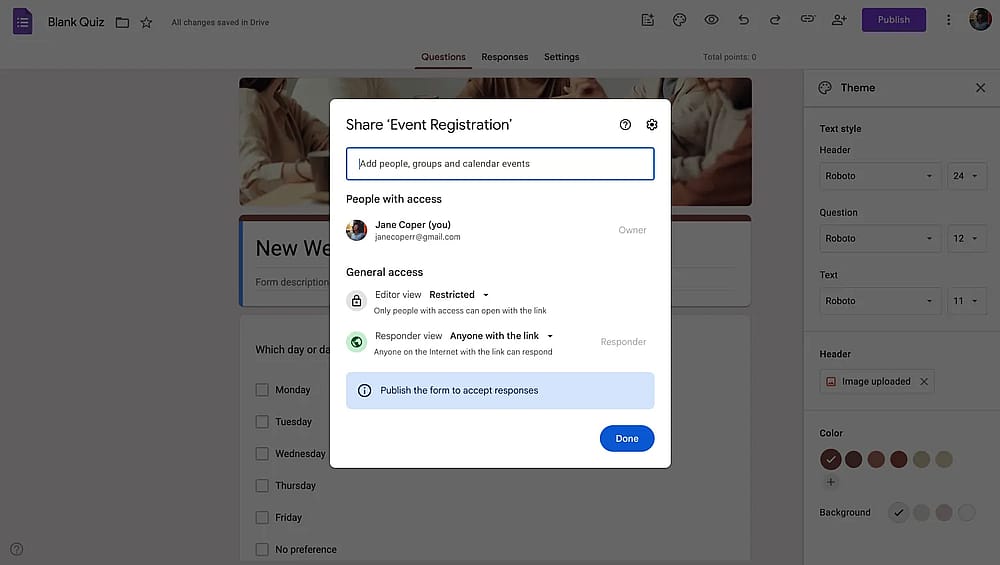
Anketi paylaşma
Anket sonuçlarını analiz edebilirsiniz, Google Forms'a geri dönerek istediğiniz zaman yanıtları incelemek için yanıtlar sekmesine geçebilirsiniz. Buradan formunuzu Google Sheets'e bağlayın veya sonuçları grafikler olarak görüntüleyin.
Peki, form şablonlarına ihtiyaç duymadan doğrudan anketler oluşturmak mümkün mü? Cevap aşağıda tüm detaylarıyla verilmiştir.
Anketler için Google Formların Sınırlamaları
Google Forms, temel anketler için çalışsa da, anket ihtiyaçlarınızı etkileyebilecek önemli sınırlamalara sahiptir. İşte bazıları:
- Anket şablonları yok
- Sınırlı özelleştirme
- Sadece temel analiz
- Sınırlı soru tipleri
- Temel koşullu mantık
- Sınırlı paylaşım seçenekleri
- Sıralama soru tipi yok
Anket oluşturmanın daha iyi bir yolu: forms.app
Anketler için bir Google Forms alternatifi arıyorsanız, forms.app'i deneyin. forms.app, kullanıcılar için daha iyi bir deneyim sunan kolay kullanımlı bir sürükle ve bırak düzenleyici sunar ve saman anketleri, çalışan anketleri vb. gibi ücretsiz anket şablonları sunar.
İşte forms.app ve Google Forms'un anketler için detaylı karşılaştırması:
Özellik/Araç [merkez] | Google Forms | forms.app |
Anket şablonları | ||
Soru Tipleri | 12 | 30+ |
Sıralama soruları | ||
Özelleştirme | Temel | Gelişmiş |
Cevap seçeneklerini karıştırma | ||
Açık/kapalı tarihler belirleme | ||
Yanıt limiti belirleme | ||
QR kod paylaşımı | ||
Pop-up gömme | ||
Koşullu mantık | Temel | Gelişmiş |
Düzen | Sorular standart bir liste halinde gösterilir | Hem liste görünümü hem de adım görünümü seçenekleri mevcuttur |
forms.app'ta anketler nasıl oluşturulur
Mevcut olan birçok özelleştirme seçeneği ve özellikler, forms.app'i çok yönlü bir form oluşturucu ve güçlü bir anket oluşturucu yapar ve geri bildirimleri verimli bir şekilde toplar. forms.app'i kullanarak çevrimiçi bir anket nasıl oluşturacağınızı öğrenmek için aşağıdaki adımları izleyin:
1. Bir anket şablonu seçin veya yapay zeka ile bir tane oluşturun
forms.app'te ücretsiz çevrimiçi anket şablonlarından birini seçerek veya tanımlayarak ücretsiz bir anket oluşturmak için yapay zeka seçeneğini kullanarak başlayın. Bazı mevcut şablonlar arasında çalışan anketi, sınıf anketi, saman anketi, zamanlama anketi, halkın görüşü anketi ve anonim anket bulunmaktadır.
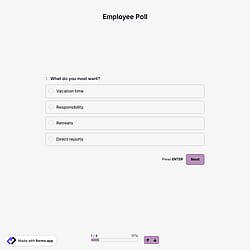
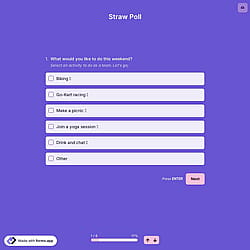
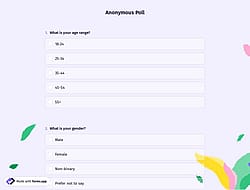
Bu öğreticide, çalışanların bir sonraki ekip gezisi için bir zaman seçmelerine izin verecek bir anket oluşturacağız. Bu nedenle, zamanlama anketi şablonunu seçiyoruz, ancak istediğiniz şablonu seçebilirsiniz.
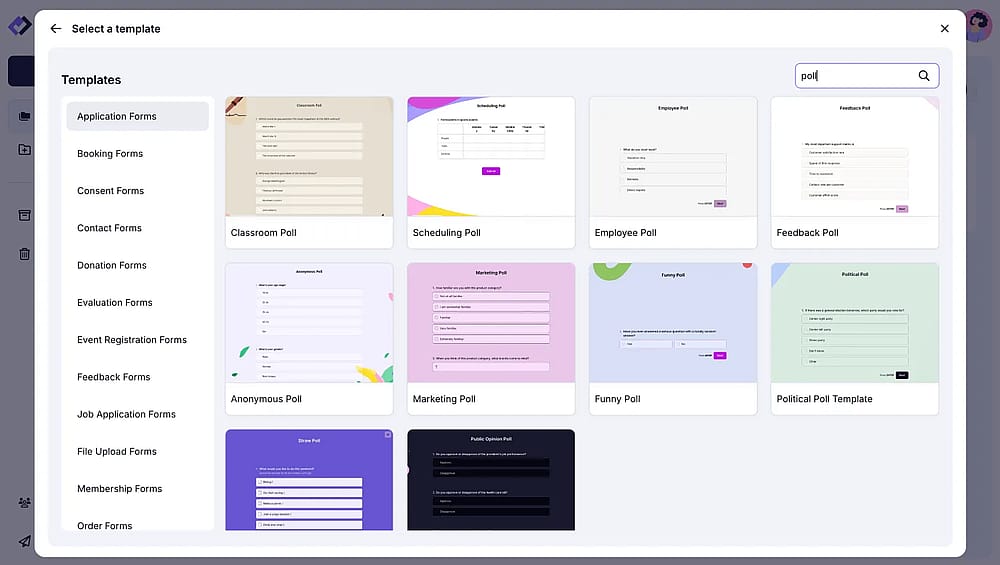
forms.app'te bir anket şablonu seçme
2. Başlığı değiştirin veya bir karşılama sayfası ekleyin
Net bir anket başlığı ekleyin veya soruların öncesinde gösterilecek bir karşılama sayfası ekleyin. Burada, son tarihi gibi önemli bilgileri paylaşabilir ve anketi biraz daha eğlenceli hale getirebilir veya kendinizi daha fazla hissettirebilirsiniz.
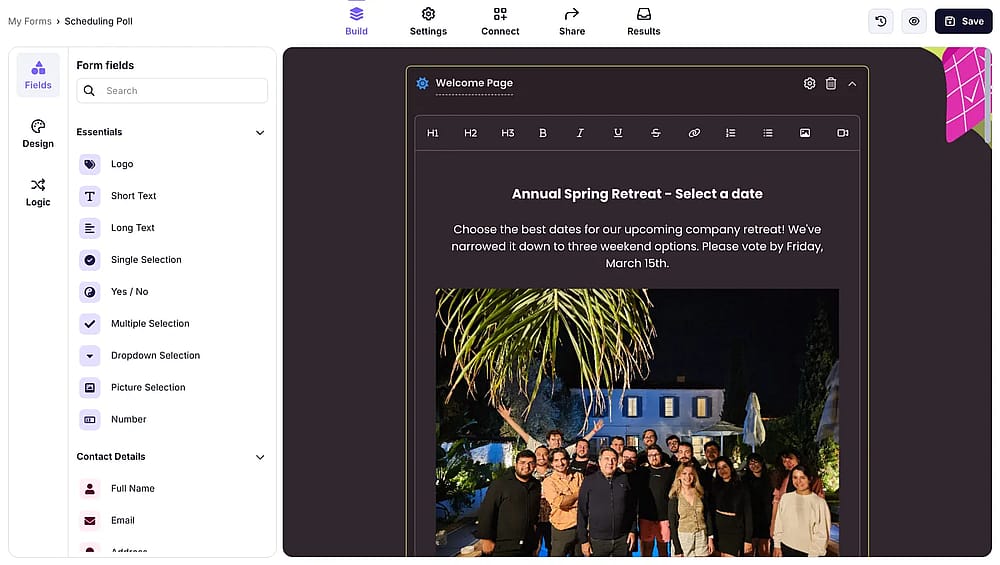
Başlığı değiştirin veya bir karşılama sayfası ekleyin
3. Sorularınızı ekleyin
Şablon, örnek sorular ve özel bir tasarım ile yüklenir. Anketinizi istediğiniz gibi özelleştirin. Anketinizin profesyonel görünmesi için sorular ekleyin ve soruların sırasını ayarlayın. Farklı sorular ekleyerek anketinizi çoklu seçim, açık uçlu, derecelendirme, sıralama vb. şekillerde özelleştirin.
Bu öğretici için, “Sizin için hangi hafta sonu en uygun?” sorusunu soruyoruz ve “Katılamam” seçeneğini seçenler için nedenini soran bir koşullu, takip sorusu gösteriyoruz.
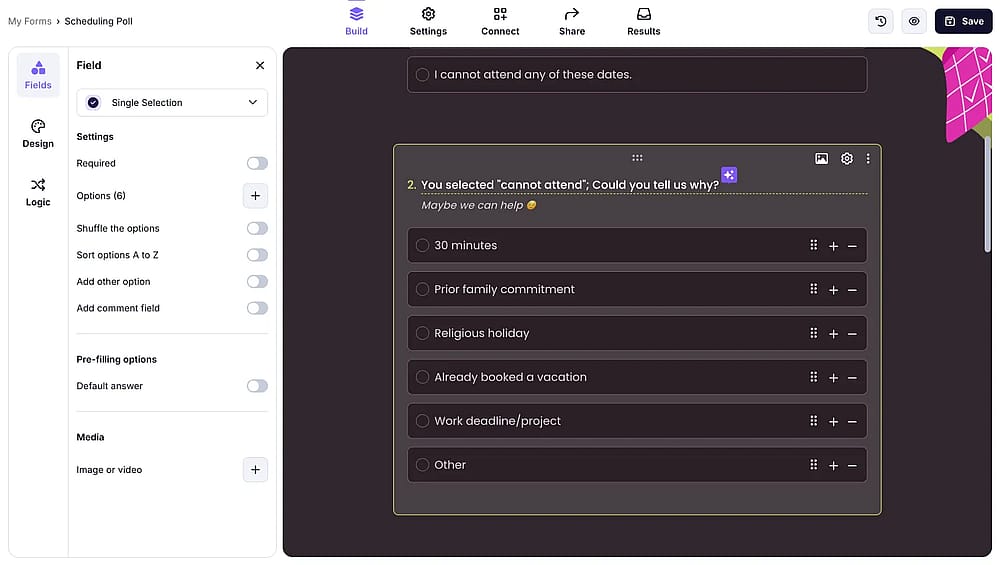
Anket sorularınızı ekleyin
4. Anketinizi özelleştirin
Arka planı, yazı tipini ve renkleri seçerek anketinizi tasarlayın. Profesyonel görünmesi için bir resim veya logo ekleyebilirsiniz. Düğme metnini ve düğme hizalamasını da dahil olmak üzere daha spesifik değişiklikler yapabilirsiniz.
Anketinizin nasıl görüneceğini özelleştirin
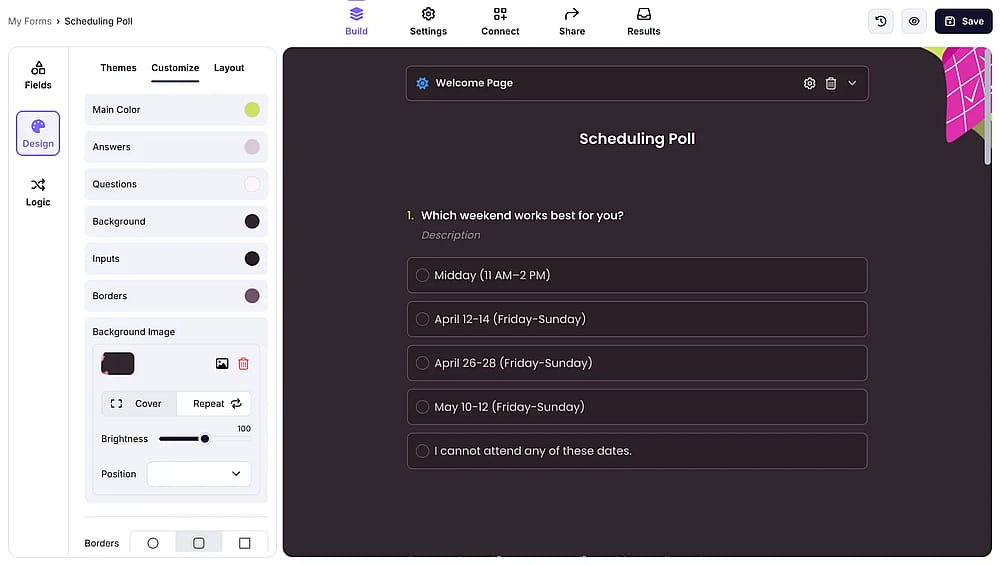
Anketinizin nasıl göründüğünü özelleştirin
5. Anketinizi paylaşın ve yanıtları inceleyin
Anketinizi oluşturduktan sonra yukarıdaki paylaş düğmesine tıklayın. Oluşturduğunuz formu link, sosyal medya ve QR kodu ile paylaşabilir, HTML seçenekleri ile gömebilir veya belirli alıcıların e-posta adreslerine göndererek sınırlayabilirsiniz.
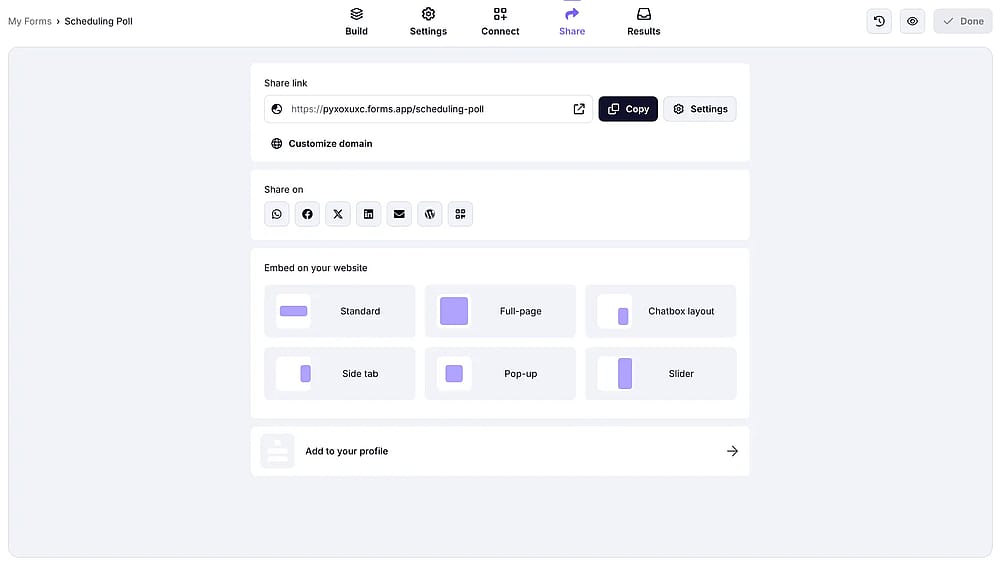
Uygun bir paylaşım seçeneği seçerek anketinizi paylaşın
Anket yanıtlarını incelemek için “Sonuçlar”a gidin. Orada, her bir yanıtı görüntüleyebilir, sonuçları tablo olarak görüntüleyebilir, sonuç özetini görebilir, istatistikleri inceleyebilir, yapay zeka içgörülerini alabilir ve anket sonuçlarını paylaşabilirsiniz.
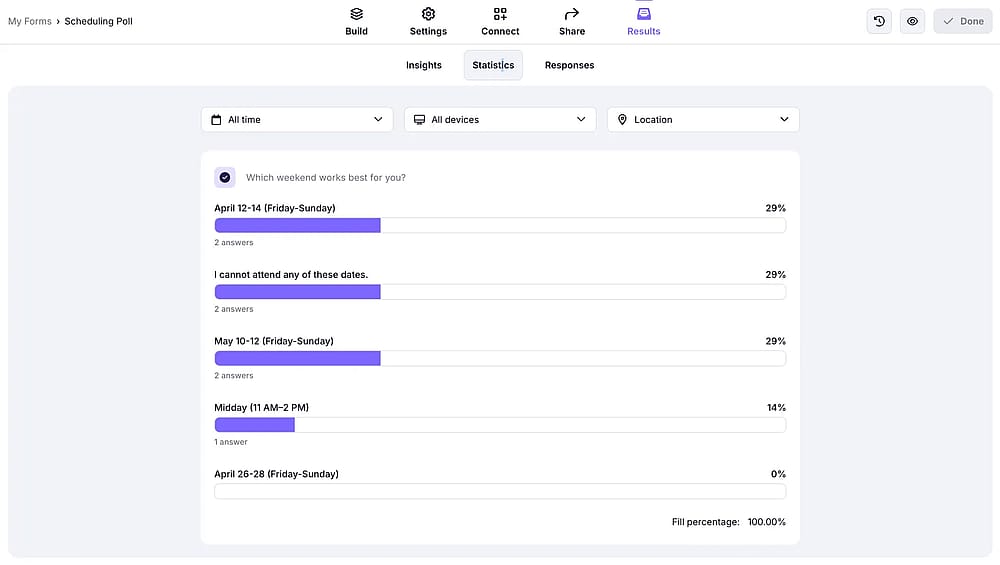
forms.app'te anket sonuçlarını görüntüleme
Sıkça sorulan sorular
Evet. Ayarlar sekmesinde, anketinizi anonim hale getirmek için "E-posta adreslerini topla" seçeneğini KAPALI konuma getirin. Ancak, bu, kimin yanıt verdiğini veya vermediğini takip edemeyeceğiniz anlamına gelir. Kötüye kullanımı önlemek ve yalnızca bir yanıt almak için "Yalnızca 1 yanıtla sınırla" seçeneğini etkinleştirin; Google hesabı ile giriş yapmayı gerektirir ancak formda e-posta adreslerini toplamaz.
Ayarlar sekmesinde "Yalnızca 1 yanıtla sınırla" seçeneğini etkinleştirin. Bu, katılımcıların Google hesaplarıyla giriş yapmalarını ve tekrarlayan gönderileri engellemeyi gerektirir.
Bir soruya tıklayın, ardından soru kutusunun sağ tarafındaki resim simgesine tıklayın. Bilgisayarınızdan resim yükleyebilir, Google'da arama yapabilir, bir URL girerek resim ekleyebilir, Google Drive'ı kullanabilir veya kameranızı kullanabilirsiniz. Resim soru metninin üstünde görünür hale gelir. Ayrıca, yanıt seçeneği girişi yanındaki resim simgesini seçerek yanıt seçeneklerine resim ekleyebilirsiniz.
Doğrudan değil, ancak bir çözüm yolu var: Bir "Çoklu seçim ızgarası" soru türünü kullanın. Seçeneklerinizi satırlar olarak ve sıralamaları (1. tercih, 2. tercih, vb.) sütunlar olarak ayarlayın. Tekrarlanan sıralamaları önlemek için "Her sütun için bir yanıtla sınırla"yı etkinleştirin. Bununla birlikte, bu, yanıtlayıcılar için kaba ve sezgisel değildir. forms.app gibi özel anket araçları, doğal sürükle ve bırak sıralama soruları sunar.
Evet. Google Forms bu özelliğe 2026 başından beri sahip. Google Forms üzerinde anketinizi yayınladıktan sonra, hangi tarihte anketinizin yanıtları kabul etmeyi bırakacağını seçebilirsiniz.
Evet, ancak sınırlıdır. Google Forms, "bölüm tabanlı" dallanma özelliğine sahiptir. Katılımcıları çoktan seçmeli bir soruya verdikleri cevaba göre farklı bölümlere yönlendirebilirsiniz. Ancak, "Sadece 2. soruda A yanıtını verdilerse ve 3. soruda B yanıtını verdilerse sadece 5. soruyu göster" gibi karmaşık koşullu mantığı desteklemez. Gelişmiş mantık için forms.app gibi özel form araçlarına ihtiyacınız vardır.
Hazırlayanlar
Araştıran ve yazan
forms.app, ücretsiz form aracınız
- Sınırsız görüntüleme
- Sınırsız yanıt
- Sınırsız ekip üyesi
İlgili makaleler
Google Forms'da kişilik testleri nasıl oluşturulur (adım adım)

Google Forms ile web siteleri için iletişim formu nasıl oluşturulur?

Google Forms’da nasıl kayıt formu oluşturulur? (adım adım)