Yıllık planlarda %60’a varan indirimden yararlanın ve yılın en büyük teklifini kaçırmayın. Sadece sınırlı bir süre için geçerli. 🍂
Planları gör

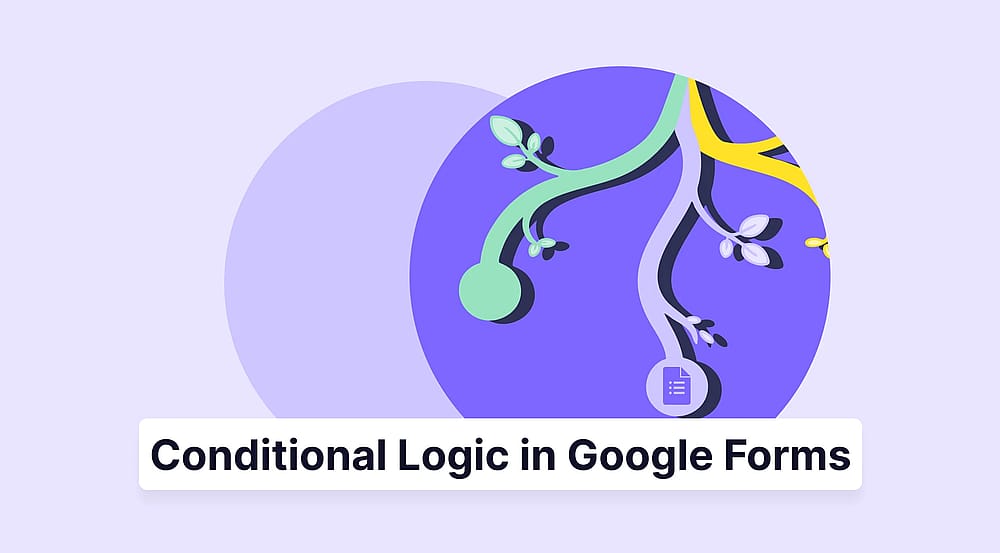
Google Forms koşullu sorular: En kapsamlı kılavuz
AI ile özetleyin
Google Forms, kullanıcılara ücretsiz anketler, formlar ve testler oluşturmalarına izin veren bir platform olarak bilinir. Temel koşullu mantık adı verilen özelliği sayesinde formlarınızı daha etkili ve kullanıcı dostu hale getirebilirsiniz.
Hedef kitlenizin ürün tercihleriyle ilgili bir anket hayal edin. "Hangi tür tatili tercih edersiniz?" sorusundan sonra: Katılımcı "Kış tatili" yanıtını verirse, bir sonraki soru "Kış tatili için hangi şehri seçerdiniz?" olabilir. Ya da "Yaz tatili" tercih edenler için "Konaklama için otel mi yoksa kamp/bungalov mu tercih edersiniz?" gibi sorular sorabilirsiniz. Bu örnek, koşullu soruların yanıtlara göre uyarlanarak kullanıcı deneyimini geliştirdiğini göstermektedir.
Bu makalede, koşullu soruları açıklayacak ve Google Forms'a koşullu sorular eklemenin adımlarını göstereceğiz.
Google Forms'da koşullu soru oluşturabilir misiniz?
Evet, Google Forms içinde temel koşullu soruları oluşturmak mümkündür. Google Forms'daki “bölümler”, form alanlarını düzenlemek için kullanılan sayfalar olarak düşünülebilir (özellikle uzun formlar için faydalıdır). Bağımlı sorular için ayrı bölümlere sahip olmak Google Forms'ta koşullu mantık kullanmanıza olanak tanır.
Google Forms’da koşullu sorular nasıl oluşturulur?
- Bir Google Form oluşturun veya mevcut bir tane açın.
- Form soruları ekleyin.
- Sağdaki kayan menü altında bulunan “Bölüm Ekle” düğmesine tıklayın.
- Koşullu mantığı seçerek “Yanıta göre bölüme git” seçeneğini seçin.
- Formu önizleyin ve test edin.
Artık Google Forms’a koşullu sorular ekleyebileceğinizi bildiğinize göre adımları görmek ve sorularınızı gerçekten koşullu hale getirmenin zamanı geldi. Bu özelliği nasıl kullanacağınızı anlamak, formlarınızı daha dinamik ve etkili hale getirmek için hayati önem taşır.
Önceki yanıtlara göre yalnızca ilgili soruları göstererek kullanıcılarınızın formu kolayca doldurmasını sağlayabilirsiniz. Ayrıca formunuzdan veya anket sonuçlarınızdan topladığınız bilgilerin doğruluğunu arttırırsınız. Bu güçlü özelliği şimdi formlarınıza dahil etmek için aşağıdaki adımları izleyin!
Adım 1: Bir Google Form oluşturun veya mevcut bir tane açın
Baştan bir form oluşturmak istiyorsanız, boş bir form seçebilirsiniz. Ancak, platformu daha önce kullanmadıysanız veya nasıl form oluşturulacağını bilmiyorsanız, hazır Google Forms şablonlarını kullanmak daha iyidir. Örneğin, bir İş Başvuru formunu ele alalım.
Form alanlarını tıklayarak soruları veya alanları değiştirebilirsiniz. Formunuzda bölümler eklemek için formun yanındaki dikdörtgen alanda bulunan "Bölüm Ekle" düğmesine tıklayabilirsiniz. Aynı alandaki "Ekle" düğmesine tıklayarak sorularınızı da ekleyebilirsiniz. Tüm adımları tamamladıktan sonra "Tema Özelleştir" düğmesine tıklayarak formunuzu özelleştirebilirsiniz.
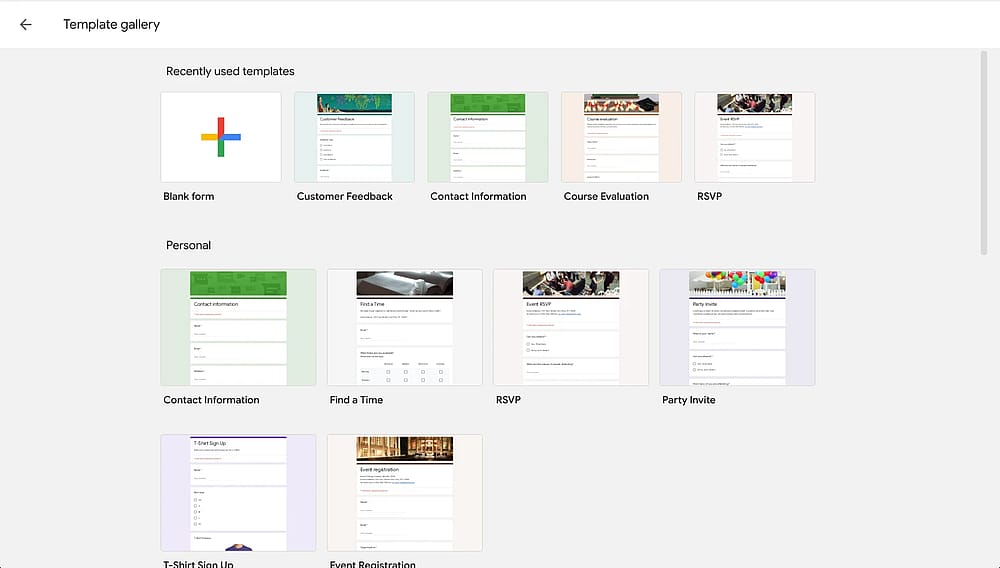
Google Form oluşturun
Adım 2: Form soruları oluşturma
Soru eklemek için yan taraftaki artı düğmesine tıklayın ve soru formatını seçin. "Bu alanda daha önce çalışma deneyiminiz var mı?" gibi bir soru ekleyebilirsiniz. Çoktan seçmeli soru formatı ile "evet" veya "hayır" gibi cevaplar verebilirsiniz.
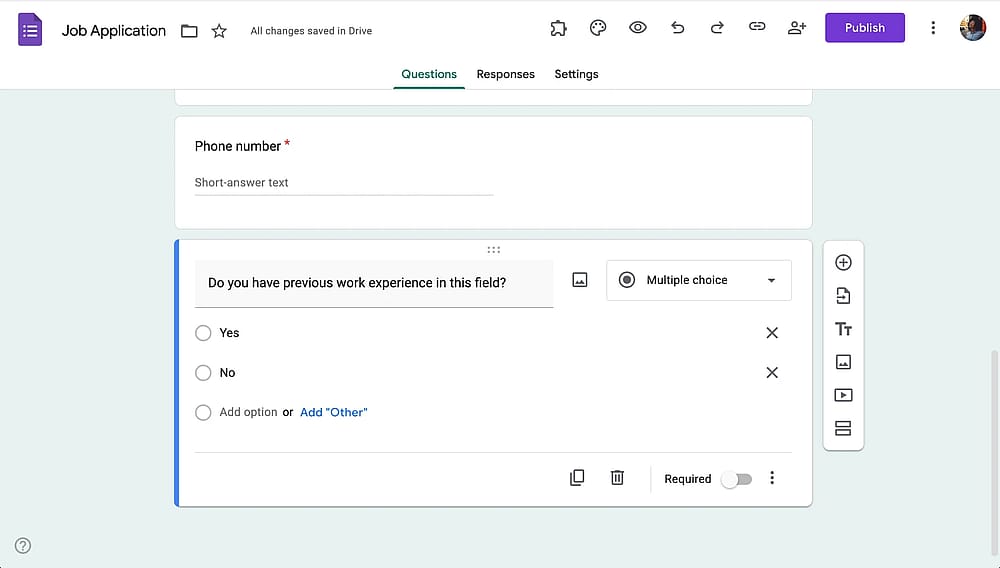
Google Forms’a soru ekleyin
Adım 3: Google Formunuza bölümler ekleyin
Yanıtlara bağlı olarak soruları gösterip gizlemek için birden fazla form bölümüne ihtiyacınız vardır. Örneğin, önceki iş deneyimi sorusuna "evet" cevabı verildiyse, bir sonraki bölümü gösterebilir ve "Bu alanda ne kadar süre çalıştınız?" sorusunu sorabilirsiniz. Diğer yandan cevap hayırsa, yanıtlayanlar varsayılan sorulara sahip başka bir bölüme geçebilirler. Bunun için Google Forms’da bölümlere ihtiyacınız vardır.
Basitçe bölümler eklemek için sağ taraftaki kayan menüden "Bölüm Ekle" seçeneğini seçin.
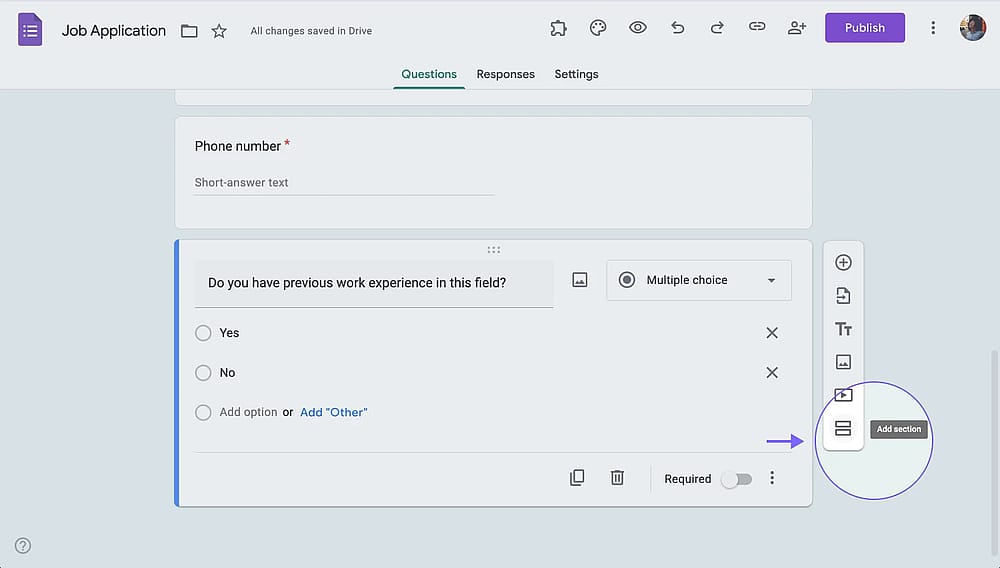
Google Forms'a bir bölüm ekleyin
Adım 4: Koşullu sorular oluşturma
İş başvurusu senaryosuna devam edelim. Koşullu mantık uygulamak istediğiniz soru, "Daha önce çalışma deneyiminiz oldu mu?". Bu soru alanına tıkladığınızda altında üç nokta göreceksiniz. Üzerine tıkladığınızda açılan menüde "Cevaba göre bölüme git" seçeneğine tıklayın. “Evet” ve “Hayır” seçeneklerinin yanında başka bir açılır menü olacaktır.
"Evet" seçeneğini seçenler için 2. bölüme gitmeyi seçmelisiniz. Bu da “Bu alanda ne kadar süre çalıştınız?" sorusudur. "Hayır" yanıtını verenler ise diğer soruların bulunduğu 3. bölüme geçebilirler.
Katılımcılar belirli cevapları seçtiğinde formu sonlandırmak için açılır menüden "Formu gönder" seçeneğini seçin.
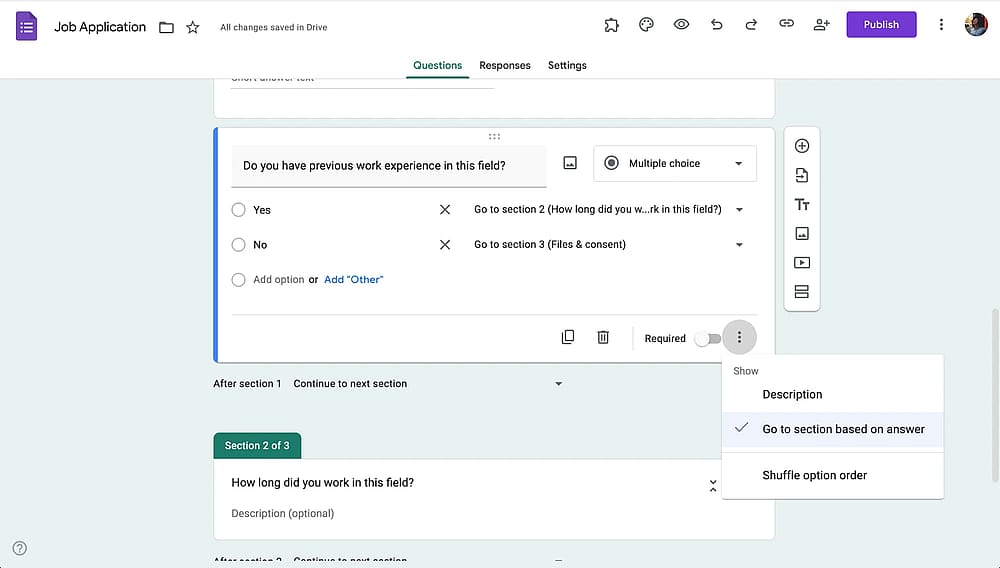
Google Forms’da koşullu sorular oluşturun
Adım 5: Formu önizleyin ve test edin
Google Formunuzu yayınlamadan önce, sayfanın üstünde bulunan göz simgesine tıklayarak önizleyebilirsiniz. Koşullu mantık uyguladığınız sorulara gidin ve onları cevaplayın. Bu şekilde, koşullu mantığı doğru bir şekilde uygulayıp uygulamadığınızı da test etmiş olursunuz.
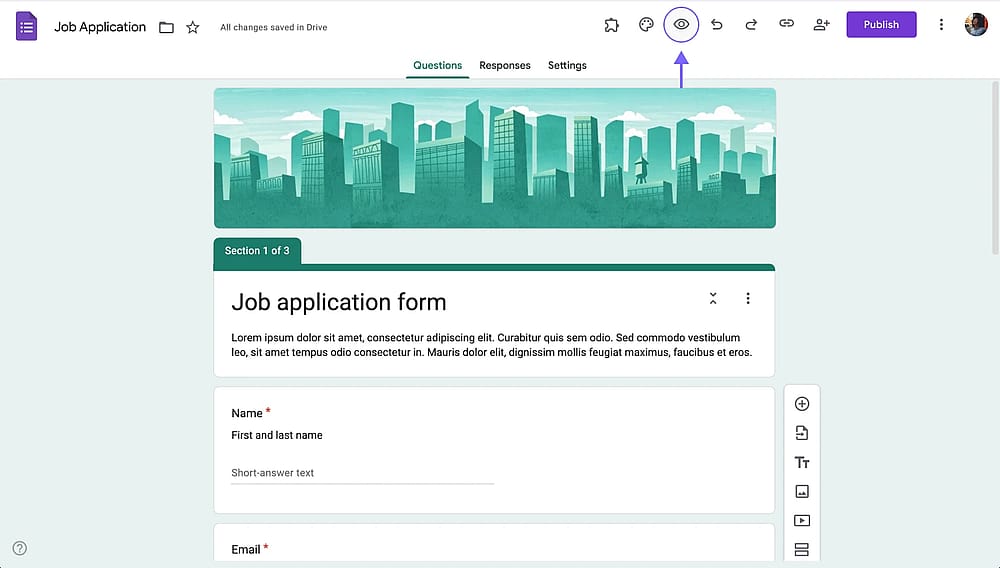
Formu önizlemek ve test etmek için “göz” simgesine tıklayın
Google Forms'un koşullu mantık sınırlamaları
Google Forms ücretsiz ve kullanışlıdır. Ancak form yetenekleri ihtiyaçlarınızı karşılamayabilir. İşte Google Forms mantığının bazı sınırlamaları:
- Google Forms, tekil sorular üzerinde atla mantığını desteklemiyor. Bunun yerine, bölüm tabanlı mantık kullanmanız gerekiyor. Bu, formunuzu ayrı bölümlere ayırmanızı ve ardından bu bölümlere görüntüleme koşulları uygulamanızı gerektirir. Böylece doğru bir şekilde birbirine bağlanırlar. Bu yaklaşım zahmetli ve zaman alıcıdır; bir veya daha fazla koşullu soru gerektiğinde karmaşıktır.
- Google Forms, birden fazla koşul desteklemiyor, yani ve/veya mantığı. Sadece temel ise/o zaman mantığı ile sınırlısınız.
- Metin soruları için koşullar mümkün değil. Form bölümleme temel ve yalnızca çoktan seçmeli soruları kullanırsanız mümkündür.
Tüm bunlar göz önüne alındığında Google Forms'dan daha iyi bir form oluşturucuya, örneğin forms.app'e ihtiyacınız olduğu açıktır.
forms.app ile daha gelişmiş koşullu formlar oluşturma
Google Forms size koşullu mantıkla formlar oluşturma imkanı sağlasa da oldukça bu zahmetli bir süreçtir. Öte yandan forms.app, koşullu mantık özelliğini bilmeyenler için bile kullanıcı dostu bir şekilde sunar. Koşullu mantığın yanı sıra, formlarınızı ve anketlerinizi daha dinamik hale getirmek için birçok diğer ücretsiz özelliğe erişebilirsiniz. forms.app kullanarak koşullu mantık formları oluşturmak için aşağıdaki adımları izleyin.
- Adım 1: Ücretsiz form şablonlarından seçin veya AI form oluşturucuyu kullanarak bir form oluşturun. Formu istediğiniz şekilde özelleştirebilirsiniz.
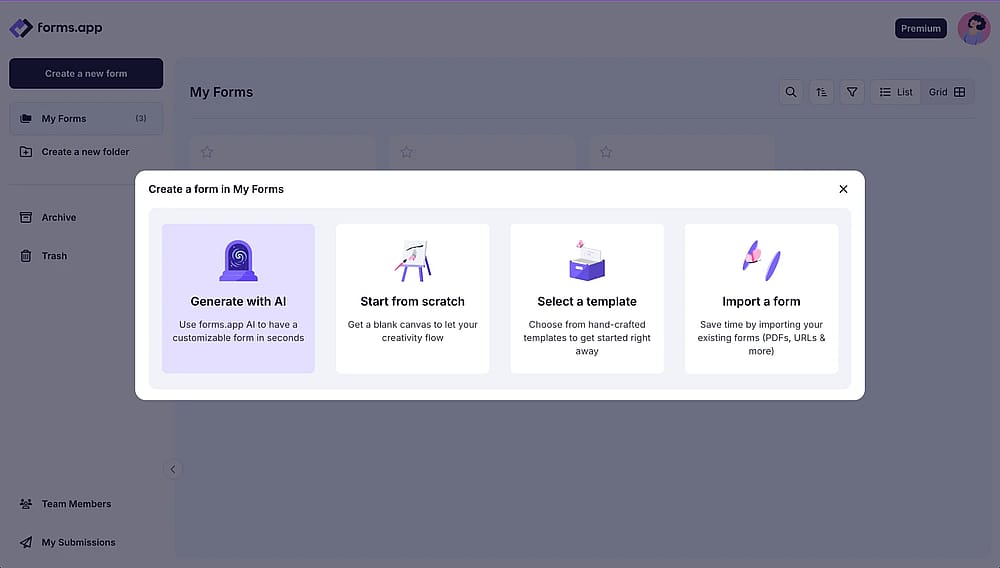
forms.app üzerinde bir form oluşturun
- Adım 2: Form oluşturduktan sonra, 30'dan fazla form alanından seçim yaparak form sorularını ekleyebilirsiniz. Google Forms'dan farklı olarak ayrı bölümler/sayfalar olmadan cevaplara göre soruları gösterebilirsiniz. Ancak isterseniz birden fazla sayfaya sahip olmak için "Sayfa değiştir" özelliğini de kullanabilirsiniz.
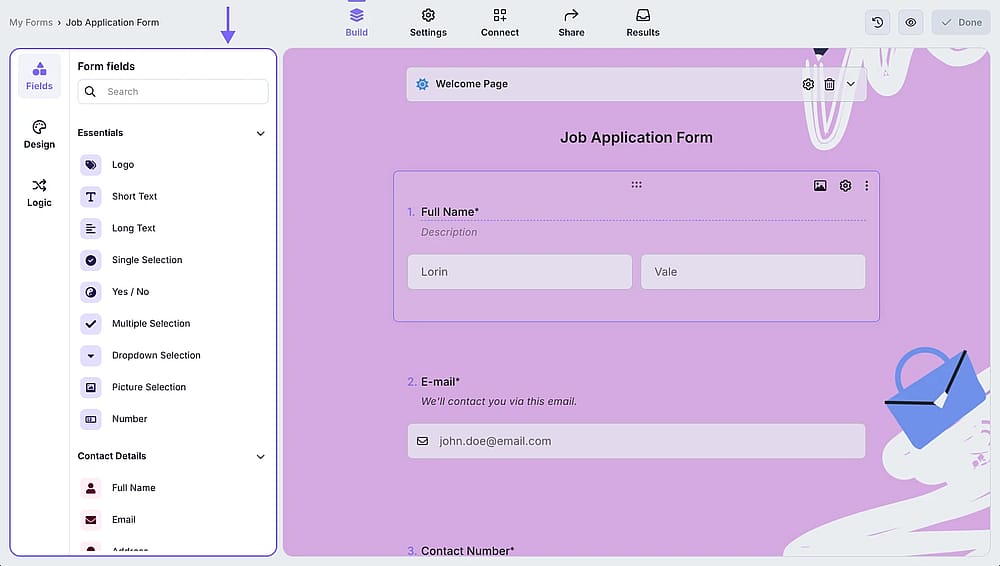
Soruları ekleyin veya özelleştirin
- Adım 3: “Koşullar” sekmesine gidin ve "koşul ekle" düğmesine tıklayın. Ve koşul eklemek istediğiniz soruyu “Eğer” alanından seçin.
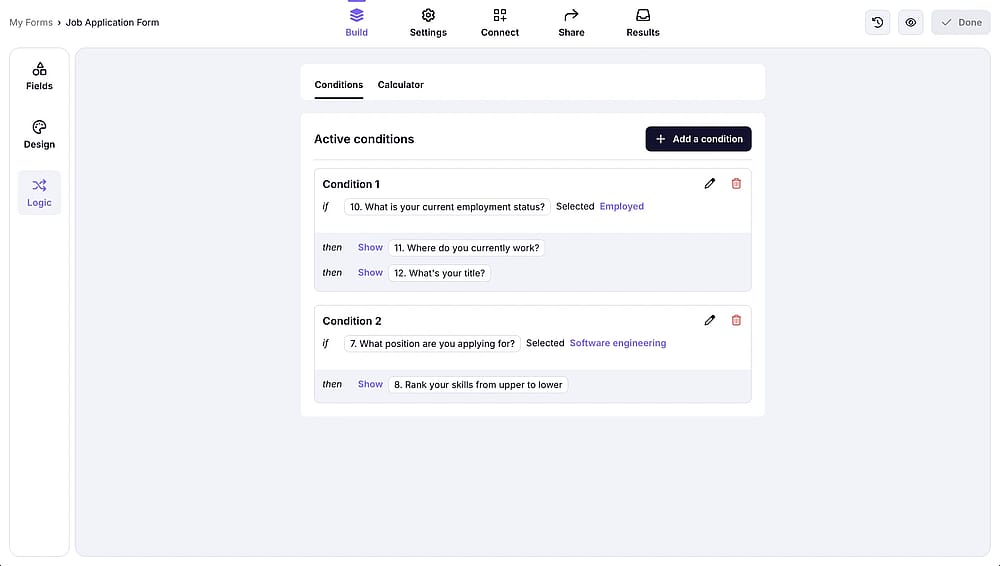
forms.app'te koşullar sayfası
- Adım 4: "sonra" bölümünde girilen yanıta bağlı olarak bir soruyu gösterip gizlemeye karar verebilirsiniz.
forms.app'te koşullarda “ve/veya mantığı” kullanabilirsiniz.
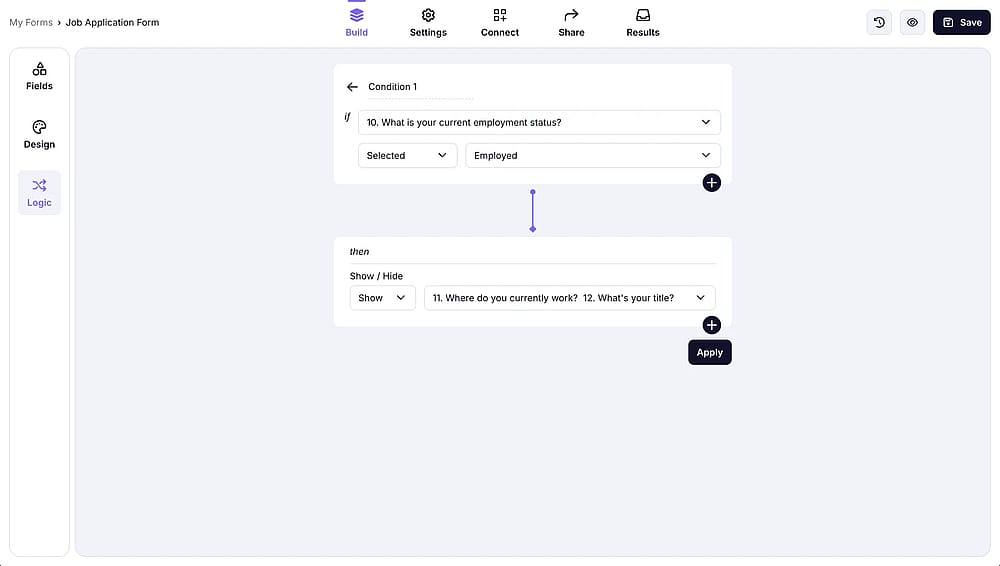
Form soruları için koşullar belirleyin
- Adım 5: Tüm koşulları ekledikten sonra, formu önizleyin ve test edin. Her şey yolundaysa, formu paylaşmaya hazırsınız.
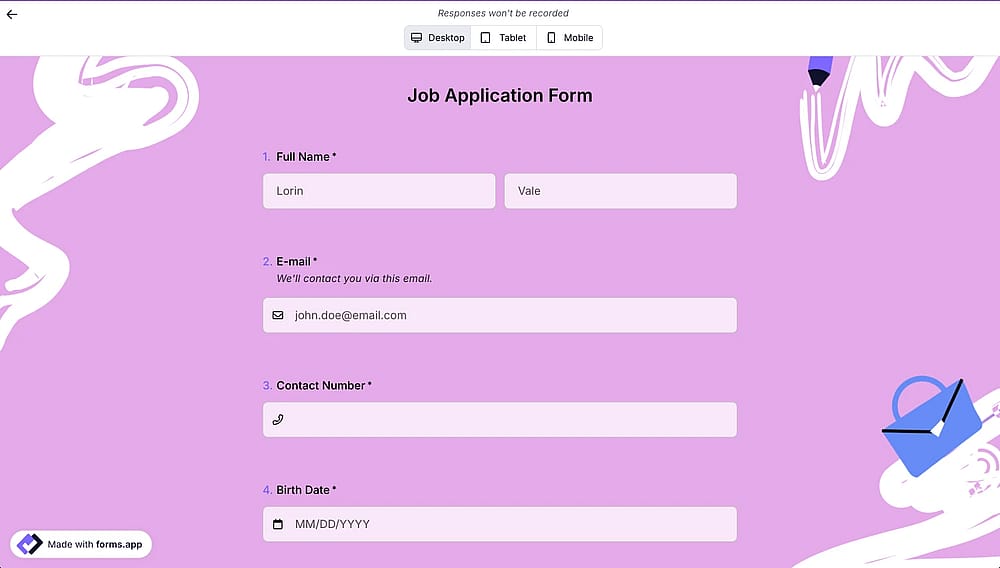
Koşulların çalışıp çalışmadığını görmek için formu önizleyin
Google Formlarda koşullu sorular hakkında sorabileceğiniz sorular
Koşullu soru, kullanıcının cevaplarına bağlı olarak belirli soruları gösterip gizlemenize olanak tanıyan koşullu mantık olarak da bilinir.
Çevrim içi formlardaki koşullu sorular, ilgili alanları göstererek kullanıcı deneyimini arttırır, karışıklığı azaltır, zaman kazandırır ve tamamlama oranlarını arttırarak daha doğru veri toplamayı sağlar.
Örneğin, bir kullanıcı mevcut çalışma durumuna "evet" yanıtı verirse, onlara çalışmalarıyla ilgili bir soru gösterebilirsiniz. Öte yandan, "hayır" yanıtını verdiklerinde çalışma sorusunu gizleyebilir ve bir sonraki soruya geçmelerine izin verebilirsiniz. Bu örnekte görülebileceği gibi kullanıcıların cevaplaması gereken soru sayısını azalttığınızda form veya anketinizin tamamlanma oranı artacaktır.
Google Forms, kullanıcılara bölümlere dayalı basit dallanma mantığı ayarlama olanağı sunar. Çoktan seçmeli bir yanıta veya bir bölümden sonra hangi bölümün gösterileceğini seçebilirsiniz.
Google Forms basit dallanma özelliğine sahiptir. Dallanma kurallarınız istenen şekilde çalışmıyorsa, aradığınız görüntüleme koşullarının Google Forms’da mümkün olup olduğundan emin olun. Sorularınızı ve kurallarınızı üçüncü taraf bir tuval üzerinde eşleştirebilir ve ardından bunları Google Forms’da uygulayabilirsiniz.
Hazırlayanlar
forms.app, ücretsiz form aracınız
- Sınırsız görüntüleme
- Sınırsız yanıt
- Sınırsız ekip üyesi
İlgili makaleler
Google Forms ile sınav ve testlerinizi nasıl puanlarsınız?
Gider takibinde Google Form nasıl kullanılır?