Yıllık planlarda %60’a varan indirimden yararlanın ve yılın en büyük teklifini kaçırmayın. Sadece sınırlı bir süre için geçerli. 🍂
Planları gör

Google Forms ile adım adım dilekçe oluşturma rehberi
AI ile özetleyin
Çevrim içi dilekçeler fark yaratır. Çünkü geleneksel dilekçelere göre insanlar daha kolay katılabilir ve daha fazla kişiye ulaşma imkanınız vardır. Çevrim içi dilekçe oluşturmanın yollarından biri de Google Forms kullanmaktır.
Ancak rastgele bir şekilde çevrim içi dilekçe oluşturup paylaşmak hiçbir şekilde size yardımcı olmayacaktır. Bu nedenle, bu makalede Google Forms üzerinde nasıl dilekçe oluşturulur, başarılı bir şekilde çevrim içi dilekçe nasıl kullanılır, imzaları toplamanın alternatif yolları ve anlamlı bir etki yaratmanın ipuçlarını konuşacağız!
Google Forms ile dilekçe oluşturulur mu?
İmzalar olmadan, evet. İmzalarla birlikte, hayır. Google Forms üzerinde dilekçe oluşturmak ve imza toplamak mümkün değildir. Google Workspace Marketplace'te bazı imza eklentileri bulunmaktadır ancak bunlar Google Forms içinde imza toplamaya izin vermemektedir.
Google Forms için imzalı bir dilekçe oluşturmanın akıllıca yolu, Google formunuza bir imza sayfası bağlantısı eklemek veya bu makalede göstereceğimiz diğer ücretsiz dilekçe form aracını kullanmaktır.
Google Forms ile 4 adımda nasıl dilekçe oluşturulur?
Google Forms, dilekçe oluşturma konusunda faydalı özelliklere sahiptir. İfadelerinizi paylaşmanıza, nedenlerinizi açıklamanıza ve grafikleri göstermenize olanak tanır. Ancak Google Forms ile imza toplamak mümkün değildir. Aşağıda, Google Forms’da nasıl dilekçe oluşturulacağını açıklıyoruz.
- Google Forms üzerinde yeni bir form oluşturun.
- Sorularınızı ve ifadelerinizi ekleyin.
- Formunuzun tasarımını değiştirin.
- Test edin ve paylaşın.
1. Google Forms üzerinde yeni bir form oluşturun
Eğer bir Google hesabınız varsa hemen form oluşturmaya başlayabilirsiniz. Hesabınız yoksa hızlıca yeni bir hesap açabilirsiniz. Daha sonra dilekçe formunuzu oluşturmaya başlamak için “+” düğmesine tıklayın.
Google Workspace kullanıcıları, Gemini desteğiyle hızlıca dilekçe şablonu oluşturabilir. Yapmanız gereken yalnızca oluşturmak istediğiniz dilekçeyi tanımlayarak temel soruları içeren bir taslak elde etmektir.
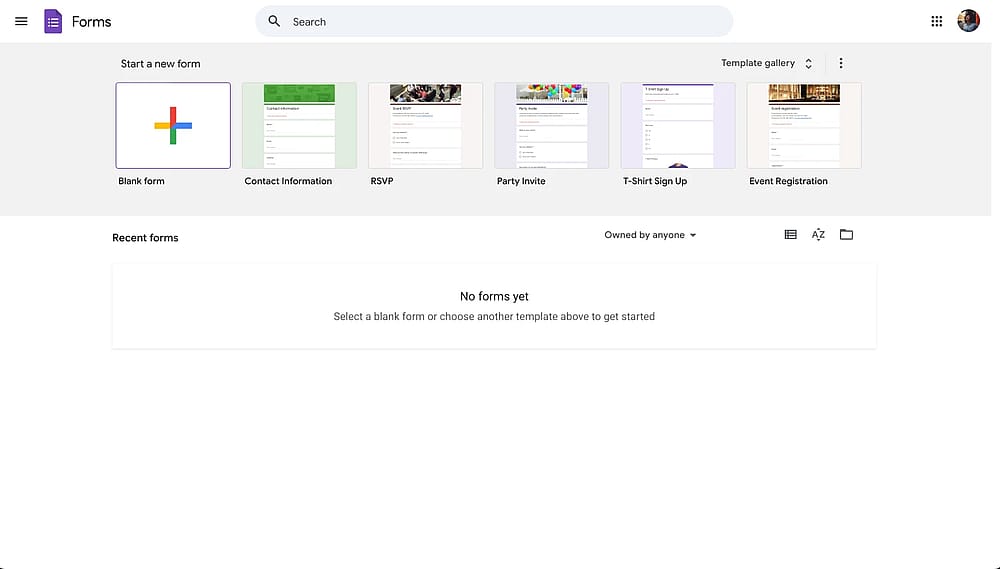
Google Forms panelinde artı düğmesine tıklayarak bir form oluşturun
2. Sorularınızı ve ifadelerinizi ekleyin
Dilekçenin başında amacınızı açıklayın veya özetleyin ki insanlar amacınızı anlasın. İhtiyaç ve gereksinimlerinize göre soru ekleyebilir ve dilekçenizi oluşturabilirsiniz.
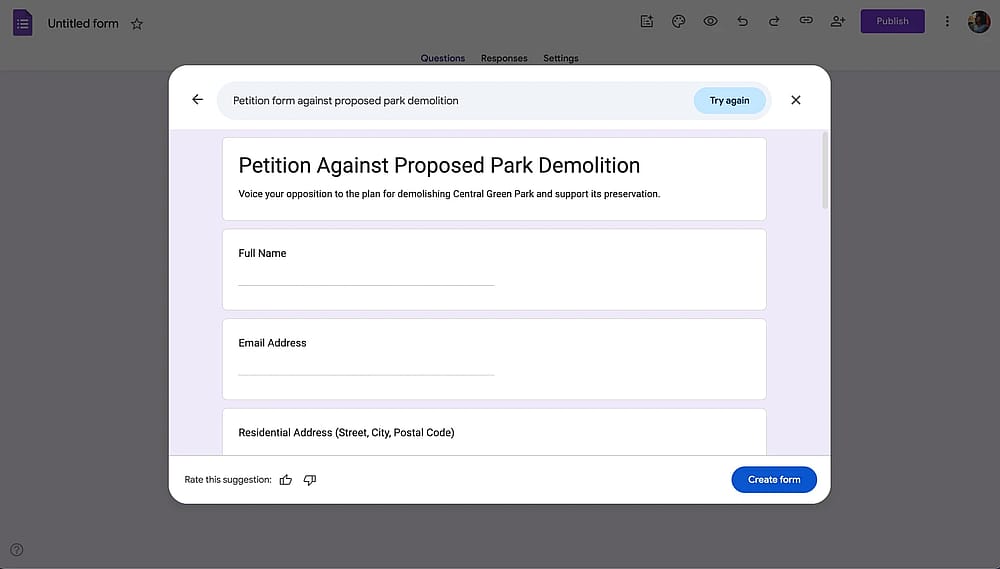
Form alanlarını ve ifadenizi Google formunuza ekleyin
3. Formunuzun tasarımını değiştirin
Bu aşamada formunuza resim veya videolar da ekleyebilirsiniz. Ayrıca yazı tipini, rengini ve boyutunu belirleyebilirsiniz. Dilekçenizi daha detaylı kişiselleştirmek için arka plan rengini değiştirmeyi unutmamalısınız.
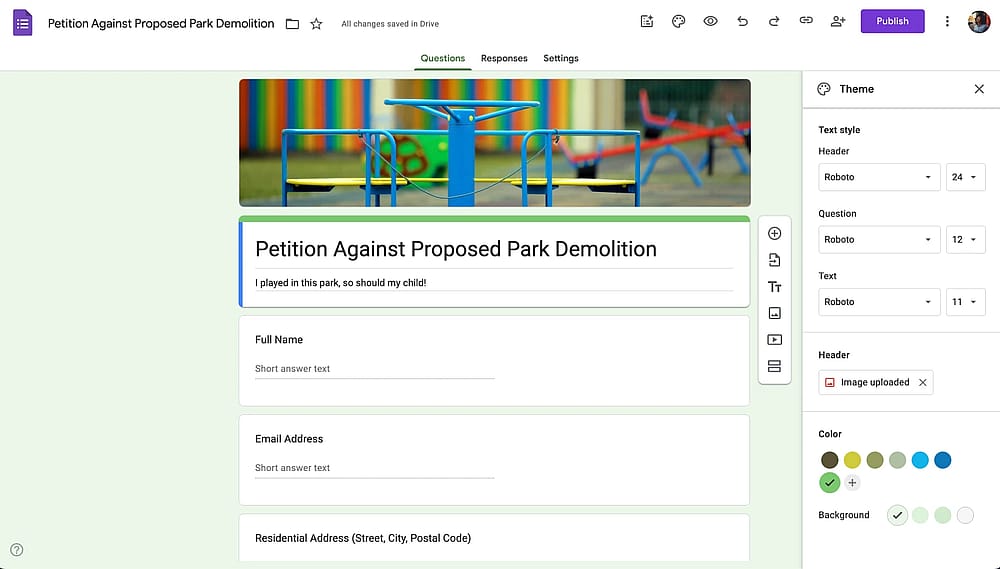
Dilekçe formunuzu özelleştirin
4. Dilekçe formunuzu test edin ve dünyayla paylaşın
Son değişiklikleri tamamladıktan sonra dilekçenizi Google Forms aracılığıyla hedef kitlenize ulaştırabilirsiniz. Alıcı kısmına isimleri veya e-posta hesaplarını ekleyebilirsiniz. Ayrıca, alıcıyı ne hakkında bilgilendirmek istiyorsanız bu konudan bahsedebilirsiniz. Ek olarak, dilerseniz onlar için bir mesaj da ekleyebilirsiniz.
Dilekçelerinizde e-posta toplamanın en iyi yöntemlerini öğrenmek için “Google Forms ile e-posta adreslerini toplama” makalesine göz atın.
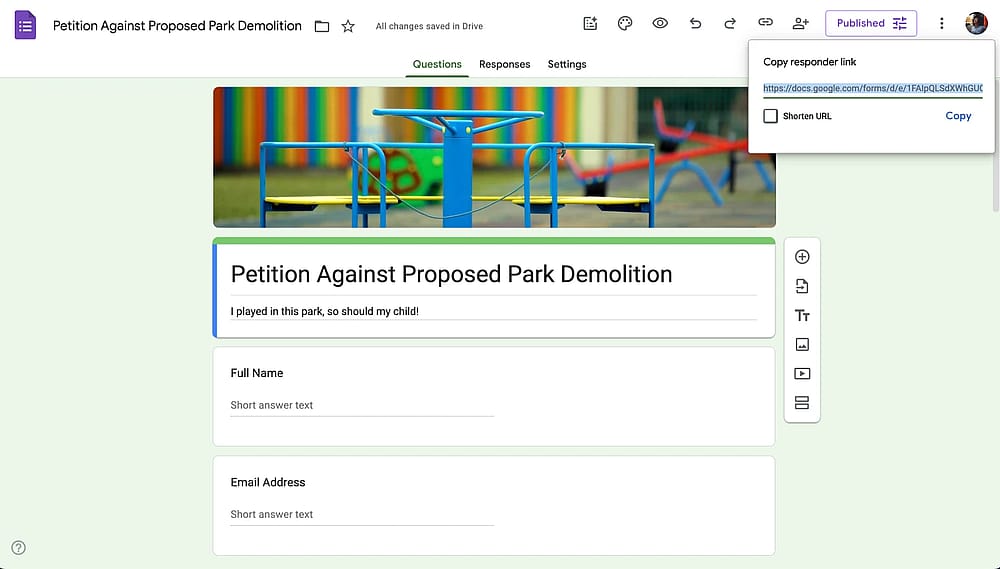
Google Forms dilekçe formunuzu test edin ve paylaşın
Dilekçe oluşturmak için daha iyi bir alternatifiniz var: forms.app
forms.app, çok yönlü bir form oluşturucu platformdur ve içinde yerleşik bir imza alanı bulunmaktadır. forms.app'te birçok dilekçe şablonu bulabilir veya ihtiyaçlarınıza göre özelleştirilmiş bir form oluşturmak için AI form oluşturucuyu kullanabilirsiniz.
forms.app üzerinde dilekçe formu oluşturmak Google Forms'a göre çok daha kolay ve çok daha profesyonel bir deneyimdir. Ayrıca, forms.app'te elektronik imzaları toplama olanağından faydalanabilirsiniz. Dahası, dilekçenizi istediğiniz gibi özelleştirebilirsiniz. Dilekçenizin tasarımı ne kadar özenli olursa, çalışmanız o kadar profesyonel görünür. Bu durumun hem katılımcı sayısını hem de yaratacağınız etkiyi arttıracağını unutmamalısınız.
Form oluşturmaya başlamadan önce bir örnek görmek istiyorsanız, Mike Tyson'ın eski antrenörü olan Teddy Atlas'ın boks endüstrisinde bir değişiklik yapmak için oluşturduğu çevrim içi dilekçe formuna bakabilirsiniz.
forms.app ile nasıl çevrim içi dilekçe oluşturulur?
Tıpkı klasik dilekçelerinizde olduğu gibi forms.app sunduğu yeteneklerle fark yaratıyor. forms.app üzerinden imza, açıklama, şartlar ve koşullar alanları, görsel ve video içerikleri, adım adım düzen, e-posta bildirimleri ve otomatik PDF oluşturma gibi özellikleri kullanarak dilekçenizi kolayca hazırlayabilirsiniz. Tabii ki, dilekçe için en etkili özellik, formlar içinde elektronik imzaları toplama yeteneğidir.
Hızlı ve akıllı bir şekilde dilekçe oluşturmak istiyorsanız, izlemeniz gereken temel adımlar şunlardır:
1. forms.app hesabı oluşturun, ardından sadece ücretsiz form şablonları arasından seçim yapın, yapay zeka form oluşturucuyu kullanın, mevcut bir formdan içe aktarın veya boş bir form ile başlayın.
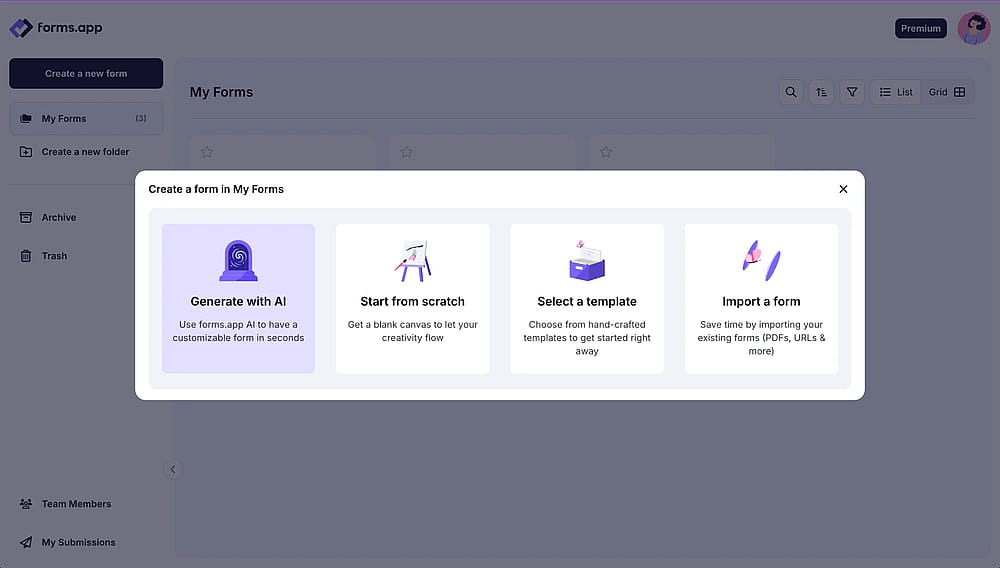
forms.app panosundaki form oluşturma seçenekleri
2. Kendi sorularınızı ve ifadelerinizi ekleyin, ayrıca e-imza toplamak için bir imza alanı ekleyin.
İpucu: Sorulardan önce hoş geldiniz sayfası gösterebilir ve insanlara neden dilekçenizi imzalattığınızı açıklayabilirsiniz.
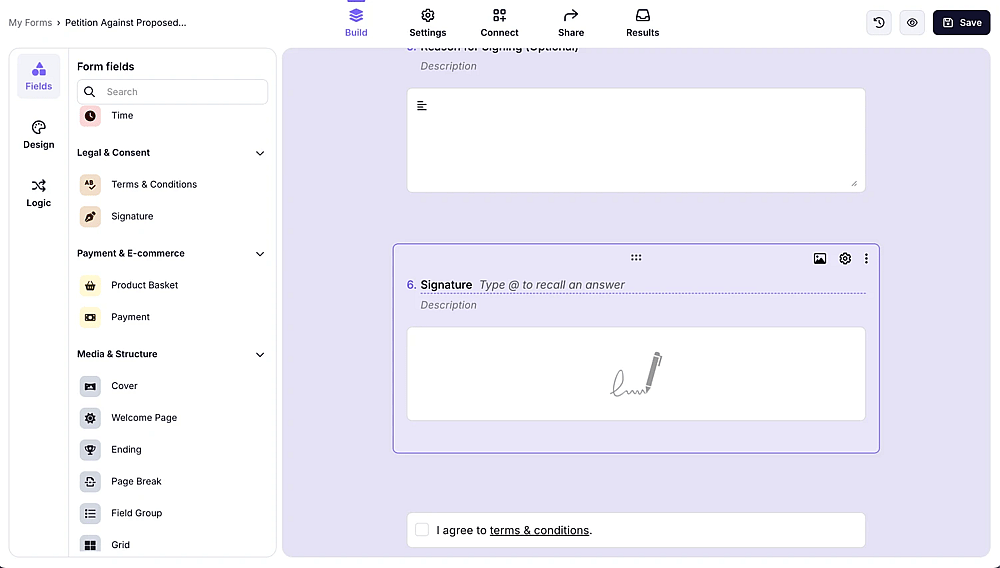
forms.app'te dilekçe formuna imza alanı ekleyin
3. Temayı, fontu, arka planı, renkleri, form düzenini değiştirin. forms.app geniş bir özelleştirme seçeneği sunar. Yaratıcılığınızın sesini yükseltin!
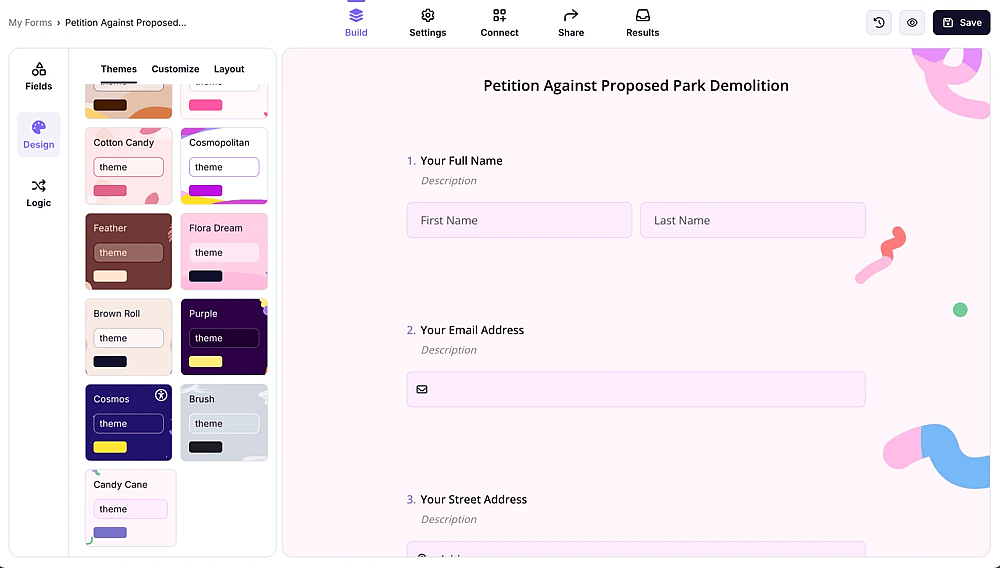
Dilekçe formunuzu özelleştirin
4. Son adımda formu kontrol ettikten sonra dilekçenizi dünyayla paylaşabilir ve güçlü bir etki yaratabilirsiniz. forms.app size form URL'nizi özelleştirme, dilekçeniz için bir QR kodu oluşturma veya web sitenize yerleştirme olanağı sunar.
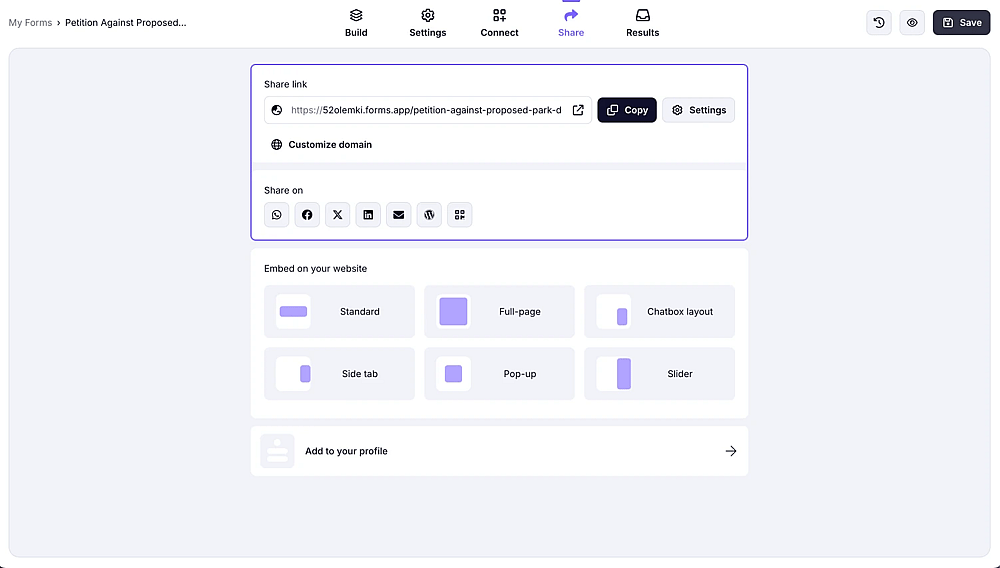
Dilekçe formunuzu paylaşın
Çevrimiçi dilekçelerde başarıyı arttıracak ipuçları
Google Forms ve forms.app ile nasıl dilekçe oluşturacağınızı artık biliyorsunuz. Ancak bir adım öne çıkmak ve daha profesyonel bir izlenim bırakmak için şu ipuçlarından yararlanabilirsiniz:
- Etkili bir giriş yapın: amaç veya sorununuzu birkaç cümle ile özetleyebilirsiniz.
- Kısa tutun: Dilekçe ne kadar kısa ve kolay olursa, katılımcı veya çalışanlar o kadar çok imzalar.
- Anonim yanıt toplayın: Katılımcıların isimlerini ve diğer bilgilerini toplamak, başvuruların gerçek kişiler tarafından yapıldığından emin olmanızı sağlar. Ancak yürüttüğünüz çalışmaya uygunsa, katılımcılara isimlerini gizli tutma veya hiç paylaşmama seçeneği de sunabilirsiniz.
- Tasarıma dikkat edin: İyi hazırlanmış bir çevrim içi form hem basit hem de şık görünür.
Son sözler
Çevrim içi dilekçe paylaşmak son dönemde oldukça popüler hale geldi. Google Forms ile hızlıca kendi formunuzu oluşturup hedef kitlenizle paylaşabilirsiniz. Ancak daha kapsamlı ve etkili bir dilekçe oluşturmak için daha geniş özellikler sunan alternatifleriniz de mevcut. Birkaç temel adımı izleyerek kusursuz bir dilekçe formu hazırlayabilirsiniz.
Hazırlayanlar
Araştıran ve yazan
forms.app, ücretsiz form aracınız
- Sınırsız görüntüleme
- Sınırsız yanıt
- Sınırsız ekip üyesi
İlgili makaleler

Google Forms ile web siteleri için iletişim formu nasıl oluşturulur?

Google Forms’da nasıl kayıt formu oluşturulur? (adım adım)
Google Forms'da kolay adımlarla nasıl iş başvuru formu oluşturulur?

Google Forms'da anket nasıl oluşturulur (Adımlar ve Örnekler)