Yıllık planlarda %60’a varan indirimden yararlanın ve yılın en büyük teklifini kaçırmayın. Sadece sınırlı bir süre için geçerli. 🍂
Planları gör

Google Form Raporları Nasıl Oluşturulur (2026 Rehberi)
AI ile özetleyin
TL;DR: Bir Google Forms Raporu Nasıl Oluşturulur?
Basit Yol
1. Google Forms'da formunuzu açın ve Yanıtlar sekmesine tıklayarak Dahili Özet, Tekli Görünüm veya Soru görünümünü görüntüleyin
2. Doğru bir rapor oluşturmak için verilerinizi "Yeni Elektronik Tablo Oluştur" seçeneğiyle Google Sheets'e aktarın
3. Sheets'te bir sütun veya özel veri aralığı seçin.
4. En üstteki araç çubuğundan Ekle'ye, ardından Grafik'e tıklayın.
5. Grafiğinizi özelleştirin ve paylaşın.
Gelişmiş Yol
1. Yanıtlarınızı yukarıdaki yöntemle dışa aktarın ve veri aralıklarınızı adlandırın
2. Yeni bir sayfa ekleyin
3. Cevapları saymak için COUNTIF formülünü kullanın
4. Özetlenmiş verilerinizden bir grafik ekleyin ve elektronik tabloyu ekibinizle paylaşın
Google Forms ile yanıt toplamak kolaydır. Ancak bu yanıtları okunabilir ve paylaşılabilir bir rapora dönüştürmek o kadar da kolay değildir. Google Forms’da temel bir özet görünümü vardır ama filtrelenmiş veri, özel grafikler veya müşteriye göndermek için PDF gibi ihtiyaçlar devreye girince iş Google E-Tablolar’a kayar ve süreç hızla karmaşıklaşır.
Bu rehber, Google Forms’un sunduğu tüm raporlama seçeneklerini anlatır. Ayrıca çoğu içeriğin yalnızca yüzeysel olarak bahsettiği Google E-Tablolar adımlarını detaylı şekilde ele alır. Google Forms’un gerçekte neleri yapamadığını, elinizdeki seçeneklerden daha fazla verim almak için pratik ipuçlarını ve COUNTIF formülleriyle uğraşmak istemezseniz forms.app’in raporlamayı nasıl ele aldığını da kapsar.
Google Forms Raporu Nedir?
Adımlara geçmeden önce, “Google Forms raporu”nun tam olarak ne anlama geldiğini netleştirmek gerekir. Çünkü araç, sonuçlar için üç farklı görünüm ve Google E-Tablolar ile senkron seçeneği sunar.
Özet sekmesi, formun tamamı için toplu sonuçları gösterir: çoktan seçmeli sorular için çubuk grafikler, açık uçlu yanıtlar için kelime bulutları ve temel toplamlar. Otomatiktir ve kurulum gerektirmez. Ancak özelleştirilemez, filtrelenemez ve biçimlendirilmiş bir belge olarak dışa aktarılamaz.
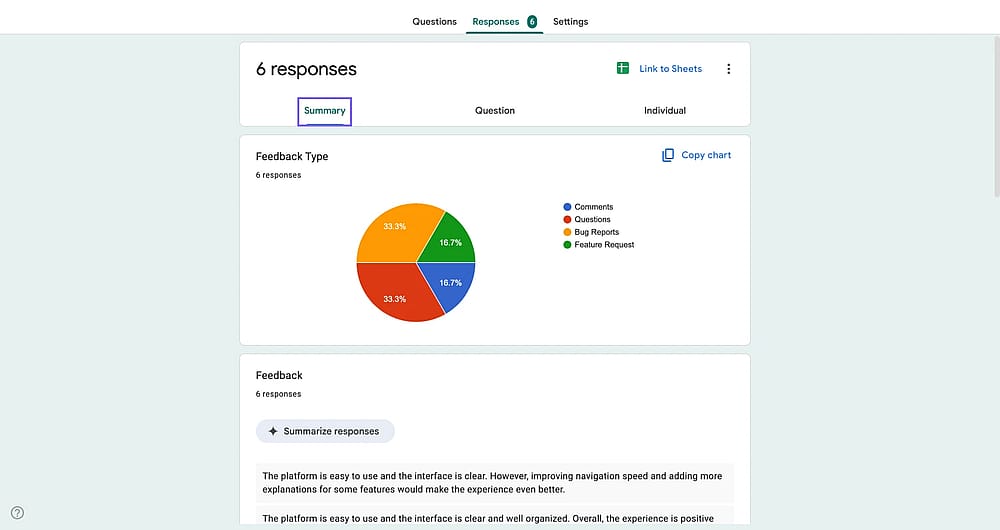
Google Forms'da Özet sekmesi
Sorular sekmesi, bir soruyu seçmenize ve o soruya verilen cevapları görmesinize olanak tanır.
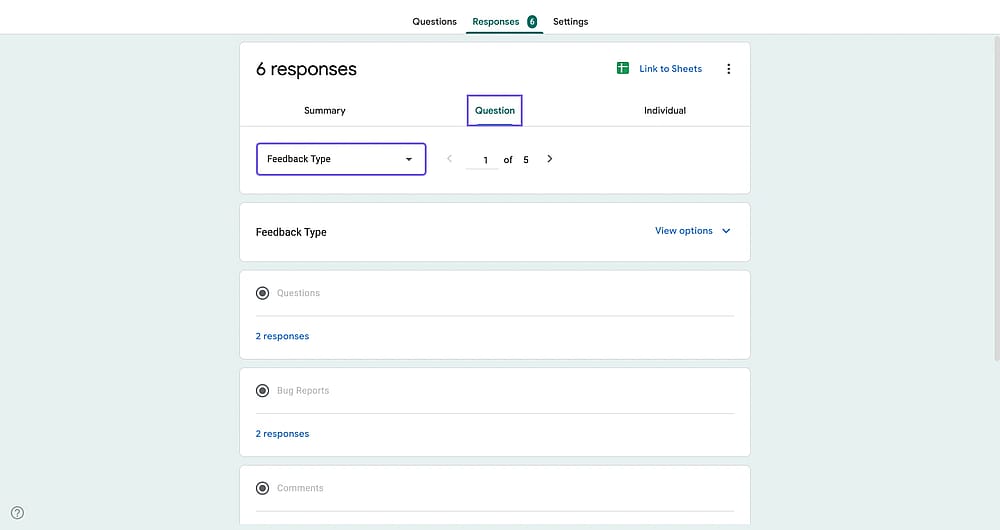
Google Forms'da Sorular sekmesi
Tekli görünüm sekmesi, her gönderimi tek tek gösterir. Belirli bir katılımcının yanıtlarını incelemek için faydalıdır ancak çok sayıda yanıt üzerinde analiz yapmak için pratik değildir.
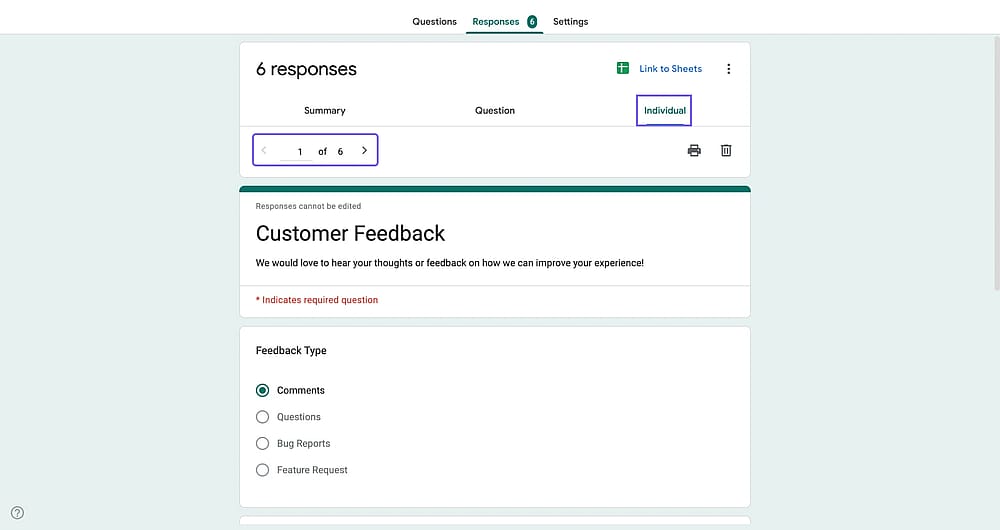
Google Forms Individual sekmesi
Google Sheets dışa aktarımı, tüm yanıtları bağlı bir elektronik tabloya gönderir. Burada grafikler oluşturabilir, formüller uygulayabilir ve gerçekten “rapor” gibi görünen bir çıktı hazırlayabilirsiniz. Çoğu kişinin Google Forms raporu derken kastettiği şey budur ve bu yazıda asıl odaklanılan süreç de budur.
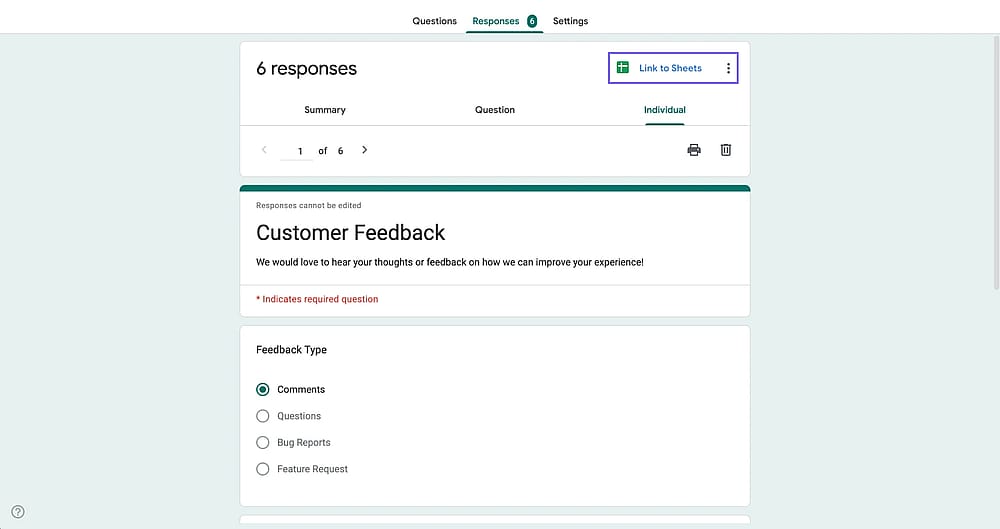
Google Forms Google Sheets bağlantı seçeneği
Google Forms raporları nasıl oluşturulur? (En basit yol)
Gerçek bir rapor burada şekil alır. Bu süreçte, ham yanıt verilerinizi temiz bir tabloya aktaracak ve sunum yapabileceğiniz veya paylaşabileceğiniz grafiklere dönüştüreceksiniz.
1. Yanıtlarınızı yeni bir elektronik tabloya aktarın
Yeni bir elektronik tablo oluşturmak için Google Forms'da formunuzu açmalı, sayfanın üst kısmında Yanıtları seçmeli ve anket sonuçlarınızı dışa aktarmak için “Tablolara Bağla” düğmesine tıklamalısınız.
İpucu
Alternatif şekilde, üç noktaya tıklayarak sonuçlarınızı CSV dosyası olarak indirebilir, ardından MS Excel ile açabilir veya başka şekilde kullanabilirsiniz.
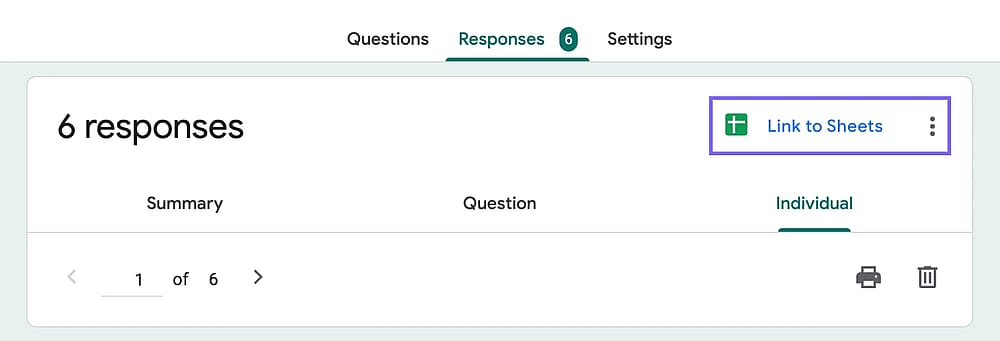
“Yanıtlar” sekmesi altındaki “Sheets’e Bağlan” seçeneği
2. Bir veri aralığı seçin
Bir soruya ait tüm yanıtları seçmek için sütunun en üstündeki harfe tıklayın. CTRL + sol tık ile birden fazla sütun da seçebilirsiniz.
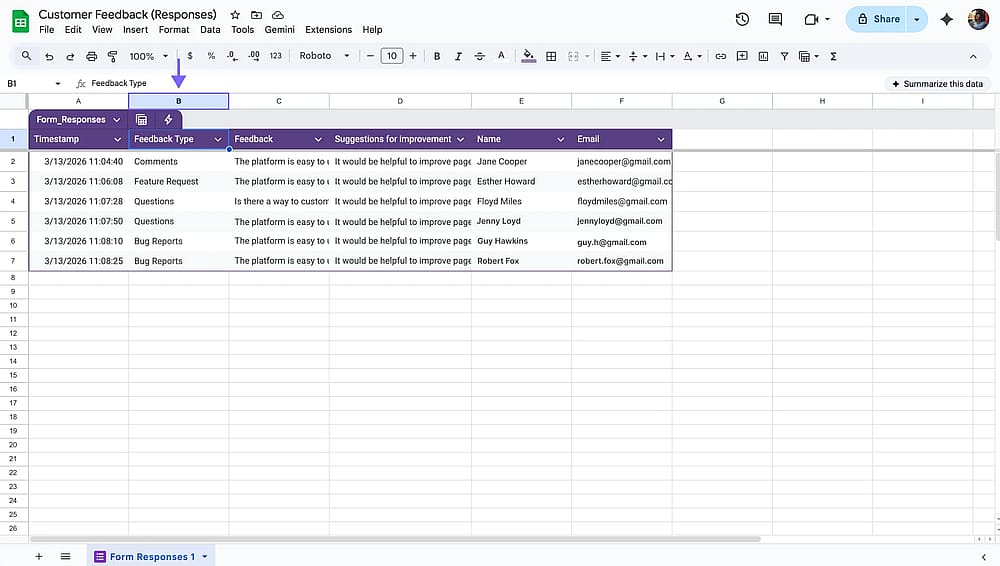
Sheets'te veri aralığı seçme
3. Bir grafik ekleyin
Ekle'ye tıklayın, ardından menü çubuğundan Grafik seçeneğini belirleyin. Google Sheets otomatik olarak seçilen sütunu okuyacak ve bir grafik oluşturacaktır.
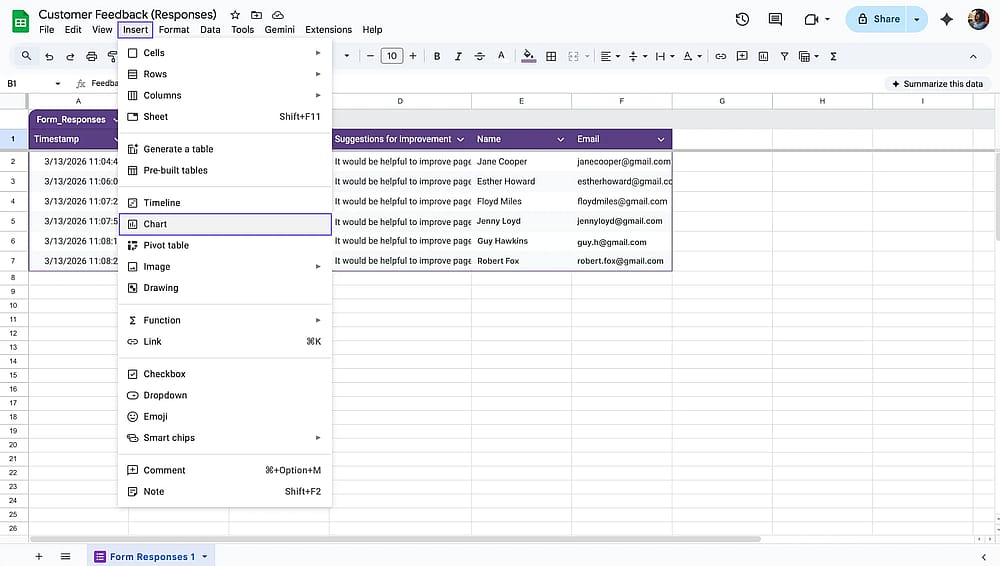
Google Sheets'te grafik ekleme
4. Grafiği özelleştirin
Sağ taraftaki Grafik düzenleyici panelini açarak grafik türünü (pasta, çubuk, sütun vb.) ve Kurulum sekmesi altındaki veri aralıklarını değiştirebilirsiniz. Ayrıca, Özelleştir sekmesi altında başlık, renkler ve etiketleri ayarlayabilirsiniz.
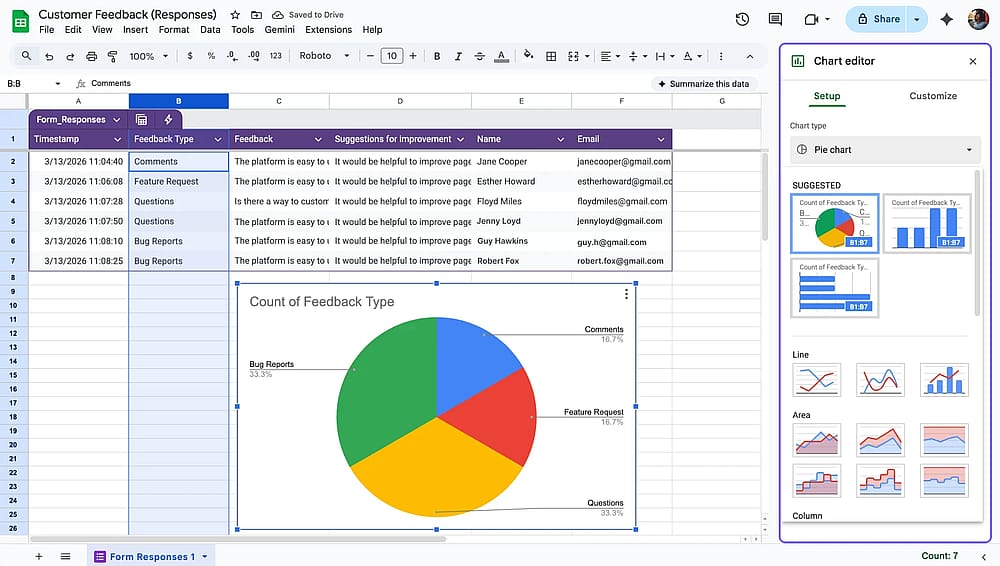
Google Sheets’te bir grafiği özelleştirme
5. Paylaş veya indir
E-tabloyu ekip arkadaşlarınıza açmak için Paylaş düğmesini kullanın. PDF veya Excel olarak dışa aktarmak için Dosya > İndir yolunu izleyin.
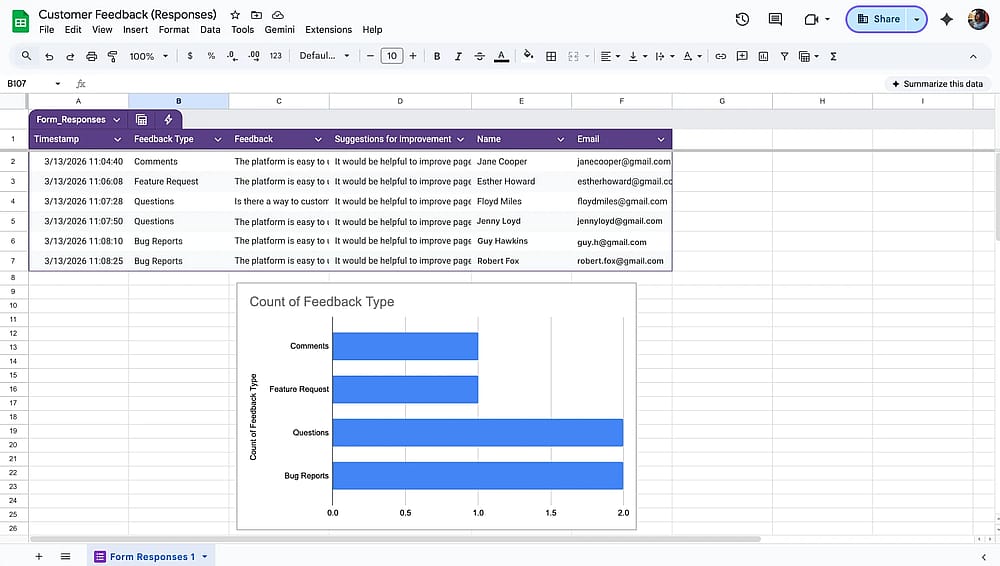
Google Form raporunu Paylaş düğmesini kullanarak paylaşma
Google Forms raporu nasıl oluşturulur? (Gelişmiş yol)
Google E-Tablolar uçsuz bucaksız bir dünya. Yanıtları dışa aktardıktan sonra rapor, hatta gösterge paneli (dashboard) oluşturmak için oldukça gelişmiş yöntemler kullanabilirsiniz. Aşağıdaki yöntem, Google E-Tablolar üzerinde ileri düzey bir Google Forms raporu hazırlamanın seçeneklerinden biridir.
Daha ileri raporlar için David Benaim’in Google E-Tablolar’da gösterge panelleri oluşturmayı anlattığı detaylı eğitime göz atabilirsiniz.
1. E-Tablolar’a aktarın ve veri aralıklarını adlandırın
Google Form sonuçlarınızı yukarıdaki adımları takip ederek Google Sheets'e aktarın.
Tabloda bir sütun seçin, araç çubuğundan Veri'yi tıklayın ve Adlandırılmış Aralıklar'ı seçin.
Daha sonra aralığın adını yazın ve adını boşluk veya noktalama işareti olmadan veya bir sayı ile başlamadan vermemeye dikkat edin. Sonra Tamam'ı tıklayın. Örneğin, geri_bildirim_türü (boşluk olmadan, noktalama işareti olmadan ve bir sayı ile başlamadan). Bu işlemi raporunuza dahil etmek istediğiniz her soru için tekrarlayın.
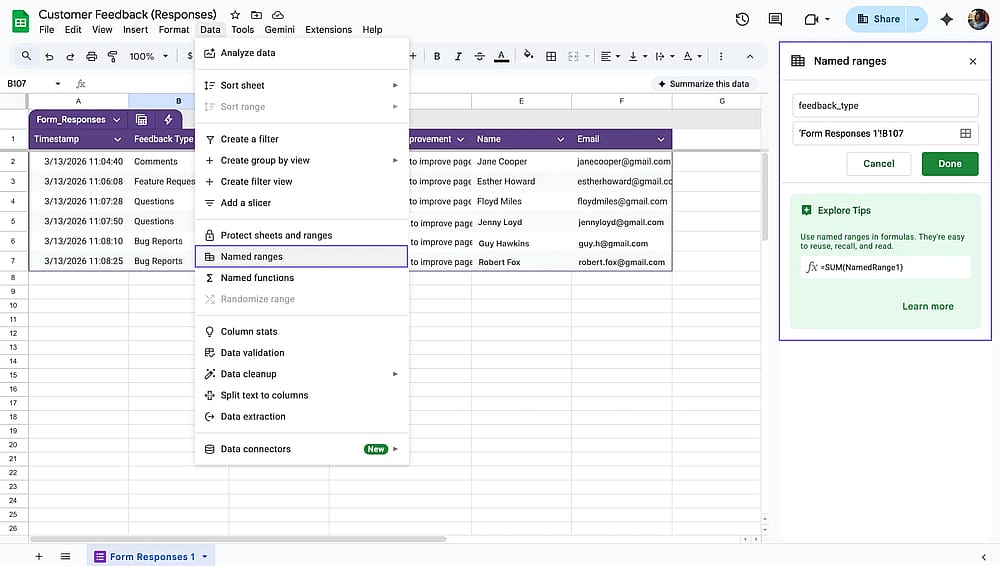
Bağlantılı Google Sheets'te veri aralıklarını adlandırma
2. Özet sayfası oluşturun
Yeni bir sayfa eklemek için elektronik tablonun sol alt köşesindeki + simgesine tıklayın. Bu yeni sayfanın sütun A'sında, Adım 2'de adını verdiğiniz soru için tüm olası cevap seçeneklerini listeleyin. Eğer soru 1-5 dereceli bir ölçekte ise, 1, 2, 3, 4 ve 5'i dikey olarak sütun A'ya yazın.
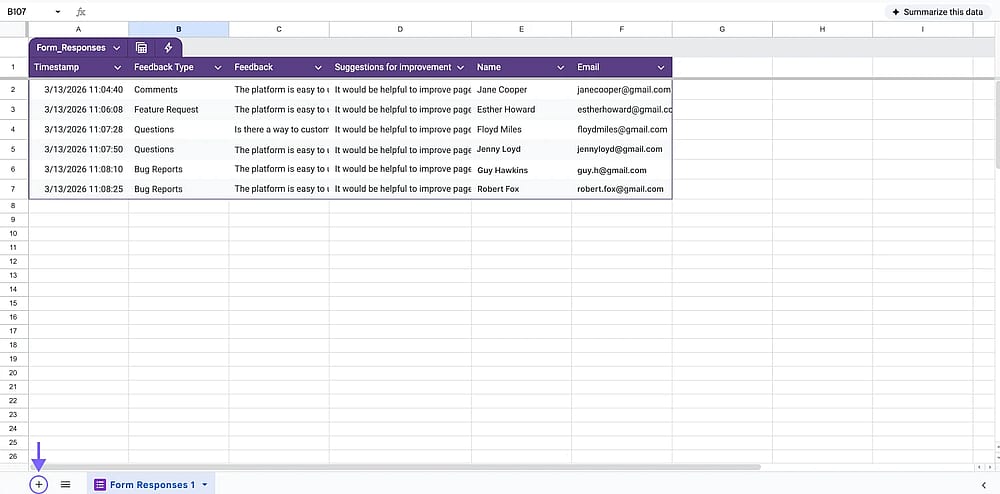
Alt sol köşedeki artı düğmesine tıklayarak bir özet sayfası oluşturma
3. COUNTIF formülünü uygulayın
Özet sayfanızın B1 hücresine aşağıdaki formülü girin:
=COUNTIF(feedback_type, A1)
feedback_type ile adlandırdığınız aralığı kendi adınızla değiştirin. Google Sheets genellikle aynı formülü alttaki tüm satırlar için otomatik olarak doldurmayı teklif eder. Bu formül, orijinal veride her cevabın kaç kez göründüğünü sayar.
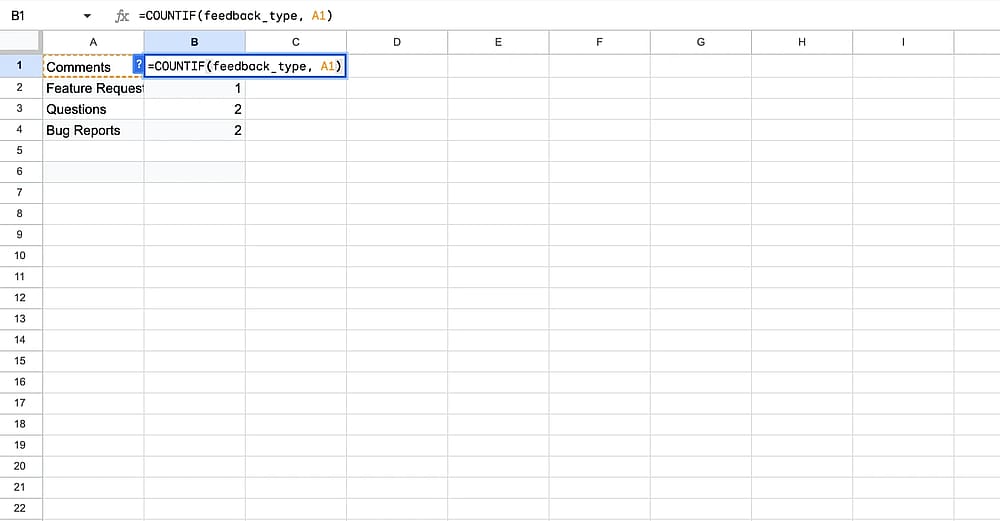
Cevapları saymak ve almak için COUNTIF formülünü girme
4. Bir grafik oluşturun
A ve B sütunlarındaki tüm verileri vurgulayın. Ardından Ekle ve sonra Grafik düğmesine tıklayın. Bu sefer, grafik özetlenmiş sayımlardan oluşturulur. Ham metin yerine daha temiz ve daha doğru sonuçlar üretir. Kurulum sekmesi altında grafik türünüzü seçin ve Özelleştir altında görünümü özelleştirin.
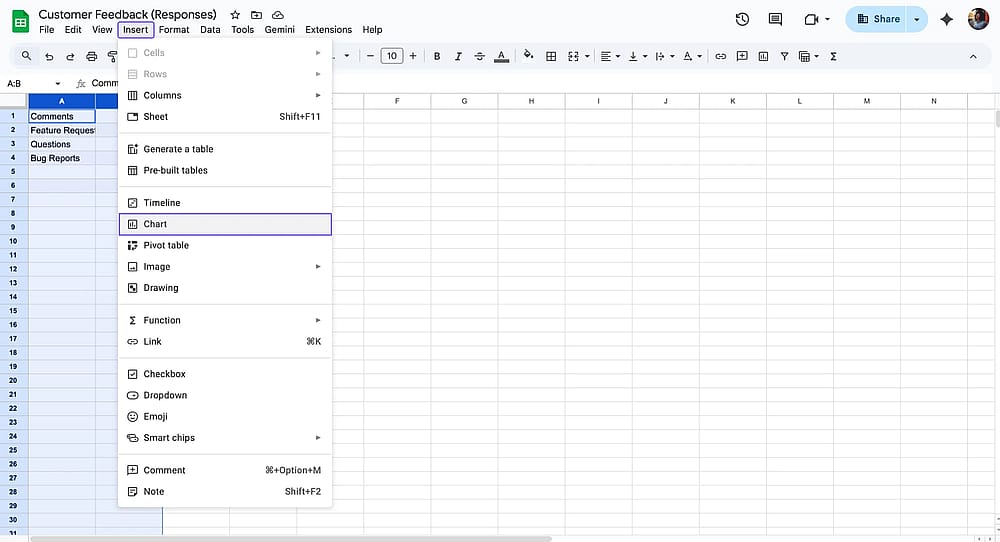
Seçilen sütunlar için bir grafik oluşturma
Google Forms Raporlama Sınırlamaları
Google Forms basit veri toplama için yeterince iyi çalışır. Ancak raporlama tarafında, bir iş akışına bağlanmadan önce bilmeniz gereken ciddi boşluklar vardır. Durumu görselleştirmek için aşağıda Google Forms’un raporlama yetenekleri ile forms.app’in sonuçlar sayfasını karşılaştıran bir tablo yer alıyor.
Özellik/Araç | Google Forms | forms.app |
Temel yanıt grafikleri | ||
Google E-Tablolar gerekli | ||
Zaman filtreleri | ||
Cihaz ayrıntıları | ||
Konum/ülke verileri | ||
Bırakma analizi | ||
Ortalama tamamlama süresi | ||
AI yanıt analizi | ||
Özelleştirilebilir PDF dışa aktarımları | ||
Paylaşılabilir canlı rapor |
Daha iyi bir seçeneğiniz var: forms.app
Google E-Tablolar’da Google Forms raporu hazırlamak, yeni bir dil öğrenmek gibi olabilir. Takip etmesi zor, hatırlaması daha da zordur. Boş bir sayfayla başlar, formüllerle uğraşır ve pek çok ek adım izlemeniz gerekir. Üstelik bu yaklaşım artık oldukça eski bir yöntem. Neyse ki çok daha iyi ve kolay bir alternatif var.
forms.app, Google Forms’a güçlü bir alternatif sunan çevrim içi bir form oluşturma aracıdır. Sürükle-bırak arayüzü sayesinde form hazırlamayı kolaylaştırır; veri toplama ve analiz sürecini de pratik hâle getirir. Sayfamızdaki Sonuçlar sekmesi, ihtiyacınız olan her şeyi görmenizi sağlar. Genel olarak anket raporları hakkında daha fazlası için anket raporu yazımıza da göz atabilirsiniz.
İçgörüler
İçgörüler, form sonuçlarınızın bir özetini sunar. Bu sekmede şunlar bulunur:
- Zaman, cihaz ve konum için filtreler.
- Desenleri, aykırıkları bulmak ve bir özet almak için yapay zeka görüşleri seçeneği.
- Formunuzun zaman içinde nasıl performans gösterdiğini görmek için bir zaman çizelgesi.
- Yanıtlayanların formu göndermeden nerede bıraktığını bulmak için bir düşüş analizi.
- Yanıt aldığınız konumları görselleştirmek için bir dünya haritası.
- Cihaz ve platform ayrıntıları.
forms.app içindeki içgörüler bölümü, form sonuçlarınızın bir resmini elde etmek için eksiksiz bir pakettir.
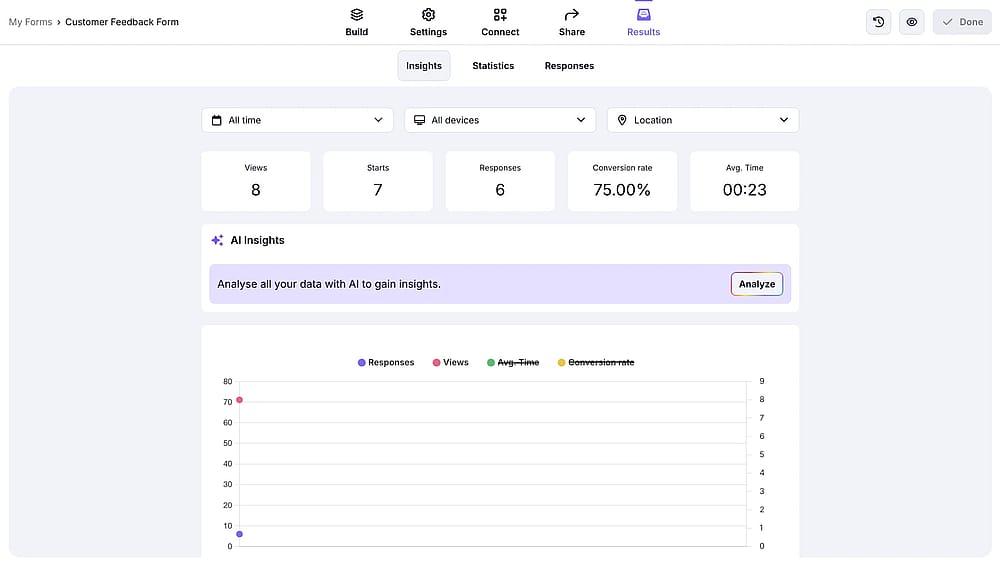
forms.app'teki İçgörüler sekmesi
İstatistikler
İstatistikler sayfasında, forms.app her bir sorunuz için bir grafik sunar. Böylece en çok hangi seçeneklerin seçildiğini ve doldurma yüzdesini görebilirsiniz. Ayrıca, İçgörüler sayfasında olduğu gibi filtreler uygulayabilirsiniz.

forms.app'teki İstatistikler sekmesi
Yanıtlar
Bu sekme, bir soruya verilen her yanıtı görmek için size olanak tanır ve bu yanıtları çeşitli filtrelerle sıralayabilirsiniz. Dahası, bu yanıtları ekibinizle paylaşabilir, arşivleyebilir veya ankete katılan katılımcıya kişiselleştirilmiş bir mesaj yazabilirsiniz.
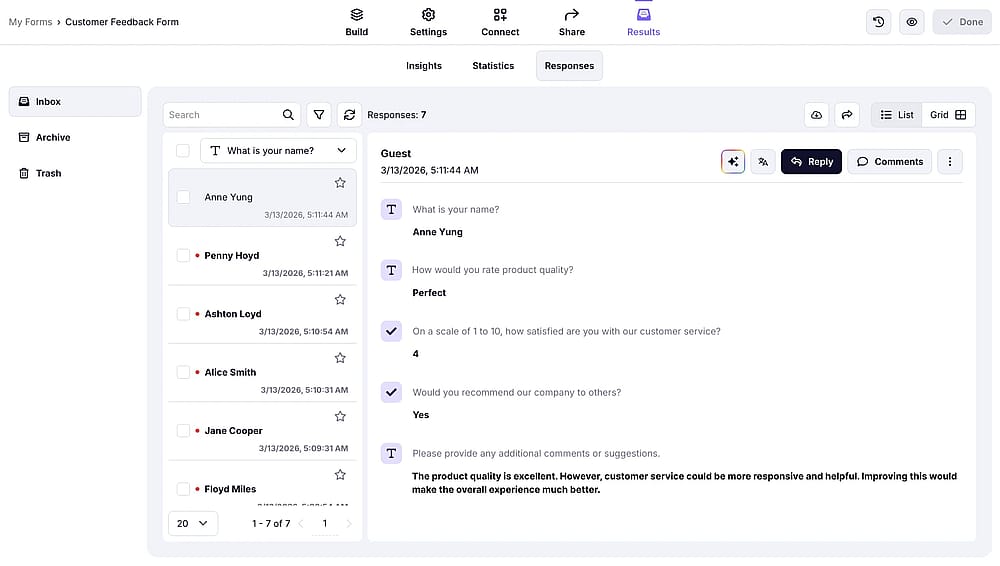
forms.app'teki Yanıtlar sekmesi
Google Forms raporları hakkında sıkça sorulan sorular
Yalnızca sonuçlara hızlıca bakmanız gerekiyorsa veya onları bir meslektaşınızla paylaşmak istiyorsanız, Google Forms, herhangi bir Sheets kurulumu olmadan bunu halleder.
Adım 1: Yanıtlar sekmesini açın. Google Forms’da formunuzu açın ve ekranın üst orta kısmındaki Yanıtlar’a tıklayın.
Adım 2: Görünümü seçin. Tüm sorularda toplu grafikleri görmek için Özet’i seçin. Tek tek soruları gezmek için Soru’yu, gönderimleri sırayla incelemek için Tek tek’i kullanın.
Adım 3: Çıktıları Google E-Tablolar’a aktarın. Google E-Tablolar simgesine tıklayın (veya “E-Tablo oluştur” seçeneğini seçin) ve tüm yanıtları bağlı bir e-tabloya gönderin. Bundan sonra gelen her yeni yanıt otomatik olarak e-tabloya eklenir.
Adım 4: E-tabloyu paylaşın. Bağlı e-tabloyu açın, sağ üstteki Paylaş’a tıklayın ve ister e-posta adresleri ekleyin ister paylaşılabilir bir bağlantı oluşturun. İhtiyacınıza göre yalnızca görüntüleme veya düzenleme izni verebilirsiniz.
Google Forms’un yerleşik paylaşım kapasitesi bu kadardır. Daha düzenli ve sunum gibi bir çıktı istiyorsanız raporu Google E-Tablolar içinde oluşturmanız gerekir.
Evet, Google Forms'un her soru için temel grafikler gösteren yerleşik bir Özet sekmesi vardır ancak özelleştirilemez, filtrelenemez veya biçimlendirilmiş bir rapor olarak dışa aktarılamaz. Doğru bir özel rapor için yanıtları Google Sheets'e aktarmanız ve formüller kullanarak grafikler oluşturmanız gerekir.
Google Forms’da tek tıkla PDF dışa aktarma yoktur. Kullanılan en yaygın yöntem, yanıtları Google E-Tablolar’a aktarmak, veriyi ve grafikleri orada düzenlemek, ardından Dosya → İndir → PDF Belgesi yoluyla dışa aktarmaktır. Çıktının kalitesi, e-tablodaki düzenin ne kadar iyi hazırlandığına bağlıdır. forms.app ise her gönderim için özel bir şablonla biçimlendirilmiş PDF’i otomatik üretebilir.
Hayır. Google Forms, katılımcı konumunu toplamaz veya rapor etmez. Coğrafi veriler analiziniz için önemliyse, formun kendisine bir ülke veya konum sorusu eklemeniz veya farklı bir form aracı kullanmanız gerekecektir. forms.app, İstatistikler panosunda katılımcıların ülke düzeyinde ayrıntılarını otomatik olarak gösterir.
Son sözler
Google Forms, basit veri toplama için yeterli bir araçtır ve Google E-Tablolar üzerinden rapor hazırlama yöntemi de alışınca kullanılabilir hâle gelir. Ancak çoğu kişinin beklediğinden daha fazla emek ister: adlandırılmış aralıklar, COUNTIF formülleri ve manuel grafik kurulumu gibi. Üstelik tüm bunlardan sonra bile katılımcıların hangi ülkeden geldiğini, formu ne kadar sürede tamamladığını veya hangi cihazı kullandığını söyleyemez.
Hızlı bir rapora ihtiyacınız varsa ve Google E-Tablolar’dan memnunsanız, bu rehberdeki yöntem işinizi görür. Ancak bu verilerin otomatik gelmesini, grafikleri, konum verisini, yapay zekâ içgörülerini ve PDF üretimini hazır görmek istiyorsanız forms.app daha pratik bir seçenektir.
Bu yazıda Google Forms’da en basit şekilde özet raporunun nasıl oluşturulacağını anlattık ve Google E-Tablolar üzerinden daha gelişmiş rapor hazırlama yöntemini ele aldık. Ayrıca Google Forms’un raporlama sınırlamalarına değinip forms.app ile daha gelişmiş raporlar almanın yollarını paylaştık. Google Forms rehberinin işinize yaramasını dileriz.
Hazırlayanlar
Araştıran ve yazan
forms.app, ücretsiz form aracınız
- Sınırsız görüntüleme
- Sınırsız yanıt
- Sınırsız ekip üyesi
İlgili makaleler
Google Forms ve Google Sheets’in entegrasyon rehberi
Google Forms analiz kontrol kılavuzu