Yıllık planlarda %60’a varan indirimden yararlanın ve yılın en büyük teklifini kaçırmayın. Sadece sınırlı bir süre için geçerli. 🍂
Planları gör

2026’da Google Forms nasıl özelleştirilir? (Eksiksiz adım adım rehber)
AI ile özetleyin
TL;DR: Google Form'u özelleştirme adımları
1. docs.google.com/forms adresine gidin ve bir Google Form açın
2. Sağ üst köşedeki palet simgesine (🎨) tıklayın
3. Renk seçenekleri altında, önceden ayarlanmış renklerden birini seçin veya özel renk eklemek için + işaretine tıklayın
4. Yazı tiplerini ve yazı tipi boyutlarını değiştirin
5. Üstbilgi görseli ekleyin (ideal boyut: 1600x400 piksel)
6. Soruları özelleştirin (Görsel, video, başlık ve açıklama eklemek için sağdaki araç çubuğunu kullanın)
7. İlgili soruları gruplamak için "Bölüm ekle" düğmesine tıklayın
8. İlerleme çubuğunu etkinleştirmek, soruları karıştırmak, onay mesajını özelleştirmek vb. için ayarlar sekmesine gidin.
Google Forms’u özelleştirmek, daha profesyonel formlar hazırlamanıza ve daha güçlü bir izlenim bırakmanıza yardımcı olur. Bu rehberde Google Form özelleştirmeyi tüm yönleriyle ele alacağız. İster işletme sahibi, ister pazarlamacı, eğitimci ya da İK uzmanı olun; bu içerik, profesyonel görünen ve sonuç getiren formlar oluşturmanıza yardımcı olacak.
İş dünyasında çevrim içi form oluşturmak artık temel bir beceri hâline geldi. Müşteri geri bildirimi toplarken, çalışan anketi hazırlarken veya etkinlik kayıtlarını yönetirken çevrim içi formlar pratik bir çözümdür. Google Workspace’in bir parçası olan Google Forms, girişimciler ve işletme sahipleri için form oluşturmayı ve bilgi toplamayı kolaylaştıran kullanıcı dostu bir araç sunar.
Güçlü özelleştirme yetenekleri, yalnızca veri toplayan değil aynı zamanda etkileyici ve profesyonel görünen formlar oluşturmanın anahtarıdır. Bu yazıda daha hızlı ve daha kolay şekilde özel bir Google Form hazırlamayı öğreneceksiniz. Yazı stillerini ve boyutlarını ayarlamaktan görsel eklemeye ve arka plan renklerini değiştirmeye kadar farklı biçimlendirme seçeneklerini de inceleyeceğiz. Ayrıca Google Forms’u özelleştirmeyle ilgili sık sorulan soruları yanıtlayacağız.
Google Forms’da neleri özelleştirebilirsiniz?
Nasıl yapılır adımlarına geçmeden önce, Google Forms’u özelleştirme ile nelerin mümkün olduğunu anlayalım.
- Soruları özelleştirme (soru metnini, cevaplarını, türünü, sırasını vb. değiştirme)
- Vurgu ve arka plan renklerini değiştirme
- Form öğeleri için yazı tiplerini ve yazı tipi boyutlarını seçme
- Google Forms’a üstbilgi görseli ekleme
- Soruları bölümlere ayırma
- Google Forms’a görsel ve video ekleme
- Özel bir onay mesajı gösterme (formun sonunda)
Yani, Google Forms bazı temel özelleştirme seçenekleri sunar. Bu özellikler kişiselleştirmeyi artırır, formlarınızın daha iyi görünmesini sağlar. İşletmelerin toplanan verileri yönetmesi ve müşteri deneyimini geliştirmesi için mükemmel bir olanaktır. Ancak,unutmayın ki bir Google Form her zaman bir Google Form gibi görünecektir.
Google Forms nasıl özelleştirilir? (Adım adım)
Google Forms’u özelleştirmek, hem form sayfanızın genel temasını hem de tek tek soruları uyarlamanıza olanak tanır ve birçok harika Google Form oluşturmanıza yardımcı olur. Aşağıda, her özelleştirme türünü detayları ile adım adım inceliyoruz:
1. Bir Google Form açın
Google Form'unuzu özelleştirmeye başlamak için düzenleme modunda bir Google Form açın. Veya docs.google.com/forms adresinden bir Google Form oluşturabilirsiniz.
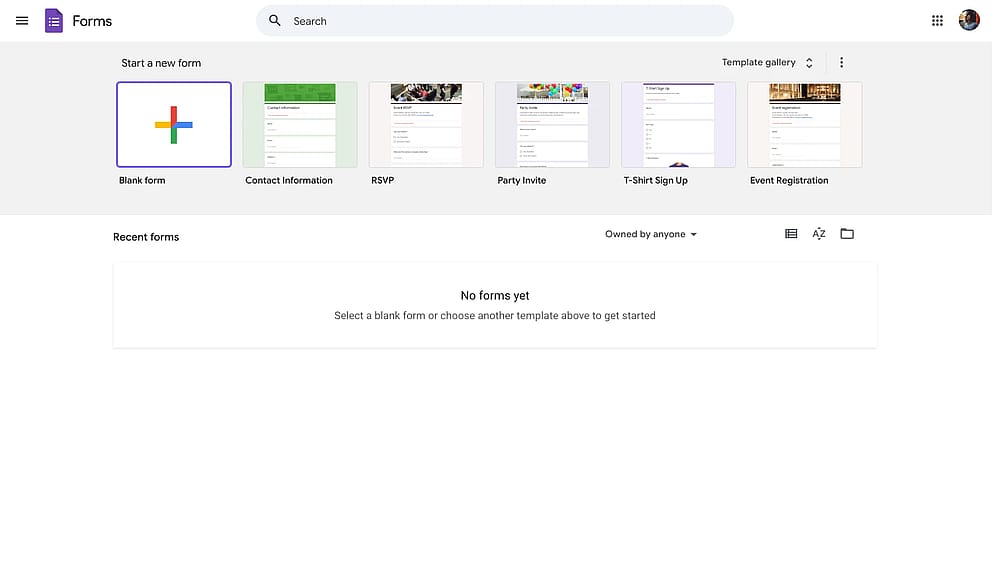
Google Forms Paneli
2. Tema menüsünü açmak için palet simgesine tıklayın
Ardından, ekranınızın sağ üst köşesindeki palet simgesini (🎨) bulun ve üzerine tıklayın. Bu, Google Forms’un Tema menüsünü açacaktır. Burası, güzel Google Formlar oluşturmak için ayarları bulacağınız yerdir.
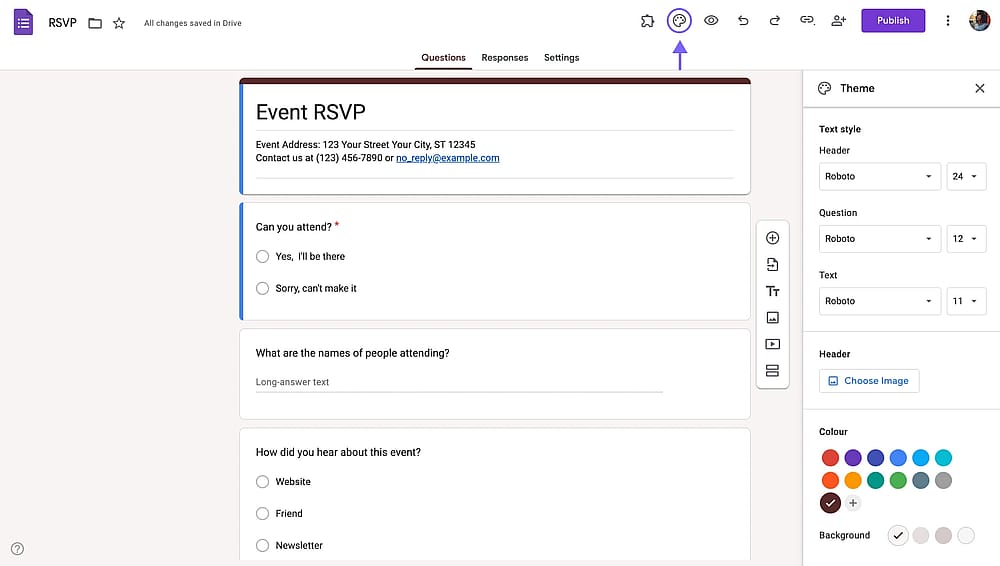
Google Forms’un sağ üst köşesindeki palet simgesi
Özelleştirme sürecinde çalışırken bu paneli açık tutun. Ayarlamalar yapmak için sık sık geri döneceksiniz.
3. Tema renklerinizi seçin
Tema renkleri, formunuzdaki birden çok öğeyi etkiler ve bütünsel bir görünüm oluşturur. Tema renginizi değiştirmek için:
- Özelleştirme panelinde Renk bölümüne ilerleyin
- Bir dizi önceden ayarlanmış renk örneği (mor, mavi, kırmızı, yeşil, sarı vb.) göreceksiniz
- Anında uygulamak için herhangi bir renk örneğine tıklayın
- Özel bir renk oluşturmak için renk sırasının sonundaki + (artı) düğmesine tıklayın
Bir vurgu rengi seçtikten sonra, arka plan rengi seçeneklerinden seçim yapabilirsiniz. Google Forms, vurgu renginize göre sizin için otomatik olarak dört arka plan rengi oluşturur.
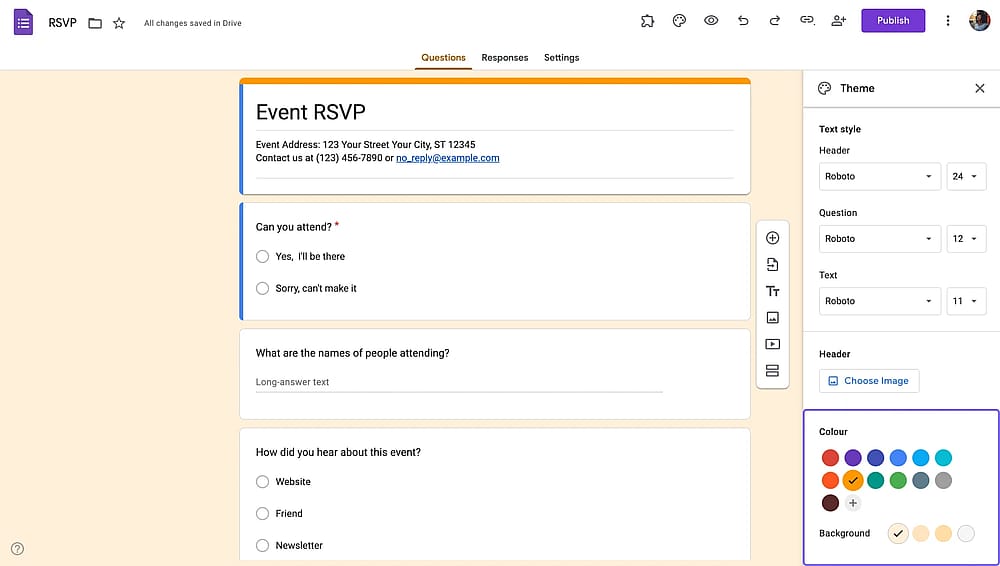
Google Forms renk ayarları
4. Yazı tipi ve yazı tipi boyutlarını değiştirin
Okuyucunun ilk gördüğü şey yazı karakteridir. Doğru yazı tipi seçimi, formunuza uygun bir atmosfer kazandırır.
Neyse ki Google Forms size Google Fonts içinde birçok yazı tipi ailesinden seçim yapma imkanı sunar. Ayrıca, üstbilgi, soru ve metin gibi farklı form öğeleri için yazı tiplerini ve yazı tipi boyutlarını da değiştirebilirsiniz.
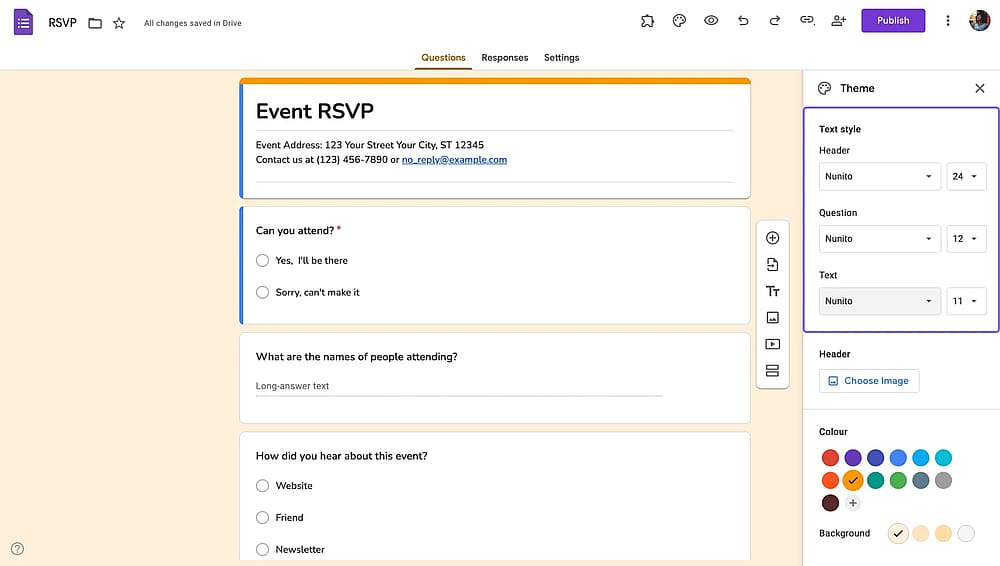
Google Forms yazı tipi ayarları
5. Bir üstbilgi görseli ekleyin
Üstbilgi görselleri formunuz üzerinde en büyük görsel etkiyi yaratır. En üstte görünürler ve tüm deneyimin tonunu belirlerler. Üstbilgi görseli eklemek için:
- Özelleştirme panelinde, Üstbilgi bölümünü bulun
- Görsel seç'e tıklayın
- Altı kaynak seçeneğiyle bir açılır pencere belirir:
- Görsel kaynağınızı ve görselinizi seçin
- Formunuza uygulamak için Seç'e tıklayın
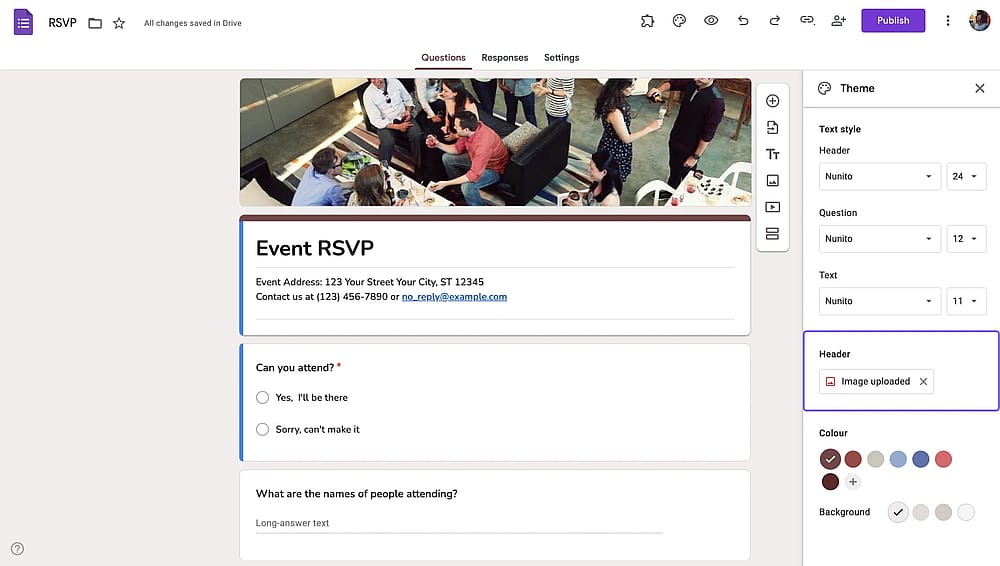
Google Forms üstbilgi görseli ayarı
6. Soruları özelleştirin
Google Forms tasarım özelleştirmesinin yanı sıra, form içeriğini de değiştirebilirsiniz.
Soru metnini, türünü, cevaplarını veya sırasını değiştirebilirsiniz. Ayrıca sorulara görsel ekleyebilir veya sağdaki araç çubuğunu kullanarak bunları ayrı bir form öğesi olarak ekleyebilirsiniz.
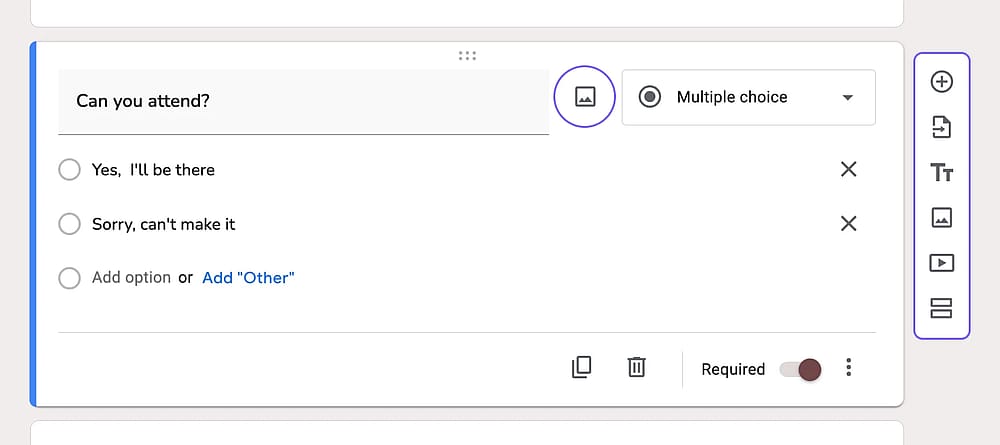
Google Forms soruları özelleştirme
7. İlgili soruları gruplamak için bölümler ekleyin
Bölümler, uzun formları yönetilebilir parçalara ayırır ve mantıksal gruplandırmalar oluşturur. Yeni bir bölüm oluşturmak için sağ araç çubuğundaki Bölüm ekle düğmesine (iki yatay çizgi simgesi) tıklamanız yeterlidir.
Ardından, bölüm başlığını ve açıklamasını ekleyin. Bölüm eklemeyi tamamladıktan sonra; soruları bölümünüze sürükleyip bırakarak bunları bir araya getirin.
Google Forms’da cevaplara göre bölümleri gösterebilir veya atlayabilirsiniz. Daha fazla bilgi edinmek için Google Forms’da nasıl koşullu soru eklenir hakkındaki makalemize göz atın.
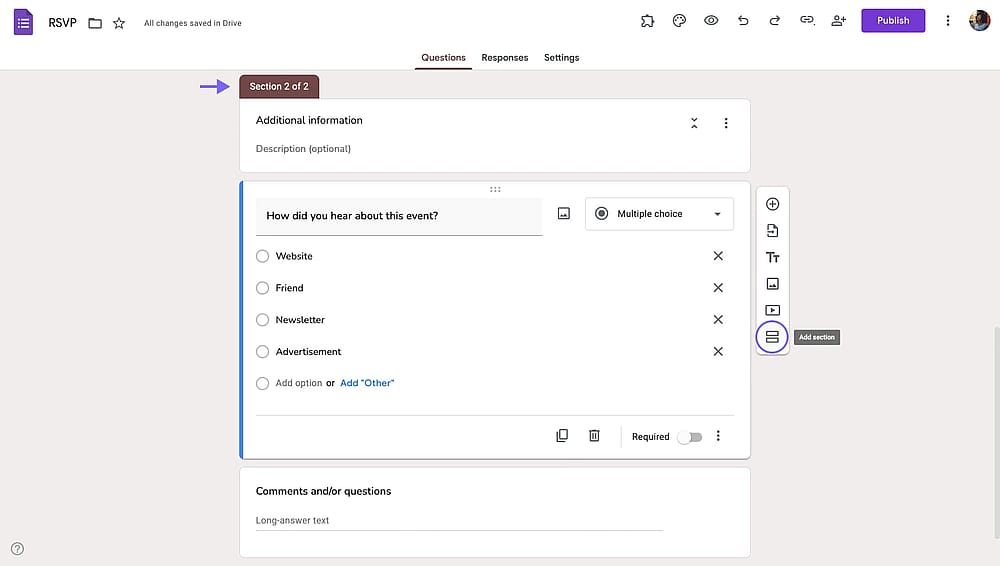
Google Forms Bölüm ekle düğmesi
8. Ayarlar sekmesine gidin
Google Forms’da formlarınızı sunma şeklinizi değiştirmek için çeşitli seçenekleriniz bulunur. Sadece “Ayarlar” sekmesine geçin ve “Sunum” açılır menüsünü açın. Orada şu ayarları bulacaksınız:
- Soruları karıştır
- İlerleme çubuğunu göster
- Onay mesajını değiştir (formun sonunda gösterilen mesaj)
- Başka bir form yanıtı göndermek için bir bağlantı göster
- Sonuç özetini göster
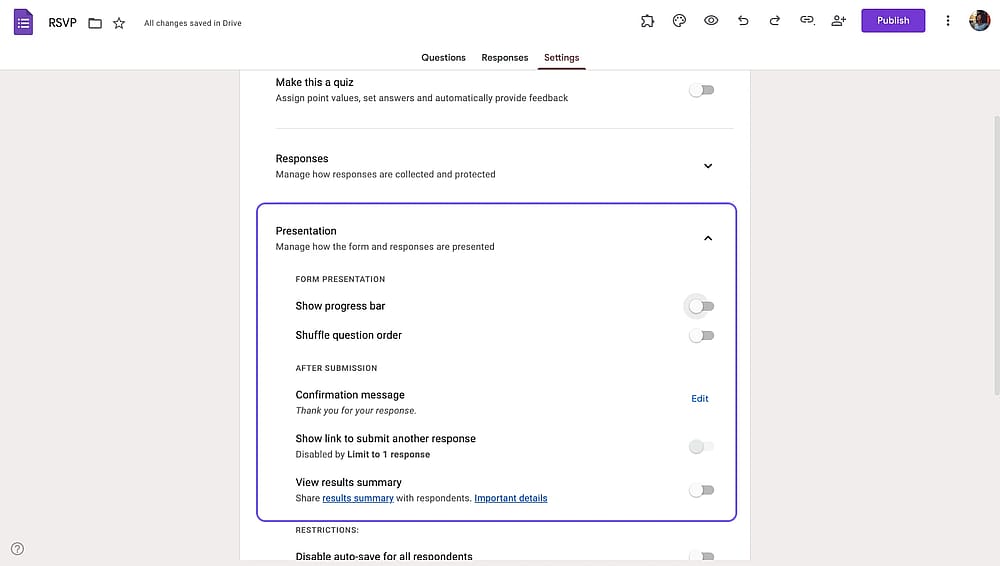
Google Forms Bölüm ekle düğmesi
forms.app: özelleştirilmiş formlar için daha iyi bir alternatif
Google Forms, formun görünümünü ve işlevini geliştirmek için çeşitli öğeleri özelleştirmenize izin verir. Bu faydalı özelliklere rağmen Google Forms’un sınırlamaları vardır. Özellikle siz veya ekibiniz daha gelişmiş seçenekler aradığında bu sınırlamalar daha belirgin hâle gelir. Formunuzu daha profesyonel şekilde oluşturmak ve özelleştirmek istiyorsanız alternatif araçları değerlendirebilirsiniz.
forms.app, web formlarını kolayca oluşturmanıza, özelleştirmenize ve yönetmenize olanak tanıyan bir çevrim içi form oluşturucudur. Google Forms’un aksine forms.app, formunu belirli ihtiyaçlara göre uyarlamak isteyen kullanıcılar için daha gelişmiş ve daha kapsamlı özelleştirme seçenekleri sunacak şekilde tasarlanmıştır. Platform, çevrim içi formlarınızın tasarımında daha fazla kontrol sağlayan güçlü seçenekler sunar. forms.app ile formunuzu nasıl özelleştireceğinize dair temel adımlar:
1. Formun temasını seçin
forms.app, 50'den fazla ustaca tasarlanmış temadan birini seçmenize olanak tanır ve formunuzun görünümünü anında değiştirir. Bu önceden ayarlanmış görsel stilleri tek bir tıklamayla formunuza ekleyebilirsiniz. Formunuzu açın ve "Tasarım" sekmesine gidin. Otomatik olarak "Temalar" bölümünü göreceksiniz.
Ekstra bir dokunuş için animasyonlu temaları keşfedin ve formlarınızı öne çıkarın.
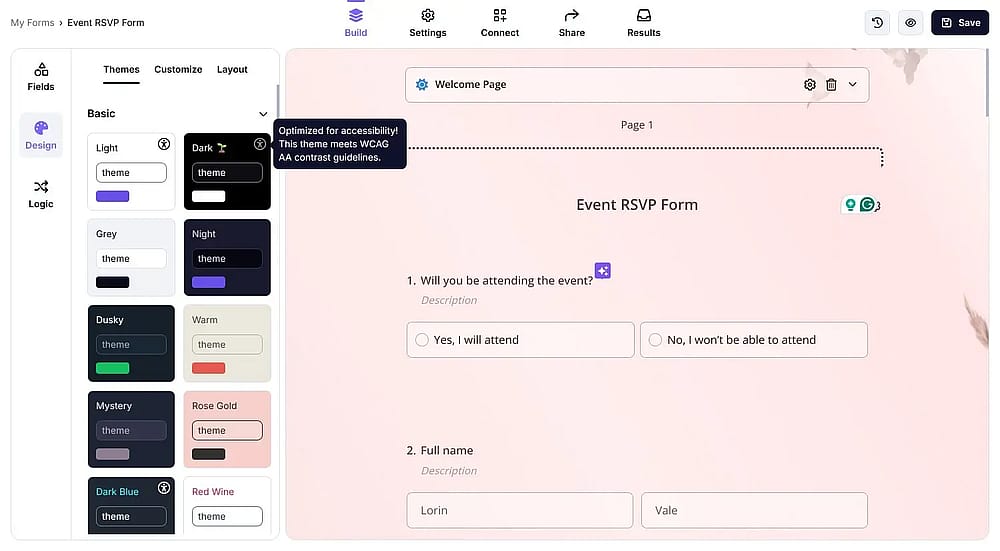
forms.app'te formunuz için bir tema seçme
2. Renkleri değiştirin
forms.app renkleri kolayca özelleştirmenize olanak tanır. Bu düzeydeki renk özelleştirmesi, Google Forms’un sunduğunun ötesine geçer. "Özelleştir" bölümünde, zengin bir renk paletinden renkleri düzenleyin veya seçin. Ayrıca, şeffaflığı ayarlayabilir ve değişiklikleri anında görebilirsiniz.
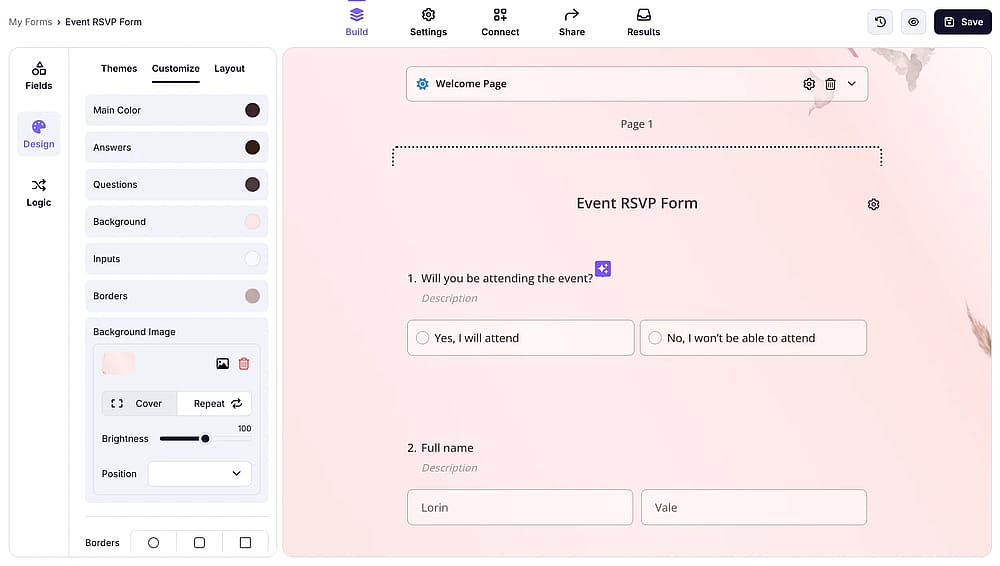
forms.app'te form renklerini değiştirme
3. Bir arka plan görseli ekleyin
"Tasarım" sayfasının "Özelleştir" bölümünde, “Arka plan görseli” seçeneğinin yanındaki artı düğmesine tıklayın. Görselinizi seçebilir, parlaklığı ayarlayabilir ve formunuzun özel bir arka planla nasıl göründüğünü anında görebilirsiniz.
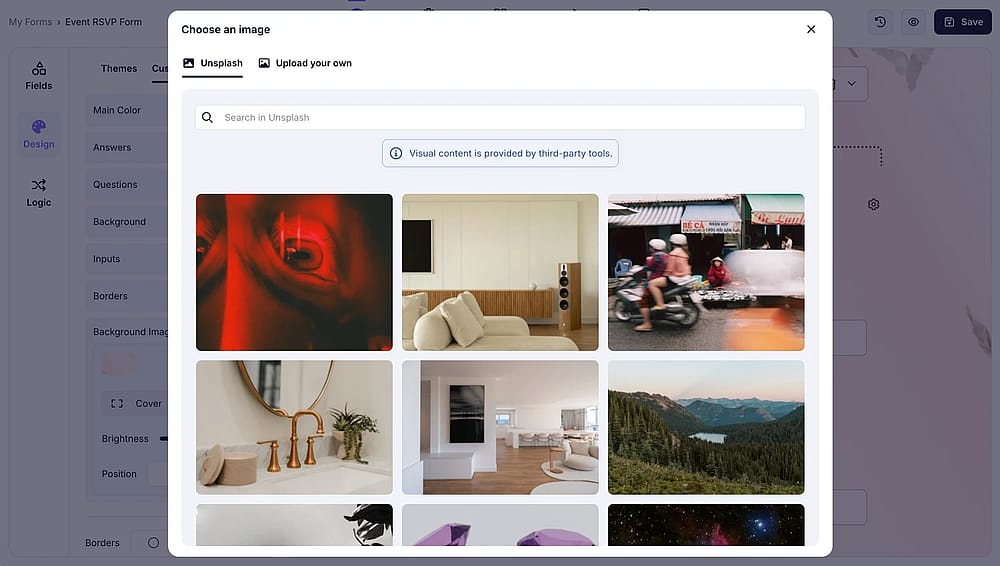
forms.app'te özel bir form arka plan görseli yükleme
4. Bir görünüm türü seçin
Tasarım sayfasında, form düzeninizi değiştirmek için “Düzen” sekmesine geçin. Burada adım görünümü (sorularınızı teker teker göstermek, sohbet tabanlı form oluşturmak için) veya liste görünümü (sorularınızı bir veya birden çok sayfada listelemek için) arasında seçim yapabilirsiniz.
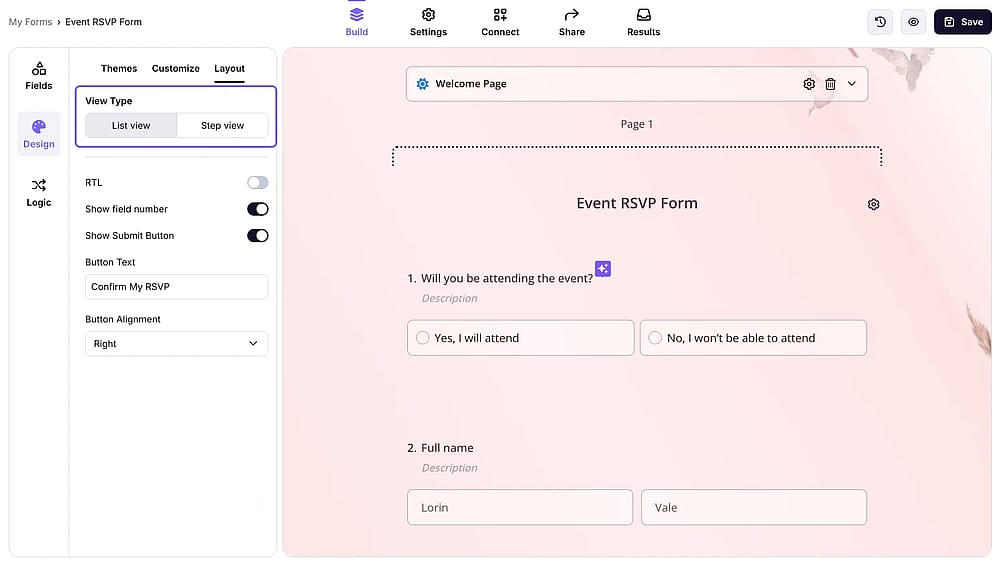
forms.app'te formunuz için bir görünüm türü seçme
5. Logonuzu formunuza ekleyin
forms.app ile formlara görsel içerik eklemek basittir. Görsel içerik alanları ekleyebilir, fotoğraf yükleyebilir/seçebilir ve hatta şirket logonuzu ayarlanabilir boyutta yükleyebilirsiniz.
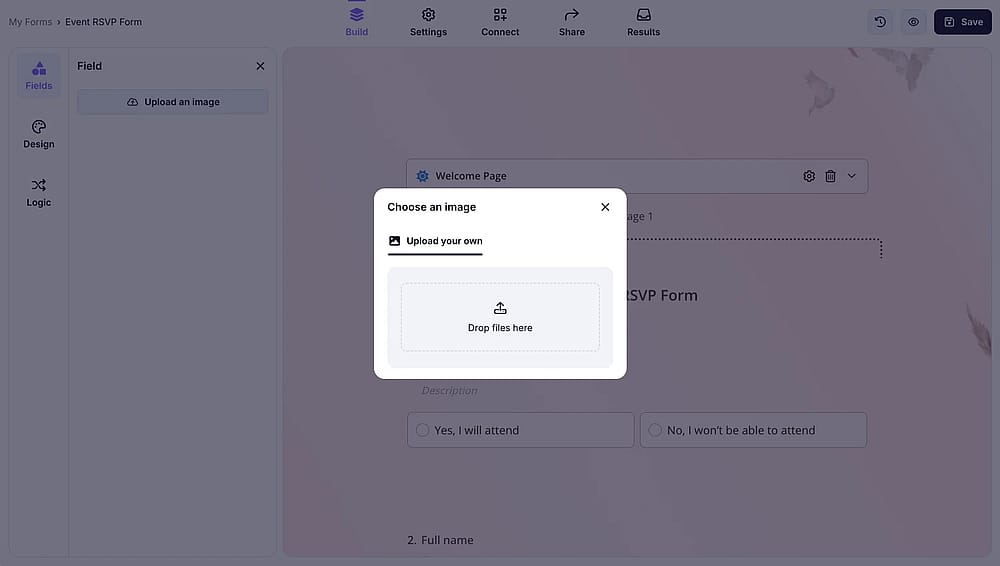
forms.app'te forma logo ekleme
6. Sorularınızı özelleştirin
forms.app, formlarınızın ve anketlerinizin benzersiz ihtiyaçlarını karşılamak için 30'dan fazla soru türü sunar. Derecelendirme, kontrol listesi, ızgara ve hatta görsel seçim soruları gibi belirli soru türlerini bulabilirsiniz.
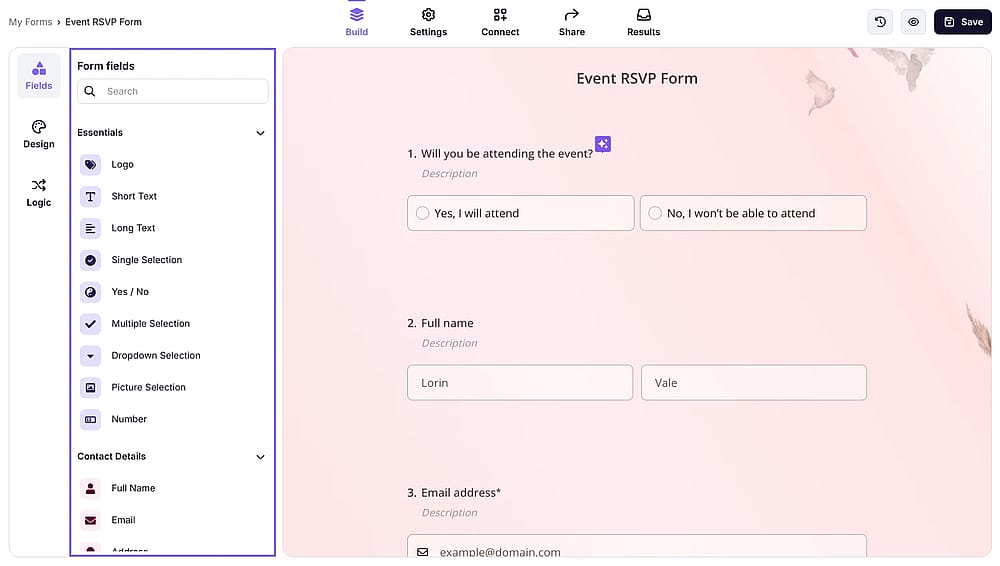
forms.app'te bir forma özel sorular ekleme
Google Forms’u özelleştirme hakkında sık sorulan sorular
Bu aracın potansiyelini daha iyi göstermek için Google Forms’u özelleştirmeyle ilgili sık sorulan soruları yanıtladık. Yerleşim değiştirme, renk düzenleme veya diğer önemli seçenekler hakkında merak ettikleriniz olabilir. Burada mevcut özelleştirme yeteneklerine dair ipuçları ve yaygın soruların yanıtlarını bulacaksınız:
Evet, Google Forms bazı seçenekler sunar. Formlarınızı özelleştirmek için bir başlık resmi ekleyebilir ve tema, arka plan ve yazı tipini değiştirebilirsiniz. Bu işlevler formlarınıza daha belirli bir görünüm ve his vermenizi sağlar. İçeriği geliştirmek için soruları başlık açıklamaları ve resimler veya videolar ekleyerek değiştirebilirsiniz. Ancak Google Forms'un ileri düzey özelleştirme konusunda sınırlamaları olduğunu unutmamak önemlidir.
Google Forms'un düzenini değiştirmek, aracın yerleşik ayarlarını kullanarak biraz sınırlı olabilir. Ancak bir çözüm var: Google Forms eklentileri yükleyebilirsiniz. Bu eklentiler ek özelleştirme seçenekleri sunar ve formunuzun görünümünü/kalitesini artırmanıza yardımcı olur; yerleşimle ilgili düzenlemeler de bunlara dâhil olabilir. Yani yerleşik seçenekler kısıtlı olsa da eklentileri incelemek yeni imkânlar sunar.
Kesinlikle, Google Forms’un renk temasını özelleştirebilirsiniz ancak özelleştirme derecesinin sınırlı olduğunu belirtmek önemlidir.
Google Forms temasının arka plan rengini değiştirebilirsiniz ancak unutmayın ki bu yalnızca formun etrafındaki sayfayı etkiler, formu değil. Sağ üst köşedeki boya paleti simgesine tıklayarak temayı ayarlayabilirsiniz.
Google Forms’da başlık resmini özelleştirmek için boya paletini anımsatan “Tema Özelleştir” simgesine tıklayın.
Tema penceresi, Başlık bölümünde "Resim seç"e tıklayın. Önceden yapılmış bir başlık seçebilir, Google Fotoğraflar'dan bir resim ekleyebilir veya kendi resminizi yükleyebilirsiniz. Bu basit özelleştirme, formlarınıza kişisel veya markalı bir dokunuş eklemenizi sağlar.
Hayır, "Google Forms" logosunu formların sol alt köşesinden kaldıramazsınız, hatta ücretli bir Google Workspace hesabınız olsa bile. Marka, tüm form yanıtlayıcılarına görünür şekilde kalır.
Evet, ancak sınırlamalarla. Logonuzu formun en üstünde başlık resminin bir parçası olarak veya form içinde ayrı bir resim olarak ekleyebilirsiniz. Ancak şunları yapamazsınız:
1. Logoyu başlık resminden ayrı konumlandırmak
2. Logoyu bağımsız olarak yeniden boyutlandırmak
3. Onay mesajlarında logoyu dahil etmek
4. E-posta bildirimlerinde logoyu yerleştirmek
Kısaca
Google Forms, temel düzeyde özelleştirme için sağlam bir başlangıç sunar. Basit anketler, kurum içi formlar ve gündelik veri toplama senaryoları için yeterlidir. Ancak;
Google Formunuz her zaman bir Google Form gibi görünecektir
Formlarınız müşteriler karşısında işletmenizi temsil ediyorsa, gelir yaratıyorsa veya profesyonel bir görünüm gerektiriyorsa Google Forms’un sınırları sizi zorlayacaktır. İşte forms.app burada öne çıkar. Google Forms’un sadeliğini korurken profesyonel düzeyde özelliklere ihtiyaç duyan işletmeler ve kurumlar için tasarlanmıştır.
İster temel ihtiyaçlarınız için Google Forms’u kullanmaya devam edin, ister profesyonel sonuçlar için forms.app’e geçin; bu rehber, insanların gerçekten tamamladığı daha iyi formlar oluşturmanıza yardımcı olacak.
Daha fazla okuma
Hazırlayanlar
Araştıran ve yazan
forms.app, ücretsiz form aracınız
- Sınırsız görüntüleme
- Sınırsız yanıt
- Sınırsız ekip üyesi
İlgili makaleler