Yıllık planlarda %60’a varan indirimden yararlanın ve yılın en büyük teklifini kaçırmayın. Sadece sınırlı bir süre için geçerli. 🍂
Planları gör

Google Forms’da Yazı Tipi Nasıl Özelleştirilir?
AI ile özetleyin
Google Forms’da yazı tipini özelleştirmek size görünmez bir destek sağlar. Formunuzun biraz daha özel görünmesine ve hissettirmesine yardımcı olur. Uygun bir yazı tipine sahip olmak, web sitenizden veya sosyal medya aracılığıyla elde edeceğiniz etkileşimle doğrudan ilişkilidir. Bu nedenle, Google Forms’da yazı tipini değiştirmek, formunuzu özelleştirmenin kritik bir parçasıdır.
Yazı tipine odaklanmasanız bile yine de fark edersiniz.
Basit -ve bazen işe yaramaz- bir şey gibi görünebilir. Ancak seçtiğiniz yazı tipi çok önemlidir ve insanların davranışları üzerinde etki sahibidir. Bu makalede, bir formda yazı tiplerinin neden önemli olduğunu tartışacak, size Google Forms’da yazı tipini nasıl özelleştireceğinize dair ayrıntılı bir rehber, genel özelleştirme için daha iyi bir seçenek sunacak ve Google Forms’daki yazı tipleri hakkında sıkça sorulan soruları yanıtlayacağız.
Google Forms’da yazı tipini nasıl özelleştirirsiniz?
Google Form'unuzu özelleştirmek, doğru Google Forms yazı tipi stiline sahip olmayı da gerektirir. Şimdi, Google Forms’da yazı tiplerini nasıl değiştirebileceğimize ve daha fazla font seçeneği elde etmenin alternatif yollarına göz atalım.
- Google Forms’u açın.
- "Özelleştir" düğmesine tıklayın (Üst menüdeki Palet simgesi).
- Başlık, soru ve metin için yazı tiplerini seçin.
- Daha fazla yazı tipi seçeneği için "Daha fazla yazı tipi"ne tıklayın.
1. Google Forms’u açın
Google Forms’a gidin ve seçtiğiniz bir formu açın. Ayrıca + simgesine tıklayarak yeni bir Google Form oluşturabilirsiniz.
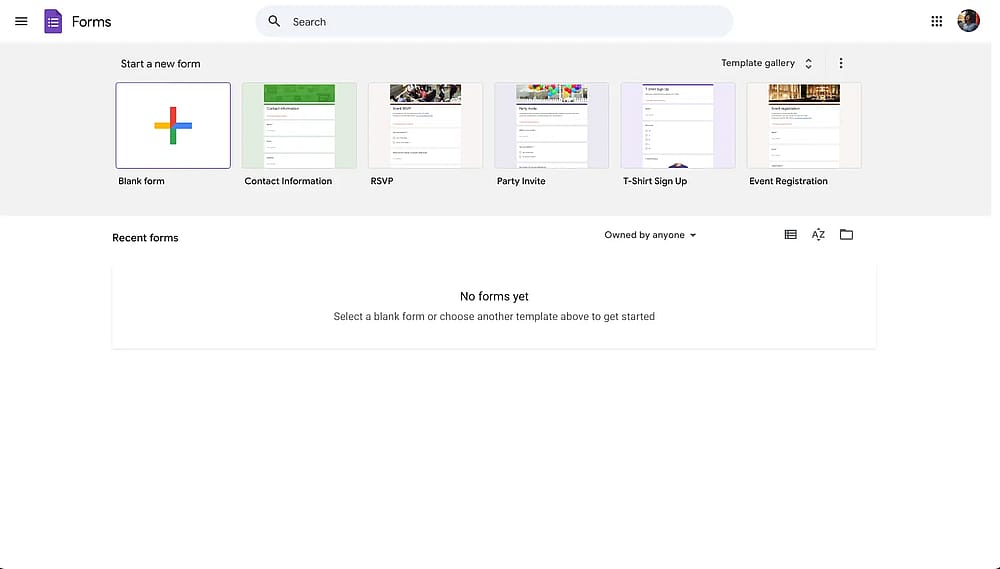
Google Forms panosunu gösteren bir görsel
2. "Özelleştir" düğmesine tıklayın (Üst menüdeki Palet simgesi)
Bir Google Form açtığınızda, özelleştirme menüsünü açmak için palet simgesine (🎨) tıklayın.
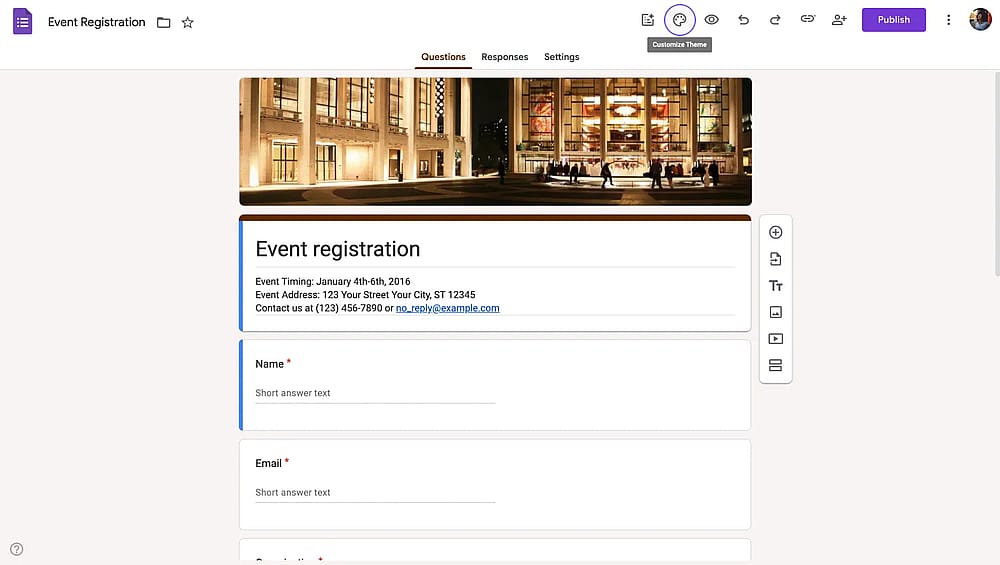
Palet simgesini vurgulayan bir görsel
3. Başlık, soru ve metin için yazı tiplerini seçin
Özelleştirme menüsünde, farklı form stillerinde görebileceğiniz yazı tipi seçeneklerini bulacaksınız. Başlık, soru ve metin için istediğiniz yazı tipini seçmeniz yeterlidir. Bu öğeler için yazı tipi boyutunu da buradan değiştirebilirsiniz.
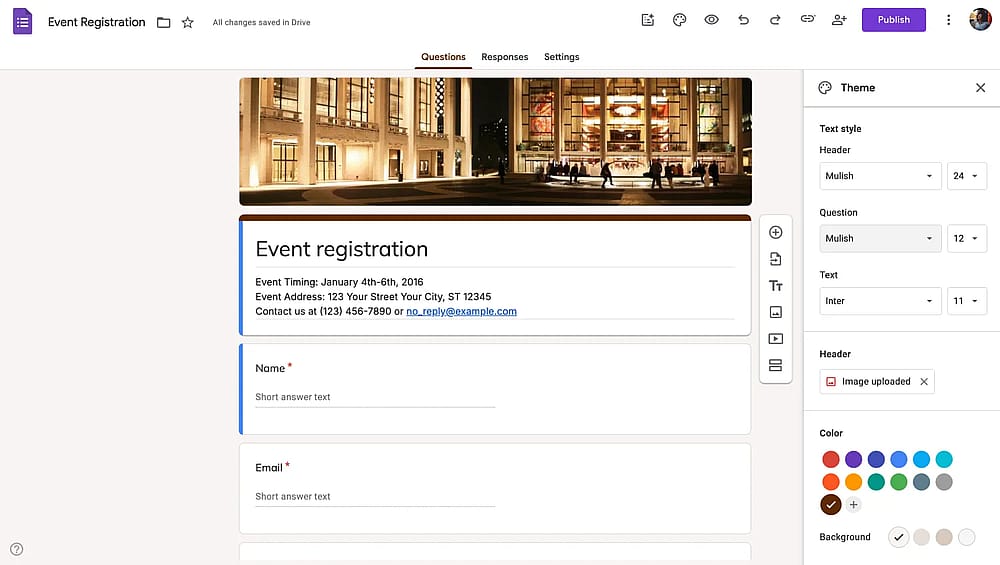
Özelleştirme menüsünün altındaki yazı tipi seçenekleri
💡 Google Forms varsayılan yazı tipi olarak Roboto kullanır.
4. Daha fazla yazı tipi seçeneği için “Daha fazla yazı tipi”ne tıklayın
Daha fazla yazı tipi seçeneği elde etmek için açılır menüdeki “Daha fazla yazı tipi”ne tıklamanız yeterlidir. Bu eylem sizi her dil için farklı yazı tipleri bulabileceğiniz bir menüye götürecektir.
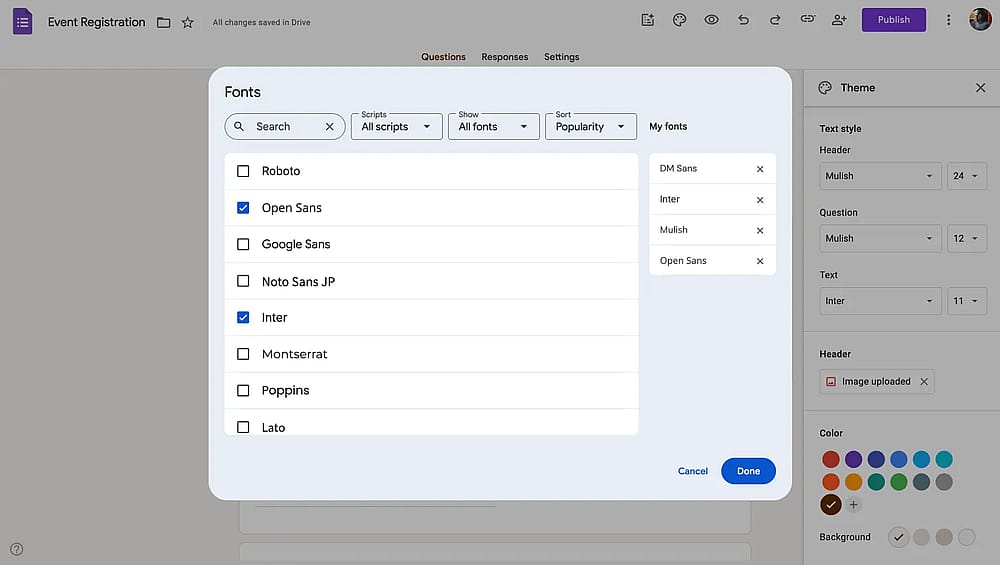
“Daha Fazla Yazı Tipi” açılır penceresi
💡Bazı eklentiler Google Forms için daha fazla yazı tipi sunduğunu iddia etse de gerçek ne yazık ki böyle değildir.
Google Forms Yazı Tipi Özelleştirme Sınırlamaları
Google Forms, Google Yazı Tipleri'ndeki herhangi bir yazı tipini kullanmanıza izin verir. Ancak Google Forms’un sınırlamalarını bilmek, bilinçli kararlar vermenize yardımcı olacaktır.
1. Yerel Yazı Tipi Rengi Değişikliği Yok: Kullanıcılardan gelen en büyük şikayet, eklentiler olmadan yazı tipi renklerini değiştirememe sorunudur. Sadece koyu gri ve siyah tonlara bağlı kalmak, markanıza uygun kişiselleştirme yapmanızı ciddi şekilde zorlaştırır.
2. Özel Marka Yazı Tipleri Yüklenemiyor: Şirketiniz belirli bir lisanslı yazı tipi kullanıyorsa, bunu Google Forms’a yükleyemezsiniz. Bu, mükemmel marka eşleşmesini imkansız hale getirir.
3. Ayrıntılı Tipografi Kontrolleri Yok: Şunları ayarlayamazsınız: Satır yüksekliği, harf aralığı, yazı tipi kalınlığı varyasyonları, metin gölgeleri, efektler veya soru stili.
4. Sınırlı Boyut Kontrolü: Google Forms’da boyut seçenekleri oldukça sınırlıdır: Başlıklar için 18-24, sorular için 12-18 ve metinler için 9-12 punto aralığında seçim yapabilirsiniz.
forms.app: Form Özelleştirme İçin Daha İyi Bir Alternatif
Google Forms’u anlamak ve kullanmak basit olsa da özelleştirme konusunda sınırlamalar mevcuttur. forms.app, her alanda daha fazla çok yönlülük ve yaratıcı özgürlük sunar. forms.app gibi kapsamlı bir araçla, fazla çaba harcamadan profesyonel görünümlü formlar oluşturabilirsiniz.
Özellik/Araç | Google Forms | forms.app |
Yazı Tipi Aileleri | Tüm Google Yazı Tipleri | Tüm Google Yazı Tipleri |
Yazı Tipi Rengini Değiştirme | ||
Bireysel Öğe Stili | CSS ile | |
Özel Yazı Tipi Yükleme | ||
Form Düzeni | Standart | Adım görünümü + Liste görünümü |
Özel CSS | ||
Akıcı geçişler | ||
Koşullu mantık | Sınırlı | Gelişmiş |
Kenar yuvarlama | Standart | Değiştirilebilir |
Arka Plan Resmi | ||
Animasyonlu arka planlar |
forms.app'te yazı tipleri nasıl değiştirilir?
forms.app ile oluşturulmuş bir formda yazı tipini değiştirmek için formun “Oluştur” bölümündeki “Tasarım” sekmesine gidin ve “Özelleştir”e tıklayın. Bu sekmede, yalnızca yazı tipinin kendisini değil aynı zamanda soruların ve cevapların rengi gibi her bir bölümün rengini de değiştirebilirsiniz.
1. forms.app'te bir form açın veya oluşturun
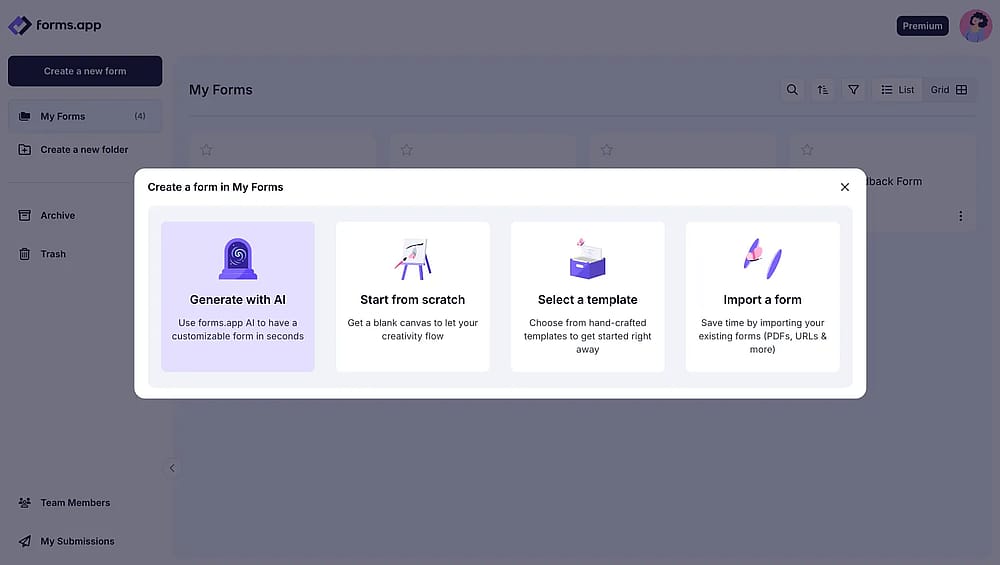
forms.app'te form oluşturma seçenekleri
2. “Tasarım” sekmesine gidin
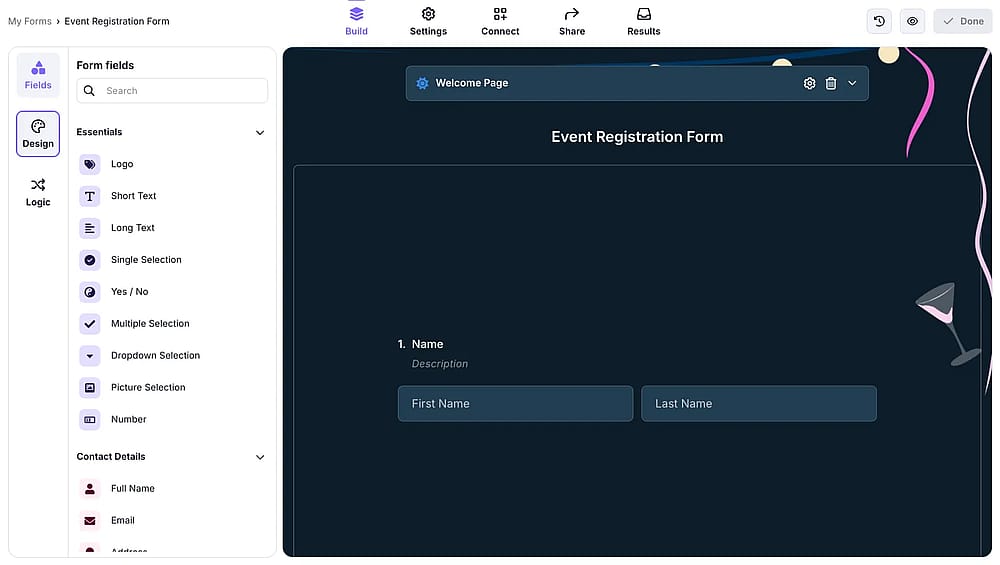
forms.app'te tasarım sekmesini vurgulayan bir görsel
3. “Özelleştir”e geçin ve istediğiniz yazı tipi ailesini seçin
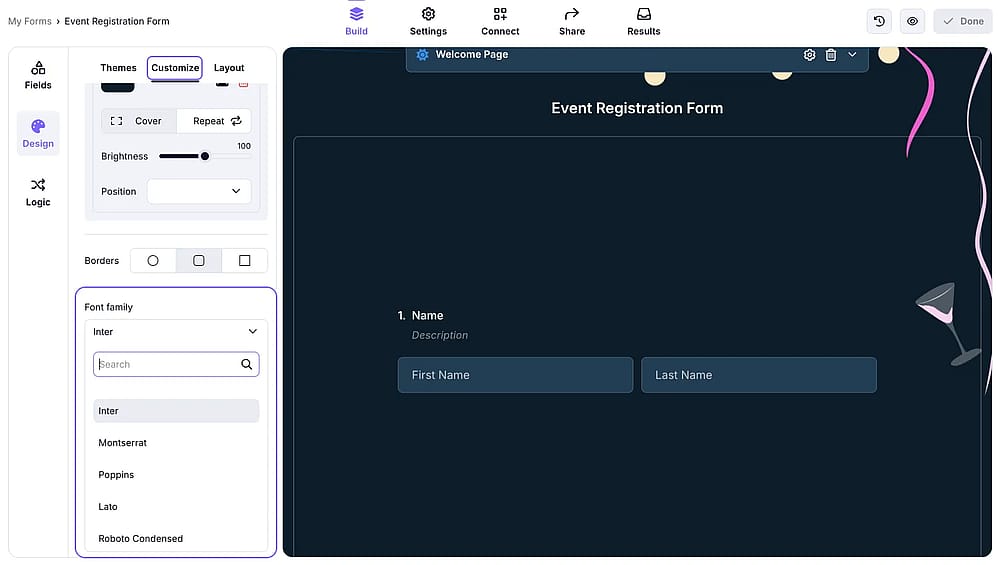
forms.app'te yazı tipi seçenekleri
Google Forms’da yazı tipleri neden önemlidir?
Yazı tipleri, genel olarak tasarımcılar arasında tipografi olarak kabul edilir. Tipografi gerçek bir bilim olarak görüldüğünden uygun yazı tipi seçenekleri, yazı tipi boyutları, yazı tipi renkleri ve doğru yazı tipi çeşitliliğini seçmek, yarattığınız her şeyi ya başarıya ulaştırır ya da mahveder. Uzman tasarımcılar, yazı tiplerinin psikolojiye etkisi üzerine uzun süredir araştırmalar yapmaktadır. Bu nedenle, Google Form'unuz için doğru yazı tipini seçmek, başarınızı düşündüğünüzden daha fazla arttırabilir.
💡 Sans serif yazı tipi, şimdiye kadar oluşturulan ilk yazı tipidir ve büyük metin bloklarında daha okunabilir olduğu görülmüştür. (LinkedIn)
Google Forms’daki yazı tipleri hakkında sıkça sorulan sorular
Hem forms.app hem de Google Forms’da yazı tipi değiştirmeyi öğrendiğimize; yazı tiplerinin önemine ve kullanıcılar üzerindeki etkisine değindiğimize göre artık aklınızdaki soru işaretlerini giderebiliriz. İşte Google Forms yazı tipleri hakkında en sık sorulan sorular ve yanıtları.
Google Forms’da metni biçimlendirmek için düzenlemek istediğiniz soruya tıklayın, metni seçin ve alt kısımda beliren biçimlendirme araçlarını kullanarak istediğiniz değişikliği yapın.
💡 Yalnızca sorulardaki metin biçimlerini değiştirebilirsiniz; yanıt metinlerinin biçimini değiştiremezsiniz.
Maalesef, Google Forms’da metin renginin değiştirmesine izin verilmiyor. Bunun için bir eklenti kullanmanız gerekiyor. Metin rengini formunuzda değiştirmenizi sağlayacak eklentileri nasıl yükleyeceğinizi öğrenmek için “Daha fazla yazı tipi almak için eklentileri kullanma” başlığına göz atabilirsiniz.
Google Forms'daki formunuzu özelleştirmenin birçok yolu vardır. Tüm özelleştirme seçeneklerine erişmek için sayfanın sağ üst köşesindeki palet simgesine tıklayın. Oradan, formun renginden yazı tiplerine kadar her şeyi değiştirebilirsiniz.
Belirli bir soruyu özelleştirmek için soruya tıklayın ve sağ taraftaki seçeneklerden birini seçin, örneğin bir resim, bir açıklama, bir video veya hatta sorunun içinde ayrı bir bölüm ekleyin.
Google Forms'daki her form varsayılan olarak “Roboto” yazı tipini kullanır. Ancak yazı tipi boyutlarında farklılıklar vardır. Başlık boyutu 24, sorular 12 ve soruların dışındaki metinlerin boyutu ile başlık dışındaki metinlerin boyutu ise 11'dir.
Yazı tipi boyutunu değiştirmek için:
- Sağ üst köşedeki palet simgesine (🎨) tıklayın.
- Tema özelleştirme panelinde yazı tipi boyutu kontrollerini bulun.
- Küçük, normal, büyük veya ekstra büyük arasından seçim yapın.
- Değişiklik tüm metinlere orantılı olarak uygulanır.
Boyut değişikliği, formunuzdaki başlıkları, soruları ve açıklamaları etkiler. Eklentiler olmadan farklı öğeler için farklı boyutlar belirleyemezsiniz.
Hayır, yerleşik Google formlarda, farklı yazı tipleri atayamazsınız. Bir yazı tipi teması seçtiğinizde, tüm formu etkiler. Tüm sorulara, seçtiğiniz tema ile aynı yazı tipi uygulanır.
Önemli Çıkarımlar
Pek çok kişi form özelleştirme sürecinde bu detayı atlasa da doğru yazı tipini seçmek tasarımın en kritik aşamalarından biridir. Yazı tipi seçimi, katılımcıların forma olan yaklaşımını doğrudan etkiler. Bu nedenle, doğru fontu nasıl seçeceğinizi ve formunuzu nasıl özelleştireceğinizi bilmek büyük önem taşır.
Bu makalede, formlarda yazı tipi seçiminin önemini ele aldık ve Google Forms’da yazı tipini nasıl özelleştirebileceğinizi adım adım gösterdik. Ayrıca, yazı tipleri üzerinde çok daha fazla kontrol sahibi olmanız için forms.app gibi güçlü bir alternatifi inceledik. Google Forms temel düzeyde özelleştirme imkânı sunsa da aradaki farkı bizzat görmeniz için forms.app’in sunduğu gelişmiş seçenekleri denemenizi öneririz.
Hazırlayanlar
Araştıran ve yazan
forms.app, ücretsiz form aracınız
- Sınırsız görüntüleme
- Sınırsız yanıt
- Sınırsız ekip üyesi
İlgili makaleler

Google Forms’da metin nasıl kalınlaştırılır? (Adım adım)