Yıllık planlarda %60’a varan indirimden yararlanın ve yılın en büyük teklifini kaçırmayın. Sadece sınırlı bir süre için geçerli. 🍂
Planları gör

Google Forms’da Yanıt Sayısı Nasıl Sınırlandırılır?
AI ile özetleyin
Google Forms’da yanıt sayısını otomatik olarak sınırlamak birçok kullanım durumunda gereklidir. 50 kişilik bir atölye çalışması, ilk 100 katılımcıyla sınırlı bir çekiliş veya sadece 200 yanıta ihtiyaç duyan bir araştırma anketi için bir form oluşturduğunuzu hayal edin. İsteyeceğiniz son şey, yanıt sayılarını manuel olarak kontrol etmek ve formu zamanında kapatmak için acele etmektir. Neyse ki Google Forms artık gönderimleri sınırlamak için yerleşik bir seçeneğe sahip.
Bu kılavuz, Google Forms’da yanıt sınırını tam olarak nasıl ayarlayacağınızı, aracın neler yapıp yapamayacağını ve forms.app'in aynı görevi önemli ölçüde daha fazla esneklikle nasıl ele aldığını ve sıkça sorulan soruları size anlatacaktır. Haydi başlayalım!
Google Forms’da yanıt sayısını sınırlayabilir misiniz?
Evet. Google Forms, maksimum yanıt sayısını veya belirli bir kapanış tarih ve saatini ayarlamanıza olanak tanır. Bu temel özellik 2026 itibarıyla eklenmiştir ve artık doğrudan yayınlama ayarlarından erişilebilir durumdadır. Sınıra ulaşıldığında, form otomatik olarak yeni gönderimleri kabul etmeyi durdurur. Hepsi bu, manuel geçişe gerek yok.
Google Forms’da yanıtları nasıl sınırlarsınız? (Adım adım)
Google Forms’da yerleşik ayarları kullanarak yanıt sınırlandırma için 5 adımlık süreç aşağıdaki gibidir:
- Bir Google Formu açın veya oluşturun
- Formu yayınlayın
- Limitleri ayarlamak için yayınlama seçeneklerini açın
- “Belirli sayıda yanıttan sonra” seçeneğini seçin ve bir yanıt sınırı belirleyin
- "Form kapalı" mesajını özelleştirin
1. Bir Google Formu açın veya oluşturun
docs.google.com/forms adresine gidin ve mevcut bir formu açın veya yeni bir form başlatmak için (+) düğmesine tıklayın. Alternatif olarak, Google Forms şablonları arasından seçim yapmak için “Şablon galerisi”ne tıklayabilirsiniz. Ardından, limitler hakkında endişelenmeden önce sorularınızı ekleyin ve ihtiyacınız olan tüm ayarları yapılandırın.
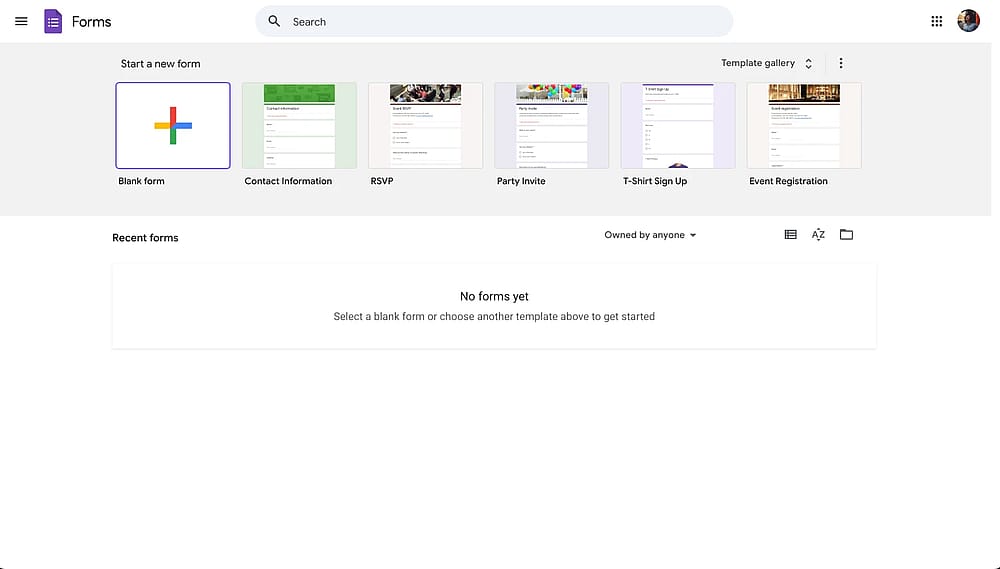
Google Forms kontrol paneli
2. Formu yayınlayın
Formunuz hazır olduğunda, sağ üst köşedeki Yayınla düğmesine tıklayın. Formu nasıl paylaşmak istediğinizi soran bir iletişim kutusu görünecektir. Bağlantıyı e-posta ile gönderin veya dağıtım için kopyalayın.
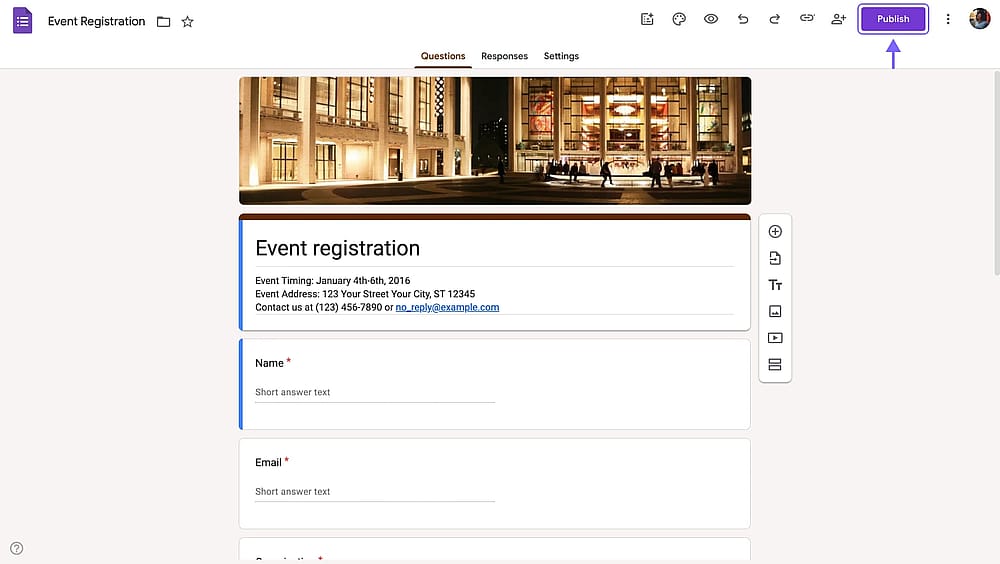
Google Forms’da “Yayınla” düğmesinin konumu
3. Limitleri ayarlamak için yayınlama seçeneklerini açın
Form yayına girdikten sonra, Yayınla düğmesine tekrar tıklayın (“Yayınlandı” yazacaktır). Bu, yanıt kabulünü yönetebileceğiniz yayınlama ayarları panelini açar. Burada, sadece “Kapanış tarihi veya yanıt sınırı belirle”ye tıklayın.
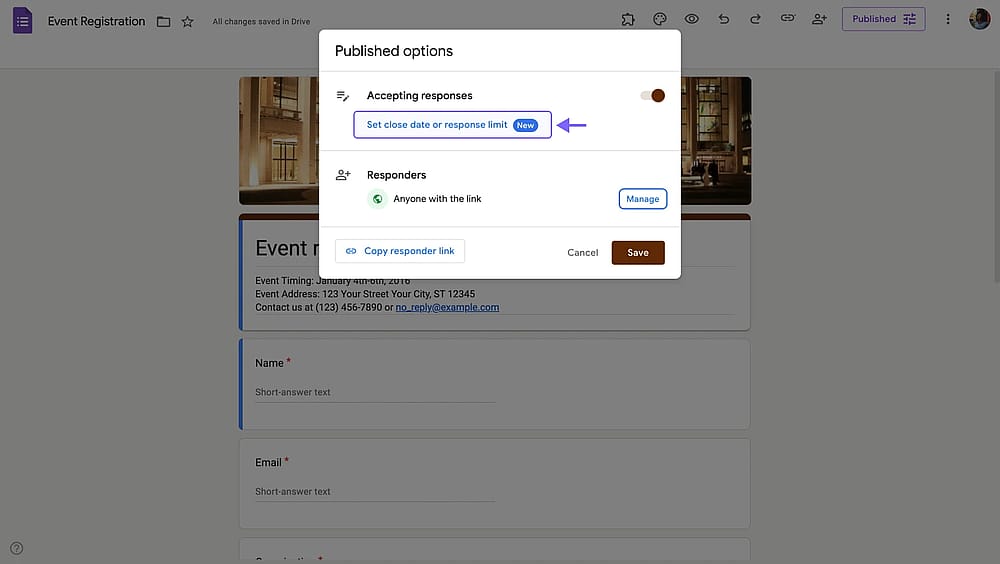
Google Forms yayınlama ayarlarındaki yanıtları sınırlama seçeneği
4. “Belirli sayıda yanıttan sonra” seçeneğini seçin ve bir yanıt sınırı belirleyin
Burada iki seçeneğiniz var: Google Forms’da maksimum yanıt sınırı belirleyebilir veya Google Formunuza bir kapanış tarihi ekleyebilirsiniz. Her ikisini de kullanmak mümkündür ancak ikisini birlikte kullanmak mümkün değildir. Gönderim sayısını sınırlamak için sadece “Belirli sayıda yanıttan sonra” seçeneğini seçin ve bir sayı girin.
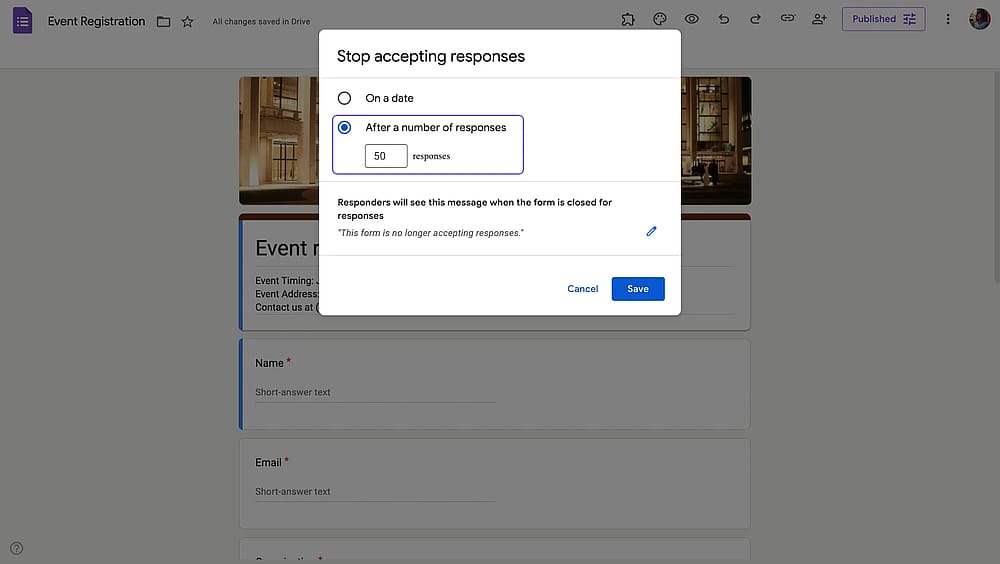
Maksimum yanıt sayısı için bir sayı girme
5. "Form kapalı" mesajını özelleştirin (isteğe bağlı)
“Bu form artık yanıt kabul etmemektedir.” mesajının yanındaki düzenleme simgesine tıklayın. Yanıtlayıcıların kapalı form ile karşılaştığında görmelerini istediğiniz her şeyi yazın. Bir örnek vermek gerekirse etkinlik kaydı için “Yer kalmadı. İlginiz için teşekkür ederiz!” diyebilirsiniz.
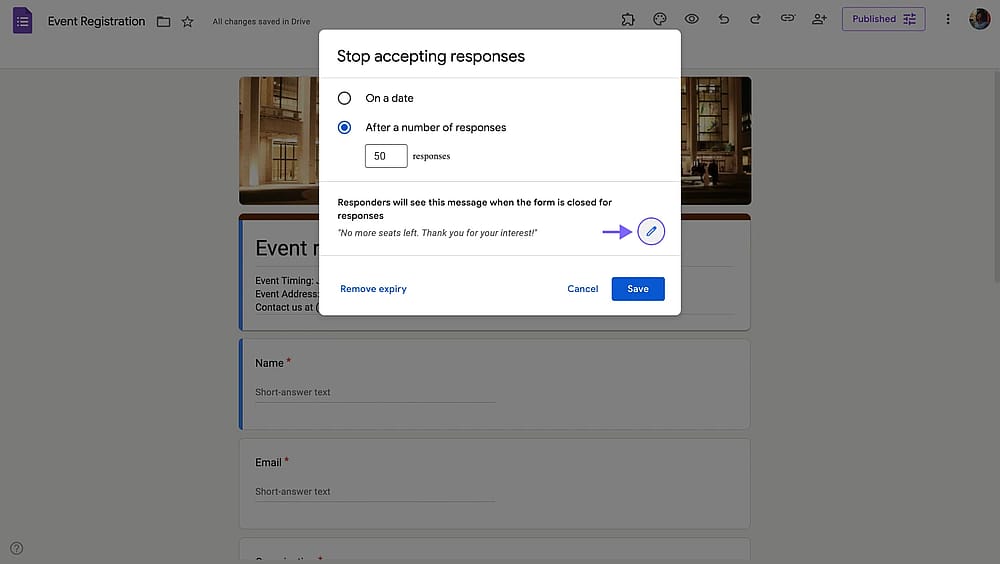
“Form kapalı" mesajını düzenleme
İşte bu kadar! Artık Google Formunuzu belirli sayıda yanıt aldıktan sonra kapatabilirsiniz. Google Formunuzu tekrar açmak veya yanıt sınırını artırmak isterseniz, yayınlama ayarlarına gidin ve yukarıdaki adımları uygulayın.
forms.app ile form yanıtlarını sınırlamanın daha iyi bir yolu
Google Forms nihayet bir formda kaç yanıt alacağınızı kontrol etmek için bu temel özelliği ekledi. Ancak yanıt sınırı ve kapanış tarihini hala birlikte kullanamazsınız. Ayrıca, formunuzu belirli bir tarihte açmanın bir yolu da yok.
forms.app, ayarlarına derinlemesine entegre edilmiş yanıt sınırlarına sahiptir; sonradan eklenmiş bir özellik değildir. forms.app'te yanıtları sayı, tarih veya her ikisine göre sınırlayabilirsiniz. Ayrıca, form kapandığında yanıtlayanların göreceği içeriği (resimler, videolar, bağlantılar ve diğerleri) tam olarak özelleştirebilirsiniz. Ayarlamayı şu şekilde yapabilirsiniz:
1. forms.app'te formunuzu oluşturun veya açın
forms.app'e giriş yapın ve mevcut bir formu seçin veya başlamak için “Yeni bir form oluştur”a tıklayın. Yeni bir form oluşturursanız, boş bir formla başlayabilir, forms.app’in yapay zeka form oluşturucusunu kullanabilir, özelleştirilebilir form şablonlarından seçim yapabilir veya diğer kaynaklardan içe aktarabilirsiniz.
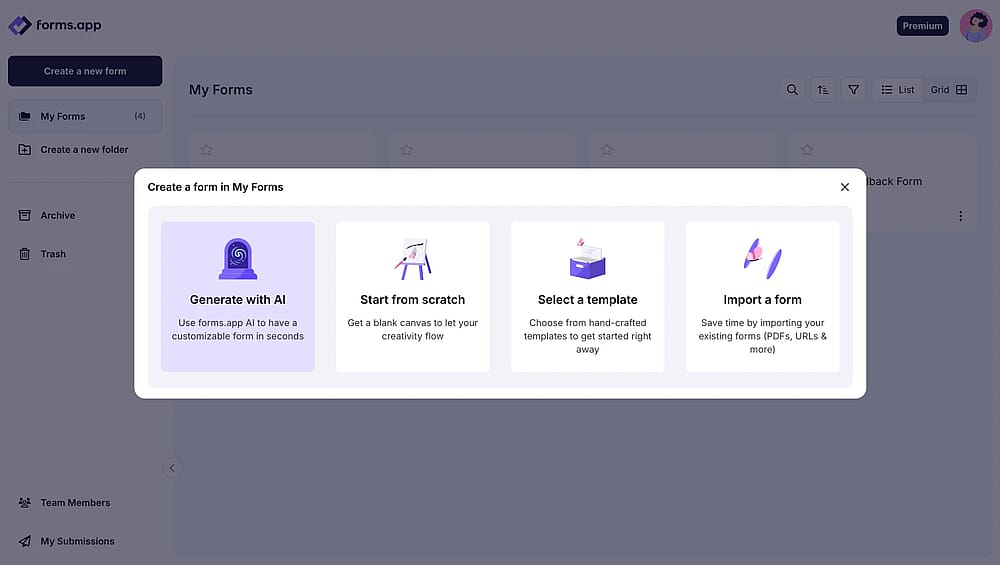
forms.app'teki form oluşturma seçenekleri
2. Ayarlara gidin
Form içeriğinizi tamamladıktan sonra “Ayarlar” sekmesine ve ardından “Erişim”e tıklayın.
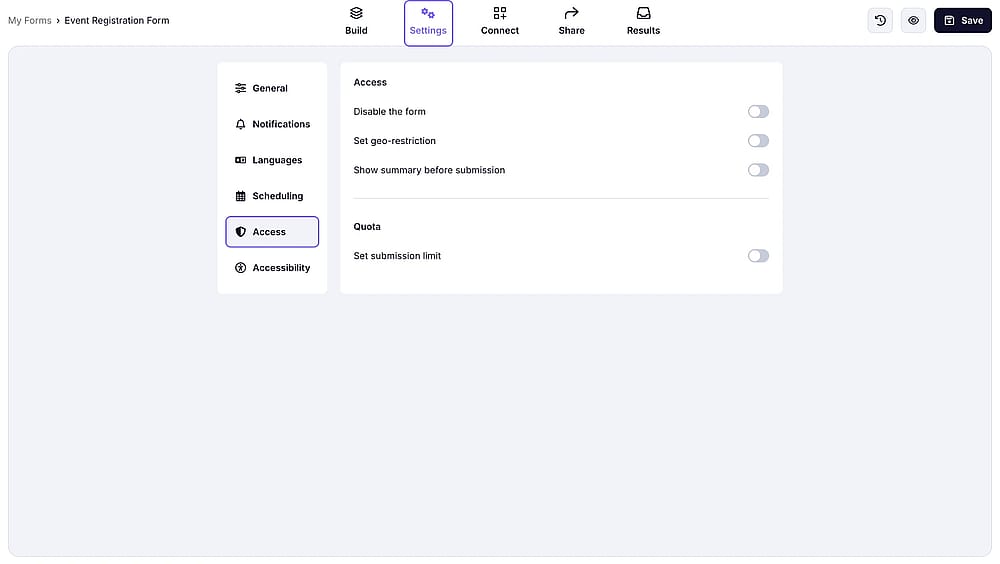
forms.app'teki form erişim ayarları
3. Gönderim sınırını ayarlayın
Gönderim sınırını açın ve form yanıtlarını sınırlamak için bir sayı girin. Kaydet'e tıklayın ve yanıt sınırınız artık ayarlandı.
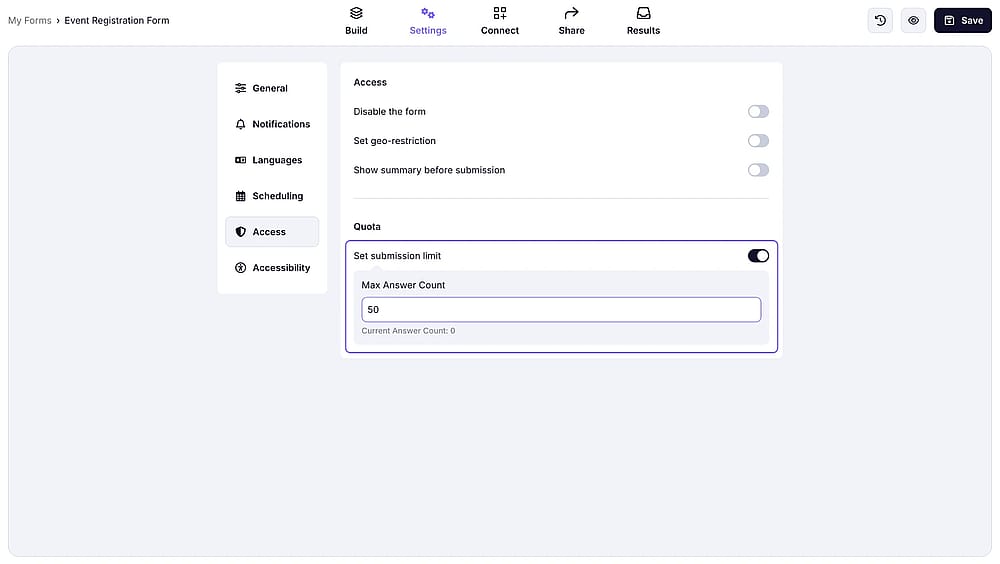
forms.app'teki gönderim sınırı ayarı
4. “Kayıt sınırı aşıldı” mesajını değiştirin
Form kapalı mesajını değiştirmek için ayarlardaki "Dil" bölümüne gidin. Bu, Google Forms’daki mesajlara benzer basit bir mesajdır. Ayrıntılı ve görsel mesajlar göstermek için form zamanlama ayarlarını inceleyebilirsiniz.
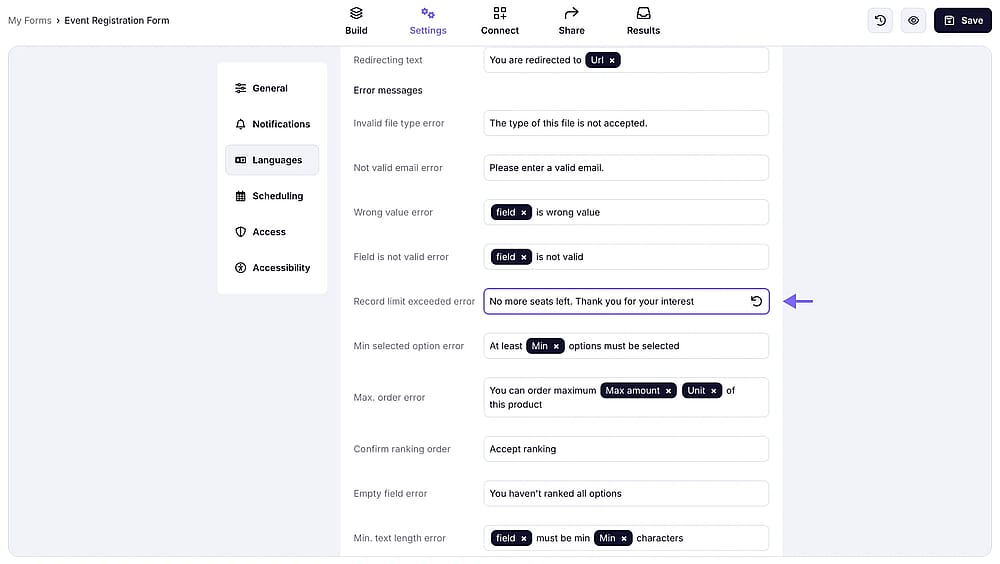
forms.app'te “kayıt aşıldı” mesajını değiştirme
5. Form zamanlama ayarlarını inceleyin
Form açılış ve kapanış tarihlerini seçmek için “Zamanlama”ya gidin. Burada, belirli bir tarihten önce veya sonra gösterilecek resimler, videolar ve bağlantılar içeren özel mesajlar da ayarlayabilirsiniz.
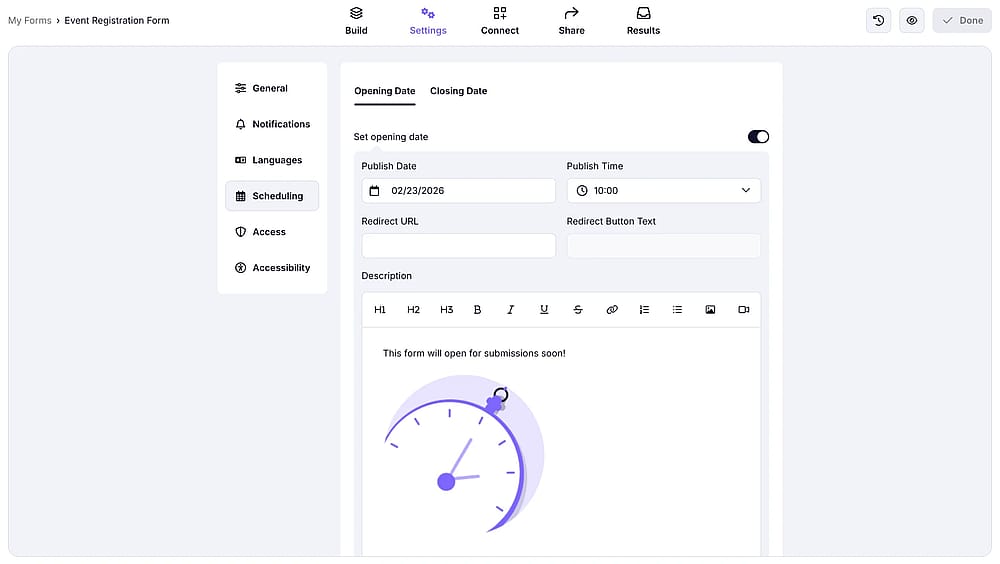
forms.app'teki zamanlama ayarları
Google Forms’da yanıt sayısını sınırlama hakkında sıkça sorulan sorular
Evet. Google Forms, belirli bir yanıt sayısına ulaştığında veya belirtilen bir tarihe ve saate ulaştığında otomatik olarak kapanabilir. Google Forms üzerinde, formunuz yayınlandıktan sonra yayınlama ayarları içinde yanıt sayısını sınırlayın. Ayarlandıktan sonra manuel müdahale gerekmez.
Form, yeni gönderileri kabul etmeyi durdurur ve linki sonrasında açan herkese "yanıtlar kabul edilmiyor" mesajını gösterir. Bu mesajın metnini yayınlama ayarlarında özelleştirebilirsiniz ancak metin sadece düz metin olarak kalır, bağlantı veya yönlendirmeler içermez.
Evet. Formu istediğiniz zaman yeniden açabilirsiniz. Bunun için yayınlama ayarlarına geri dönüp "Yanıtları kabul et" seçeneğini tekrar etkinleştirmeniz yeterli olacaktır. Dilerseniz yanıt sınırını kaldırabilir veya değiştirebilirsiniz. Değişiklikler hemen yürürlüğe girer.
Evet, ancak yalnızca Google hesabına giriş yapmış yanıtlayanlar için geçerlidir. Ayarlar altında "1 yanıtla sınırla" seçeneğini etkinleştirebilirsiniz. Bu, anonim gönderimler veya Google ekosistemi dışındaki yanıtlayanlar için geçerli değildir.
Hayır. Google Forms yalnızca tek bir genel yanıt sınırı destekler. Yanıt seçeneği başına ayrı ayrı sınırlar belirleyemezsiniz (ör. "Sabah oturumu: en fazla 20" ve "Öğleden sonra oturumu: en fazla 20").
Sonuç
Google Forms artık yerleşik bir yanıt sınırı özelliğine sahiptir ve 100 katılımla sınırlı bir hediye kampanyası veya belirli bir tarihte kapanan bir anket gibi basit kullanım durumları için birkaç tıklamadan başka hiçbir ayar gerektirmeden mükemmel bir şekilde çalışır.
Ancak temel form yanıt sınırlarının ötesinde bir şeye, markalı kapalı form deneyimine, daha iyi görünümlü formlara ve gelişmiş özelliklere ihtiyacınız varsa, Google Forms sizi farklı çözümler aramaya itecektir. forms.app, tüm bu boşlukları sezgisel bir şekilde doldurur. forms.app, her açıdan Google Forms'tan daha iyi bir deneyim sunan çok yönlü bir form oluşturucudur. forms.app'i bugün ücretsiz olarak deneyin!
Hazırlayanlar
forms.app, ücretsiz form aracınız
- Sınırsız görüntüleme
- Sınırsız yanıt
- Sınırsız ekip üyesi
İlgili makaleler
Google Forms’da yanıt doğrulama (2026 rehberi)
Google Forms yanıtları nasıl yazdırılır? (En kolay adımlar)