10 erros do Microsoft Forms que profissionais devem evitar
Résumez avec
Um formulário mal projetado é uma barreira entre você e os dados que você precisa.
Embora o Microsoft Forms seja uma ferramenta intuitiva, erros de configuração sutis frequentemente levam a problemas comuns do Microsoft Forms, como resultados distorcidos, baixas taxas de conclusão ou lacunas de segurança. Resolver esses problemas do Microsoft Forms cedo é essencial para manter os padrões profissionais de coleta de dados.
Cada erro identificado neste guia foi pessoalmente testado e verificado para garantir precisão técnica e confiabilidade prática. Nas seções a seguir, examinaremos 10 armadilhas críticas e forneceremos dicas acionáveis do Microsoft Forms para levar seu fluxo de trabalho ao reino da gestão de dados de alta integridade, garantindo que seu próximo formulário seja tão eficiente quanto eficaz.
Lista TL;DR para erros em formulários e pesquisas do Microsoft
- Objetivos Vagos: Comece com um "plano de jogo" para garantir que cada pergunta atenda a um objetivo de dados específico.
- Negligência de Modelo: Use modelos testados da Microsoft como base para economizar tempo e garantir lógica.
- Tipos de Perguntas Incompatíveis: Alinhe os formatos (por exemplo, escalas Likert para feedback) com sua intenção específica.
- Fraseado Complexo: Use linguagem clara, "linguagem simples" e rótulos secundários para evitar viés do participante.
- Pular o Teste Beta: Sempre execute um teste em pequena escala para identificar quebras lógicas antes de lançar.
- Design Visual Apressado: Use o menu Estilo para criar uma UX profissional que aumenta a conclusão.
- Configurações Apenas Padrão: Audite o menu Configurações para limites de resposta e datas de expiração.
- Ignorando a Lógica Avançada: Implemente Ramo e Validação para garantir dados de alta qualidade.
- Fluxo Fragmentado: Estruture as perguntas de forma lógica, colocando identificadores como Nome/Email no início.
- Ignorando o Feedback do Usuário: Sempre inclua um campo aberto para construir confiança e capturar insights.
Microsoft Forms em um relance: O que faz bem?
A Microsoft ajuda você a criar uma pesquisa, questionário ou enquete e se destaca em reduzir a barreira de entrada para a coleta de dados profissional. É conhecido por sua alta velocidade e utilidade projetada para o ecossistema 365. Suas principais forças incluem:
- Integração com o Microsoft 365: Ao contrário de ferramentas de terceiros, ele vive nativamente dentro do seu fluxo de trabalho. Você pode incorporar formulários diretamente nos canais do Microsoft Teams, acionar fluxos de trabalho automatizados no Power Automate ou sincronizar dados ao vivo com o Excel para análises avançadas.
- Modelos pré-criados: Para aqueles que precisam de um início rápido, a biblioteca de modelos do Microsoft Forms fornece uma estrutura confiável para tudo, desde pesquisas de satisfação do cliente até questionários internos de funcionários.
- Resumos de respostas: A guia "Respostas" fornece gráficos e gráficos imediatos e visualmente digeríveis. Isso permite insights instantâneos "de relance" sem precisar pivotar manualmente os dados em uma planilha.
- Eficiência de custos: Por ser incluído na maioria das assinaturas do Microsoft 365, ele fornece uma solução segura e de nível empresarial sem o custo adicional de taxas de assinatura externas.
Ao usar essas forças adequadamente, você pode evitar muitos problemas do Microsoft Forms antes mesmo que comecem.
10 erros cruciais a evitar no MS Forms
Evitar esses problemas de pesquisa e formulário da Microsoft requer mais do que apenas seguir um tutorial básico do Microsoft Forms. Com base em meus testes, ignorar essas nuances afeta diretamente sua capacidade de analisar dados em tempo real. Refine sua abordagem com essas correções aprovadas por especialistas para garantir resultados profissionais e precisos sempre.
1. Projetar sem um objetivo estratégico
Entrar no construtor sem um objetivo definido é o problema mais comum com o Microsoft Forms. Uma ideia geral não é suficiente; você deve definir seu público e os pontos de dados específicos necessários para análise.
Dica de especialista: Eu recomendo elaborar suas perguntas em um documento separado primeiro. Este planejamento "offline" garante que sua lógica seja válida antes de você mexer no software.
2. Ignorar modelos profissionais
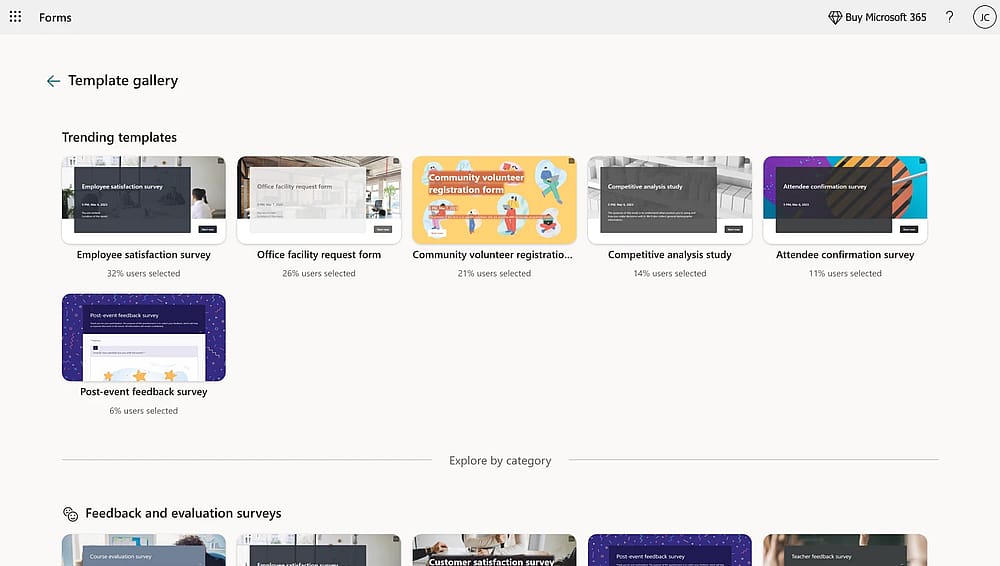
Escolha um modelo adequado
Muitos ignoram os modelos do Microsoft Forms como genéricos, mas eles são construídos com base em princípios comprovados de UX. Eles fornecem um framework que você pode personalizar rapidamente para atender às necessidades de seu negócio.
Dica de especialista: Use um modelo para ver como a Microsoft estrutura "pulos lógicos". É uma boa maneira de aprender formatação avançada por exemplo.
3. Usando tipos de perguntas subótimos
Usar uma caixa de texto onde deveria haver uma escala Likert ou Avaliação é um grande problema do Microsoft Forms. Selecionar o tipo de pergunta errado torna a análise de dados quase impossível.
Dica de especialista: Se você precisa categorizar dados, sempre use perguntas de Dropdown ou de Escolha para evitar dados "sujos" causados por erros de digitação manual.
4. Formulação de perguntas excessivamente complexa
Perguntas complicadas duplas confundem os participantes e distorcem os resultados. Dados claros requerem linguagem simples e direta.
Dica de especialista: Se uma pergunta requer mais de duas vírgulas, é muito longa. Divida-a em duas perguntas separadas ou use o recurso de "Subtítulo" para fornecer contexto adicional.
5. Pular o teste beta
Compartilhar um formulário sem um teste preliminar é receita para lógica quebrada. Testes internos identificam falhas técnicas que você pode perder na visualização do editor.
Dica de especialista: Eu sempre envio um link de teste para um colega em um dispositivo móvel; os formulários frequentemente têm aparência e comportamento diferentes em um celular do que em um desktop.
6. Personalização visual apressada
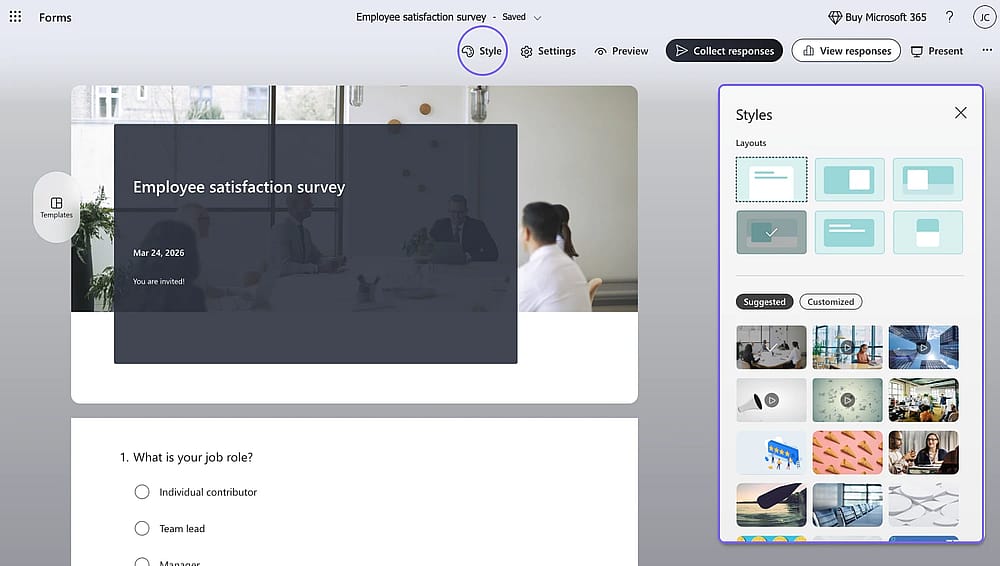
Mude o estilo na aba Design
A estética impacta nas taxas de conclusão, então não pule a etapa de personalizar seu formulário do Microsoft. Um formulário que parece "padrão" muitas vezes parece menos oficial e menos confiável para o respondente.
Dica de especialista: Use o menu "Estilo" para combinar com as cores da sua marca. É comprovado que a apresentação da marca aumenta a receita em 23-33%.
7. Ignorando o menu "Configurações"
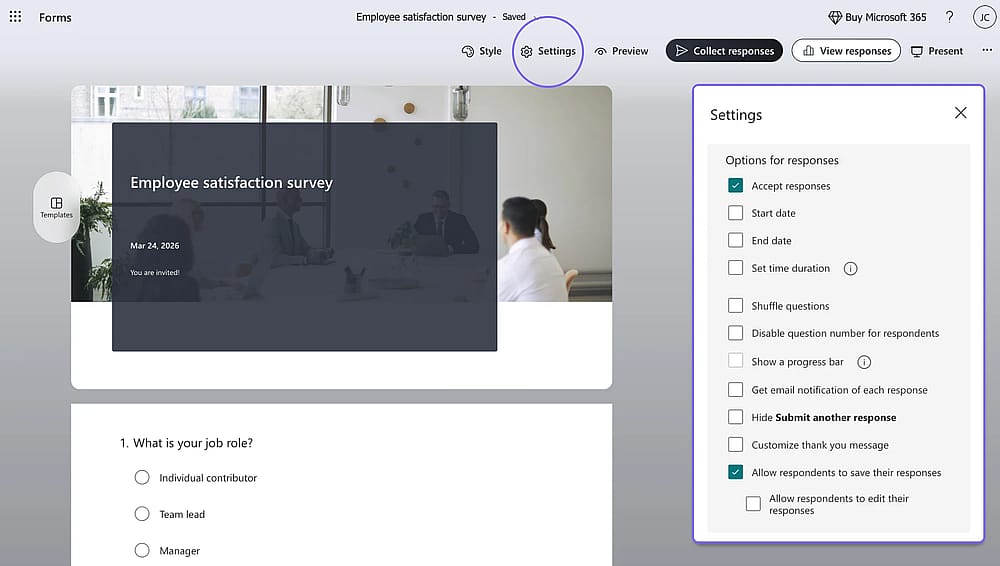
Personalize as Configurações
A maioria das dicas do Microsoft Forms negligencia o poder da aba Configurações do formulário. Os padrões nem sempre são os melhores, especialmente para coleta de dados interna versus externa.
Dica de especialista: Sempre marque a caixa "Uma resposta por pessoa" para pesquisas para evitar "inflar a cédula" e garantir a integridade dos dados.
8. Subutilizando recursos avançados de dados
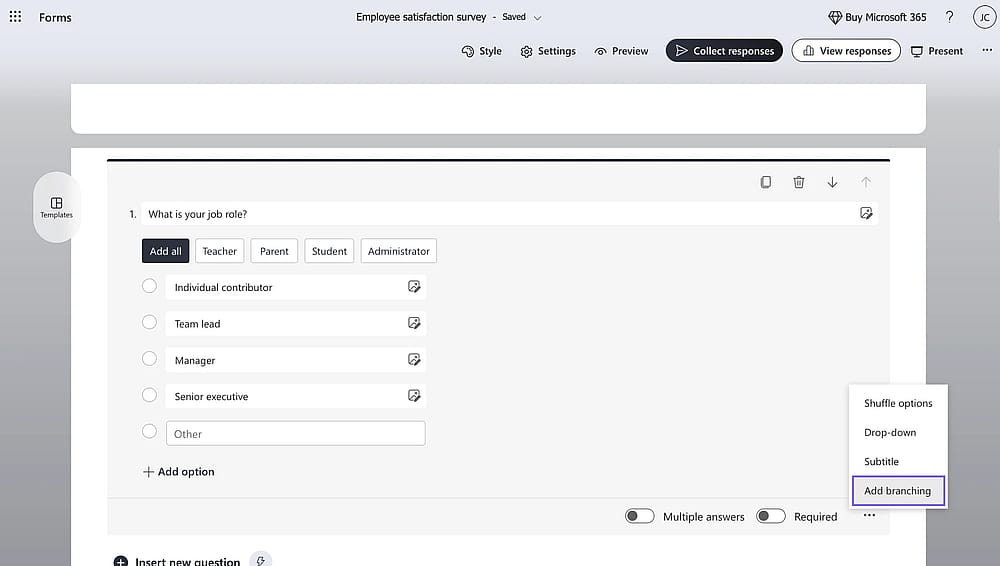
Adicione ramificação para tornar seu formulário mais relevante
Não usar ferramentas como Branching Logic ou Validação de Perguntas é uma oportunidade perdida para dados de alta qualidade. Esses recursos garantem que os usuários vejam apenas perguntas relevantes.
Dica de Especialista: Use "Restrições" em números de texto (por exemplo, deve estar entre 1-10) para garantir que sua exportação para o Excel esteja pronta para cálculos sem limpeza manual.
9. Fluxo de perguntas fragmentado
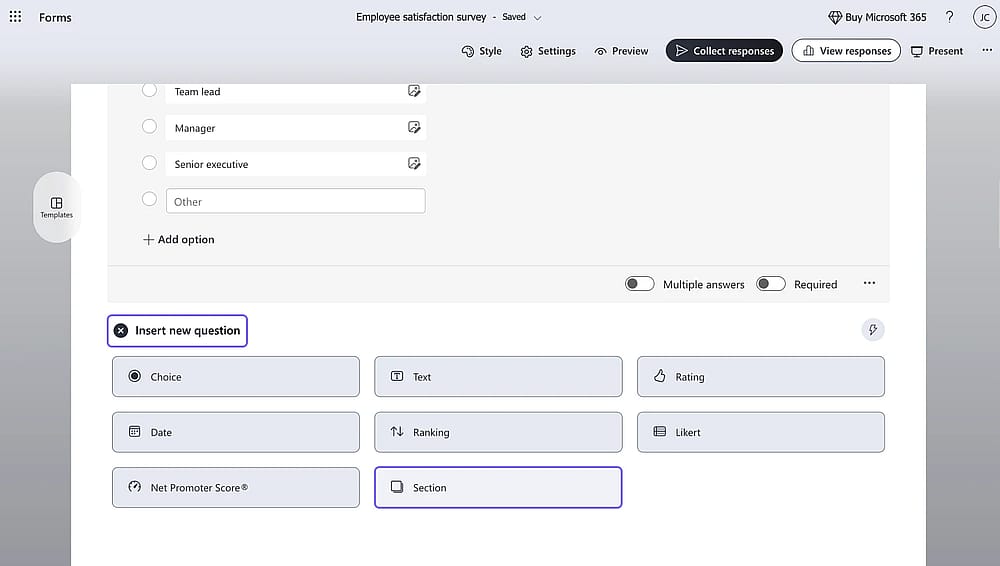
Adicione um campo de Seção, se necessário
Uma transição rápida entre tópicos causa fadiga do formulário. Uma ordem estruturada mantém o participante engajado e focado.
Dica de Especialista: Agrupe perguntas relacionadas em "Seções". Isso divide o formulário em páginas digeríveis, o que parece menos avassalador para o usuário.
10. Omitindo o ciclo de feedback
A profissionalismo é construído na comunicação bidirecional. Não fornecer um campo de "Comentários Gerais" faz com que sua marca pareça inacessível.
Dica de Especialista: Sempre termine com uma caixa de resposta longa opcional. Algumas das ideias mais valiosas que já coletei vieram dessas respostas "não estruturadas".
Existe uma alternativa melhor?
Enquanto o Microsoft Forms é confiável para o básico, os usuários avançados frequentemente o acham restritivo para necessidades especializadas. Se você precisa coletar respostas globalmente, forms.app oferece um conjunto de ferramentas mais versátil, incluindo a capacidade de criar formulários em vários idiomas e um recurso de abandono que identifica exatamente onde os usuários abandonam sua pesquisa, uma métrica que as ferramentas padrão frequentemente ignoram.
A plataforma também oferece marcação avançada e tipos de perguntas que preenchem a lacuna entre enquetes simples e soluções comerciais complexas. Com mais de 30 tipos de perguntas especializadas e campos de coleta de dados, seus tipos e análises de dados permanecem mais robustos, fornecendo insights comportamentais mais profundos do que uma simples exportação de planilha pode oferecer.
Concluindo
Em resumo, seus dados são tão bons quanto o formulário que os coleta. Ao evitar esses dez problemas comuns do Microsoft Forms e aplicar uma abordagem mais estratégica e especializada ao seu design, você transforma uma simples pesquisa em um ativo de dados de alta integridade.
Se você optar por permanecer no ecossistema nativo da Microsoft ou explorar alternativas mais avançadas para fluxos de trabalho complexos, a chave é priorizar a experiência do respondente e a precisão de seus dados.
Comece a implementar essas dicas do Microsoft Forms em seu próximo projeto para garantir que seus resultados sejam limpos, profissionais e prontos para análise imediata.
Perguntas frequentes (FAQs)
Enquanto o Microsoft Forms tem proteção integrada, a melhor maneira de garantir a integridade dos dados é através do menu Configurações. Para formulários internos, alterne "Registrar nome" e "Uma resposta por pessoa." Para formulários externos, habilitar uma "Data de início" e "Data de término" ou usar a Validação de Perguntas pode reduzir significativamente as entradas automatizadas de baixa qualidade.
Se você excluiu um formulário, ele será movido para a aba "Formulários excluídos" na parte inferior da sua página "Meus formulários". Você pode restaurá-lo de lá dentro de 30 dias. No entanto, se você estava usando um Formulário de Grupo (compartilhado com uma equipe), o formulário segue a política de retenção do Grupo Microsoft 365, que pode exigir que um administrador o recupere.
Este é um problema comum do Microsoft Forms. A sincronização em tempo real só funciona se o formulário foi originalmente criado no OneDrive for Business ou Excel Online. Se você criou o formulário no site padrão do Forms e depois clicou em "Abrir no Excel", ele faz o download de uma captura estática. Para corrigir isso, sempre inicie a criação do seu formulário de dentro do arquivo Excel Online de destino para garantir uma conexão de dados ao vivo.
Os autores
Pesquisado e escrito por
forms.app, seu criador de formulários gratuito
- Visualizações ilimitadas
- número ilimitado de perguntas
- notificações ilimitadas
Postagens relacionadas
Domine a formatação e estilos de texto no Microsoft Forms
Guia especializado: Adicionando escalas Likert no Microsoft Forms