Guia especializado: Adicionando escalas Likert no Microsoft Forms
Résumez avec
Medir o sentimento humano é complicado, mas capturar opiniões detalhadas é essencial para decisões baseadas em dados. Se você está com dificuldade para avaliar as atitudes do usuário além de respostas simples de "Sim/Não", a escala Likert do Microsoft Forms é sua ferramenta ideal.
Este artigo fornece um guia prático sobre como implementar essas escalas para medir a satisfação ou concordância de forma eficaz. Abordaremos como configurar seu gráfico Likert, gerenciar a lógica por trás das múltiplas respostas Likert no Microsoft Forms e navegar pelas restrições de design específicas da plataforma.
Esteja você criando uma pesquisa de pulso ou uma ferramenta de pesquisa complexa, este guia garante que sua coleta de dados seja profissional e precisa, destacando também quando alternativas mais flexíveis podem ser necessárias.
Passos de atalho:
1. Abra seu formulário
2. Clique em “Adicionar nova pergunta”
3. Escolha “Likert”
4. Adicione opções ou declarações
O que é uma escala Likert?
Uma escala Likert é uma ferramenta psicométrica projetada para medir atitudes, caráter e opiniões que uma pergunta simples de "sim/não" não consegue capturar.
Em vez de forçar uma escolha binária, ela apresenta uma série de declarações e pede aos entrevistados que selecionem seu nível de concordância ou discordância ao longo de um continuum simétrico. Em uma escala Likert do Microsoft Forms, isso é visualizado como uma grade onde as linhas contêm suas declarações e as colunas representam as opções de resposta.
Embora a escala de 5 pontos seja o padrão da indústria (oferecendo um meio-termo "Neutro"), os profissionais costumam adaptar o tamanho da escala aos seus objetivos específicos:
- Escala de 4 pontos: Um modelo de "escolha forçada" que remove a opção neutra, ideal para feedbacks de alto impacto.
- Escala de 7 pontos: Fornece dados mais granulares, frequentemente usados em pesquisas acadêmicas para capturar sutilezas no sentimento.
Aplicações no mundo real
Para construir um gráfico Likert eficaz, você deve adaptar as declarações ao seu campo específico:
- RH e Liderança: Medir o engajamento dos funcionários com declarações como: "Sinto-me apoiado pelo meu supervisor direto."
- Educação: Avaliar a confiança do aluno após a aula, por exemplo: "Consigo resolver equações quadráticas de forma independente."
- Marketing e UX: Avaliar a adequação do produto ao mercado, como: "O processo de checkout foi intuitivo e rápido."
Ao usar múltiplas respostas Likert no Microsoft Forms (linhas), você pode agrupar perguntas relacionadas com eficiência, fornecendo uma visão abrangente da mentalidade do entrevistado sem sobrecarregar sua pesquisa.
Como criar uma escala Likert no Microsoft Forms: passo a passo
Construir uma pesquisa profissional exige mais do que apenas listar perguntas; exige estrutura. Siga estes passos simplificados para implementar um Likert no MS Forms que fique ótimo tanto no desktop quanto no celular.
Passo 1: Acesse seu espaço de trabalho
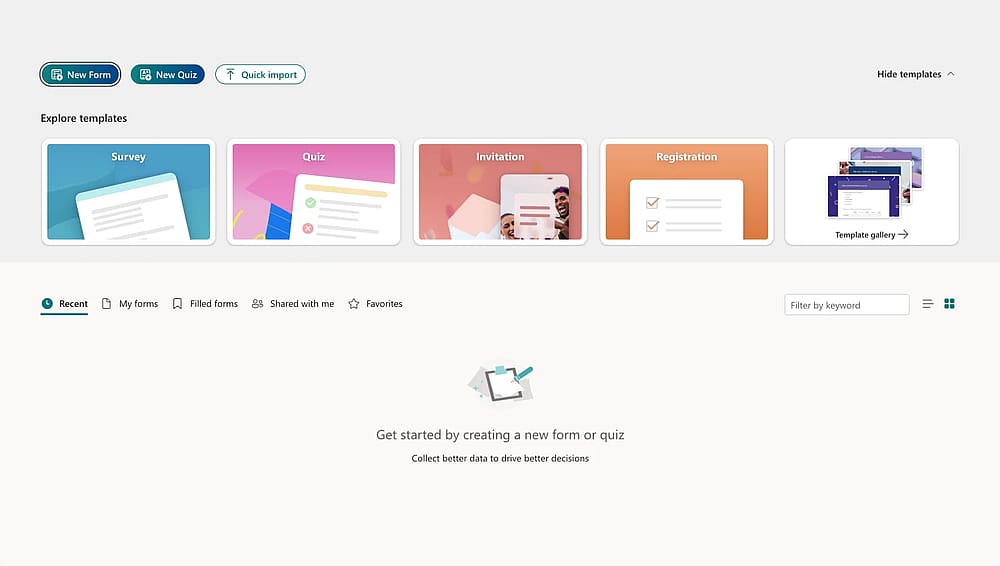
Abra seu formulário
Faça login com sua conta Microsoft 365. Você pode começar um "Novo formulário" ou selecionar um projeto existente no seu painel.
Passo 2: Insira o tipo de pergunta Likert
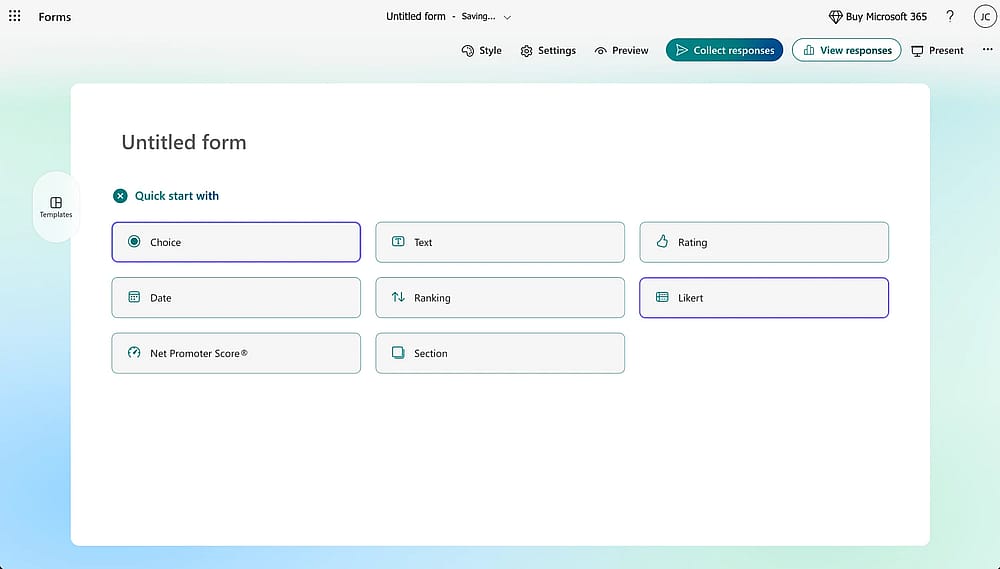
Clique no botão “Likert”
Clique no botão + Adicionar novo. O Microsoft exibe todos os tipos de perguntas aqui. Clique na opção Likert.
Passo 3: Defina seu contexto
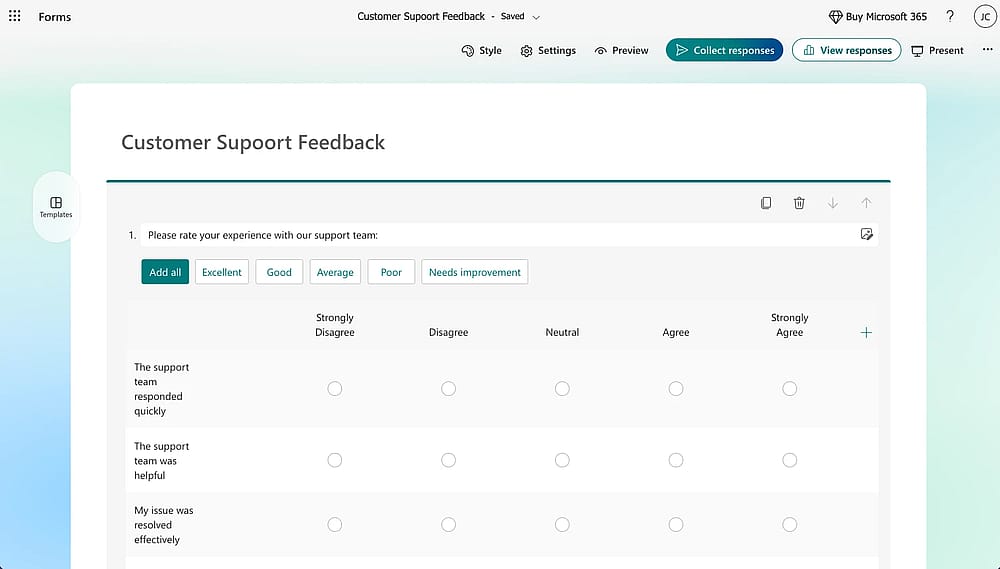
Clique no botão “Likert”
No campo principal da pergunta, forneça uma instrução geral ou o tópico principal da avaliação (por exemplo, "Por favor, avalie sua experiência com nossa equipe de suporte").
Passo 4: Configure linhas e colunas
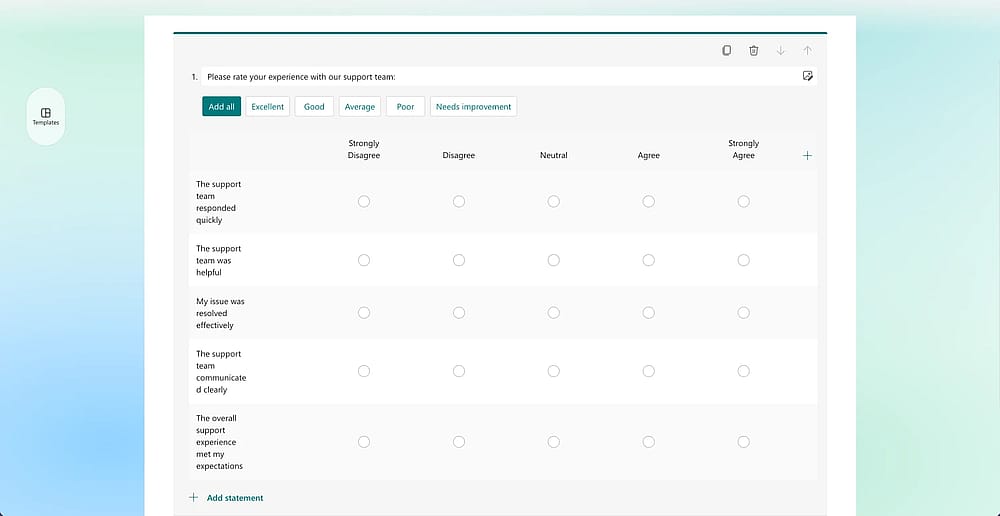
Adicione os detalhes da pergunta Likert
É aqui que você constrói seu gráfico Likert:
- Linhas de declaração: Insira os itens específicos que você deseja avaliar nas linhas. Por exemplo: "O representante era experiente."
- Colunas de opções: Defina sua escala nas colunas. O Microsoft geralmente define como padrão cinco opções, mas você pode adicionar ou excluir colunas para ajustar sua escala de 4, 5 ou 7 pontos.
Passo 5: Finalize e revise
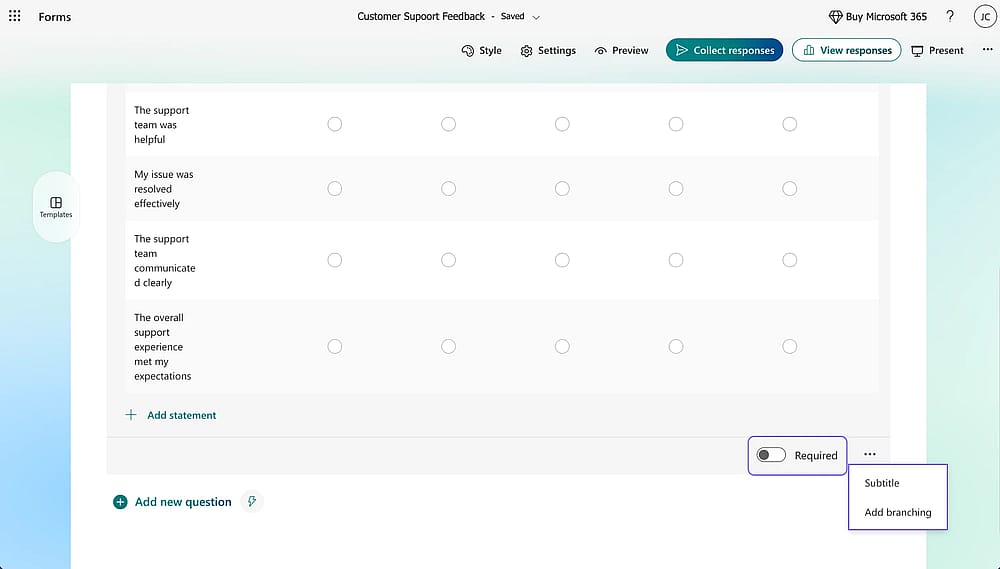
Personalize a pergunta
- Obrigatório: Ative a chave "Obrigatório" na parte inferior se os dados forem essenciais.
- Aleatorizar: Clique nos três pontos (...) se desejar aleatorizar a ordem das linhas de declaração para reduzir o viés.
- Visualizar: Use o botão Visualizar na barra de navegação superior. Alterne entre as visualizações "Computador" e "Celular" para garantir que a grade não fique muito apertada para usuários de smartphone.
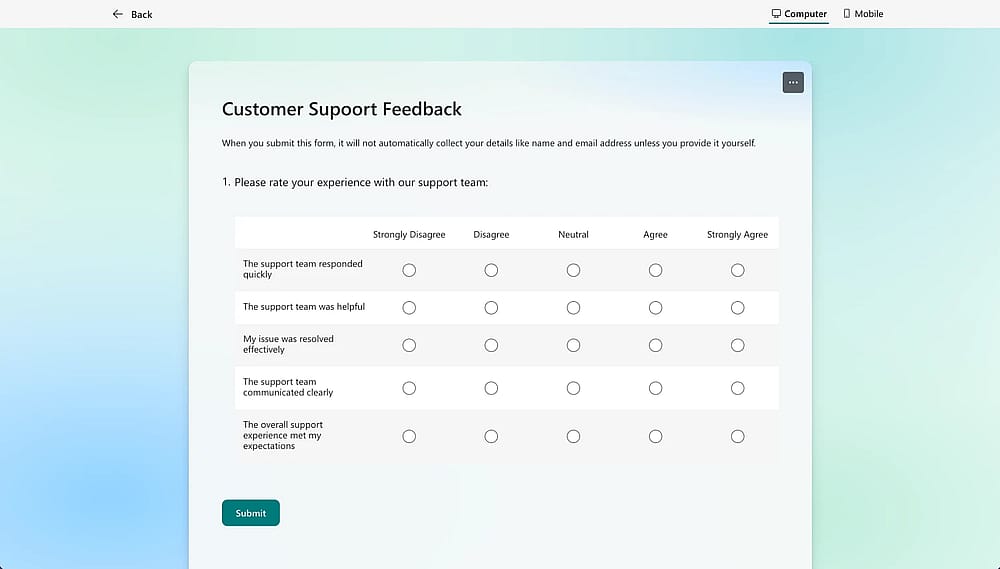
Visualize a pergunta
Dicas profissionais para pesquisas de nível especialista
Para garantir dados de alta qualidade, tenha em mente estas melhores práticas:
❗ O poder dos números ímpares: Use um número ímpar de pontos na escala (como 5 ou 7). Isso fornece um ponto médio neutro claro, o que evita a "fadiga do respondente", onde os usuários se sentem forçados a uma posição que não possuem de fato.
❗ A consistência é fundamental: Use rótulos idênticos para suas múltiplas respostas Likert no Microsoft Forms. Se "Discordo totalmente" estiver à direita para uma pergunta, mantenha-o à direita durante toda a pesquisa para não confundir o usuário.
❗ A "Regra de Sete": Limite sua pergunta Likert a 5–7 linhas. Mais do que isso e a grade se torna uma "parede de texto", levando a taxas de conclusão mais baixas e ao "straight-lining" (onde os usuários clicam na mesma coluna para todas as linhas apenas para terminar).
❗ Verificação mobile-first: Como as escalas Likert são largas, elas podem quebrar de forma estranha em celulares. Sempre verifique a visualização móvel; se a escala parecer muito ocupada, considere dividi-la em duas perguntas Likert separadas.
Limitações das escalas Likert no Microsoft Forms
Embora o Microsoft Forms seja uma ferramenta conveniente para quem já está inserido no ecossistema Microsoft 365, ele possui vários "tetos de vidro" que usuários avançados frequentemente encontram. Estar ciente dessas limitações é crucial para garantir que você não supere a ferramenta na metade de um projeto de pesquisa.
⬇️ Design estático: A personalização do MS Forms é muito limitada. Você não pode ajustar as fontes, cores ou larguras de coluna do gráfico Likert independentemente do tema global.
⬇️ Dependência do ecossistema: O acesso é restrito a quem possui uma assinatura Microsoft 365, tornando-o menos acessível para pesquisadores autônomos ou pequenas empresas que buscam uma solução independente.
⬇️ Sem modelos: Toda vez que você precisa de uma escala Likert no Microsoft Forms, você deve criá-la do zero. Não existem modelos Likert pré-configurados para acelerar o processo.
Criando uma escala Likert com o forms.app
Se você precisa de mais controle, como pontuação personalizada, lógica condicional ou um design polido, o forms.app é uma alternativa poderosa. Ele ignora as restrições do ecossistema Microsoft, oferecendo uma experiência mais flexível para a coleta profissional de dados.
1. Faça login: Inscreva-se ou faça login no forms.app.
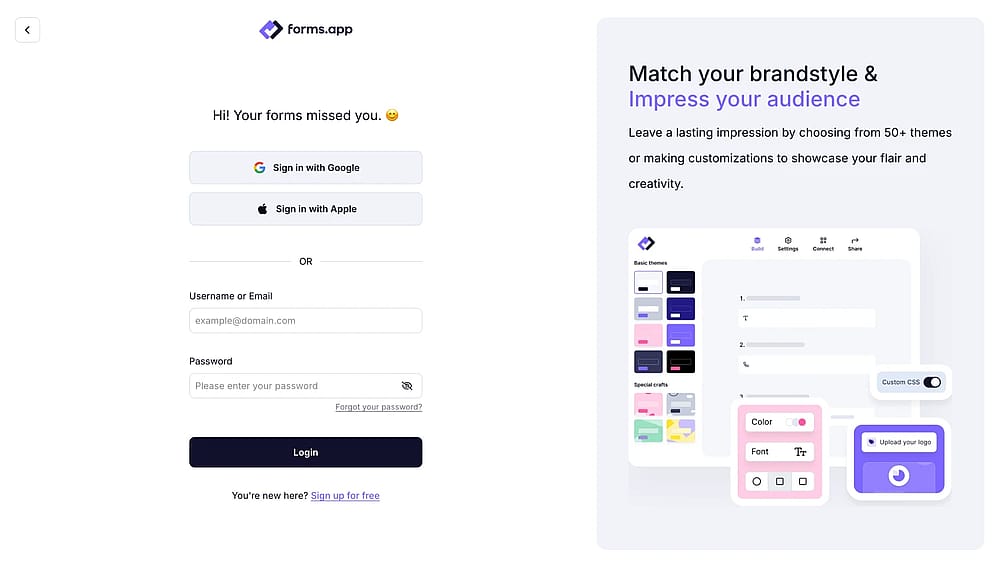
Abra sua conta no forms.app
2. Inicie seu formulário: Escolha um formulário em branco ou um modelo de pesquisa pronto.
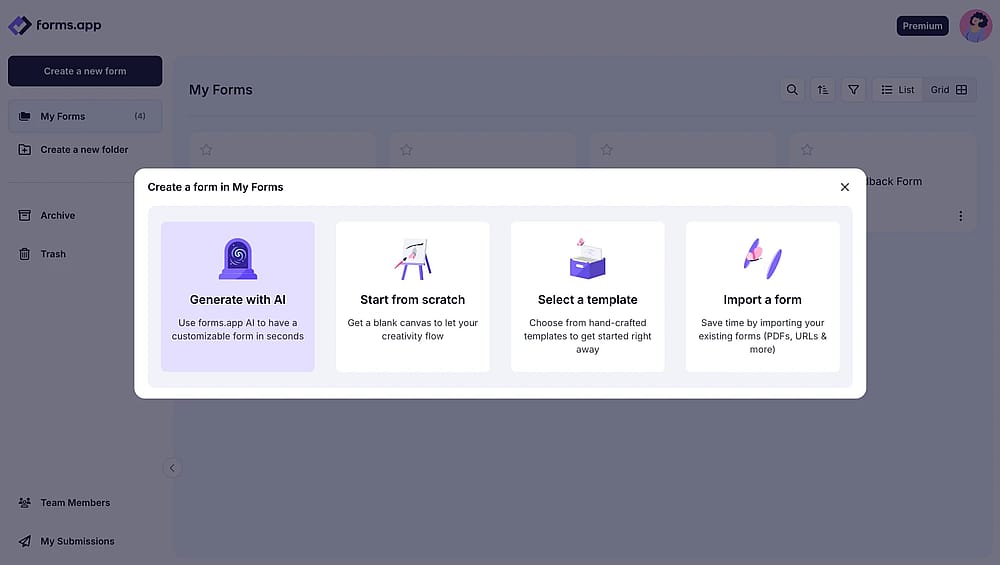
Escolha uma forma de começar
3. Adicione a Escala Likert: Selecione Matriz de Seleção no menu de perguntas.
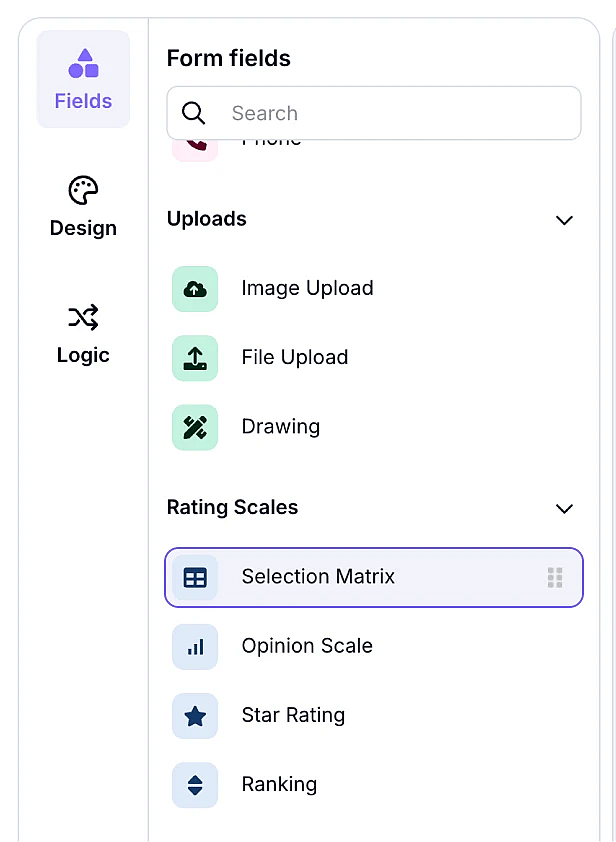
Escolha a Matriz de Seleção
4. Edite linhas/colunas: Insira suas declarações e rótulos de escala.
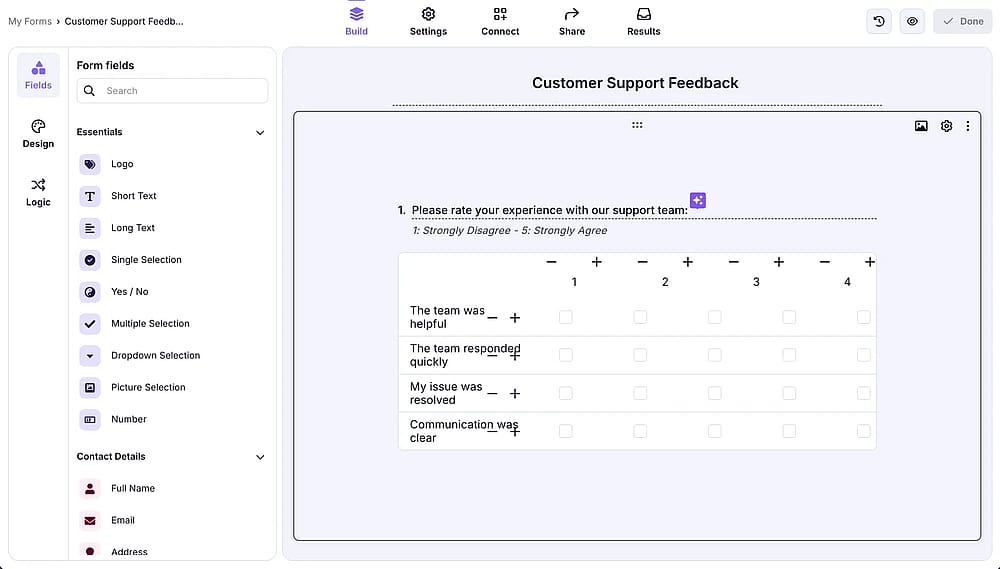
Adicione detalhes
5. Personalize o design: Use a guia "Design" para aplicar sua própria marca e cores.
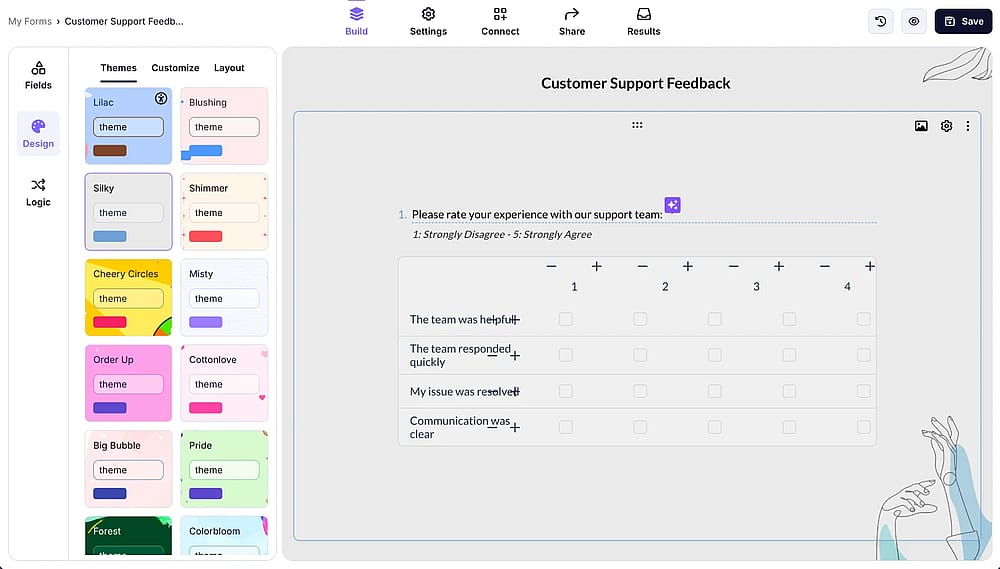
Altere o design do formulário
6. Compartilhe: Publique e distribua via link, código QR ou incorporação em site.
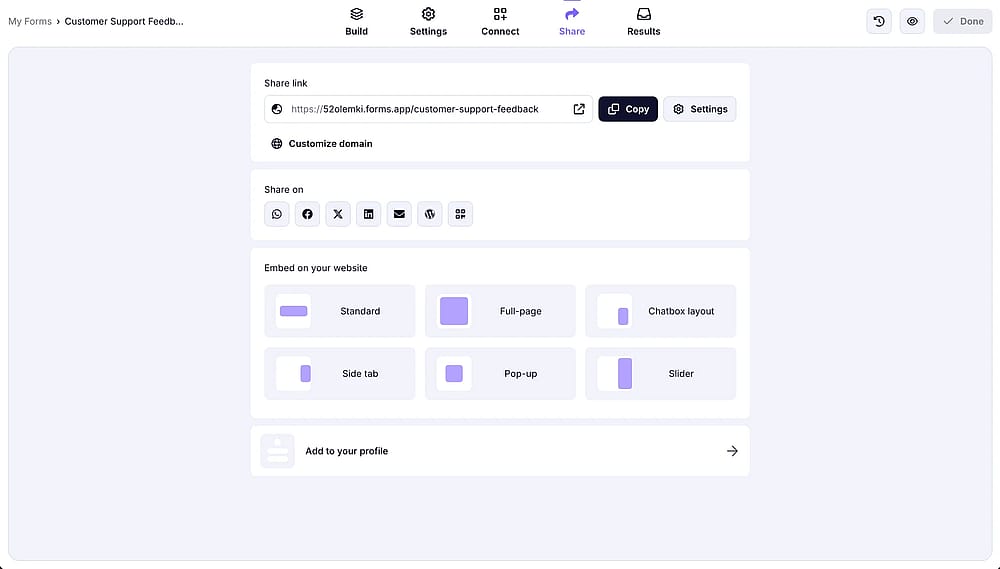
Compartilhe o formulário
Principais vantagens
Recurso | Microsoft Forms | forms.app |
|---|---|---|
Pergunta Likert integrada | ||
CSS | ||
Integrações | (Limitado ao M365) | (Mais de 500 apps) |
Não requer Microsoft 365 | ||
Análise de dados avançada |
Conclusão
Agora você aprendeu como construir as escalas, aplicar as melhores práticas de design e navegar pelos relatórios nativos da plataforma para as perguntas da sua pesquisa. No entanto, embora o Microsoft Forms seja excelente para pesquisas internas básicas, ele tem um limite claro em relação à pontuação automatizada, lógica condicional e análise profunda de dados de escalas Likert.
Ao contrário de uma escala de classificação simples, uma grade Likert requer ferramentas robustas para ser realmente eficaz. Se suas pesquisas exigem mais do que o suporte básico de Likert, o forms.app oferece a flexibilidade profissional para construir exatamente o que você precisa e é gratuito para começar.
Perguntas frequentes (FAQs)
Sim, o Microsoft Forms gera automaticamente um resumo visual para cada pergunta. Para escalas Likert, ele geralmente usa um gráfico de barras empilhadas para mostrar a distribuição das respostas em cada declaração, permitindo que você veja as tendências de sentimento rapidamente.
Um tipo de pesquisa de satisfação quase sempre se beneficia de uma escala Likert. Ao contrário de uma escolha binária simples (Sim/Não), ela captura a intensidade dos sentimentos do cliente, fornecendo dados mais acionáveis para melhorias no serviço.
Ao observar um alto volume de respostas negativas (por exemplo, "Discordo totalmente"), é importante buscar padrões entre diferentes segmentos. Em ferramentas mais avançadas, como o forms.app, você pode usar lógica condicional para fazer imediatamente uma pergunta de acompanhamento sempre que um usuário fornecer uma avaliação negativa, a fim de entender o "porquê" por trás da pontuação.
Geralmente, uma escala de 5 pontos é o padrão. Usar um número ímpar fornece um ponto central neutro, o que ajuda a evitar dados distorcidos que podem ocorrer quando os usuários se sentem forçados a tomar um lado que eles não possuem de fato.
Não. O Microsoft Forms fornece a contagem e a visualização em gráfico de barras, mas não atribui pesos numéricos. Para calcular uma pontuação média, você deve exportar as perguntas da pesquisa e seus dados para o Excel para cálculo manual.
Os autores
Pesquisado e escrito por
forms.app, seu criador de formulários gratuito
- Visualizações ilimitadas
- número ilimitado de perguntas
- notificações ilimitadas
Postagens relacionadas
Tipos de perguntas do Microsoft Forms: Guia completo e exemplos

Como adicionar perguntas de classificação no Microsoft Forms: passo a passo
Como imprimir respostas do Microsoft Forms: guia especializado de 2026
Como adicionar perguntas de múltipla escolha no Microsoft Forms (2026)