Como adicionar perguntas de classificação no Microsoft Forms: passo a passo

Résumez avec
Entender o que seu público gosta é útil, mas saber o que eles priorizam é um divisor de águas. As enquetes de múltipla escolha padrão geralmente falham em capturar a nuance da preferência, e é aqui que o ranking no Microsoft Forms se torna essencial.
Neste guia, veremos como criar uma pergunta de ranking no Microsoft Forms para ajudá-lo a coletar dados mais acionáveis. Também abordaremos as limitações técnicas atuais do ranking no Microsoft Forms e apresentaremos uma alternativa mais flexível para aqueles que precisam de personalização avançada além das escalas básicas Likert ou de escolha.
Resumo: Adicionando Perguntas de Ranking
1. Vá para forms.office.com e clique em + Adicionar novo.
2. Clique na seta suspensa e escolha Ranking.
3. Insira os itens que deseja priorizar.
4. Clique nos três pontos (...) e selecione Embaralhar opções.
5. Visualize para testar o arrastar e soltar no celular e no desktop.
O que é uma pergunta de ranking?
Uma pergunta de ranking no Microsoft Forms permite que os respondentes arrastem e soltem uma lista de itens na ordem de preferência deles. Diferente de uma pergunta de múltipla escolha padrão, onde um usuário pode escolher apenas um favorito, ou uma escala Likert, onde ele pode "Concordar totalmente" com todas as opções, o ranking força uma escolha.
A principal diferença está no compromisso:
- Múltipla escolha: Identifica uma única preferência.
- Avaliação/Escala Likert: Mede o sentimento para itens isoladamente (o que frequentemente leva ao "straight-lining", onde tudo é avaliado com nota 5/5).
- Ranking: Exige que o respondente avalie os itens uns em relação aos outros, fornecendo uma hierarquia clara de importância.
Ao forçar os respondentes a diferenciar entre "importante" e "mais importante", os resultados do ranking no Microsoft Forms tornam-se significativamente mais acionáveis. Você não está apenas vendo o que as pessoas gostam; você está vendo exatamente o que elas mais valorizam quando os recursos ou opções são limitados.
Como criar uma pergunta de ranking no Microsoft Forms
Configurar um sistema de ranking é simples quando você sabe onde encontrar a opção. Siga estes passos para aprender como criar uma pergunta de ranking no Microsoft Forms e começar a coletar dados priorizados.
1. Faça login no Microsoft Forms
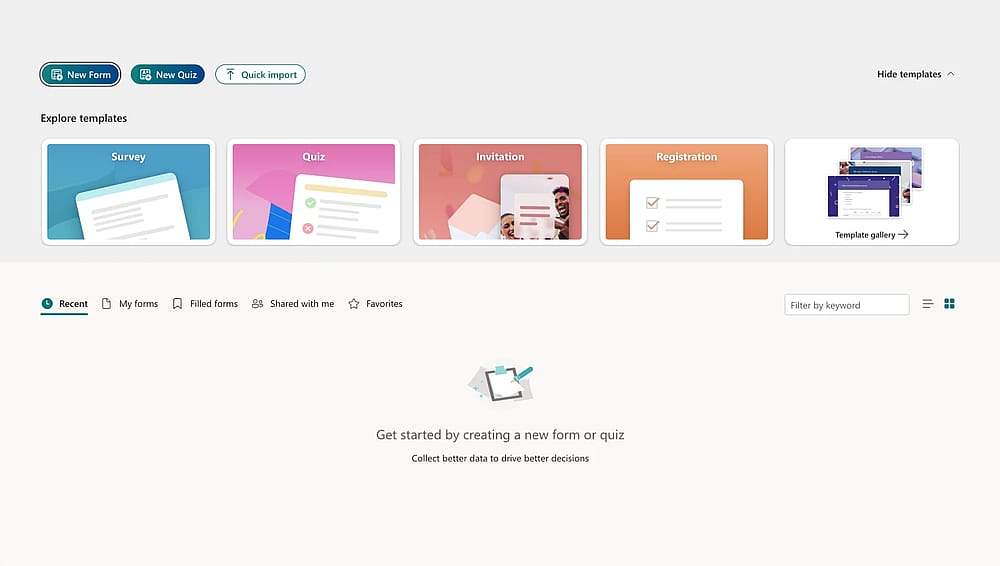
Abra sua conta do MS Forms
Navegue até forms.office.com e faça login com sua conta Microsoft 365. Certifique-se de estar no painel "Meus formulários" para iniciar um novo projeto.
💡 Dica de especialista: Mantenha sua lista entre 3 a 6 itens. Percebi que, quando adiciono mais de seis, os respondentes começam a ficar frustrados e apenas embaralham os itens do meio para terminar rapidamente.
2. Crie um novo formulário
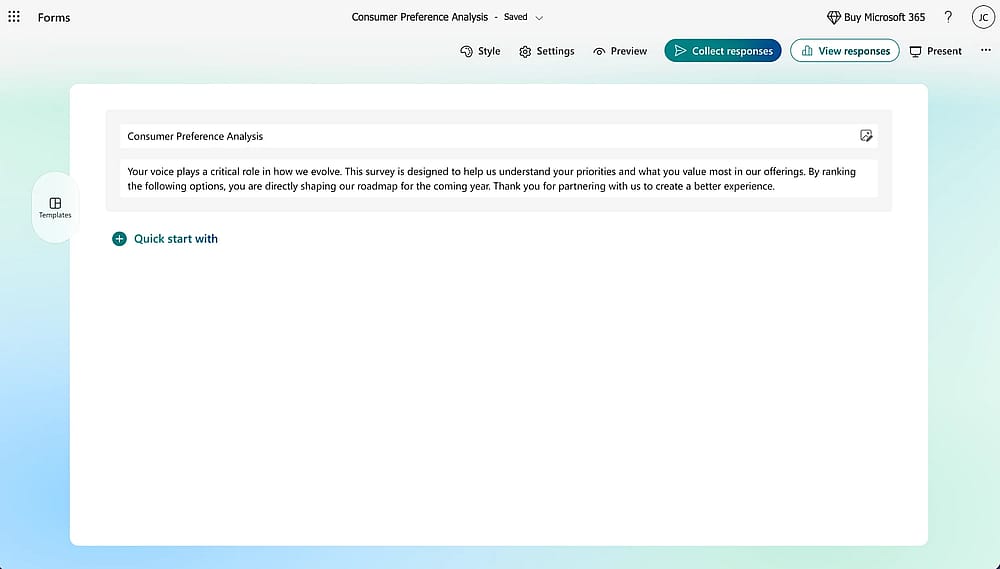
Dê um título ao seu formulário
Clique no botão + Novo formulário. Dê um título ao seu formulário e uma breve descrição para que os respondentes entendam o contexto das escolhas que estão prestes a fazer.
3. Selecione o tipo de pergunta de ranking
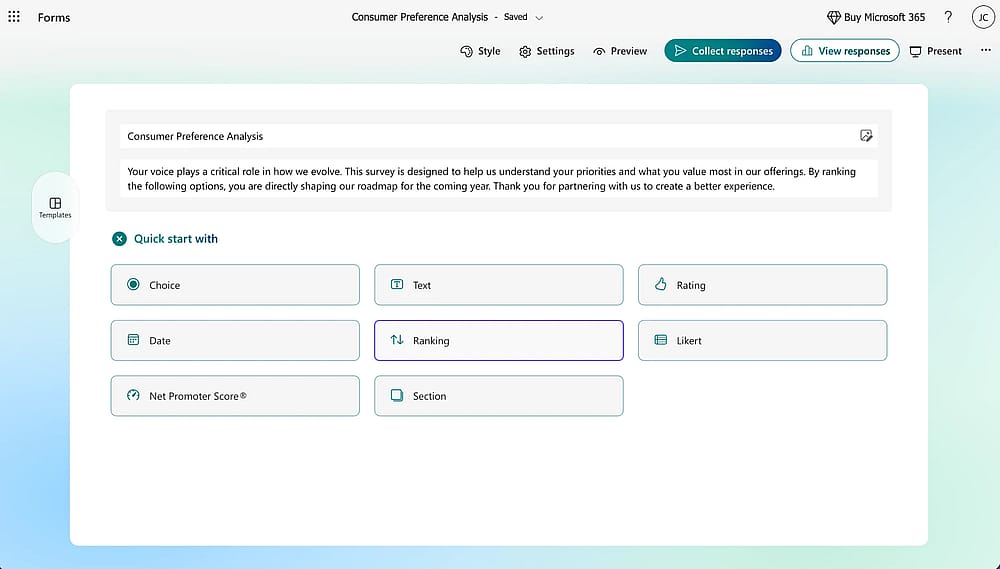
Adicione uma pergunta de ranking
Clique no botão Início rápido com. Você verá opções comuns como Escolha, Texto e Avaliação. Selecione diretamente Ranking.
4. Adicione sua pergunta e opções
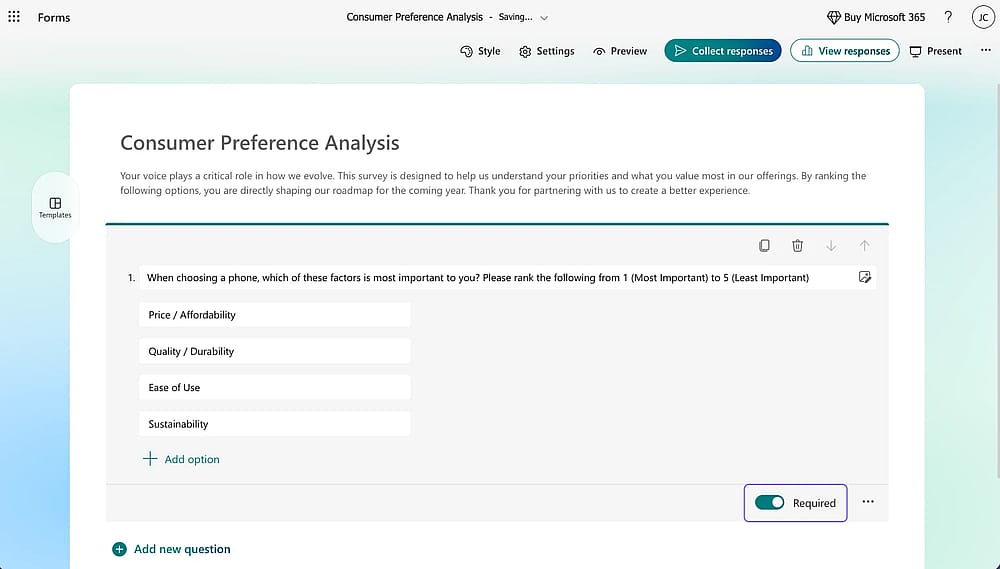
Digite sua própria pergunta de ranking
Digite seu comando principal no campo da pergunta (por exemplo, "Por favor, classifique estes recursos em ordem de importância"). Insira seus itens nos slots de opção individuais. Você pode adicionar mais opções clicando em Adicionar opção ou removê-las clicando no ícone de lixeira. Você também pode ativar a chave "Obrigatório" para garantir que os respondentes não pulem a priorização.
💡 Dica de especialista: Clique nos três pontos (...) e selecione Embaralhar opções. Isso evita o "viés de ordem", onde os respondentes favorecem subconscientemente os itens listados primeiro.
5. Visualize e colete respostas
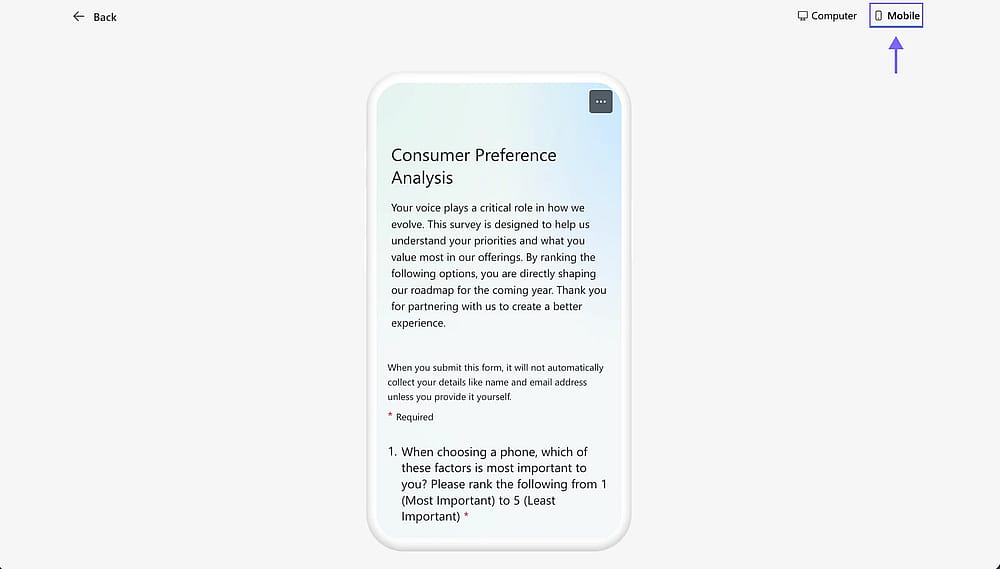
Teste sua pergunta de ranking
Antes de enviar, clique em Visualizar na parte superior da tela. Teste a interface de "arrastar e soltar" para garantir que a experiência do usuário seja fluida. Quando estiver satisfeito, clique em Coletar respostas para compartilhar seu formulário via link, e-mail ou código QR.
💡 Dica de especialista: Verifique a visualização móvel especificamente. Pela minha experiência, se suas opções forem muito longas, elas quebram de forma estranha e tornam a alça de "arrastar" mais difícil de pegar em um smartphone.
Limitações do Microsoft Forms
Embora o Microsoft Forms seja uma ferramenta confiável, ele possui restrições específicas que podem limitar usuários avançados. Quando suas necessidades superam a coleta básica de dados, você pode encontrar algumas "paredes" técnicas.
- Branching (ramificação) limitado: O Microsoft Forms suporta apenas "ramificação linear", o que significa que você não pode usar lógica "E/OU" ou múltiplas condições para determinar qual pergunta vem a seguir.
- Design & Branding: A personalização é mínima. Você está restrito a temas e fontes básicos, o que pode ser um obstáculo se precisar que o formulário corresponda a uma identidade de marca específica.
- Restrições do ecossistema: Uma conta Microsoft 365 é geralmente necessária para os criadores, e a colaboração é estritamente limitada a usuários dentro do ecossistema Microsoft.
- Visualização básica de dados: Embora você possa ver um resumo na aba "Respostas", os gráficos nativos são bastante simples. Para análises avançadas ou mapas de calor personalizados, você precisará exportar seus resultados de ranking do Microsoft Forms para o Excel para processamento manual.
Por que o forms.app é uma alternativa melhor para pesquisas de ranking?
Embora o Microsoft Forms seja uma ferramenta de entrada sólida, descobri que muitos usuários superam rapidamente sua estrutura rígida, especialmente quando precisam de insights mais profundos ou de uma aparência mais profissional. É aqui que o forms.app se destaca como uma alternativa mais flexível e fácil de usar.
Flexibilidade sem o bloqueio do "ecossistema"
A maior vantagem é a acessibilidade. Ao contrário da Microsoft, que muitas vezes exige uma conta 365 para funcionalidade total, o forms.app é aberto a todos. Você pode criar, compartilhar e colaborar em formulários sem forçar sua equipe ou respondentes a entrarem em um ecossistema de software específico. Além disso, oferece um generoso plano gratuito para você começar imediatamente.
Lógica avançada e Design
Se você já se sentiu frustrado com a falta de regras "se/então" na Microsoft, você vai adorar a lógica condicional aqui. A lógica avançada mantém suas pesquisas curtas e altamente relevantes.
Em vez de ficar preso a temas básicos, você pode personalizar totalmente as cores, fontes e branding para fazer com que sua pesquisa pareça uma extensão natural do seu negócio.
Análise integrada
Esqueça ter que exportar para o Excel apenas para ver um gráfico decente. O forms.app fornece análises visuais de alta qualidade em tempo real. Você obtém um detalhamento claro dos seus dados de escolha ranqueada equivalentes ao Microsoft Forms instantaneamente, permitindo que você tome decisões no momento em que as respostas chegam à sua caixa de entrada.
Recurso | Microsoft Forms | forms.app |
|---|---|---|
Tipo de pergunta de ranking | ||
Sem necessidade de conta MS | ||
Branding personalizado | Limitado | |
Lógica condicional em rankings | ||
Análise integrada | Básica |
Como adicionar uma pergunta de ranking no forms.app
Espelhando diretamente a facilidade da Microsoft, veja como fazer isso no forms.app:
1. Abra seu formulário e clique no botão (+) Adicionar campo.
2. Selecione "Ranking" na lista de tipos de pergunta.
3. Insira suas opções e personalize o design na aba "Design".
4. Compartilhe: Clique no botão "Compartilhar" para obter seu link, código QR ou código de incorporação.
Considerações finais
Em resumo, o ranking no Microsoft Forms é uma solução sólida e confiável para necessidades básicas de priorização, especialmente se você já está profundamente inserido no ecossistema Microsoft 365. No entanto, se você precisa de controle total de branding ou de uma plataforma que não exija um login específico, ele pode parecer um pouco restritivo.
Se você está procurando mais flexibilidade e insights mais profundos a partir dos seus dados de escolha ranqueada do Microsoft Forms, o forms.app é uma excelente alternativa. Ele preenche a lacuna entre pesquisas simples e análise de dados profissional.
Perguntas frequentes (FAQs)
Na guia Respostas, você pode clicar em "Ver resultados" para ver as submissões individuais. Se precisar de um detalhamento completo do pedido específico de cada respondente em uma única visualização, a melhor opção é clicar em "Abrir no Excel" para exportar os dados brutos.
Sim, o Microsoft Forms permite um máximo de 10 opções por pergunta de classificação. Se você tiver uma lista maior, precisará dividi-la em duas perguntas ou usar uma ferramenta diferente, como o forms.app, que oferece mais flexibilidade para listas longas
Sim. Os respondentes podem arrastar e soltar os itens no lugar ou usar as setas para cima e para baixo que aparecem ao lado de cada opção. É muito amigável para dispositivos móveis, embora recomendemos manter as opções de texto curtas para que não ocupem muito espaço vertical na tela de um celular.
Os autores
Pesquisado e escrito por
forms.app, seu criador de formulários gratuito
- Visualizações ilimitadas
- número ilimitado de perguntas
- notificações ilimitadas
Postagens relacionadas
Guia especializado: Adicionando escalas Likert no Microsoft Forms
Como adicionar perguntas de múltipla escolha no Microsoft Forms (2026)