Como adicionar perguntas de múltipla escolha no Microsoft Forms (2026)
Résumez avec
Os dados são tão bons quanto a pergunta que os captura.
Como alguém que passou anos otimizando fluxos de trabalho digitais e construindo arquiteturas de dados complexas no ecossistema Microsoft 365, vi como uma única pergunta mal estruturada pode arruinar um conjunto de dados inteiro. Embora as opções de múltipla escolha do Microsoft Forms sejam o padrão da indústria para consistência, a maioria dos criadores mal aproveita seu poder analítico.
Vou demonstrar exatamente como adicionar múltipla escolha no Microsoft Forms enquanto compartilho insights estratégicos para garantir que seus dados estejam prontos para a sala de reuniões. Vamos abordar a configuração técnica, otimização avançada para uma melhor análise e uma alternativa poderosa para quando seu projeto exigir mais do que o conjunto de ferramentas padrão da Microsoft.
Guia Rápido: Adicionando MCQs
1. Abra seu Formulário: Inicie um novo Formulário ou Quiz.
2. Adicionar Campo: Clique em + Adicionar novo e selecione Escolha.
3. Inserir Opções: Digite sua pergunta e opções de resposta.
4. Finalizar: Ative Obrigatório ou Múltiplas respostas conforme necessário.
Passo a passo: adicionando perguntas de múltipla escolha no Microsoft Forms
Implementar com sucesso um formulário de múltipla escolha no MS requer mais do que simplesmente adicionar uma lista de respostas. Requer uma abordagem estratégica para design e coleta de dados. Siga este processo aprovado por especialistas para construir seu formulário:
1. Escolha o seu ponto de partida
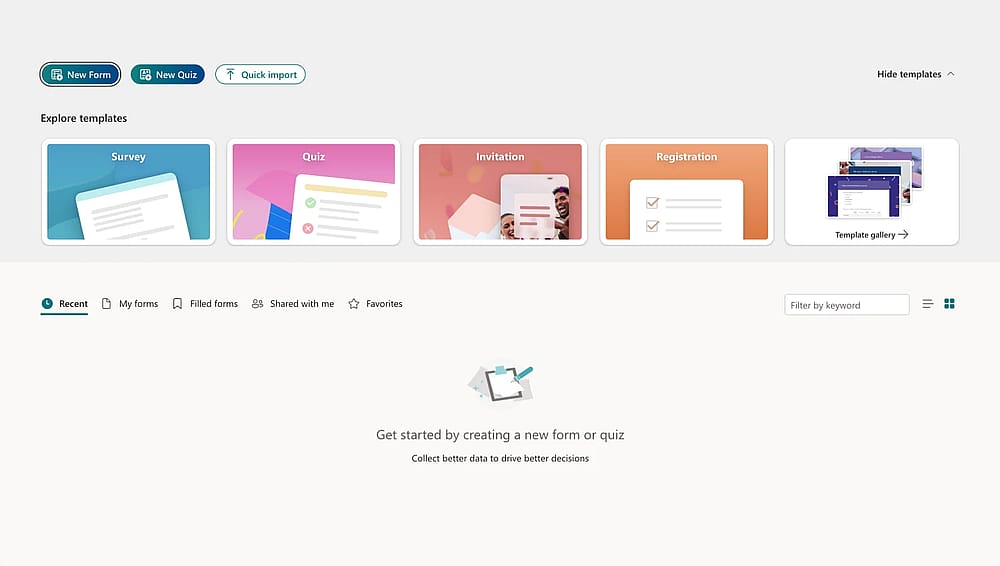
Escolha uma maneira de começar
Antes de aprender como adicionar múltipla escolha no Microsoft Forms, você deve decidir entre um Formulário em Branco (melhor para pesquisas/feedback) ou um Quiz em Branco (melhor para avaliações com respostas corretas). Embora os modelos estejam disponíveis, começar do zero dá a você total controle sobre a arquitetura de dados, garantindo que sua análise final não esteja sobrecarregada com metadados desnecessários.
💡 Dica de especialista: Na minha experiência, os modelos do Microsoft Forms frequentemente incluem lógica de ramificação oculta que pode confundir seus respondentes. Se você usar um, sempre verifique as configurações de "Ramificação" no menu de três pontos para garantir que seu fluxo esteja limpo antes de adicionar novas perguntas.
2. Construa e ajuste suas perguntas
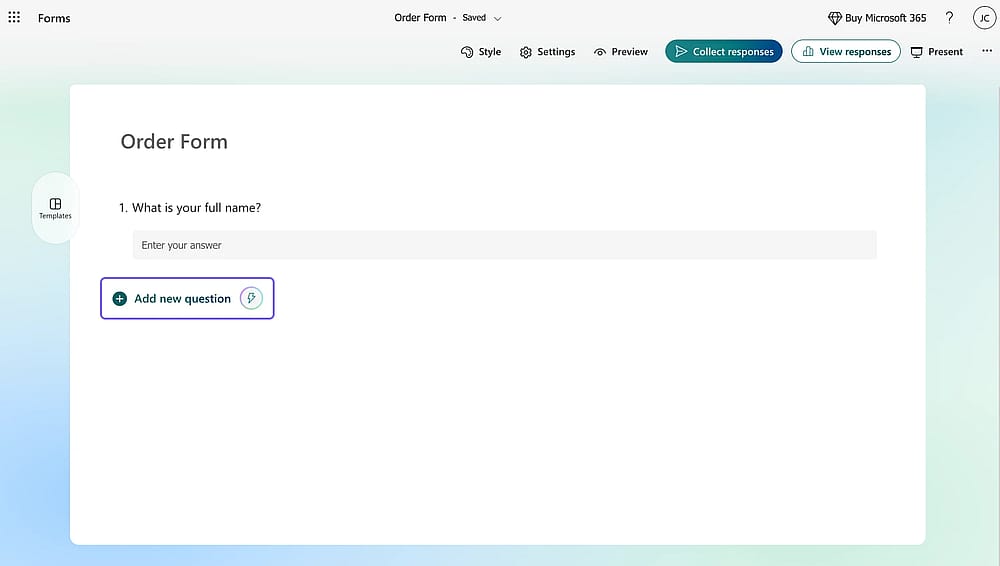
Clique em “Escolha”
Depois que sua base estiver pronta, clique em Adicionar Novo e selecione Escolha. Aqui é onde você define seus pontos de dados. Para editar uma pergunta existente, basta clicar no campo de texto.
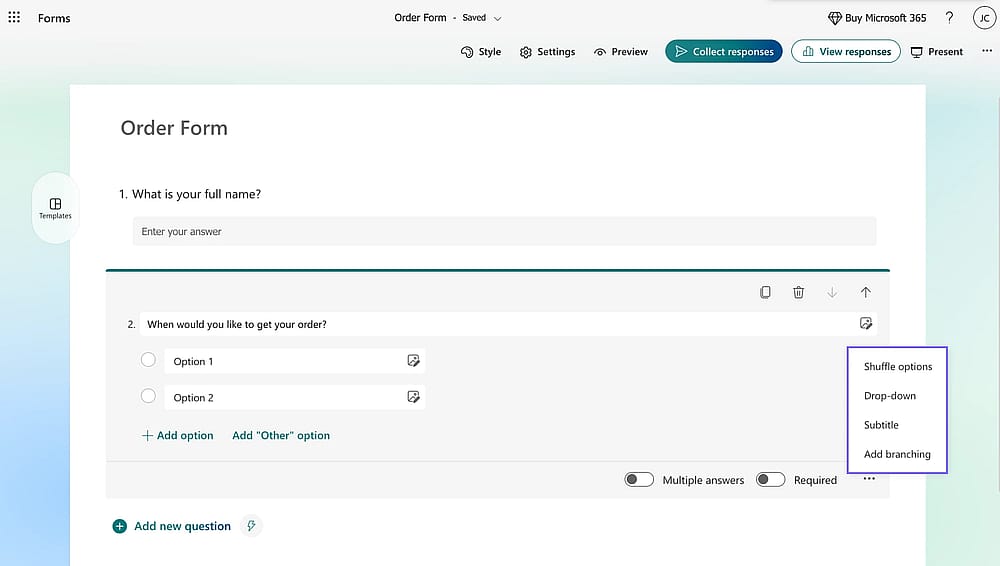
Personalize as configurações da pergunta
Para um formulário de qualidade profissional, olhe além da caixa de texto. Ao clicar nos três pontos verticais (Mais configurações), você pode ativar Embaralhar opções para evitar viés ou adicionar um Subtítulo para fornecer contexto necessário sem poluir a pergunta principal.
💡 Insight de nível profissional: Eu frequentemente vejo criadores habilitarem "Múltiplas Respostas" sem considerar a exportação de dados. Se você permitir seleções múltiplas, sua exportação para Excel irá agrupar todas as escolhas em uma célula, o que torna mais difícil pivotar. Se você precisa de dados limpos, mantenha-se na escolha única a menos que seja absolutamente necessário.
3. Faça com que fique bom e bloqueie as configurações
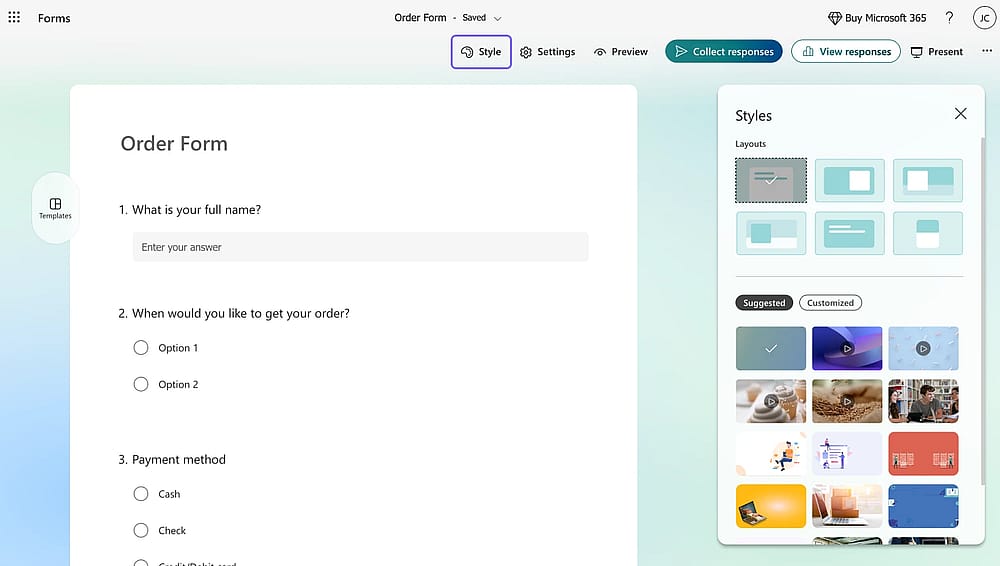
Mudar o estilo
Depois que as perguntas forem definidas, use o ícone Estilo (paleta) para alinhar o formulário com a identidade visual da sua marca. No entanto, o trabalho real acontece nas Configurações (três pontos perto do canto superior direito). Aqui, você controla o fator "Confiança" do seu formulário: alterne quem pode responder, defina datas de início/fim e habilite a regra de "Uma resposta por pessoa" para garantir que seu conjunto de dados permaneça intocado por entradas duplicadas.
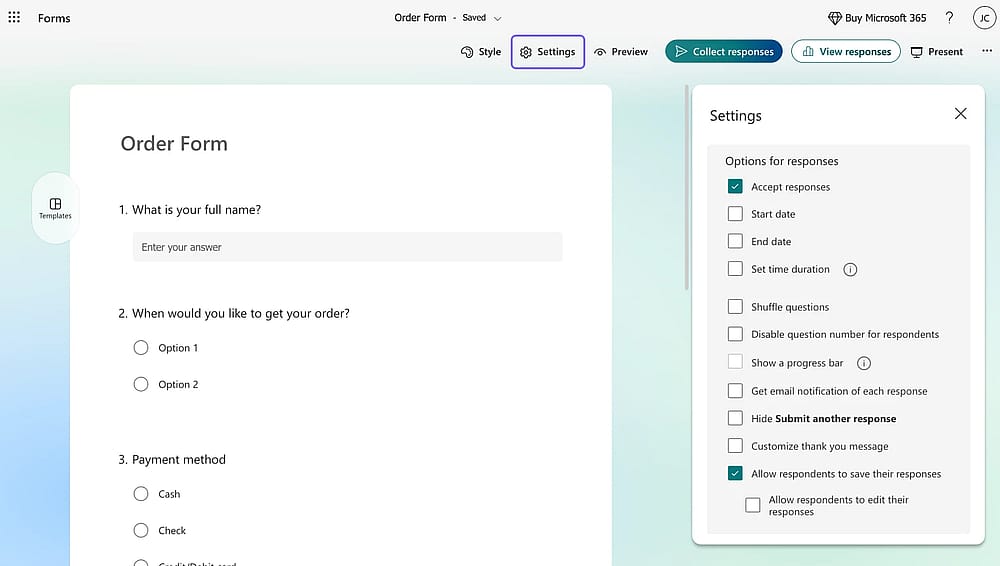
Alterar as configurações
💡 Experiência pessoal: Eu nunca lanço um formulário sem usar a ferramenta de Visualização em ambas as visualizações de Desktop e Mobile. Você ficará surpreso como uma imagem que parece ótima em um PC pode esconder completamente o botão "Enviar" em um smartphone.
4. Envie e veja o que você encontrou
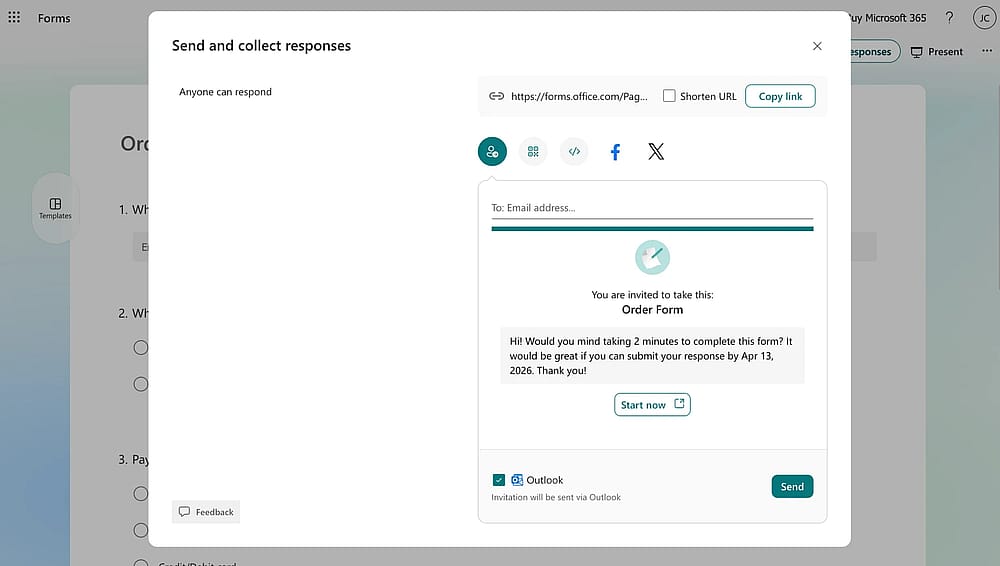
Comece a coletar respostas
Para começar a coletar dados, clique em Coletar Respostas. Esta seção fornece os atalhos técnicos necessários para distribuição moderna, como códigos QR para sinalização física ou links diretos para campanhas de e-mail.
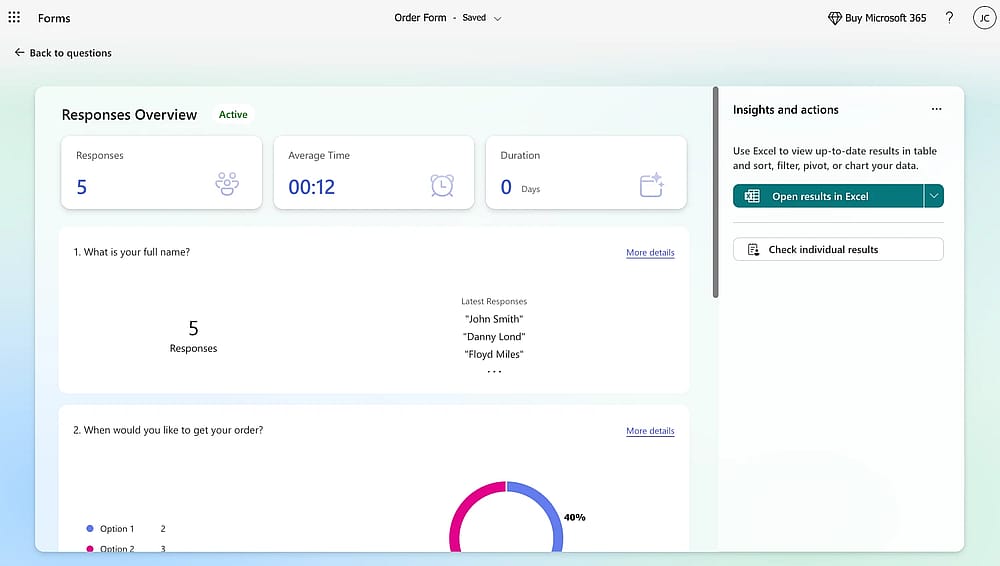
Verifique suas respostas
Uma vez que as respostas começam a chegar, a aba Respostas fornece visualização em tempo real. Para uma análise mais aprofundada, use o recurso Abrir no Excel para executar análises avançadas; é aqui que suas perguntas de múltipla escolha bem estruturadas realmente se destacam, pois fornecem os dados mais limpos para tabelas dinâmicas e relatórios.
💡 Dica de especialista: Se você estiver usando um "Formulário para Excel" (criado via OneDrive ou SharePoint), seus dados são sincronizados em tempo real. Eu sempre recomendo isso para projetos empresariais para que você não precise baixar manualmente uma nova planilha toda vez que alguém clica em "Enviar."
Hacks do Microsoft Forms de nível profissional
Depois de aprender como criar perguntas de múltipla escolha no Microsoft Forms, esses ajustes especializados garantirão que seus dados permaneçam "prontos para a sala de reuniões."
1. Configuração inteligente e IA
Não digite listas manualmente. Copie uma lista do Excel e cole em "Opção 1", o Microsoft criará automaticamente escolhas individuais para você. Ao escolher entre diferentes tipos de perguntas, o campo "Escolha" é o mais versátil. Use o botão "Adicionar pergunta" para construir rapidamente sua pesquisa e procure por "Resultados sugeridos"; se você digitar "Segunda-feira," a IA oferecerá preencher o restante da semana instantaneamente.
2. Layout e Lógica
Use Botões de opção para 2-5 respostas de múltipla escolha para mantê-las visíveis. Para 6+ opções, mude para um Menu suspenso para economizar espaço na tela do celular. Se uma pergunta requer mais de uma resposta, ative a opção "Selecionar múltiplos" para permitir que os respondentes marquem várias caixas. Sempre inclua uma opção "Outro" para evitar que os usuários forneçam respostas falsas quando sua escolha real não estiver listada.
💡Dica de especialista: As pessoas costumam clicar na primeira coisa que veem. Clique nos três pontos (...) e selecione "Embaralhar opções" para randomizar a lista para cada usuário, garantindo que seus dados sejam honestos e imparciais.
3. Caminhos personalizados
Use Ramo (lógica de pulo) para enviar os usuários por diferentes caminhos. Se um respondente selecionar "Não," você pode pular perguntas irrelevantes diretamente para o botão "Enviar".
💡Experiência pessoal: Em minha experiência, usar o ramo para ocultar perguntas irrelevantes pode aumentar sua taxa de conclusão. Respeitar o tempo do seu respondente é a melhor maneira de obter dados de qualidade.
Uma alternativa flexível: forms.app
Enquanto o Microsoft Forms é excelente para tarefas internas básicas, pode parecer restritivo se você precisar de controle avançado de design ou recursos de dados complexos. Se você se encontrar em um impasse com personalização ou tipos de perguntas especializadas, forms.app é uma alternativa poderosa que preenche essas lacunas.
Por que mudar do Microsoft Forms?
- Customização avançada: Ao contrário dos temas rígidos no Microsoft, forms.app permite CSS personalizado e uma marca visual muito mais profunda.
- Mais tipos de perguntas: Você tem acesso a campos especializados como assinaturas digitais, coleta de pagamentos e seleções de produtos que não são nativos do Microsoft.
- Melhor lógica: A lógica condicional no forms.app é mais robusta, permitindo cenários complexos de "se/então" que vão além de simples ramificações.
Como adicionar múltipla escolha no forms.app
Adicionar uma pergunta é tão rápido, mas com mais opções ao seu alcance:
- Selecione seu campo: Escolha Seleção Múltipla ou Matriz de Seleção.
- Insira suas opções: Digite suas opções de resposta diretamente nos campos. Você também pode usar o recurso "Gerar opções com IA".
- Alternar configurações avançadas: No menu lateral, você pode ativar instantaneamente "Adicionar campo de comentário" para respostas específicas ou limitar quantas escolhas um usuário pode selecionar.
- Publicar: Clique no botão "Salvar" e seu formulário está pronto para ser compartilhado via link, código QR ou incorporação no site.
Se você está procurando por uma experiência móvel mais limpa ou mais opções de design profissional, explorar um construtor dedicado muitas vezes pode economizar os "contornos" necessários em ferramentas mais básicas.
Conclusão
Dominar como adicionar múltipla escolha no Microsoft Forms é o primeiro passo em direção à coleta de dados de alta integridade. Ao usar ramificação, embaralhamento e layouts otimizados para dispositivos móveis, você transforma pesquisas simples em ferramentas profissionais. Se você usa o Microsoft 365 ou um construtor especializado como forms.app, priorizar a experiência do respondente é a chave para capturar insights claros e acionáveis.
Perguntas frequentes (FAQs)
Na versão padrão do Microsoft Forms, você não pode definir um limite específico (por exemplo, "escolha exatamente 3"). É um interruptor de tudo ou nada. Se você precisa de um limite estrito, você precisará usar uma ferramenta especializada como forms.app ou adicionar um Subtítulo declarando explicitamente o requisito para o usuário.
Sim. Passe o mouse sobre o bloco de pergunta e você verá setas para cima e para baixo no canto superior direito. Você também pode clicar e arrastar a pergunta para uma nova posição. Se você tiver o Ramo habilitado, certifique-se de verificar novamente suas rotas lógicas após mover as perguntas, pois os destinos de "Ir para" podem precisar ser atualizados.
Os autores
Pesquisado e escrito por
forms.app, seu criador de formulários gratuito
- Visualizações ilimitadas
- número ilimitado de perguntas
- notificações ilimitadas
Postagens relacionadas
Tipos de perguntas do Microsoft Forms: Guia completo e exemplos

Como adicionar perguntas de classificação no Microsoft Forms: passo a passo

Como construir uma pesquisa NPS no Microsoft Forms (e seus limites)
30 dicas do Microsoft Forms para automatizar seu trabalho em 2026