30 dicas do Microsoft Forms para automatizar seu trabalho em 2026
Résumez avec
O Microsoft Forms é enganosamente simples, mas a maioria dos utilizadores deixa 80% do seu poder na mesa.
Depois de criar centenas de formulários para tudo, desde auditorias internas a geração de leads, aprendi exatamente onde a plataforma brilha e onde fica aquém. Em 2026, a coleta de dados “suficientemente boa” não é suficiente; você precisa de fluxos de trabalho que realmente economizem seu tempo.
Passei o último ano testando sob stress todas as atualizações no ecossistema do Microsoft 365. Neste guia, estou compartilhando minha biblioteca pessoal de 30 dicas profissionais, desde lógica de ramificação avançada até integrações do Power Automate que uso para construir formulários profissionais de alta conversão. Também veremos quando o Microsoft Forms atinge seu limite e como uma ferramenta dedicada como o forms.app pode preencher essas lacunas com opções de estilo e lógica mais avançadas.
TL;DR Folha de dicas para utilizadores avançados do Microsoft Forms
# | Título da Dica Profissional |
1 | Encontre um modelo adequado para seu objetivo |
2 | Adicione imagens às perguntas |
3 | Escolhendo um tema adequado |
4 | Adicione seu logotipo |
5 | Certifique-se de usar os tipos de perguntas corretos |
6 | Pesquise e analise formulários semelhantes |
7 | Evite perguntas que distraiam ou induzam ao erro |
8 | Use seu formulário como uma ferramenta de marketing |
9 | Controle o acesso por meio das configurações de compartilhamento |
10 | Use o recurso Apresentar para reuniões |
11 | Execute vários testes em seu formulário |
12 | Use uma ordem de perguntas estruturada |
13 | Torne seu formulário o mais acessível possível |
14 | Tente adicionar campos de solicitação para feedback |
15 | Personalize o texto |
16 | Dados de identificação de carregamento frontal |
17 | Procure tendências para tornar seu formulário relevante |
18 | Dê explicações para perguntas complicadas |
19 | Use frases espirituosas para envolver o participante |
20 | Use um título de "Gancho" |
21 | Use um bom cabeçalho que explique o propósito do formulário |
22 | Experimente a lógica de ramificação |
23 | Defina a validação de perguntas para melhor qualidade de dados |
24 | Defina notificações por e-mail |
25 | Preencha seu formulário |
26 | Defina uma data de início e término para pesquisas e questionários |
27 | Agrupe perguntas semelhantes em seções |
28 | Incorpore seu formulário em sites |
29 | Armazene seu formulário para projetos futuros |
30 | Use a aba Respostas |
30 dicas úteis para seu próximo Microsoft Form
Estas dicas e truques do Microsoft Forms testados em campo abrangem tudo, desde saltos lógicos até automação, garantindo que seu próximo formulário seja profissional, eficiente e de alta conversão. Aqui estão as dicas de design do Microsoft Form para as configurações do formulário:
1. Encontre um modelo adequado para seu objetivo
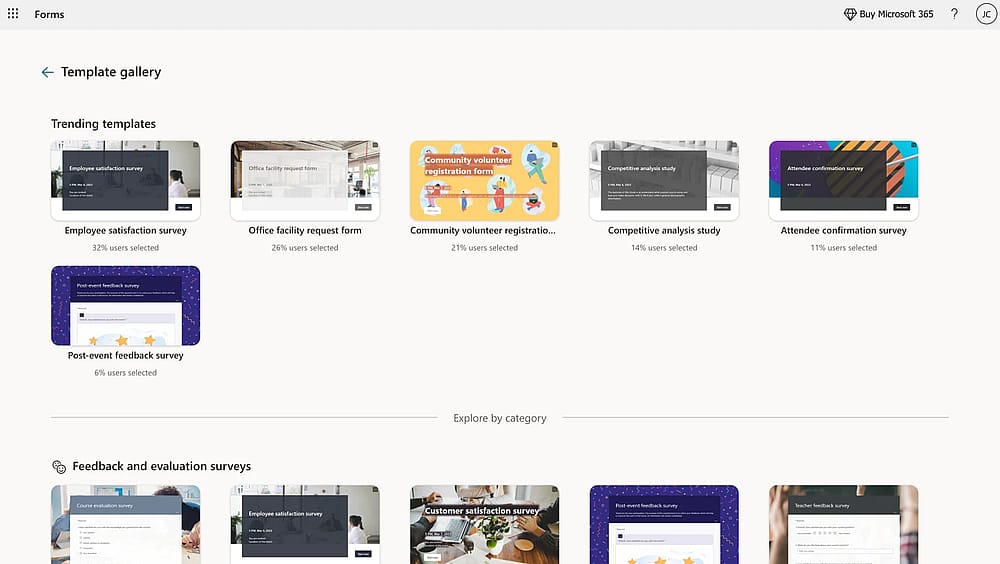
Escolha um modelo adequado
Não reinvente a roda. Comece com um modelo do Microsoft Forms verificado para garantir que a lógica e o fluxo das suas perguntas sejam estruturalmente sólidos desde o primeiro dia. É a maneira mais rápida de ver como os especialistas estruturam a coleta de dados.
💡 Experiência do editor: Eu sempre começo com o modelo de “Engajamento do Funcionário” quando preciso de uma base para ramificações complexas. É mais fácil excluir 10 perguntas do que construir 5 saltos lógicos do zero.
2. Adicione imagens às perguntas
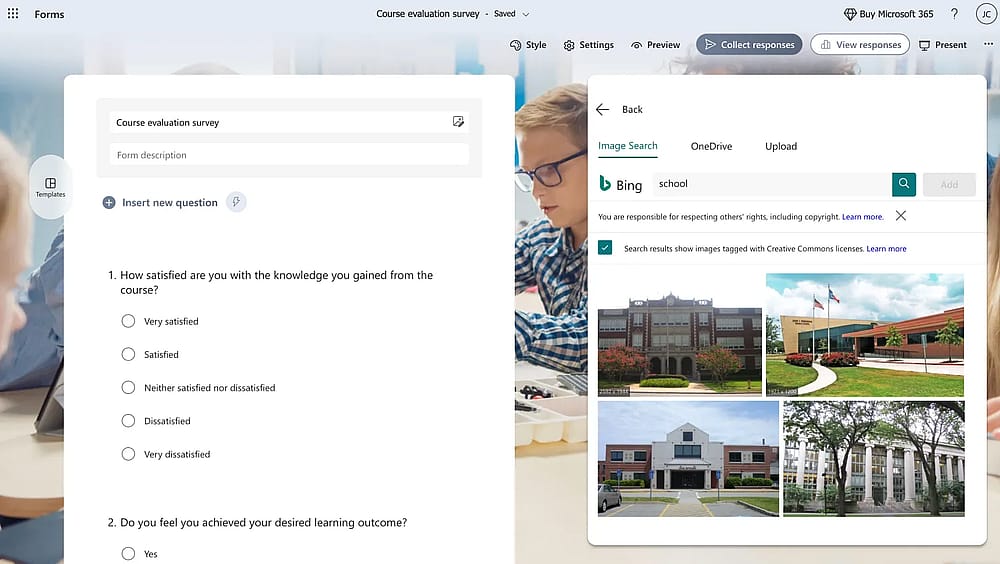
Adicione imagens relevantes à pergunta
Os visuais não são apenas para estética; eles reduzem a carga cognitiva. Adicionar imagens às perguntas ajuda os participantes a processar as informações mais rapidamente, o que reduz diretamente o cansaço da pesquisa e as taxas de abandono.
3. Escolha um tema adequado
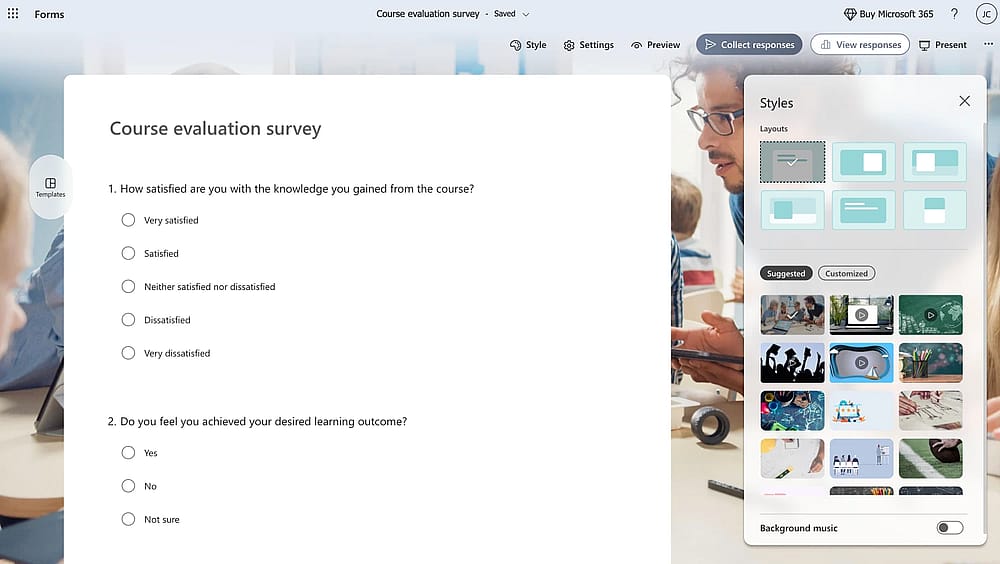
Personalize o tema
Seu tema deve refletir seu objetivo. Um tema divertido de "Galáxia" é bom para uma votação de almoço de equipe, mas para uma pesquisa de cliente de alto risco, use um tema minimalista e de alto contraste para manter a autoridade profissional.
4. Adicione seu logotipo
Ao criar o formulário, adicione seu próprio cabeçalho de logotipo para transformar um formulário genérico em um documento oficial. Na minha experiência, esta é a maneira mais fácil de construir confiança, especialmente quando você está pedindo informações confidenciais, como detalhes de contato ou insights de negócios.
5. Certifique-se de usar os tipos de perguntas certos
Use escalas Likert para sentimentos sutis e escalas de classificação para verificações rápidas de satisfação. Se você precisa de dados limpos para um relatório, não use uma caixa de “Texto”; um menu de “Opção” pode evitar erro humano.
💡 Dica do especialista: Evite usar “Classificação” para listas com mais de 6 itens. Descobri que os usuários de dispositivos móveis geralmente desistem se tiverem que arrastar e soltar muitos elementos.
6. Pesquise e analise formulários semelhantes
Antes de começar a criar suas perguntas, veja como os líderes do setor formulam suas pesquisas. Isso garante que seu formulário pareça familiar e intuitivo para seu público-alvo.
7. Evite perguntas que distraiam ou induzam ao erro
Dados de alta qualidade exigem uma redação neutra. Nunca pergunte: “Quão rápido e útil foi o nosso suporte?” Se o suporte foi rápido, mas inútil, o usuário não pode responder com precisão. Divida-os para evitar perguntas de duas pontas ou expressões enganosas.
8. Use seu formulário como uma ferramenta de marketing
A página de agradecimento é um espaço nobre. Insira links para suas redes sociais ou uma página de destino específica para transformar um respondente de pesquisa em um lead potencial.
9. Controle o acesso por meio das configurações de compartilhamento
Sempre verifique se você definiu o formulário como "Qualquer pessoa pode responder" versus "Apenas pessoas da minha organização". Já vi muitos lançamentos falharem porque o link estava bloqueado atrás de um login corporativo por engano.
💡 Experiência do editor: Se você estiver usando o QR code para um evento físico ou um folheto impresso, sempre teste-o a um metro de distância sob pouca luz. Recomendo adicionar uma borda de alto contraste ao seu código QR se você estiver incorporando-o em um slide deck movimentado; isso garante que as câmeras móveis possam "travar" instantaneamente da parte de trás da sala.
10. Use o recurso Apresentar para reuniões
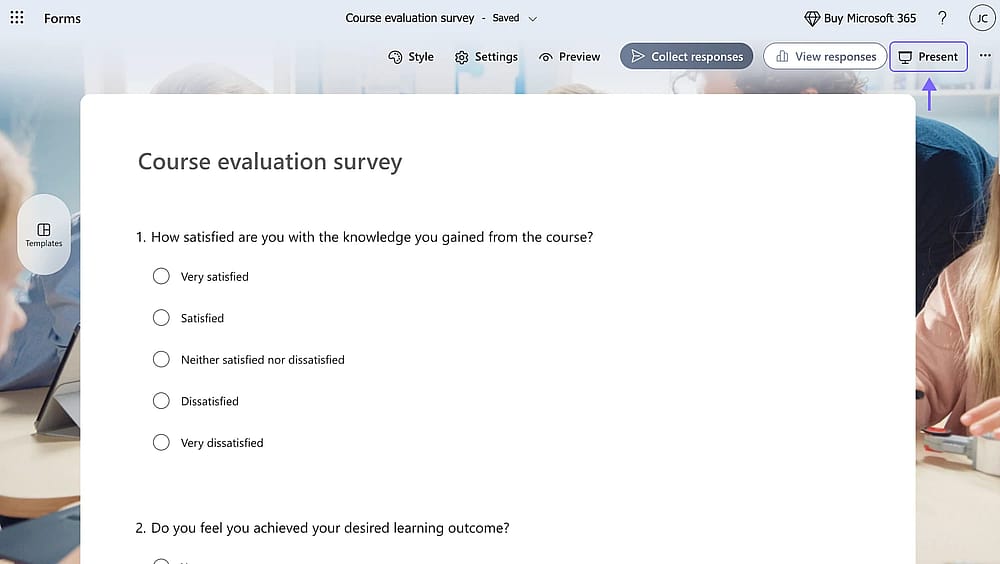
Clique em Apresentar
Use o recurso Apresentar durante as reuniões ao vivo para mostrar visualizações de dados conforme elas acontecem. É uma maneira incrivelmente poderosa de impulsionar o engajamento durante workshops ou assembleias gerais.
11. Execute vários testes no seu formulário
Nunca entre em operação sem uma execução piloto. Envie o formulário para três colegas primeiro; eles sempre encontrarão um erro de digitação ou um loop lógico que você perdeu ao construí-lo.
12. Use uma ordem de perguntas estruturada
Comece com perguntas fáceis e não intrusivas para criar impulso. Guarde as perguntas complexas, abertas ou pessoais para o terço final do formulário, depois que o usuário estiver comprometido.
13. Torne seu formulário o mais acessível possível
Certifique-se de que suas descrições sejam claras para leitores de tela. Em 2026, a acessibilidade não é apenas um diferencial; é um padrão para autoridade profissional.
14. Tente adicionar campos de solicitação para feedback
Adicionar uma caixa de sugestões no final prova que você valoriza o tempo do participante. É uma maneira sutil, mas eficaz, de construir lealdade à marca a longo prazo.
15. Personalize o texto
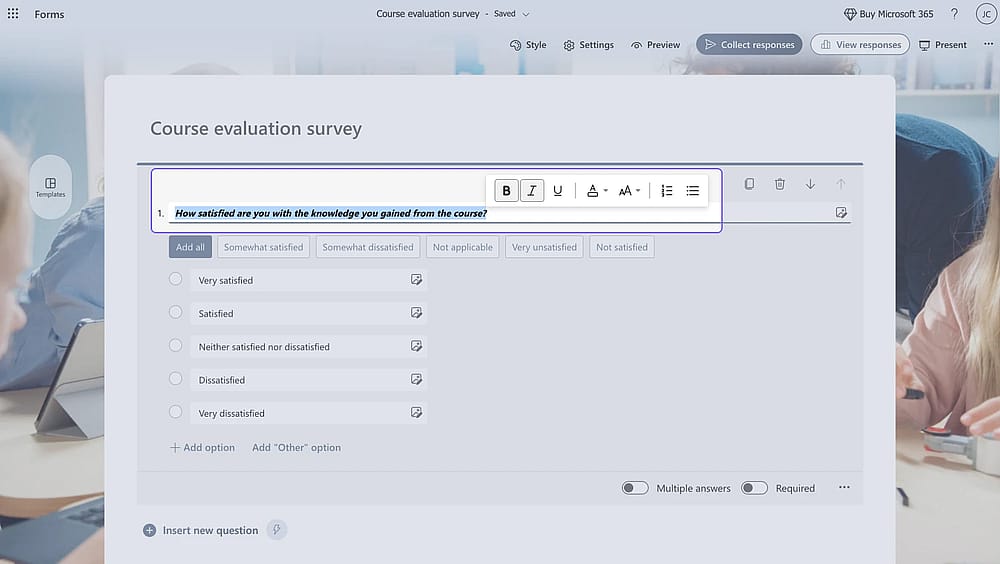
Personalize as configurações
Personalize seu formulário Microsoft usando Negrito e Itálico para destacar a parte mais importante de uma pergunta. Uma formatação mais clara leva a tempos de conclusão mais rápidos e dados mais precisos.
16. Carregue dados de identificação na frente
Se você não estiver usando um formulário apenas interno, colete Nomes e E-mails no início. Isso garante que, mesmo que alguém abandone o formulário no meio do caminho, você tenha um lead para acompanhar.
17. Procure tendências para tornar seu formulário relevante
Alinhe o gancho do seu formulário com as tendências atuais do setor. Se um tópico específico é viral no seu nicho, use essa terminologia para fazer com que sua pesquisa pareça relevante e atual.
💡 Experiência do editor: Sempre use a opção "Visualizar". A maioria dos meus respondentes usa celular; se o título "engenhoso" parecer um muro de texto em um telefone, eu o edito imediatamente.
18. Dê explicações para perguntas complicadas
Para perguntas legais ou técnicas, use a função Legenda. Ela permite que você forneça isenções de responsabilidade necessárias sem sobrecarregar o texto da pergunta principal.
19. Use frases espirituosas para envolver o participante
Se sua marca permitir, use humor. Uma pesquisa que parece uma conversa tem muito mais probabilidade de ser concluída do que uma que parece uma declaração de impostos.
20. O título do "Gancho"
Seu título é sua primeira impressão. Em vez de "Pesquisa de Satisfação do Cliente", tente "Ajude-nos a Moldar o Futuro de [Produto]". Faça com que o participante se sinta um stakeholder.
21. Use um bom cabeçalho que explique o propósito do formulário
Use a seção de cabeçalho para explicar exatamente por que você está coletando dados e quanto tempo isso levará. A transparência gera confiança imediata.
22. Experimente a lógica de ramificação
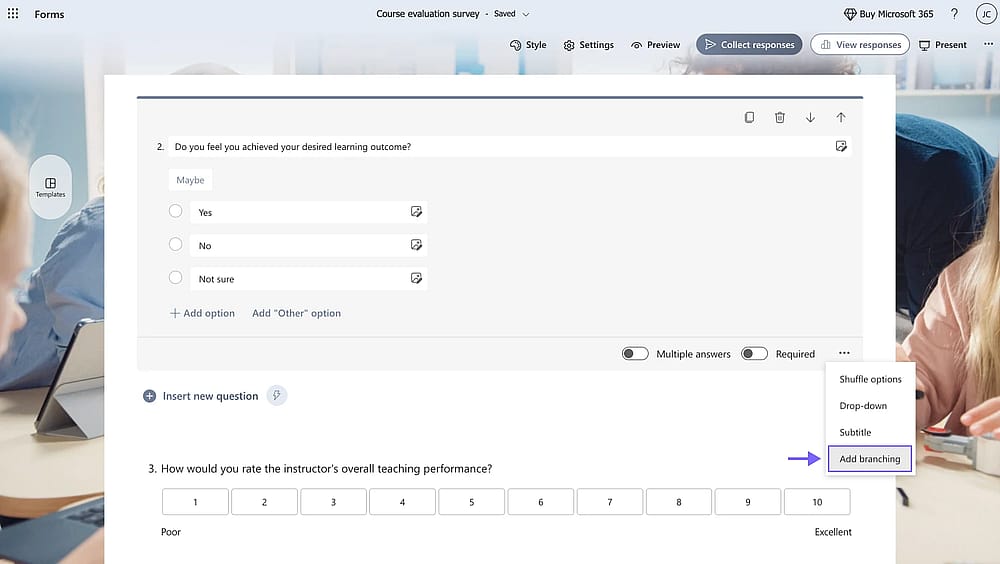
Adicione ramificação ao seu formulário
Ramificação é o molho secreto. Eu a uso para ocultar perguntas irrelevantes, garantindo que um CEO não veja perguntas destinadas a um estagiário. Ela mantém a experiência enxuta e relevante.
23. Defina a validação de perguntas para melhor qualidade dos dados
Não apenas peça um número; defina uma restrição de "Número". Isso impede que os usuários digitem "dez" quando seu fluxo de trabalho do Excel precisa de "10".
24. Defina notificações por e-mail
Para leads de alta prioridade, beneficie-se das notificações por e-mail do Microsoft Forms de cada resposta. Em 2026, a velocidade para o lead é tudo; saber no segundo em que um formulário é enviado oferece uma vantagem competitiva.
25. Preencha seu formulário
Se você já conhece a empresa ou o departamento do usuário, use uma URL pré-preenchida. Quanto menos o usuário tiver que digitar, maior será sua taxa de conversão.
26. Defina uma data de início e término para pesquisas e questionários
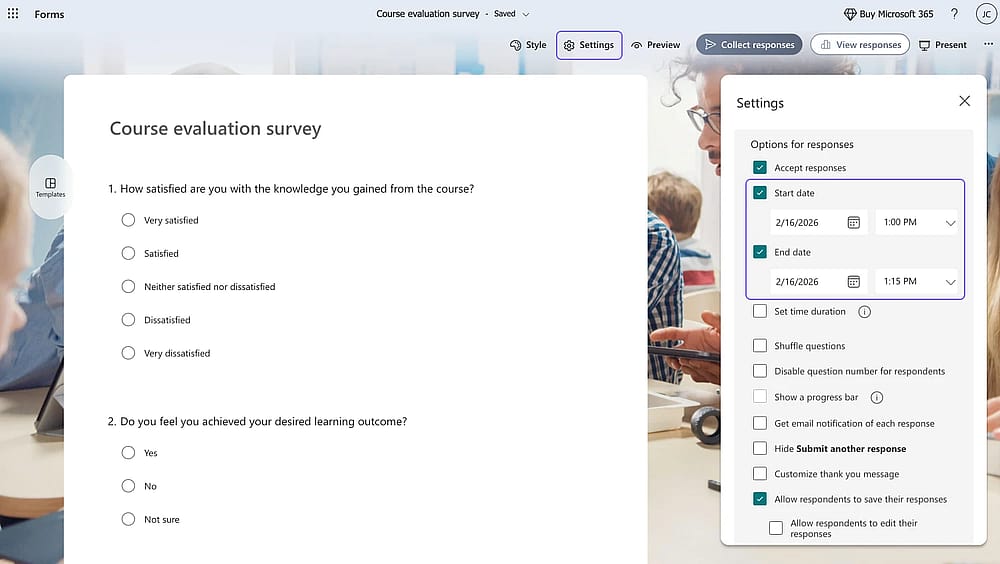
Defina uma data de início e término
Definir uma Data de Início e Término é perfeito para ofertas por tempo limitado ou prazos internos. Ele automatiza o estado "fechado" do seu projeto para que você não precise alterná-lo manualmente.
27. Agrupe perguntas semelhantes em seções
Se o seu formulário tiver mais de 10 perguntas, use Seções. Ele divide o formulário em páginas digeríveis, fazendo com que a tarefa pareça menos assustadora para o respondente.
28. Incorpore seu formulário em sites
Para feedback sempre ativo, incorpore o formulário diretamente em seu site. Isso mantém os usuários dentro do seu ecossistema, em vez de enviá-los para um link externo.
29. Armazene seu formulário para projetos futuros
Não exclua seu melhor trabalho. Copie seus formulários de maior sucesso para uma pasta de "Modelos Master". Isso permite que você dimensione suas operações sem começar do zero todas as vezes.
30. Use a guia Respostas
A guia Respostas não é apenas para visualização; é para apresentação. Use o Link de Resumo integrado para compartilhar gráficos bonitos e ao vivo com as partes interessadas sem nunca abrir o PowerPoint.
Limitações do Microsoft Forms que você deve estar ciente
Embora o Microsoft Forms seja uma potência para aqueles que já estão no ecossistema do Microsoft 365, ele tem limites específicos. Se o seu projeto exigir personalização de alto nível ou recursos comerciais, você pode descobrir que o forms.app oferece mais flexibilidade nas seguintes áreas:
1. Coleta de Pagamento
⬇️ MS Forms: Não possui processamento de pagamento integrado. Você precisa usar soluções alternativas ou ferramentas de automação de terceiros como o Power Automate para vincular a um gateway de pagamento.
⬆️ forms.app: Apresenta integrações diretas com Stripe e PayPal, permitindo que você venda produtos ou colete taxas diretamente no formulário.
2. Tipos e Campos de Perguntas Avançadas
⬇️ MS Forms: Oferece campos básicos como Escolha, Texto, Avaliação e Likert. Ele carece de campos especializados para necessidades digitais modernas.
⬆️ forms.app: Fornece mais de 30 tipos de perguntas, incluindo assinaturas digitais, escalas de opinião interativas e uma matriz de seleção que é mais flexível do que a escala Likert padrão.
3. Design e Controle de Marca
⬇️ MS Forms: Design altamente restritivo. Embora você possa adicionar um logotipo e uma imagem de fundo, o layout permanece fixo ao "visual" da Microsoft.
⬆️ forms.app: Oferece suporte a CSS personalizado, permitindo controle total sobre a aparência do formulário. Também suporta layouts conversacionais (uma pergunta de cada vez), que geralmente levam a taxas de conclusão mais altas.
4. Capacidades Offline
⬇️ MS Forms: É estritamente uma ferramenta baseada na web e requer uma conexão ativa com a internet para enviar respostas.
⬆️ forms.app: Suporta coleta de dados offline através de seu aplicativo móvel, o que é uma virada de jogo para pesquisa de campo ou eventos com Wi-Fi irregular.
5. Publicação e Incorporação
⬇️ MS Forms: Compartilhado principalmente via link ou código QR básico. As opções de incorporação são padrão.
⬆️ forms.app: Permite uma publicação mais criativa, como pop-ups, slide-ins ou landing pages de página inteira em domínios personalizados, dando ao formulário uma sensação mais profissional e independente.
Conclusão
Construir um Formulário Microsoft é fácil, mas construir um pipeline de dados profissional requer intenção. Ao implementar estas 30 dicas profissionais, você não está apenas criando um formulário de feedback; você está criando uma porta de entrada para sua empresa entender seu público. Quer você esteja usando opções de seleção de formulário para refinar as escolhas do usuário ou habilitando uploads de arquivos para documentação complexa, o objetivo permanece o mesmo: dados de alta qualidade com zero atrito.
A verdadeira mágica acontece depois que as submissões de formulários chegam. Eu sempre recomendo sincronizar seus resultados diretamente com uma planilha do Excel via Power Automate. Isso permite que você vá além da simples visualização e entre em uma análise profunda e automatizada que pode mudar sua estratégia de negócios em tempo real.
Os autores
forms.app, seu criador de formulários gratuito
- Visualizações ilimitadas
- número ilimitado de perguntas
- notificações ilimitadas
Postagens relacionadas