


Como enviar respostas de formulário do Google para vários endereços de e-mail (5 Métodos)
Résumez avec
Resumo
Você pode enviar respostas do Google Form para vários endereços de e-mail usando esses 5 métodos:
1. Adicionando colaboradores ao Google Forms e pedindo-lhes para ligar as notificações.
2. Sincronizando com o Google Sheets e ativando notificações lá.
3. Instalando um complemento de notificações de formulário.
4. Adicionando script do Google Apps (Para usuários avançados).
5. Configurando fluxos de trabalho através de ferramentas de automação de terceiros (Zapier, Make, n8n)
Ou você pode usar um aplicativo de construção de formulários que suporta o envio de notificações para vários endereços de e-mail, como forms.app. Veja como configurar notificações de formulário para vários e-mails no forms.app.
O envio de notificações do Google Forms para vários endereços de e-mail é uma verdadeira dor de cabeça que o Google precisa resolver. Felizmente, existem métodos...E alternativas.
Imagine que você tenha criado um formulário do Google para uma inscrição de emprego, registro de evento ou consulta de cliente. No momento em que alguém o envia, três pessoas diferentes da sua equipe precisam saber; digamos que seu gerente de RH, seu coordenador de escritório e você mesmo. Mas apenas um e-mail aparece em uma caixa de entrada, pois o Google Forms envia notificações de resposta apenas para o criador do formulário por padrão.
Neste guia, vou mostrar como configurar seu formulário para enviar vários endereços de e-mail, com cada método prático: De uma solução rápida manual a uma solução de nível de desenvolvedor. Assim, você pode escolher o método que se adapta à sua equipe. Também mostrarei como o forms.app lida com isso nativamente, sem nenhum dos contornos.
As respostas do Google Form podem ser enviadas para vários endereços de e-mail?
Sim, mas com etapas extras. Quando uma nova resposta chega, o Google Forms enviará automaticamente um e-mail ao proprietário do formulário. Aí é onde o sistema nativo de notificação termina.
Os colaboradores que foram adicionados ao formulário podem optar por receber notificações, mas cada pessoa precisa fazer isso individualmente. O proprietário do formulário não pode configurar isso em nome deles ou gerenciar uma lista de destinatários central.
Além disso, existem algumas outras maneiras práticas de obter notificações de resposta de formulário para várias pessoas, cada uma com diferentes compensações em tempo de configuração, confiabilidade e custo.
Por que enviar notificações por e-mail para vários endereços? (e quando)
Antes de entrar nos métodos, vale a pena reconhecer o quão comum essa necessidade realmente é. Aqui estão algumas situações em que uma única notificação simplesmente não funciona:
- Colaboração geral da equipe: É uma boa prática enviar notificações para todas as partes para garantir que todos estejam cientes das submissões do formulário e ninguém seja deixado de fora. Encaminhar e-mails ou informá-los manualmente é propenso a erros, lento e simplesmente não é suficiente.
- Manutenção de registros entre departamentos: Você pode criar vários registros das submissões do formulário enviando notificações para vários locais. Esses registros podem ser usados para fins de auditoria ou arquivamento.
- Serviço ao cliente: Se vários agentes de suporte compartilham a responsabilidade pelas solicitações recebidas, uma notificação centralizada garante que nenhuma submissão seja negligenciada.
Como enviar respostas de formulário do Google para outros endereços de e-mail
Você pode enviar respostas de formulário do Google para outros endereços de e-mail configurando um e-mail de notificação nas configurações do formulário, ou também pode usar complementos. Estas são as maneiras mais fáceis de enviar respostas de formulário do Google para outros endereços de e-mail, que são fornecidas e explicadas abaixo. Aqui estão alguns métodos que você pode usar para enviar respostas de formulário do Google para outros endereços de e-mail:
Método 1: Adicionar colaboradores e pedir-lhes para ativar as notificações (Não são necessários complementos)
Esta é a abordagem mais simples para equipes pequenas. Como proprietário do formulário, você adiciona cada membro da equipe como colaborador no formulário. Uma vez que tenham acesso, cada pessoa pode optar por receber notificações por e-mail sempre que uma nova resposta chegar. Importante, isso é algo que cada colaborador deve fazer por si mesmo; você não pode configurar isso para eles.
1. Abra um Formulário do Google e clique no ícone de compartilhamento (com uma pessoa e sinal de +) no canto superior direito.
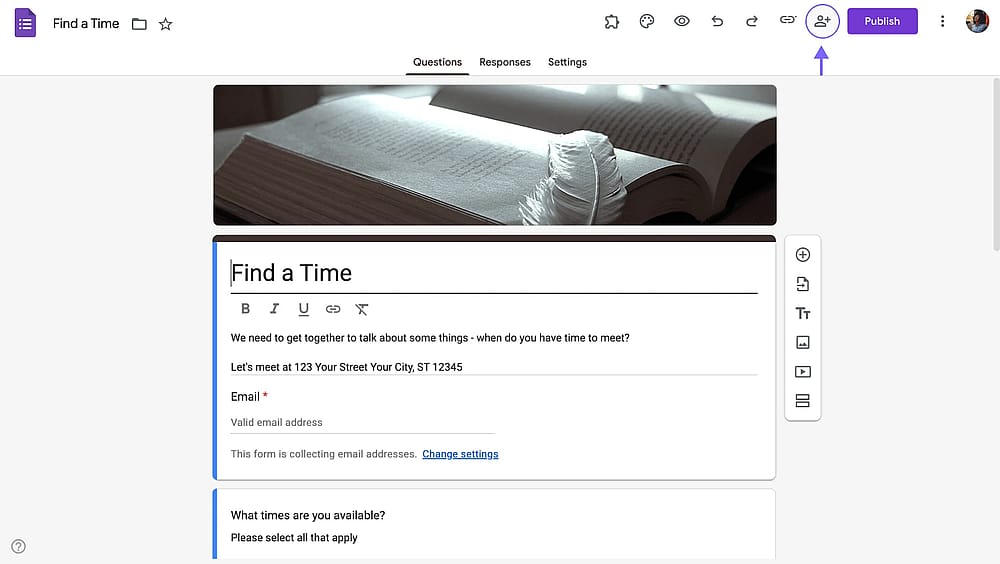
A localização do botão de compartilhamento nos Formulários do Google
2. Adicione novos colaboradores digitando seus endereços de e-mail. É o mesmo processo de compartilhar um Documento do Google.
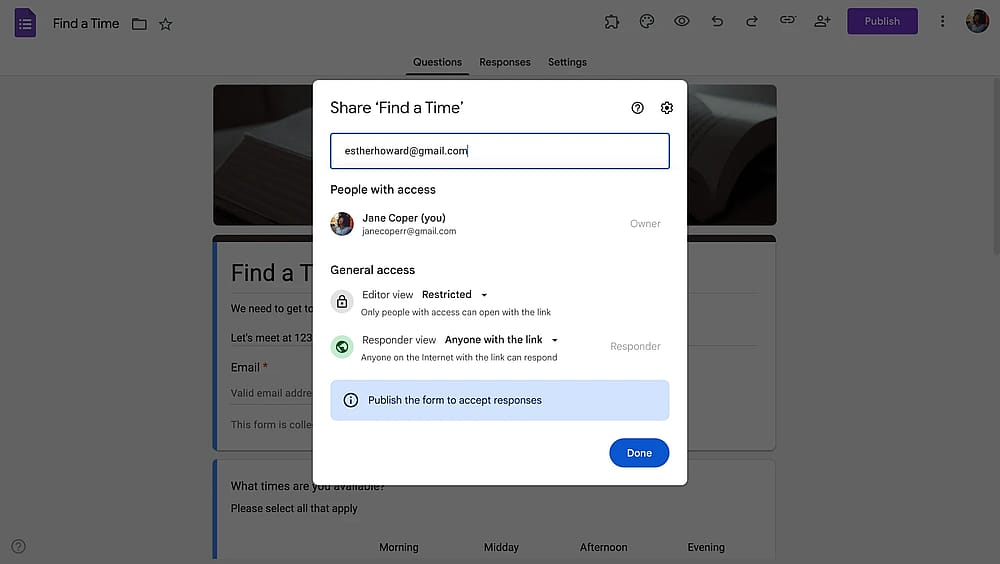
Adicionando colaboradores aos Formulários do Google
3. Altere o nível de permissão deles para editor.
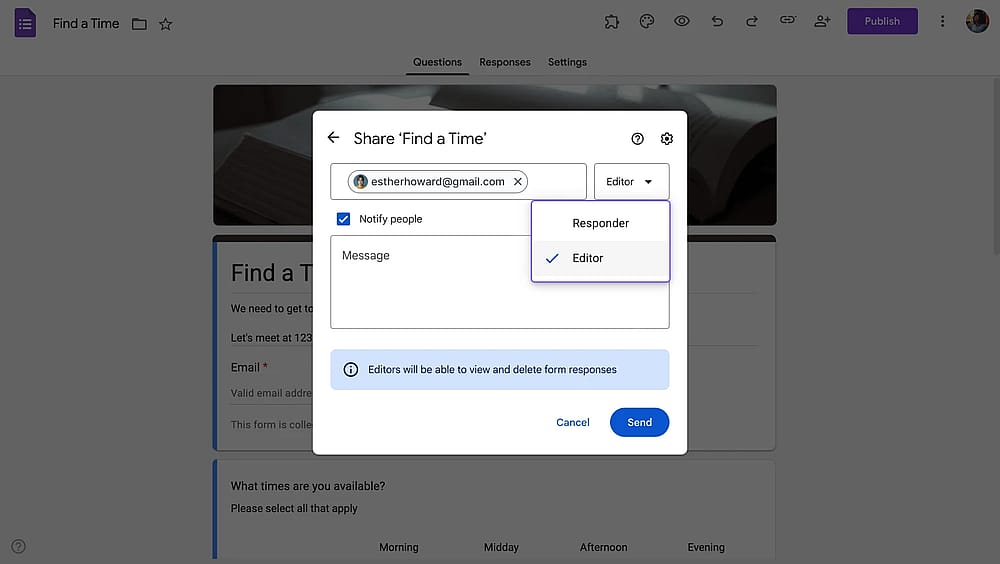
Alterando o nível de permissão ao convidar um colaborador para os Formulários do Google
4. Clique em Enviar.
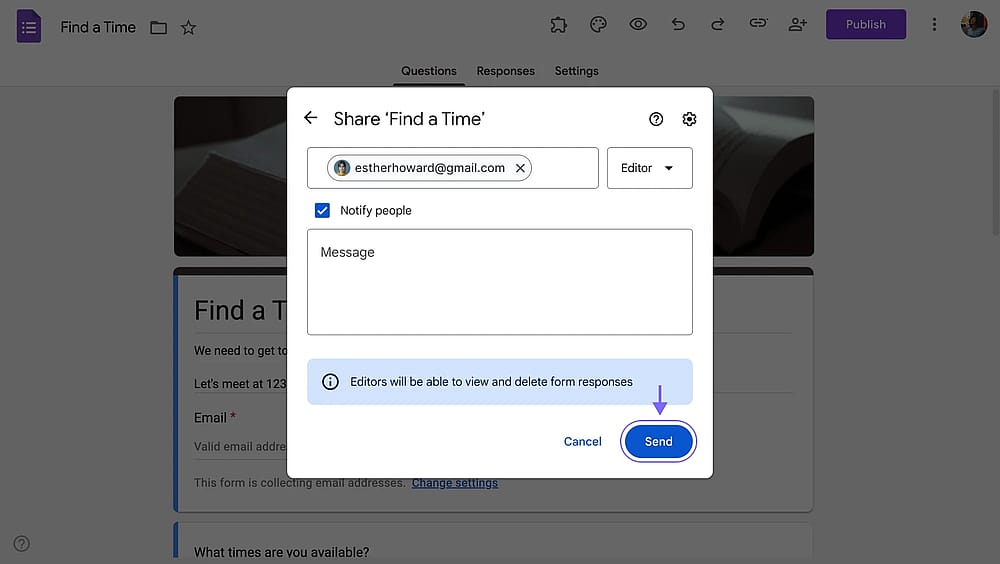
A localização do botão de enviar dentro do pop-up de compartilhamento do formulário
Passos para cada colaborador ativar suas próprias notificações:
5. Abra o Formulário do Google compartilhado e clique na aba Respostas.
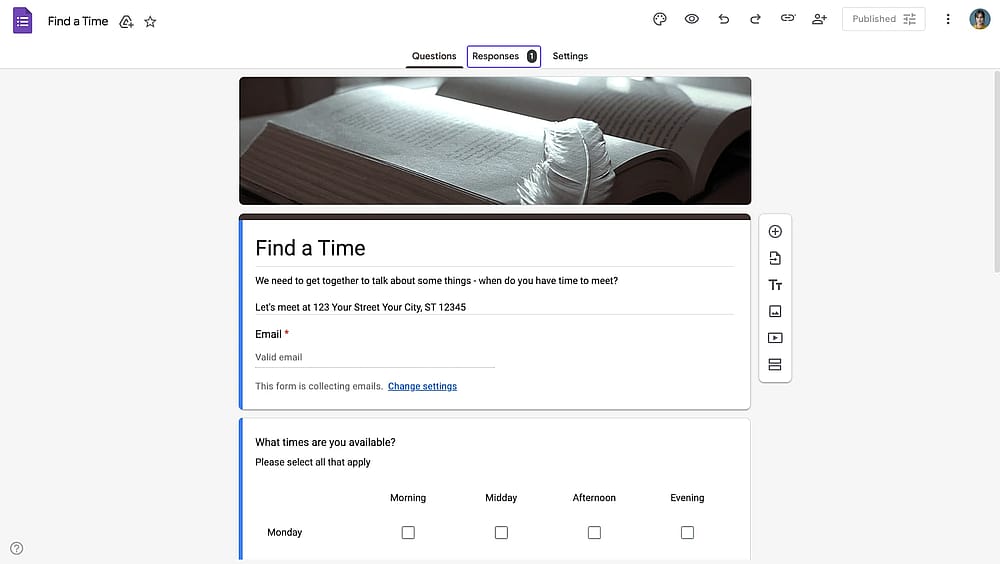
A localização da aba de respostas nos Formulários do Google
6. Clique no ícone de três pontos no canto superior direito da seção de Respostas
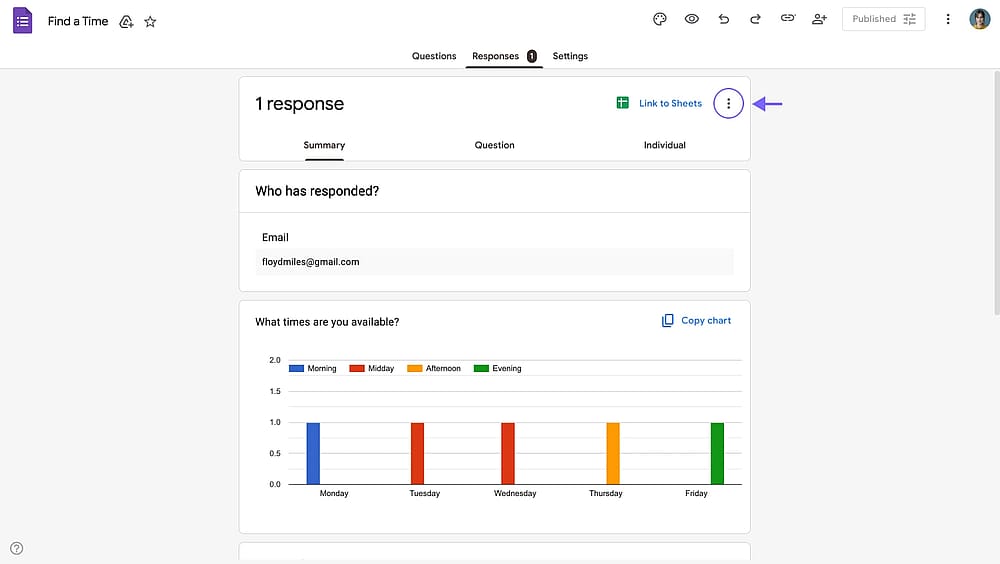
A localização do ícone de três pontos na aba de respostas
7. Selecione Receber notificações por e-mail para novas respostas.
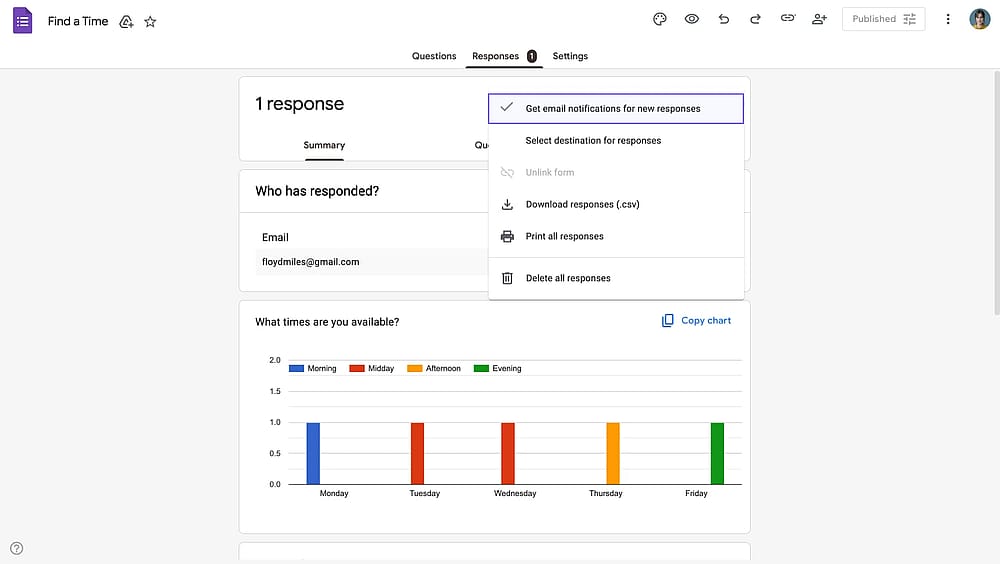
A opção "Receber notificações por e-mail" no menu de três pontos
Melhor para: Pequenas equipes confiáveis de duas ou três pessoas que podem completar essa configuração por si mesmas.
Limitações: Isso não escala bem. Cada novo membro da equipe precisa optar manualmente. Você não pode gerenciar centralmente a lista de destinatários, e colaboradores com acesso de Visualizador não podem ativar notificações.
Método 2: Google Sheets + regras de notificação
O método “Google Sheets + regras de notificação” evita completamente o problema de confiabilidade do complemento, utilizando o Google Sheets como camada de notificação. São necessários alguns passos adicionais para configurar, mas o resultado é um fluxo de trabalho mais estável.
Você vincula seu Google Form a uma Planilha do Google para que as respostas sejam registradas automaticamente lá. Em seguida, compartilha essa Planilha com todas as pessoas que precisam ser notificadas. Cada pessoa se inscreve para receber notificações de "nova linha" na Planilha, para que recebam um e-mail sempre que a Planilha for atualizada.
Passo 1: Vincule seu Google Form a uma Planilha do Google
- Abra seu Google Formulários e clique na aba Respostas.
- Clique no ícone do Google Planilhas (Link para Planilhas).
- Escolha Criar uma nova planilha ou selecione uma existente, em seguida clique em Criar.
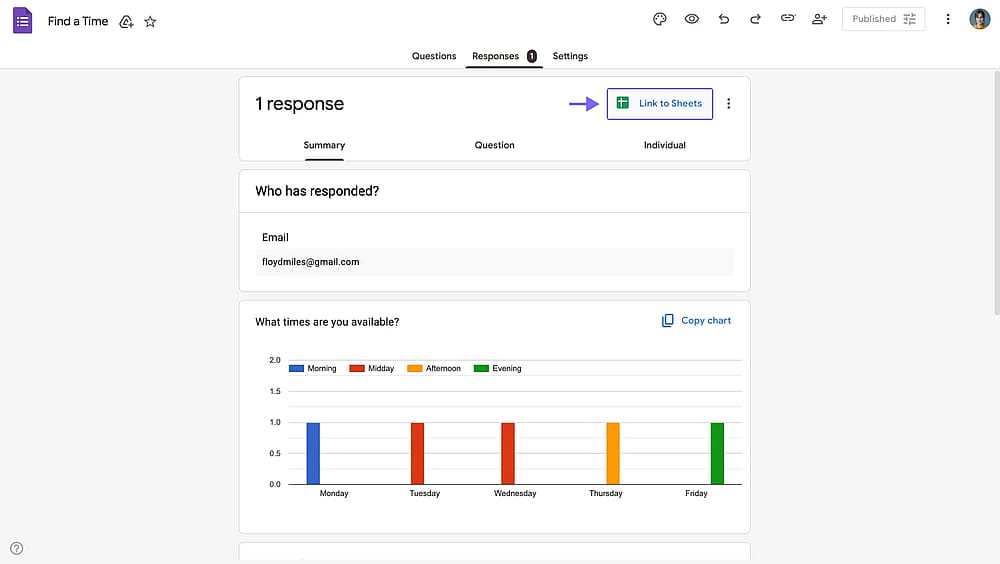
A localização da opção “Link para Planilhas” no Google Formulários
Passo 2: Compartilhe a planilha do Google com sua equipe
- Abra a Planilha do Google vinculada.
- Clique em Compartilhar no canto superior direito.
- Adicione os endereços de e-mail de todos que devem receber notificações e defina o acesso deles para pelo menos Visualizador.
- Clique em Enviar.
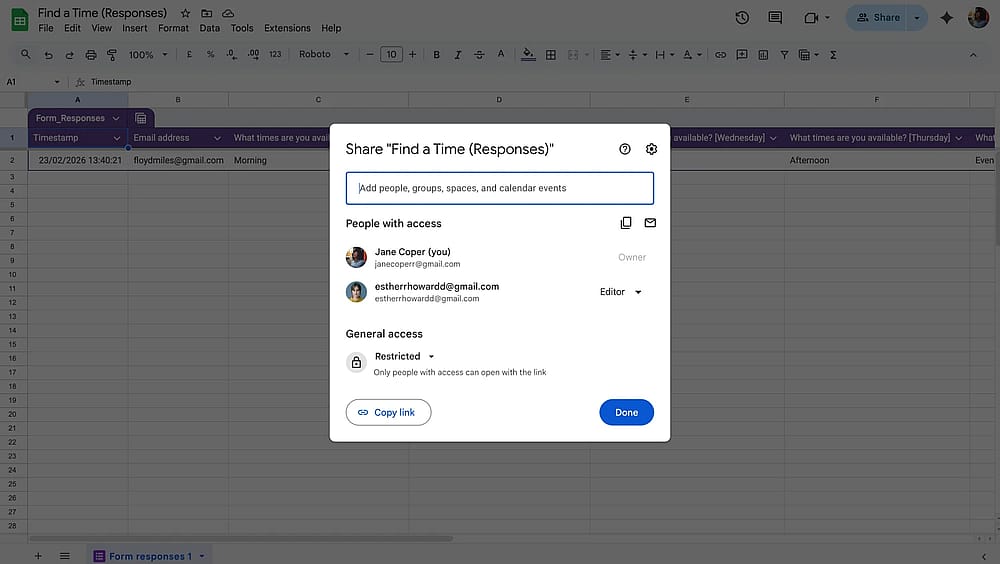
Compartilhando Planilhas do Google com sua equipe
Passo 3: Cada destinatário se inscreve para receber notificações
Cada usuário compartilhado pode então configurar suas próprias preferências de notificação:
- Na Planilha do Google, vá para Ferramentas → Configurações de notificação → Editar notificações.
- Escolha Qualquer alteração é feita ou Um usuário envia um formulário.
- Selecione se deseja receber notificações imediatamente ou em um resumo diário.
- Clique em Salvar.
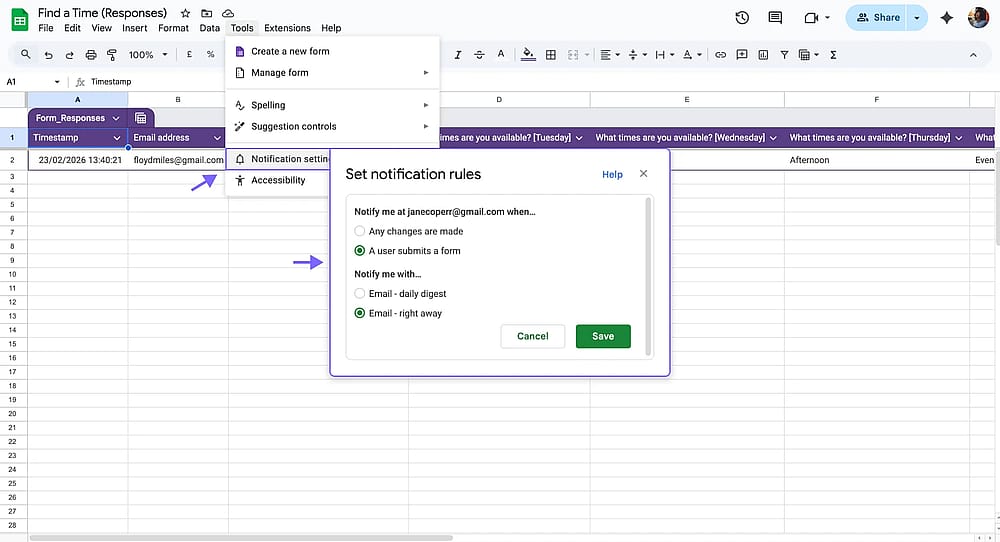
Editando as configurações de notificação das Planilhas do Google
Melhor para: Equipes que já usam Planilhas do Google para revisar respostas e não querem compartilhar acesso de edição ao próprio Formulário do Google.
Limitações: Cada destinatário ainda precisa configurar suas próprias configurações de notificação. E embora a conexão com a Planilha seja confiável, gerenciar tanto um Formulário quanto uma Planilha adiciona atrito.
Método 3: O complemento de notificações de formulário
Se você deseja controlar quem recebe notificações sem exigir que cada pessoa configure suas próprias preferências, o complemento Form Notifications do Google Workspace Marketplace é uma boa solução. Aqui está como instalar e configurá-lo:
1. Em seu Formulário Google, clique nos três pontos na barra de ferramentas superior e selecione Obter complementos.
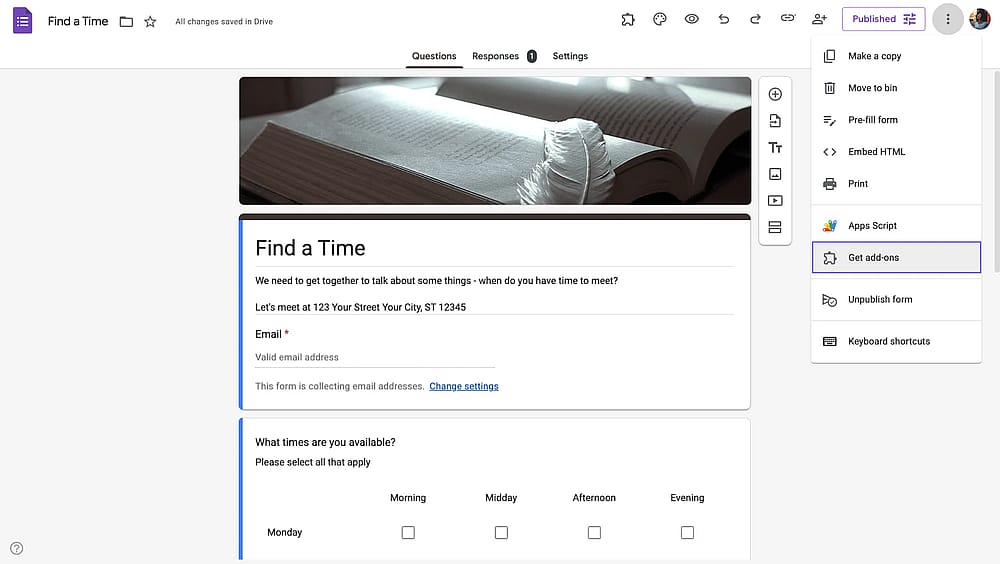
A opção de abrir o mercado de complementos no Google Forms
2. Procure por Form Notifications no Marketplace.
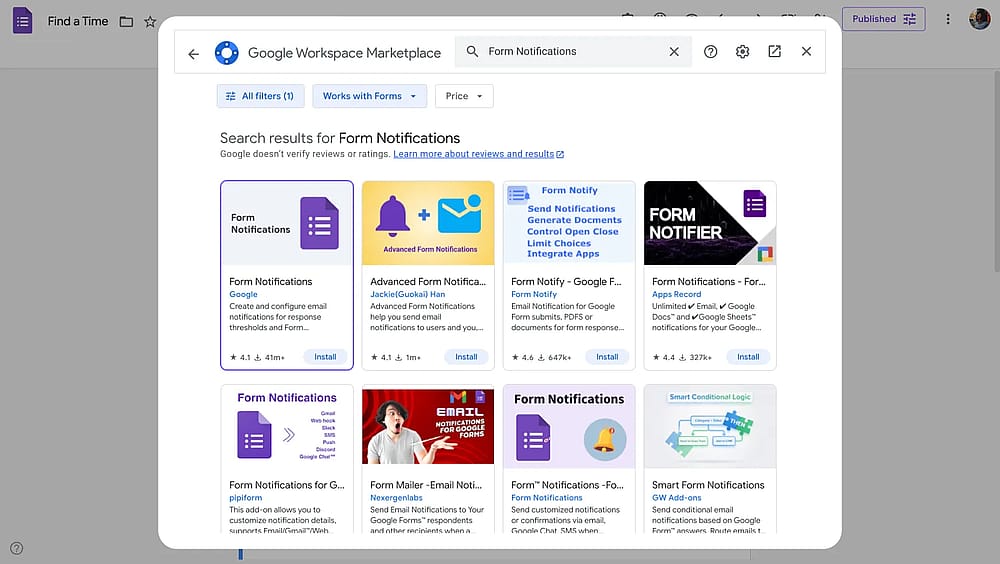
Resultados da pesquisa por Form Notifications no Marketplace
3. Clique em Instalar e autorize o complemento com sua conta do Google.
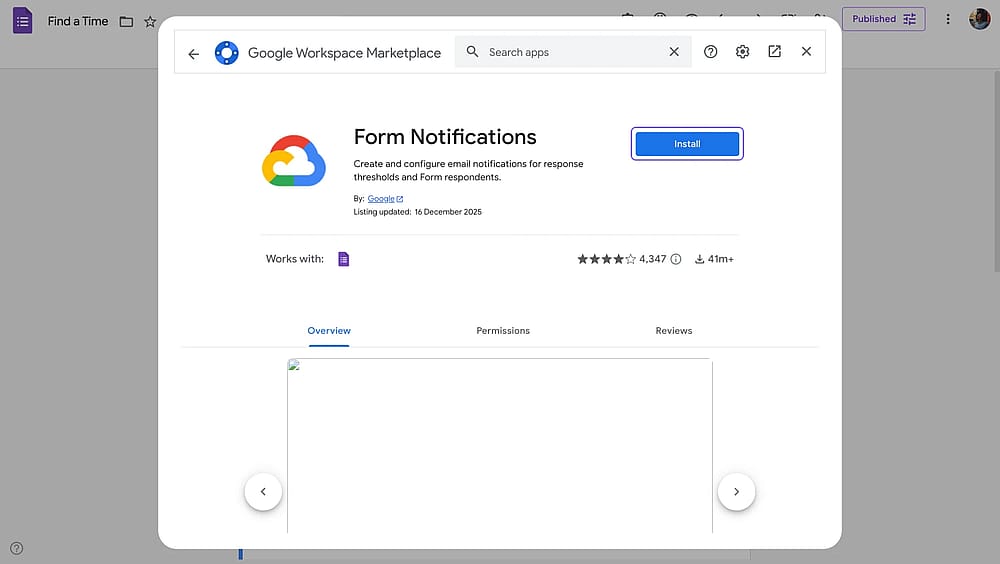
A página do complemento Form Notifications
4. Uma vez instalado, clique novamente no ícone de quebra-cabeça e selecione Form Notifications para abri-lo.
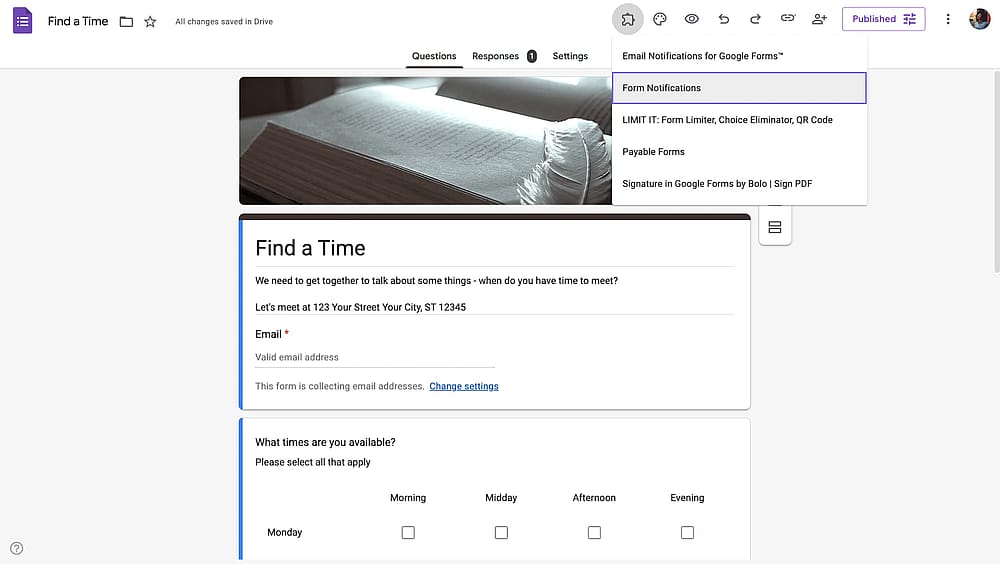
Abrindo o complemento Form Notifications
5. Ative Notificar nas respostas do formulário e insira todos os endereços de e-mail dos destinatários.
💡 Você também pode alterar a frequência de e-mails com base no número de respostas.
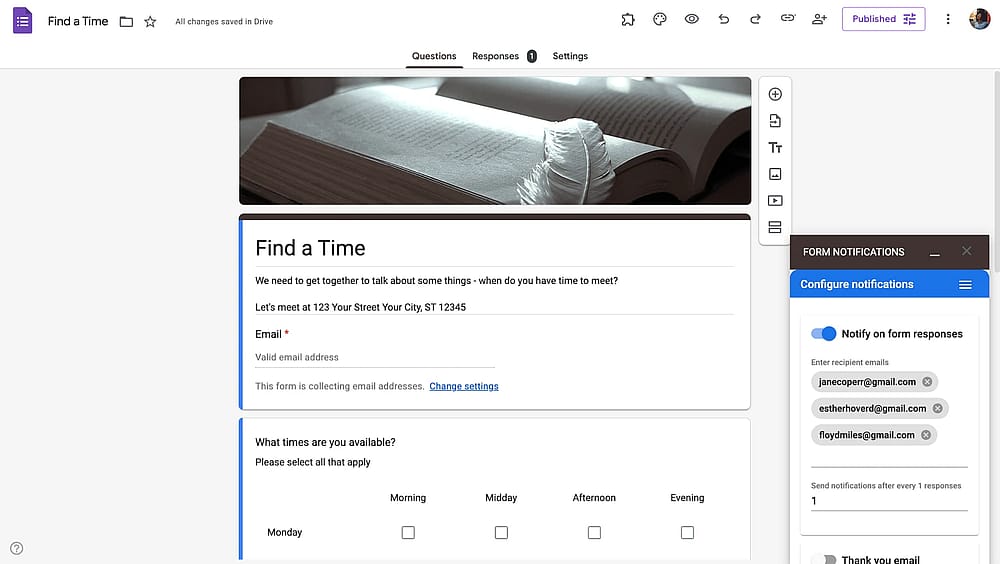
Configurando o complemento Form Notifications
6. Clique em Salvar configuração.
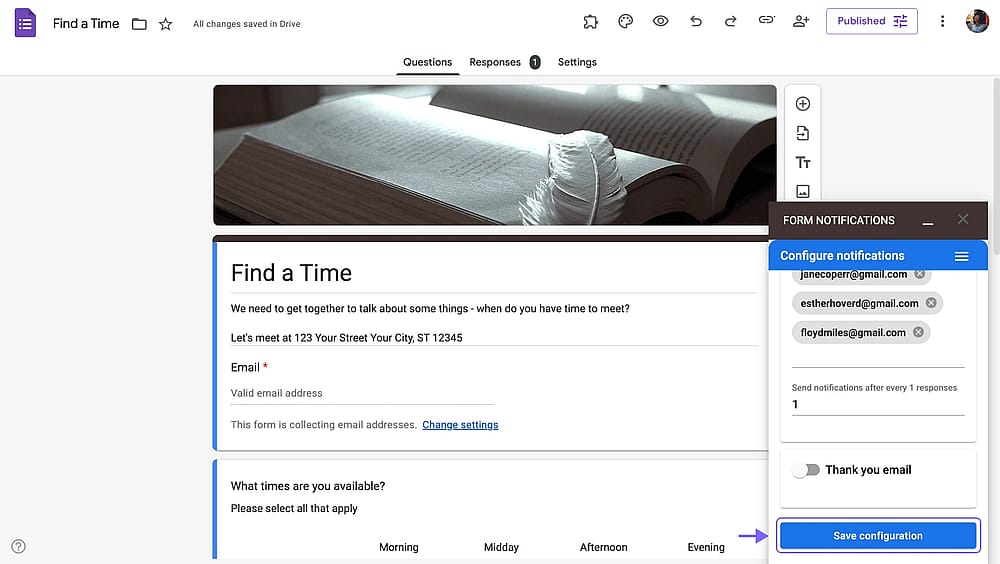
O botão de salvar configuração no complemento de Notificações de Formulário
A partir deste ponto, cada nova submissão de formulário acionará um e-mail para todos os endereços que você listou, todos gerenciados a partir de um só lugar, pelo proprietário do formulário.
Melhor para: Equipes onde uma única pessoa gerencia o formulário e precisa enviar notificações para outros sem envolvê-los na configuração.
Limitações: Este complemento tem uma reputação mista. Um número considerável de usuários relata que pode ser pouco confiável (às vezes falha em enviar notificações, ou requer reinstalação após atualizações do Google Workspace). É uma ferramenta útil, mas trate-a como uma solução paliativa em vez de uma solução de produção.
Método 4: Google Apps Script (para usuários avançados)
Apps Script é o ambiente de script integrado do Google, e uma pequena função pode enviar automaticamente um e-mail para qualquer lista de destinatários sempre que seu formulário receber uma nova submissão.
Aqui está a ideia: Você escreve uma pequena função em JavaScript que é executada sempre que o formulário é enviado. A função lê os dados da resposta e envia um e-mail para uma lista predefinida de endereços. Vamos ver como você pode configurar o Google Apps Script para enviar respostas de formulário do Google para vários endereços de e-mail:
1. Abra seu Formulário do Google, clique em três pontos e escolha Apps Script.
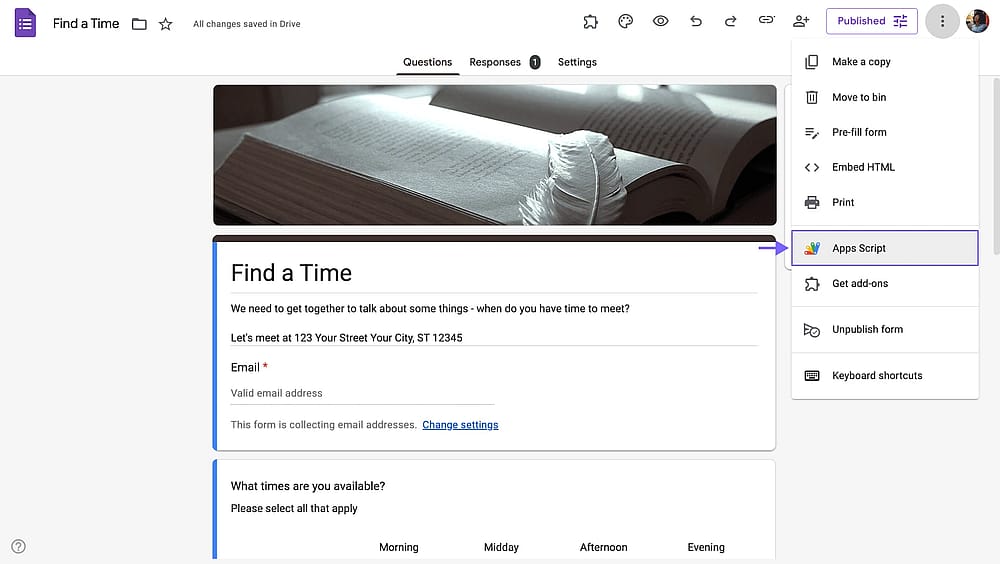
Abrindo o Apps Script através do Google Forms
2. No Apps Script, exclua qualquer código existente e cole este script de e-mail. Certifique-se de alterar os emails (dado como “email1[@]example.com”) com seus próprios endereços de e-mail.
function sendEmailOnFormSubmit(e) {
const responses = e.response.getItemResponses();
let message = "New form submission:\n\n";
responses.forEach(response => {
message += response.getItem().getTitle() + ": " + response.getResponse() + "\n";
});
const recipients = [
"email1[@]example.com",
"email2[@]example.com",
"email3[@]example.com"
].join(",");
MailApp.sendEmail({
to: recipients,
subject: "New Form Submission",
body: message
});
}
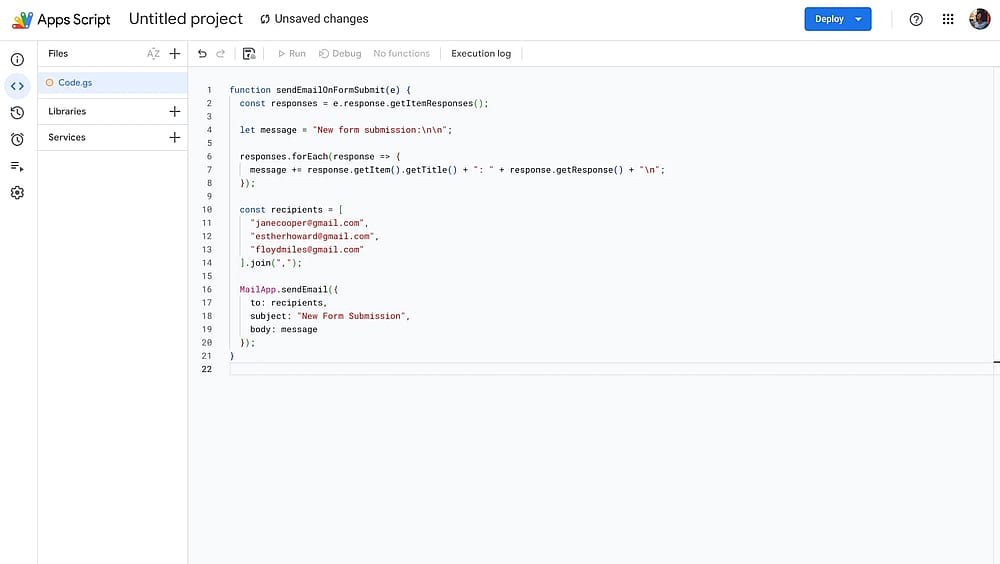
Adicionando um script de notificações por e-mail para respostas do Google Forms
3. Salve o script, em seguida, clique em Adicionar Acionador (o ícone de relógio na barra lateral esquerda).
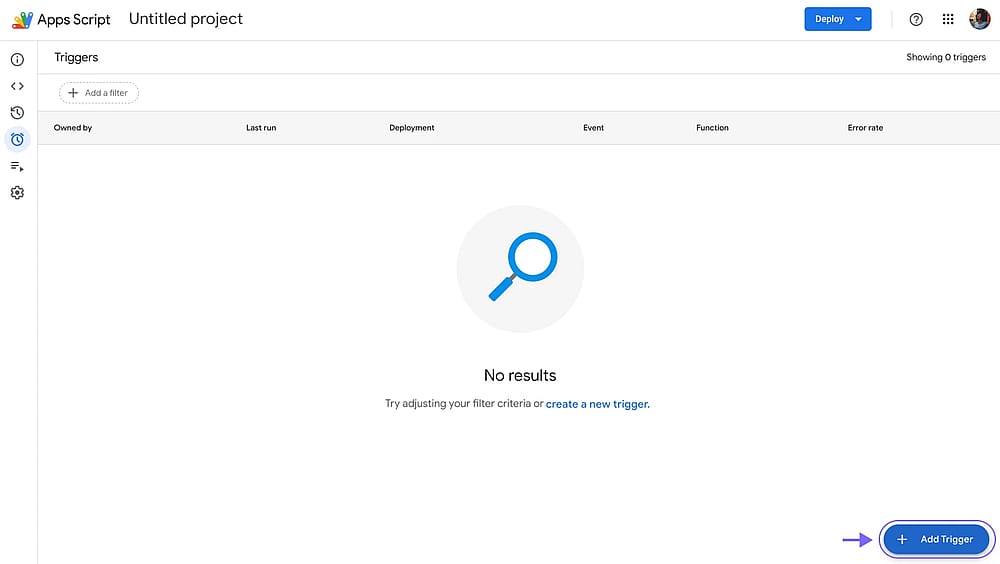
Adicionando um acionador no Apps Script
4. Defina o acionador para executar sua função No envio do formulário.
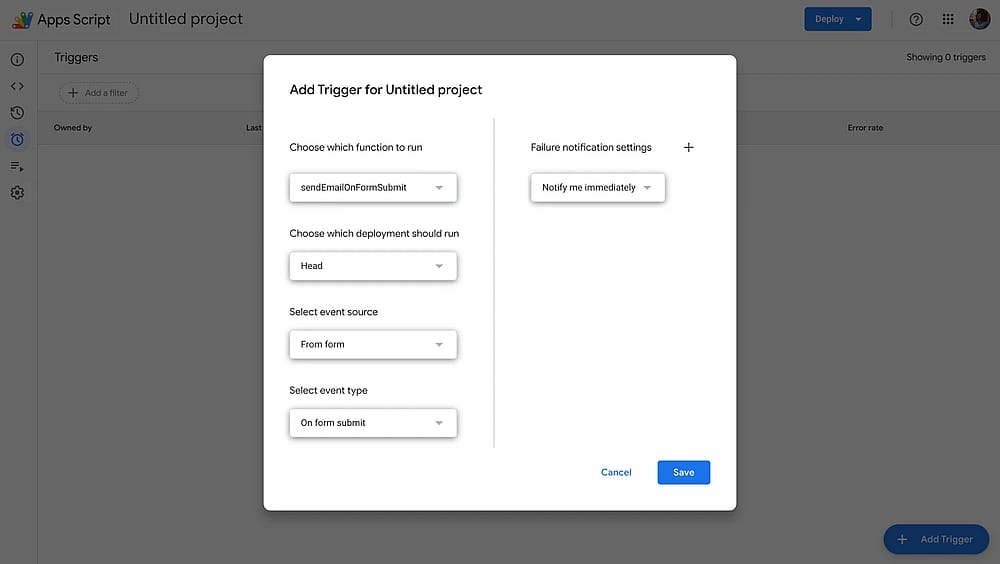
Definindo um acionador no Apps Script
5. Clique em salvar, autorize o script e teste preenchendo uma resposta real.
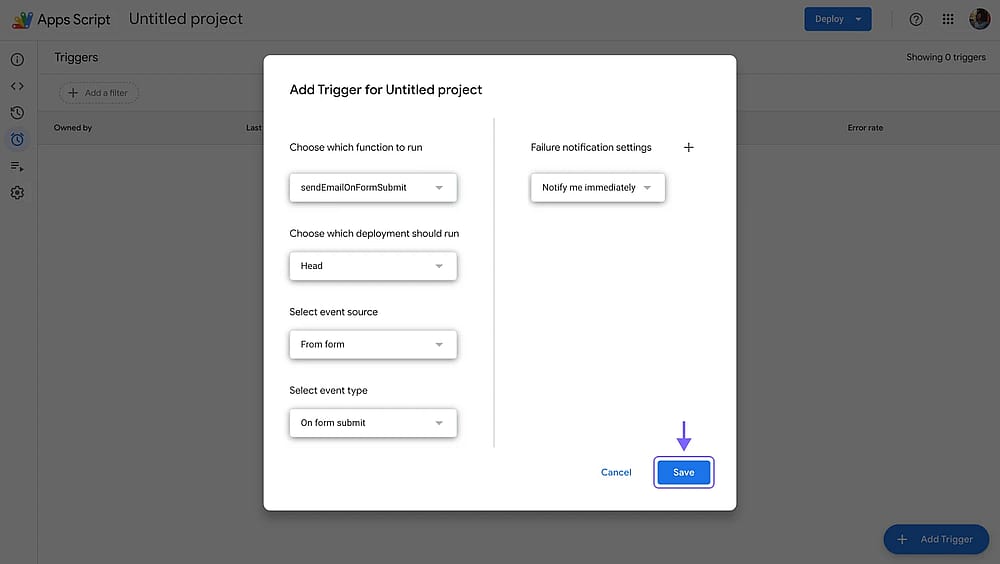
Salvando o acionador no Apps Script
Melhor para: Equipes com alguém confortável lendo ou editando JavaScript básico, que desejam ter controle total sobre o conteúdo, destinatários e condições de notificação.
Limitações: Requer algum conhecimento técnico. O Apps Script possui uma cota diária de e-mails (100 e-mails/dia para contas Google gratuitas, mais para Workspace).
Método 5: Ferramentas de automação de terceiros (Zapier, Make, n8n)
Ferramentas como Zapier, Make, e n8n conectam o Google Forms a serviços de e-mail por meio de fluxos de trabalho automatizados chamados "Zaps" ou "Cenários." Quando um formulário é enviado, a automação é acionada e envia um e-mail.
Essas ferramentas são verdadeiramente poderosas: você pode adicionar lógica condicional (enviar um email diferente com base em uma resposta específica), conectar-se ao seu CRM, fazer log em um banco de dados e enviar mensagens no Slack no mesmo fluxo de trabalho. No entanto, elas vêm com compensações significativas.
Melhor para: Equipes que já usam plataformas de automação e desejam construir lógica de notificação mais complexa além de apenas enviar um email.
Limitações: Os planos gratuitos geralmente são limitados no número de tarefas por mês, e fluxos de trabalho mais complexos requerem assinaturas pagas. A configuração também tem uma curva de aprendizado para usuários não técnicos.
Uma alternativa melhor ao Google Forms: forms.app
forms.app é um aplicativo de construção de formulários completo que oferece recursos poderosos, facilidade de uso e formulários bonitos prontos para uso. Se você está procurando poderosas alternativas ao Google Forms, forms.app é uma grande atualização em relação ao Google Forms. Aqui estão algumas:
- Notificações por email personalizáveis integradas para sua equipe ou respondentes
- Geração de PDF a partir de respostas
- Lógica condicional nativa e fácil
- Plano gratuito realmente útil
- Suporte tanto para visualização de etapas quanto visualização de lista
- Formulários com aspecto profissional prontos para uso
Como enviar respostas de formulário para vários endereços de e-mail no forms.app
Cada método acima contorna uma limitação. Se preferir não manter complementos, compartilhar planilhas ou escrever scripts, o forms.app oferece notificações por e-mail múltiplas como um recurso integrado, sem necessidade de contornos.
- Passo 1: Vá para o forms.app e abra um formulário. Você sempre pode criar um novo formulário gratuitamente usando modelos de formulário gratuitos, gerador de formulários de IA e opções de importação de formulários.
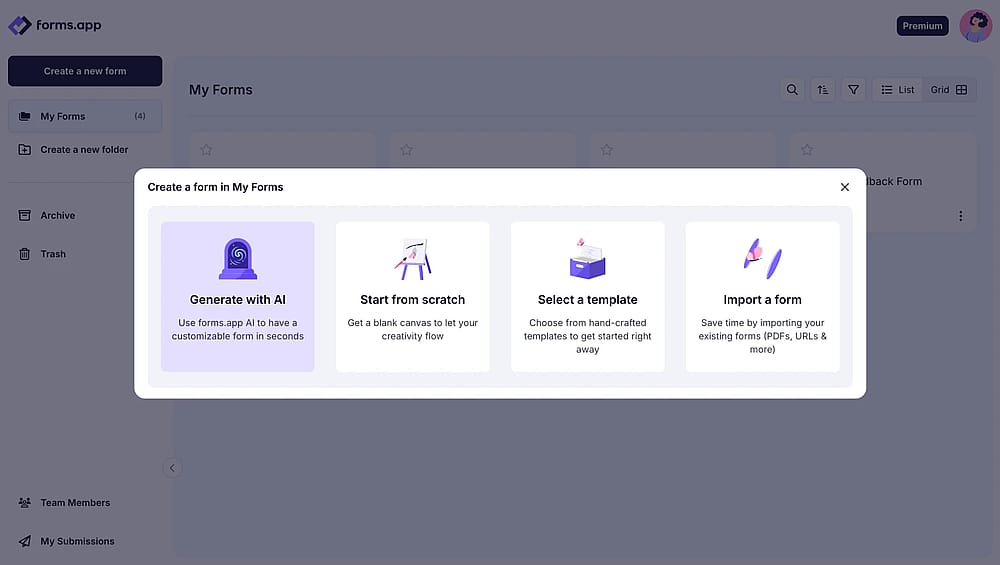
Opções para criar um formulário no forms.app
- Passo 2: Vá para a aba “configurações” e depois a seção “Notificações”. Lá você pode configurar notificações para você/sua equipe ou seus respondentes.
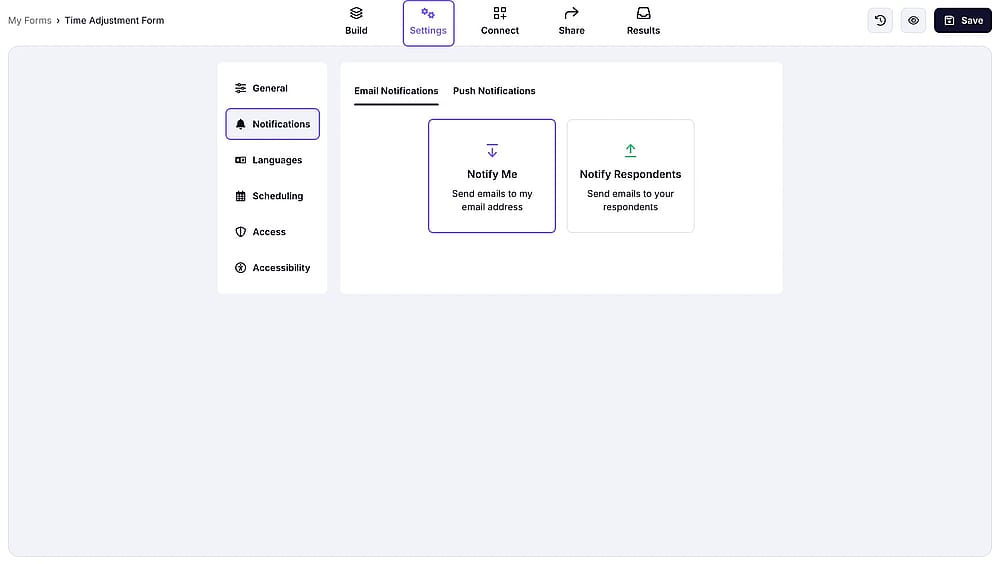
Configurações de notificações no forms.app
- Passo 3: Clique em “Me notificar” e ative as notificações.
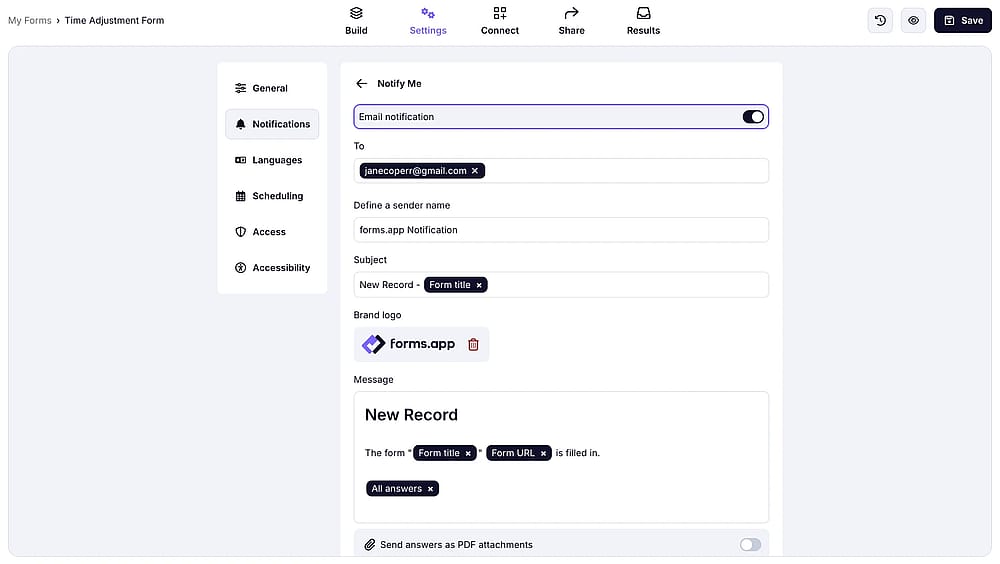
Habilitando auto-notificações no forms.app
- Passo 4: Em “Para”, você pode adicionar endereços de e-mail para receber notificações. Note que os endereços de e-mail que você adicionou aqui receberão um convite, que podem aceitar ou rejeitar.
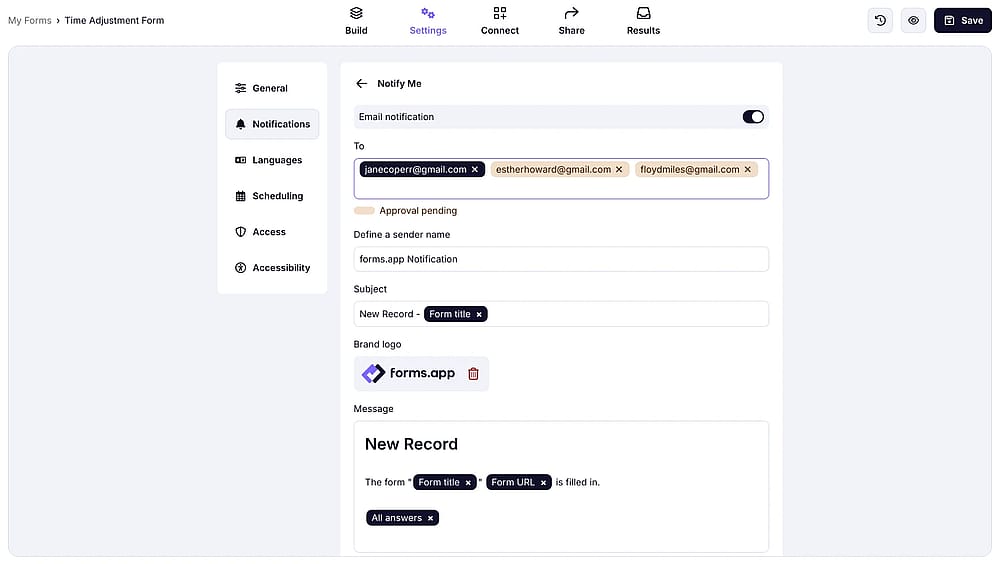
Adicionando outros endereços de e-mail para notificações
- Passo 5: Nas configurações de notificação, você também pode alterar o assunto, adicionar seu próprio logotipo, personalizar a mensagem em si e anexar as respostas como PDF, se desejar.
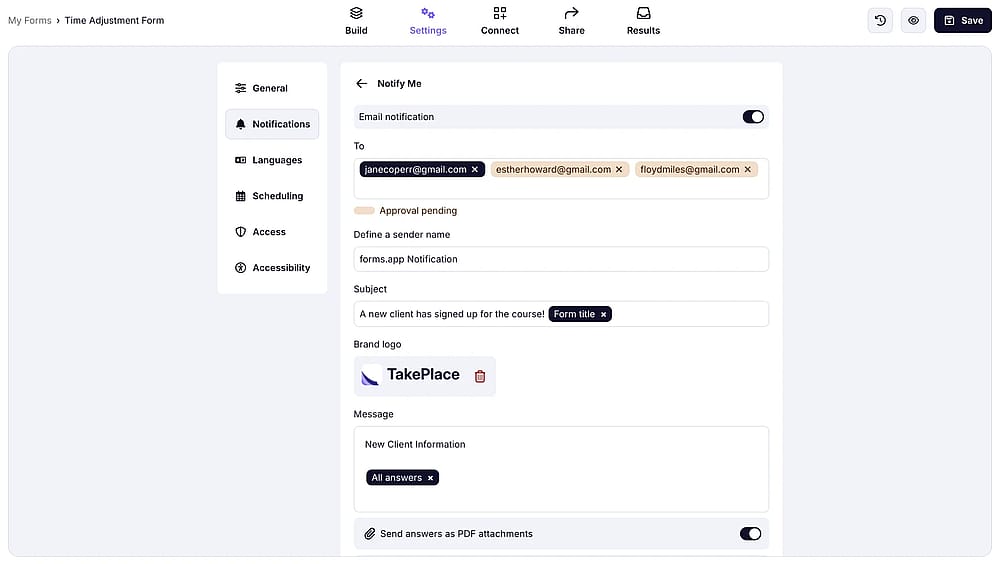
Personalizando a notificação por e-mail no forms.app
É isso! Agora, você poderá enviar vários e-mails sempre que receber uma nova resposta ao formulário.
Perguntas frequentes sobre como enviar respostas do Google Form por e-mail para vários destinatários
Existe uma maneira simples no google forms de alterar os endereços de notificação por email. Primeiro, abra o formulário do google e selecione notificações por email no menu de complementos para modificar os endereços de resposta dos seus emails. Para atualizar o endereço de resposta de uma regra de formulário existente, selecione gerenciar configurações do formulário no menu abaixo de criar notificação por email.
Mais tarde, insira o endereço de email para o qual as respostas devem ser enviadas na seção de endereço de resposta. Uma vírgula deve ser usada para separar cada endereço de email se você deseja especificar mais de um aqui.
Não com as ferramentas integradas do Google Forms ou o complemento Form Notifications. Esse tipo de roteamento condicional de e-mail requer Apps Script com lógica personalizada, uma ferramenta de automação de terceiros como Zapier ou Make, ou um construtor de formulários que suporte notificações condicionais nativamente.
O complemento de Notificações de Formulário é provavelmente a configuração mais rápida. Instale-o, insira os endereços de e-mail da sua equipe e salve. Para algo mais confiável a longo prazo, vincular o formulário a uma Planilha Google e usar o sistema nativo de notificações das Planilhas é uma abordagem sólida sem a necessidade de um complemento. Se preferir pular completamente os contornos, o forms.app lida com isso com alguns cliques no painel de configurações.
Conclusão
A limitação de um único destinatário do Google Forms é um dos pontos de atrito que parece ser menor no início e se torna realmente disruptivo à medida que uma equipe cresce. Os quatro métodos nativos do Google têm cada um seu lugar: a solução alternativa do colaborador é a mais rápida para equipes pequenas, o complemento de Notificações de Formulário oferece controle central com configuração mínima, as notificações do Google Sheets são confiáveis e gratuitas, e o Apps Script dá aos desenvolvedores a maior flexibilidade.
Se você está passando mais tempo gerenciando soluções alternativas do que gerenciando seus formulários, pode valer a pena experimentar forms.app, onde as notificações por e-mail múltiplas fazem parte das configurações padrão. O plano gratuito cobre a maioria das necessidades de equipes pequenas, e os planos pagos têm preços justos se você precisa de limites de respostas mais altos.
Os autores
forms.app, seu criador de formulários gratuito
- Visualizações ilimitadas
- número ilimitado de perguntas
- notificações ilimitadas
Postagens relacionadas
Como fazer gráficos de pizza via Google Forms (passo a passo)
Como imprimir respostas em formulários do Google (Passos mais fáceis)
Como criar do Google Forms em dispositivos móveis (+ dicas de especialistas)
Como criar uma petição no Google Forms (passo a passo)
