Como construir uma pesquisa NPS no Microsoft Forms (e seus limites)

Résumez avec
O Net Promoter Score (NPS) é um dos indicadores mais claros de satisfação do cliente.
As pesquisas ou formulários da Microsoft tornam relativamente fácil coletar dados do NPS, mas obter resultados precisos requer compreensão tanto da ferramenta quanto de suas limitações.
Para empresas de qualquer tamanho, o NPS é mais do que apenas um número; ele influencia diretamente as decisões de produto, estratégias de retenção de clientes e crescimento a longo prazo. Os formulários que você seleciona e a ferramenta que você usa para construí-los podem fazer a diferença entre dados superficiais e insights genuinamente acionáveis do cliente.
Considerando a importância do assunto, este tutorial do Microsoft Forms o orienta sobre como configurar e interpretar sua pontuação NPS, e quando faz sentido considerar uma alternativa mais capaz.
Passos resumidos para criar pesquisas NPS no MS Forms
Passo 1: Faça login e clique em Novo Formulário
Passo 2: Adicione suas perguntas, incluindo o tipo de pergunta NPS integrado
Passo 3: Personalize, visualize e compartilhe via link, código QR ou e-mail
O que é uma pesquisa NPS e por que você deve usá-la?
Usado em diversas indústrias e integrado em ferramentas como aplicativos do Microsoft 365, o Net Promoter Score (NPS) é uma métrica de lealdade do cliente construída em torno de uma única pergunta padronizada: "Quão provável é que você recomende nosso produto/serviço a um amigo ou colega?"
Os respondentes respondem em uma escala de 0 a 10, e suas pontuações são agrupadas em três categorias:
- Detratores (0-6): Clientes insatisfeitos que podem desencorajar outros
- Neutros (7-8): Clientes satisfeitos, mas indiferentes
- Promotores (9-10): Defensores leais que recomendam ativamente o seu negócio
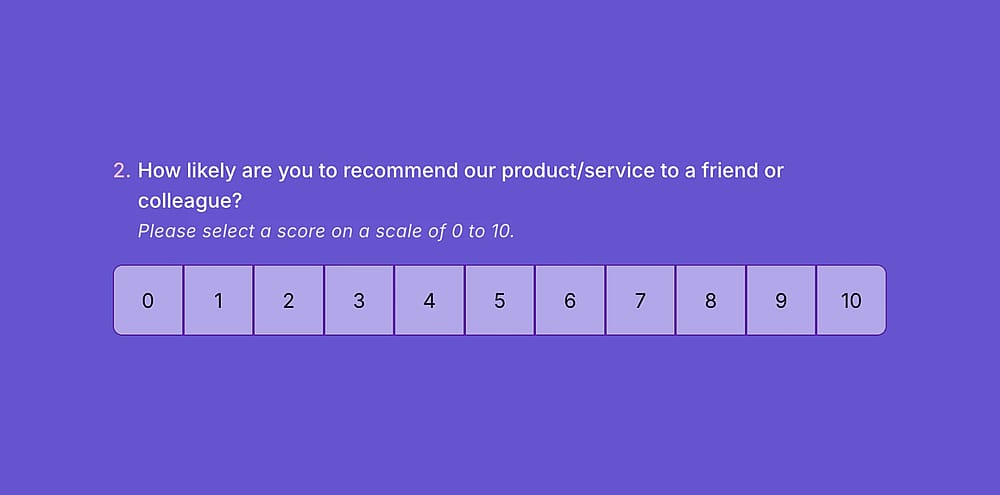
Um exemplo de pergunta NPS
💡 A fórmula do NPS é simples: % Promotores - % Detratores = NPS
Os dois melhores momentos para enviar uma pesquisa NPS são imediatamente após uma interação com o cliente, quando a experiência está fresca, e em um cronograma fixo a cada trimestre ou seis meses para acompanhar as tendências de lealdade ao longo do tempo. Quando usado consistentemente, o NPS se torna menos um único ponto de dados e mais um sinal confiável de onde seu negócio está com as pessoas que mais importam.
Como adicionar perguntas NPS ao Microsoft Forms
Criar uma pesquisa NPS no Microsoft Forms é simples; você pode começar imediatamente e criar seu primeiro formulário em apenas alguns passos.
1. Comece do zero ou use um modelo
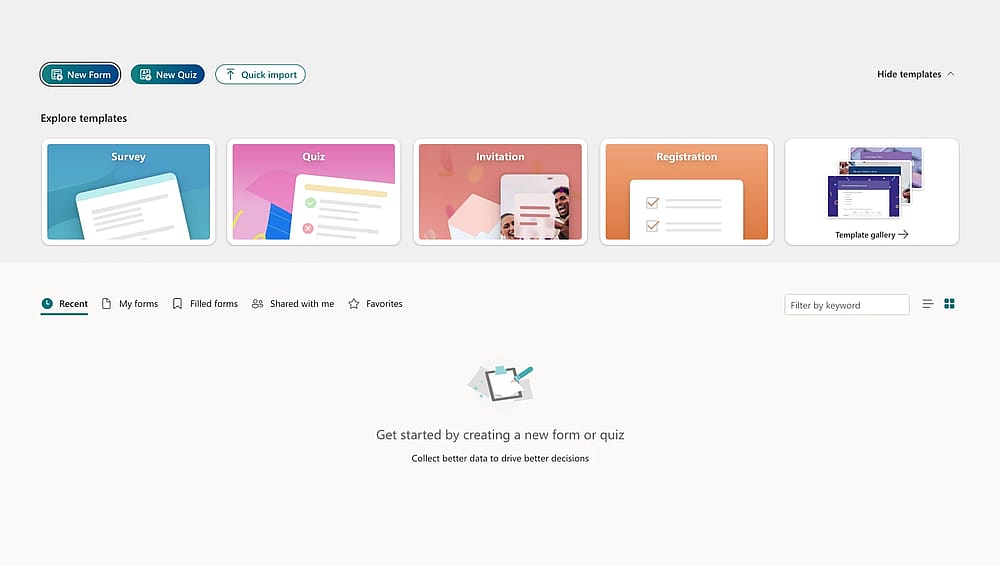
Escolha uma forma de começar
Escolha entre um formulário em branco ou um modelo pronto de modelo Microsoft Forms que já inclui os tipos de perguntas apropriados e potencial de análise de dados. Uma vez selecionado, você está pronto para criar sua pesquisa NPS.
2. Adicione e edite suas perguntas NPS
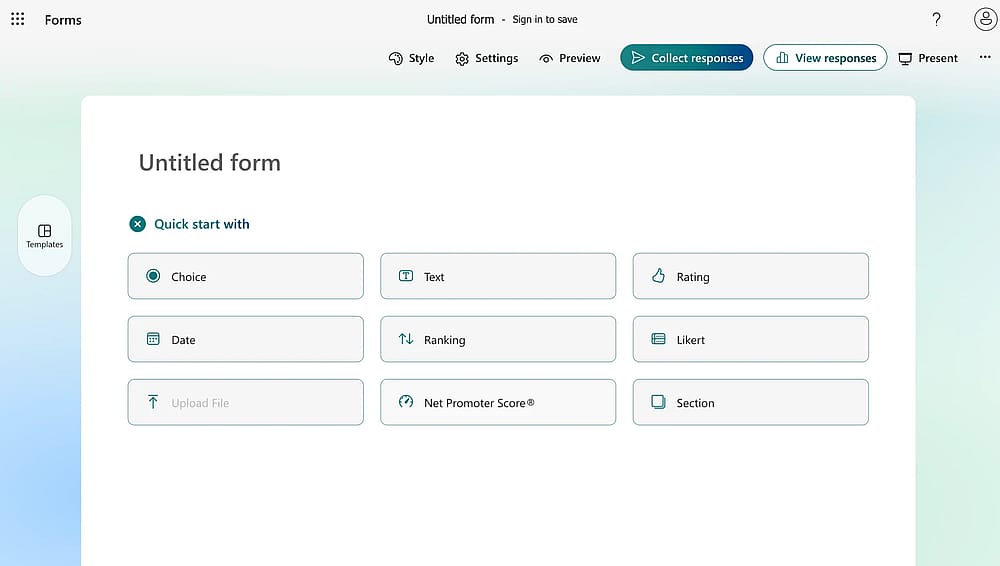
Clique no campo de pergunta NPS
Se você começou com um formulário em branco, você pode ‘Iniciar rapidamente com’ o tipo de pergunta Net Promoter Score, em seguida selecione Adicionar nova pergunta para continuar construindo seu formulário. Para editar uma pergunta existente, basta clicar nela e fazer suas alterações.
💡 Dica: Observe que você não pode alterar o tipo de pergunta após salvá-lo, mas ainda pode personalizar as configurações internas clicando nos três pontos verticais dentro da pergunta.
3. Edite a pergunta NPS
Depois que sua pergunta NPS for adicionada, clique nela para acessar as opções de edição. A partir daqui você pode:
- Adicionar uma imagem à pergunta para contexto visual adicional.
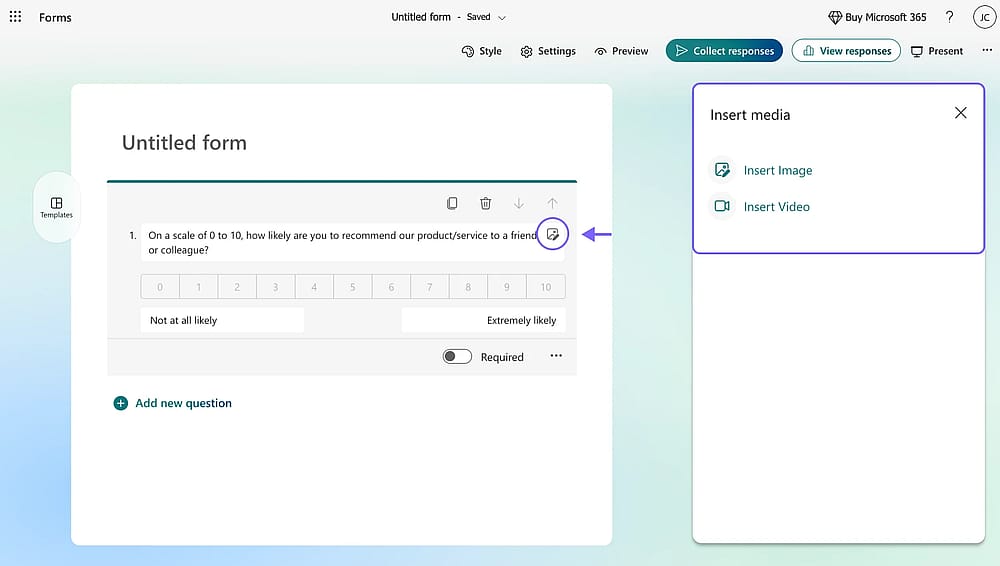
Clique no ícone de edição para inserir mídia
- Editar os rótulos de classificação, por exemplo, alterando os rótulos de escala padrão para "Pouco Provável" no extremo inferior e "Provável" no extremo superior.
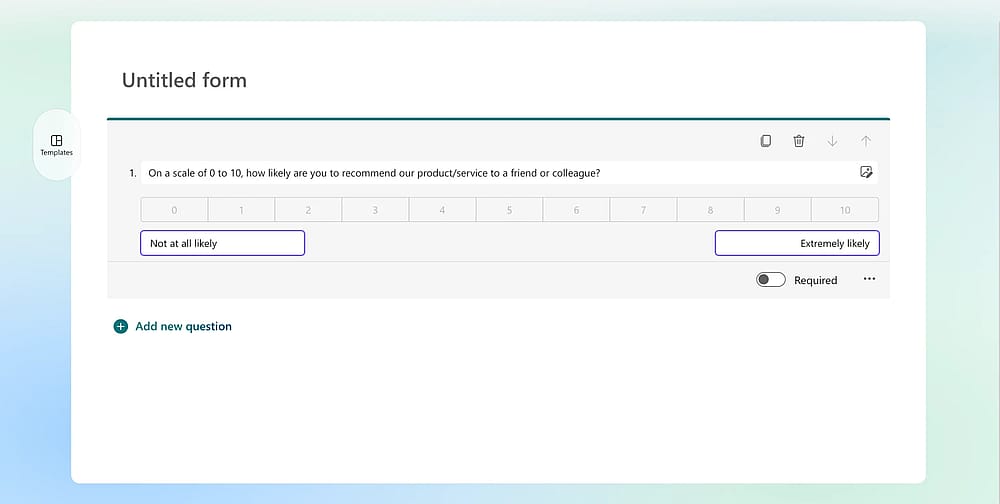
Alterar o texto nos rótulos de classificação conforme necessário
- Adicionar um subtítulo abaixo da pergunta.
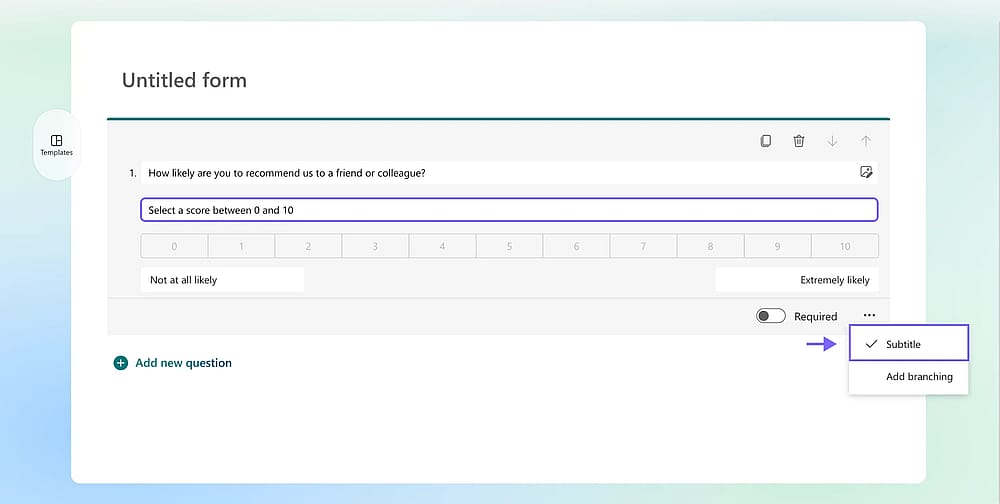
Insira o subtítulo da pergunta clicando no botão de três pontos
- Marcar a pergunta como Obrigatória para garantir que nenhum respondente possa enviar o formulário sem responder a pergunta.
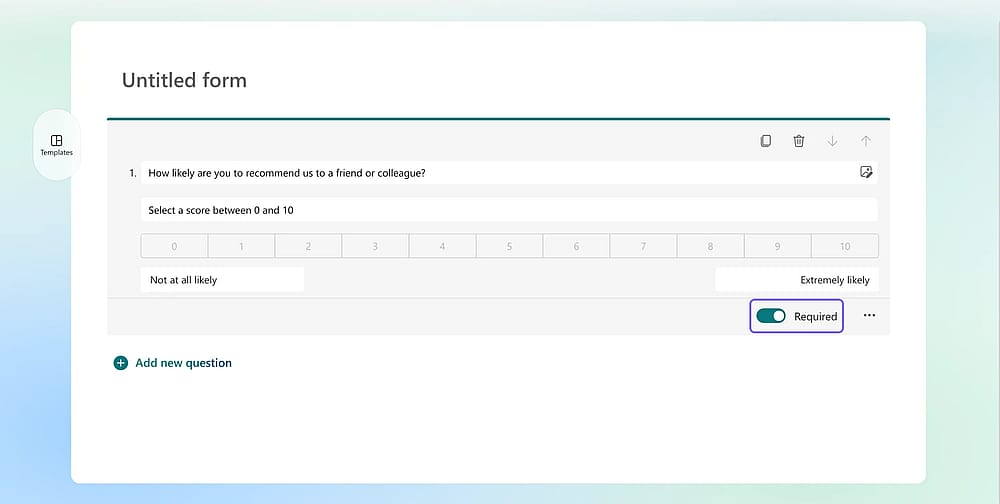
Ative a alternância Obrigatório para tornar seu campo obrigatório
💡Dica: Sempre marque sua pergunta NPS como Obrigatória. Uma pesquisa NPS parcialmente respondida não pode ser incluída no cálculo de sua pontuação final, o que pode distorcer os resultados de sua pontuação NPS.
4. Personalize os visuais
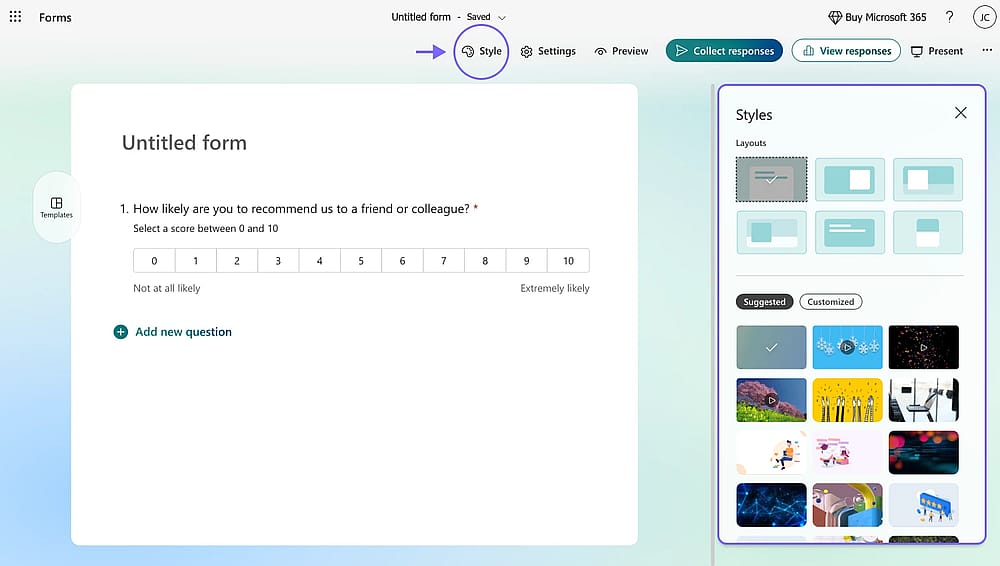
Clique no ícone da paleta para acessar o menu Estilo
Clique no ícone da paleta no canto superior direito para abrir o menu Estilo. A partir daqui, você pode ajustar o tema, layout e imagem de fundo para combinar com sua marca.
💡 Aprenda com a experiência: Pesquisas com visuais relevantes coletam consistentemente taxas de resposta mais altas do que as simples. Uma imagem ou tema de cor bem escolhido pode fazer uma diferença maior do que você imagina.
5. Ajuste as configurações e visualize
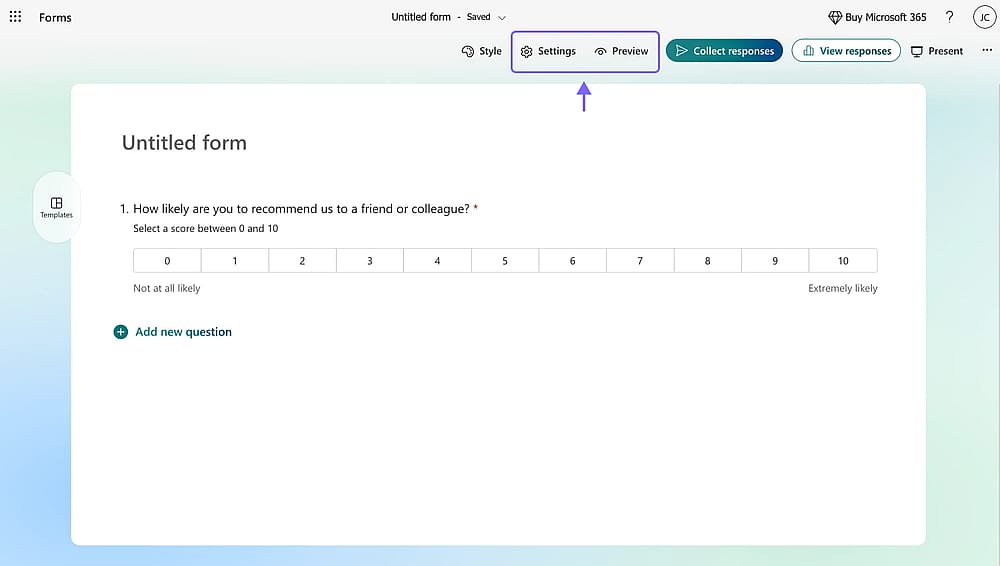
Acesse as configurações do formulário e o modo de visualização pressionando os botões relacionados
Clique no ícone de engrenagem para abrir o menu de configurações, onde você pode definir datas de início e término, limitar respostas e adicionar mensagens personalizadas. Quando terminar, use a opção Visualizar para experimentar o formulário exatamente como seus respondentes verão, em dispositivos desktop e móveis.
6. Compartilhe seu formulário e Veja as respostas
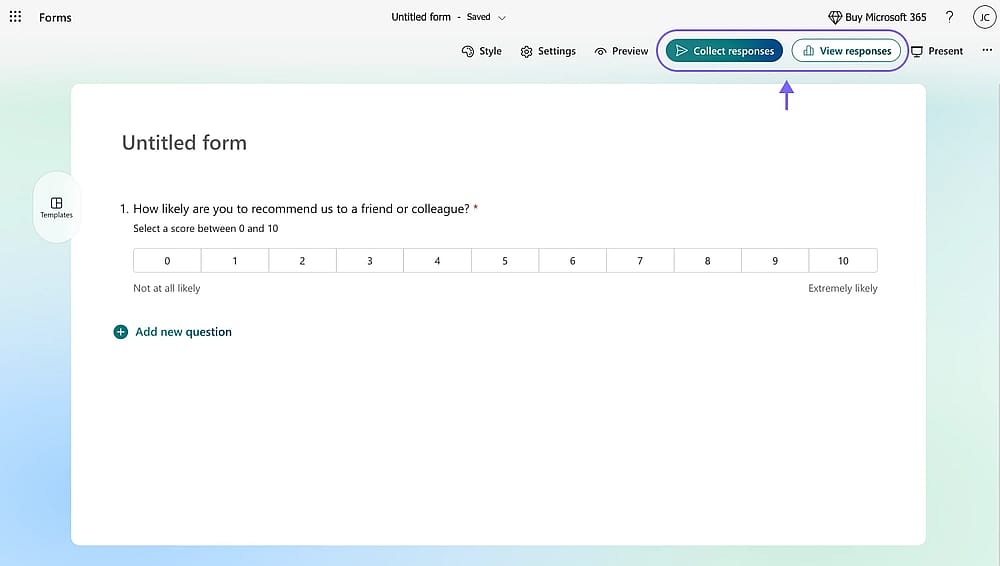
Clique no botão 'Coletar respostas' para acessar as configurações de compartilhamento e no botão 'Ver respostas' para verificar as submissões do seu formulário
Vá para a seção Coletar Respostas para compartilhar seu formulário por meio de um link. Uma vez que as respostas começarem a chegar, a seção Visualizar Respostas exibirá seus dados coletados em gráficos claros e legíveis, dando a você uma visão inicial da distribuição da pontuação NPS do Microsoft Forms.
Limitações do Microsoft Forms para pesquisas NPS
O Microsoft Forms é uma ferramenta confiável para criar pesquisas, questionários ou enquetes dentro do ecossistema da Microsoft, mas há algumas coisas a saber antes de se comprometer com ele para rastreamento NPS.
- Os tipos de perguntas são fixos após criados
Uma vez que você seleciona um tipo de pergunta e o salva, ele não pode ser alterado, apenas excluído e recriado. É uma limitação pequena, mas notável ao editar formulários ao vivo.
- A personalização visual tem um limite
O menu Estilo cobre bem o básico: temas, layouts e imagens de fundo, mas equipes que procuram um controle mais profundo e tipos de perguntas de marca avançada podem achar as opções limitadas em comparação com ferramentas de pesquisa dedicadas.
- As análises permanecem relativamente simples
A visualização de respostas integrada funciona bem para uma visão geral rápida, mas não há rastreamento de tendências ou segmentação avançada sem primeiro exportar para o Excel ou outro aplicativo do Microsoft 365.
- As integrações favorecem o ecossistema da Microsoft
O Microsoft Forms se conecta com o Microsoft Teams e outros aplicativos do Microsoft 365, mas a integração com ferramentas fora desse ecossistema, como CRMs de terceiros, requer soluções adicionais.
Como adicionar uma pergunta de pesquisa NPS no forms.app
Agora que cobrimos como criar uma pesquisa no Microsoft Forms, vale a pena explorar como uma alternativa mais flexível se parece na prática. forms.app oferece total liberdade criativa para construir qualquer formulário com sua extensa biblioteca de modelos e opções de personalização detalhadas. Selecione formulários prontos ou comece do zero; de qualquer forma, o processo é direto.
1. Use o campo de escala de opinião
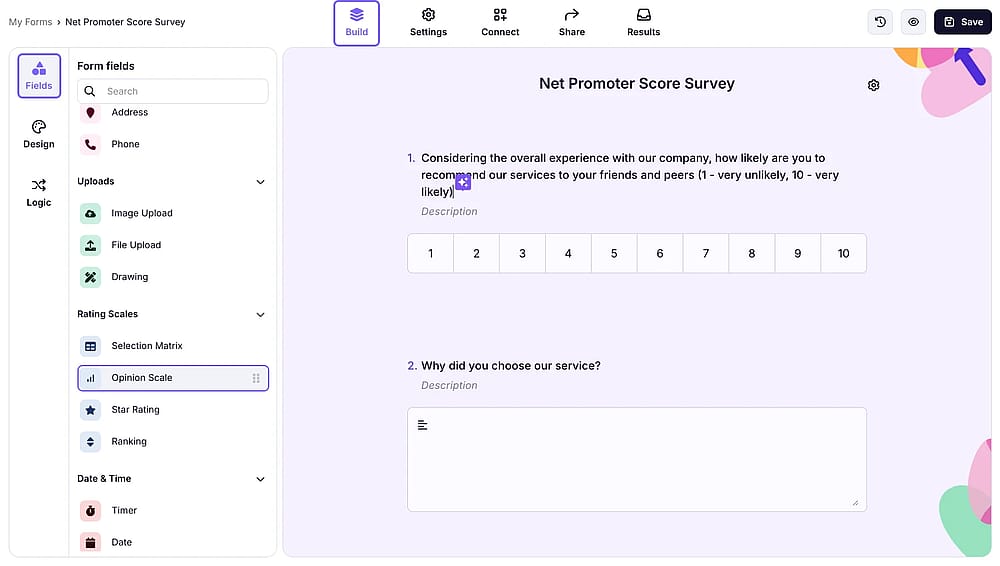
Clique no campo ‘Escala de Opinião’ para adicioná-lo ao seu formulário
Vá para a guia Campos dentro da seção Construir e role até o cabeçalho Escala de Avaliação. A partir daí, selecione o campo Escala de Opinião, uma alternativa altamente personalizável ao tipo de pergunta NPS padrão. Uma vez adicionado, clique no campo para ajustar a escala, rótulos e quaisquer outras configurações para atender às necessidades da sua pesquisa.
2. Conecte sua pesquisa ao Google Sheets ou Microsoft Excel
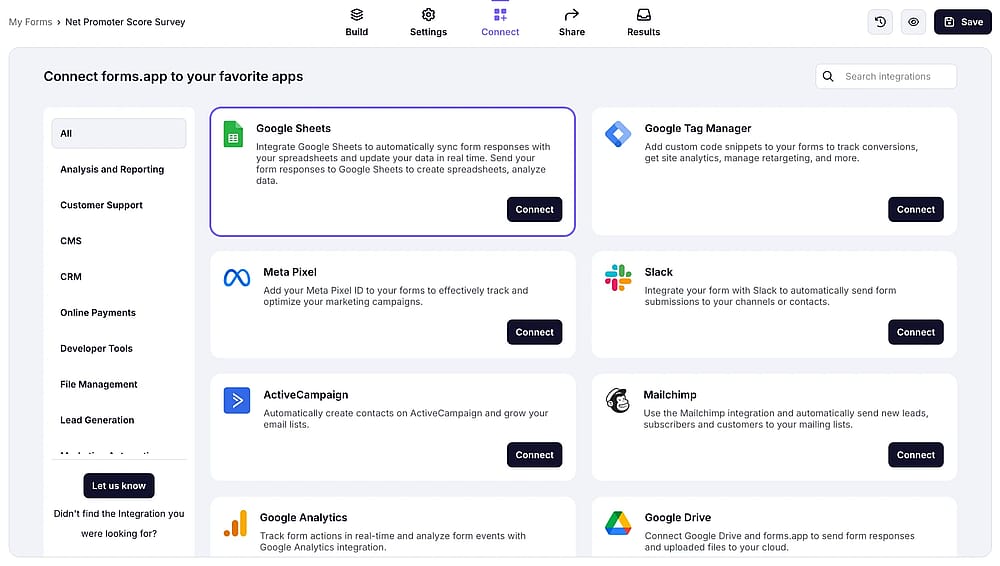
Pressione o botão “Conectar” para acessar a guia de integrações
Uma vez que o seu formulário estiver pronto, vá para a seção Conectar para vincular a sua pesquisa ao Google Sheets, Microsoft Excel, ou a qualquer outro banco de dados que a sua empresa utilize. Você pode se conectar a múltiplos bancos de dados ao mesmo tempo, garantindo que todos os dados de respostas recebidos sejam armazenados e organizados exatamente onde você precisa em tempo real, à medida que as respostas chegam.
💡 Dica de especialista: Conectar o seu formulário a um banco de dados desde o primeiro dia significa que você pode acompanhar como o seu NPS muda ao longo do tempo, transformando uma única pontuação em uma linha de tendência genuína para o seu negócio.
3. Calcule o seu NPS usando o banco de dados
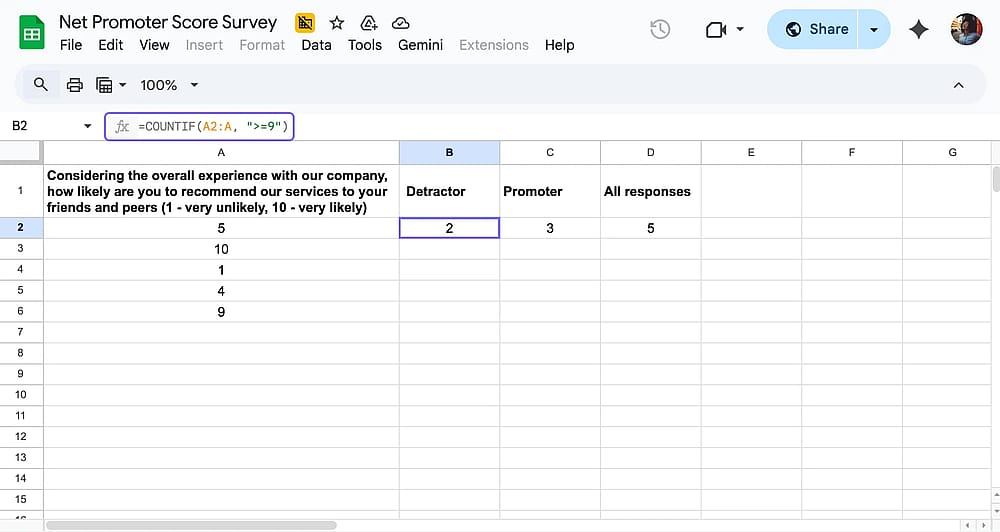
Abra o banco de dados conectado e calcule o NPS com fórmulas
Assim que as respostas começarem a chegar, calcular o seu Net Promoter Score diretamente no Google Sheets ou Microsoft Excel é simples. Todos os dados mensuráveis da sua pesquisa são integrados automaticamente ao banco de dados escolhido, para que você possa analisar os dados do NPS juntamente com quaisquer outras respostas que tenha coletado.
Para calcular o seu NPS, primeiro classifique cada resposta como um Promotor (9–10), Passivo (7–8), ou Detrator (0–6). Em seguida, aplique as seguintes fórmulas no Google Sheets, assumindo que as pontuações estão listadas na Coluna A:
COUNTIF(A2:A, "
=9") → Conta todos os Promotores
COUNTIF(A2:A, "<=6") → Conta todos os Detratores
COUNTA(A2:A) → Conta todas as respostas
Pensamentos finais: Uma pontuação, infinitos insights
O NPS atribui um número à fidelidade do cliente, e o Microsoft Forms torna simples o suficiente para começar a medi-lo hoje. Este tutorial guiou você por cada passo, desde configurar sua primeira pesquisa NPS até calcular sua pontuação e saber onde os limites da ferramenta começam. Independentemente da ferramenta que você escolher, o mais importante é simplesmente começar. O feedback que seus clientes estão prontos para fornecer só é útil se você estiver pronto para coletá-lo.
Perguntas frequentes (FAQs)
Sim, O Microsoft Forms suporta vários tipos de formulários para atender a diferentes objetivos. Você pode criar uma pesquisa para coletar feedback, um quiz para avaliações graduadas ou uma enquete para respostas rápidas de uma única pergunta. É amplamente utilizado tanto em ambientes empresariais quanto educacionais e funciona com qualquer conta da Microsoft, incluindo uma conta escolar.
Primeiramente, mantenha simples e use perguntas claras de múltipla escolha e classificação de texto de escolha para evitar confundir os respondentes.
Em seguida, colete informações essenciais como nome e detalhes do produto nos primeiros campos, e sempre adicione uma pergunta aberta de acompanhamento para capturar o motivo por trás da pontuação.
Além disso, ao selecionar formulários para construir a partir de, conectar sua pesquisa a um banco de dados desde o início facilita significativamente o rastreamento do seu NPS ao longo do tempo.
Os autores
Pesquisado e escrito por
forms.app, seu criador de formulários gratuito
- Visualizações ilimitadas
- número ilimitado de perguntas
- notificações ilimitadas
Postagens relacionadas
Tipos de perguntas do Microsoft Forms: Guia completo e exemplos

Como adicionar perguntas de classificação no Microsoft Forms: passo a passo