Domine a formatação e estilos de texto no Microsoft Forms
Résumez avec
As primeiras impressões são tudo.
Na coleta de dados, sua tipografia fala antes mesmo das suas perguntas, impactando diretamente a confiança e as taxas de preenchimento dos formulários. Seja buscando consistência de marca ou melhor legibilidade, saber como alterar a fonte no Microsoft Forms garante que seu formulário pareça profissional, e não genérico.
Embora o Microsoft Forms seja um favorito pela sua simplicidade, ele possui limites específicos. Este guia aborda como alterar o tamanho e o estilo da fonte no Microsoft Forms usando ferramentas integradas para manter seus formulários polidos. Também destacaremos exatamente o que a plataforma pode e não pode fazer, oferecendo alternativas flexíveis para quando você precisar de um design que vá além do básico da Microsoft.
TL;DR
É possível alterar o tipo de fonte no MS Forms?
Não, você só pode alterar o tamanho em 3 níveis. Além disso, é possível deixar o texto em negrito, itálico e sublinhado.
O Microsoft Forms permite alterar fontes?
A resposta direta é não. O Microsoft Forms não permite que você altere a família de fontes ou o tipo de letra específico (por exemplo, mudar de Calibri para Times New Roman). Para garantir alto desempenho e acessibilidade em todos os dispositivos, a Microsoft usa uma fonte de sistema padronizada que não pode ser substituída por arquivos personalizados ou de marca.
No entanto, você ainda tem um controle significativo sobre a aparência do seu texto. Você pode personalizá-lo usando três predefinições (Pequeno, Médio, Grande) e usar a barra de ferramentas de texto rico para aplicar:
- Ênfase: Negrito, itálico e sublinhado.
- Cor: Uma variedade de cores de fonte para destacar instruções importantes.
- Temas: Selecionar um "Estilo" no painel de temas pode alterar sutilmente o layout e a aparência do cabeçalho, embora a família da fonte permaneça bloqueada.
Como alterar a fonte no Microsoft Forms (passo a passo)
Embora você não possa alterar a família da fonte, você ainda pode transformar a aparência do seu formulário para torná-lo mais envolvente. Siga estas etapas para personalizar seu formulário Microsoft.
1. Alterando a formatação do texto (Negrito, Itálico, Tamanho, Cor)
Para enfatizar palavras específicas ou tornar as instruções mais claras, use o editor de texto rico integrado.
1. Abra seu formulário ou escolha um modelo do Microsoft Forms.
2. Clique em qualquer campo de texto, como título da pergunta, subtítulo ou descrição.
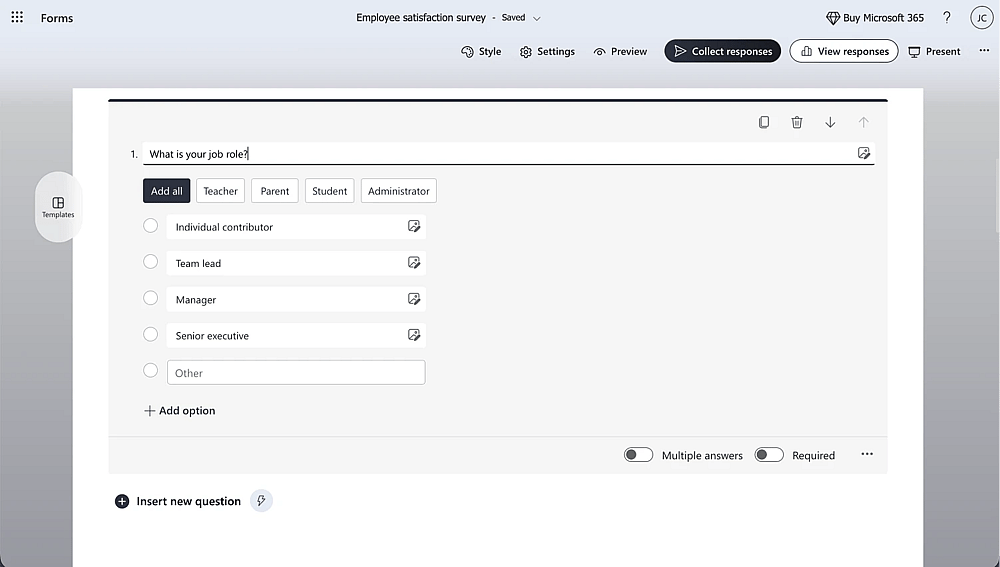
3. Destaque o texto que deseja modificar. Uma barra de ferramentas de formatação flutuante aparecerá.
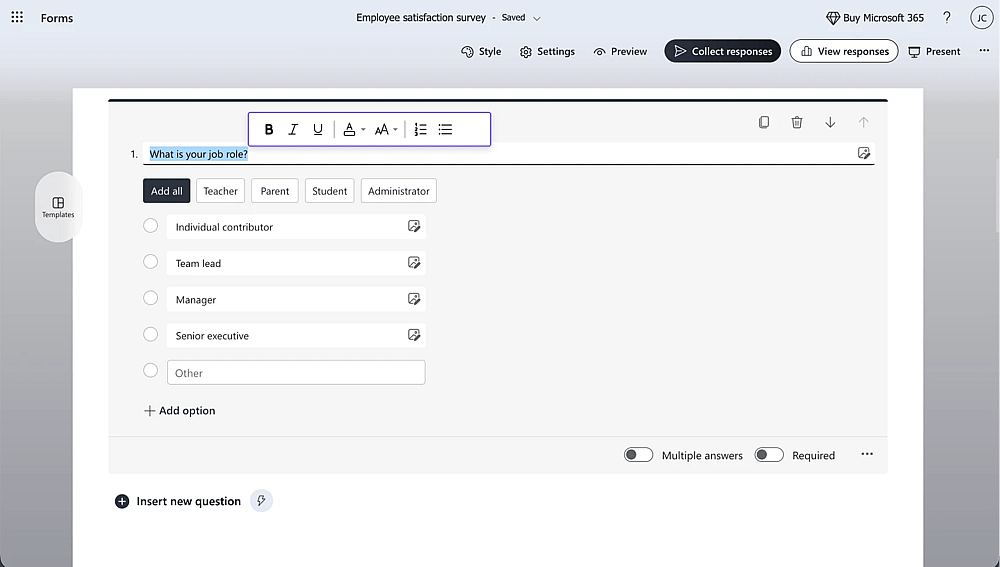
4. Aplique seus estilos: Clique nos ícones para Negrito, Itálico ou Sublinhado.
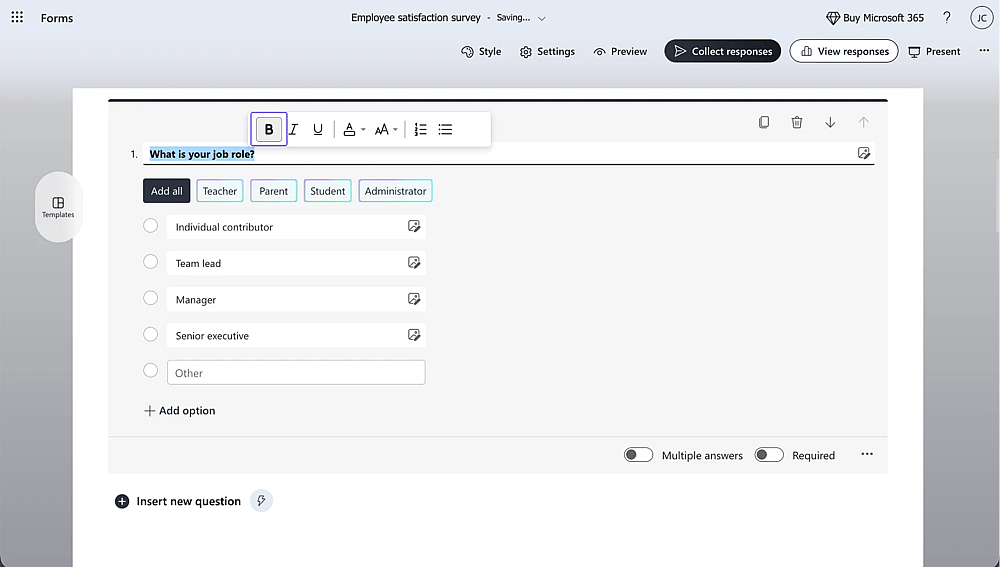
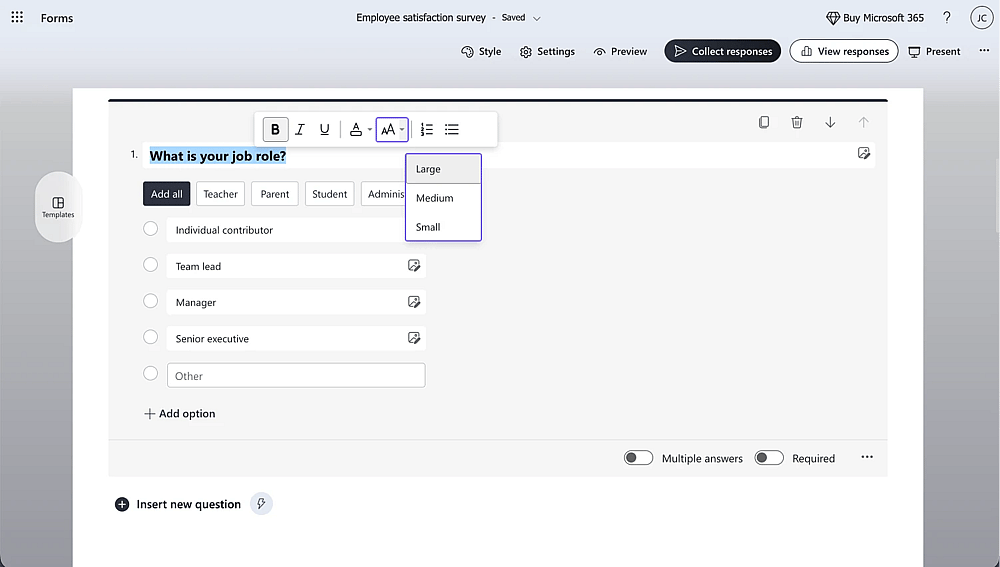
5. Ajuste a escala: Use o ícone de tamanho da fonte para escolher entre Pequeno, Médio ou Grande.
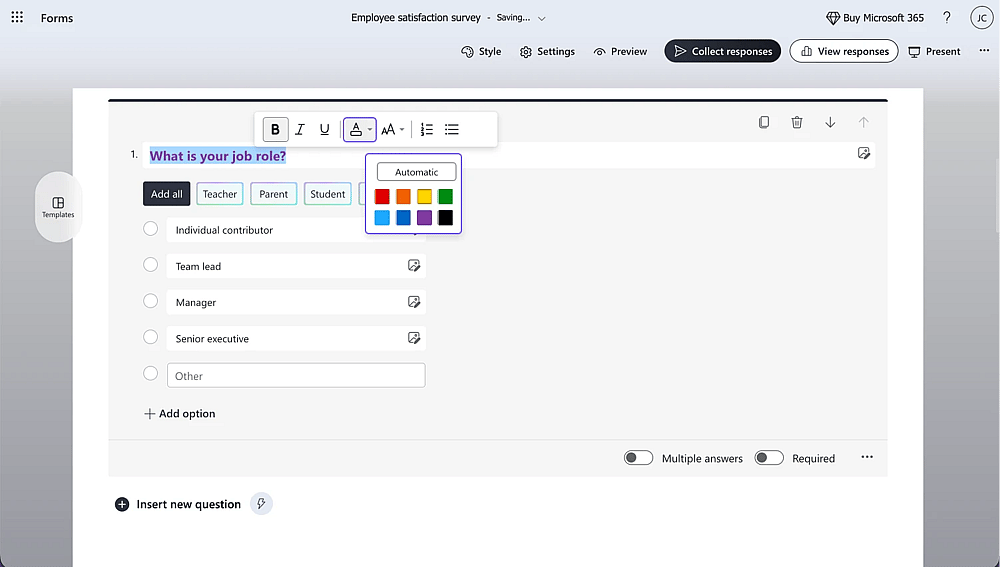
6. Escolha uma cor: Selecione o ícone de cor da fonte para escolher um tom que combine com sua marca.
2. Alterando a aparência através de um tema
Os temas controlam o "vibe" global do seu formulário, incluindo o estilo do cabeçalho e a paleta de cores.
1. Abra seu formulário e clique no ícone Estilo no canto superior direito.

2. Selecione um tema: Escolha na galeria pré-criada da Microsoft. Eles geralmente incluem mudanças sutis de layout e animações de fundo.

3. Personalize o plano de fundo: Para adicionar um toque da sua marca, clique no ícone de edição dentro do painel Personalizado para enviar sua própria imagem de fundo ou escolher um código hexadecimal de cor específico.
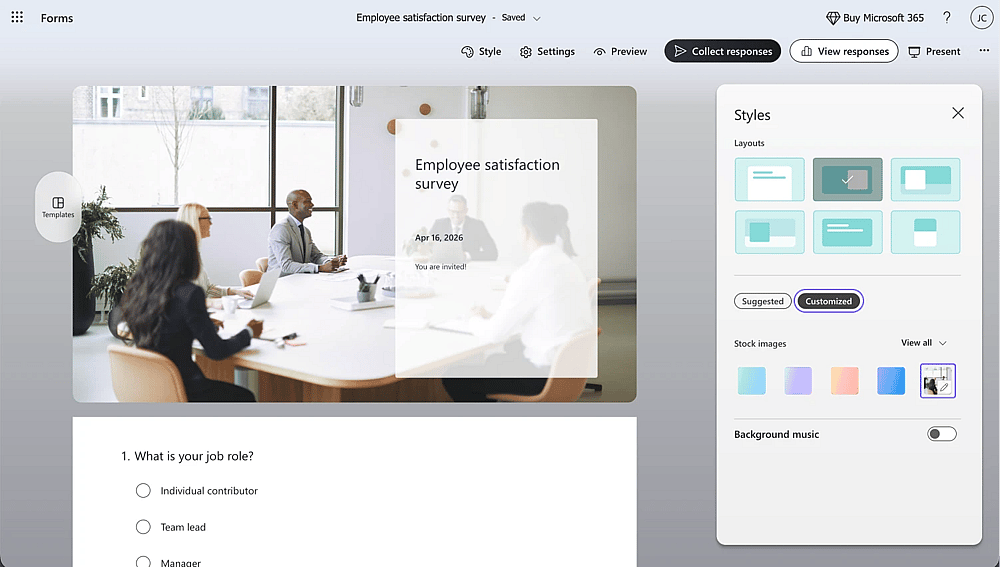
Embora os temas alterem a paleta de cores e o plano de fundo, a família da fonte permanecerá o padrão da Microsoft.
O que você não pode alterar no Microsoft Forms
Entender as limitações da plataforma é fundamental para economizar tempo. Você não pode:
- Alterar a família da fonte: Não existe um menu para mudar para Roboto, Arial ou fontes personalizadas da marca.
- Integrar Google Fonts: Você não pode vincular bibliotecas de fontes externas.
- Usar CSS: Ao contrário de construtores web mais avançados, o Microsoft Forms não permite código personalizado ou injeções de CSS.
- Aplicar layouts com várias fontes: Você não pode definir uma fonte para títulos e outra para o corpo do texto.
Se essas limitações forem um obstáculo para as necessidades da sua marca, talvez você precise procurar alternativas avançadas, como o forms.app.
Como alterar fontes no forms.app
Se as restrições da Microsoft não atendem às necessidades da sua marca, o forms.app oferece a liberdade criativa que você precisa. Ele trata a tipografia como um elemento central de design, e não como uma reflexão tardia.
Por que o forms.app oferece controle total de fontes
- Modelos com Google Fonts: Acesse uma biblioteca de fontes profissionais como Montserrat e Roboto.
- Estilização independente: Aplique fontes exclusivas para títulos, perguntas e botões separadamente.
- Controle granular: Ajuste pesos de fonte exatos, alturas de linha e espaçamento entre letras.
Alterando fontes no forms.app
1. Abra seu formulário e navegue até a aba Design.
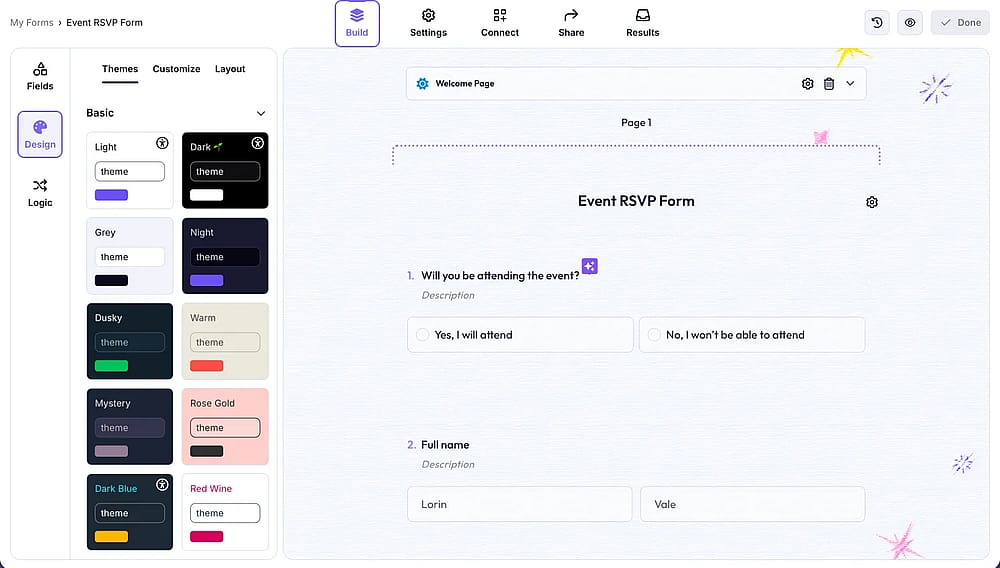
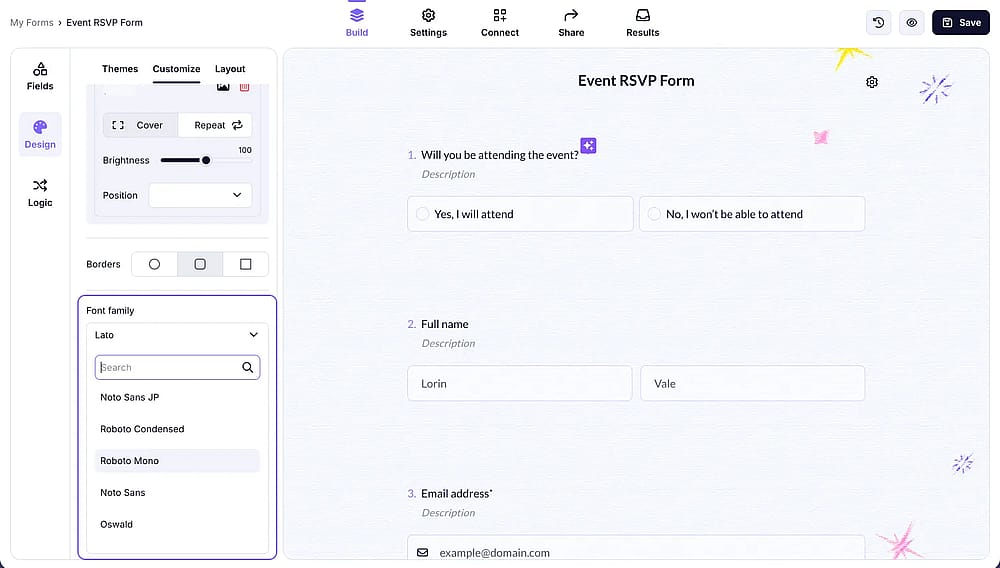
2. Vá em personalizar e selecione a seção Fonte.
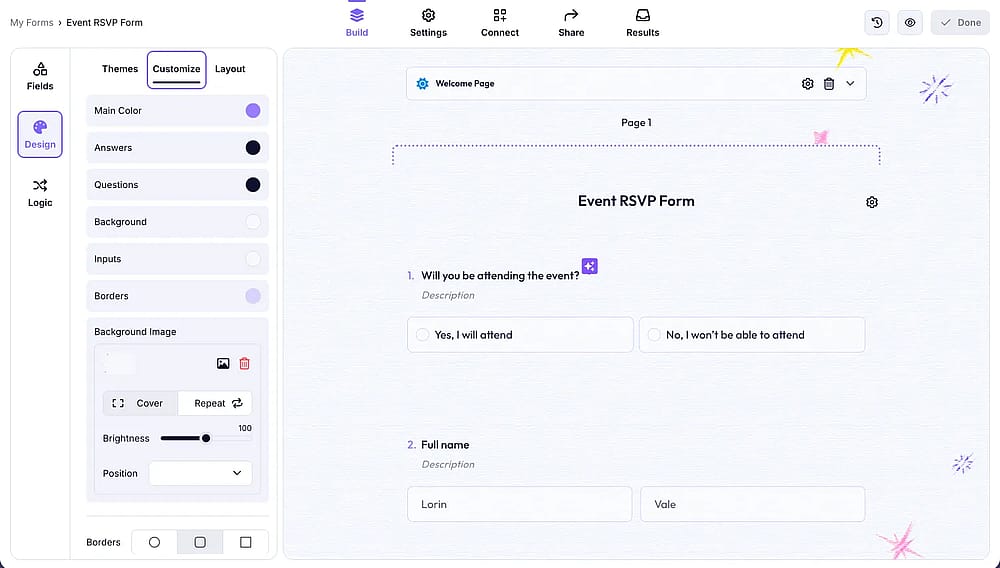
3. Escolha um tipo de fonte adequado na Família de fontes.
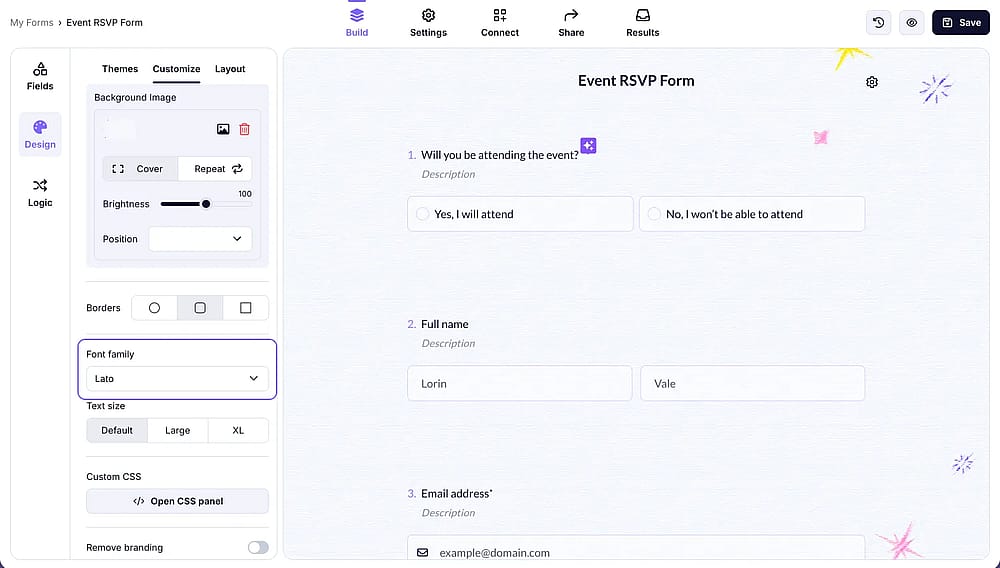
4. Refine o estilo ajustando o tamanho, peso e cor.
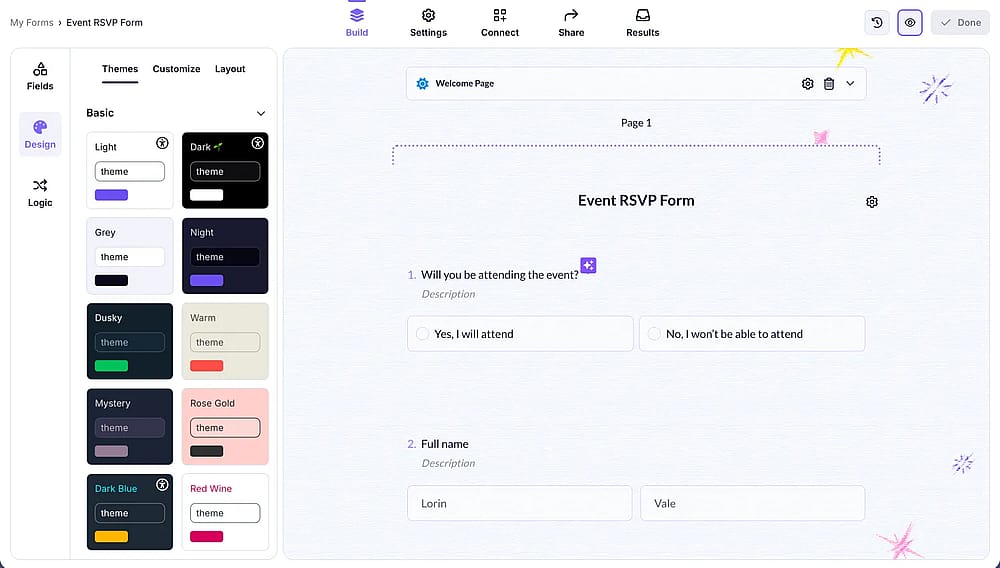
5. Visualize e publique para garantir que seu formulário pareça perfeito em todos os dispositivos.
Microsoft Forms vs. forms.app: Comparação de personalização
Recurso | Microsoft Forms | forms.app |
|---|---|---|
Alterar família de fonte | ||
Integração com Google Fonts | ||
Controle de fonte por elemento | ||
Tamanho e cor da fonte | (Predefinições limitadas) | (Controle total) |
Design consistente com a marca | ||
Plano gratuito disponível |
Palavras finais
A personalização de texto no Microsoft Forms é eficaz para necessidades básicas, embora permaneça restrita. Você pode facilmente alterar o tamanho da fonte no Microsoft Forms, aplicar ênfase em negrito ou itálico e ajustar cores para melhorar a legibilidade, mas não pode alterar a família da fonte subjacente ou importar tipos de letra específicos da marca.
- Utilidade interna: O Microsoft Forms é uma escolha sólida para coleta rápida de dados, onde uma aparência padrão e funcional é suficiente.
- Flexibilidade de design: Se o seu projeto exige um alinhamento rígido com a marca ou tipografia específica, como Google Fonts, você provavelmente precisará buscar alternativas mais focadas em design.
Embora a Microsoft priorize uma experiência uniforme e acessível em todo o seu ecossistema, ferramentas como o forms.app oferecem um caminho diferente para aqueles que exigem um controle criativo mais profundo sobre cada detalhe estilístico.
Perguntas frequentes (FAQs)
Sim. Diferente da família de fontes, a cor pode ser aplicada a seleções específicas. Realce a palavra individual, clique no ícone de cor da fonte (o "A" com uma barra de cor) no menu flutuante e selecione o tom de sua preferência na paleta.
Selecionar um novo "Estilo" ou tema no Microsoft Forms pode alterar o layout, as decorações do cabeçalho ou as cores de fundo, mas não alterará a fonte das perguntas ou respostas. A família de fontes permanece consistente em todos os temas disponíveis.
O Microsoft Forms muitas vezes remove a formatação avançada ao colar texto do Word ou de um site para evitar erros de código. Para corrigir isso, cole seu texto como texto sem formatação (Ctrl+Shift+V) e depois use a barra de ferramentas nativa do Microsoft Forms para reaplicar negrito, itálico ou cores.
Os autores
Pesquisado e escrito por
forms.app, seu criador de formulários gratuito
- Visualizações ilimitadas
- número ilimitado de perguntas
- notificações ilimitadas
Postagens relacionadas

Como adicionar um logotipo ao Microsoft Forms: Um guia completo de branding