Como adicionar um logotipo ao Microsoft Forms: Um guia completo de branding
Résumez avec
As primeiras impressões são tudo, especialmente quando você está solicitando dados. Um formulário sem marca pode parecer frio ou até suspeito, muitas vezes levando os usuários a desistirem antes de clicarem em "Enviar". Incluir um logotipo em seus formulários pode aumentar o reconhecimento e o recall da marca em até 50% em comparação com as versões apenas em texto.
Se você deseja parecer profissional e aumentar suas taxas de conclusão, aprender como adicionar um logotipo ao Microsoft Forms é a vitória mais rápida disponível. Embora a plataforma seja simples, fazer com que seu branding fique "perfeito" na área do cabeçalho requer alguns passos específicos para evitar imagens borradas ou cortadas.
Neste guia de 3 minutos, abordaremos:
- O processo de 4 etapas para adicionar um logotipo ao Microsoft Forms.
- Especificações técnicas para tamanhos e formatos de arquivo.
- Solução de problemas para questões de alinhamento e corte.
- Ferramentas avançadas para branding além do cabeçalho.
Resumo (TL;DR)
1. Abra seu formulário.
2. Clique diretamente no título do formulário.
3. Clique no ícone de imagem para inserir o logotipo.
4. Escolha “Carregar”
Você pode adicionar um logotipo ao Microsoft Forms?
Sim, você pode adicionar um logotipo, mas apenas dentro da área de cabeçalho/título do formulário. Embora esta seja uma ótima maneira de sinalizar autoridade de marca, lembre-se de que o Microsoft Forms não oferece suporte atualmente a temas totalmente personalizados. Isso significa que você não pode usar fontes de marca personalizadas, aplicar cores em código hex a botões específicos ou colocar seu logotipo no rodapé ou na página final de "Agradecimento".
O que você precisa antes de começar
Para garantir uma configuração tranquila, reúna estes itens essenciais primeiro:
- Conta do Microsoft 365: Embora os formulários básicos sejam gratuitos, os recursos de branding são mais confiáveis nos níveis Business ou Education.
- Arquivo do logotipo: Use um PNG ou JPEG (PNG com fundo transparente é melhor para evitar "caixas" brancas ao redor do seu logotipo).
- Dimensões ideais: Mire em uma proporção ampla (ex: 512 × 128px). Embora o Microsoft redimensione as imagens, manter seu logotipo abaixo de 5MB garante que ele carregue instantaneamente para os respondentes.
- Acesso ao formulário: Você deve ter permissões de Proprietário ou Colaborador para o formulário específico que deseja marcar.
Como adicionar um logotipo ao Microsoft Forms: Um guia passo a passo
Adicionar branding é mais do que apenas um upgrade visual; gera confiança com seu público. Siga estes passos para adicionar corretamente um logotipo ao Microsoft Forms e garantir que ele pareça profissional em todos os dispositivos.
Passo 1: Acesse o Microsoft Forms
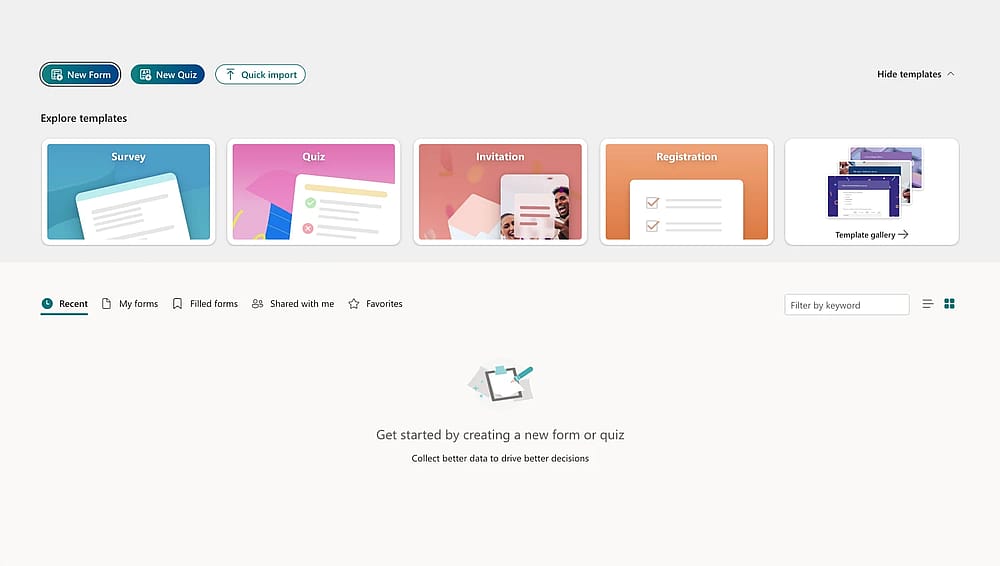
Abra sua conta do MS Forms
Faça login no seu painel do Microsoft 365 e selecione o aplicativo Forms. Se não estiver na sua barra lateral, clique no "Iniciador de Aplicativos" (o quadrado de nove pontos) no canto superior esquerdo. Começar por aqui garante que você esteja trabalhando dentro do seu ambiente profissional, onde os recursos de branding estão totalmente desbloqueados.
Passo 2: Abra seu formulário de destino
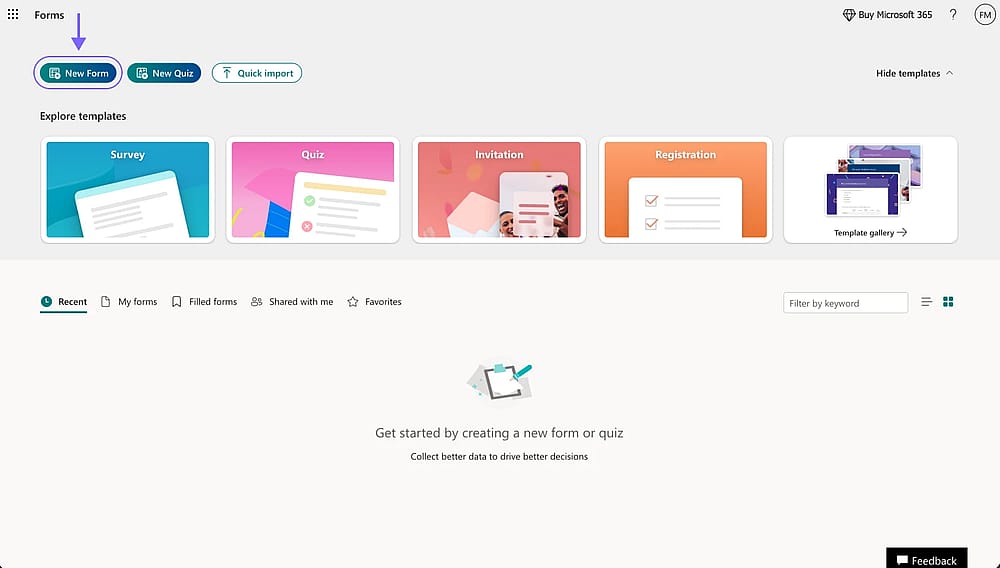
Escolha o formulário ao qual deseja adicionar um logotipo
Selecione o formulário que deseja editar na sua lista de "Recentes" ou clique em "Novo Formulário" para começar do zero. O branding é específico por formulário, então você precisará repetir este processo para cada pesquisa ou questionário individual que criar.
Passo 3: Ative a área do cabeçalho
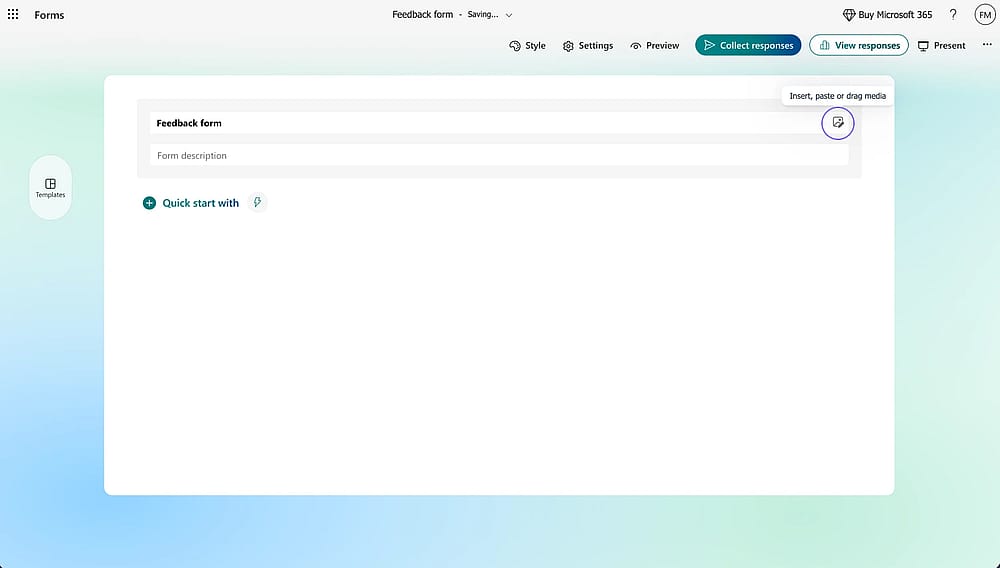
Clique no ícone para adicionar o logotipo
Clique diretamente no Título do Formulário (ex: "Formulário sem título"). Isso abre o modo de edição para o cabeçalho. Você notará um pequeno Ícone de Imagem (Inserir Imagem) aparecer no lado direito da caixa de texto do título.
Passo 4: Insira sua imagem
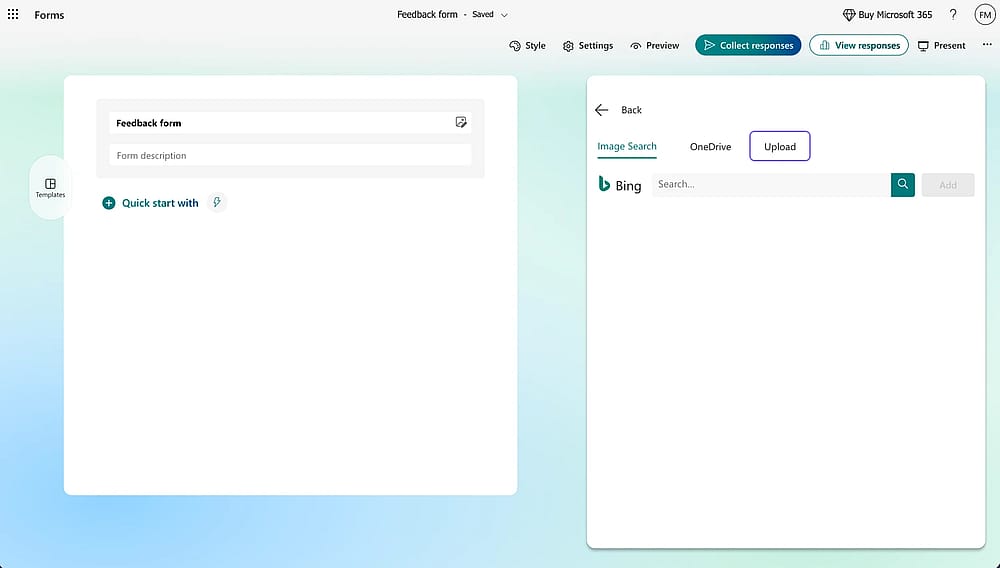
Insira seu logotipo
Clique nesse Ícone de Imagem. Uma barra lateral aparecerá oferecendo três opções: Pesquisa de Imagem, OneDrive ou Carregar. Clique em Carregar para selecionar o arquivo do logotipo do seu computador local. Isso garante que você esteja usando seus ativos de marca oficiais em alta resolução, em vez de uma versão capturada da web.
Passo 5: Ajustar e Escalar
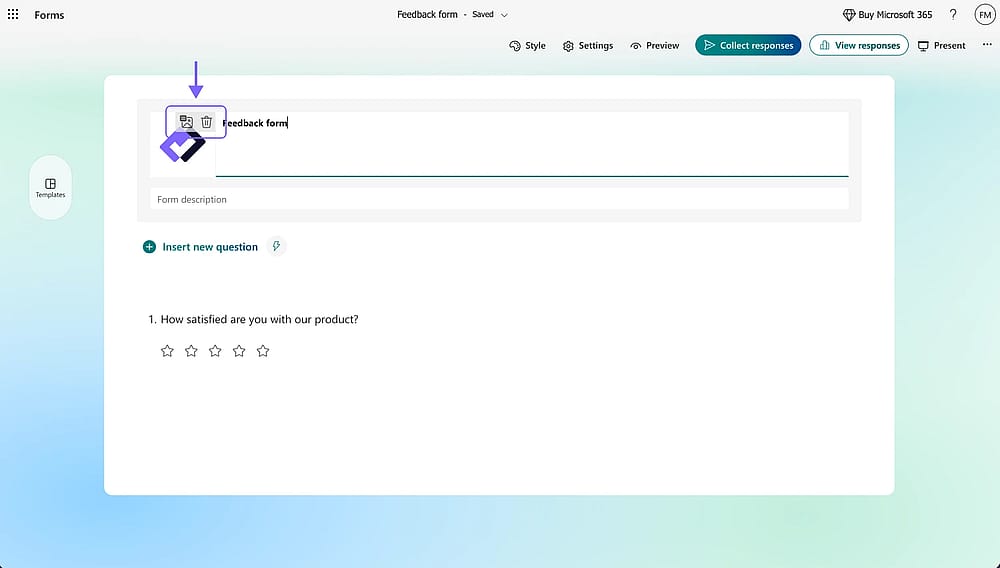
Adicione um texto alternativo para o seu logotipo, se necessário
Assim que o logotipo aparecer, passe o mouse sobre ele. Você verá um pequeno ícone de Lixeira para excluí-lo. Além disso, você pode clicar no outro ícone para adicionar um texto alternativo ao seu logotipo.
Dica de especialista: Se o seu logotipo parecer muito pequeno, tente cortar o "espaço em branco" do arquivo de imagem original antes de fazer o upload.
Passo 6: Visualize em Desktop e Mobile
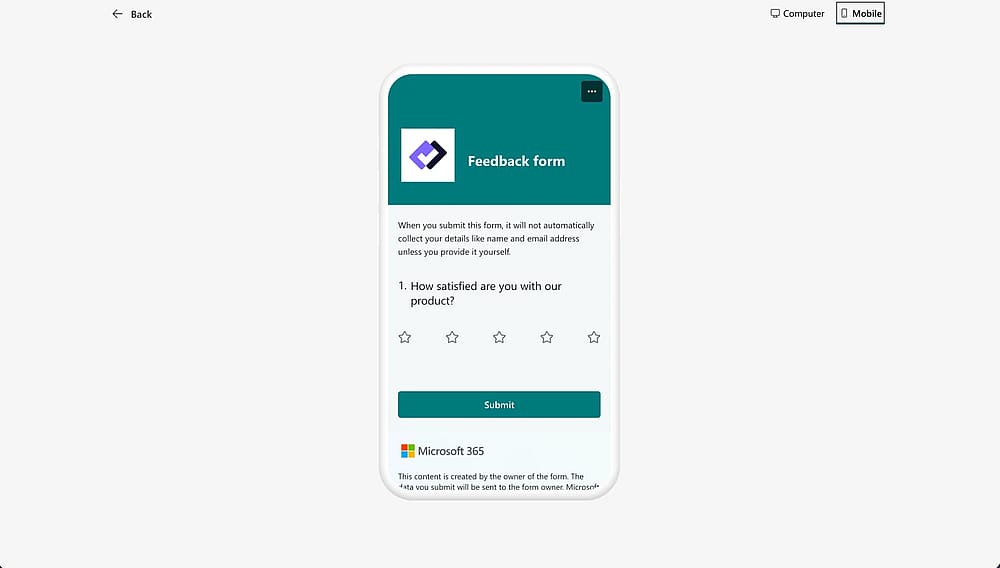
Visualize o logotipo
Este é o passo mais crítico. Clique no botão Visualizar na barra de navegação superior. Alterne entre as visualizações de Computador e Celular. Como o Microsoft Forms é responsivo, um logotipo que parece perfeito em um laptop pode parecer apertado em uma tela de smartphone.
Passo 7: Finalize e Compartilhe
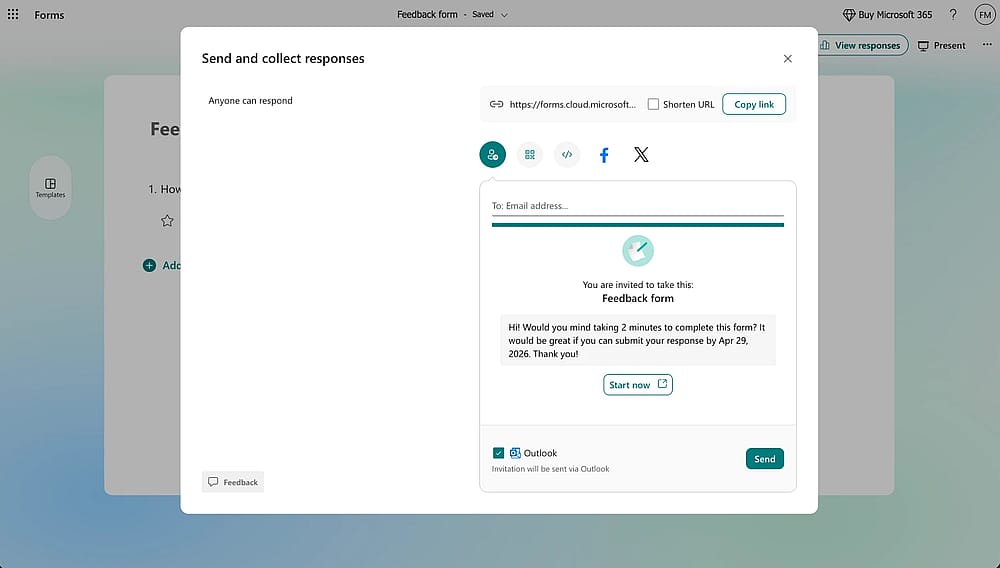
Compartilhe seu formulário
O Microsoft Forms salva automaticamente. Quando estiver satisfeito com a aparência, clique em Coletar Respostas para obter seu link. Seu logotipo agora aparecerá no topo do formulário para todos os respondentes.
Dica de especialista: Seu logotipo aparecerá apenas no cabeçalho principal ao lado do título. Ele não se repetirá automaticamente nos cabeçalhos de seção, áreas de perguntas individuais ou na tela de confirmação de "Agradecimento".
Solução de problemas: Problemas comuns de logotipo no Microsoft Forms
Mesmo com um processo simples, imprevistos técnicos podem acontecer. Se o seu branding não estiver aparecendo como esperado, aqui estão as correções mais comuns:
- "Não consigo ver o ícone de imagem": O ícone é sensível ao contexto. Certifique-se de ter clicado diretamente na caixa de texto do Título/Cabeçalho primeiro; o ícone "Inserir Imagem" só aparecerá quando essa área estiver ativa para edição.
- "Meu logotipo parece borrado": O Microsoft Forms aplica compressão a arquivos grandes. Para um visual mais nítido, carregue um arquivo de alta resolução (pelo menos 300px de largura), mas mantenha o tamanho do arquivo abaixo de 1MB para evitar uma redução agressiva de escala.
- "O logotipo está cortado no celular": Este é um ponto problemático comum. O Forms usa um contêiner responsivo que muitas vezes corta logotipos quadrados ou altos em telas estreitas. Para corrigir isso, use um logotipo em formato paisagem (mais largo) e adicione "preenchimento" (espaço em branco extra) ao redor das bordas do arquivo de imagem antes de fazer o upload.
- "O logotipo não aparece na Visualização": Isso geralmente é um problema de cache do navegador. Tente atualizar a página, abrindo o formulário em uma janela Incognito/InPrivate, ou verificando suas permissões do OneDrive/SharePoint se o logotipo foi extraído de uma pasta na nuvem.
- "Não tenho a opção de inserir uma imagem": Se o ícone estiver faltando completamente, o Administrador de TI da sua organização pode ter restringido o recurso "Inserir Imagem" por meio das configurações globais do Microsoft 365.
Quer mais controle de branding? Experimente o forms.app
O Microsoft Forms é uma ferramenta excelente e confiável para enquetes internas de escritório ou loops de feedback rápidos dentro do ecossistema Microsoft. No entanto, se você estiver criando pesquisas voltadas para clientes, leads de marketing ou inscrições em eventos, poderá achar o "teto de vidro" de branding um pouco frustrante.
Quando a identidade da sua marca exige mais do que apenas um logotipo no cabeçalho, o forms.app oferece a flexibilidade que falta ao Microsoft Forms. Enquanto o Microsoft limita você a temas predefinidos e posicionamento específico do logotipo, o forms.app permite:
- Design sem limites: Altere todas as cores (incluindo botões e campos) usando códigos hexadecimais e escolha entre toda a biblioteca do Google Fonts.
- Controle total do logotipo: Coloque seu branding exatamente onde faz sentido, seja em uma Página de boas-vindas personalizada, no rodapé ou em uma Página de agradecimento personalizada que aparece após o envio.
- Polimento profissional: Carregue fundos animados, personalize layouts de formulário (visualização por etapas vs. visualização em lista) e use até mesmo CSS Personalizado para controle granular de design.
Conclusão
Aprender como adicionar um logotipo ao Microsoft Forms é um primeiro passo vital para tornar suas pesquisas profissionais e confiáveis. Embora o processo seja rápido, o branding da plataforma permanece bloqueado na área do cabeçalho. Para equipes que exigem consistência total da marca, incluindo fontes personalizadas, cores hexadecimais e telas de agradecimento com marca, uma ferramenta dedicada como o forms.app oferece a liberdade criativa que falta ao Microsoft.
Pronto para elevar o nível da sua coleta de dados? Explore nossos outros guias sobre otimização de formulários ou tente criar seu primeiro formulário totalmente personalizado hoje mesmo.
Perguntas frequentes (FAQs)
Um arquivo PNG com fundo transparente é o padrão ouro. Isso evita que uma caixa branca indesejada apareça ao redor do seu logotipo quando você usa um tema de fundo colorido ou com imagem.
Não, o Microsoft Forms não oferece suporte, atualmente, a logotipos personalizados na tela de "Obrigado" ou de confirmação. Você pode personalizar a mensagem de texto que os respondentes veem, mas a personalização da marca é restrita ao cabeçalho inicial.
O logotipo aparece exclusivamente na seção de título e cabeçalho no topo do seu formulário. Ele é posicionado à esquerda ou à direita do título do formulário, dependendo do layout de tema que você escolher.
Os autores
Pesquisado e escrito por
forms.app, seu criador de formulários gratuito
- Visualizações ilimitadas
- número ilimitado de perguntas
- notificações ilimitadas
Postagens relacionadas
Domine a formatação e estilos de texto no Microsoft Forms