Économisez jusqu’à 60 % sur les forfaits annuels avec notre meilleure offre de l’année. Offre limitée. 🍂
Ver preços

Comment créer un quiz de vocabulaire sur Typeform (conseils + étapes)
Résumez avec
Les quiz de vocabulaire sont devenus l'un des outils les plus efficaces dans l'éducation en ligne et le marketing de contenu. Ils transforment l'apprentissage passif des mots en une expérience interactive, offrant un feedback instantané, un suivi des progrès et un engagement des apprenants qu'une simple liste de mots imprimée ne pourrait jamais égaler. Et avec les créateurs de quiz en ligne d'aujourd'hui, créer un quiz prend des minutes, pas des heures.
Cet article vous guide à travers un tutoriel complet sur les quiz Typeform, de la configuration de votre première question à choix multiples à celle de la logique de branchement et des écrans de résultats.
TL;DR Quiz de vocabulaire dans Typeform :
1. Connectez-vous et choisissez un modèle de quiz ou commencez de zéro
2. Ajoutez plusieurs types de questions depuis le panneau Contenu
3. Passez en mode Quiz de connaissances (Knowledge Quiz) et définissez la bonne réponse pour chaque question
4. Ouvrez l'onglet Workflow pour configurer la logique de branchement et les écrans de résultats
5. Prévisualisez votre quiz et partagez-le
Qu'est-ce qu'un quiz de vocabulaire et comment en construire un
Un quiz de vocabulaire est une évaluation qui teste la connaissance des mots, leurs significations, leur usage, leurs synonymes, leurs antonymes et leur contexte par une personne.
Contrairement aux quiz de personnalité qui n'ont ni bonnes ni mauvaises réponses, les quiz de vocabulaire sont notés, ce qui en fait l'un des moyens les plus directs de mesurer les progrès linguistiques et d'identifier les lacunes.
Le format que vous choisissez façonne toute l'expérience. Chaque type de question sert un objectif différent, et les mélanger permet de garder les apprenants en alerte :
- Choix multiples : le format le plus courant ; idéal pour tester rapidement la reconnaissance des mots
- Appariement : associe les mots aux définitions ou synonymes ; fonctionne bien pour des ensembles de mots plus larges
- Vrai/Faux : rapide et simple ; idéal pour les échauffements ou le contenu partageable sur les réseaux sociaux
- Réponse libre : idéal pour les évaluations formelles où vous avez besoin de plus qu'une simple sélection
Un détail pratique à décider rapidement : le format de temps. Les quiz avec un minuteur ajoutent une pression et fonctionnent bien pour la préparation aux examens ; les quiz non chronométrés sont meilleurs pour les environnements d'apprentissage où l'objectif est la compréhension plutôt que la vitesse.
Comment créer un quiz de vocabulaire dans Typeform
Le créateur de quiz en ligne Typeform est une option pour créer des quiz de vocabulaire : un format une question à la fois et un mode dédié Knowledge Quiz qui gère la notation sans solutions complexes. Voici comment créer un quiz dans Typeform du début à la fin en quatre étapes :
1. Configurez votre quiz
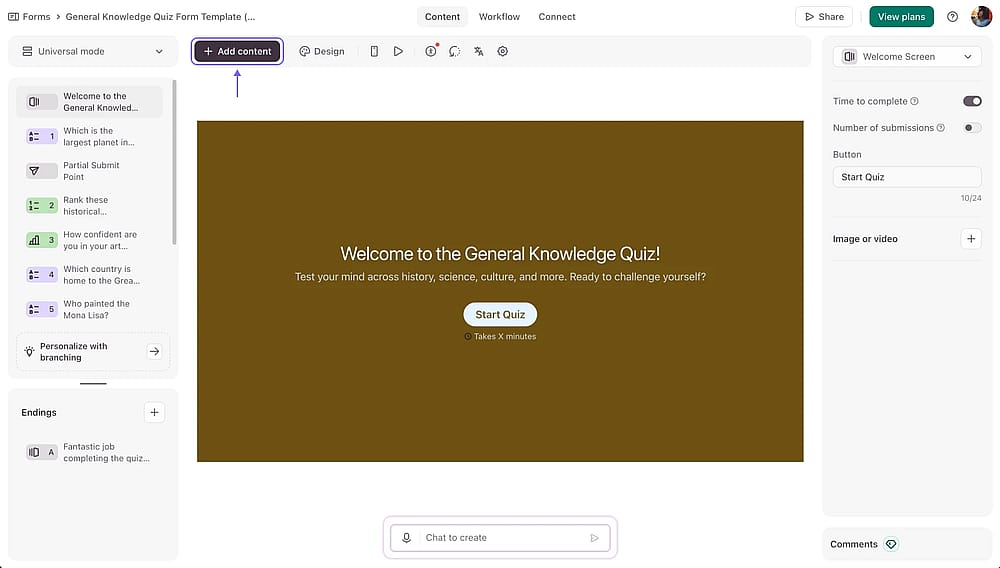
Une fois connecté, créez un formulaire et commencez à ajouter des questions
Connectez-vous à votre compte Typeform et choisissez parmi les modèles de quiz disponibles ou commencez à partir de zéro. Une fois dans l'éditeur, ouvrez le panneau de contenu sur la gauche et cliquez sur +Ajouter du contenu pour insérer vos questions.
2. Passez en mode Knowledge Quiz et définissez les bonnes réponses
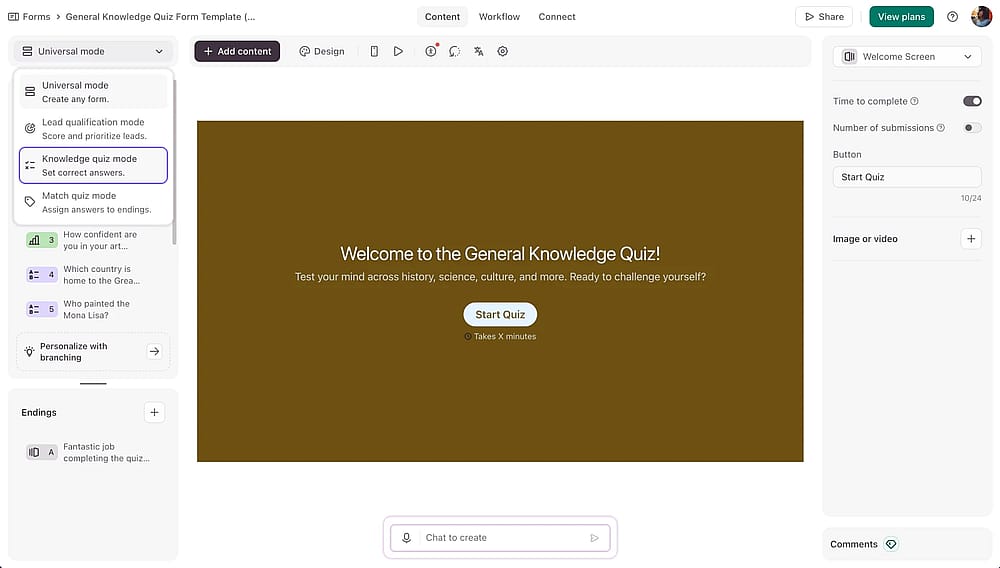
Sélectionnez le « Knowledge quiz mode » dans le menu déroulant en haut à gauche
En haut de l'éditeur, basculez votre type de formulaire en Knowledge Quiz. Cela débloque un bouton de bascule de bonne réponse dans les paramètres de chaque question. Typeform gérera la notation automatiquement. Répétez l'opération pour chaque question et cliquez sur enregistrer au fur et à mesure.
💡 Le mode Knowledge Quiz n'est disponible que sur les plans payants de Typeform. Si vous utilisez le plan gratuit, vous devrez contourner cela en utilisant la logique conditionnelle et le branchement manuel dans l'onglet workflow.
3. Configurez la logique de branchement
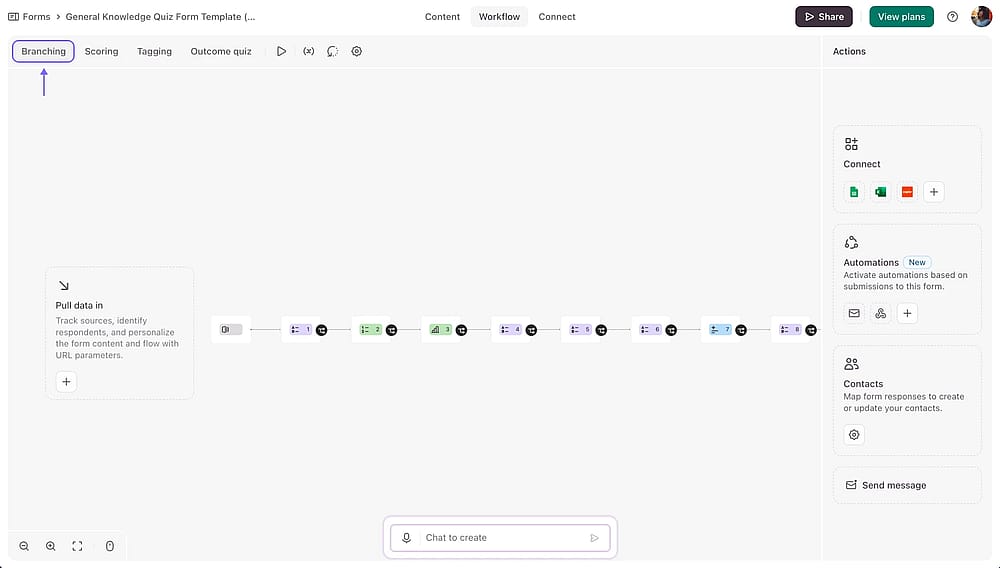
Accédez à la section « Branchement » depuis l'onglet « Workflow »
Ouvrez l'onglet Workflow pour contrôler ce qui se passe après chaque réponse. Ici, vous pouvez définir une logique de branchement pour diriger les répondants vers différents écrans de résultats en fonction de leurs réponses, par exemple, diriger ceux qui obtiennent un score élevé vers un ensemble de mots avancé ou montrer une page de révision à ceux qui ont un score faible.
4. Personnalisez et partagez
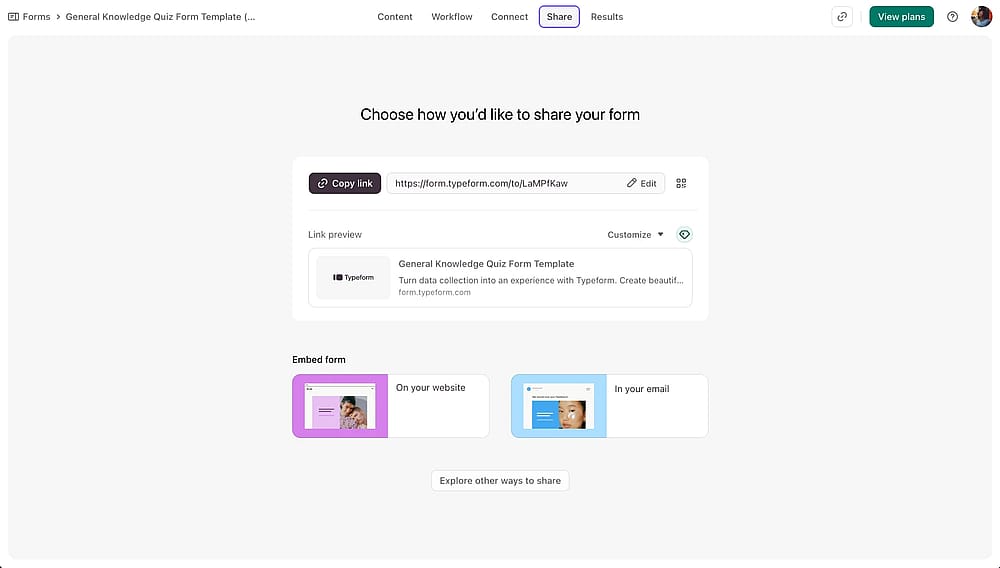
Ouvrez la section « Partager » pour vérifier les options de partage
Ensuite, ajustez le design pour qu'il corresponde à votre marque, et prévisualisez le quiz sur ordinateur et mobile avant de le publier. Lorsque vous êtes satisfait, partagez le lien directement, intégrez-le sur votre site web ou diffusez-le par e-mail ou réseaux sociaux.
💡 Conseil d'expert : Testez votre quiz sur mobile avant de le partager. Une mise en page qui semble claire sur ordinateur peut paraître encombrée ou confuse sur un téléphone, surtout avec de longues questions, des images ou des options à choix multiples.
Découvrez forms.app, une meilleure alternative
Typeform est un outil solide, mais ses limitations sur le plan gratuit et ses fonctionnalités restreintes en font un point de départ frustrant. Le plan à vie gratuit de forms.app comprend tout ce dont vous avez besoin pour construire, noter et partager un quiz de vocabulaire entièrement fonctionnel dès le premier jour. Voici ce qui le rend intéressant :
Champ Minuteur
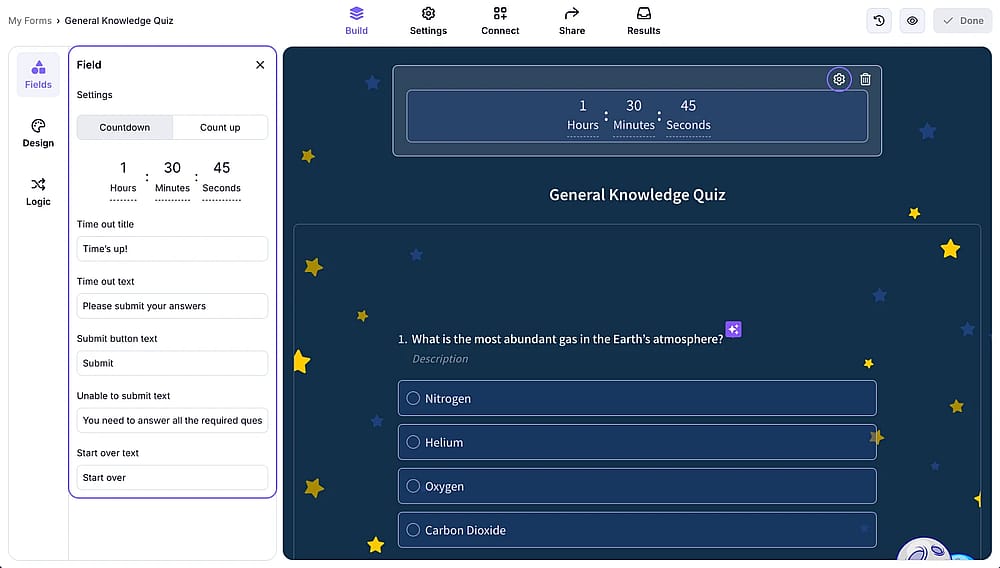
Sélectionnez le champ « Minuteur » dans le menu des champs pour configurer un compte à rebours ou un chronomètre
Ajoutez un compte à rebours pour une pression de type examen ou un chronomètre pour simplement suivre le temps sans limiter les répondants, un niveau de contrôle sur le format de temps que la configuration standard de Typeform n'offre pas.
Barre de progression
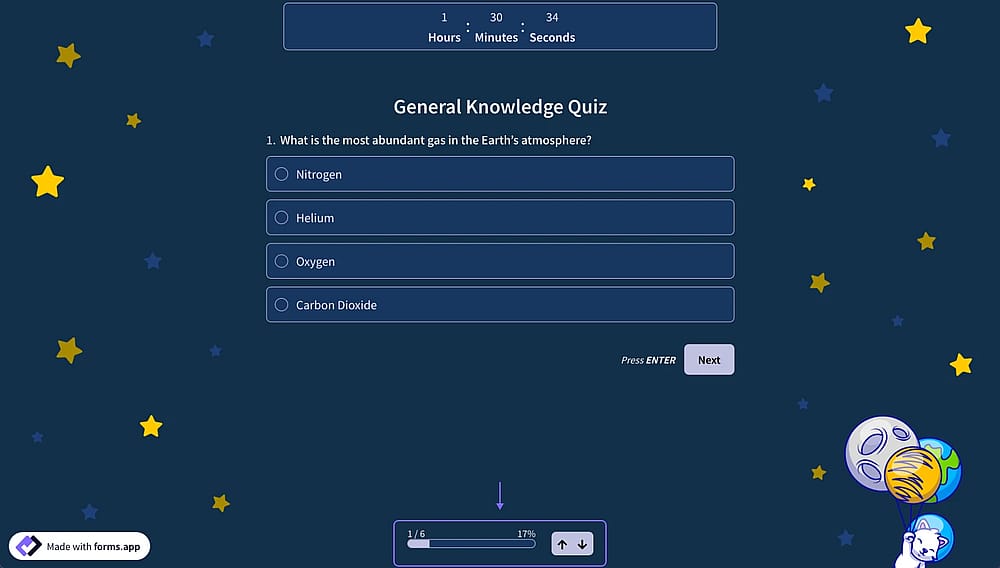
Sélectionnez la « Vue par étape » et cochez la barre de progression dans vos questions de quiz
Disponible en vue par étape, où les questions apparaissent une par une. Les répondants peuvent suivre leur progression dans le quiz sans se sentir dépassés, ce qui fonctionne particulièrement bien pour les évaluations de vocabulaire plus longues.
Notation automatique
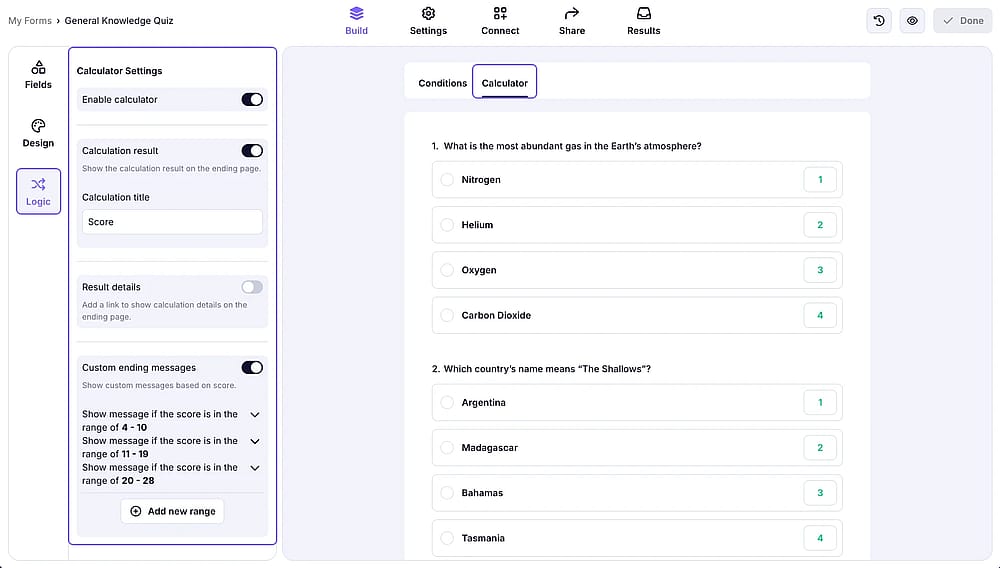
Accédez à l'onglet « Logique » sur la gauche et allez dans la section « Calculatrice » pour configurer la notation
Attribuez des points aux réponses et affichez des messages personnalisés basés sur des plages de scores, pas seulement un chiffre à la fin. Un répondant obtenant 80-100 % peut voir un message différent de quelqu'un obtenant moins de 50 %, rendant le feedback bien plus significatif.
Bouton Soumettre personnalisable
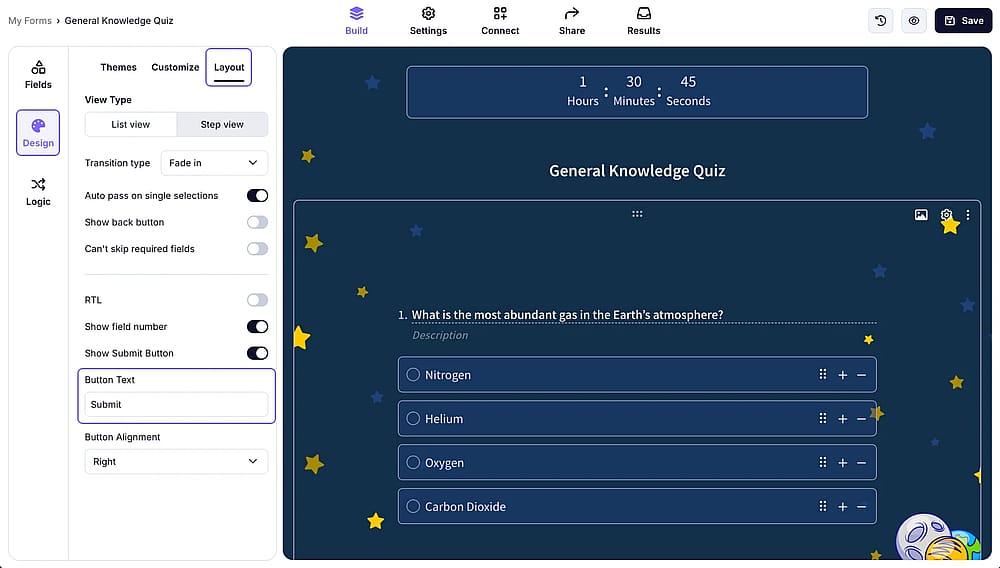
Allez dans la section « Design » et cliquez sur « Mise en page » pour vérifier les paramètres du « texte du bouton Soumettre »
Changez le texte par défaut du bouton pour quelque chose comme « Voir mes résultats » ou « Vérifier mon score » ; un petit moyen efficace de garder l'expérience du quiz intentionnelle et soignée.
Vue Liste et vue par étape
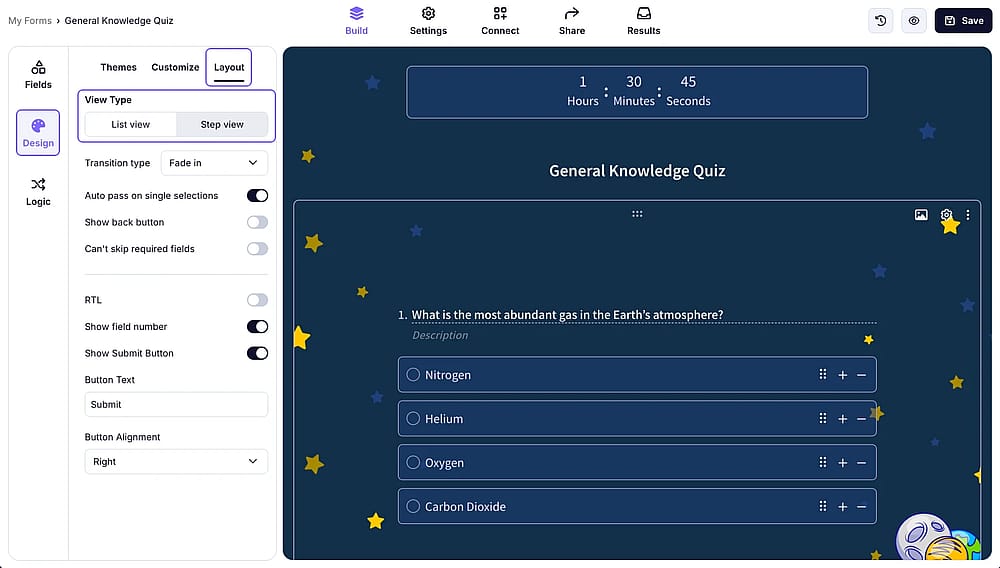
Depuis la section « Design », vous pouvez également sélectionner le type de vue de votre quiz
Basculez entre une page déroulante unique ou un format une question à la fois en fonction de votre audience et de votre style d'évaluation.
6 conseils d'experts qui fonctionnent vraiment
Créer un quiz de vocabulaire est facile. En créer un que les gens finissent et dont ils apprennent quelque chose demande un peu plus de réflexion. Voici ce qui sépare ceux qui sont oubliables de ceux qui sont partagés, refaits et mémorisés :
Ne laissez pas la longueur tuer l'engagement
La fatigue des quiz est réelle. Si votre liste de questions est trop longue, divisez-la en plusieurs quiz plus courts ; cela peut faire gagner du temps à vous et à vos apprenants à long terme.
Calibrez la difficulté selon votre audience
Un quiz trop facile est ignoré. Un quiz trop dur est abandonné. Créez des banques de questions distinctes pour différents niveaux et utilisez la logique conditionnelle pour diriger les répondants vers le bon niveau de difficulté en fonction de leurs réponses.
Choisissez le bon type de question
Chaque champ n'a pas besoin d'une question à choix multiples. Mélangez des questions à trous ou d'appariement pour varier les choses, et accédez aux paramètres de question pour affiner chacune d'entre elles.
Définissez toujours la bonne réponse
Cela semble évident, mais assurez-vous que chaque question notée possède une bonne réponse définie. C'est ce qui vous permet de montrer les bonnes réponses à vos répondants une fois le quiz terminé.
💡 Le feedback instantané est l'un des plus grands avantages des quiz de vocabulaire en ligne par rapport aux tests papier. Lorsque les apprenants voient la bonne réponse immédiatement après avoir répondu, ils sont plus susceptibles de se souvenir du mot.
Utilisez votre quiz pour plus que de simples tests
Un quiz de vocabulaire bien conçu peut servir d'outil de génération ou de capture de leads. Ajoutez un champ de nom et d'e-mail avant de révéler les résultats, et vous aurez transformé une expérience d'apprentissage en un outil de développement de liste.
Montrez toujours la progression
Un indicateur de progression visible est l'un des moyens les plus simples de réduire l'abandon. Lorsque les répondants peuvent voir le chemin parcouru, ils sont beaucoup plus susceptibles d'aller jusqu'au bout.
💡 Conseil pratique : Pour les quiz de vocabulaire spécifiquement, un indicateur de progression fonctionne mieux lorsque les questions sont présentées une à la fois, comme vous pouvez le configurer avec la vue par étape. Voir « Question 6 sur 10 » semble gérable ; faire face à une longue page déroulante est décourageant.
Points clés à retenir
Un quiz de vocabulaire bien conçu est terminé, partagé et refait, et la différence réside dans la manière dont vous le construisez.
Du choix du type de question et du format temporel à la mise en place d'une logique de branchement et de messages de résultats personnalisés, les décisions que vous prenez dans le générateur de quiz déterminent si les apprenants repartiront en connaissant plus de mots qu'au début.
Typeform est une option performante avec une interface épurée et un mode Quiz de connaissances dédié, mais ses fonctionnalités les plus utiles nécessitent un forfait payant. Le forfait gratuit de forms.app élimine entièrement cette barrière, offrant plus de types de questions, des options de mise en page flexibles, un minuteur et des messages de score personnalisables dès le départ, ce qui en fait le meilleur choix pour quiconque souhaite créer un excellent quiz de vocabulaire en quelques secondes.
Questions fréquemment posées (FAQ)
Les questions à choix multiples sont le point de départ le plus pratique ; elles sont faciles à noter, rapides à répondre et efficaces pour tester la reconnaissance des mots. Pour des évaluations plus approfondies, mélanger des questions à trous ou d'association vous donne une image plus complète des connaissances en vocabulaire de l'apprenant.
Oui, vous pouvez créer un quiz de base avec le forfait gratuit de Typeform, mais le mode Quiz de connaissances n'est disponible que sur les forfaits payants. Si vous avez besoin d'un quiz de vocabulaire noté et entièrement fonctionnel gratuitement, le forfait à vie gratuit de forms.app couvre ce besoin sans nécessiter de mise à niveau.
Non, aucun codage n'est requis pour la plateforme. Elle propose un éditeur par glisser-déposer, des modèles de quiz prêts à l'emploi et des panneaux de configuration intuitifs qui permettent de créer, noter et publier facilement un quiz de vocabulaire sans aucune compétence technique.
Contributeurs
Recherché et rédigé par
forms.app, ton créateur de formulaires gratuit
- Nombre illimité de vues
- nombre illimité de questions
- nombre illimité de notifications
Articles connexes
Comment créer un quiz sur Typeform : Un guide étape par étape complet