Intégration PayPal avec Typeform : configuration, limites et meilleure alternative
Résumez avec
Collecter des paiements via un formulaire en ligne est l'une des décisions les plus intelligentes qu'une petite entreprise ou une grande organisation puisse prendre. Au lieu de poursuivre des factures ou de gérer des pages de paiement séparées, vous pouvez combiner la collecte de données et le paiement en une seule étape fluide et conviviale : vos clients remplissent le formulaire et paient juste après, le tout sans quitter la page.
Lorsqu'il s'agit de formulaires conversationnels, Typeform est largement considéré comme une référence. Si vous recherchez une solution de paiement Typeform, la plateforme vous permet de créer des flux de transactions. Cependant, avant de décider d'utiliser Typeform pour accepter des paiements pour votre entreprise, il est utile de comprendre les processeurs de paiement disponibles et les exigences spécifiques pour que Typeform puisse collecter les paiements avec succès.
Voici une analyse de la manière dont la plateforme gère les transactions et comment elle se compare à forms.app pour ceux qui recherchent différents niveaux de flexibilité, y compris sur un plan gratuit.
TL;DR
Étapes pour ajouter PayPal à Typeform :
1. Cliquez sur + Ajouter du contenu et sélectionnez Paiement
2. Cliquez sur Connecter et saisissez votre adresse e-mail PayPal Business
3. Autorisez l'accès, définissez votre devise et votre prix
Limites importantes à connaître :
Nécessite un plan payant
Pas de paiements récurrents
Impossible de combiner PayPal et Stripe sur le même formulaire
Pourquoi collecter des paiements directement dans un formulaire ?
Voici les raisons principales pour collecter les paiements directement dans vos formulaires, et comment cela peut simplifier l'expérience utilisateur ainsi que votre flux de travail :
1. Moins d'abandons
Lorsque les clients doivent quitter un formulaire pour effectuer un paiement sur une page séparée, un pourcentage important ne revient tout simplement pas. Intégrer les paiements par carte bancaire ou PayPal directement dans le formulaire élimine complètement cette friction.
2. Les données de paiement et les données du formulaire restent liées
Les réponses du répondant et sa transaction sont liées dans un seul enregistrement de soumission. Cela facilite le suivi, le rapprochement et le suivi des paiements sans aucun travail manuel.
3. Une tarification flexible qui s'adapte à la logique de votre formulaire
Des fonctionnalités telles que le rappel d'informations dans Typeform vous permettent d'afficher le prix calculé à l'utilisateur avant qu'il ne paie. Cela rend l'expérience transparente et professionnelle, en particulier pour les paiements liés à des réservations ou des inscriptions.
💡 Conseil d'expert : Là où les formulaires de paiement font une vraie différence
Inscriptions à des événements
Réservations de services ou freelances
Formulaires de dons
Commandes en ligne
Inscriptions à des ateliers
Comment collecter des paiements PayPal sur Typeform ?
Le champ Paiement dans Typeform permet de collecter facilement des paiements directement dans votre formulaire, que vous facturiez des clients, collectiez des frais d'inscription ou vendiez des produits. Voici comment le configurer :
Étape 1 : Ouvrez votre compte Typeform, allez sur votre formulaire, cliquez sur + Ajouter du contenu et sélectionnez Paiement dans le menu. Ensuite, cliquez sur PayPal et configurez la connexion.
Étape 2 : Une fenêtre contextuelle apparaîtra ; saisissez l'adresse e-mail associée à votre compte PayPal Business, sélectionnez votre pays ou région et cliquez sur Suivant. Connectez-vous à votre compte existant ou créez-en un nouveau, puis cliquez sur Continuer.
Étape 3 : Rédigez le texte de votre question de paiement et utilisez la fonction Rappel d'informations (tapez @ et sélectionnez le prix) pour afficher le prix aux répondants. Dans le menu de droite, vous pouvez vérifier les paramètres tels que la devise, le texte du bouton, et plus encore.
Étape 4 : Appuyez sur Partager ou Publier les modifications pour mettre en ligne. Les répondants pourront alors payer via leur compte PayPal, une carte de débit ou de crédit.
Essayez une alternative : forms.app
forms.app est une excellente alternative à Typeform qui vaut la peine d'être considérée si vous souhaitez plus de flexibilité dans la configuration de votre intégration de paiement. Au-delà de PayPal, vous pouvez également connecter un compte Stripe ou proposer une option hors ligne, et vous pouvez ajouter une question de paiement à votre formulaire sur un plan gratuit sans mise à niveau. La configuration de PayPal dans forms.app est simple :
1. Dans votre éditeur de formulaire, ajoutez un champ de paiement, puis ouvrez les paramètres du champ et activez l'option PayPal.
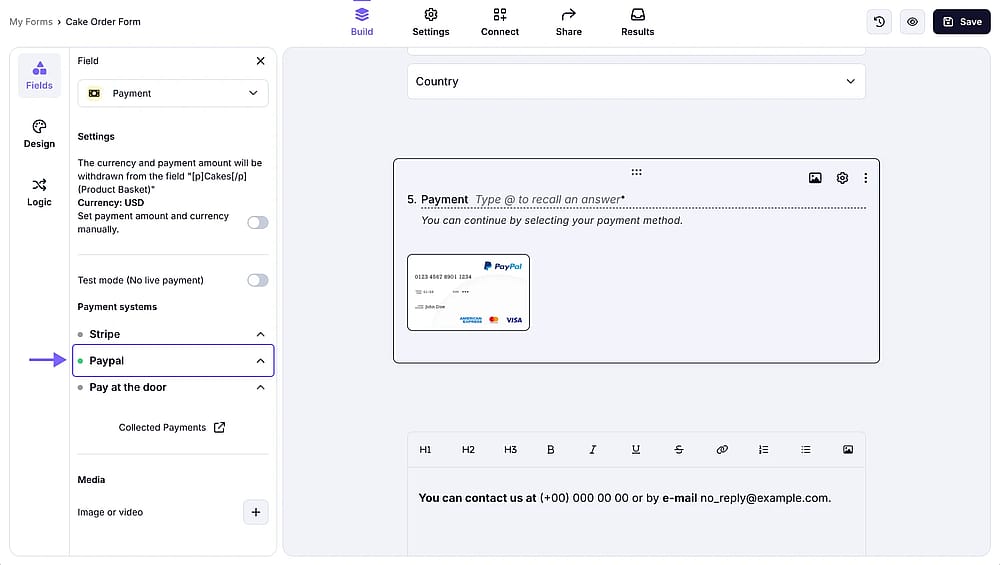
Ajoutez le « champ de paiement » depuis le menu des champs et activez l'option « PayPal »
💡 Conseil d'expert : Contrairement à Typeform, forms.app vous permet d'activer jusqu'à trois méthodes de paiement dans un seul champ de paiement : PayPal, Stripe et Paiement à la porte.
2. Ensuite, cliquez sur le bouton Connecter à PayPal qui apparaît dans le panneau des paramètres du champ.
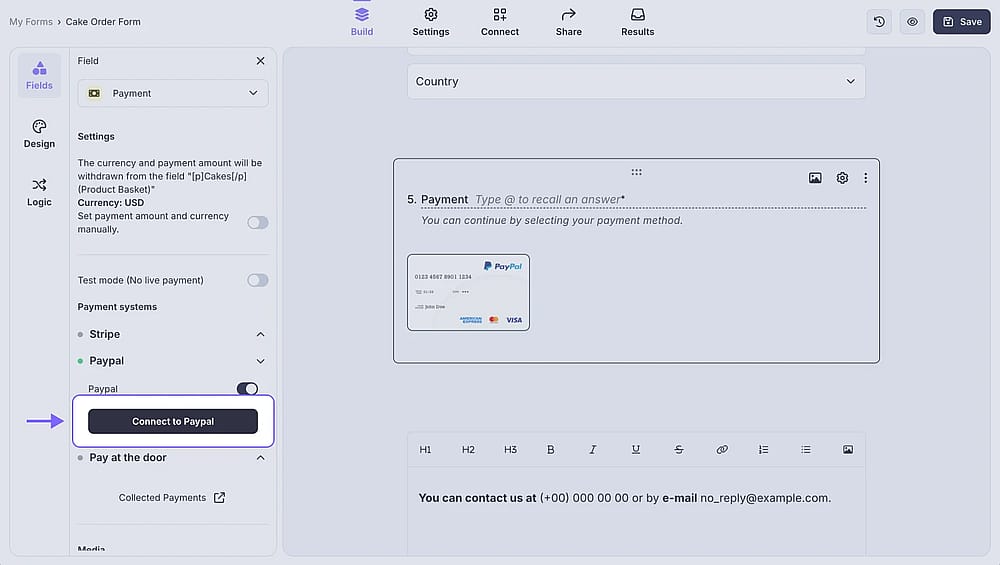
Appuyez sur le bouton « Connecter à PayPal »
3. Une fenêtre contextuelle apparaîtra ; connectez-vous simplement à votre compte PayPal, et la connexion est configurée automatiquement. Aucune information d'identification manuelle n'est nécessaire.
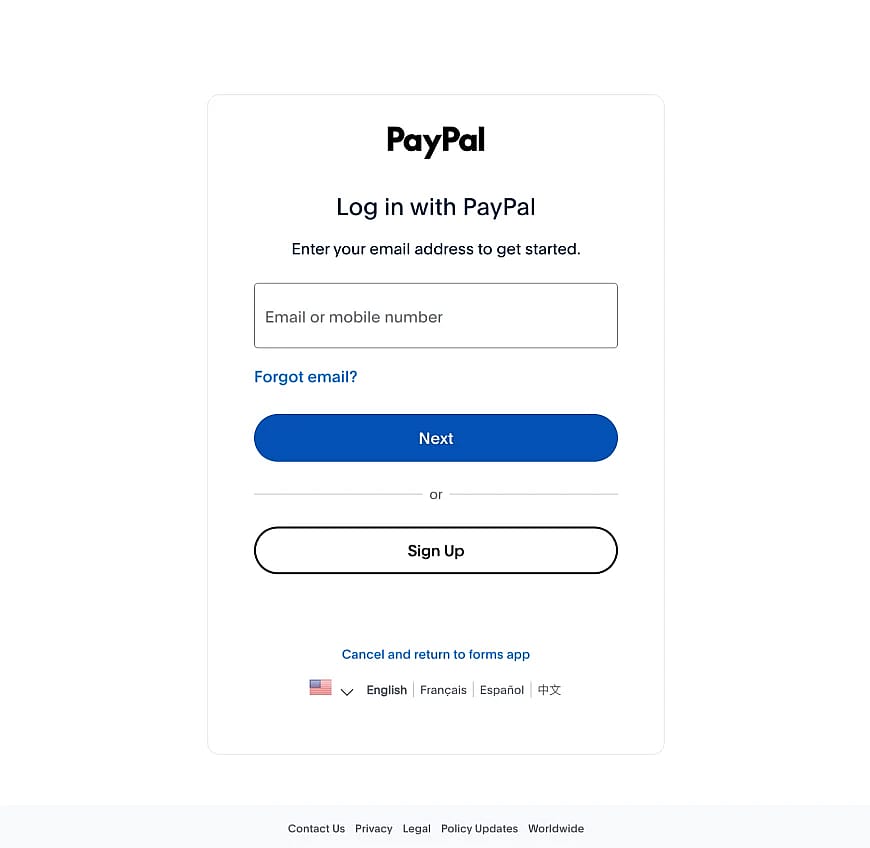
Connectez-vous à votre compte PayPal pour terminer la configuration
💡 Activez le mode Test dans les paramètres du champ de paiement pour simuler des transactions avant de partager votre formulaire avec de vrais répondants.
Conclusion
Les intégrations de paiement intégrées ont considérablement facilité la collecte de paiements pour les entreprises de toutes tailles sans avoir besoin d'un système de paiement séparé. Que vous gériez des inscriptions à des événements, preniez des dépôts de service ou collectiez des dons, avoir un champ de paiement directement dans votre formulaire élimine les frictions pour les répondants et centralise toutes vos données.
Dans cet article, nous avons expliqué comment fonctionne l'intégration PayPal de Typeform, ce dont vous avez besoin pour commencer et quelles sont ses limites. Nous avons également abordé la manière dont forms.app gère le même cas d'utilisation avec une flexibilité accrue, notamment la prise en charge de plusieurs méthodes de paiement dans un seul champ et l'accès sur un plan gratuit. Quel que soit l'outil que vous choisissez, l'ajout de paiements à vos formulaires est une mise à niveau simple et utile.
Foire aux questions (FAQ)
Non. L'intégration de paiement PayPal dans Typeform est disponible uniquement sur les plans payants : Plus, Business ou Enterprise.
Non. Contrairement à d'autres outils de création de formulaires, forms.app ne prélève aucune commission ni frais de transaction sur les paiements que vous collectez.
Veuillez noter que les prestataires de paiement comme PayPal peuvent appliquer leurs propres frais de traitement ou de transaction en fonction de la devise et du mode de paiement utilisés.
Bien que Typeform utilise Stripe comme fournisseur principal, si vous souhaitez proposer les deux options à vos répondants, vous devrez créer deux formulaires distincts.
Contributeurs
Recherché et rédigé par
forms.app, ton créateur de formulaires gratuit
- Nombre illimité de vues
- nombre illimité de questions
- nombre illimité de notifications
Articles connexes
Comment créer un code QR Typeform : guide d'expert 2026