Ahorra hasta un 60% en los planes anuales con nuestra mejor oferta del año. Por tiempo limitado. 🍂
Ver precios

30 consejos de Microsoft Forms para automatizar tu trabajo en 2026
Resume con
Microsoft Forms es engañosamente simple, pero la mayoría de los usuarios dejan el 80% de su potencia sobre la mesa.
Después de crear cientos de formularios para todo, desde auditorías internas hasta generación de leads, he aprendido exactamente dónde brilla la plataforma y dónde se queda corta. En 2026, la recopilación de datos "suficientemente buena" no es suficiente; necesitas flujos de trabajo que realmente te ahorren tiempo.
He pasado el último año probando cada actualización en el ecosistema de Microsoft 365. En esta guía, estoy compartiendo mi biblioteca personal de 30 consejos profesionales, desde lógica de ramificación avanzada hasta integraciones de Power Automate que uso para crear formularios profesionales de alta conversión. También veremos cuándo Microsoft Forms alcanza su límite y cómo una herramienta dedicada como forms.app puede llenar esos vacíos con opciones de estilo y lógica más avanzadas.
TL;DR Hoja de trucos para usuarios avanzados de Microsoft Forms
# | Título del consejo profesional |
1 | Encuentra una plantilla adecuada para tu objetivo |
2 | Añade imágenes a las preguntas |
3 | Elige un tema adecuado |
4 | Añade tu logotipo |
5 | Asegúrate de utilizar los tipos de preguntas correctos |
6 | Investiga y analiza formularios similares |
7 | Evita preguntas que distraigan o sean engañosas |
8 | Utiliza tu formulario como herramienta de marketing |
9 | Controla el acceso a través de la configuración de uso compartido |
10 | Utiliza la función Presentar para las reuniones |
11 | Realiza varias pruebas en tu formulario |
12 | Utiliza un orden de preguntas estructurado |
13 | Haz que tu formulario sea lo más accesible posible |
14 | Intenta añadir campos de solicitud para obtener comentarios |
15 | Personaliza el texto |
16 | Carga frontal de los datos de identificación |
17 | Busca tendencias para que tu formulario sea relevante |
18 | Da explicaciones para las preguntas complicadas |
19 | Utiliza frases ingeniosas para involucrar al participante |
20 | Utiliza un título de "Gancho" |
21 | Utiliza un buen encabezado que explique el propósito del formulario |
22 | Experimenta con la lógica de ramificación |
23 | Establece la validación de las preguntas para una mejor calidad de los datos |
24 | Establece notificaciones por correo electrónico |
25 | Rellena previamente tu formulario |
26 | Establece una fecha de inicio y fin para las encuestas y los cuestionarios |
27 | Agrupa las preguntas similares en secciones |
28 | Incrusta tu formulario en sitios web |
29 | Guarda tu formulario para futuros proyectos |
30 | Utiliza la pestaña Respuestas |
30 consejos útiles para tu próximo formulario de Microsoft
Estos consejos y trucos de Microsoft Forms probados en el campo cubren todo, desde saltos lógicos hasta la automatización, lo que garantiza que tu próximo formulario sea profesional, eficiente y de alta conversión. Aquí tienes consejos de diseño de Microsoft Forms para la configuración del formulario:
1. Encuentra una plantilla adecuada para tu objetivo
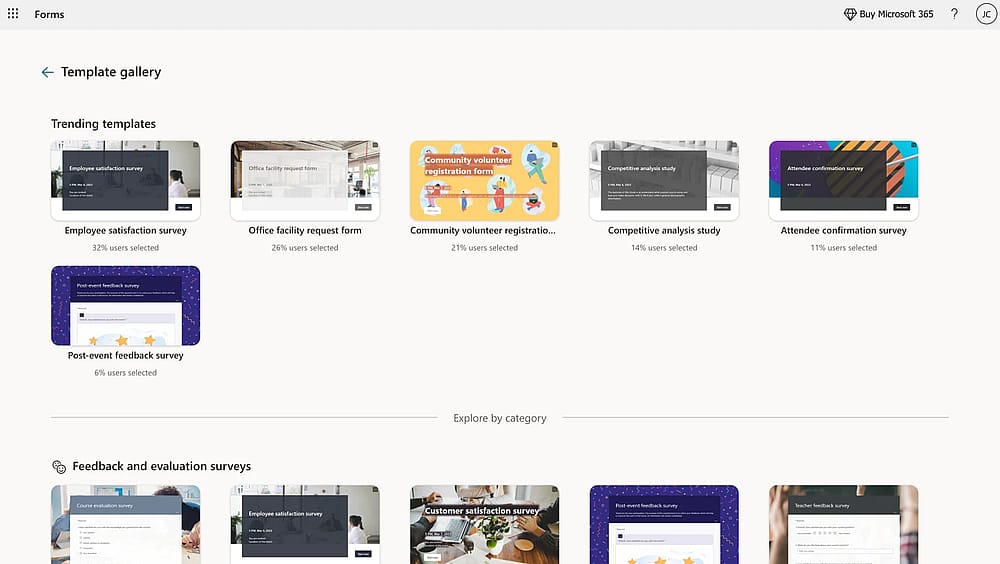
Elige una plantilla adecuada
No reinventes la rueda. Comienza con una plantilla de Microsoft Forms verificada para asegurarte de que la lógica y el flujo de tus preguntas sean estructuralmente sólidos desde el primer día. Es la forma más rápida de ver cómo los expertos estructuran la recopilación de datos.
💡 Experiencia del editor: Siempre comienzo con la plantilla de “Compromiso del Empleado” cuando necesito una base para una ramificación compleja. Es más fácil eliminar 10 preguntas que construir 5 saltos lógicos desde cero.
2. Agrega imágenes a las preguntas
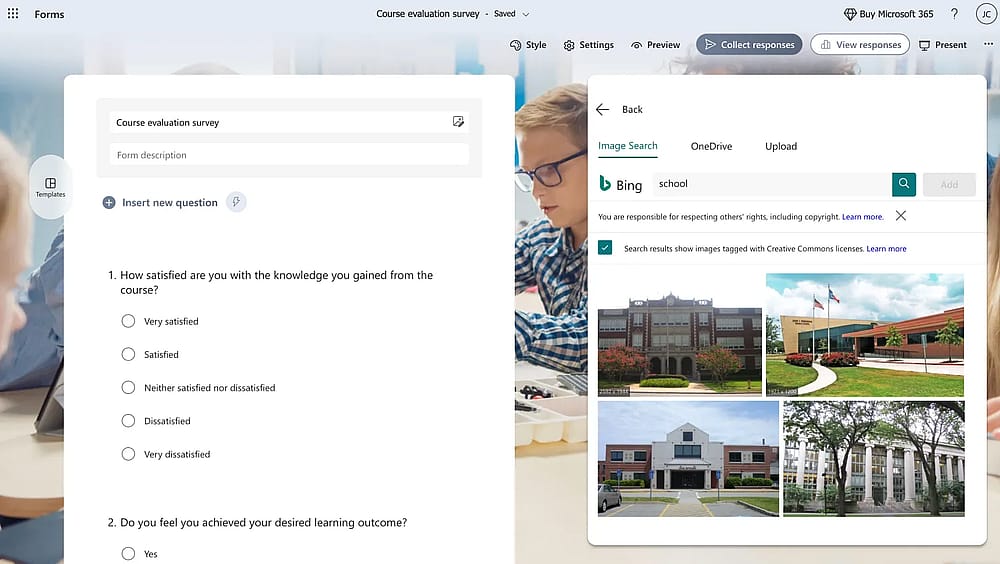
Agrega imágenes relevantes a la pregunta
Los elementos visuales no son solo para la estética; reducen la carga cognitiva. Agregar imágenes a las preguntas ayuda a los participantes a procesar la información más rápido, lo que reduce directamente la fatiga de la encuesta y las tasas de abandono.
3. Elige un tema adecuado
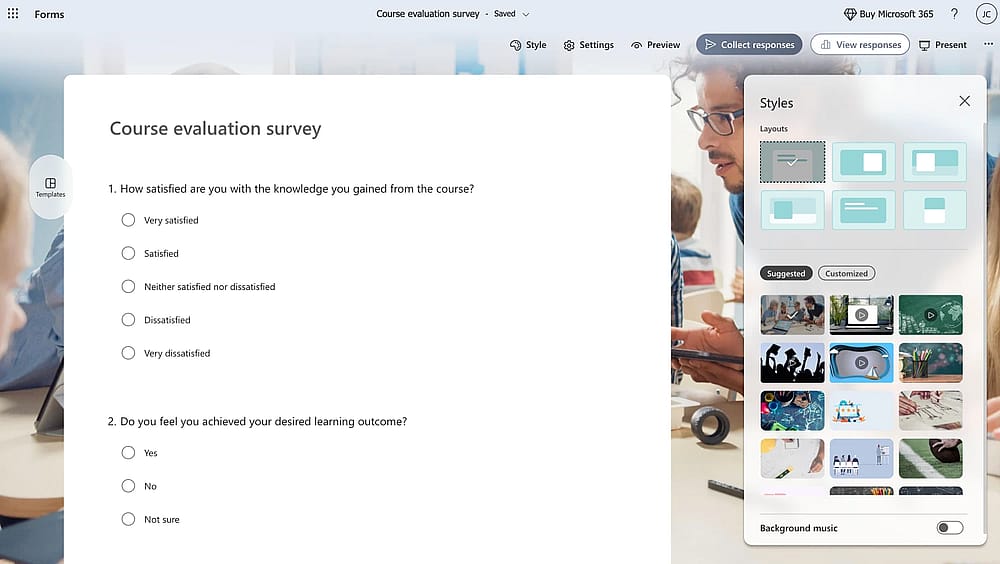
Personaliza el tema
Tu tema debe reflejar tu objetivo. Un tema lúdico de "Galaxia" está bien para una encuesta de almuerzo en equipo, pero para una encuesta de clientes de alto riesgo, usa un tema minimalista de alto contraste para mantener la autoridad profesional.
4. Agrega tu logotipo
Mientras creas el formulario, agrega tu propio encabezado con el logotipo para transformar un formulario genérico en un documento oficial. En mi experiencia, esta es la forma más fácil de generar confianza, especialmente cuando solicitas información confidencial, como datos de contacto o información comercial.
5. Asegúrate de usar los tipos de preguntas correctos
Usa escalas de Likert para un sentimiento matizado y escalas de calificación para verificaciones rápidas de satisfacción. Si necesitas datos limpios para un informe, no uses un cuadro de “Texto”; un menú de “Opción” puede prevenir errores humanos.
💡 Consejo de experto: Evita usar “Clasificación” para listas de más de 6 elementos. He descubierto que los usuarios de dispositivos móviles a menudo abandonan si tienen que arrastrar y soltar demasiados elementos.
6. Investiga y analiza formularios similares
Antes de comenzar a crear tus preguntas, mira cómo los líderes de la industria redactan sus encuestas. Esto asegura que tu formulario se sienta familiar e intuitivo para tu público objetivo.
7. Evita preguntas que distraigan o sean engañosas
Los datos de alta calidad requieren una redacción neutral. Nunca preguntes: “¿Qué tan rápido y útil fue nuestro soporte?” Si el soporte fue rápido pero inútil, el usuario no puede responder con precisión. Divídelas para prevenir preguntas de doble cañón o expresiones engañosas.
8. Utiliza tu formulario como una herramienta de marketing
La página de agradecimiento es un espacio privilegiado. Inserta enlaces a tus redes sociales o a una página de destino específica para convertir a un encuestado en un cliente potencial.
9. Controla el acceso mediante la configuración de uso compartido
Siempre verifica si has configurado el formulario en "Cualquiera puede responder" en lugar de "Solo las personas de mi organización". He visto muchos lanzamientos fallar porque el enlace estaba bloqueado detrás de un inicio de sesión corporativo por error.
💡 Experiencia del editor: Si estás utilizando el código QR para un evento físico o un folleto impreso, siempre pruébalo desde un metro de distancia con poca luz. Recomiendo agregar un borde de alto contraste a tu código QR si lo estás incrustando en una presentación de diapositivas con mucha información; asegura que las cámaras de los móviles puedan "fijarse" instantáneamente desde la parte posterior de la sala.
10. Utiliza la función Presentar para las reuniones
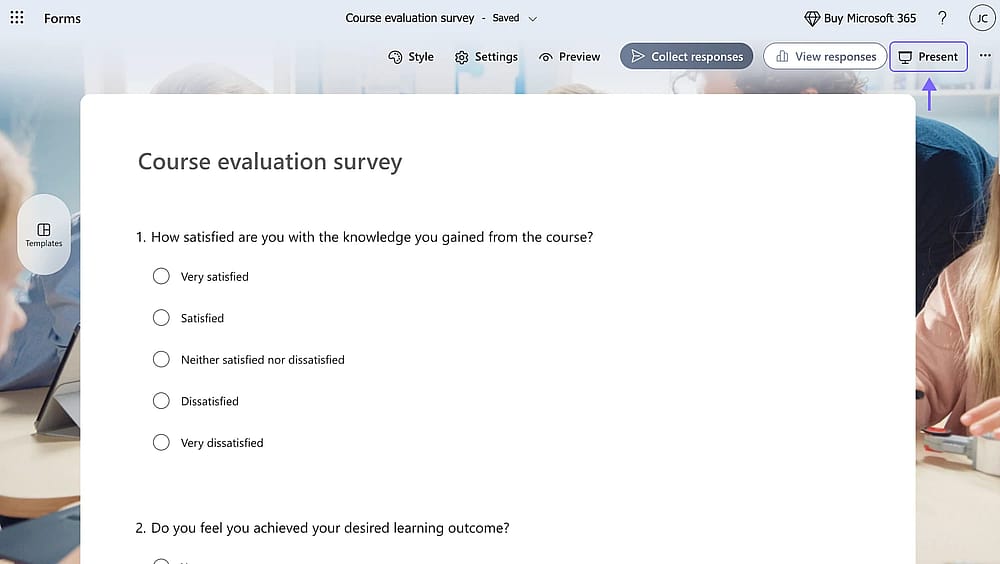
Haz clic en Presentar
Utiliza la función Presentar durante las reuniones en vivo para mostrar visualizaciones de datos a medida que ocurren. Es una forma increíblemente poderosa de impulsar la participación durante talleres o reuniones generales.
11. Realiza varias pruebas en tu formulario
Nunca publiques sin una prueba piloto. Envía el formulario a tres colegas primero; siempre encontrarán un error tipográfico o un bucle lógico que pasaste por alto al construirlo.
12. Utiliza un orden de preguntas estructurado
Comienza con preguntas fáciles y no intrusivas para generar impulso. Guarda las preguntas complejas, abiertas o personales para el tercio final del formulario una vez que el usuario esté comprometido.
13. Haz que tu formulario sea lo más accesible posible
Asegúrate de que tus descripciones sean claras para los lectores de pantalla. En 2026, la accesibilidad no es solo un "plus"; es un estándar para la autoridad profesional.
14. Intenta agregar campos de solicitud para comentarios
Agregar un cuadro de Sugerencias al final demuestra que valoras el tiempo del participante. Es una forma sutil pero efectiva de construir lealtad a la marca a largo plazo.
15. Personaliza el texto
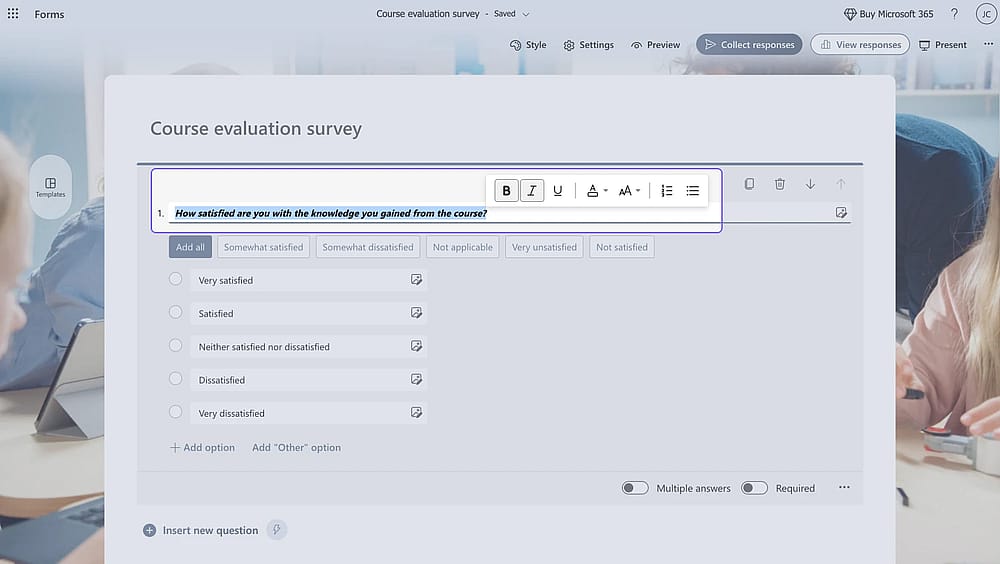
Personaliza la configuración
Personaliza tu formulario de Microsoft utilizando Negrita y Cursiva para resaltar la parte más importante de una pregunta. Un formato más claro conduce a tiempos de finalización más rápidos y datos más precisos.
16. Carga inicial de datos de identificación
Si no estás utilizando un formulario solo interno, recopila nombres y correos electrónicos al principio. Esto asegura que, incluso si alguien abandona el formulario a la mitad, tengas un contacto para hacer un seguimiento.
17. Busca tendencias para hacer que tu formulario sea relevante
Alinea el gancho de tu formulario con las tendencias actuales de la industria. Si un tema específico es viral en tu nicho, utiliza esa terminología para hacer que tu encuesta se sienta relevante y actual.
💡 Experiencia del editor: Siempre usa el interruptor de "Vista previa". La mayoría de mis encuestados usan el móvil; si el título "ingenioso" parece un muro de texto en un teléfono, lo edito de inmediato.
18. Da explicaciones para preguntas complicadas
Para preguntas legales o técnicas, utiliza la función de subtítulo. Te permite proporcionar las exenciones de responsabilidad necesarias sin sobrecargar el texto principal de la pregunta.
19. Utiliza frases ingeniosas para involucrar al participante
Si tu marca lo permite, utiliza el humor. Es mucho más probable que se complete una encuesta que se sienta como una conversación que una que se sienta como una declaración de impuestos.
20. El título "Gancho"
Tu título es tu primera impresión. En lugar de "Encuesta de clientes", prueba con "Ayúdanos a dar forma al futuro de [Producto]". Haz que el participante se sienta como un interesado.
21. Utiliza un buen encabezado que explique el propósito del formulario
Utiliza la sección del encabezado para explicar exactamente por qué estás recopilando datos y cuánto tiempo tomará. La transparencia genera confianza inmediata.
22. Experimenta con la lógica de ramificación
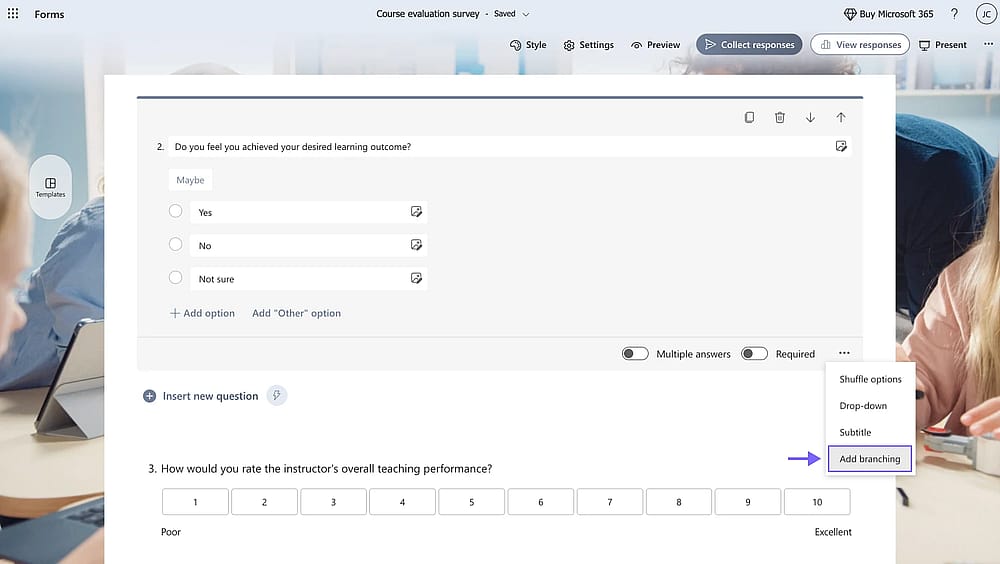
Añade ramificación a tu formulario
La ramificación es la salsa secreta. La utilizo para ocultar preguntas irrelevantes, asegurando que un CEO no vea preguntas destinadas a un interno. Mantiene la experiencia ágil y relevante.
23. Establece la validación de preguntas para una mejor calidad de datos
No te limites a pedir un número; establece una restricción de "Número". Esto evita que los usuarios escriban "diez" cuando tu flujo de trabajo de Excel necesita "10".
24. Establece notificaciones por correo electrónico
Para clientes potenciales de alta prioridad, benefíciese de las notificaciones por correo electrónico de Microsoft Forms de cada respuesta. En 2026, la velocidad para contactar al cliente potencial lo es todo; saber en el segundo en que se envía un formulario te da una ventaja competitiva.
25. Pre-rellena tu formulario
Si ya conoces la empresa o el departamento del usuario, usa una URL pre-rellenada. Cuanto menos tenga que escribir el usuario, mayor será tu tasa de conversión.
26. Establece una fecha de inicio y finalización para encuestas y cuestionarios
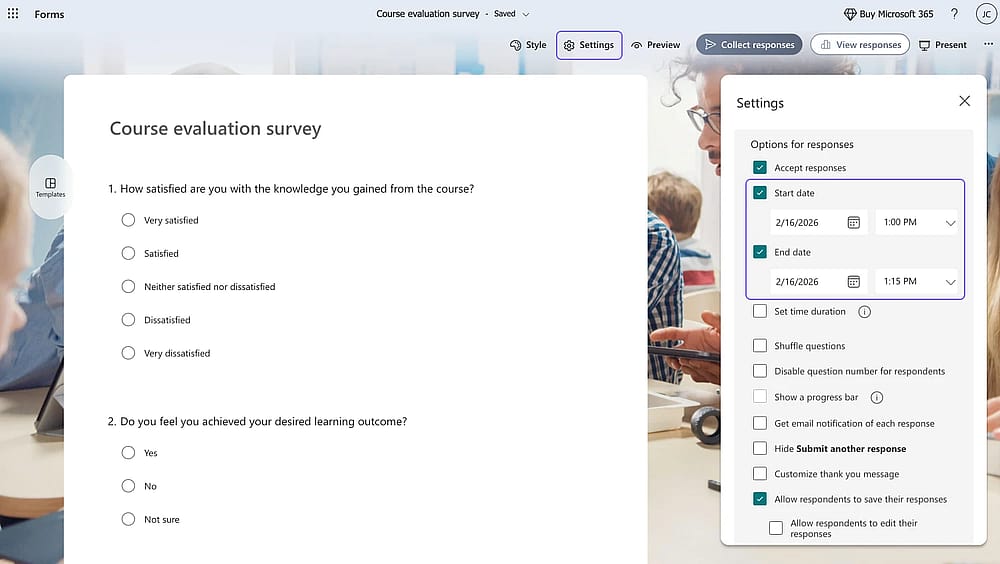
Establece una fecha de inicio y finalización
Establecer una Fecha de Inicio y Finalización es perfecto para ofertas por tiempo limitado o plazos internos. Automatiza el estado "cerrado" de tu proyecto para que no tengas que alternarlo manualmente.
27. Agrupa preguntas similares en secciones
Si tu formulario tiene más de 10 preguntas, usa Secciones. Divide el formulario en páginas digeribles, haciendo que la tarea se sienta menos abrumadora para el encuestado.
28. Incrusta tu formulario en sitios web
Para comentarios siempre activos, incrusta el formulario directamente en tu sitio web. Esto mantiene a los usuarios dentro de tu ecosistema en lugar de enviarlos a un enlace externo.
29. Almacena tu formulario para proyectos futuros
No borres tu mejor trabajo. Copia tus formularios más exitosos en una carpeta de "Plantillas Maestras". Esto te permite escalar tus operaciones sin empezar desde cero cada vez.
30. Usa la pestaña de Respuestas
La pestaña de Respuestas no es solo para ver; es para presentar. Usa el Enlace de Resumen integrado para compartir gráficos en vivo y hermosos con las partes interesadas sin necesidad de abrir PowerPoint.
Limitaciones de Microsoft Forms que debes conocer
Si bien Microsoft Forms es una potencia para aquellos que ya están en el ecosistema de Microsoft 365, tiene límites específicos. Si tu proyecto requiere personalización de alto nivel o funciones comerciales, es posible que forms.app ofrezca más flexibilidad en las siguientes áreas:
1. Recolección de Pagos
⬇️ MS Forms: No tiene procesamiento de pagos integrado. Tienes que usar soluciones alternativas o herramientas de automatización de terceros como Power Automate para enlazar a una pasarela de pago.
⬆️ forms.app: Cuenta con integraciones directas con Stripe y PayPal, lo que te permite vender productos o cobrar tarifas directamente dentro del formulario.
2. Tipos de Preguntas y Campos Avanzados
⬇️ MS Forms: Ofrece campos básicos como Opción, Texto, Calificación y Likert. Carece de campos especializados para las necesidades digitales modernas.
⬆️ forms.app: Proporciona más de 30 tipos de preguntas, incluyendo firmas digitales, escalas de opinión interactivas y una matriz de selección que es más flexible que la escala de Likert estándar.
3. Control de diseño y marca
⬇️ MS Forms: Diseño muy restrictivo. Si bien puedes agregar un logotipo e imagen de fondo, el diseño permanece fijo al "aspecto" de Microsoft.
⬆️ forms.app: Ofrece soporte para CSS personalizado, lo que permite un control total sobre la apariencia del formulario. También admite diseños conversacionales (una pregunta a la vez), lo que a menudo conduce a tasas de finalización más altas.
4. Capacidades sin conexión
⬇️ MS Forms: Es estrictamente una herramienta basada en la web y requiere una conexión a Internet activa para enviar respuestas.
⬆️ forms.app: Admite la recopilación de datos sin conexión a través de su aplicación móvil, lo cual es un cambio de juego para la investigación de campo o eventos con Wi-Fi irregular.
5. Publicación e incrustación
⬇️ MS Forms: Se comparte principalmente a través de un enlace o un código QR básico. Las opciones de incrustación son estándar.
⬆️ forms.app: Permite una publicación más creativa, como ventanas emergentes, diapositivas o páginas de destino de página completa en dominios personalizados, lo que le da al formulario una sensación más profesional e independiente.
Conclusión
Construir un formulario de Microsoft es fácil, pero construir un canal de datos profesional requiere intención. Al implementar estos 30 consejos profesionales, no solo estás creando un formulario de comentarios; estás creando una puerta de enlace para que tu empresa comprenda a su audiencia. Ya sea que estés utilizando opciones de selección de formulario para refinar las elecciones del usuario o habilitando cargas de archivos para documentación compleja, el objetivo sigue siendo el mismo: datos de alta calidad con cero fricción.
La verdadera magia ocurre después de que llegan los envíos de formularios. Siempre recomiendo sincronizar tus resultados directamente a una hoja de cálculo de Excel a través de Power Automate. Esto te permite ir más allá de la simple visualización y adentrarte en un análisis profundo y automatizado que puede cambiar tu estrategia comercial en tiempo real.
Los autores
Investigado y escrito por
forms.app, tu creador de formularios gratuito
- Vistas ilimitadas
- preguntas ilimitadas
- notificaciones ilimitadas
Artículos relacionados
10 errores de Microsoft Forms que los profesionales deben evitar