
Sparen Sie bis zu 60 % bei Jahresplänen mit unserem besten Angebot des Jahres. Nur für kurze Zeit. 🍂
Preise ansehen

So senden Sie Google Formular-Antworten an mehrere E-Mail-Adressen (5 Methoden)
Fasse zusammen mit
TL;DR
Sie können Google Formularantworten mit diesen 5 Methoden an mehrere E-Mail-Adressen senden:
1. Hinzufügen von Mitarbeitern zu Google Forms und Aufforderung, Benachrichtigungen zu aktivieren.
2. Synchronisierung mit Google Sheets und Aktivierung von Benachrichtigungen dort.
3. Installation eines Add-ons für Formularbenachrichtigungen
4. Hinzufügen von Google Apps Script (für fortgeschrittene Benutzer)
5. Einrichten von Workflows über Automatisierungstools von Drittanbietern (Zapier, Make, n8n)
Oder Sie können eine Formular-Builder-App verwenden, die das Senden von Benachrichtigungen an mehrere E-Mail-Adressen unterstützt, wie z. B. forms.app. Sehen Sie, wie Sie Formularbenachrichtigungen für mehrere E-Mails auf forms.app einrichten.
Das Senden von Google Forms-Benachrichtigungen an mehrere E-Mail-Adressen ist wirklich mühsam und Google muss das Problem lösen. Glücklicherweise gibt es Methoden… Und Alternativen.
Stellen Sie sich vor, Sie haben ein Google Formular für eine Stellenbewerbung, eine Veranstaltungsregistrierung oder eine Kundenanfrage erstellt. In dem Moment, in dem jemand es einreicht, müssen drei verschiedene Personen in Ihrem Team Bescheid wissen; sagen wir Ihr HR-Manager, Ihr Bürokoordinator und Sie selbst. Aber nur eine E-Mail erscheint in einem Posteingang, da Google Forms standardmäßig nur Antwortbenachrichtigungen an den Formularersteller sendet.
In diesem Leitfaden zeige ich Ihnen, wie Sie Ihr Formular so einrichten, dass es mehrere E-Mail-Adressen sendet, mit jeder praktischen Methode: Von einer schnellen manuellen Problemumgehung bis hin zu einer Lösung auf Entwicklerebene. So können Sie die Methode auswählen, die zu Ihrem Team passt. Ich zeige Ihnen auch, wie forms.app dies nativ handhabt, ohne jegliche Workarounds.
Können Google Formularantworten an mehrere E-Mail-Adressen gesendet werden?
Ja, aber mit zusätzlichen Schritten. Wenn eine neue Antwort eingeht, sendet Google Forms automatisch eine E-Mail an den Formularinhaber. Dort endet das native Benachrichtigungssystem.
Mitarbeiter, die dem Formular hinzugefügt wurden, können sich selbst für Benachrichtigungen anmelden, aber jede Person muss dies individuell tun. Der Formularinhaber kann dies nicht in ihrem Namen konfigurieren oder eine zentrale Empfängerliste verwalten.
Darüber hinaus gibt es einige andere praktische Möglichkeiten, Formularantwortbenachrichtigungen an mehrere Personen zu senden, die jeweils unterschiedliche Kompromisse in Bezug auf Einrichtungszeit, Zuverlässigkeit und Kosten aufweisen.
Warum E-Mail-Benachrichtigungen an mehrere Adressen senden? (und wann)
Bevor wir uns mit den Methoden befassen, ist es wichtig zu erkennen, wie häufig dieses Bedürfnis tatsächlich ist. Hier sind einige Situationen, in denen eine einzelne Benachrichtigung einfach nicht funktioniert:
- Allgemeine Teamzusammenarbeit: Es ist eine gute Praxis, Benachrichtigungen an alle Parteien zu senden, um sicherzustellen, dass alle über die Formulareinsendungen informiert sind und niemand außen vor bleibt. Das Weiterleiten von E-Mails oder die manuelle Benachrichtigung ist fehleranfällig, langsam und einfach unzureichend.
- Aktenführung über Abteilungen hinweg: Sie können mehrere Aufzeichnungen der Formulareinsendungen erstellen, indem Sie Benachrichtigungen an verschiedene Orte senden. Diese Aufzeichnungen können für Prüfungs- oder Archivierungszwecke verwendet werden.
- Kundenservice: Wenn sich mehrere Support-Mitarbeiter die Verantwortung für eingehende Anfragen teilen, stellt eine zentrale Benachrichtigung sicher, dass keine Einsendung untergeht.
So senden Sie Google Formularantworten an andere E-Mail-Adressen
Sie können Google Formularantworten an andere E-Mail-Adressen senden, indem Sie eine Benachrichtigungs-E-Mail in den Formulareinstellungen einrichten oder Add-ons verwenden. Dies sind die einfachsten Möglichkeiten, Google Formularantworten an andere E-Mail-Adressen zu senden, die im Folgenden angegeben und erläutert werden. Hier sind einige Methoden, mit denen Sie Google Formularantworten an andere E-Mail-Adressen senden können:
Methode 1: Mitarbeiter hinzufügen und sie bitten, Benachrichtigungen zu aktivieren (keine Add-ons erforderlich)
Dies ist der einfachste Ansatz für kleine Teams. Als Formularinhaber fügen Sie jedes Teammitglied als Mitarbeiter zum Formular hinzu. Sobald sie Zugriff haben, kann sich jede Person anmelden, um E-Mail-Benachrichtigungen zu erhalten, wenn eine neue Antwort eingeht. Wichtig ist, dass dies jeder Mitarbeiter selbst tun muss; Sie können es nicht für sie konfigurieren.
1. Öffnen Sie ein Google-Formular und klicken Sie auf das Freigabesymbol (mit einer Person und einem +-Zeichen) in der oberen rechten Ecke.
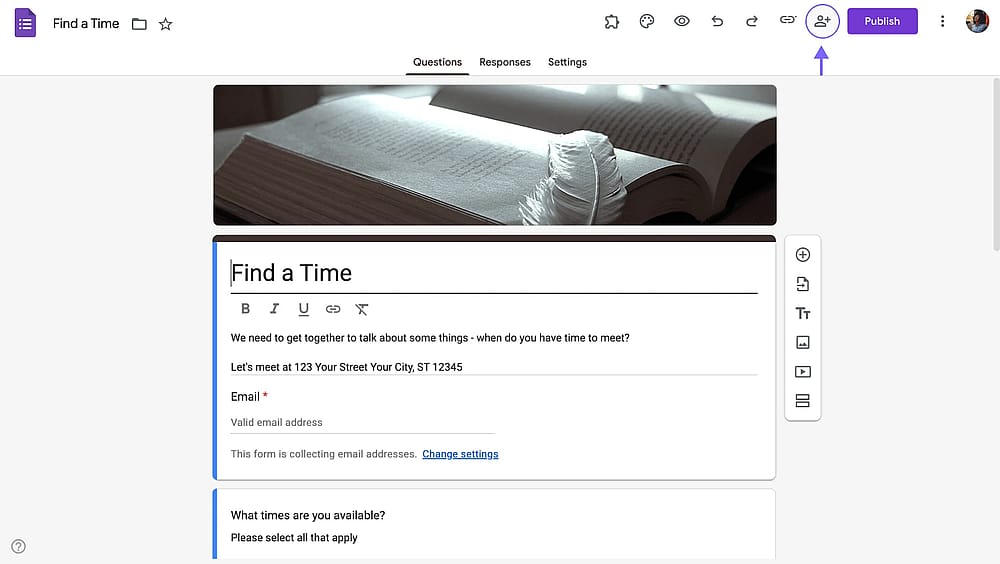
Der Speicherort der Schaltfläche zum Teilen in Google Forms
2. Fügen Sie neue Mitarbeiter hinzu, indem Sie deren E-Mail-Adressen eingeben. Es ist der gleiche Vorgang wie beim Teilen eines Google Docs.
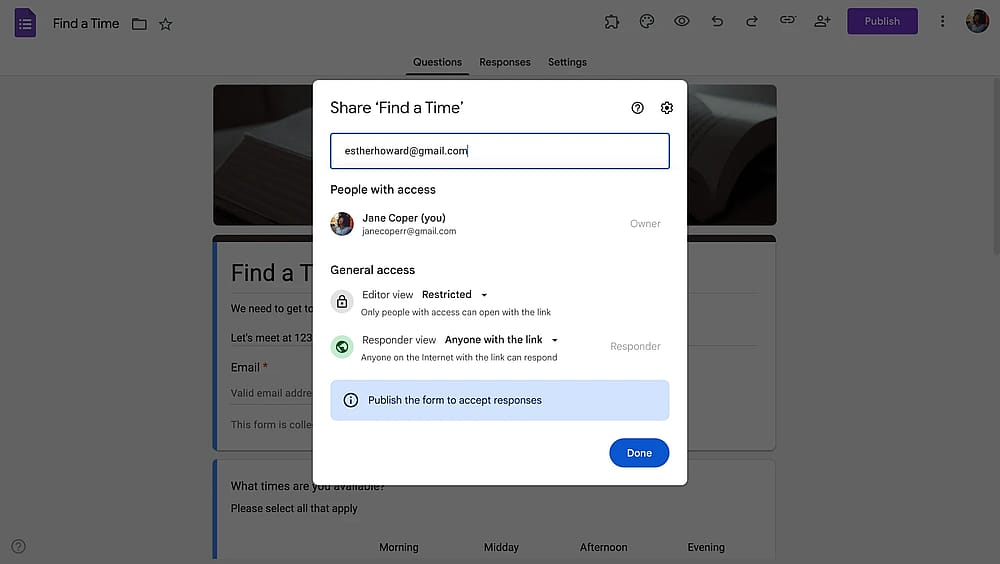
Mitarbeiter zu Google Forms hinzufügen
3. Ändern Sie ihre Berechtigungsstufe zu „Bearbeiter“.
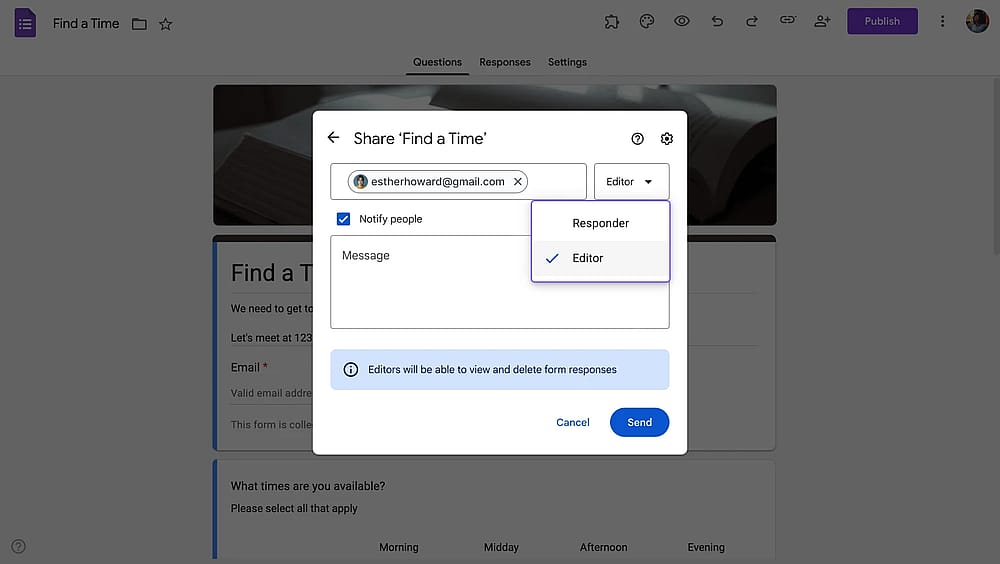
Ändern der Berechtigungsstufe beim Einladen eines Mitarbeiters zu Google Forms
4. Klicken Sie auf Senden.
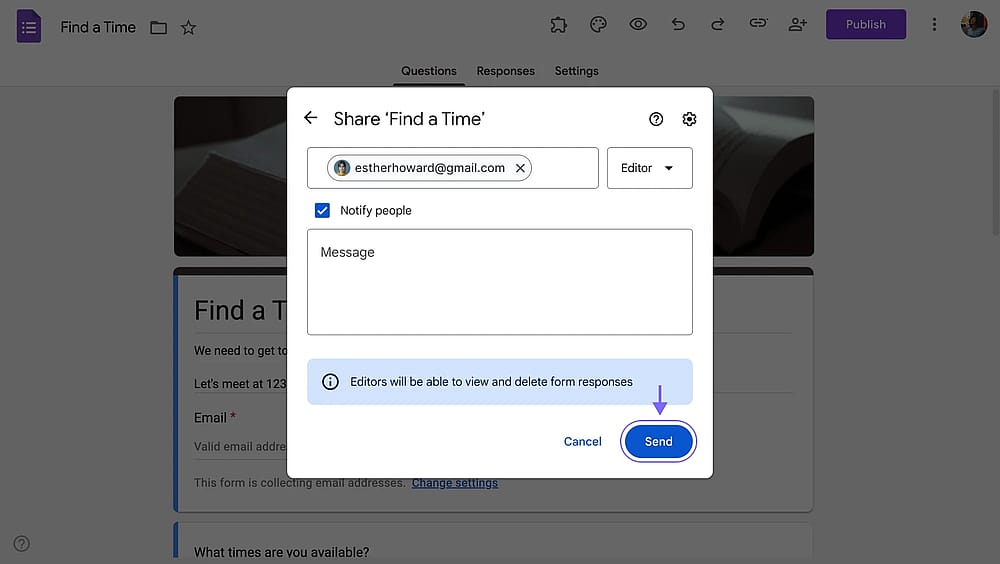
Der Speicherort der Schaltfläche "Senden" im Freigabe-Popup für Formulare
Schritte für jeden Mitarbeiter, um seine eigenen Benachrichtigungen zu aktivieren:
5. Öffnen Sie das freigegebene Google Formular und klicken Sie auf den Tab Antworten.
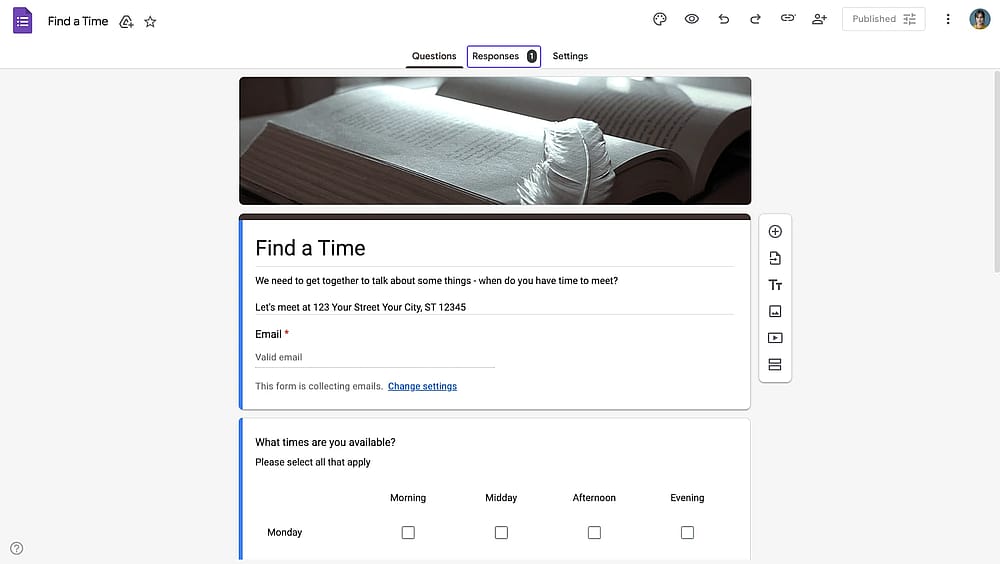
Der Speicherort des Tabs "Antworten" in Google Forms
6. Klicken Sie auf das Drei-Punkte-Symbol oben rechts im Abschnitt "Antworten".
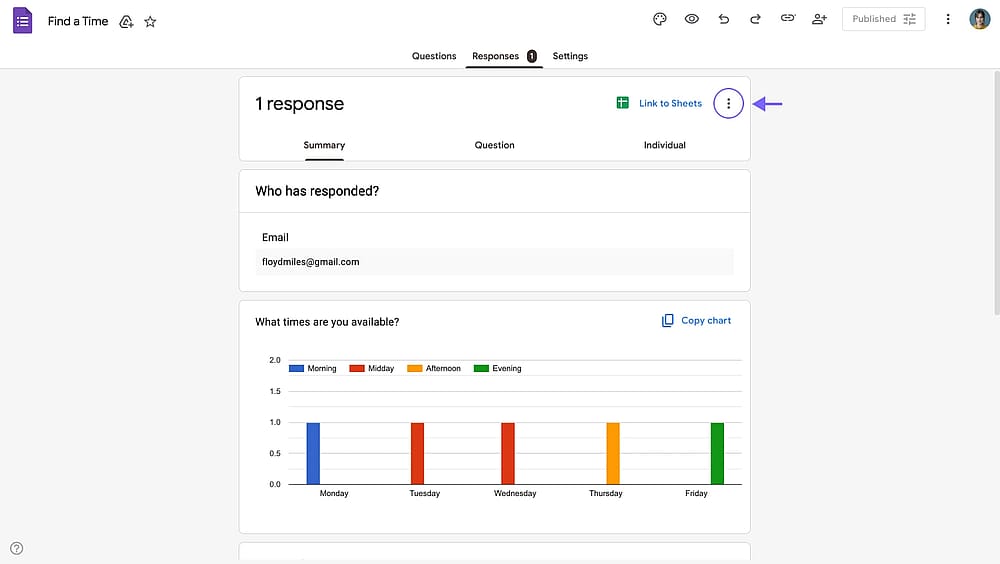
Der Speicherort des Drei-Punkte-Symbols unter dem Tab "Antworten"
7. Wählen Sie „E-Mail-Benachrichtigungen für neue Antworten erhalten“.
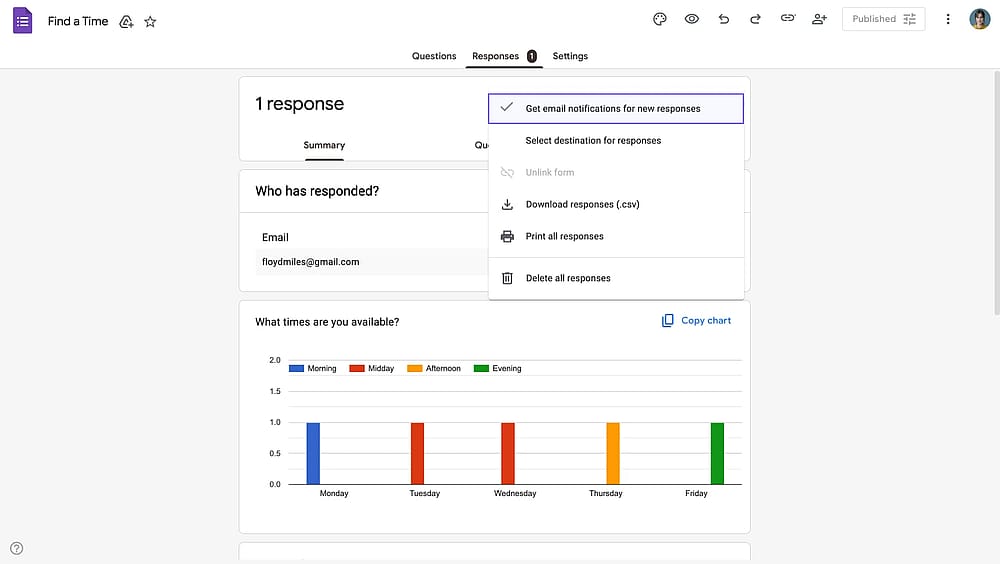
Die Option „E-Mail-Benachrichtigungen erhalten“ unter dem Drei-Punkte-Menü
Am besten geeignet für: Kleine, vertrauenswürdige Teams von zwei oder drei Personen, die dieses Setup jeweils selbst abschließen können.
Einschränkungen: Dies ist nicht gut skalierbar. Jedes neue Teammitglied muss sich manuell anmelden. Sie können die Empfängerliste nicht zentral verwalten, und Mitarbeiter mit Viewer-Zugriff können Benachrichtigungen überhaupt nicht aktivieren.
Methode 2: Google Sheets + Benachrichtigungsregeln
Die Methode „Google Sheets + Benachrichtigungsregeln“ vermeidet das Zuverlässigkeitsproblem von Add-ons vollständig, indem Google Sheets als Benachrichtigungsebene verwendet wird. Die Konfiguration erfordert ein paar mehr Schritte, aber das Ergebnis ist ein stabilerer Workflow.
Sie verknüpfen Ihr Google Formular mit einem Google Sheet, sodass Antworten dort automatisch aufgezeichnet werden. Anschließend geben Sie dieses Sheet für alle Personen frei, die benachrichtigt werden müssen. Jede Person abonniert „Neue Zeile“-Benachrichtigungen in Sheets, sodass sie eine E-Mail erhält, wenn das Sheet aktualisiert wird.
Schritt 1: Verknüpfen Sie Ihr Google Formular mit einem Google Sheet
- Öffnen Sie Ihr Google Formular und klicken Sie auf den Tab Antworten.
- Klicken Sie auf das Google Sheets-Symbol (Mit Sheets verknüpfen).
- Wählen Sie Neue Tabelle erstellen oder wählen Sie eine vorhandene aus und klicken Sie dann auf Erstellen.
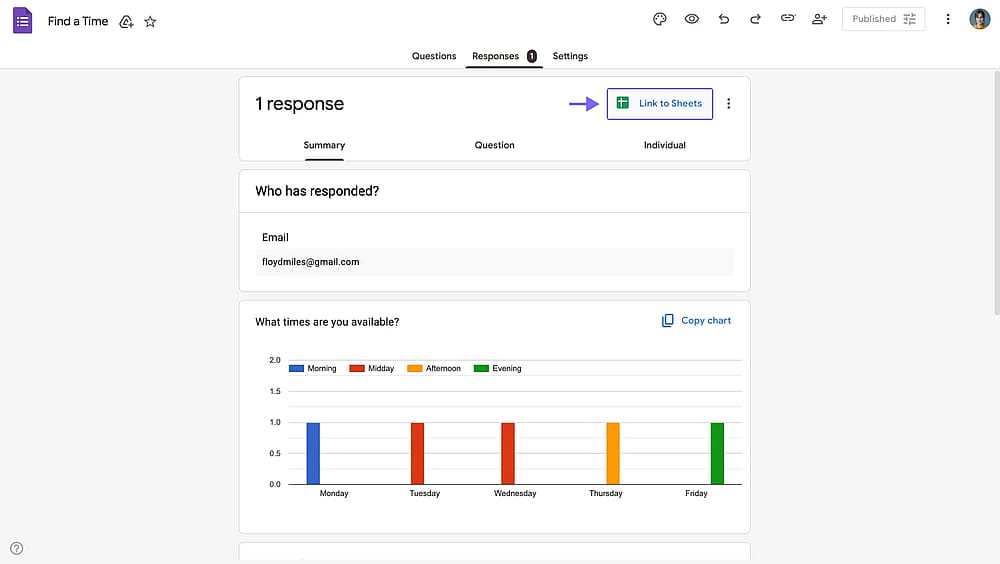
Der Speicherort der Option „Mit Sheets verknüpfen“ in Google Forms
Schritt 2: Geben Sie das Google Sheet für Ihr Team frei
- Öffnen Sie das verknüpfte Google Sheet.
- Klicken Sie oben rechts auf Teilen.
- Fügen Sie die E-Mail-Adressen aller Personen hinzu, die Benachrichtigungen erhalten sollen, und legen Sie ihren Zugriff auf mindestens Betrachter fest.
- Klicken Sie auf Senden.
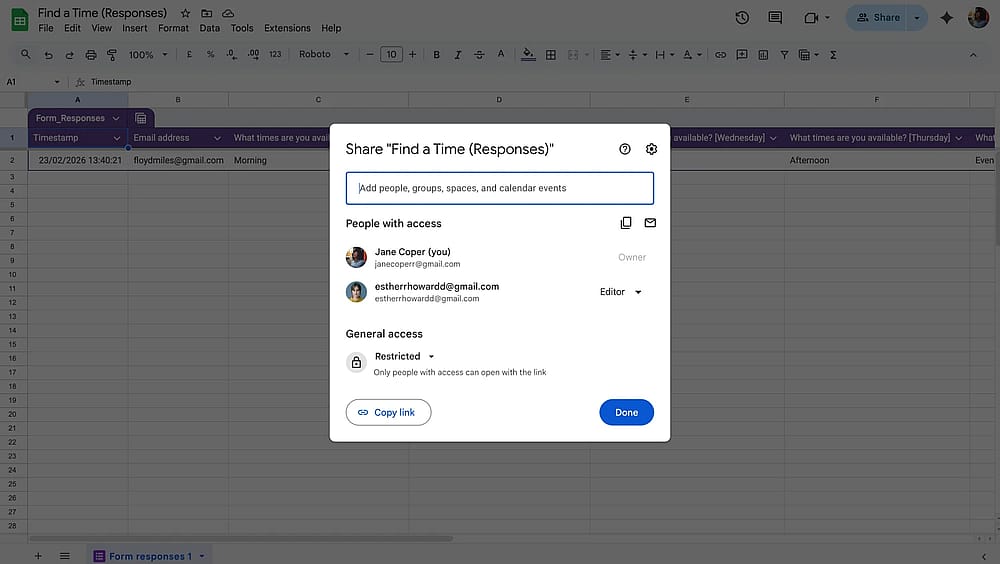
Google Sheets für Ihr Team freigeben
Schritt 3: Jeder Empfänger abonniert Benachrichtigungen
Jeder freigegebene Benutzer kann dann seine eigenen Benachrichtigungseinstellungen festlegen:
- Gehen Sie in Google Tabellen zu Tools → Benachrichtigungseinstellungen → Benachrichtigungen bearbeiten.
- Wählen Sie Es wurden Änderungen vorgenommen oder Ein Nutzer sendet ein Formular.
- Wählen Sie, ob Sie Benachrichtigungen sofort oder als tägliche Zusammenfassung erhalten möchten.
- Klicken Sie auf Speichern.
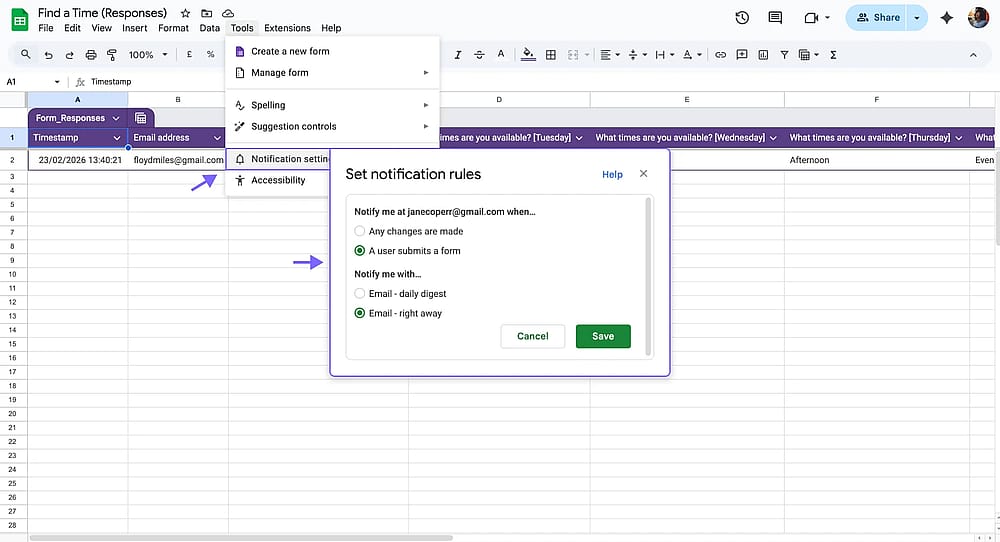
Benachrichtigungseinstellungen in Google Tabellen bearbeiten
Ideal für: Teams, die bereits Google Tabellen verwenden, um Antworten zu überprüfen, und keinen Editorzugriff auf das Google Formular selbst gewähren möchten.
Einschränkungen: Jeder Empfänger muss seine eigenen Benachrichtigungseinstellungen konfigurieren. Und obwohl die Tabellenverbindung zuverlässig ist, erhöht die Verwaltung sowohl eines Formulars als auch einer Tabelle die Reibung.
Methode 3: Das Formularbenachrichtigungs-Add-on
Wenn Sie steuern möchten, wer Benachrichtigungen empfängt, ohne dass jede Person ihre eigenen Einstellungen vornehmen muss, ist das Add-on Form Notifications aus dem Google Workspace Marketplace eine gute Lösung. Hier ist, wie Sie es installieren und konfigurieren:
1. Klicken Sie in Ihrem Google Formular auf die drei Punkte in der oberen Symbolleiste und wählen Sie Add-ons abrufen.
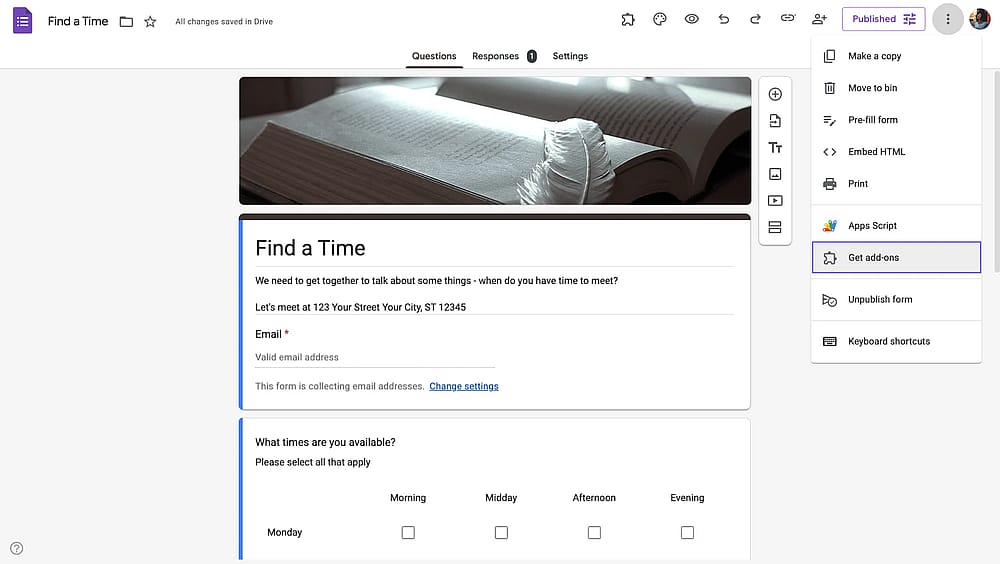
Die Option zum Öffnen des Add-on-Marktplatzes in Google Formulare
2. Suchen Sie im Marketplace nach Form Notifications.
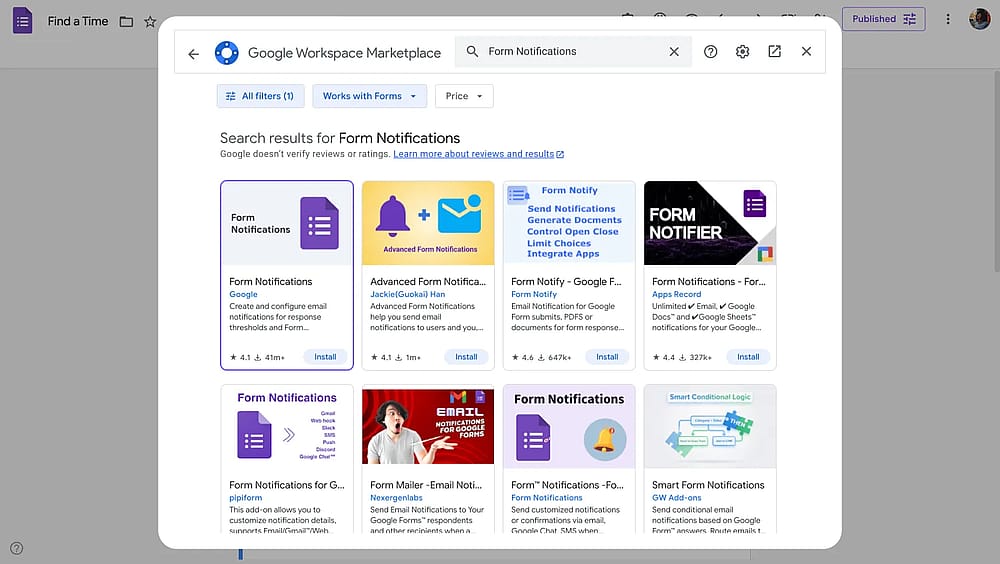
Suchergebnisse für Form Notifications im Marketplace
3. Klicken Sie auf Installieren und autorisieren Sie das Add-on mit Ihrem Google-Konto.
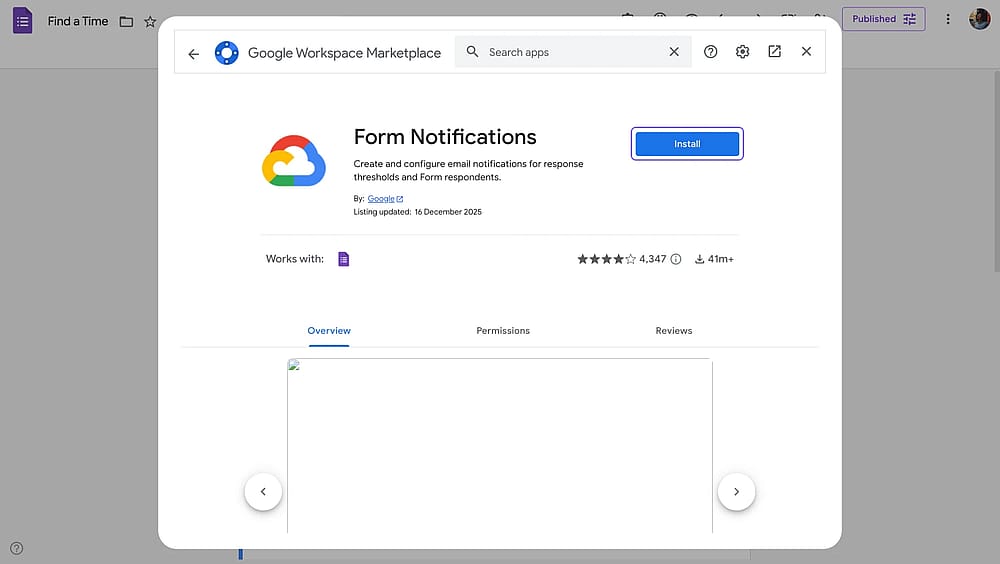
Die Seite des Form Notifications Add-ons
4. Klicken Sie nach der Installation erneut auf das Puzzle-Symbol und wählen Sie Form Notifications, um es zu öffnen.
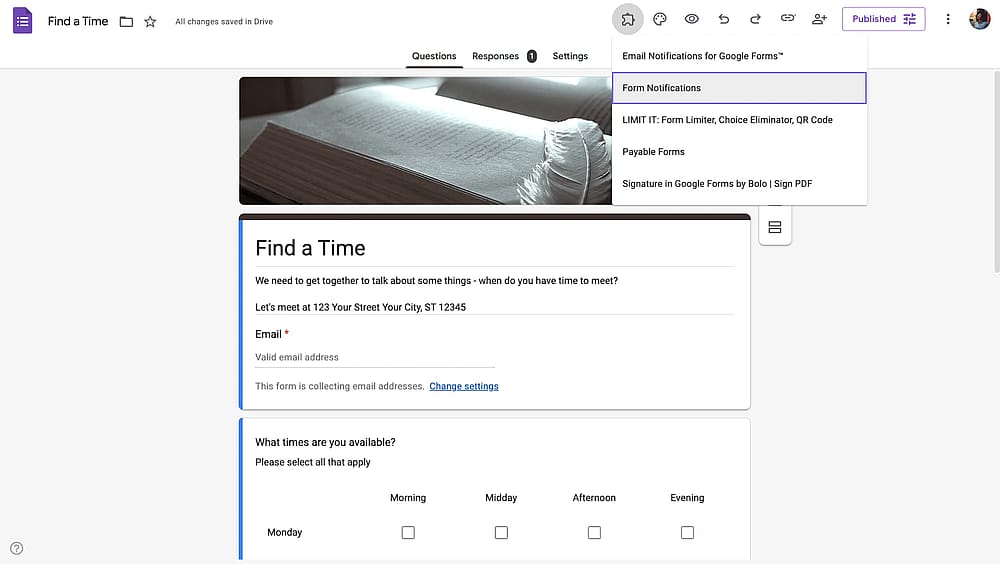
Öffnen des Form Notifications Add-ons
5. Aktivieren Sie Bei Formularantworten benachrichtigen und geben Sie alle E-Mail-Adressen der Empfänger ein.
💡 Sie können auch die E-Mail-Frequenz basierend auf der Anzahl der Antworten ändern.
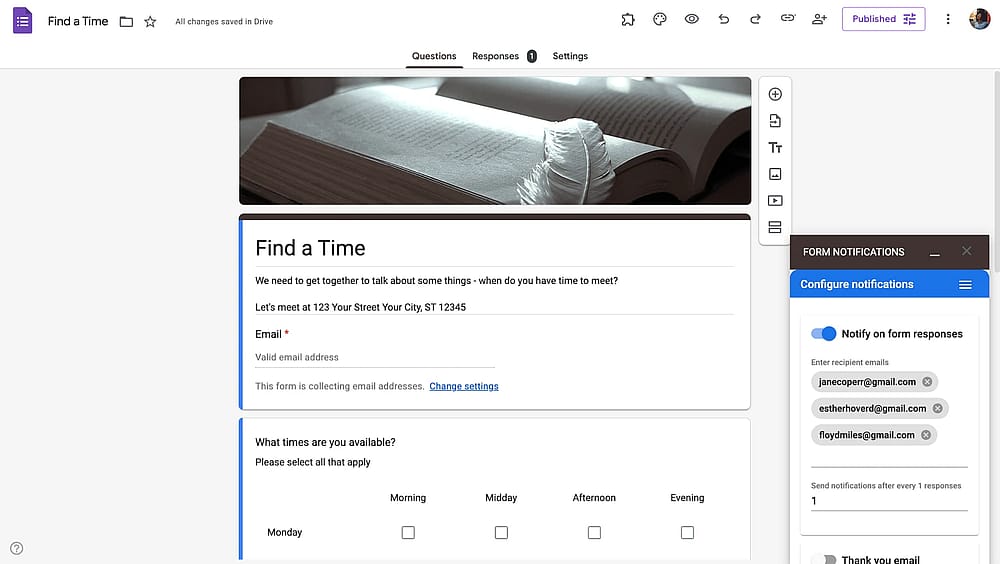
Konfigurieren des Form Notifications Add-ons
6. Klicken Sie auf Konfiguration speichern.
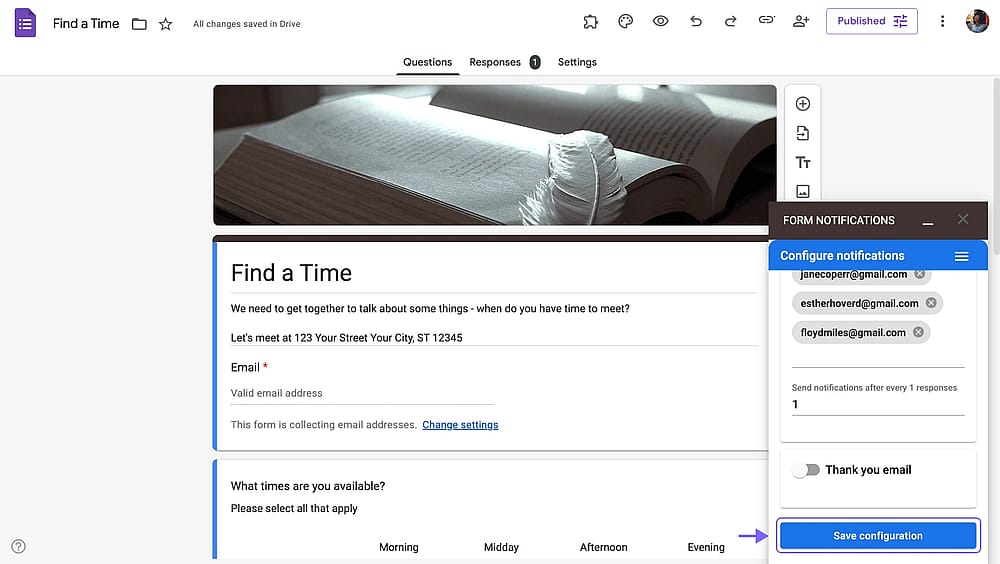
Die Schaltfläche zum Speichern der Konfiguration im Form Notifications Add-on
Von diesem Zeitpunkt an löst jede neue Formulareinsendung eine E-Mail an jede von Ihnen aufgeführte Adresse aus, die alle von einem Ort aus vom Formularinhaber verwaltet werden.
Ideal für: Teams, in denen eine einzelne Person das Formular verwaltet und Benachrichtigungen an andere senden muss, ohne sie in die Einrichtung einzubeziehen.
Einschränkungen: Dieses Add-on hat einen gemischten Ruf. Eine beträchtliche Anzahl von Benutzern berichtet, dass es unzuverlässig sein kann (manchmal werden keine Benachrichtigungen gesendet oder eine Neuinstallation nach Google Workspace-Updates erforderlich). Es ist ein nützliches Tool, aber behandeln Sie es eher als Workaround denn als Produktionslösung.
Methode 4: Google Apps Script (für fortgeschrittene Benutzer)
Apps Script ist Googles integrierte Skriptumgebung, und eine kurze Funktion kann automatisch jedes Mal, wenn Ihr Formular eine neue Einsendung erhält, eine E-Mail an eine Liste von Empfängern senden.
Hier ist die Idee: Sie schreiben eine kleine JavaScript-Funktion, die jedes Mal ausgeführt wird, wenn das Formular gesendet wird. Die Funktion liest die Antwortdaten und sendet eine E-Mail an eine vordefinierte Liste von Adressen. Sehen wir uns an, wie Sie Google Apps Script einrichten können, um Google Formular-Antworten an mehrere E-Mail-Adressen zu senden:
1. Öffnen Sie Ihr Google Formular, klicken Sie auf die drei Punkte und wählen Sie Apps Script.
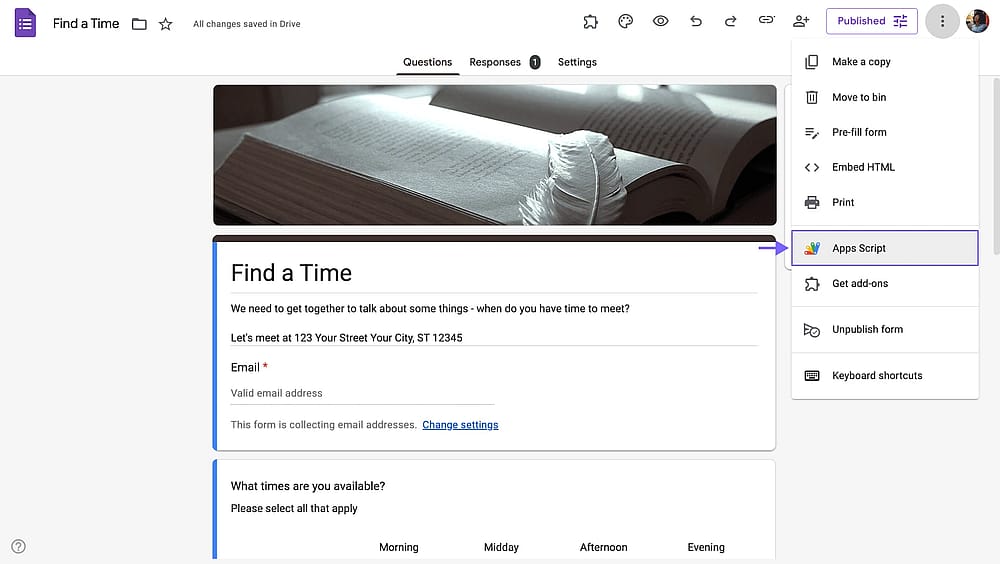
Apps Script über Google Formulare öffnen
2. Löschen Sie in Apps Script jeglichen vorhandenen Code und fügen Sie dieses E-Mail-Skript ein. Stellen Sie sicher, dass Sie E-Mails (angegeben als „email1[@]example.com“) mit Ihren eigenen E-Mail-Adressen ändern.
function sendEmailOnFormSubmit(e) {
const responses = e.response.getItemResponses();
let message = "New form submission:\n\n";
responses.forEach(response => {
message += response.getItem().getTitle() + ": " + response.getResponse() + "\n";
});
const recipients = [
"email1[@]example.com",
"email2[@]example.com",
"email3[@]example.com"
].join(",");
MailApp.sendEmail({
to: recipients,
subject: "New Form Submission",
body: message
});
}
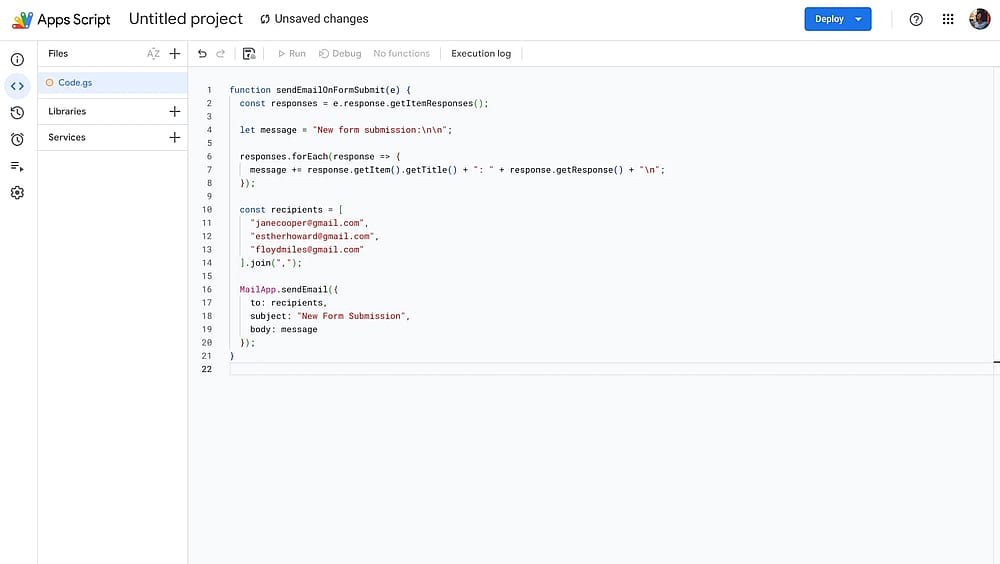
Hinzufügen eines E-Mail-Benachrichtigungsskripts für Google Formular-Antworten
3. Speichern Sie das Skript und klicken Sie dann auf Trigger hinzufügen (das Uhrensymbol in der linken Seitenleiste).
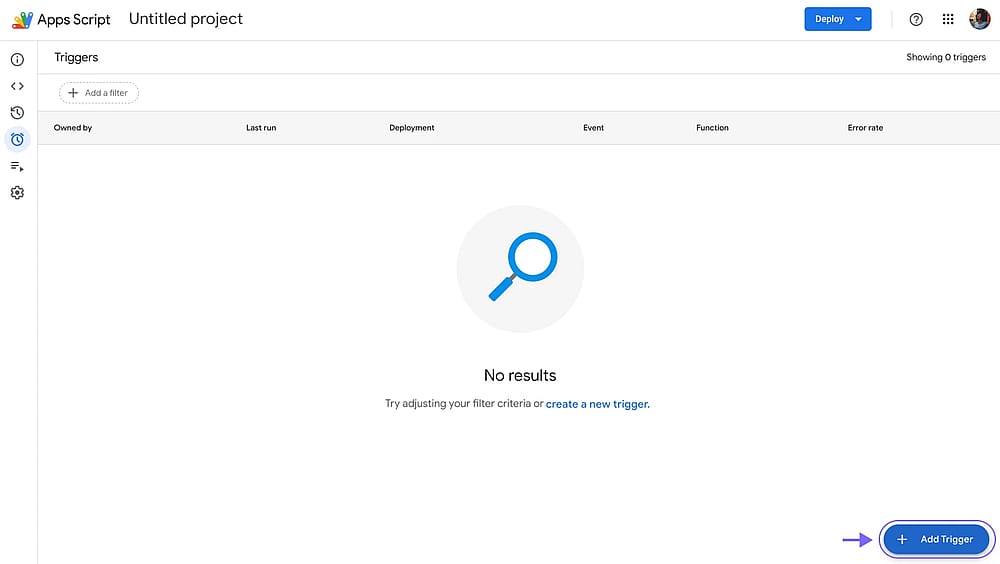
Hinzufügen eines Triggers in Apps Script
4. Stellen Sie den Trigger so ein, dass Ihre Funktion Bei Formularübermittlung ausgeführt wird.
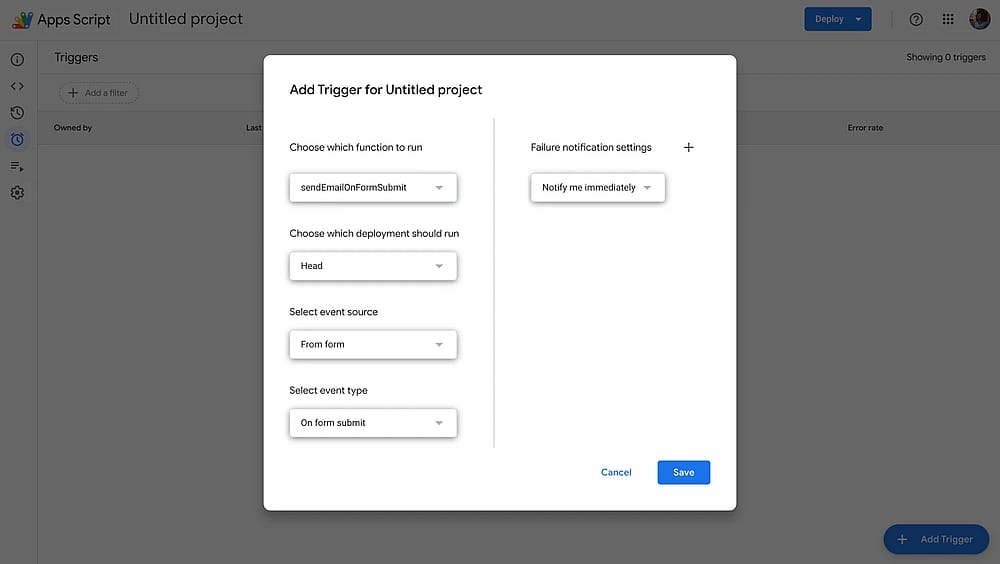
Einen Trigger in Apps Script einstellen
5. Klicken Sie auf Speichern, autorisieren Sie das Skript und testen Sie es, indem Sie eine echte Antwort ausfüllen.
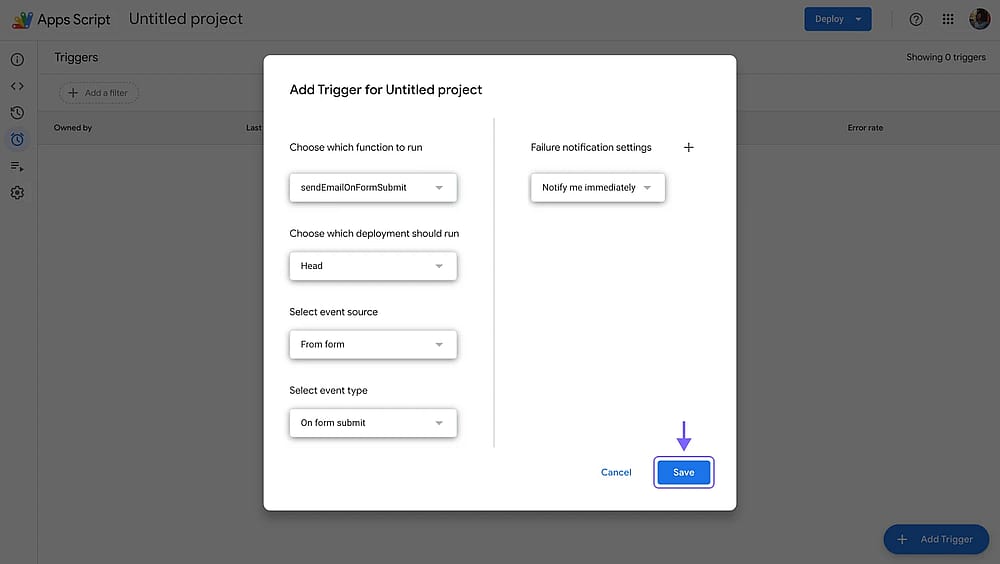
Den Trigger in Apps Script speichern
Am besten geeignet für: Teams mit jemandem, der sich mit dem Lesen oder Bearbeiten von einfachem JavaScript auskennt und die volle Kontrolle über Benachrichtigungsinhalte, Empfänger und Bedingungen haben möchte.
Einschränkungen: Erfordert einige technische Kenntnisse. Apps Script hat ein tägliches E-Mail-Kontingent (100 E-Mails/Tag für kostenlose Google-Konten, höher für Workspace).
Methode 5: Automatisierungstools von Drittanbietern (Zapier, Make, n8n)
Tools wie Zapier, Make, und n8n verbinden Google Formulare mit E-Mail-Diensten über automatisierte Workflows, die als "Zaps" oder "Szenarien" bezeichnet werden. Wenn ein Formular gesendet wird, wird die Automatisierung ausgelöst und eine E-Mail gesendet.
Diese Tools sind wirklich leistungsstark: Sie können bedingte Logik hinzufügen (eine andere E-Mail basierend auf einer bestimmten Antwort senden), eine Verbindung zu Ihrem CRM herstellen, in einer Datenbank protokollieren und Slack-Nachrichten im selben Workflow senden. Sie bringen jedoch sinnvolle Kompromisse mit sich.
Am besten geeignet für: Teams, die bereits Automatisierungsplattformen verwenden und eine komplexere Benachrichtigungslogik erstellen möchten, die über das einfache Senden einer E-Mail hinausgeht.
Einschränkungen: Kostenlose Pläne sind in der Regel in der Anzahl der Aufgaben pro Monat begrenzt, und komplexere Arbeitsabläufe erfordern kostenpflichtige Abonnements. Die Einrichtung hat auch eine Lernkurve für nicht-technische Benutzer.
Eine bessere Alternative zu Google Forms: forms.app
forms.app ist eine umfassende Formular-Builder-App, die leistungsstarke Funktionen, Benutzerfreundlichkeit und schöne Formulare bietet. Wenn Sie nach leistungsstarken Google Forms Alternativen suchen, ist forms.app ein großes Upgrade gegenüber Google Forms. Hier sind ein paar:
- Integrierte, anpassbare E-Mail-Benachrichtigungen für Ihr Team oder Ihre Befragten
- PDF-Generierung aus Antworten
- Native und einfache bedingte Logik
- Wirklich nützlicher kostenloser Plan
- Sowohl Schrittansicht als auch Listenansicht werden unterstützt
- Professionell aussehende Formulare out of the box
So senden Sie Formularantworten an mehrere E-Mail-Adressen in forms.app
Jede der oben genannten Methoden umgeht eine Einschränkung. Wenn Sie lieber keine Add-ons verwalten, Blätter freigeben oder Skripte schreiben möchten, bietet forms.app mehrere E-Mail-Benachrichtigungen als integrierte Funktion, sodass keine Problemumgehung erforderlich ist.
- Schritt 1: Gehen Sie zu forms.app und öffnen Sie ein Formular. Sie können jederzeit kostenlos ein neues Formular erstellen, indem Sie kostenlose Formularvorlagen, einen KI-Formulargenerator und Formularimportoptionen verwenden.
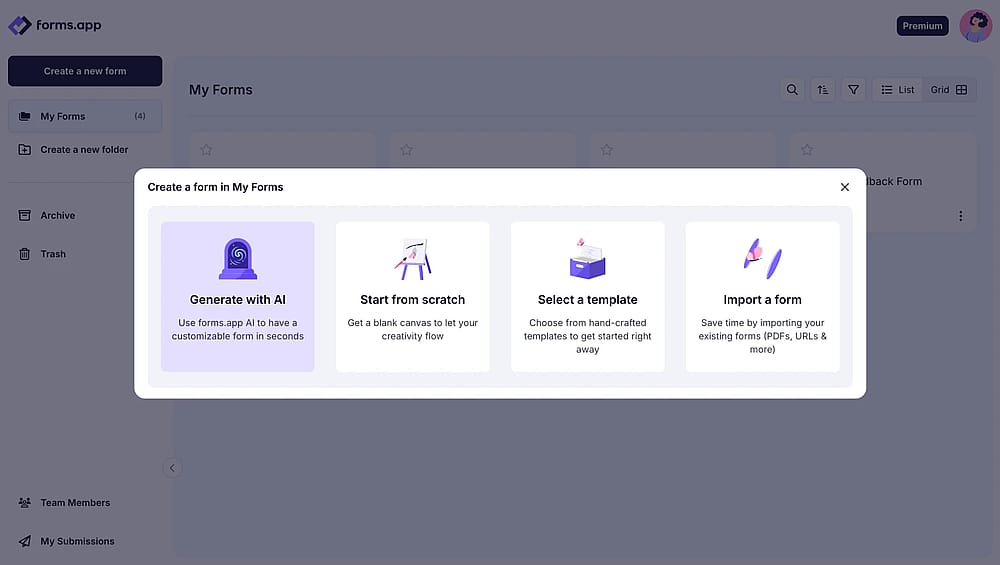
Optionen zum Erstellen eines Formulars auf forms.app
- Schritt 2: Gehen Sie zum Tab „Einstellungen“ und dann zum Abschnitt „Benachrichtigungen“. Dort können Sie Benachrichtigungen für sich selbst/Ihr Team oder Ihre Befragten einrichten.
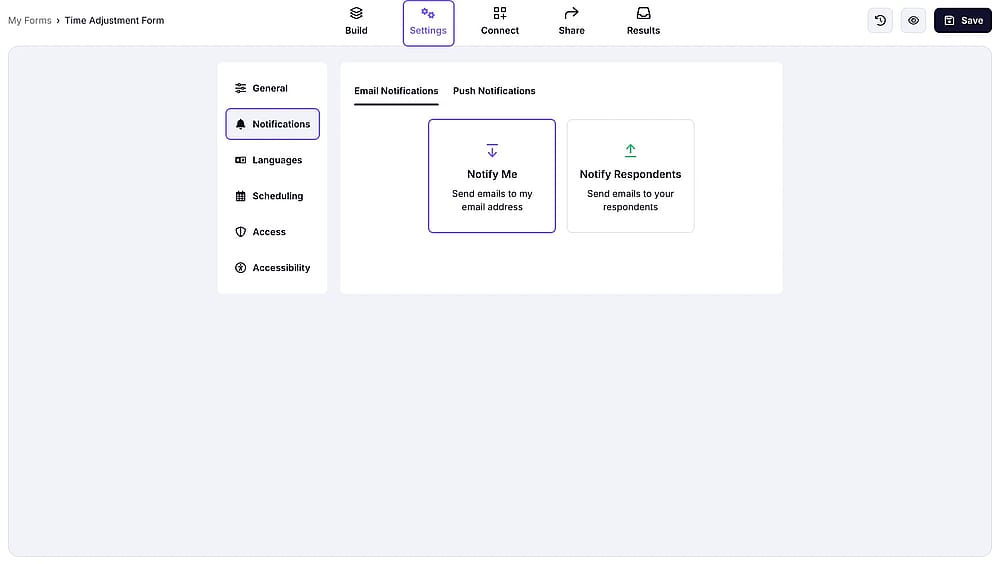
Benachrichtigungseinstellungen auf forms.app
- Schritt 3: Klicken Sie auf „Mich benachrichtigen“ und aktivieren Sie die Benachrichtigungen.
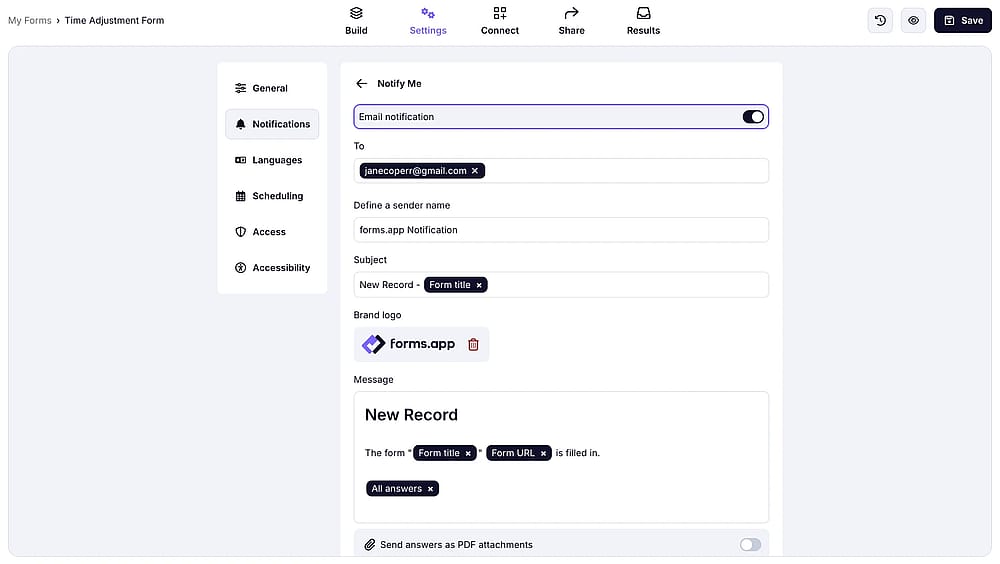
Aktivieren von Selbstbenachrichtigungen auf forms.app
- Schritt 4: Unter „An“ können Sie E-Mail-Adressen hinzufügen, um Benachrichtigungen zu erhalten. Beachten Sie, dass die hier hinzugefügten E-Mail-Adressen eine Einladung erhalten, die sie annehmen oder ablehnen können.
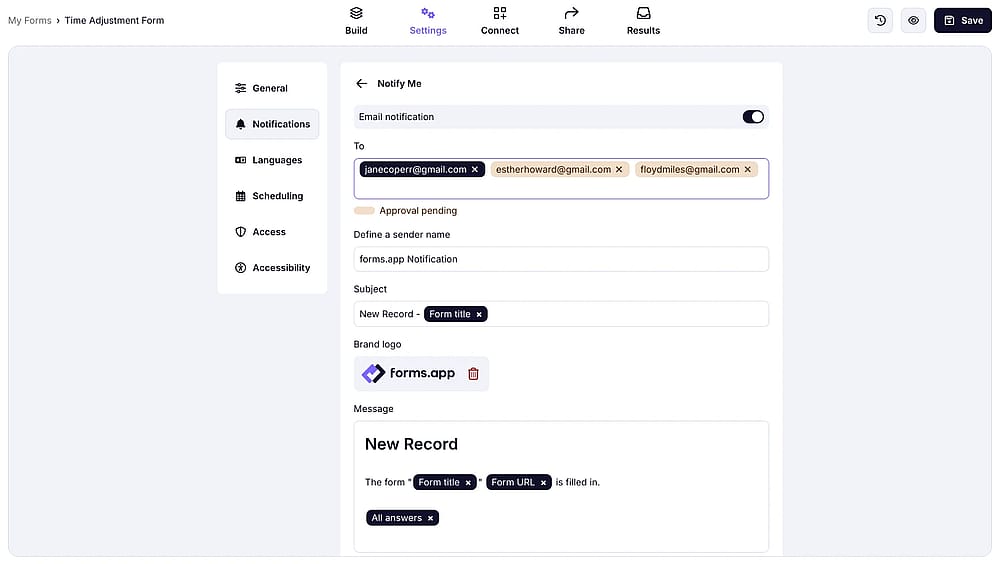
Hinzufügen anderer E-Mail-Adressen für Benachrichtigungen
- Schritt 5: In den Benachrichtigungseinstellungen können Sie auch den Betreff ändern, Ihr eigenes Logo hinzufügen, die Nachricht selbst anpassen und die Antworten bei Bedarf als PDF anhängen.
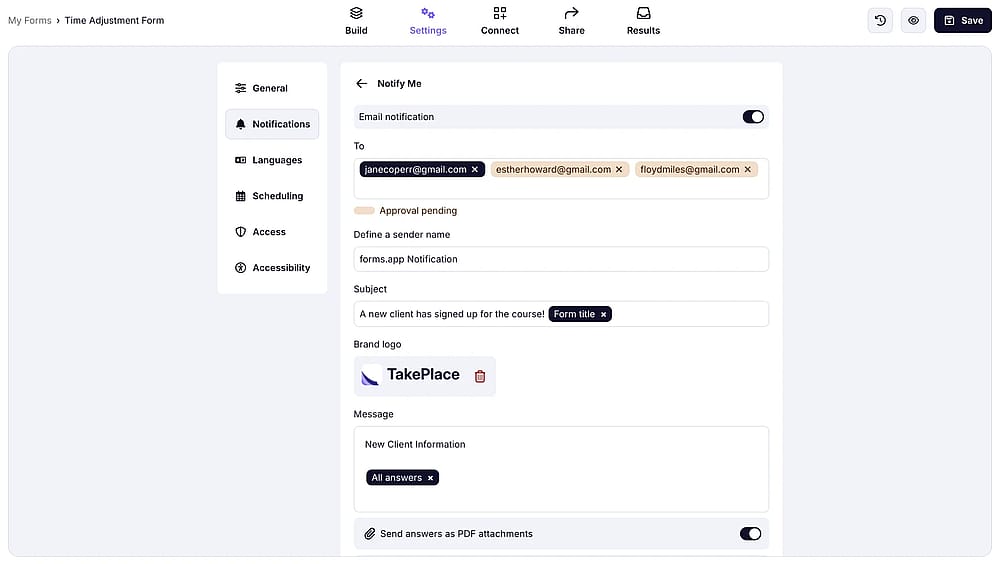
Anpassen der E-Mail-Benachrichtigung auf forms.app
Das ist es! Jetzt können Sie mehrere E-Mails senden, wenn Sie eine neue Formularantwort erhalten.
Häufig gestellte Fragen zum Senden von Google Formularantworten per E-Mail an mehrere Empfänger
Es gibt eine einfache Möglichkeit in Google Forms, E-Mail-Benachrichtigungsadressen zu ändern. Öffnen Sie zunächst das Google-Formular und wählen Sie E-Mail-Benachrichtigungen aus dem Add-Ons-Menü, um die Antworten auf Ihre E-Mails zu ändern. Um die Antwortadresse einer vorhandenen Formularregel zu aktualisieren, wählen Sie Formulareinstellungen verwalten im Menü unter E-Mail-Benachrichtigung erstellen.
Geben Sie später die E-Mail-Adresse ein, an die die Antworten gesendet werden sollen, im Abschnitt Antwortadresse. Wenn Sie hier mehr als eine Adresse angeben möchten, verwenden Sie ein Komma, um sie zu trennen.
Nicht mit den integrierten Tools von Google Forms oder dem Form Notifications-Add-On. Diese Art der bedingten E-Mail-Routing erfordert entweder Apps Script mit benutzerdefinierter Logik, ein Drittanbieter-Automatisierungstool wie Zapier oder Make oder einen Form Builder, der bedingte Benachrichtigungen nativ unterstützt.
Das Formularbenachrichtigungen-Add-On ist wahrscheinlich die schnellste Einrichtung. Installieren Sie es, geben Sie die E-Mail-Adressen Ihres Teams ein und speichern Sie sie. Für etwas zuverlässigeres auf lange Sicht ist die Verknüpfung des Formulars mit einem Google Sheet und die Verwendung des nativen Benachrichtigungssystems von Sheets ein solider Ansatz ohne Add-On. Wenn Sie Workarounds ganz überspringen möchten, erledigt dies forms.app mit wenigen Klicks in seinem Einstellungsfenster.
Fazit
Die Einzelempfängerbeschränkung von Google Forms ist einer der Reibungspunkte, der anfangs geringfügig erscheint und mit dem Wachstum eines Teams wirklich störend wird. Die vier Google-nativen Methoden haben jeweils ihren Platz: Die Mitarbeiter-Problemumgehung ist für kleine Teams am schnellsten, das Form Notifications-Add-on bietet zentrale Kontrolle mit minimalem Setup, Google Sheets-Benachrichtigungen sind zuverlässig und kostenlos und Apps Script bietet Entwicklern die größte Flexibilität.
Wenn Sie mehr Zeit mit der Verwaltung von Workarounds als mit der Verwaltung Ihrer Formulare verbringen, könnte es sich lohnen, forms.app auszuprobieren, wo mehrere E-Mail-Benachrichtigungen einfach zu den Standardeinstellungen gehören. Der kostenlose Plan deckt die meisten Bedürfnisse kleiner Teams ab, und die kostenpflichtigen Stufen sind fair bepreist, wenn Sie höhere Antwortlimits benötigen.
Mitwirkende
forms.app, dein kostenloser Formulargenerator
- Unbegrenzte Ansichten
- unbegrenzte Anzahl von Fragen
- unbegrenzte Benachrichtigungen
Ähnliche Beiträge
Wie man Tortendiagramme über Google Forms erstellt (Schritt für Schritt)
Wie man Antworten auf Google Forms druckt (Einfachste Schritte)
Wie man Google Forms auf dem Handy erstellt (+ Expertentipps)
Wie man eine Petition auf Google Forms erstellt (Schritt für Schritt)
