Sparen Sie bis zu 60 % bei Jahresplänen mit unserem besten Angebot des Jahres. Nur für kurze Zeit. 🍂
Preise ansehen

So fügen Sie Microsoft Forms ein Logo hinzu: Ein umfassender Branding-Leitfaden
Fasse zusammen mit
Der erste Eindruck ist entscheidend, besonders wenn Sie Daten abfragen. Ein Formular ohne Branding kann kühl oder sogar unseriös wirken, was oft dazu führt, dass Nutzer abbrechen, bevor sie auf „Senden“ klicken. Die Einbindung eines Logos in Ihre Formulare kann die Markenbekanntheit und den Wiedererkennungswert im Vergleich zu reinen Textversionen um bis zu 50 % steigern.
Wenn Sie professionell wirken und Ihre Abschlussquoten steigern möchten, ist das Hinzufügen eines Logos zu Microsoft Forms der schnellste Weg zum Erfolg. Obwohl die Plattform intuitiv ist, erfordert die perfekte Darstellung Ihres Brandings im Kopfbereich ein paar spezifische Schritte, um unscharfe oder falsch zugeschnittene Bilder zu vermeiden.
In diesem 3-minütigen Leitfaden behandeln wir:
- Der 4-Schritte-Prozess, um ein Logo in Microsoft Forms hinzuzufügen.
- Technische Spezifikationen für Dateigrößen und Formate.
- Fehlerbehebung bei Ausrichtungs- und Zuschnittproblemen.
- Erweiterte Tools für Branding über den Header hinaus.
TL;DR
1. Öffnen Sie Ihr Formular.
2. Klicken Sie direkt auf den Formulartitel.
3. Klicken Sie auf das Bildsymbol, um das Logo einzufügen.
4. Wählen Sie „Hochladen“
Kann man ein Logo zu Microsoft Forms hinzufügen?
Ja, Sie können ein Logo hinzufügen, allerdings nur innerhalb des Formular-Headers bzw. Titelbereichs. Obwohl dies eine großartige Möglichkeit ist, Markenautorität zu vermitteln, sollten Sie bedenken, dass Microsoft Forms derzeit keine vollständigen benutzerdefinierten Designs unterstützt. Das bedeutet, Sie können keine eigenen Markenschriftarten verwenden, keine Hex-Farben auf bestimmte Schaltflächen anwenden und Ihr Logo nicht in der Fußzeile oder auf der abschließenden „Danke“-Seite platzieren.
Was Sie vor dem Start benötigen
Um ein reibungsloses Setup zu gewährleisten, stellen Sie zunächst diese Grundlagen bereit:
- Microsoft 365-Konto: Während einfache Formulare kostenlos sind, sind Branding-Funktionen bei Business- oder Education-Tarifen am zuverlässigsten.
- Logodatei: Verwenden Sie ein PNG oder JPEG (PNG mit transparentem Hintergrund ist am besten, um weiße „Kästen“ um Ihr Logo zu vermeiden).
- Ideale Abmessungen: Streben Sie ein breites Seitenverhältnis an (z. B. 512 × 128 px). Microsoft skaliert Bilder zwar automatisch, aber eine Dateigröße unter 5 MB stellt sicher, dass das Logo für die Befragten sofort lädt.
- Formularzugriff: Sie benötigen Besitzer- oder Mitbearbeiter-Berechtigungen für das spezifische Formular, das Sie branden möchten.
So fügen Sie ein Logo zu Microsoft Forms hinzu: Eine Schritt-für-Schritt-Anleitung
Das Hinzufügen von Branding ist mehr als nur ein visuelles Upgrade; es schafft Vertrauen bei Ihrem Publikum. Befolgen Sie diese Schritte, um Ihr Logo korrekt in Microsoft Forms einzubinden und ein professionelles Erscheinungsbild auf allen Geräten sicherzustellen.
Schritt 1: Auf Microsoft Forms zugreifen
Öffnen Sie Ihr MS Forms-Konto
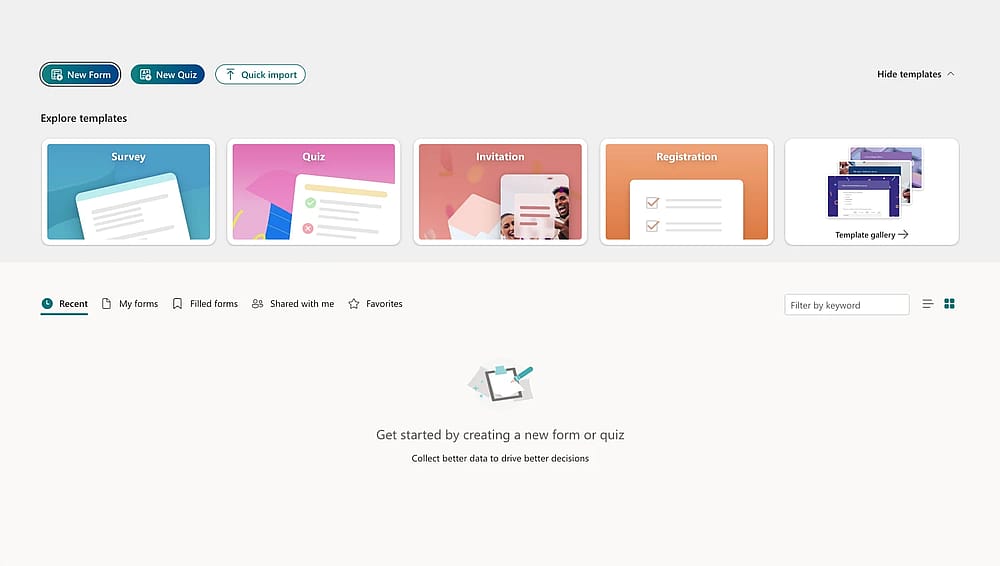
Melden Sie sich bei Ihrem Microsoft 365-Dashboard an und wählen Sie die Forms-App aus. Wenn sie nicht in Ihrer Seitenleiste erscheint, klicken Sie auf den „App-Startfeld“ (das Quadrat mit den neun Punkten) oben links. Der Start an dieser Stelle stellt sicher, dass Sie in Ihrer professionellen Umgebung arbeiten, in der Branding-Funktionen vollständig freigeschaltet sind.
Schritt 2: Öffnen Sie das gewünschte Formular
Wählen Sie das Formular aus, dem Sie ein Logo hinzufügen möchten
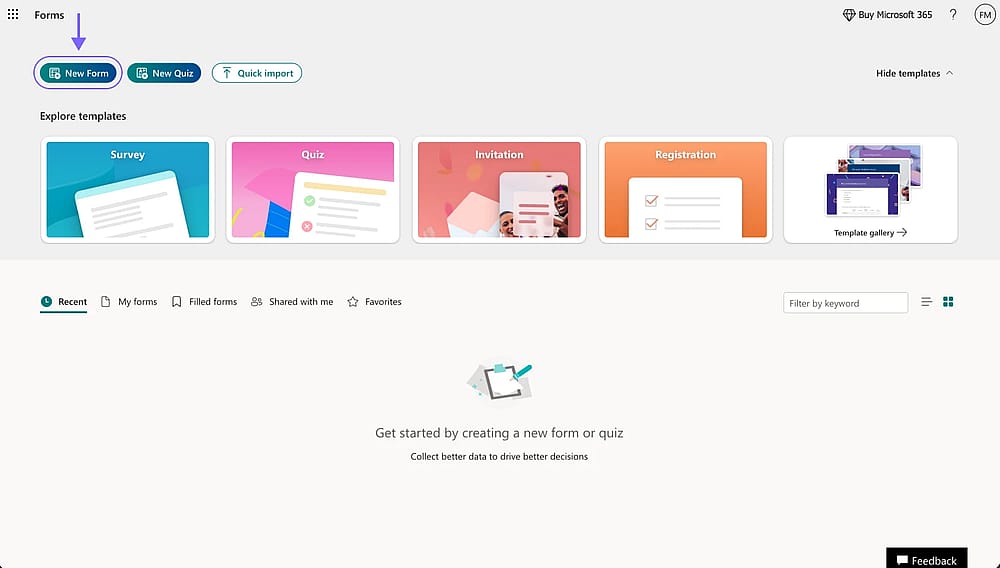
Wählen Sie das Formular, das Sie bearbeiten möchten, aus Ihrer Liste „Zuletzt verwendet“ aus oder klicken Sie auf „Neues Formular“, um von vorne zu beginnen. Branding ist formularspezifisch, daher müssen Sie diesen Vorgang für jede einzelne Umfrage oder jedes Quiz wiederholen.
Schritt 3: Aktivieren Sie den Header-Bereich
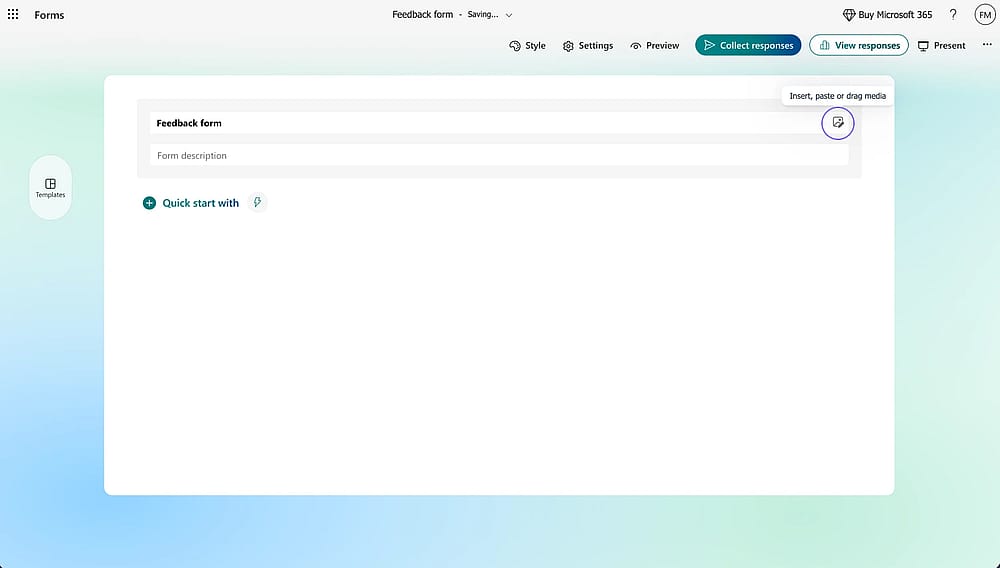
Klicken Sie auf das Symbol, um das Logo hinzuzufügen
Klicken Sie direkt auf den Formulartitel (z. B. „Unbenanntes Formular“). Dies öffnet den Bearbeitungsmodus für den Header. Sie werden sehen, dass ein kleines Bildsymbol (Bild einfügen) ganz rechts neben dem Titeltextfeld erscheint.
Schritt 4: Fügen Sie Ihr Bild ein
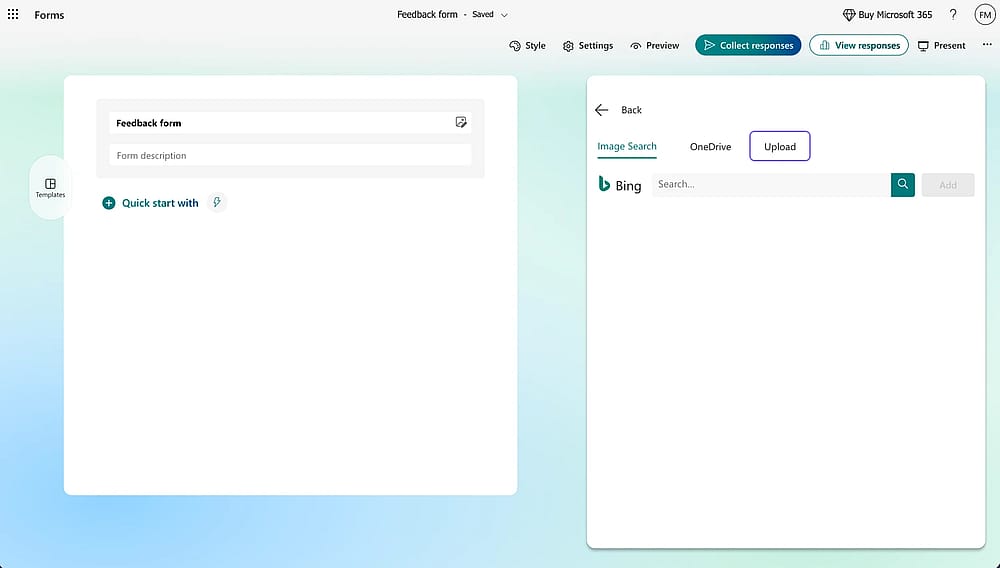
Fügen Sie Ihr Logo ein
Klicken Sie auf dieses Bildsymbol. Eine Seitenleiste öffnet sich mit drei Optionen: Bildsuche, OneDrive oder Hochladen. Klicken Sie auf Hochladen, um die Logodatei von Ihrem lokalen Computer auszuwählen. So stellen Sie sicher, dass Sie Ihre offiziellen, hochauflösenden Marken-Assets verwenden und nicht eine aus dem Internet kopierte Version.
Schritt 5: Anpassen & Skalieren
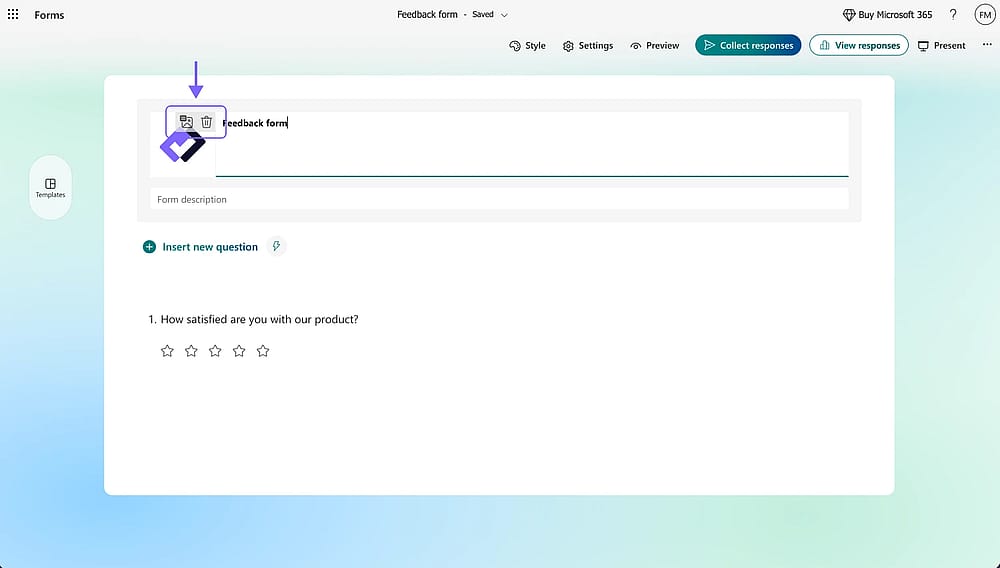
Fügen Sie bei Bedarf einen Alternativtext für Ihr Logo hinzu
Sobald das Logo erscheint, fahren Sie mit der Maus darüber. Sie sehen ein kleines Papierkorb-Symbol, um es zu löschen. Außerdem können Sie auf das andere Symbol klicken, um einen Alternativtext für Ihr Logo hinzuzufügen.
Expertentipp: Wenn Ihr Logo zu klein aussieht, versuchen Sie, den „Leerraum“ aus Ihrer Originalbilddatei zuzuschneiden, bevor Sie es hochladen.
Schritt 6: Desktop- & Mobile-Ansicht in der Vorschau prüfen
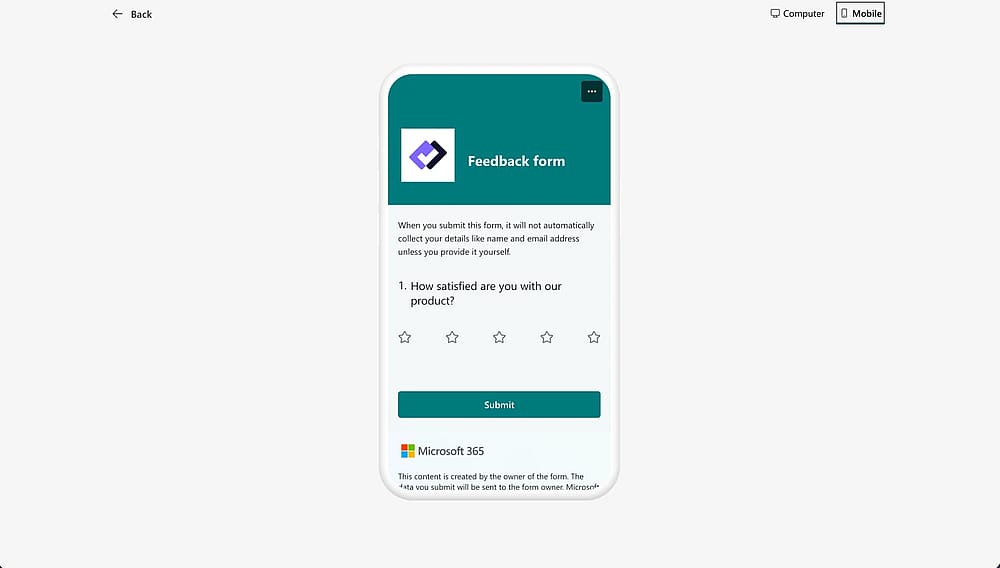
Vorschau des Logos
Dies ist der kritischste Schritt. Klicken Sie in der oberen Navigationsleiste auf die Schaltfläche Vorschau. Wechseln Sie zwischen Computer- und Mobilansicht. Da Microsoft Forms responsiv ist, kann ein Logo, das auf einem Laptop perfekt aussieht, auf einem Smartphone-Bildschirm gequetscht wirken.
Schritt 7: Fertigstellen & Teilen
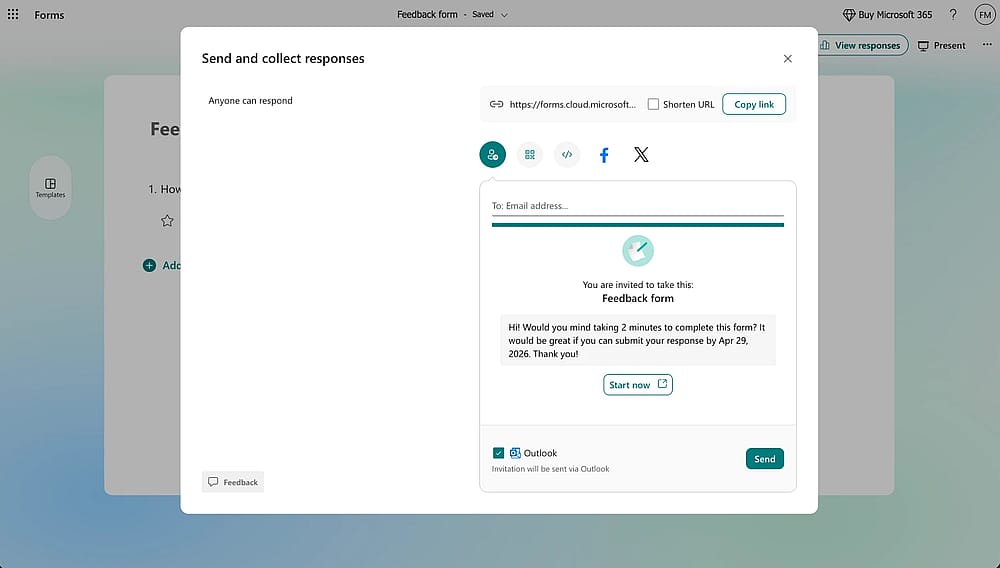
Teilen Sie Ihr Formular
Microsoft Forms speichert automatisch. Sobald Sie mit dem Aussehen zufrieden sind, klicken Sie auf Antworten sammeln, um Ihren Link zu erhalten. Ihr Logo erscheint nun bei jedem Befragten oben im Formular.
Expertentipp: Ihr Logo erscheint nur im Haupt-Header neben dem Titel. Es wird nicht automatisch in Abschnittsüberschriften, einzelnen Fragebereichen oder auf der „Danke“-Bestätigungsseite wiederholt.
Fehlerbehebung: Häufige Logoprobleme in Microsoft Forms
Selbst bei einem einfachen Prozess kann es zu technischen Problemen kommen. Wenn Ihr Branding nicht wie erwartet erscheint, finden Sie hier die häufigsten Lösungen:
- „Ich sehe das Bildsymbol nicht“: Das Symbol ist kontextabhängig. Stellen Sie sicher, dass Sie zuerst direkt in das Titel-/Header-Textfeld geklickt haben; das „Bild einfügen“-Symbol erscheint erst, wenn dieser Bereich zur Bearbeitung aktiv ist.
- „Mein Logo sieht unscharf aus“: Microsoft Forms komprimiert große Dateien. Für ein scharfes Erscheinungsbild laden Sie eine hochauflösende Datei hoch (mindestens 300 px breit), halten Sie die Dateigröße jedoch unter 1 MB, um ein zu starkes Herunterskalieren zu verhindern.
- „Das Logo ist auf dem Handy abgeschnitten“: Dies ist ein häufiger Schwachpunkt. Forms verwendet einen responsiven Container, der quadratische oder hohe Logos auf schmalen Bildschirmen oft beschneidet. Um dies zu beheben, verwenden Sie ein Querformat-Logo (breiter) und fügen Sie „Padding“ (zusätzlichen Leerraum) um die Kanten Ihrer Bilddatei hinzu, bevor Sie es hochladen.
- „Das Logo wird in der Vorschau nicht angezeigt“: Dies liegt normalerweise an einem Browser-Cache-Problem. Versuchen Sie, die Seite zu aktualisieren, das Formular in einem Inkognito-/InPrivate-Fenster zu öffnen oder Ihre OneDrive-/SharePoint-Berechtigungen zu prüfen, falls das Logo aus einem Cloud-Ordner stammt.
- „Ich habe nicht die Option, ein Bild einzufügen“: Wenn das Symbol vollständig fehlt, hat der IT-Administrator Ihres Unternehmens die Funktion „Bild einfügen“ möglicherweise über die globalen Microsoft 365-Einstellungen eingeschränkt.
Wünschen Sie mehr Kontrolle über Ihr Branding? Probieren Sie forms.app
Microsoft Forms ist ein hervorragendes, zuverlässiges Tool für interne Umfragen oder schnelle Feedbackschleifen innerhalb des Microsoft-Ökosystems. Wenn Sie jedoch kundenorientierte Umfragen, Marketing-Lead-Magneten oder Veranstaltungsanmeldungen erstellen, finden Sie die Branding-„Glasdecke“ möglicherweise etwas frustrierend.
Wenn Ihre Markenidentität mehr erfordert als nur ein Logo im Header, bietet forms.app die Flexibilität, die Microsoft Forms fehlt. Während Microsoft Sie auf voreingestellte Designs und eine spezifische Logoplatzierung beschränkt, ermöglicht Ihnen forms.app:
- Grenzenloses Design: Ändern Sie jede Farbe (einschließlich Schaltflächen und Eingabefelder) mithilfe von Hex-Codes und wählen Sie aus der gesamten Google Fonts-Bibliothek.
- Volle Logo-Kontrolle: Platzieren Sie Ihr Branding genau dort, wo es sinnvoll ist, sei es auf einer benutzerdefinierten Willkommensseite, in der Fußzeile oder auf einer personalisierten Abschlussseite, die nach dem Absenden erscheint.
- Professioneller Schliff: Laden Sie animierte Hintergründe hoch, passen Sie Formularlayouts an (Schritt-Ansicht vs. Listen-Ansicht) und nutzen Sie sogar benutzerdefiniertes CSS für granulare Designkontrolle.
Fazit
Zu lernen, wie man ein Logo in Microsoft Forms einfügt, ist ein wichtiger erster Schritt, um Ihre Umfragen professionell und vertrauenswürdig wirken zu lassen. Obwohl der Prozess schnell geht, bleibt das Branding der Plattform auf den Header-Bereich beschränkt. Für Teams, die eine vollständige Markenkonsistenz benötigen – einschließlich benutzerdefinierter Schriftarten, Hex-Farben und gebrandeter „Danke“-Seiten – bietet ein dediziertes Tool wie forms.app die kreative Freiheit, die Microsoft fehlt.
Bereit, Ihre Datenerfassung auf das nächste Level zu heben? Entdecken Sie unsere weiteren Leitfäden zur Formularoptimierung oder versuchen Sie noch heute, Ihr erstes vollständig gebrandetes Formular zu erstellen.
Häufig gestellte Fragen (FAQs)
Eine PNG-Datei mit transparentem Hintergrund ist der Goldstandard. Dies verhindert, dass ein unschöner weißer Kasten um Ihr Logo erscheint, wenn Sie ein farbiges oder bildbasiertes Hintergrunddesign verwenden.
Nein, Microsoft Forms unterstützt derzeit keine benutzerdefinierten Logos auf dem "Vielen Dank"- oder Bestätigungsbildschirm. Sie können den Text, den die Teilnehmer sehen, zwar anpassen, das Branding ist jedoch auf die Kopfzeile am Anfang beschränkt.
Das Logo erscheint ausschließlich im Titel- und Kopfzeilenbereich am oberen Rand Ihres Formulars. Es wird je nach gewähltem Themenlayout entweder links oder rechts neben dem Titel Ihres Formulars positioniert.
Mitwirkende
Recherchiert & geschrieben von
forms.app, dein kostenloser Formulargenerator
- Unbegrenzte Ansichten
- unbegrenzte Anzahl von Fragen
- unbegrenzte Benachrichtigungen
Ähnliche Beiträge
Textformatierung und -stile in Microsoft Forms meistern