Sparen Sie bis zu 60 % bei Jahresplänen mit unserem besten Angebot des Jahres. Nur für kurze Zeit. 🍂
Preise ansehen

Textformatierung und -stile in Microsoft Forms meistern
Fasse zusammen mit
Der erste Eindruck zählt.
Bei der Datenerhebung spricht Ihre Typografie, bevor Ihre Fragen es tun, was sich direkt auf das Vertrauen und die Abschlussraten der Formulare auswirkt. Egal, ob Sie auf Markenkonsistenz oder verbesserte Lesbarkeit abzielen, zu wissen, wie man Schriftarten in Microsoft Forms ändert, stellt sicher, dass Ihre Umfrage professionell statt generisch aussieht.
Während Microsoft Forms wegen seiner Einfachheit beliebt ist, hat es bestimmte Grenzen. Dieser Leitfaden beschreibt, wie Sie die Schriftgröße und den Stil in Microsoft Forms mit den integrierten Tools ändern, um Ihre Formulare ansprechend zu gestalten. Wir zeigen zudem genau auf, was die Plattform kann und was nicht, und bieten flexible Alternativen für Fälle, in denen Sie Designmöglichkeiten benötigen, die über die Microsoft-Grundlagen hinausgehen.
TL;DR
Kann man den Schriftstil in MS Forms ändern?
Nein, man kann die Größe nur in 3 Stufen ändern. Außerdem ist es möglich, den Text fett, kursiv und unterstrichen zu formatieren.
Erlaubt Microsoft Forms das Ändern von Schriftarten?
Die direkte Antwort ist nein. Microsoft Forms erlaubt es nicht, die spezifische Schriftart oder den Zeichensatz (z. B. das Wechseln von Calibri zu Times New Roman) zu ändern. Um eine hohe Leistung und Barrierefreiheit auf allen Geräten zu gewährleisten, verwendet Microsoft eine standardisierte Systemschriftart, die nicht durch benutzerdefinierte oder markenspezifische Dateien ersetzt werden kann.
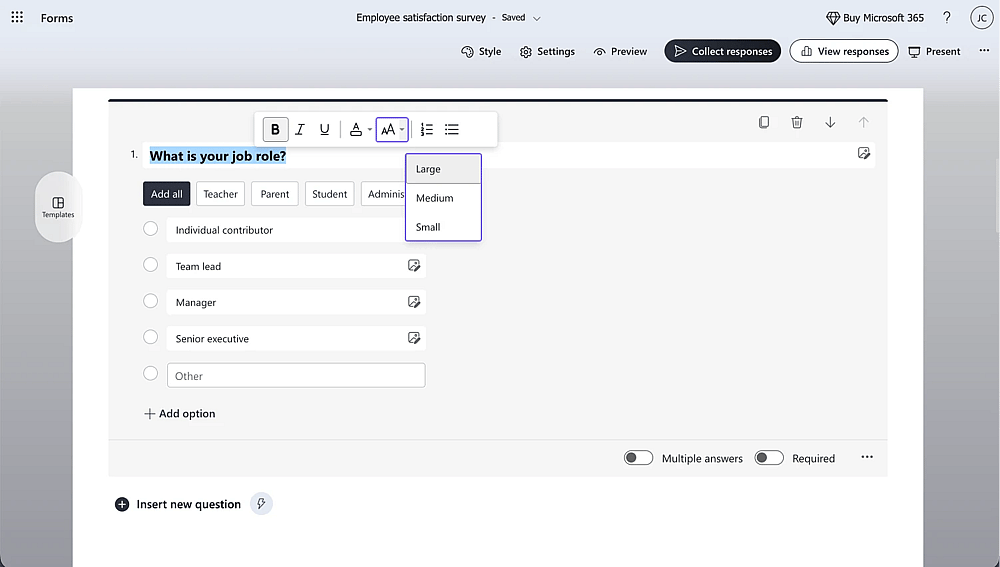
Sie haben jedoch immer noch eine erhebliche Kontrolle über das Erscheinungsbild Ihres Textes. Sie können ihn durch die Verwendung von drei Voreinstellungen (Klein, Mittel, Groß) anpassen und die Rich-Text-Symbolleiste nutzen, um Folgendes anzuwenden:
- Hervorhebung: Fett, kursiv und unterstrichen.
- Farbe: Eine Vielzahl von Schriftfarben, um wichtige Anweisungen hervorzuheben.
- Designs: Die Auswahl eines "Stils" über den Design-Bereich kann das Layout und das Aussehen der Kopfzeile leicht verändern, obwohl die Schriftart gesperrt bleibt.
So ändern Sie die Schrift in Microsoft Forms (Schritt-für-Schritt)
Obwohl Sie die Schriftart nicht austauschen können, können Sie das Aussehen Ihres Formulars dennoch verändern, um es ansprechender zu gestalten. Befolgen Sie diese Schritte, um Ihr Microsoft-Formular anzupassen.
1. Textformatierung ändern (Fett, Kursiv, Größe, Farbe)
Um bestimmte Wörter hervorzuheben oder Anweisungen deutlicher zu machen, verwenden Sie den integrierten Rich-Text-Editor.
1. Öffnen Sie Ihr Formular oder wählen Sie eine Microsoft Forms-Vorlage.
2. Klicken Sie in ein beliebiges Textfeld, wie z. B. einen Fragetitel, Untertitel oder eine Beschreibung.
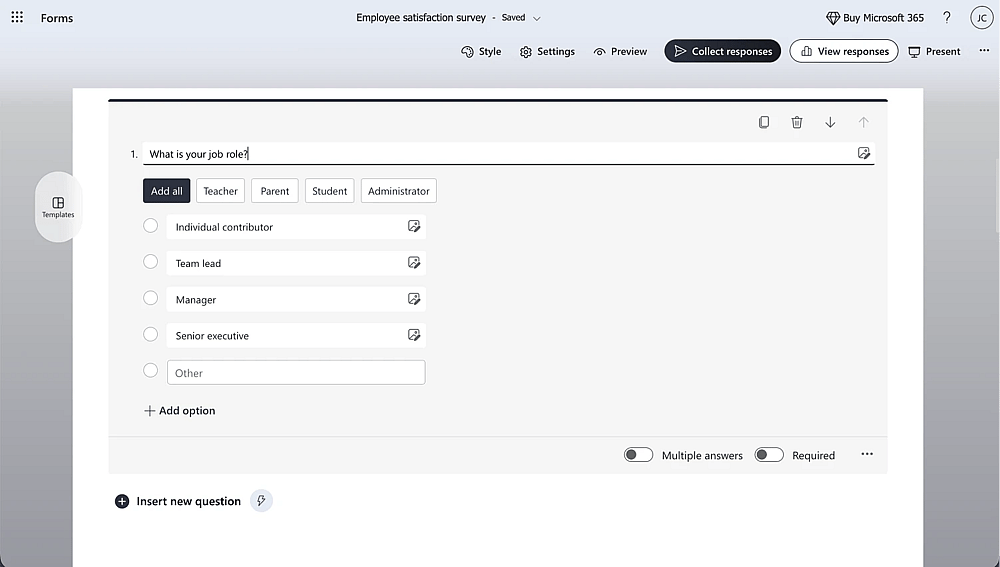
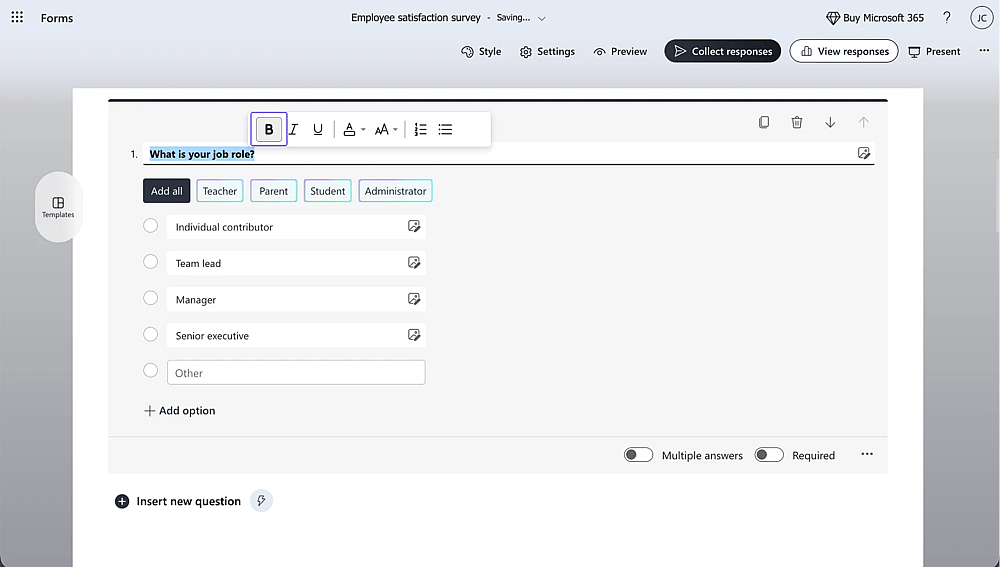
3. Markieren Sie den Text, den Sie ändern möchten. Eine schwebende Formatierungssymbolleiste wird angezeigt.
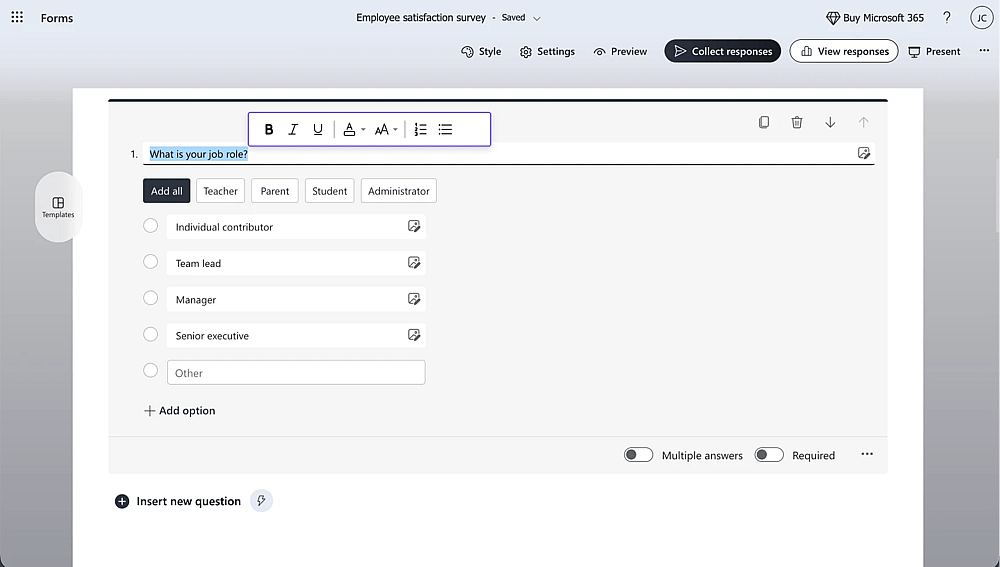
4. Wenden Sie Ihre Stile an: Klicken Sie auf die Symbole für Fett, Kursiv oder Unterstrichen.
5. Passen Sie die Größe an: Verwenden Sie das Symbol für die Schriftgröße, um zwischen Klein, Mittel oder Groß zu wählen.
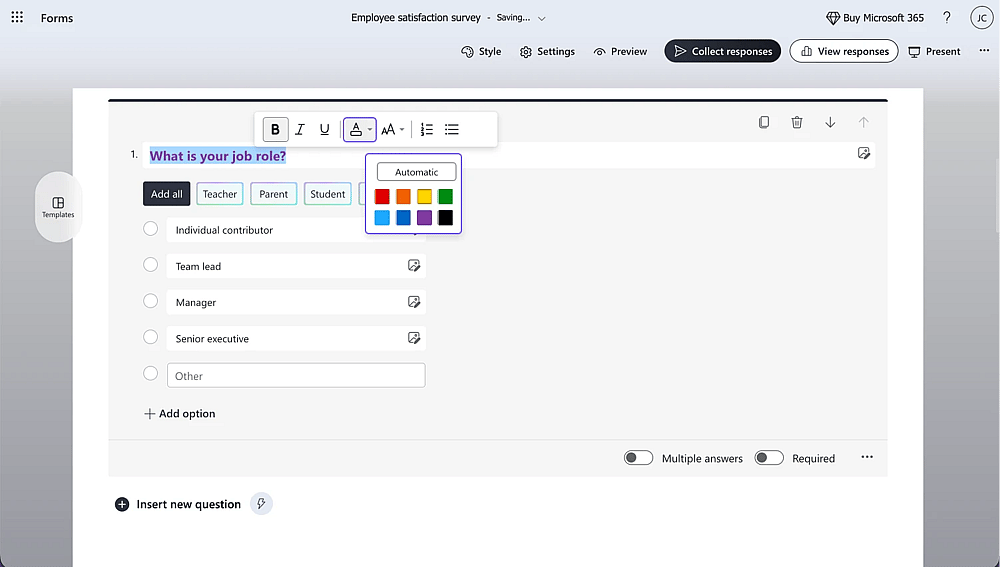
6. Wählen Sie eine Farbe: Wählen Sie das Symbol für die Schriftfarbe, um einen Farbton auszuwählen, der zu Ihrer Marke passt.
2. Aussehen über ein Design ändern
Designs steuern die globale "Stimmung" Ihres Formulars, einschließlich des Stils der Kopfzeile und der Farbpalette.
1. Öffnen Sie Ihr Formular und klicken Sie oben rechts auf das Design-Symbol.

2. Wählen Sie ein Design: Wählen Sie aus der vorgefertigten Galerie von Microsoft. Diese enthalten oft subtile Layoutänderungen und Hintergrundanimationen.
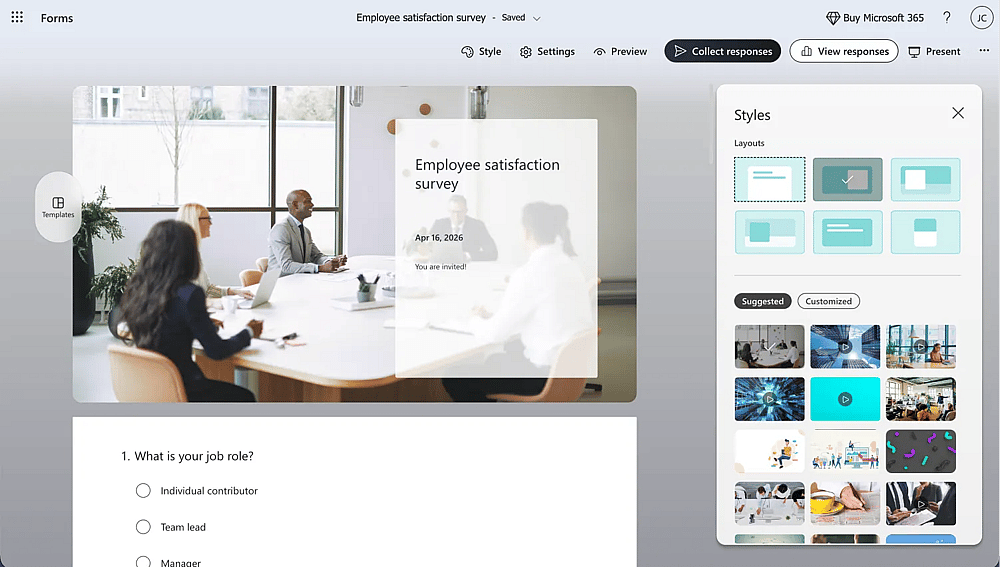
3. Hintergrund anpassen: Um eine persönliche Note Ihrer Marke hinzuzufügen, klicken Sie auf das Bearbeiten-Symbol im Bereich Angepasst, um Ihr eigenes Hintergrundbild hochzuladen oder einen bestimmten Hex-Farbcode auszuwählen.
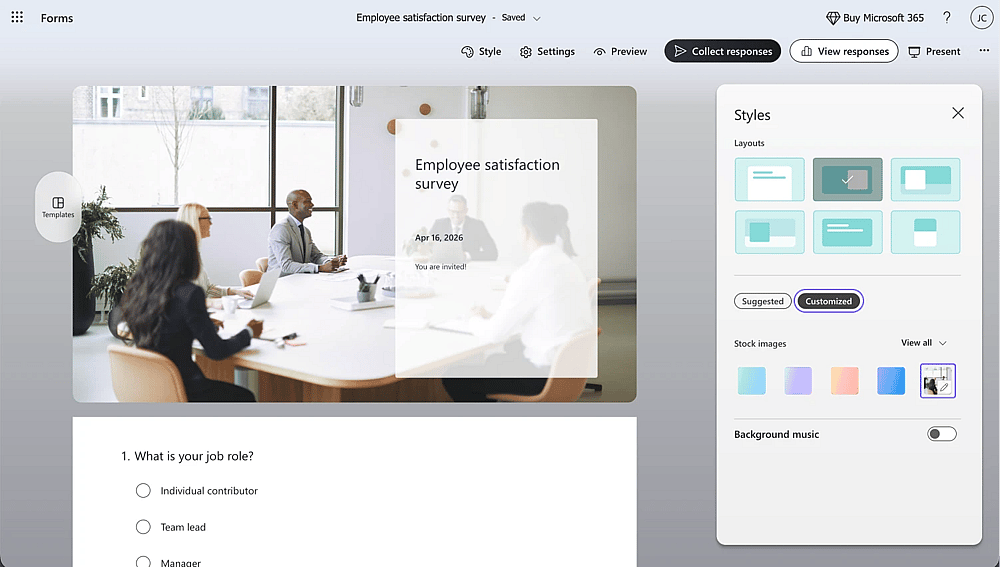
Während Designs die Farbpalette und den Hintergrund ändern, bleibt die Schriftart der Microsoft-Standard.
Was Sie in Microsoft Forms nicht ändern können
Die Einschränkungen der Plattform zu kennen ist der Schlüssel, um Zeit zu sparen. Sie können nicht:
- Die Schriftart ändern: Es gibt kein Menü, um zu Roboto, Arial oder benutzerdefinierten Markenschriftarten zu wechseln.
- Google Fonts integrieren: Sie können keine externen Schriftbibliotheken verknüpfen.
- CSS verwenden: Im Gegensatz zu fortschrittlicheren Web-Buildern erlaubt Microsoft Forms keinen benutzerdefinierten Code oder CSS-Injektionen.
- Multi-Font-Layouts anwenden: Sie können nicht eine Schriftart für Kopfzeilen und eine andere für Fließtext festlegen.
Wenn diese Einschränkungen für Ihre Branding-Anforderungen ein Ausschlusskriterium sind, sollten Sie sich fortschrittliche Alternativen wie forms.app ansehen.
So ändern Sie Schriftarten mit forms.app
Wenn die Beschränkungen von Microsoft nicht Ihren Branding-Anforderungen entsprechen, bietet forms.app die kreative Freiheit, die Sie benötigen. Es behandelt Typografie als grundlegendes Designelement und nicht als nachträgliche Ergänzung.
Warum forms.app volle Kontrolle über Schriftarten bietet
- Google Fonts-Vorlagen: Greifen Sie auf eine Bibliothek professioneller Schriftarten wie Montserrat und Roboto zu.
- Unabhängiges Styling: Wenden Sie eindeutige Schriftarten separat auf Titel, Fragen und Schaltflächen an.
- Genaue Kontrolle: Passen Sie exakte Schriftstärken, Zeilenhöhen und Buchstabenabstände an.
Schriftarten in forms.app ändern
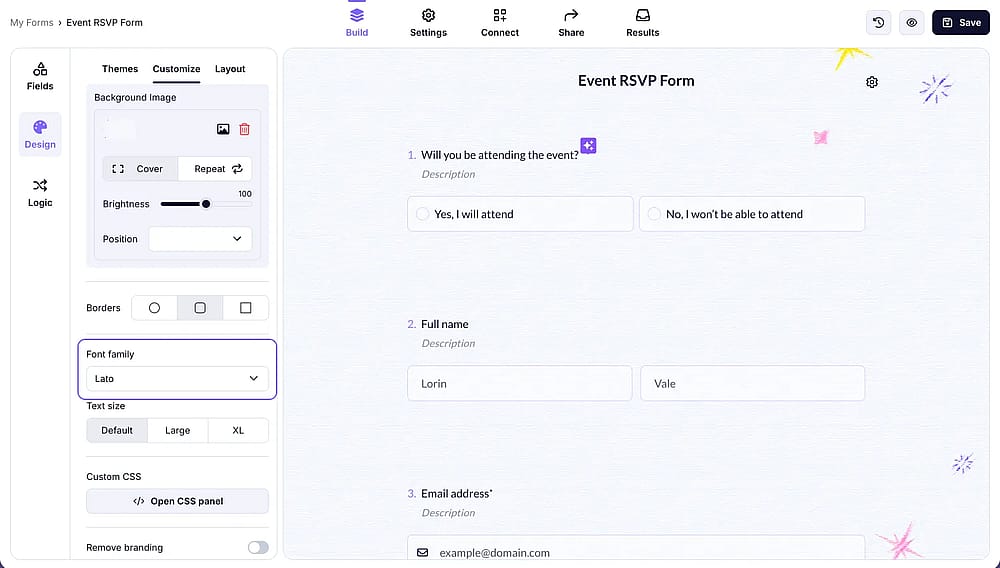
1. Öffnen Sie Ihr Formular und navigieren Sie zum Tab Design.
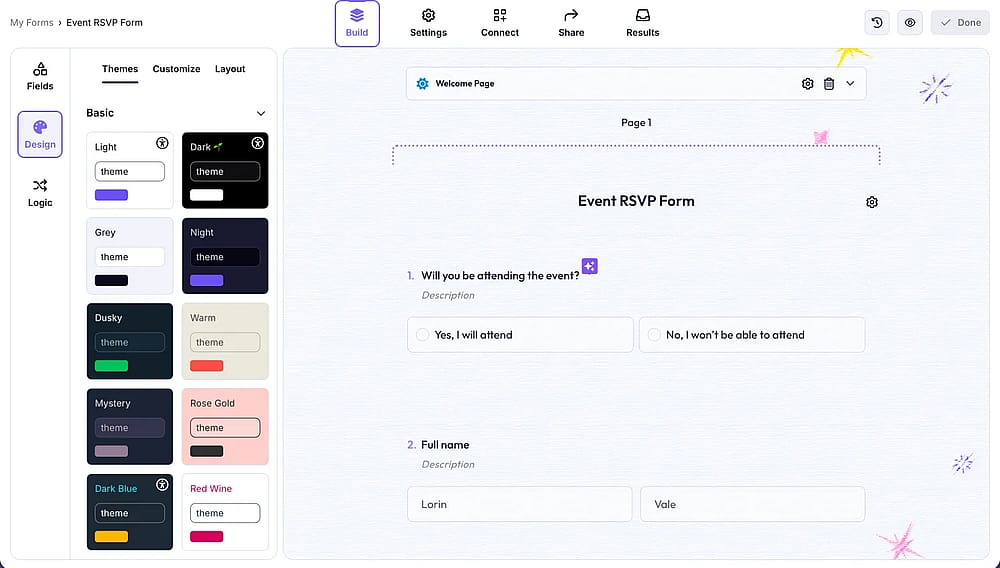
2. Gehen Sie zu Anpassen und wählen Sie den Abschnitt Schriftart.
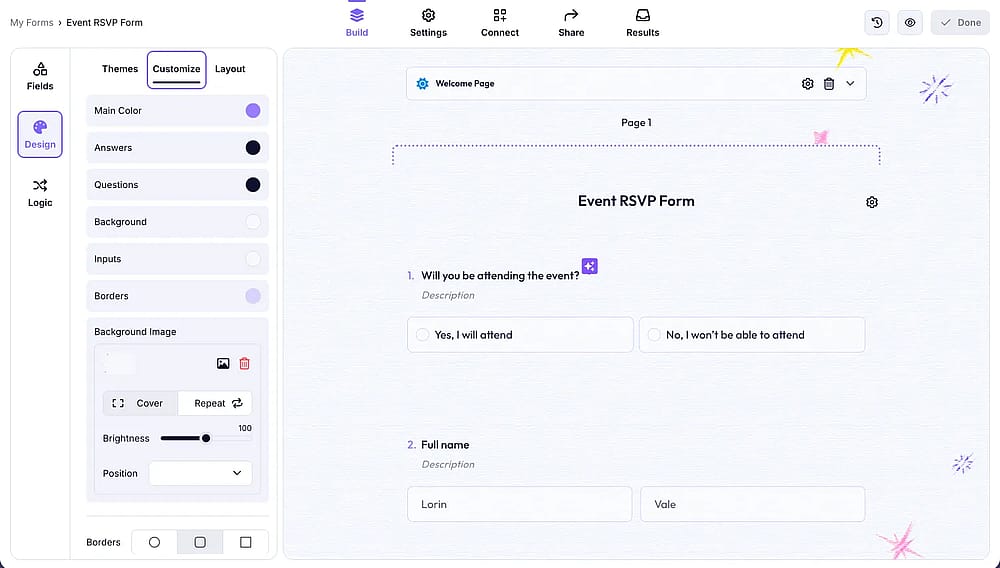
3. Wählen Sie eine geeignete Schriftart aus der Schriftfamilie.
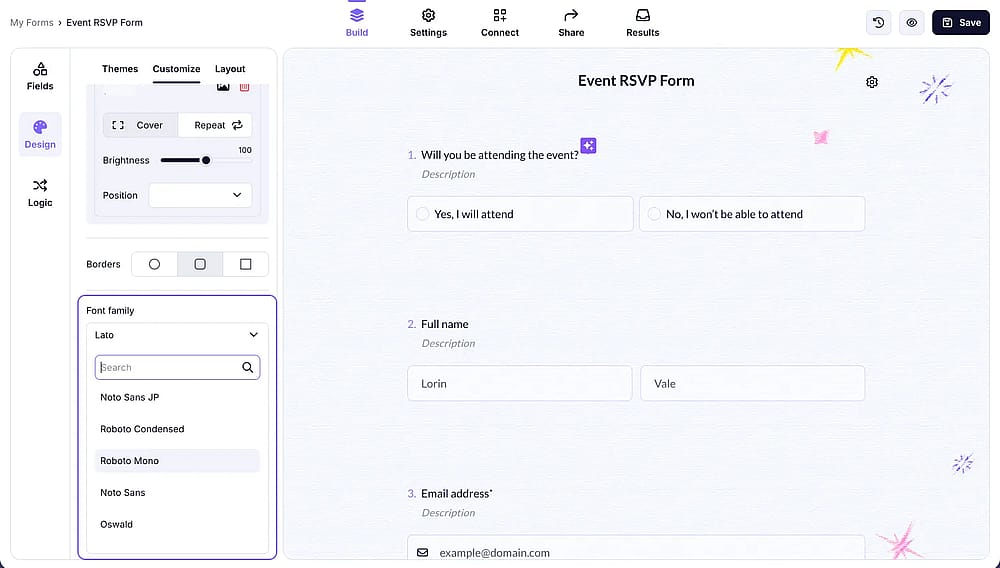
4. Verfeinern Sie den Stil durch Anpassung von Größe, Stärke und Farbe.
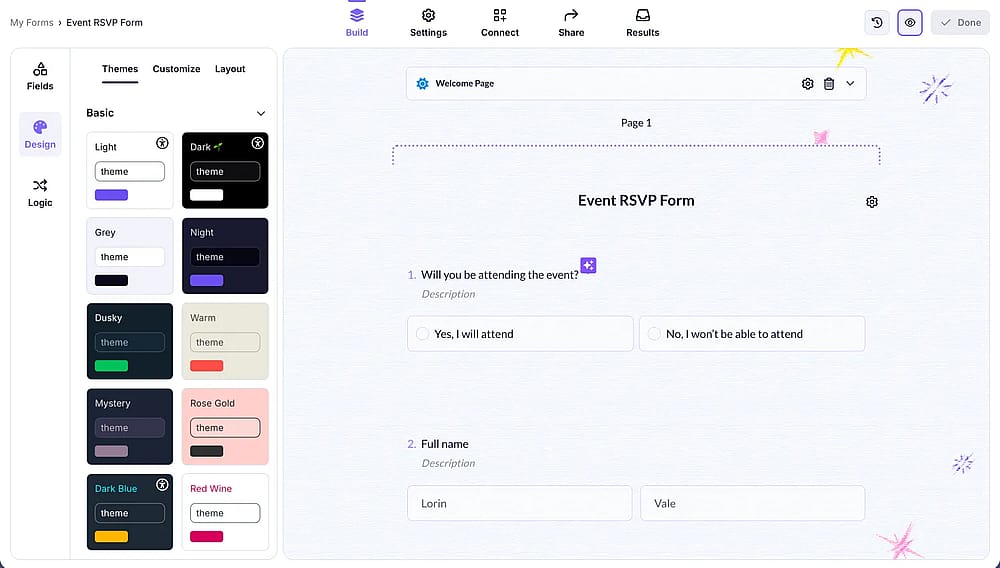
5. Vorschau & Veröffentlichen, um sicherzustellen, dass Ihr Formular auf allen Geräten perfekt aussieht.
Microsoft Forms vs. forms.app: Vergleich der Anpassungsmöglichkeiten
Funktion | Microsoft Forms | forms.app |
|---|---|---|
Schriftart ändern | ||
Google Fonts-Integration | ||
Schriftkontrolle pro Element | ||
Schriftgröße & Farbe | (Begrenzte Voreinstellungen) | (Volle Kontrolle) |
Markenkonsistentes Design | ||
Kostenloser Plan verfügbar |
Schlussworte
Das Anpassen von Text in Microsoft Forms ist effektiv für grundlegende Anforderungen, bleibt jedoch eingeschränkt. Sie können die Schriftgröße in Microsoft Forms leicht ändern, fette oder kursive Hervorhebungen anwenden und Farben anpassen, um die Lesbarkeit zu verbessern, aber Sie können die zugrunde liegende Schriftart nicht ändern oder markenspezifische Schriften importieren.
- Interne Nutzung: Microsoft Forms ist eine solide Wahl für eine schnelle Datenerhebung, bei der ein standardmäßiges, funktionales Erscheinungsbild ausreicht.
- Design-Flexibilität: Wenn Ihr Projekt eine strikte Markenausrichtung oder spezifische Typografie wie Google Fonts erfordert, müssen Sie sich wahrscheinlich nach designorientierteren Alternativen umsehen.
Während Microsoft ein einheitliches, barrierefreies Erlebnis in seinem gesamten Ökosystem priorisiert, bieten Tools wie forms.app einen anderen Weg für diejenigen, die eine tiefere kreative Kontrolle über jedes stilistische Detail benötigen.
Häufig gestellte Fragen (FAQs)
Ja. Im Gegensatz zur Schriftfamilie kann die Farbe auf bestimmte Auswahlen angewendet werden. Markieren Sie das einzelne Wort, klicken Sie auf das Symbol für die Schriftfarbe (das „A“ mit einem Farbbalken) im schwebenden Menü und wählen Sie Ihren bevorzugten Farbton aus der Palette aus.
Das Auswählen eines neuen "Stils" oder Designs in Microsoft Forms kann zwar das Layout, die Kopfzeilendekorationen oder die Hintergrundfarben ändern, aber nicht die Schriftart der Fragen oder Antworten. Die Schriftfamilie bleibt bei allen verfügbaren Designs einheitlich.
Microsoft Forms entfernt oft erweiterte Formatierungen, wenn Sie Text aus Word oder einer Website einfügen, um Codefehler zu vermeiden. Um dies zu beheben, fügen Sie Ihren Text als unformatierten Text ein (Strg+Umschalt+V) und verwenden Sie dann die integrierte Microsoft Forms-Symbolleiste, um Fett-, Kursivdruck oder Farben erneut anzuwenden.
Mitwirkende
Recherchiert & geschrieben von
forms.app, dein kostenloser Formulargenerator
- Unbegrenzte Ansichten
- unbegrenzte Anzahl von Fragen
- unbegrenzte Benachrichtigungen