Sparen Sie bis zu 60 % bei Jahresplänen mit unserem besten Angebot des Jahres. Nur für kurze Zeit. 🍂
Preise ansehen

Wie man Multiple-Choice-Fragen in Microsoft Forms hinzufügt (2026)
Fasse zusammen mit
Daten sind nur so gut wie die Frage, die sie erfasst.
Als Person, die Jahre damit verbracht hat, digitale Workflows zu optimieren und komplexe Datenarchitekturen im Microsoft 365-Ökosystem aufzubauen, habe ich gesehen, wie eine einzige schlecht strukturierte Frage einen gesamten Datensatz ruinieren kann. Während die Mehrfachauswahl-Optionen von Microsoft Forms branchenüblich für Konsistenz sind, nutzen die meisten Ersteller kaum ihr analytisches Potenzial.
Ich werde genau zeigen, wie man Multiple-Choice in Microsoft Forms hinzufügt, während ich strategische Einblicke teile, um sicherzustellen, dass Ihre Daten bereit für den Vorstand sind. Wir werden technische Einrichtung, fortgeschrittene Optimierung für bessere Analyse und eine leistungsstarke Alternative abdecken, wenn Ihr Projekt mehr als das Standard-Microsoft-Toolkit erfordert.
Schnellanleitung: MCQs hinzufügen
1. Öffnen Sie Ihr Formular: Starten Sie ein neues Formular oder Quiz.
2. Feld hinzufügen: Klicken Sie auf + Neu hinzufügen und wählen Sie Auswahl.
3. Optionen eingeben: Geben Sie Ihre Frage und Antwortmöglichkeiten ein.
4. Abschließen: Schalten Sie Erforderlich oder Mehrere Antworten nach Bedarf um.
Schritt-für-Schritt: Mehrfachauswahlfragen in Microsoft Forms hinzufügen
Die erfolgreiche Umsetzung eines Multiple-Choice-Formulars auf MS erfordert mehr als nur das Hinzufügen einer Liste von Antworten. Es erfordert einen strategischen Ansatz für Design und Datensammlung. Befolgen Sie diesen von Experten geprüften Prozess, um Ihr Formular zu erstellen:
1. Wählen Sie Ihren Ausgangspunkt
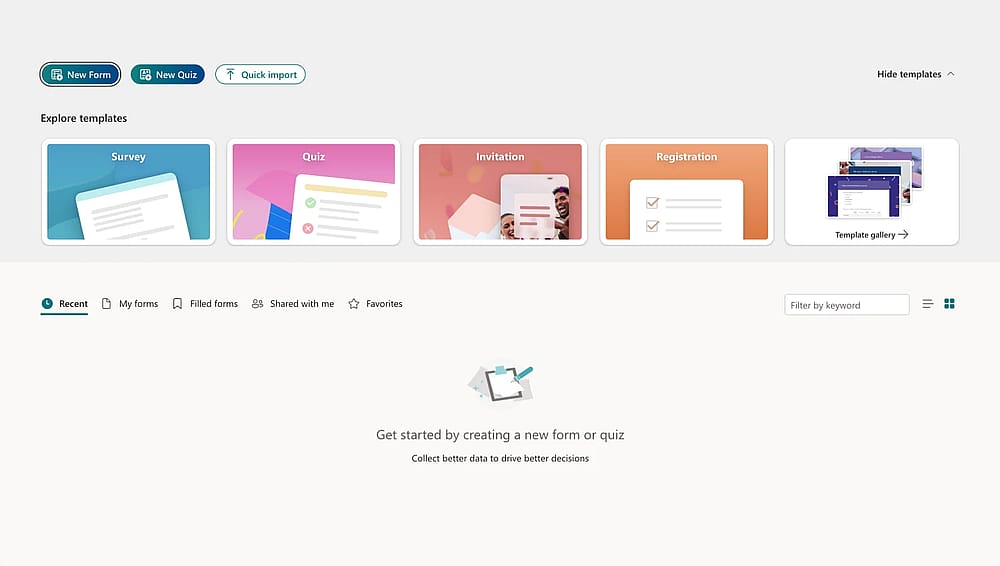
Wählen Sie einen Startpunkt aus
Bevor Sie lernen, wie Sie Multiple-Choice-Fragen in Microsoft Forms hinzufügen, müssen Sie sich zwischen einem Leeren Formular (am besten für Umfragen/Feedback) oder einem Leeren Quiz (am besten für Bewertungen mit richtigen Antworten) entscheiden. Obwohl Vorlagen verfügbar sind, gibt Ihnen das Erstellen von Grund auf die totale Kontrolle über die Datenarchitektur, um sicherzustellen, dass Ihre abschließende Analyse nicht mit unnötigen Metadaten überladen ist.
💡 Expertentipp: Nach meiner Erfahrung enthalten Microsoft Forms-Vorlagen oft versteckte Verzweigungsllogik, die Ihre Befragten verwirren kann. Wenn Sie eine verwenden, überprüfen Sie immer die "Verzweigung"-Einstellungen im Menü mit den drei Punkten, um sicherzustellen, dass Ihr Ablauf sauber ist, bevor Sie neue Fragen hinzufügen.
2. Erstellen und optimieren Sie Ihre Fragen
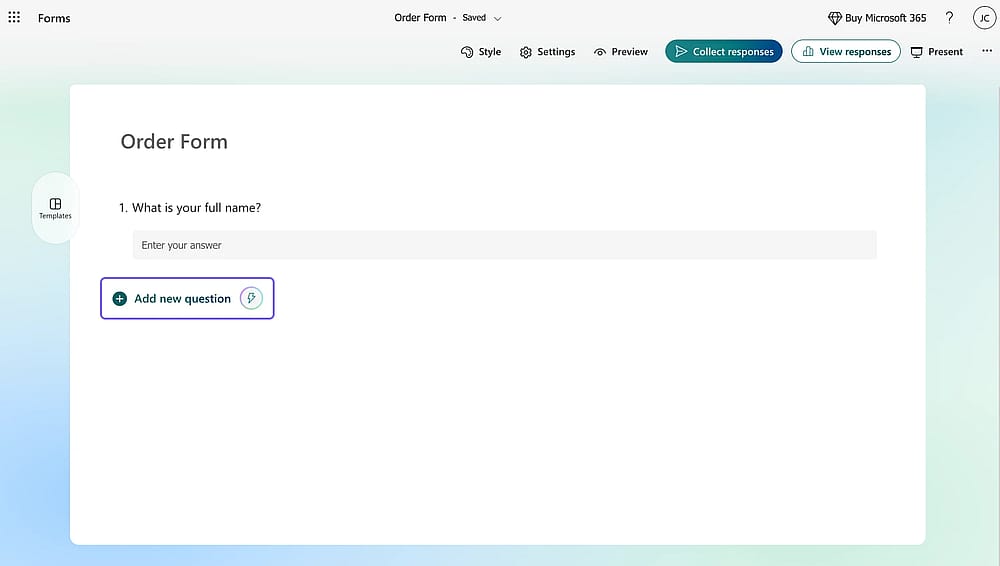
Klicken Sie auf „Auswahl“
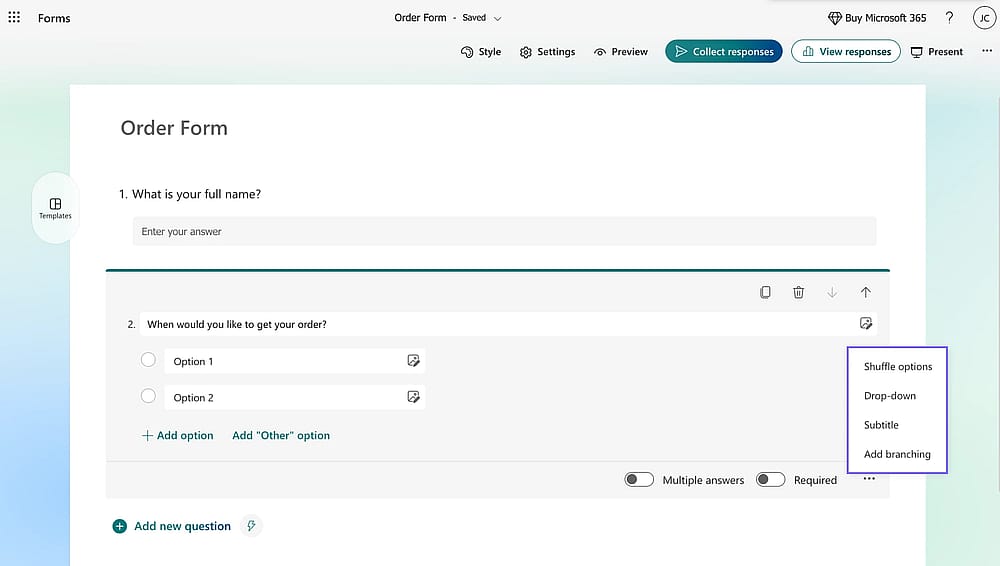
Sobald Ihre Basis bereit ist, klicken Sie auf Neu hinzufügen und wählen Sie Auswahl aus. Hier definieren Sie Ihre Datenpunkte. Um eine vorhandene Frage zu bearbeiten, klicken Sie einfach in das Textfeld.
Passen Sie die Frageeinstellungen an
Für ein Formular auf professionellem Niveau sollten Sie über das Textfeld hinausschauen. Durch Klicken auf die drei vertikalen Punkte (Weitere Einstellungen) können Sie Antwortmöglichkeiten mischen, um Voreingenommenheit zu verhindern oder einen Untertitel hinzufügen, um notwendigen Kontext bereitzustellen, ohne die Hauptfrage zu überladen.
💡 Pro-Level Einblick: Oft sehe ich, dass Ersteller "Mehrere Antworten" aktivieren, ohne den Datenexport zu berücksichtigen. Wenn Sie mehrere Auswahlmöglichkeiten zulassen, werden Ihre Excel-Exporte alle Optionen in einer Zelle bündeln, was schwerer zu pivotieren ist. Wenn Sie saubere Daten benötigen, bleiben Sie bei der Einzelwahl, es sei denn, es ist unbedingt erforderlich.
3. Machen Sie es gut und sperren Sie die Einstellungen
Ändern Sie den Stil
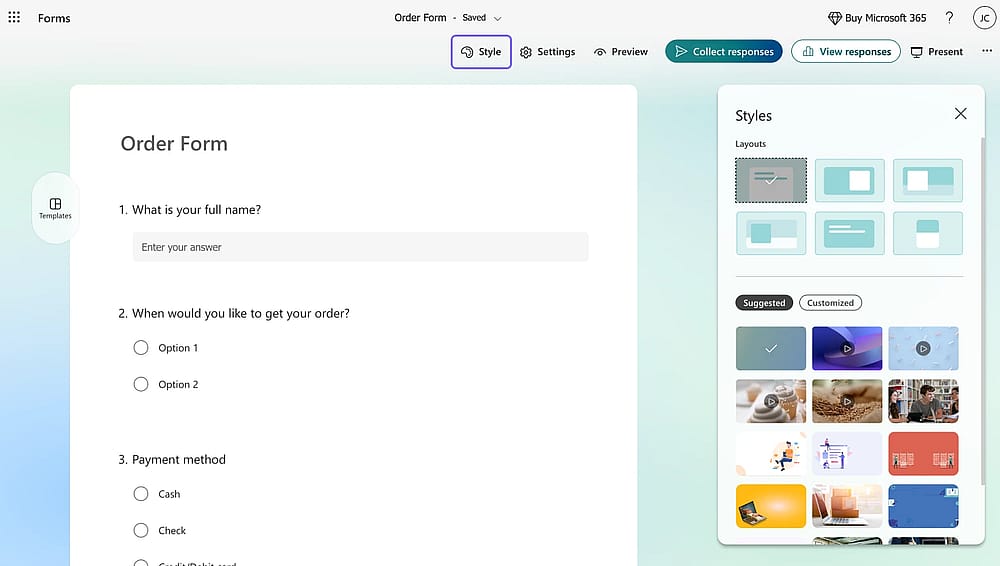
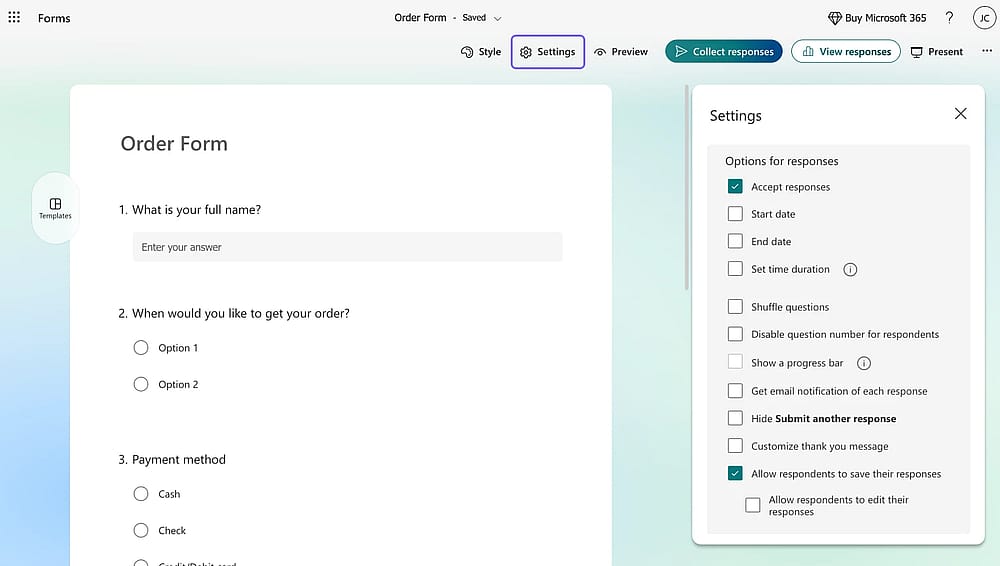
Nachdem die Fragen festgelegt sind, verwenden Sie das Stil (Palette) Symbol, um das Formular an die visuelle Identität Ihrer Marke anzupassen. Die eigentliche Arbeit findet jedoch in den Einstellungen (drei Punkte oben rechts) statt. Hier steuern Sie den "Vertrauens"-Faktor Ihres Formulars: Schalten Sie um, wer antworten kann, legen Sie Start-/Enddaten fest und aktivieren Sie die Regel "Eine Antwort pro Person", um sicherzustellen, dass Ihr Datensatz nicht von Duplikateinträgen verunreinigt wird.
Ändern Sie die Einstellungen
💡 Persönliche Erfahrung: Ich starte nie ein Formular, ohne das Vorschau Tool sowohl auf Desktop- als auch auf Mobilansichten zu verwenden. Sie werden überrascht sein, wie ein Bild, das auf einem PC großartig aussieht, die Schaltfläche "Senden" auf einem Smartphone vollständig verdecken kann.
4. Schicken Sie es raus und sehen Sie, was Sie gefunden haben
Beginnen Sie mit der Datensammlung
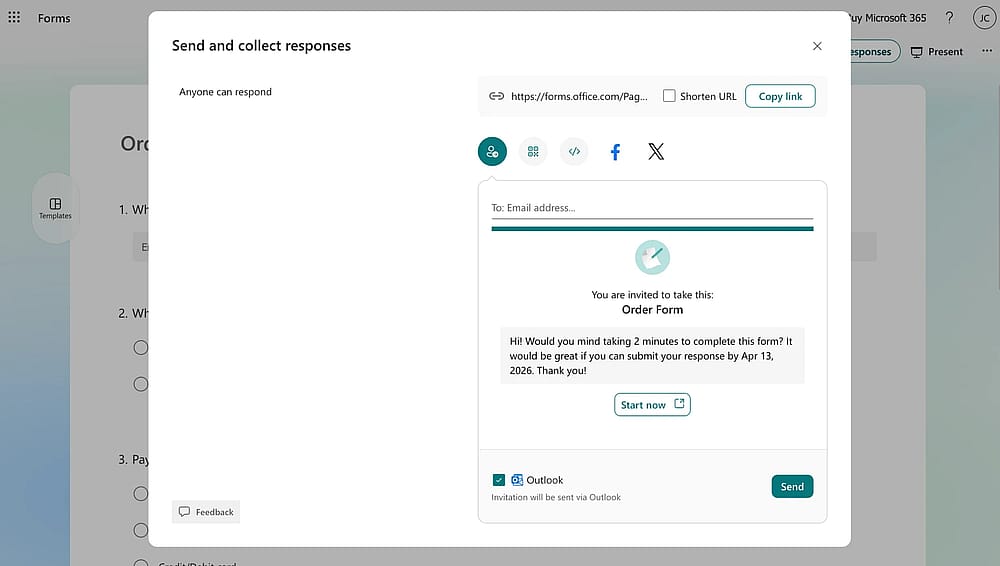
Um Daten zu sammeln, klicken Sie auf Antworten sammeln. Dieser Abschnitt bietet die technischen Abkürzungen, die für eine moderne Verteilung erforderlich sind, wie QR-Codes für physische Beschilderung oder direkte Links für E-Mail-Kampagnen.
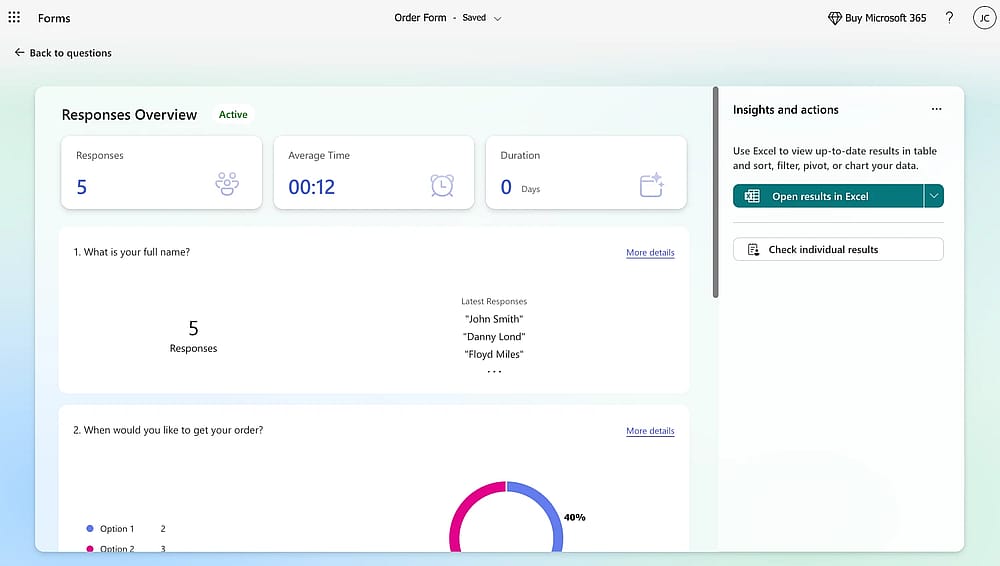
Überprüfen Sie Ihre Antworten
Sobald die Antworten eingehen, bietet das Antworten Tab Echtzeitvisualisierungen. Für eine tiefere Analyse verwenden Sie die Funktion In Excel öffnen, um fortgeschrittene Analysen durchzuführen; hier zahlt sich die gut strukturierten Multiple-Choice-Fragen wirklich aus, da sie die saubersten Daten für Pivot-Tabellen und Berichte liefern.
💡 Expertentipp: Wenn Sie ein "Formular für Excel" verwenden (erstellt über OneDrive oder SharePoint), synchronisieren sich Ihre Daten in Echtzeit. Ich empfehle dies immer für Geschäftsprojekte, damit Sie nicht jedes Mal manuell ein neues Tabellenblatt herunterladen müssen, wenn jemand auf "Senden" klickt.
Pro-Level Microsoft Forms Hacks
Sobald Sie wissen, wie Sie Multiple-Choice-Fragen in Microsoft Forms erstellen, sorgen diese Expertentricks dafür, dass Ihre Daten "boardroom-ready" bleiben.
1. Intelligente Einrichtung & KI
Geben Sie Listen nicht manuell ein. Kopieren Sie eine Liste aus Excel und fügen Sie sie in "Option 1" ein, Microsoft erstellt automatisch einzelne Antwortmöglichkeiten für Sie. Bei der Auswahl verschiedener Fragetypen ist das Feld "Auswahl" am vielseitigsten. Verwenden Sie die Schaltfläche "Frage hinzufügen", um Ihre Umfrage schnell aufzubauen, und suchen Sie nach "Vorgeschlagene Ergebnisse"; wenn Sie "Montag" eingeben, wird die KI sofort anbieten, den Rest der Woche automatisch auszufüllen.
2. Layout & Logik
Verwenden Sie Radio-Buttons für 2–5 Mehrfachauswahlantworten, um sie sichtbar zu halten. Bei 6+ Optionen wechseln Sie zu einem Dropdown, um den Bildschirmplatz auf Mobilgeräten zu sparen. Wenn eine Frage mehr als eine Antwort erfordert, aktivieren Sie den "Mehrere auswählen"-Schalter, damit die Befragten mehrere Kästchen ankreuzen können. Fügen Sie immer eine "Andere"-Option hinzu, um zu verhindern, dass Benutzer falsche Antworten geben, wenn ihre tatsächliche Wahl nicht aufgeführt ist.
💡Experten-Tipp: Oft klicken Menschen auf das erste, was sie sehen. Klicken Sie auf die drei Punkte (...) und wählen Sie "Optionen mischen", um die Liste für jeden Benutzer zu randomisieren und sicherzustellen, dass Ihre Daten ehrlich und unvoreingenommen sind.
3. Benutzerdefinierte Pfade
Verwenden Sie Verzweigungen (Überspringlogik), um Benutzer auf verschiedene Pfade zu leiten. Wenn ein Befragter "Nein" auswählt, können Sie sie überflüssige Fragen überspringen lassen und direkt zur Schaltfläche "Absenden" weiterleiten.
💡Persönliche Erfahrung: In meiner Erfahrung kann die Verwendung von Verzweigungen, um irrelevante Fragen zu verbergen, Ihre Abschlussrate erhöhen. Die Zeit Ihres Befragten zu respektieren, ist der beste Weg, um qualitativ hochwertige Daten zu erhalten.
Eine flexible Alternative: forms.app
Während Microsoft Forms hervorragend für grundlegende interne Aufgaben ist, kann es sich einschränkend anfühlen, wenn Sie fortgeschrittene Designkontrolle oder komplexe Datenfunktionen benötigen. Wenn Sie an Grenzen bei der Anpassung oder spezialisierten Fragetypen stoßen, ist forms.app eine leistungsstarke Alternative, die diese Lücken füllt.
Warum von Microsoft Forms wechseln?
- Erweiterte Anpassung: Im Gegensatz zu den starren Themen in Microsoft ermöglicht forms.app benutzerdefiniertes CSS und eine viel tiefere visuelle Markenbildung.
- Mehr Fragetypen: Sie haben Zugriff auf spezialisierte Felder wie digitale Signaturen, Zahlungseinzug und Produktauswahl, die in Microsoft nicht nativ sind.
- Bessere Logik: Die bedingte Logik in forms.app ist robuster und ermöglicht komplexe "wenn/dann"-Szenarien, die über einfache Verzweigungen hinausgehen.
Wie füge ich Mehrfachauswahl in forms.app hinzu?
Das Hinzufügen einer Frage geht genauso schnell, aber mit mehr Optionen zur Verfügung:
- Wählen Sie Ihr Feld aus: Wählen Sie Mehrfachauswahl oder Auswahlmatrix.
- Geben Sie Ihre Optionen ein: Geben Sie Ihre Antwortmöglichkeiten direkt in die Felder ein. Sie können auch die Funktion "Optionen mit KI generieren" verwenden.
- Erweiterte Einstellungen umschalten: Über das Seitenmenü können Sie sofort "Kommentarfeld hinzufügen" für bestimmte Antworten aktivieren oder begrenzen, wie viele Auswahlmöglichkeiten ein Benutzer auswählen kann.
- Veröffentlichen: Klicken Sie auf die Schaltfläche "Speichern" und Ihr Formular ist bereit zum Teilen über Link, QR-Code oder Website-Einbettung.
Ob Sie nach einem saubereren mobilen Erlebnis oder professionelleren Designoptionen suchen, die Erkundung eines spezialisierten Builders kann Ihnen oft die "Workarounds" ersparen, die in einfacheren Tools erforderlich sind.
Fazit
Das Beherrschen des Hinzufügens von Multiple-Choice-Fragen in Microsoft Forms ist der erste Schritt hin zu einer Datensammlung mit hoher Integrität. Durch die Verwendung von Verzweigungen, Mischen und für mobile Geräte optimierten Layouts verwandeln Sie einfache Umfragen in professionelle Tools. Ob Sie Microsoft 365 oder einen spezialisierten Builder wie forms.app verwenden, die Priorisierung der Erfahrung der Befragten ist der Schlüssel zur Erfassung klarer, handlungsorientierter Erkenntnisse.
Häufig gestellte Fragen (FAQs)
In der Standardversion von Microsoft Forms können Sie keine spezifische Begrenzung festlegen (z. B. "genau 3 auswählen"). Es handelt sich um einen Alles-oder-Nichts-Schalter. Wenn Sie eine strenge Begrenzung benötigen, müssen Sie ein spezialisiertes Tool wie forms.app verwenden oder dem Benutzer explizit eine Untertitel hinzufügen, in dem die Anforderung angegeben ist.
Ja. Bewegen Sie den Mauszeiger über den Frageblock, und Sie werden Pfeile nach oben und unten in der oberen rechten Ecke sehen. Sie können auch die Frage anklicken und ziehen, um sie an eine neue Position zu verschieben. Wenn Sie Verzweigungen aktiviert haben, überprüfen Sie bitte Ihre Logikpfade erneut, nachdem Sie Fragen verschoben haben, da die "Gehe zu"-Ziele aktualisiert werden müssen.
Mitwirkende
Recherchiert & geschrieben von
forms.app, dein kostenloser Formulargenerator
- Unbegrenzte Ansichten
- unbegrenzte Anzahl von Fragen
- unbegrenzte Benachrichtigungen
Ähnliche Beiträge
Fragetypen in Microsoft Forms: Vollständiger Leitfaden & Beispiele


Wie man eine Microsoft Forms NPS-Umfrage erstellt (und ihre Grenzen)
30 Microsoft Forms-Tipps zur Automatisierung Ihrer Arbeit im Jahr 2026