Sparen Sie bis zu 60 % bei Jahresplänen mit unserem besten Angebot des Jahres. Nur für kurze Zeit. 🍂
Preise ansehen

So fügen Sie Rangfolge-Fragen in Microsoft Forms hinzu: Schritt-für-Schritt-Anleitung

Fasse zusammen mit
Zu verstehen, was Ihrem Publikum gefällt, ist hilfreich, aber zu wissen, was sie priorisieren, ist ein echter Wendepunkt. Standardmäßige Multiple-Choice-Umfragen erfassen die Nuancen von Präferenzen oft nicht – hier wird die Ranking-Funktion in Microsoft Forms unverzichtbar.
In diesem Leitfaden zeigen wir Ihnen, wie Sie eine Ranking-Frage in Microsoft Forms erstellen, um aussagekräftigere Daten zu sammeln. Wir gehen außerdem auf die aktuellen technischen Einschränkungen von Microsoft Forms ein und stellen eine flexiblere Alternative für diejenigen vor, die über die einfachen Likert- oder Auswahl-Skalen hinausgehende Anpassungsmöglichkeiten benötigen.
TL;DR: Ranking-Fragen hinzufügen
1. Gehen Sie zu forms.office.com und klicken Sie auf + Neu hinzufügen.
2. Klicken Sie auf den Dropdown-Pfeil und wählen Sie Ranking.
3. Geben Sie die Elemente ein, die priorisiert werden sollen.
4. Klicken Sie auf die drei Punkte (...) und wählen Sie Optionen mischen.
5. Testen Sie die Vorschau, um das Drag-and-Drop auf Mobilgeräten und Desktops zu prüfen.
Was ist eine Ranking-Frage?
Mit einer Ranking-Frage in Microsoft Forms können Teilnehmer eine Liste von Elementen per Drag-and-Drop in ihre bevorzugte Reihenfolge bringen. Im Gegensatz zu einer Standard-Multiple-Choice-Frage, bei der ein Nutzer einen Favoriten auswählt, oder einer Likert-Skala, bei der er vielleicht bei allem "Stimme voll zu" angibt, erzwingt ein Ranking eine Entscheidung.
Der Hauptunterschied liegt im Kompromiss:
- Multiple Choice: Identifiziert eine einzelne Präferenz.
- Bewertung/Likert-Skala: Misst die Stimmung zu Elementen isoliert (was oft zu "Straight-Lining" führt, bei dem alles mit 5/5 bewertet wird).
- Ranking: Erfordert, dass der Teilnehmer Elemente gegeneinander abwägt, was eine klare Hierarchie der Wichtigkeit liefert.
Indem Sie die Teilnehmer zwingen, zwischen "wichtig" und "am wichtigsten" zu unterscheiden, werden Ihre Ranking-Ergebnisse in Microsoft Forms deutlich aussagekräftiger. Sie sehen nicht nur, was die Leute mögen, sondern genau, was sie am meisten schätzen, wenn Ressourcen oder Optionen begrenzt sind.
So erstellen Sie eine Ranking-Frage in Microsoft Forms
Die Einrichtung eines Ranking-Systems ist unkompliziert, sobald man weiß, wo sich die Option befindet. Folgen Sie diesen Schritten, um zu erfahren, wie Sie eine Ranking-Frage in Microsoft Forms erstellen und mit dem Sammeln priorisierter Daten beginnen.
1. Melden Sie sich bei Microsoft Forms an
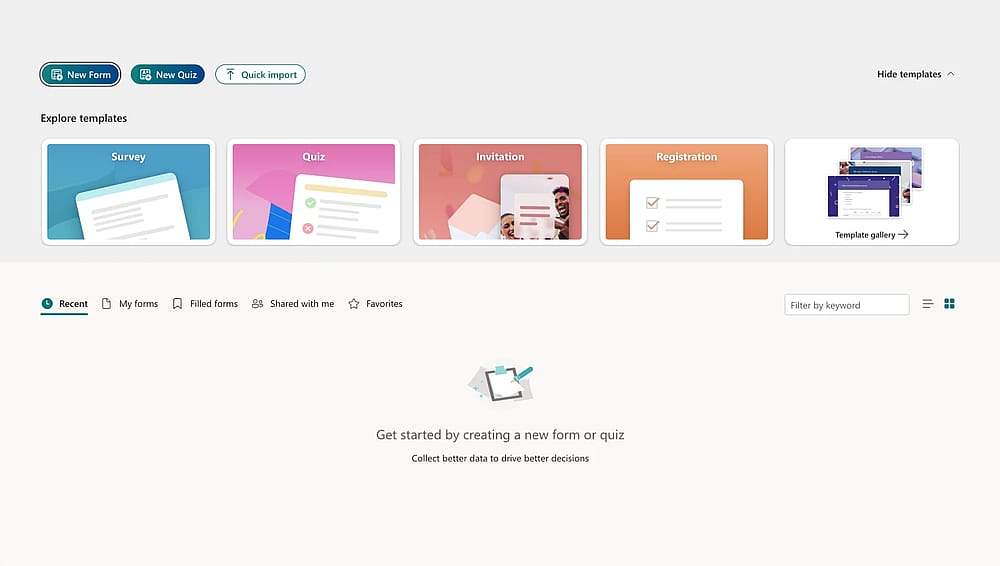
Öffnen Sie Ihr MS Forms-Konto
Navigieren Sie zu forms.office.com und melden Sie sich mit Ihrem Microsoft 365-Konto an. Stellen Sie sicher, dass Sie sich auf dem "Meine Formulare"-Dashboard befinden, um ein neues Projekt zu beginnen.
💡 Expertentipp: Beschränken Sie Ihre Liste auf 3-6 Elemente. Ich habe festgestellt, dass Teilnehmer frustriert sind und die mittleren Elemente nur noch willkürlich anordnen, um schnell fertig zu werden, wenn es mehr als sechs sind.
2. Erstellen Sie ein neues Formular
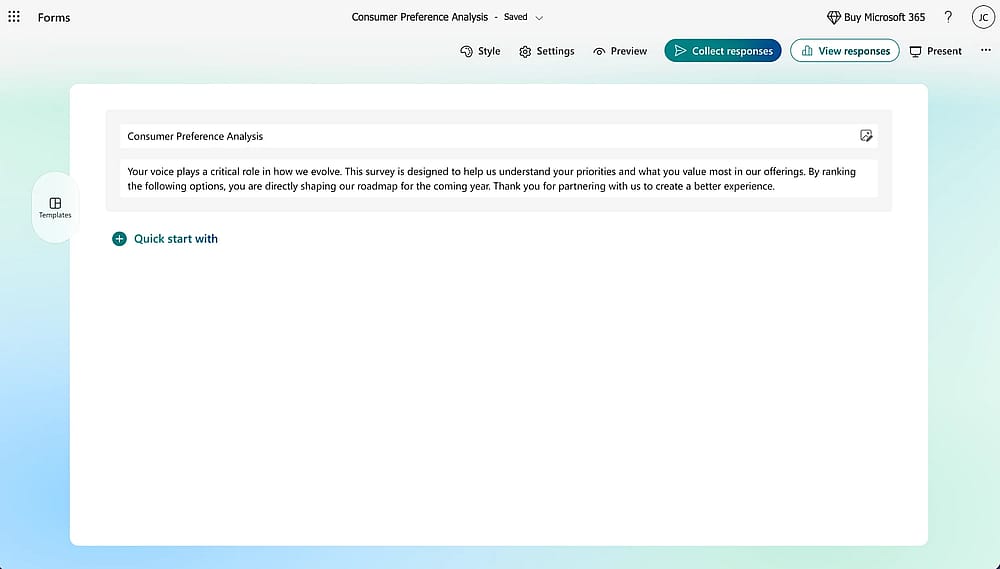
Geben Sie Ihrem Formular einen Titel
Klicken Sie auf die Schaltfläche + Neues Formular. Geben Sie Ihrem Formular einen Titel und eine kurze Beschreibung, damit Ihre Teilnehmer den Kontext der Entscheidungen verstehen, die sie gleich treffen werden.
3. Wählen Sie den Fragetyp „Ranking“
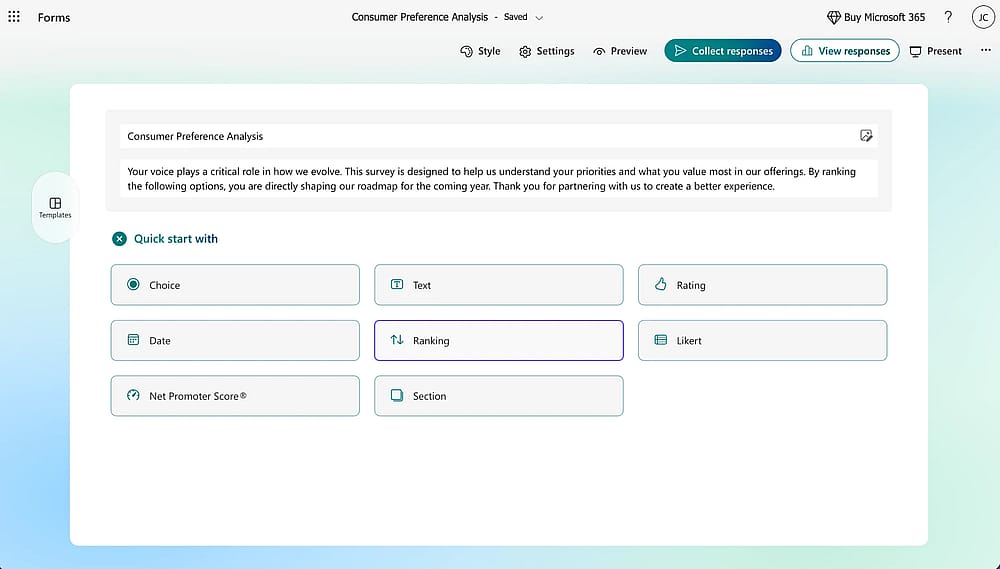
Fügen Sie eine Ranking-Frage hinzu
Klicken Sie auf die Schaltfläche Schnellstart mit. Sie sehen gängige Optionen wie Auswahl, Text und Bewertung. Wählen Sie direkt Ranking aus.
4. Fügen Sie Ihre Frage und Optionen hinzu
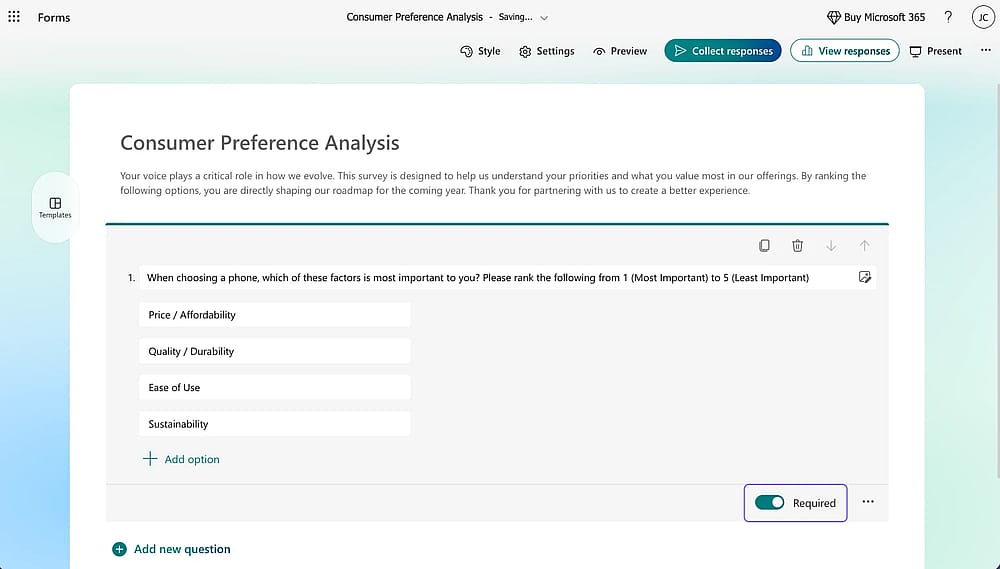
Geben Sie Ihre eigene Ranking-Frage ein
Geben Sie Ihre Hauptaufforderung in das Fragenfeld ein (z. B. "Bitte ordnen Sie diese Funktionen nach Wichtigkeit"). Geben Sie Ihre Elemente in die einzelnen Optionsfelder ein. Sie können weitere Optionen hinzufügen, indem Sie auf Option hinzufügen klicken, oder sie mit dem Papierkorb-Symbol entfernen. Sie können auch den Schalter "Erforderlich" aktivieren, um sicherzustellen, dass die Teilnehmer die Priorisierung nicht überspringen.
💡 Expertentipp: Klicken Sie auf die drei Punkte (...) und wählen Sie Optionen mischen. Dies verhindert "Reihenfolge-Bias", bei dem Teilnehmer unterbewusst die Elemente bevorzugen, die zuerst gelistet sind.
5. Vorschau und Antworten sammeln
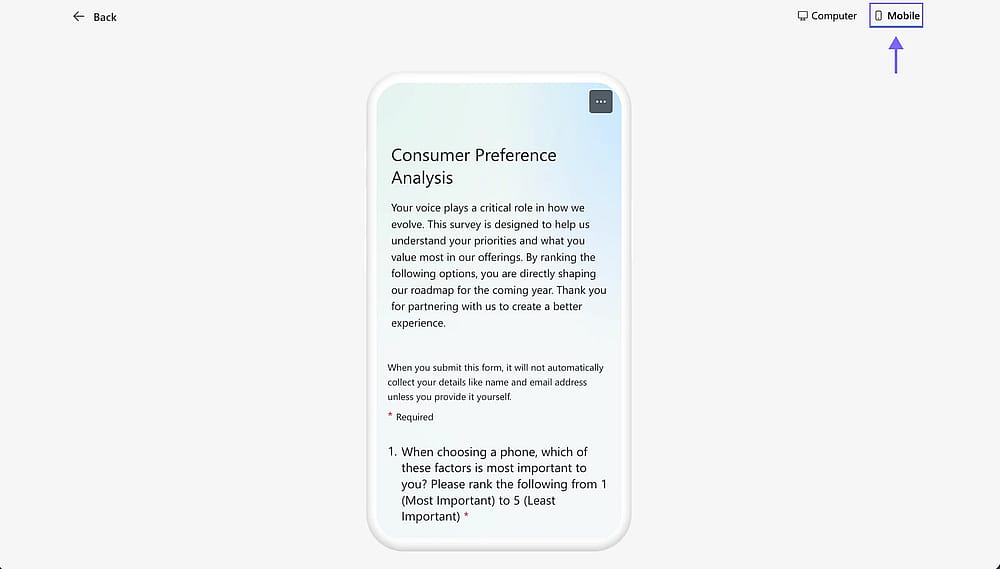
Testen Sie Ihre Ranking-Frage
Bevor Sie das Formular versenden, klicken Sie oben auf dem Bildschirm auf Vorschau. Testen Sie das "Drag-and-Drop"- oder "Pfeil"-Interface, um sicherzustellen, dass die Benutzererfahrung reibungslos ist. Wenn Sie zufrieden sind, klicken Sie auf Antworten sammeln, um Ihr Formular per Link, E-Mail oder QR-Code zu teilen.
💡 Expertentipp: Prüfen Sie speziell die Mobile Ansicht. Meiner Erfahrung nach werden die Optionen bei zu langer Beschriftung unschön umgebrochen, was den "Drag"-Griff auf einem Smartphone schwer greifbar macht.
Einschränkungen von Microsoft Forms
Obwohl Microsoft Forms ein zuverlässiges Tool ist, hat es spezifische Einschränkungen, die Power-User einschränken könnten. Sobald Ihre Bedürfnisse über die einfache Datenerfassung hinausgehen, stoßen Sie möglicherweise auf einige technische "Mauern."
- Eingeschränkte Verzweigungslogik: Microsoft Forms unterstützt nur "lineare Verzweigungen", was bedeutet, dass Sie keine "UND/ODER"-Logik oder mehrere Bedingungen verwenden können, um zu bestimmen, welche Frage als nächstes kommt.
- Design & Branding: Die Anpassungsmöglichkeiten sind minimal. Sie sind auf grundlegende Themen und Schriftarten beschränkt, was ein Hindernis sein kann, wenn das Formular einer bestimmten Markenidentität entsprechen muss.
- Ökosystem-Einschränkungen: Ein Microsoft 365-Konto ist für Ersteller in der Regel erforderlich, und die Zusammenarbeit ist strikt auf Benutzer innerhalb des Microsoft-Ökosystems beschränkt.
- Einfache Datenvisualisierung: Obwohl Sie eine Zusammenfassung auf der Registerkarte "Antworten" sehen können, sind die nativen Diagramme recht einfach. Für fortgeschrittene Analysen oder benutzerdefinierte Heatmaps müssen Sie Ihre Microsoft Forms-Ranking-Ergebnisse zur manuellen Verarbeitung in Excel exportieren.
Warum ist forms.app eine bessere Alternative für Ranking-Umfragen?
Während Microsoft Forms ein solides Einsteiger-Tool ist, habe ich festgestellt, dass viele Benutzer schnell über dessen starre Struktur hinauswachsen, besonders wenn sie tiefere Einblicke oder ein professionelleres Erscheinungsbild benötigen. Hier glänzt forms.app als flexiblere, benutzerfreundlichere Alternative.
Flexibilität ohne "Ökosystem"-Bindung
Der größte Vorteil ist die Zugänglichkeit. Im Gegensatz zu Microsoft, das oft ein 365-Konto für die volle Funktionalität erfordert, ist forms.app für jeden offen. Sie können Formulare erstellen, teilen und gemeinsam bearbeiten, ohne Ihr Team oder Ihre Teilnehmer in ein spezifisches Software-Ökosystem zu zwingen. Zudem bietet es ein großzügiges kostenloses Kontingent, damit Sie sofort loslegen können.
Fortgeschrittene Logik und Design
Wenn Sie sich jemals durch das Fehlen von "Wenn/Dann"-Regeln bei Microsoft frustriert gefühlt haben, werden Sie die bedingte Logik hier lieben. Die fortgeschrittene Logik hält Ihre Umfragen kurz und hochrelevant.
Anstatt auf einfache Themen beschränkt zu sein, können Sie Farben, Schriftarten und Branding vollständig anpassen, damit Ihre Umfrage wie eine natürliche Erweiterung Ihres Unternehmens aussieht.
Integrierte Analysen
Vergessen Sie den Export nach Excel, nur um ein ordentliches Diagramm zu sehen. forms.app bietet in Echtzeit hochwertige visuelle Analysen. Sie erhalten sofort eine klare Aufschlüsselung Ihrer Microsoft Forms-Ranking-Äquivalent-Daten, was Ihnen ermöglicht, Entscheidungen zu treffen, sobald die Antworten in Ihrem Posteingang eingehen.
Funktion | Microsoft Forms | forms.app |
|---|---|---|
Ranking-Fragetyp | ||
Kein MS-Konto erforderlich | ||
Individuelles Branding | Begrenzt | |
Bedingte Logik bei Rankings | ||
Integrierte Analytik | Einfach |
So fügen Sie eine Ranking-Frage in forms.app hinzu
Um die Benutzerfreundlichkeit von Microsoft direkt zu spiegeln, gehen Sie in forms.app wie folgt vor:
1. Öffnen Sie Ihr Formular und klicken Sie auf die Schaltfläche (+) Feld hinzufügen.
2. Wählen Sie "Ranking" aus der Liste der Fragetypen aus.
3. Geben Sie Ihre Optionen ein und passen Sie das Design auf der Registerkarte "Design" an.
4. Teilen: Klicken Sie auf die Schaltfläche "Teilen", um Ihren Link, QR-Code oder Einbettungscode zu erhalten.
Abschließende Worte
Zusammenfassend lässt sich sagen, dass das Ranking in Microsoft Forms eine solide, zuverlässige Lösung für grundlegende Priorisierungsanforderungen ist, insbesondere wenn Sie bereits tief im Microsoft 365-Ökosystem verankert sind. Wenn Sie jedoch volle Kontrolle über Ihr Branding benötigen oder eine Plattform suchen, die keinen spezifischen Login erfordert, kann es sich etwas einschränkend anfühlen.
Wenn Sie nach mehr Flexibilität und tieferen Einblicken aus Ihren Rangfolgedaten von Microsoft Forms suchen, ist forms.app eine hervorragende Alternative. Es schließt die Lücke zwischen einfachen Umfragen und professioneller Datenanalyse.
Häufig gestellte Fragen (FAQs)
Auf der Registerkarte Antworten können Sie auf "Ergebnisse anzeigen" klicken, um einzelne Einsendungen zu sehen. Wenn Sie eine vollständige Übersicht der spezifischen Bestellung jedes Befragten in einer Ansicht benötigen, ist es am besten, auf "In Excel öffnen" zu klicken, um die Rohdaten zu exportieren.
Ja, Microsoft Forms erlaubt maximal 10 Optionen pro Ranking-Frage. Wenn Sie eine längere Liste haben, müssen Sie diese in zwei Fragen aufteilen oder ein anderes Tool wie forms.app verwenden, das mehr Flexibilität für lange Listen bietet
Ja. Befragte können die Elemente entweder per Drag & Drop an die gewünschte Stelle ziehen oder die Pfeiltasten nach oben und unten verwenden, die neben jeder Option erscheinen. Dies ist sehr mobilfreundlich, wir empfehlen jedoch, die Textoptionen kurz zu halten, damit sie auf einem Handybildschirm nicht zu viel vertikalen Platz einnehmen.
Mitwirkende
Recherchiert & geschrieben von
forms.app, dein kostenloser Formulargenerator
- Unbegrenzte Ansichten
- unbegrenzte Anzahl von Fragen
- unbegrenzte Benachrichtigungen
Ähnliche Beiträge
Experten-Leitfaden: Likert-Skalen in Microsoft Forms hinzufügen
Wie man Multiple-Choice-Fragen in Microsoft Forms hinzufügt (2026)