Sparen Sie bis zu 60 % bei Jahresplänen mit unserem besten Angebot des Jahres. Nur für kurze Zeit. 🍂
Preise ansehen

Experten-Leitfaden: Likert-Skalen in Microsoft Forms hinzufügen
Fasse zusammen mit
Die Messung menschlicher Stimmung ist kompliziert, doch das Erfassen nuancierter Meinungen ist für datengesteuerte Entscheidungen unerlässlich. Wenn Sie Schwierigkeiten haben, Nutzerhaltungen über einfache „Ja/Nein“-Antworten hinaus zu erfassen, ist die Likert-Skala von Microsoft Forms Ihr ideales Werkzeug.
Dieser Artikel bietet eine praktische Anleitung zur Implementierung dieser Skalen, um Zufriedenheit oder Zustimmung effektiv zu messen. Wir behandeln die Einrichtung Ihres Likert-Diagramms, die Verwaltung der Logik hinter den Mehrfachantworten der Microsoft Forms-Likert-Skala und den Umgang mit den spezifischen Designbeschränkungen der Plattform.
Egal, ob Sie eine Puls-Umfrage oder ein komplexes Forschungsinstrument erstellen, dieser Leitfaden stellt sicher, dass Ihre Datenerfassung sowohl professionell als auch präzise ist, und zeigt gleichzeitig auf, wann flexiblere Alternativen notwendig sein könnten.
Kurz-Anleitung:
1. Öffnen Sie Ihr Formular
2. Klicken Sie auf „Neue Frage hinzufügen“
3. Wählen Sie „Likert“
4. Fügen Sie Optionen oder Aussagen hinzu
Was ist eine Likert-Skala?
Eine Likert-Skala ist ein psychometrisches Instrument, das dazu dient, Einstellungen, Charakter und Meinungen zu messen, die eine einfache „Ja/Nein“-Frage nicht erfassen kann.
Anstatt eine binäre Wahl zu erzwingen, präsentiert sie eine Reihe von Aussagen und bittet die Befragten, ihren Grad an Zustimmung oder Ablehnung entlang eines symmetrischen Kontinuums auszuwählen. In einer Microsoft Forms-Likert-Skala wird dies als Raster visualisiert, in dem die Zeilen Ihre Aussagen enthalten und die Spalten die Antwortmöglichkeiten darstellen.
Während die 5-Punkte-Skala der Industriestandard ist (und eine „neutrale“ Mitte bietet), passen Fachleute die Skalengröße häufig an ihre spezifischen Ziele an:
- 4-Punkte-Skala: Ein „erzwungenes“ Auswahlmodell, das die neutrale Option entfernt, ideal für Feedback mit hoher Relevanz.
- 7-Punkte-Skala: Bietet detailliertere Daten, wird oft in der akademischen Forschung verwendet, um subtile Verschiebungen in der Stimmung zu erfassen.
Anwendungsbeispiele aus der Praxis
Um ein effektives Likert-Diagramm zu erstellen, müssen Sie die Aussagen auf Ihren spezifischen Bereich zuschneiden:
- HR & Führung: Messung des Mitarbeiterengagements mit Aussagen wie: „Ich fühle mich von meinem direkten Vorgesetzten unterstützt.“
- Bildung: Einschätzung der Schülerzuversicht nach einer Lektion, z. B.: „Ich kann quadratische Gleichungen selbstständig lösen.“
- Marketing & UX: Messung des Product-Market-Fits, wie z. B.: „Der Checkout-Prozess war intuitiv und schnell.“
Durch die Verwendung von Microsoft Forms-Likert-Mehrfachantworten (Zeilen) können Sie verwandte Fragen effizient gruppieren und so einen umfassenden Überblick über die Denkweise eines Befragten erhalten, ohne Ihre Umfrage zu überladen.
So erstellen Sie eine Likert-Skala in Microsoft Forms: Schritt für Schritt
Der Aufbau einer professionellen Umfrage erfordert mehr als nur das Auflisten von Fragen; sie erfordert Struktur. Befolgen Sie diese optimierten Schritte, um eine MS Forms-Likert-Skala zu implementieren, die sowohl auf dem Desktop als auch auf Mobilgeräten gut aussieht.
Schritt 1: Zugriff auf Ihren Arbeitsbereich
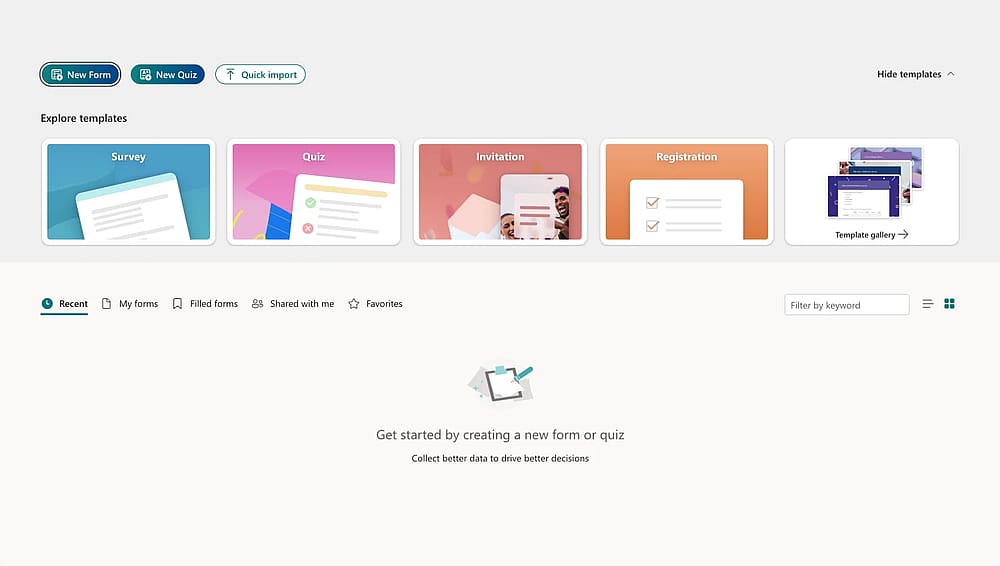
Öffnen Sie Ihr Formular
Melden Sie sich mit Ihrem Microsoft 365-Konto an. Sie können entweder ein „Neues Formular“ starten oder ein bestehendes Projekt aus Ihrem Dashboard auswählen.
Schritt 2: Fügen Sie den Likert-Fragetyp ein
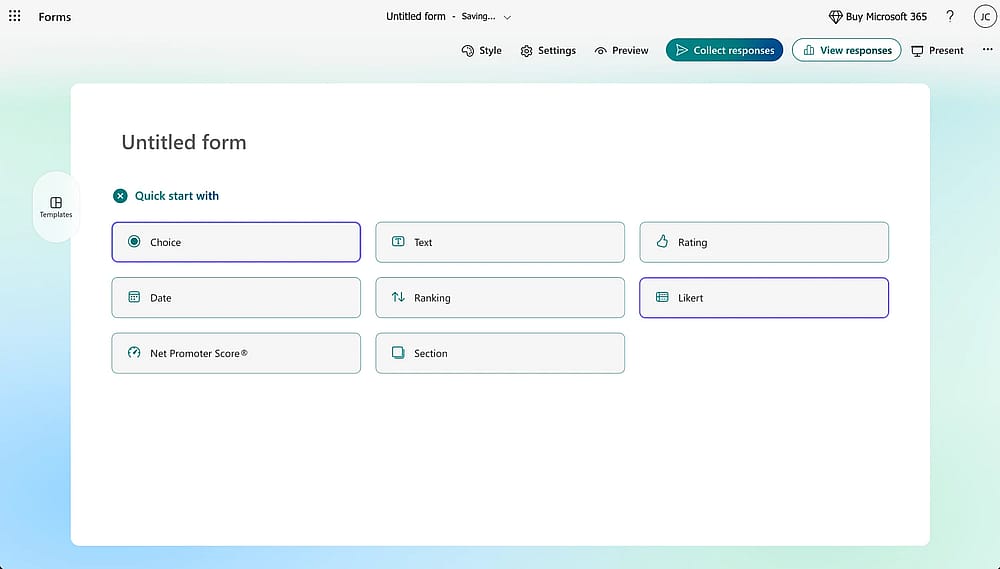
Klicken Sie auf die Schaltfläche „Likert“
Klicken Sie auf die Schaltfläche + Neu hinzufügen. Microsoft zeigt hier alle Fragetypen an. Klicken Sie auf die Option Likert.
Schritt 3: Definieren Sie Ihren Kontext
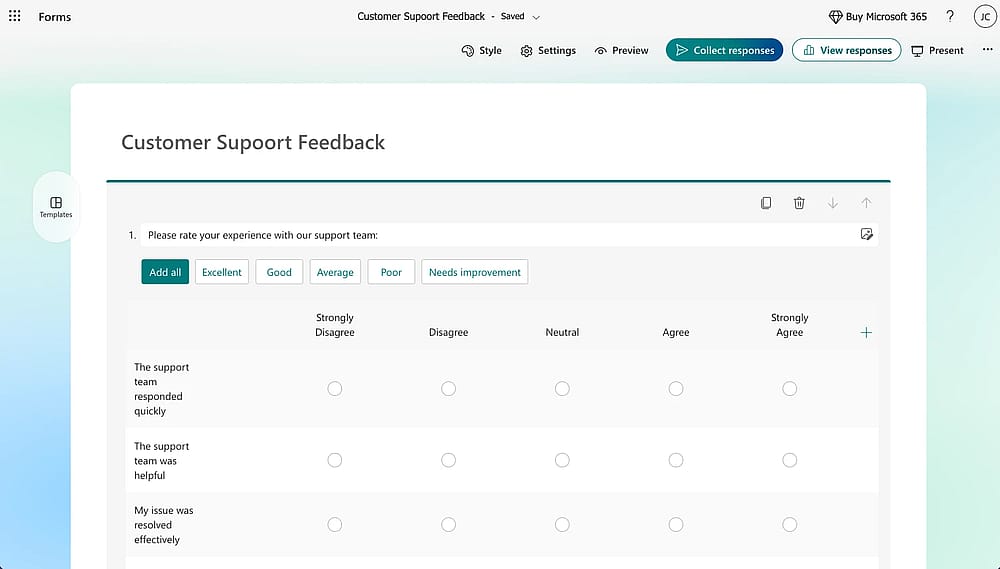
Klicken Sie auf die Schaltfläche „Likert“
Geben Sie im Hauptfragefeld eine allgemeine Anweisung oder das primäre Thema der Bewertung ein (z. B. „Bitte bewerten Sie Ihre Erfahrung mit unserem Support-Team“).
Schritt 4: Konfigurieren Sie Zeilen und Spalten
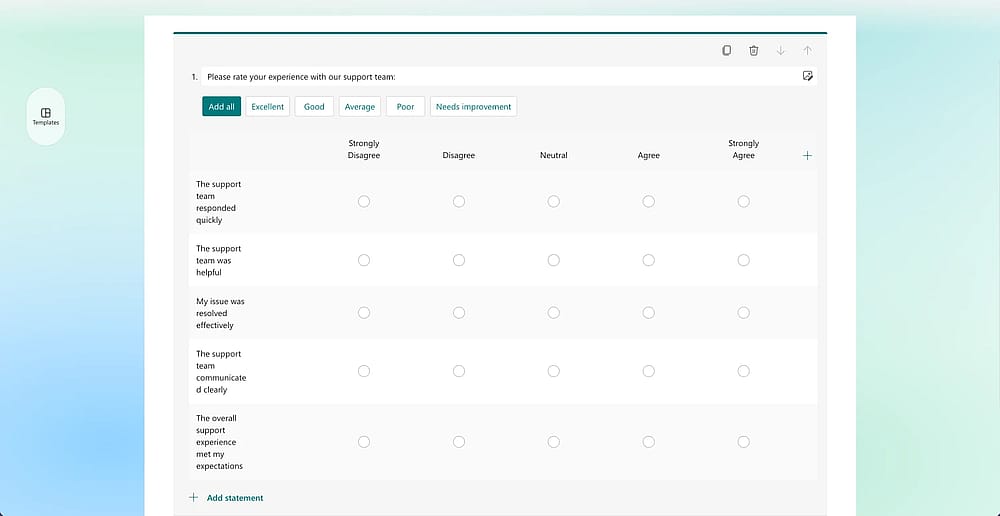
Fügen Sie die Details zur Likert-Frage hinzu
Hier erstellen Sie Ihr Likert-Diagramm:
- Aussagezeilen: Geben Sie die spezifischen Punkte ein, die bewertet werden sollen. Zum Beispiel: „Der Mitarbeiter war kompetent.“
- Optionsspalten: Definieren Sie Ihre Skala in den Spalten. Microsoft gibt standardmäßig fünf Optionen vor, aber Sie können Spalten hinzufügen oder löschen, um sie an Ihre 4-, 5- oder 7-Punkte-Skala anzupassen.
Schritt 5: Abschließen und Überprüfen
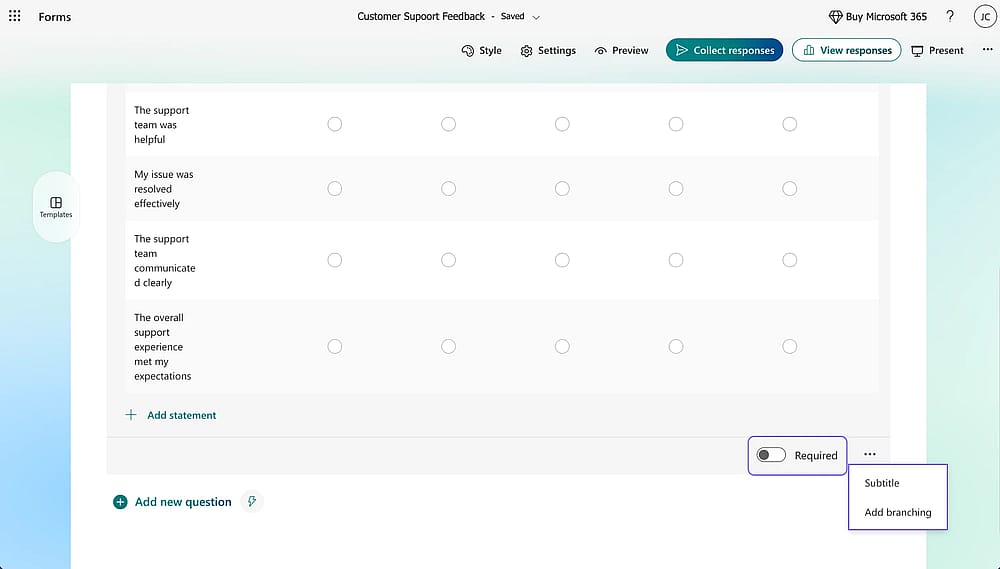
Passen Sie die Frage an
- Erforderlich: Aktivieren Sie den Schalter „Erforderlich“ am unteren Rand, wenn die Daten wichtig sind.
- Mischen: Klicken Sie auf die drei Punkte (...), wenn Sie die Reihenfolge der Aussagezeilen mischen möchten, um Voreingenommenheit zu reduzieren.
- Vorschau: Verwenden Sie die Schaltfläche Vorschau in der oberen Navigationsleiste. Wechseln Sie zwischen „Computer“- und „Mobil“-Ansichten, um sicherzustellen, dass das Raster für Smartphone-Nutzer nicht zu eng wird.
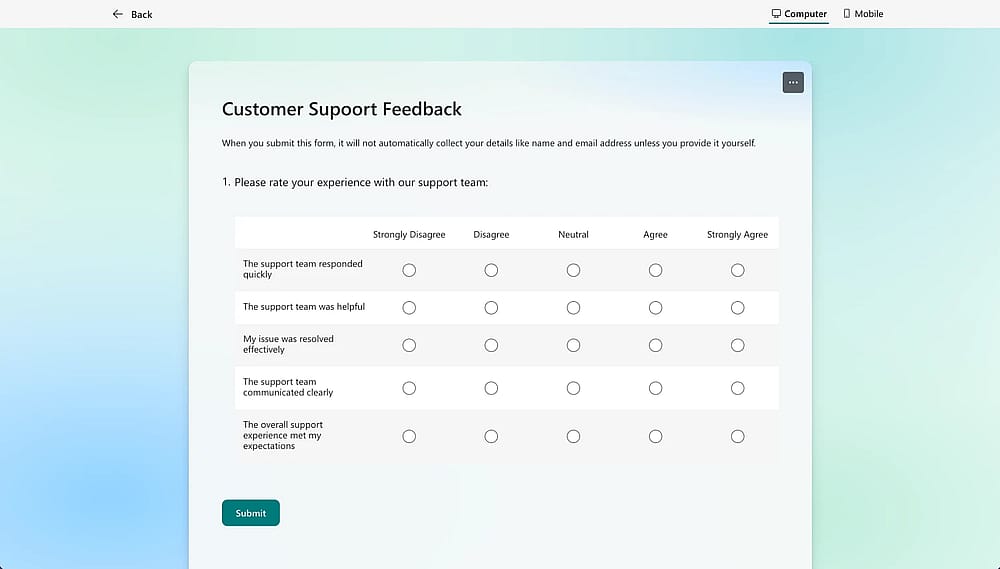
Vorschau der Frage
Profi-Tipps für Experten-Umfragen
Um eine hohe Datenqualität zu gewährleisten, beachten Sie diese bewährten Methoden:
❗ Die Kraft der ungeraden Zahlen: Bleiben Sie bei einer ungeraden Anzahl an Skalenpunkten (wie 5 oder 7). Dies bietet einen klaren neutralen Mittelpunkt, der eine „Antwortmüdigkeit“ verhindert, bei der Benutzer sich gezwungen fühlen, eine Position einzunehmen, die sie eigentlich nicht vertreten.
❗ Konsistenz ist entscheidend: Verwenden Sie identische Bezeichnungen für Ihre Microsoft Forms-Likert-Mehrfachantworten. Wenn „Stimme voll zu“ bei einer Frage auf der rechten Seite steht, behalten Sie dies für die gesamte Umfrage bei, um den Benutzer nicht zu verwirren.
❗ Die „Sieben-Regel“: Begrenzen Sie Ihre Likert-Frage auf 5–7 Zeilen. Alles darüber hinaus macht das Raster zu einer „Textwand“, was zu niedrigeren Abschlussquoten und zum „Straight-Lining“ führt (bei dem Benutzer für jede Zeile dieselbe Spalte anklicken, nur um fertig zu werden).
❗ Mobile-First-Check: Da Likert-Skalen breit sind, können sie auf Handys ungeschickt umbrechen. Überprüfen Sie immer die mobile Vorschau; wenn die Skala zu beschäftigt aussieht, ziehen Sie in Betracht, sie in zwei separate Likert-Fragen aufzuteilen.
Einschränkungen von Likert-Skalen in Microsoft Forms
Obwohl Microsoft Forms ein bequemes Werkzeug für diejenigen ist, die bereits im Microsoft 365-Ökosystem eingebettet sind, gibt es mehrere „gläserne Decken“, auf die Power-User häufig stoßen. Das Wissen um diese Einschränkungen ist entscheidend, damit Sie während eines Forschungsprojekts nicht plötzlich an Grenzen stoßen.
⬇️ Statisches Design: MS Forms-Anpassung ist sehr begrenzt. Sie können die Schriftarten, Farben oder Spaltenbreiten des Likert-Diagramms nicht unabhängig vom globalen Design anpassen.
⬇️ Ökosystem-Abhängigkeit: Der Zugriff ist auf Personen mit einem Microsoft 365-Abonnement beschränkt, was es für freiberufliche Forscher oder kleine Unternehmen, die eine eigenständige Lösung suchen, weniger zugänglich macht.
⬇️ Keine Vorlagen: Jedes Mal, wenn Sie eine Microsoft Forms-Likert-Skala benötigen, müssen Sie sie von Grund auf neu erstellen. Es gibt keine vorkonfigurierten Likert-Vorlagen, um den Prozess zu beschleunigen.
Erstellen einer Likert-Skala mit forms.app
Wenn Sie mehr Kontrolle benötigen, wie z. B. benutzerdefinierte Bewertung, bedingte Logik oder ein poliertes Design, ist forms.app eine leistungsstarke Alternative. Es umgeht die Einschränkungen des Microsoft-Ökosystems und bietet ein flexibleres Erlebnis für die professionelle Datenerfassung.
1. Einloggen: Melden Sie sich bei forms.app an oder loggen Sie sich ein.
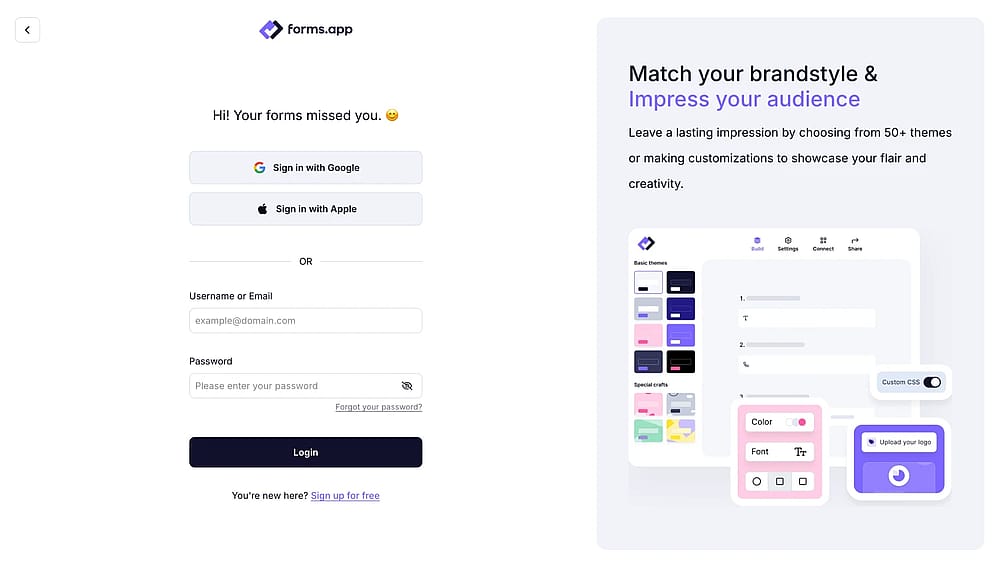
Öffnen Sie Ihr forms.app-Konto
2. Starten Sie Ihr Formular: Wählen Sie ein leeres Formular oder eine vorgefertigte Umfragevorlage.
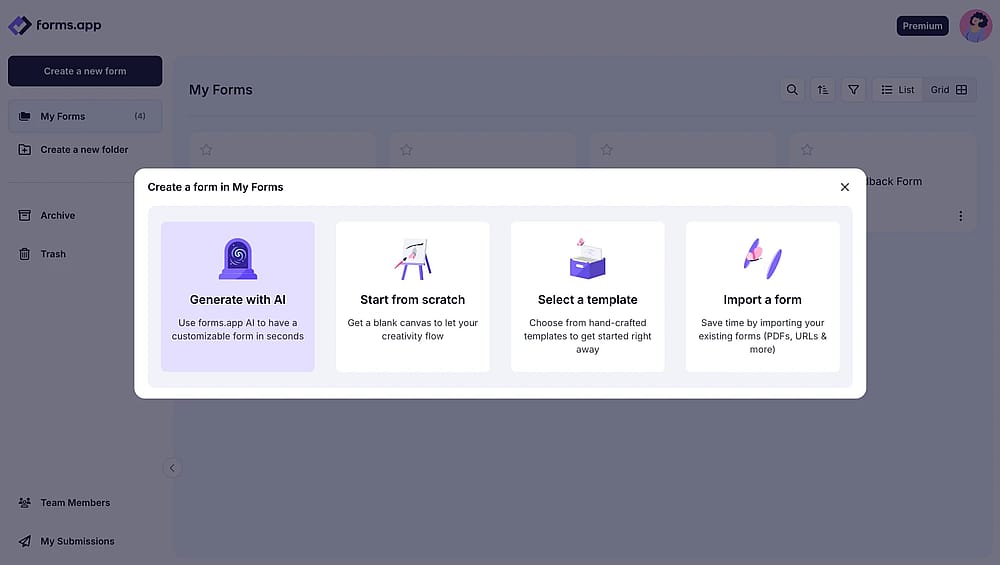
Wählen Sie eine Startmöglichkeit
3. Likert-Skala hinzufügen: Wählen Sie im Fragenmenü die Auswahlmatrix aus.
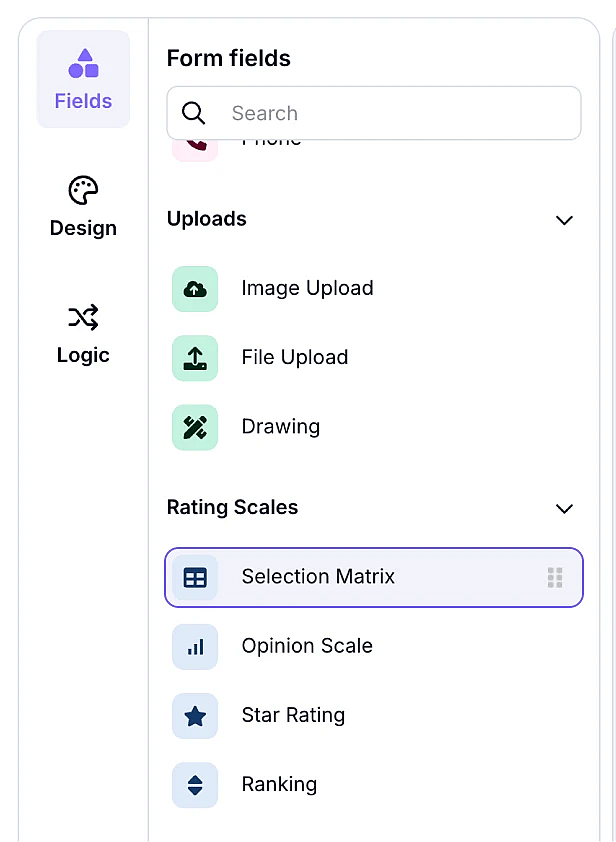
Wählen Sie Auswahlmatrix
4. Zeilen/Spalten bearbeiten: Geben Sie Ihre Aussagen und Skalenbeschriftungen ein.
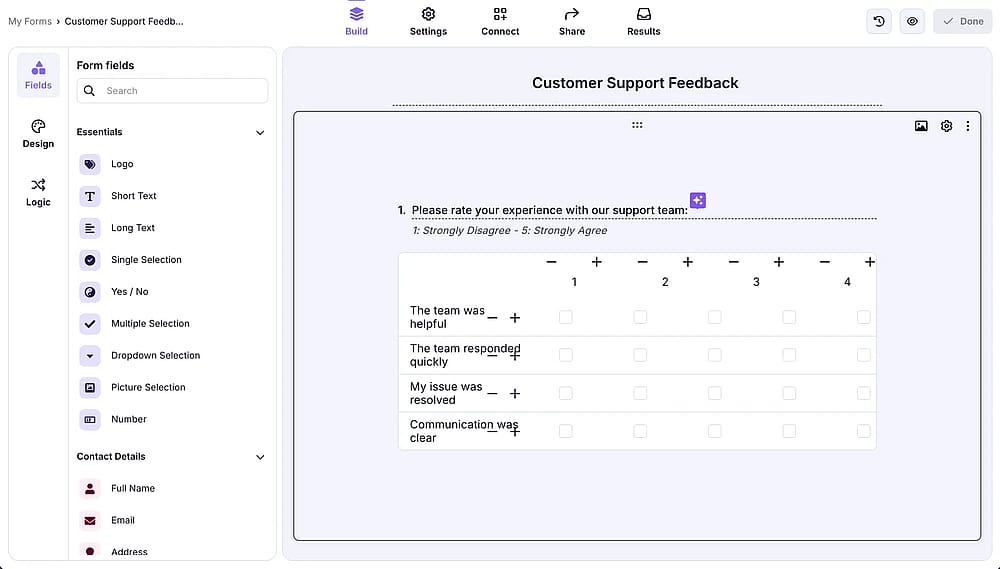
Details hinzufügen
5. Design anpassen: Verwenden Sie den Tab „Design“, um Ihr eigenes Branding und Ihre Farben anzuwenden.
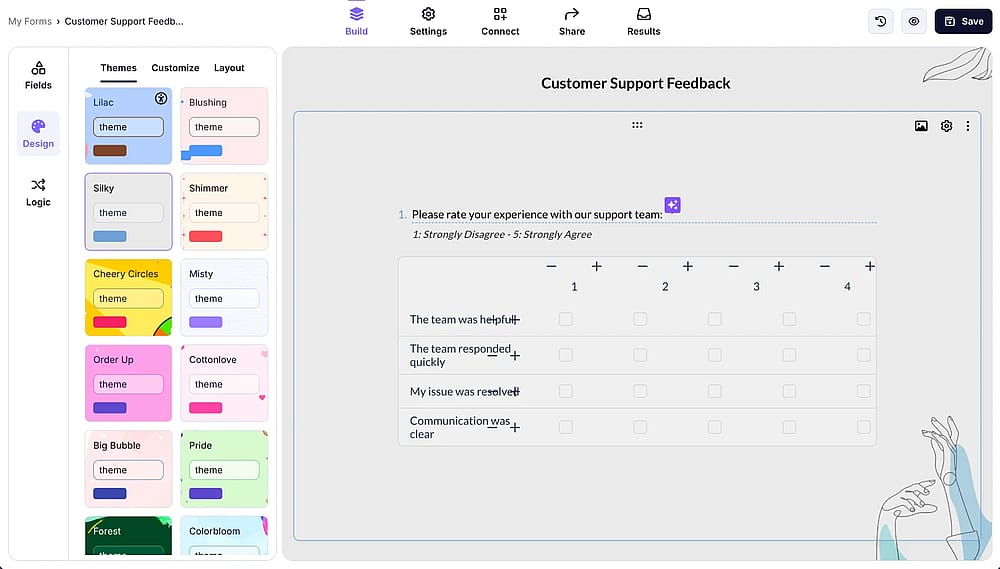
Ändern Sie das Formulardesign
6. Teilen: Veröffentlichen und verteilen Sie es per Link, QR-Code oder Website-Einbettung.
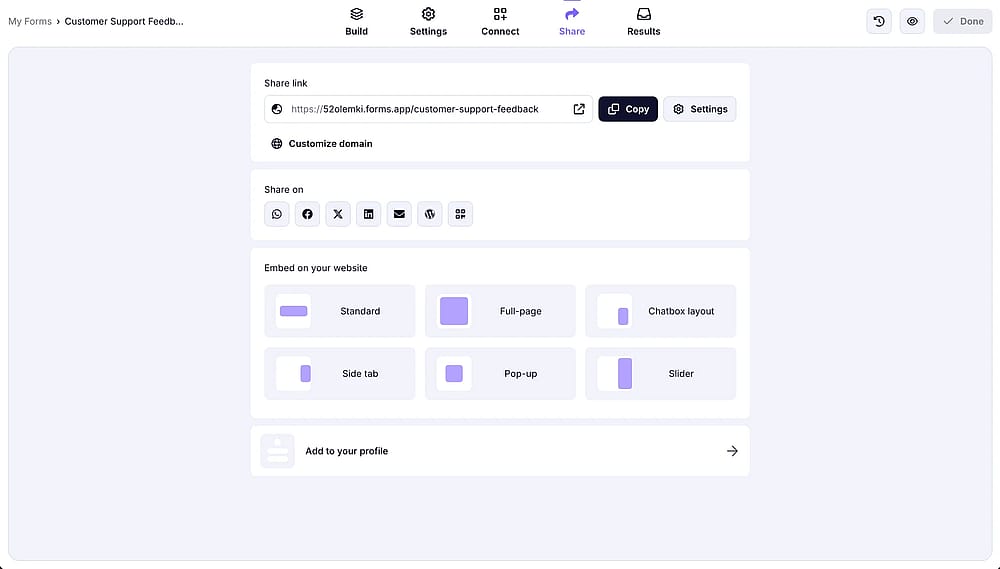
Teilen Sie das Formular
Hauptvorteile
Funktion | Microsoft Forms | forms.app |
|---|---|---|
Integrierte Likert-Frage | ||
CSS | ||
Integrationen | (Begrenzt auf M365) | (500+ Apps) |
Kein Microsoft 365 erforderlich | ||
Erweiterte Datenanalyse |
Fazit
Sie haben nun gelernt, wie man diese Skalen erstellt, bewährte Designpraktiken anwendet und die native Berichterstattung der Plattform für Ihre Umfragefragen nutzt. Während Microsoft Forms jedoch hervorragend für einfache interne Umfragen geeignet ist, hat es eine klare Grenze hinsichtlich automatisierter Bewertung, bedingter Logik und der tiefgreifenden Analyse von Likert-Skalendaten.
Im Gegensatz zu einer einfachen Bewertungsskala erfordert ein Likert-Raster robuste Tools, um wirklich effektiv zu sein. Wenn Ihre Umfragen mehr als grundlegende Likert-Unterstützung erfordern, bietet forms.app die professionelle Flexibilität, genau das zu erstellen, was Sie benötigen – und der Einstieg ist kostenlos.
Häufig gestellte Fragen (FAQs)
Ja, Microsoft Forms erstellt automatisch eine visuelle Zusammenfassung für jede Frage. Für Likert-Skalen verwendet es in der Regel ein gestapeltes Balkendiagramm, um die Verteilung der Antworten auf die einzelnen Aussagen darzustellen, sodass Sie Stimmungstrends auf einen Blick erkennen können.
Eine Umfrage zur Kundenzufriedenheit profitiert fast immer von einer Likert-Skala. Im Gegensatz zu einer einfachen binären Auswahl (Ja/Nein) erfasst sie die Intensität der Kundenstimmung und liefert so handlungsrelevantere Daten für Serviceverbesserungen.
Wenn Sie ein hohes Volumen an negativen Antworten (z. B. „Stimme überhaupt nicht zu“) feststellen, ist es wichtig, nach Mustern in verschiedenen Segmenten zu suchen. In fortgeschritteneren Tools wie forms.app können Sie bedingte Logik verwenden, um bei einer negativen Bewertung sofort eine Folgefrage zu stellen und so das „Warum“ hinter der Punktzahl zu verstehen.
Im Allgemeinen ist eine 5-Punkte-Skala der Standard. Die Verwendung einer ungeraden Zahl bietet einen neutralen Mittelpunkt, was dazu beiträgt, verzerrte Daten zu vermeiden, die entstehen können, wenn sich Nutzer gezwungen fühlen, eine Seite einzunehmen, die sie eigentlich nicht vertreten.
Nein. Microsoft Forms stellt die Anzahl und die Balkendiagramm-Visualisierung bereit, weist jedoch keine numerischen Gewichtungen zu. Um einen Mittelwert zu berechnen, müssen Sie die Umfragefragen und deren Daten zur manuellen Berechnung nach Excel exportieren.
Mitwirkende
Recherchiert & geschrieben von
forms.app, dein kostenloser Formulargenerator
- Unbegrenzte Ansichten
- unbegrenzte Anzahl von Fragen
- unbegrenzte Benachrichtigungen
Ähnliche Beiträge
Fragetypen in Microsoft Forms: Vollständiger Leitfaden & Beispiele

Microsoft Forms-Antworten drucken: Expertenleitfaden 2026
Wie man Multiple-Choice-Fragen in Microsoft Forms hinzufügt (2026)