Sparen Sie bis zu 60 % bei Jahresplänen mit unserem besten Angebot des Jahres. Nur für kurze Zeit. 🍂
Preise ansehen

Wie man eine Microsoft Forms NPS-Umfrage erstellt (und ihre Grenzen)

Fasse zusammen mit
Der Net Promoter Score (NPS) ist einer der klarsten Indikatoren für die Kundenzufriedenheit.
Microsoft-Umfragen oder Formulare machen es relativ einfach, NPS-Daten zu sammeln, aber um genaue Ergebnisse zu erhalten, ist es wichtig, sowohl das Tool als auch seine Grenzen zu verstehen.
Für Unternehmen jeder Größe ist der NPS mehr als nur eine Zahl; er beeinflusst direkt Produktentscheidungen, Kundenbindungstrategien und langfristiges Wachstum. Die Formulare, die Sie auswählen, und das Tool, das Sie zum Erstellen verwenden, können den Unterschied zwischen oberflächlichen Daten und wirklich handlungsrelevantem Kundenfeedback ausmachen.
Angesichts der Bedeutung der Angelegenheit führt Sie dieses Microsoft Forms-Tutorial durch die Einrichtung und Interpretation Ihres NPS-Scores und wann es sinnvoll ist, über eine leistungsfähigere Alternative nachzudenken.
TL;DR Schritte zum Erstellen von NPS-Umfragen auf MS Forms
Schritt 1: Anmelden und auf Neu klicken Formular
Schritt 2: Fügen Sie Ihre Fragen hinzu, einschließlich des integrierten NPS-Fragetyps
Schritt 3: Anpassen, Vorschau anzeigen und über Link, QR-Code oder E-Mail teilen
Was ist eine NPS-Umfrage und warum sollten Sie sie verwenden?
In verschiedenen Branchen eingesetzt und in Tools wie Microsoft 365-Apps integriert, ist der Net Promoter Score (NPS) eine Kundenloyalitätsmetrik, die sich um eine einzige standardisierte Frage dreht: "Wie wahrscheinlich ist es, dass Sie unser Produkt/unseren Service einem Freund oder Kollegen empfehlen?"
Antwortende geben auf einer Skala von 0–10 an, und ihre Punkte werden in drei Kategorien gruppiert:
- Detractors (0–6): Unzufriedene Kunden, die andere entmutigen können
- Passives (7–8): Zufriedene, aber gleichgültige Kunden
- Promoters (9–10): Treue Befürworter, die Ihr Unternehmen aktiv empfehlen
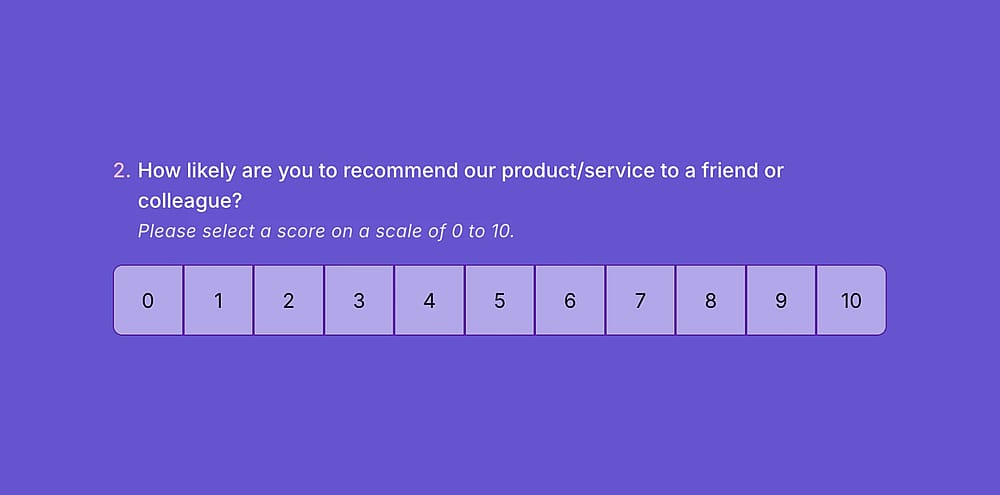
Eine NPS-Fragenbeispiel
💡Die NPS-Formel ist einfach: % Befürworter − % Detraktoren = NPS
Die zwei besten Momente für das Senden einer NPS-Umfrage sind direkt nach einer Kundeninteraktion, wenn die Erfahrung frisch ist, und auf einem festen Zeitplan jedes Quartal oder alle sechs Monate, um die Treuetrends im Laufe der Zeit zu verfolgen. Wenn NPS konsequent verwendet wird, wird es weniger zu einem einzelnen Datenpunkt und mehr zu einem zuverlässigen Signal dafür, wo Ihr Unternehmen bei den Menschen steht, die am wichtigsten sind.
So fügen Sie NPS-Fragen zu Microsoft Forms hinzu
Das Erstellen einer NPS-Umfrage in Microsoft Forms ist unkompliziert; Sie können sofort beginnen und Ihr erstes Formular in nur wenigen Schritten erstellen.
1. Von Grund auf neu beginnen oder eine Vorlage verwenden
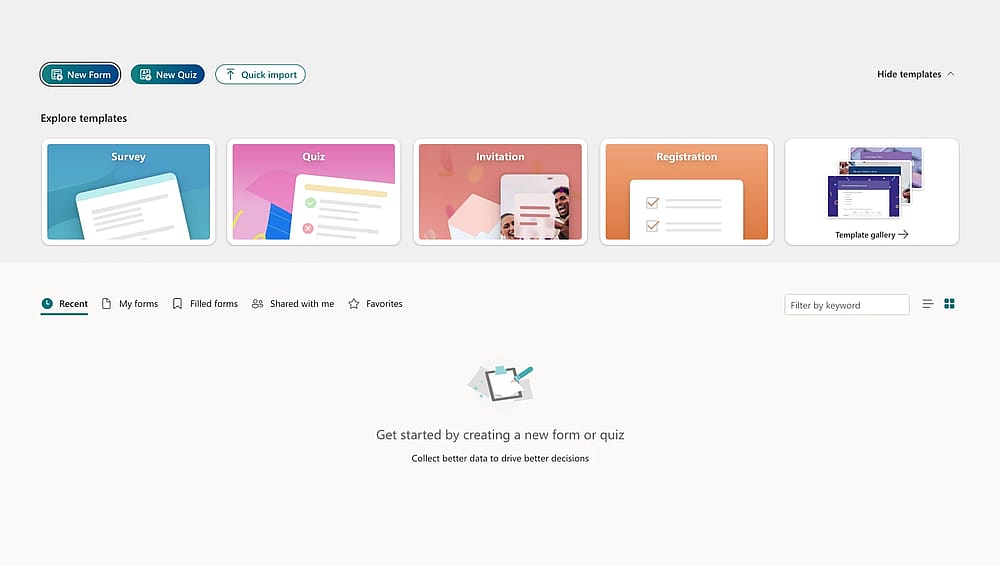
Wählen Sie eine Startoption
Wählen Sie zwischen einem leeren Formular oder einer fertigen Microsoft Forms Vorlage, die bereits die entsprechenden Fragetypen und das Potenzial zur Datenanalyse enthält. Nach der Auswahl sind Sie bereit, Ihre NPS-Umfrage zu erstellen.
2. Fügen Sie Ihre NPS-Fragen hinzu und bearbeiten Sie sie
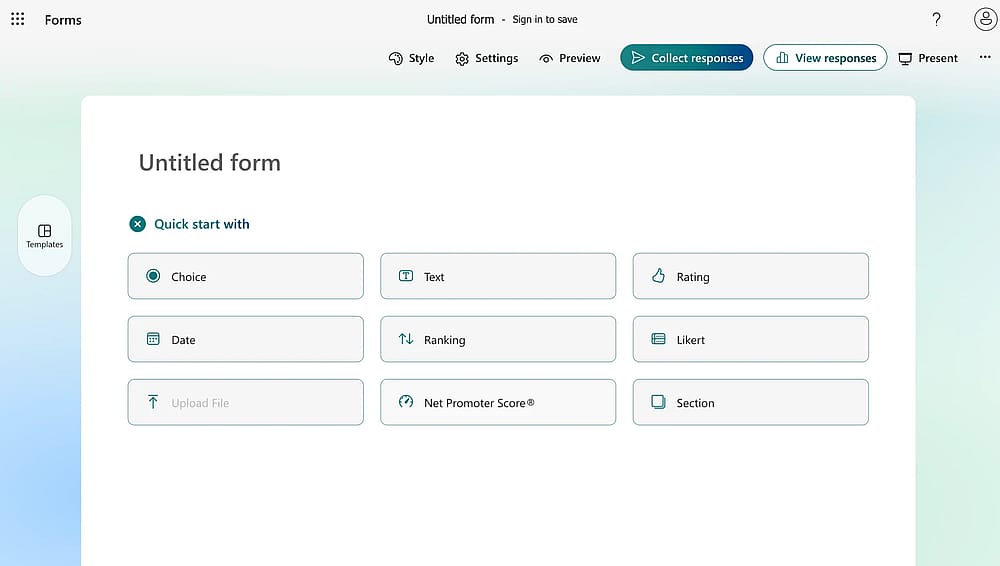
Klicken Sie auf das NPS-Feld für die Frage
Wenn Sie mit einem leeren Formular begonnen haben, können Sie 'Schnellstart mit' den Net Promoter Score Frage-Typ wählen und dann Neue Frage hinzufügen, um mit dem Aufbau Ihres Formulars fortzufahren. Um eine vorhandene Frage zu bearbeiten, klicken Sie einfach darauf und nehmen Sie Ihre Änderungen vor.
💡 Tipp: Beachten Sie, dass Sie den Frage-Typ nach dem Speichern nicht ändern können, aber Sie können die internen Einstellungen immer noch anpassen, indem Sie auf die drei vertikalen Punkte innerhalb der Frage klicken.
3. Bearbeiten Sie die NPS-Frage
Sobald Ihre NPS-Frage hinzugefügt wurde, klicken Sie darauf, um auf die Bearbeitungsoptionen zuzugreifen. Von hier aus können Sie:
- Fügen Sie ein Bild hinzu zur Frage für zusätzlichen visuellen Kontext.
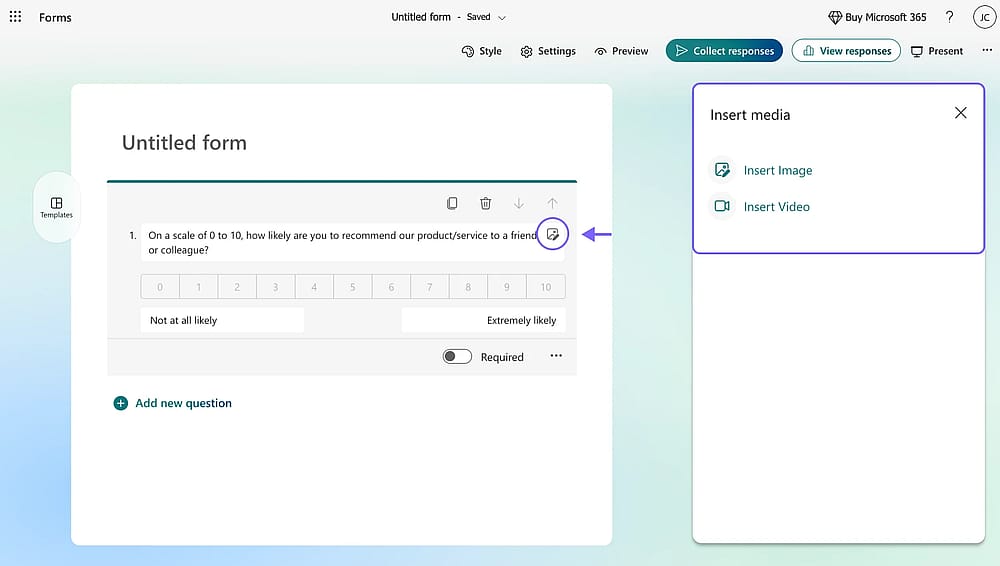
Klicken Sie auf das Bearbeiten-Symbol, um Medien einzufügen
- Bearbeiten Sie die Bewertungslabels, z. B. ändern Sie die Standard-Skala-Labels in "Nicht wahrscheinlich" am unteren Ende und "Wahrscheinlich" am oberen Ende.
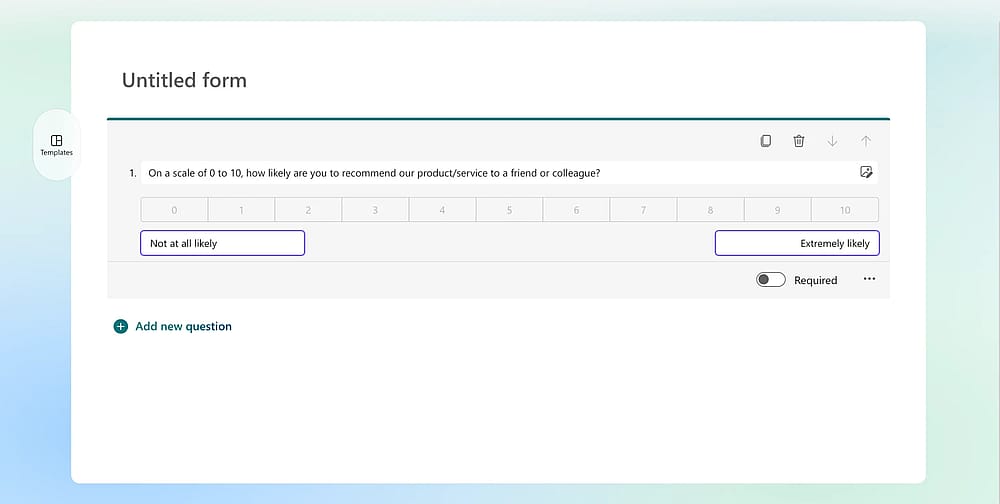
Ändern Sie den Text auf den Bewertungslabels nach Bedarf
- Fügen Sie einen Untertitel hinzu unter der Frage.
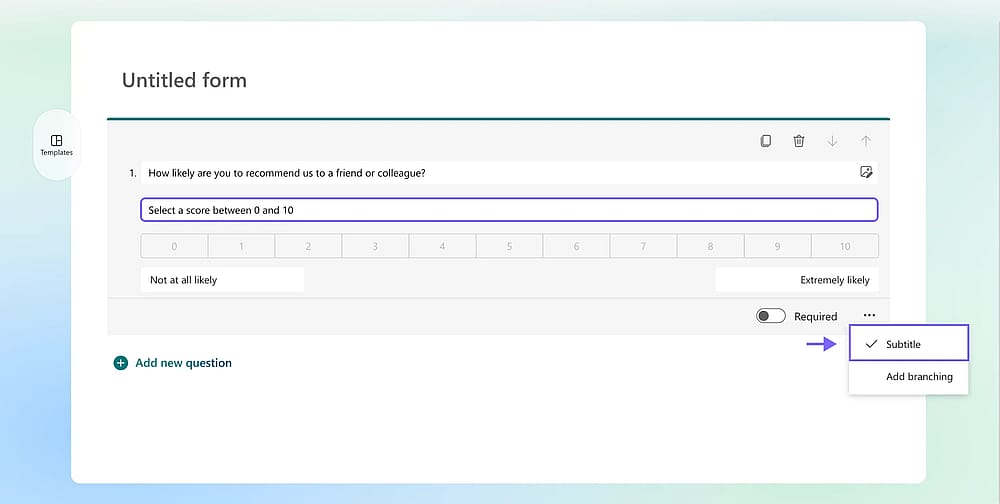
Fügen Sie den Frage-Untertitel ein, indem Sie auf den Drei-Punkt-Button klicken
- Markieren Sie die Frage als Erforderlich, um sicherzustellen, dass kein Befragter das Formular ohne Beantwortung der Frage absenden kann.
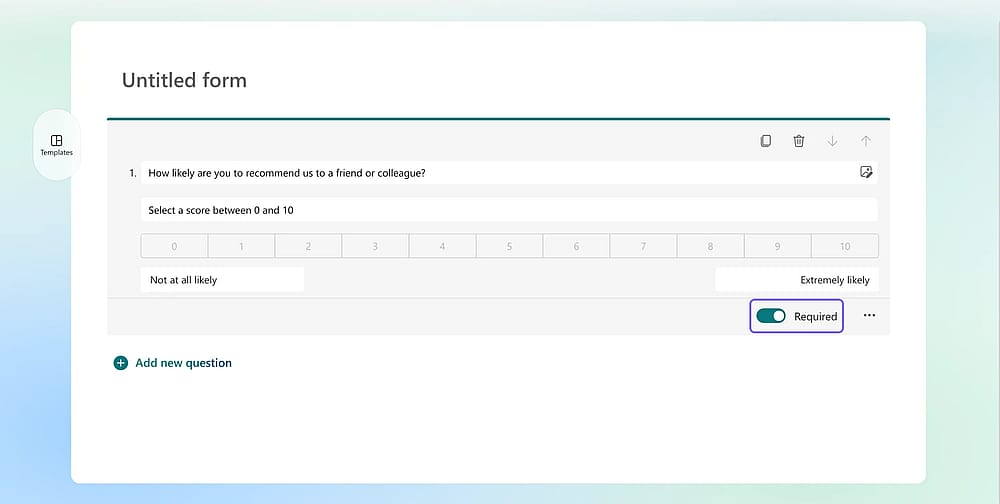
Schalten Sie den Erforderlich-Schalter ein, um Ihr Feld obligatorisch zu machen
💡Tipp: Markieren Sie Ihre NPS-Frage immer als Erforderlich. Ein teilweise beantworteter NPS-Fragebogen kann nicht in die Berechnung Ihres endgültigen Punktestands einbezogen werden, was Ihre NPS-Ergebnisse verfälschen kann.
4. Passen Sie die Optik an
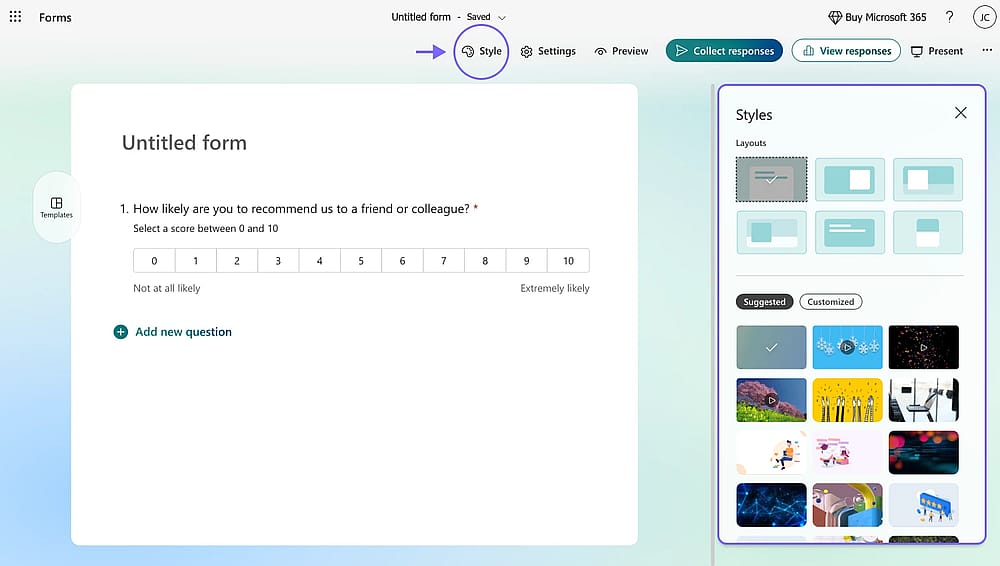
Klicken Sie auf das Farbpalette-Symbol, um auf das Style-Menü zuzugreifen
Klicken Sie auf das Farbpalette-Symbol in der oberen rechten Ecke, um das Style Menü zu öffnen. Von hier aus können Sie das Thema, das Layout und das Hintergrundbild anpassen, um zu Ihrem Markenbild zu passen.
💡 Aus Erfahrung lernen: Umfragen mit relevanten visuellen Elementen sammeln konsequent höhere Antwortquoten als einfache Umfragen. Ein gut gewähltes Bild oder Farbthema kann einen größeren Unterschied machen, als Sie vielleicht erwarten.
5. Einstellungen anpassen und Vorschau anzeigen
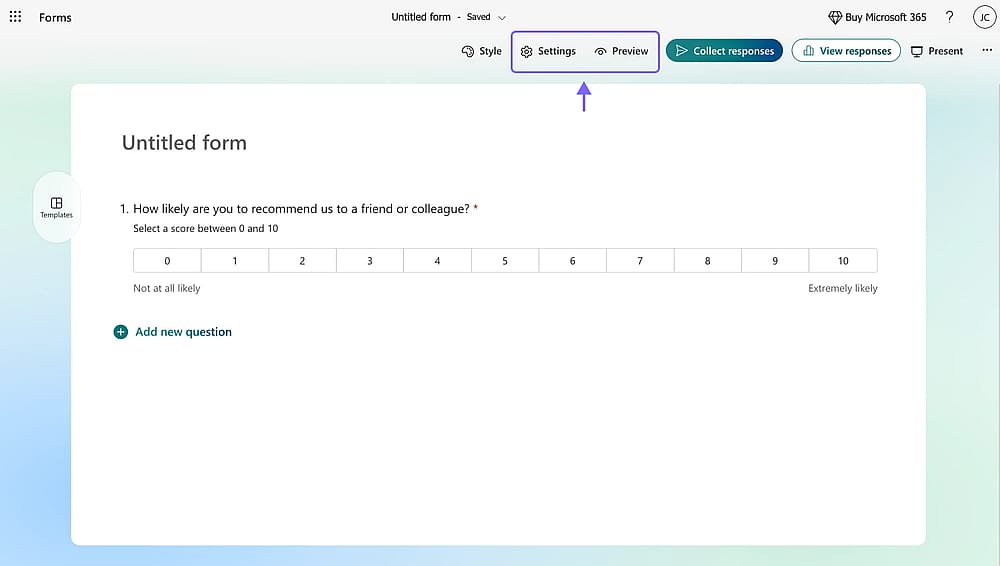
Greifen Sie auf die Formulareinstellungen und den Vorschau-Modus zu, indem Sie die entsprechenden Schaltflächen drücken
Klicken Sie auf das Zahnrad-Symbol, um das Einstellungsmenü zu öffnen, in dem Sie Start- und Enddaten festlegen, Antworten begrenzen und personalisierte Nachrichten hinzufügen können. Wenn Sie fertig sind, verwenden Sie die Vorschau-Option, um das Formular genau so zu erleben, wie es Ihre Befragten auf Desktop- und Mobilgeräten tun werden.
6. Teilen Sie Ihr Formular & Antworten anzeigen
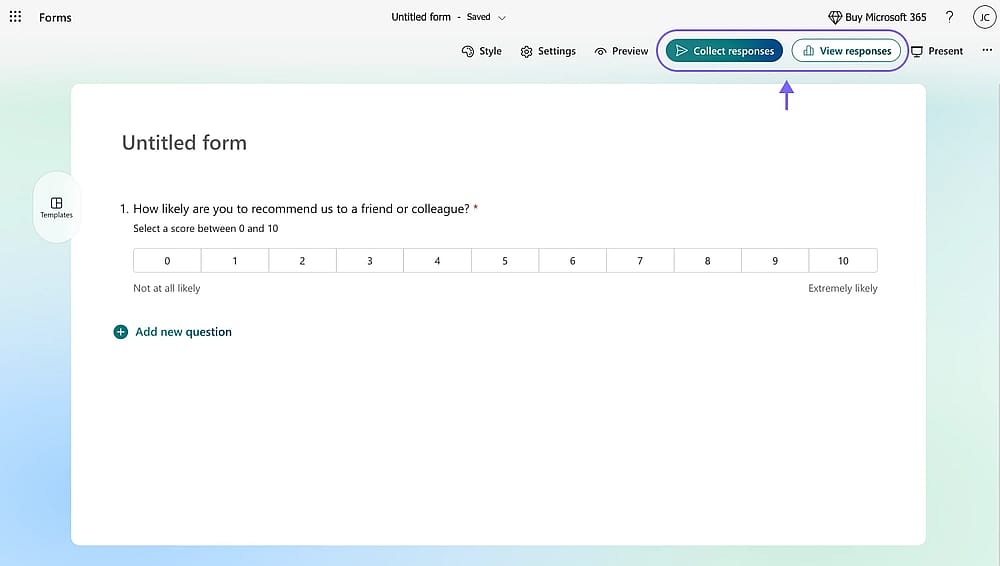
Klicken Sie auf die Schaltfläche „Antworten sammeln“, um auf die Freigabeeinstellungen zuzugreifen, und auf die Schaltfläche „Antworten anzeigen“, um Ihre Formularübermittlungen zu überprüfen
Gehe zum Abschnitt Antworten sammeln, um dein Formular über einen Link zu teilen. Sobald die Antworten eingehen, zeigt der Abschnitt Antworten anzeigen deine gesammelten Daten in klaren, lesbaren Diagrammen an und gibt dir ein erstes Bild von der Verteilung deiner Microsoft Forms NPS-Scores.
Einschränkungen von Microsoft Forms für NPS-Umfragen
Microsoft Forms ist ein zuverlässiges Tool zur Erstellung von Umfragen, Quizzen oder Abstimmungen innerhalb des Microsoft-Ökosystems, aber es gibt ein paar Dinge, die man wissen sollte, bevor man es für das NPS-Tracking verwendet.
- Fragearten sind einmal erstellt festgelegt
Sobald du eine Frageart auswählst und speicherst, kann sie nicht geändert, sondern nur gelöscht und neu erstellt werden. Dies ist eine kleine, aber bemerkenswerte Einschränkung beim Bearbeiten von Live-Formularen.
- Visuelle Anpassung hat eine Grenze
Das Menü Stil deckt die Grundlagen gut ab: Themen, Layouts und Hintergrundbilder, aber Teams, die eine tiefere Kontrolle und erweiterte Branding-Fragearten suchen, könnten die Optionen im Vergleich zu spezialisierten Umfrage-Tools als begrenzt empfinden.
- Analysen bleiben relativ einfach
Die integrierte Antwortansicht funktioniert gut für einen schnellen Überblick, aber es gibt kein Trendtracking oder fortgeschrittene Segmentierung, ohne zuerst in Excel oder einer anderen Microsoft 365-App zu exportieren.
- Integrationen bevorzugen das Microsoft-Ökosystem
Microsoft Forms verbindet sich mit Microsoft Teams und anderen Microsoft 365 Apps, aber die Integration mit Tools außerhalb dieses Ökosystems, wie Drittanbieter-CRMs, erfordert zusätzliche Workarounds.
Wie man eine NPS-Umfragefrage auf forms.app hinzufügt
Nachdem wir behandelt haben, wie man eine Umfrage in Microsoft Forms erstellt, lohnt es sich zu erkunden, wie eine flexiblere Alternative in der Praxis aussieht. forms.app gibt Ihnen die vollständige kreative Freiheit, um mit seiner umfangreichen Vorlagenbibliothek und detaillierten Anpassungsoptionen jedes Formular zu erstellen. Wählen Sie vorgefertigte Formulare aus oder starten Sie von Grund auf; in jedem Fall ist der Prozess unkompliziert.
1. Verwenden Sie das Meinungsskala-Feld
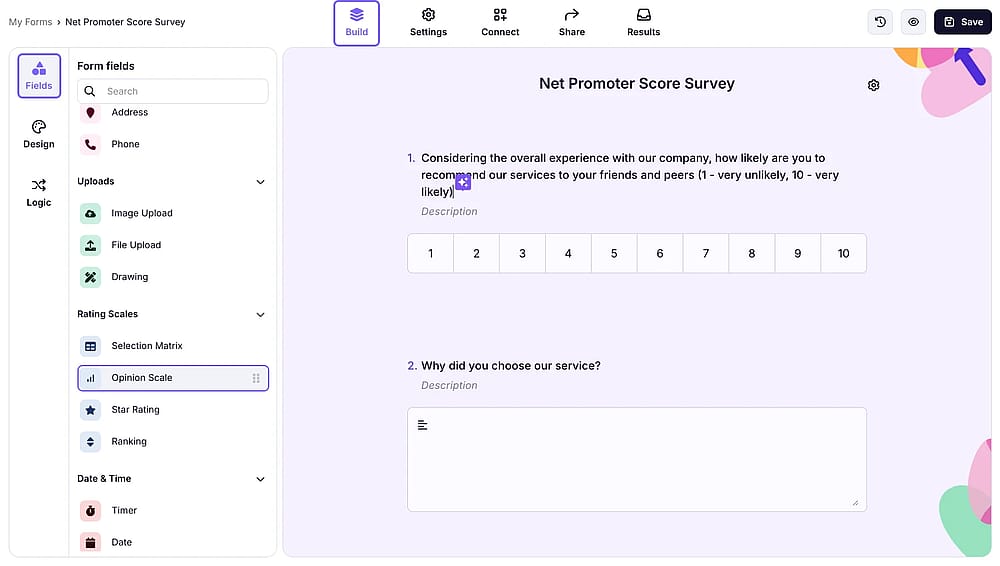
Klicken Sie auf das Feld „Meinungsskala“, um es Ihrem Formular hinzuzufügen
Gehen Sie zum Felder-Tab im Erstellen-Bereich und scrollen Sie zum Abschnitt Bewertungsskalen. Wählen Sie von dort das Feld Meinungsskala aus, eine hochgradig anpassbare Alternative zum Standard-NPS-Fragetyp. Nach dem Hinzufügen klicken Sie auf das Feld, um die Skala, Beschriftungen und andere Einstellungen entsprechend den Anforderungen Ihrer Umfrage anzupassen.
2. Verbinden Sie Ihre Umfrage mit Google Sheets oder Microsoft Excel
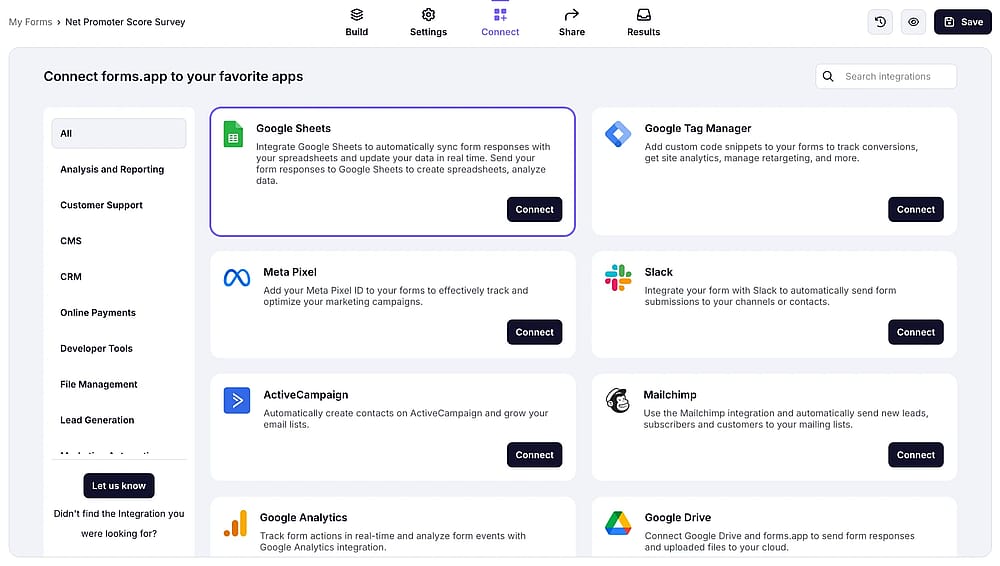
Drücken Sie die Schaltfläche „Verbinden“, um auf den Integrations-Tab zuzugreifen
Sobald Ihr Formular fertig ist, gehen Sie zum Verbinden Abschnitt, um Ihre Umfrage mit Google Sheets, Microsoft Excel oder einer anderen Datenbank zu verknüpfen, die Ihr Unternehmen verwendet. Sie können sich gleichzeitig mit mehreren Datenbanken verbinden, um sicherzustellen, dass alle eingehenden Antwortdaten in Echtzeit genau dort gespeichert und organisiert werden, wo Sie sie benötigen, wenn die Antworten eintreffen.
💡 Expertentipp: Wenn Sie Ihr Formular von Anfang an mit einer Datenbank verknüpfen, können Sie verfolgen, wie sich Ihr NPS im Laufe der Zeit ändert und aus einem einzelnen Score eine echte Trendlinie für Ihr Unternehmen machen.
3. Berechnen Sie Ihren NPS mithilfe der Datenbank
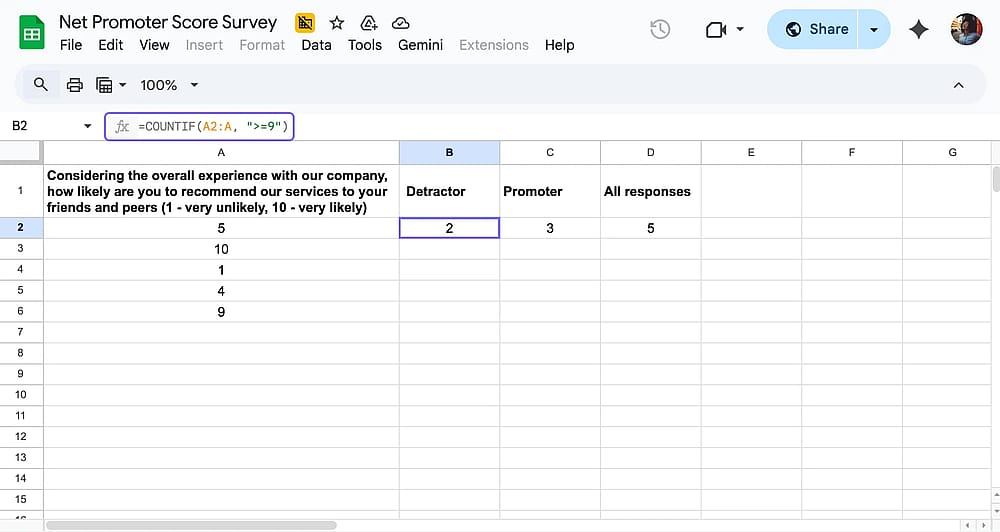
Öffnen Sie die verbundene Datenbank und berechnen Sie den NPS mit Formeln
Sobald die Antworten eingehen, ist die Berechnung Ihres Net Promoter Score direkt in Google Sheets oder Microsoft Excel einfach. Alle messbaren Daten aus Ihrer Umfrage werden automatisch in Ihre gewählte Datenbank integriert, sodass Sie NPS-Daten zusammen mit allen anderen gesammelten Antworten analysieren können.
Um Ihren NPS zu berechnen, klassifizieren Sie zunächst jede Antwort als Promoter (9–10), Passive (7–8) oder Detractor (0–6). Wenden Sie dann die folgenden Formeln in Google Sheets an, unter der Annahme, dass die Punkte in Spalte A aufgelistet sind:
COUNTIF(A2:A, "
=9") → Zählt alle Promoter
COUNTIF(A2:A, "<=6") → Zählt alle Detraktoren
COUNTA(A2:A) → Zählt alle Antworten
Abschließende Gedanken: Eine Punktzahl, unendliche Erkenntnisse
Der NPS gibt der Kundentreue eine Zahl, und Microsoft Forms macht es einfach genug, heute mit der Messung zu beginnen. Dieses Tutorial hat Sie durch jeden Schritt geführt, von der Einrichtung Ihrer ersten NPS-Umfrage bis zur Berechnung Ihrer Punktzahl und dem Wissen, wo die Grenzen des Tools liegen. Welches Tool Sie auch wählen, das Wichtigste ist einfach anzufangen. Das Feedback, das Ihre Kunden bereit sind zu geben, ist nur nützlich, wenn Sie bereit sind, es zu sammeln.
Häufig gestellte Fragen (FAQs)
Ja, Microsoft Forms unterstützt mehrere Formulartypen, um verschiedenen Zielen gerecht zu werden. Sie können eine Umfrage zur Sammlung von Feedback erstellen, ein Quiz für bewertete Bewertungen oder eine Umfrage für schnelle Ein-Fragen-Antworten. Es wird sowohl in geschäftlichen als auch in Bildungseinrichtungen weit verbreitet eingesetzt und funktioniert mit jedem Microsoft-Konto, einschließlich eines Schulkontos.
Zunächst einmal, halten Sie es einfach und verwenden Sie klare Multiple-Choice- und Textbewertungsfragen, um die Befragten nicht zu verwirren.
Als nächstes, sammeln Sie wesentliche Kontextinformationen wie Name und Produktdetails in den ersten Feldern, und fügen Sie immer eine offene Nachfrage hinzu, um die Gründe für die Bewertung zu erfassen.
Außerdem, wenn Sie Formulare auswählen, um sie zu erstellen, verbinden Sie Ihre Umfrage von Anfang an mit einer Datenbank, um die Verfolgung Ihres NPS im Laufe der Zeit erheblich zu erleichtern.
Mitwirkende
Recherchiert & geschrieben von
forms.app, dein kostenloser Formulargenerator
- Unbegrenzte Ansichten
- unbegrenzte Anzahl von Fragen
- unbegrenzte Benachrichtigungen
Ähnliche Beiträge
Fragetypen in Microsoft Forms: Vollständiger Leitfaden & Beispiele