
Économisez jusqu’à 60 % sur les forfaits annuels avec notre meilleure offre de l’année. Offre limitée. 🍂
Ver preços

Comment ajouter une question à échelle linéaire dans Google Forms

Résumez avec
TL;DR: Comment ajouter une question à échelle linéaire dans Google Forms
1. Connectez-vous à Google Forms et ouvrez un formulaire.
2. Cliquez sur le bouton "+" dans la barre d'outils de droite pour ajouter une nouvelle question.
3. Ouvrez le menu déroulant du type de question et sélectionnez Échelle linéaire.
4. Écrivez votre question clairement et de manière concise dans le champ de la question.
5. Définissez la plage de votre échelle (le minimum peut être 0 ou 1; le maximum peut être n'importe quel nombre entier de 2 à 10).
6. Ajoutez des étiquettes de fin (facultatif, mais nous recommandons) pour ancrer l'échelle, par exemple, "Pas du tout satisfait" et "Extrêmement satisfait."
7. Prévisualisez et partagez votre formulaire.
Les échelles linéaires sont l'un des types de questions les plus courants dans les formulaires et les enquêtes. Bien sûr, il y a une raison à cela. En ajoutant des questions à échelle linéaire à vos formulaires, vous permettez aux gens de noter quelque chose de la manière la plus rapide possible.
Vous pouvez utiliser des questions à échelle linéaire dans Google Forms. Dans cet article, vous apprendrez comment créer des questions d'enquête à échelle linéaire, voir quelques exemples de questions à échelle linéaire, et enfin découvrir d'autres façons de poser vos questions à échelle linéaire. Alors, pour commencer, jetons un coup d'œil à ce qu'est une échelle linéaire dans Google Forms.
Qu'est-ce qu'une échelle linéaire dans Google Forms?
Une échelle linéaire est un type de question dans Google Forms qui demande aux répondants de choisir un nombre le long d'une plage définie pour exprimer leur opinion, leur satisfaction ou leur probabilité. La plage est généralement de 1 à 5 ou de 0 à 10, et les répondants sélectionnent le nombre qui reflète le mieux leur réponse.
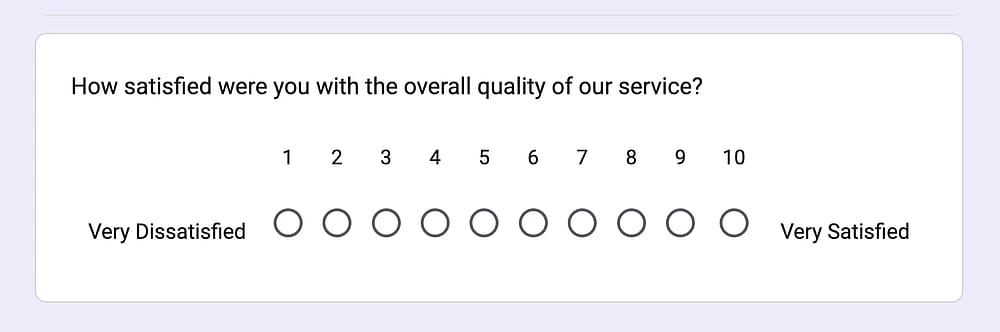
Un exemple de question à échelle linéaire de Google Forms
Comment créer une échelle linéaire dans Google Forms (Étape par étape)
Si vous cherchez un moyen de poser des questions linéaires sur vos Google Forms, vous pourrez le faire facilement sans aucun plugin ou extension. Il vous suffit de suivre les étapes ci-dessous pour ajouter votre propre question linéaire à votre Google Form :
1. Ouvrez ou créez un Google Form
Rendez-vous sur forms.google.com et connectez-vous avec votre compte Google. Vous pouvez commencer à partir d'un formulaire vide ou choisir l'un des modèles intégrés de Google comme point de départ.
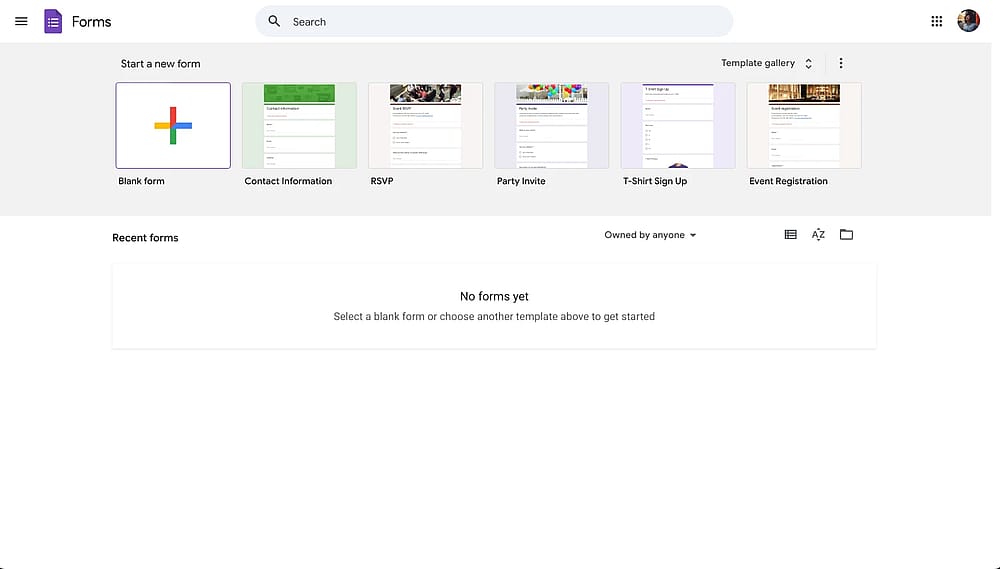
Texte alternatif : Tableau de bord de Google Forms]
2. Ajoutez une nouvelle question
Cliquez sur l'icône "+" dans la barre d'outils flottante sur le côté droit de l'écran. Une nouvelle question à choix multiples apparaîtra par défaut.
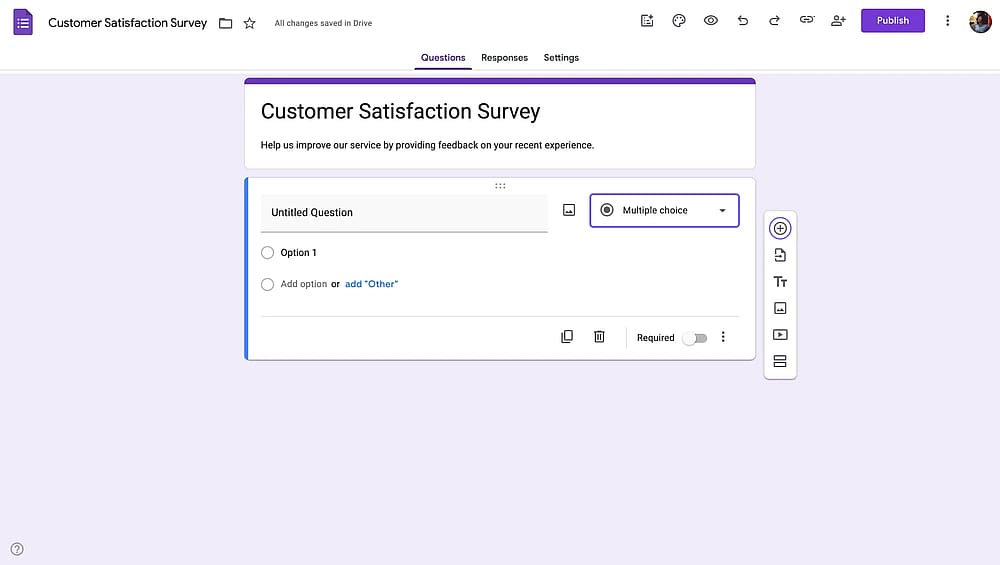
Ajout d'une nouvelle question à un Google Form
3. Sélectionnez "Échelle linéaire" dans le menu déroulant du type de question
Cliquez sur le menu déroulant sur le côté droit de la zone de question, il indiquera initialement "Choix multiples". Faites défiler vers le bas et sélectionnez Échelle linéaire. Le champ de la question se mettra à jour pour afficher les options de configuration de l'échelle.
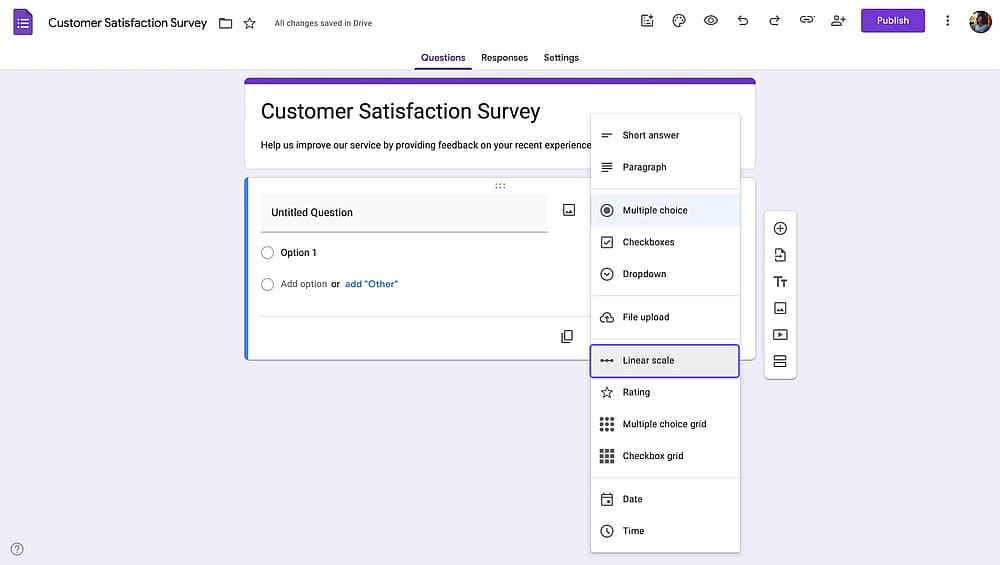
Changement du type de champ en Échelle linéaire dans un formulaire Google
Saviez-vous?
Il est également possible de poser des questions linéaires sur Google Forms en ajoutant une grille de cases à cocher, une grille de choix multiples ou une évaluation par étoiles.
4. Écrivez votre question
Tapez votre question dans le champ de la question. Gardez-la centrée sur un seul sujet. Évitez les questions composées comme "À quel point étiez-vous satisfait du produit et de la livraison?", c'est deux questions en une, et cela embrouillera vos données.
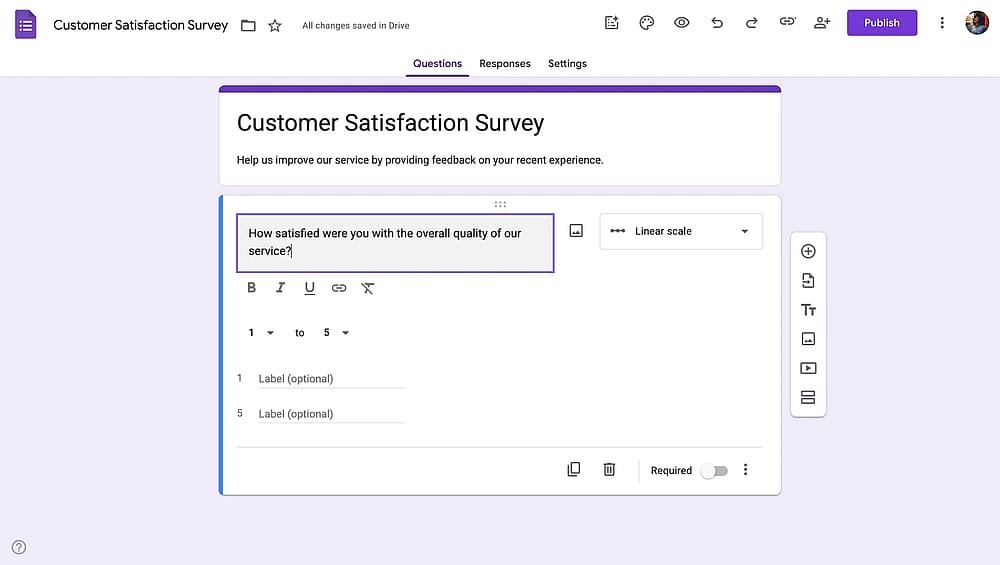
Écrire une question sur un formulaire Google
Vous pouvez également ajouter une description sous le titre de la question pour donner aux répondants tout le contexte dont ils ont besoin.
5. Définissez la plage de votre échelle
Utilisez les deux menus déroulants sous la question pour définir les valeurs minimale et maximale. Le minimum peut être 0 ou 1. Le maximum peut être n'importe quel nombre entier de 2 à 10.
Quelques conventions courantes:
- 1-5 fonctionne bien pour les évaluations de satisfaction et les sondages rapides.
- 0-10 est la norme pour les questions NPS et offre plus de granularité.
- 1-10 est courant pour les questions d'opinion générale.
Pick a range and stick with it consistently across your form so respondents aren't recalibrating their mental model with each question.
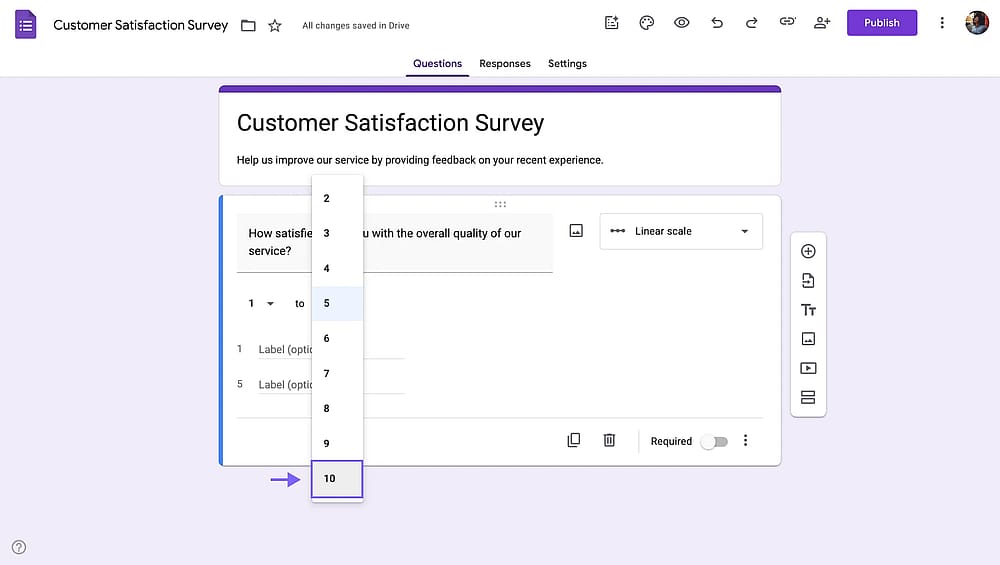
Définir une plage pour une question à échelle linéaire
6. Ajouter des étiquettes de fin
Cliquez sur les champs d'étiquettes à côté des valeurs minimales et maximales pour ajouter des repères descriptifs. Ceux-ci sont facultatifs dans Google Forms, mais ils sont fortement recommandés ; une échelle de 1 à 5 n'a pas de sens sans contexte. Bons exemples:
- "1 = Pas du tout satisfait" / "5 = Extrêmement satisfait"
- "0 = Pas du tout probable" / "10 = Extrêmement probable"
- "1 = Très difficile" / "5 = Très facile"
Note
Google Forms ne permet d'ajouter des étiquettes qu'aux deux extrémités. Vous ne pouvez pas ajouter d'étiquettes par numéro.
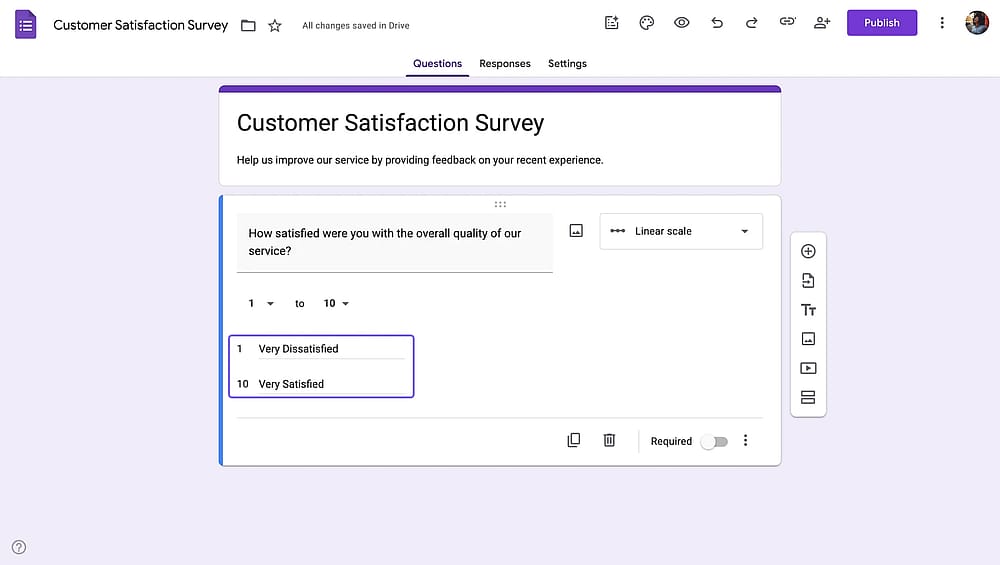
Ajout d'étiquettes à une question à échelle linéaire dans un Google Form
7. Prévisualisez et testez votre échelle linéaire dans Google Form
Cliquez sur l'icône en forme d'œil en haut de l'écran pour ouvrir une prévisualisation. Sélectionnez quelques chiffres vous-même pour vous assurer que l'échelle a l'aspect et le comportement que vous attendez avant de partager le formulaire.
Conseil professionnel
Si vous réalisez une enquête multi-questions avec plusieurs échelles linéaires, gardez la direction cohérente. Si 5 signifie toujours "meilleur" ou "plus," ne changez jamais cette convention en cours de formulaire, c'est une erreur courante qui corrompt vos données.
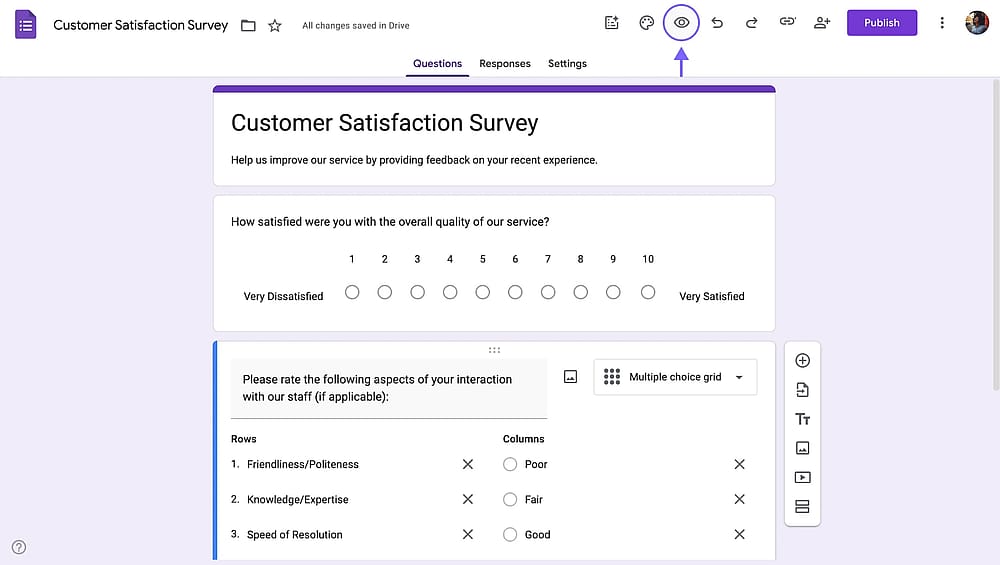
Ajout d'étiquettes à une question à échelle linéaire dans un Google Form
Et c'est tout, maintenant vous pouvez facilement ajouter des échelles linéaires à vos enquêtes ou questionnaires. Mais, vous avez peut-être remarqué que Google Forms n'offre que quelques options de personnalisation, tant pour vos formulaires que pour vos questions à échelle linéaire. Dans la prochaine section, nous parlerons d'une meilleure façon de créer des échelles linéaires et des formulaires/enquêtes en général.
Comment analyser les résultats d'une échelle linéaire dans Google Forms
Une fois que les réponses commencent à arriver, Google Forms vous offre une vue intégrée de base et la possibilité d'exporter pour une analyse plus approfondie.
Ouvrez votre formulaire, cliquez sur l'onglet Réponses, puis sélectionnez Résumé. Les questions à échelle linéaire sont affichées sous forme de graphiques à barres montrant combien de répondants ont choisi chaque nombre. Cela vous donne une lecture rapide de la distribution : les réponses sont-elles regroupées vers une extrémité, réparties de manière égale, ou divisées en deux groupes (un schéma bimodal, ce qui signifie souvent que votre question touche un sujet controversé)?
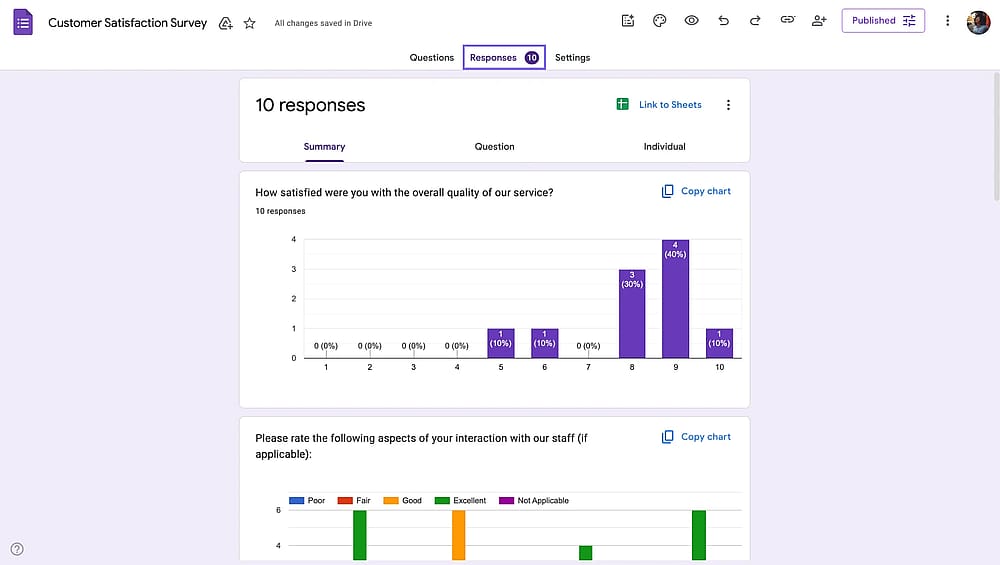
Ajout de libellés à une question à échelle linéaire dans un formulaire Google
Google Forms n'affiche pas directement une moyenne dans la vue de résumé, mais vous pouvez facilement la calculer une fois que vous l'avez exportée vers Sheets.
Cliquez sur l'icône Sheets dans l'onglet Réponses pour envoyer toutes les données de réponse vers une nouvelle feuille de calcul. À partir de là, vous pouvez calculer des moyennes, des médianes, filtrer par d'autres réponses, et créer vos propres graphiques.
Quand devriez-vous utiliser une question à échelle linéaire?
Le bon type de question dépend de ce que vous essayez d'apprendre. Les échelles linéaires fonctionnent le mieux dans ces situations:
- Satisfaction client (CSAT): Demandez aux clients de noter leur expérience sur une échelle de 1 à 5 immédiatement après une interaction, un achat ou un événement. La simplicité entraîne des taux de réponse élevés.
- Score de recommandation net (NPS): La question classique "À quel point êtes-vous susceptible de nous recommander à un ami ou un collègue?" utilise une échelle de 0 à 10 par conception. Si vous utilisez le NPS, une échelle linéaire est l'approche standard.
- Enquêtes sur l'engagement des employés: Noter la satisfaction à l'égard de la direction, de la charge de travail ou de la culture d'entreprise sur une échelle est plus rapide pour les répondants que les réponses écrites et plus facile à suivre dans le temps.
- Retours sur le produit ou les fonctionnalités: Demandez aux utilisateurs de noter la valeur d'une fonctionnalité spécifique ou la facilité d'une tâche à accomplir.
- Retours sur un événement: Les enquêtes post-événement bénéficient d'échelles linéaires car les participants peuvent évaluer rapidement et de manière cohérente plusieurs aspects (qualité des intervenants, lieu, organisation).
- Questionnaires académiques ou de recherche: Les échelles linéaires produisent des données ordinales faciles à analyser sur un grand échantillon.
- Quand ne pas utiliser une échelle linéaire: Si vous avez besoin de comprendre pourquoi quelqu'un ressent quelque chose, les questions ouvertes sont plus précieuses. Si vos catégories ont des libellés significatifs qui comptent (comme "Jamais / Parfois / Toujours"), une échelle de Likert est plus adaptée.
forms.app: Une meilleure alternative à Google Forms pour les questions à échelle linéaire
Si vous souhaitez créer une question d'enquête à échelle linéaire personnalisée avec plus de fonctionnalités, forms.app est une meilleure alternative que vous devriez consulter. En tant qu'application de création de formulaires polyvalente, forms.app vous offre divers champs de formulaire pour poser des questions à échelle linéaire, et vous disposerez de nombreuses fonctionnalités avancées gratuitement, telles que:
- Nombreuses façons d'ajouter des échelles linéaires
- Plus d'options de personnalisation (+ thèmes gratuits)
- Logique conditionnelle qui fonctionne avec des échelles linéaires
- Calculateur de score automatique
- +5,000 modèles de formulaires gratuits
3 Champs de formulaire pour poser des questions à échelle linéaire sur forms.app
Sur forms.app, vous pouvez poser une question à échelle linéaire avec trois champs de formulaire différents. Avoir ces options rendra vos questions plus ciblées et correspondra à vos objectifs. De plus, vous disposerez de fonctionnalités et d'options supplémentaires qui ne sont pas disponibles dans les questions à échelle linéaire de Google Forms. Alors allons-y.
1. Notation en étoiles
La notation en étoiles est un champ de formulaire bien connu et utilisé dans les enquêtes, notamment sur les sites web et les applications. Elle permet à vos répondants de noter quelque chose en un seul clic. Avoir une notation en étoiles au lieu d'une échelle numérique améliore également les aspects visuels dans certains cas.

Un exemple de question de notation en étoiles
Une fois que vous avez sélectionné l'option de notation en étoiles, personnalisez-la en quelques clics. Vous pouvez modifier le nombre d'étoiles. De plus, vous pouvez choisir une option de réponse par défaut en cas d'absence de réponse à la question.
Le saviez-vous?
Vous pouvez même changer l'icône des options de réponse de votre champ de notation par étoiles, telles que des cœurs, des smileys, etc.
2. Échelle d'opinion
Similaire à une notation par étoiles, une échelle d'opinion permet aux personnes de noter quelque chose en sélectionnant un nombre sur l'échelle. Par exemple, une question d'échelle d'opinion peut vous aider à évaluer l'opinion publique sur votre entreprise, votre produit ou un autre sujet. De plus, les échelles d'opinion offrent un moyen simple et direct d'exprimer des sentiments ou des pensées.
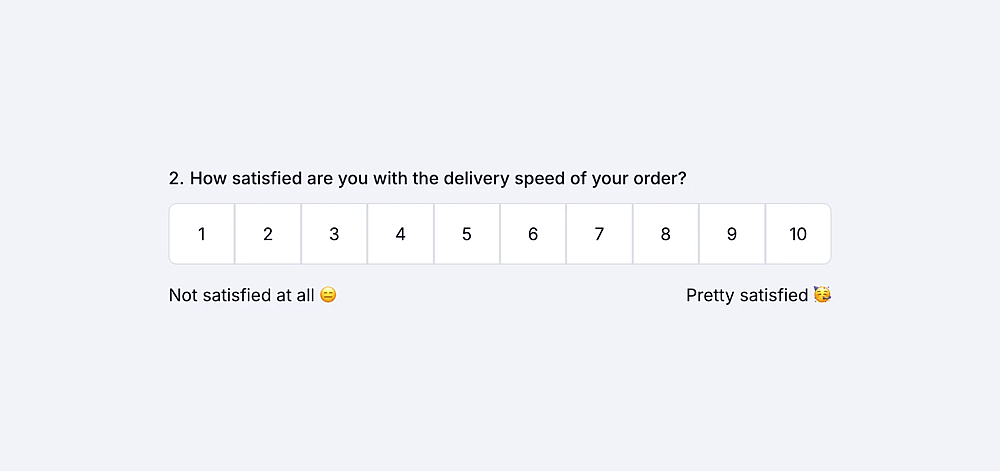
Un exemple de question d'échelle d'opinion
Après avoir cliqué sur l'icône des paramètres, vous pouvez trouver de nombreuses options dans le menu des paramètres du champ. Par exemple, vous pouvez trouver des options pour augmenter ou diminuer les nombres sur l'échelle. Ou vous pouvez cliquer sur le bouton de réponse par défaut dans le menu. Cela aide au cas où la question resterait sans réponse par le répondant (il est bon de définir une option neutre). Enfin, vous pouvez activer le bouton de champ de commentaire pour permettre aux gens d'exprimer leurs pensées.
3. Matrice de sélection
Une matrice de sélection est une réponse dont vous avez besoin si vous cherchez une technique simple et efficace pour obtenir des retours et découvrir les pensées des gens. Une fois que vous avez une matrice de sélection sur votre formulaire, vous pouvez ajouter vos éléments et options de réponse.
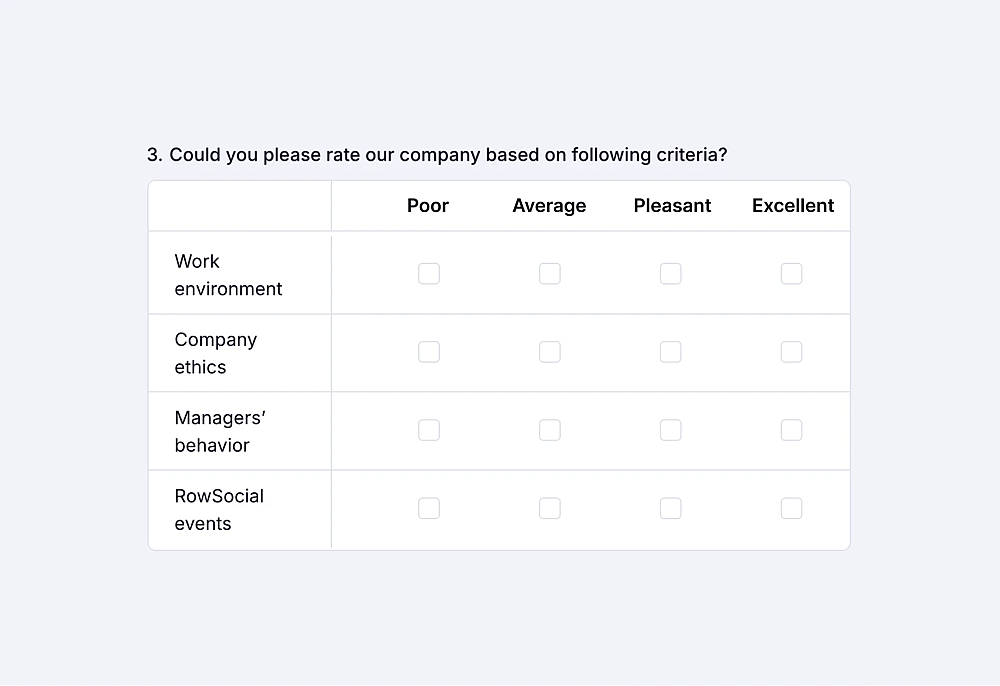
Un exemple de question de matrice de sélection
Saviez-vous?
Vous pouvez autoriser une ou plusieurs réponses pour les sujets/colonnes latérales.
Comment ajouter une question à échelle linéaire sur forms.app
Maintenant que vous voyez les champs du formulaire, vous pouvez les utiliser pour poser votre question à échelle linéaire sur forms.app, c'est pour voir comment vous pouvez le faire. Ajouter vos questions prendra beaucoup moins de temps sur forms.app, et vous pourrez les personnaliser selon vos besoins. Voici toutes les étapes:
1. Ouvrez ou créez un formulaire sur forms.app
Tout d'abord, connectez-vous à votre compte forms.app. Si vous n'avez pas de compte, vous pouvez facilement en créer un gratuitement en utilisant vos comptes Google, Facebook, Apple et Stack Overflow.
forms.app vous propose trois façons différentes de créer vos formulaires: Modèles de formulaires et enquêtes gratuits, Générateur de formulaires IA de forms.app, et partir de zéro. Les modèles viendront avec des questions standard, et vous pourrez les utiliser comme base. Vous avez également forms.app IA, un générateur de formulaires gratuit, pour créer des formulaires automatiquement. Et bien sûr, vous pouvez toujours partir de zéro.
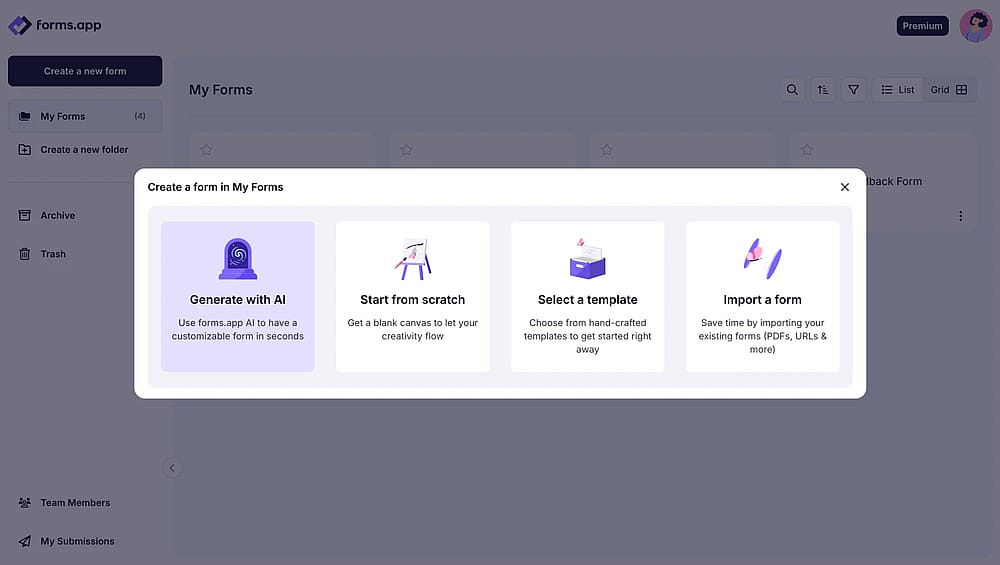
Options de création de formulaire sur forms.app
2. Ajoutez un champ de notation d'opinion dans le menu des champs
Après avoir créé votre formulaire, vous trouverez tous les types de champs que nous avons mentionnés ci-dessus sous Échelles de notation dans le menu des champs. Il vous suffit d'en sélectionner un et de le personnaliser en fonction de vos besoins.
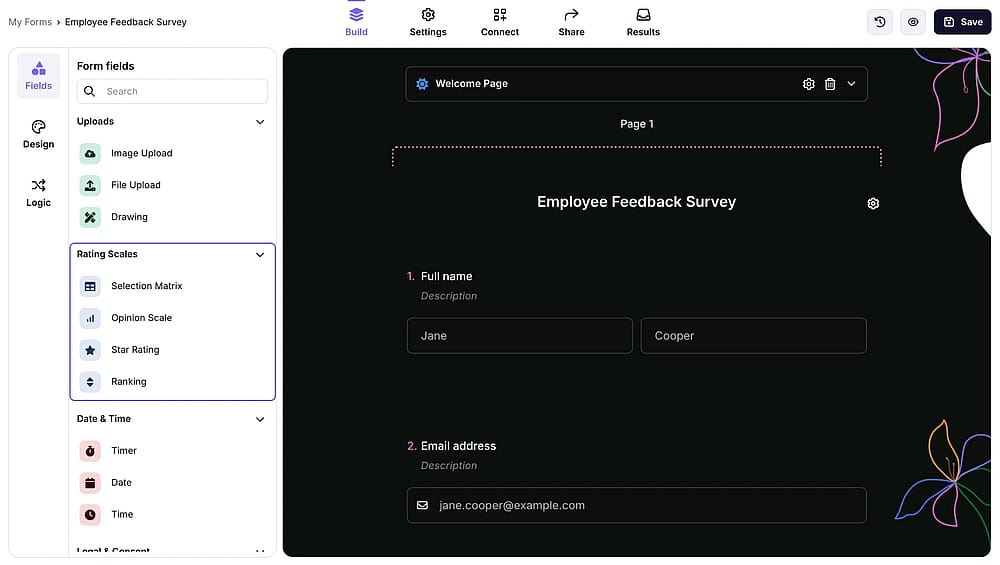
Types de champs d'échelle de notation dans le menu des champs
3. Définir des échelles et ajouter des étiquettes
Après avoir ajouté une question de notation, saisissez simplement un titre de question et cliquez sur l'icône d'engrenage pour ouvrir les paramètres du champ. Là, vous pouvez modifier le nombre d'échelles, ajouter des étiquettes et modifier d'autres paramètres.
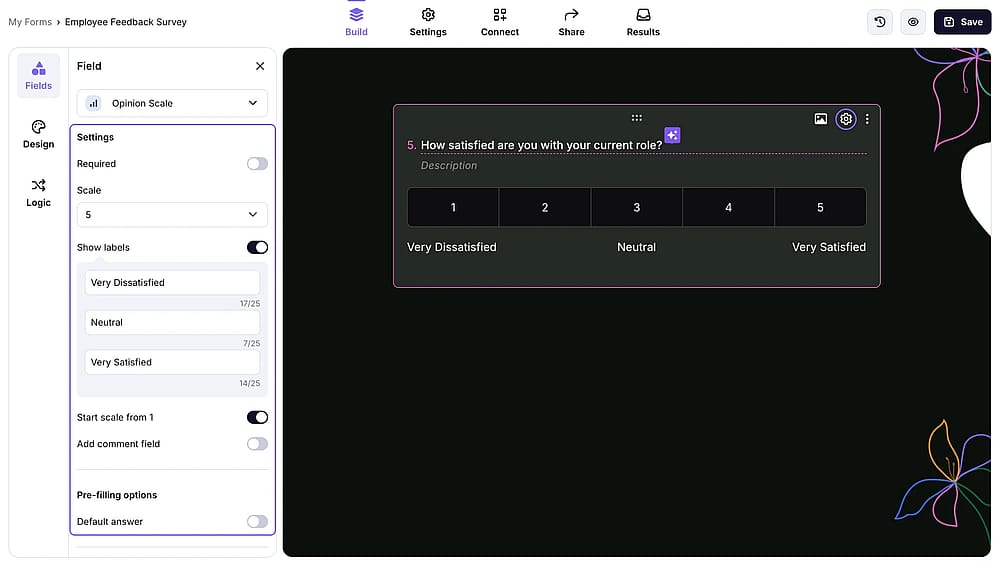
Paramètres de champ d'une question d'échelle d'opinion sur forms.app
4. Aperçu et testez votre formulaire
Enfin, cliquez sur l'icône de l'œil pour prévisualiser votre formulaire. Une fois que vous vous êtes assuré que tout fonctionne correctement, vous pouvez aller dans l'onglet Partager et obtenir le lien/le code d'intégration de votre formulaire.
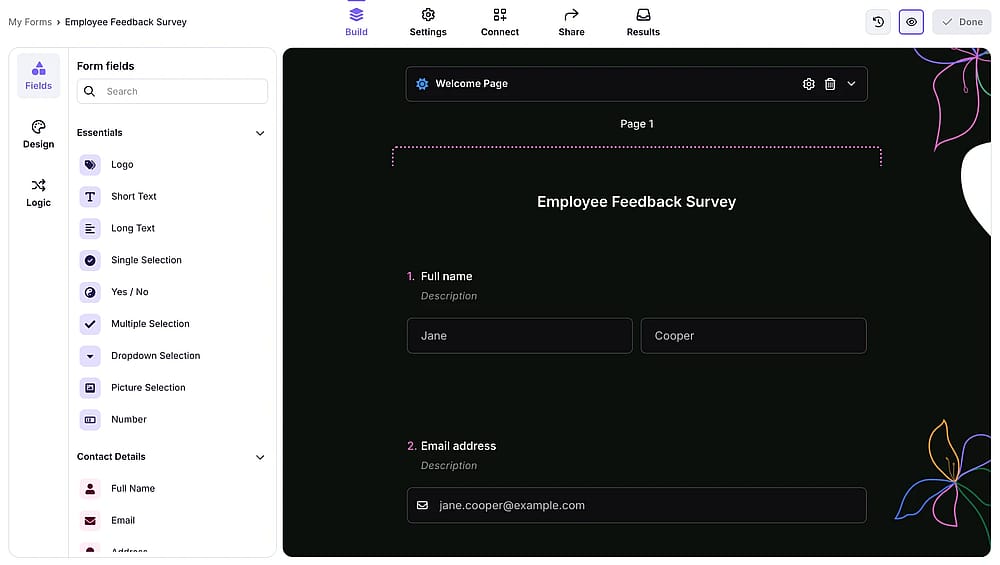
Icône de prévisualisation sur l'éditeur de formulaires de forms.app
Questions fréquemment posées sur les questions d'échelle linéaire dans Google Forms
A linear scale uses numbers that respondents pick from a range. A Likert scale uses a fixed set of labeled categories, like "Strongly Agree / Agree / Neutral / Disagree / Strongly Disagree." Likert scales always have text labels for every option; linear scales rely on numbered anchors.
Star rating is a visual version of a linear scale, usually 1–5 stars. It is commonly used on review sites and apps. It can also be used in surveys, evaluation forms, and so on.
Not directly. Google Forms allows section branching based on multiple-choice or dropdown answers, but not based on a numeric scale value. For conditional logic tied to scale responses, you'd need a tool like forms.app, which supports branching based on opinion scale scores.
Conclusion
L'échelle linéaire de Google Forms est un bon point de départ pour les enquêtes de base et les formulaires de feedback. C'est gratuit, rapide à mettre en place et fait le travail pour des cas d'utilisation simples comme les évaluations d'événements ou les simples vérifications de satisfaction.
Mais si vous avez besoin de logique conditionnelle liée à votre question d'échelle linéaire, d'options de notation visuelle, ou simplement d'une expérience plus propre et plus personnalisable, vous trouverez que Google Forms est un peu... Restrictif. forms.app couvre tout cela disponible dès le plan gratuit.
Que vous restiez avec Google Forms ou que vous essayiez quelque chose de plus capable, comme forms.app, l'élément le plus important est de poser les bonnes questions de la bonne manière. Une question à échelle linéaire bien rédigée, sur n'importe quelle plateforme, donnera toujours de meilleures données qu'une mal formulée. Nous espérons que vous trouverez ce guide utile et créerez de grands formulaires et enquêtes qui vous aideront à développer votre entreprise.
Contributeurs
forms.app, ton créateur de formulaires gratuit
- Nombre illimité de vues
- nombre illimité de questions
- nombre illimité de notifications
Articles connexes

Comment créer une grille de cases à cocher dans Google Forms
