Économisez jusqu’à 60 % sur les forfaits annuels avec notre meilleure offre de l’année. Offre limitée. 🍂
Ver preços

Comment rendre un Google Form anonyme (guide étape par étape)
Résumez avec
TL;DR: Comment rendre un formulaire Google anonyme:
1. Ouvrez Google Forms et créez un nouveau formulaire vierge
2. Ajoutez vos questions (sans champs de nom, e-mail ou autres informations personnelles)
3. Allez dans Paramètres → Réponses
4. Définissez "Collecter les adresses e-mail" sur "Ne pas collecter"
5. Décochez "Limite à 1 réponse" (cela force une connexion Google)
6. Si vous utilisez Google Workspace, désactivez "Restreindre aux utilisateurs de votre organisation"
7. Testez en soumettant une réponse dans une fenêtre de navigation privée
8. Ajoutez une courte déclaration de confidentialité en haut de votre formulaire (facultatif, mais nous recommandons)
Créer un formulaire Google anonyme peut entraîner une plus grande participation et des retours honnêtes.
Il est important que les gens se sentent en sécurité pour s'exprimer, surtout dans l'environnement professionnel. Assurer l'anonymat dans les enquêtes est essentiel pour obtenir des retours honnêtes et une participation plus élevée. Répondre aux préoccupations des employés concernant la confidentialité des retours peut conduire à une culture de travail plus positive et ouverte.
Google Forms est l'un des outils les plus largement utilisés pour créer des enquêtes, mais il n'est pas anonyme par défaut. Selon la configuration de votre compte, il peut collecter des adresses e-mail, des horodatages et lier les réponses au compte connecté. Parvenir à un anonymat total nécessite quelques modifications de configuration spécifiques et une conscience de ce que l'outil peut et ne peut pas faire.
Cet article couvrira comment faire un Google Form anonyme, les avantages et inconvénients des enquêtes anonymes sur Google Form, les limitations auxquelles vous pourriez être confronté lors de la création de Google Forms anonymes, une meilleure alternative, et les questions fréquemment posées, telles que "Les Google Forms sont-ils anonymes?", "Que se passe-t-il si je veux limiter les réponses à 1?" et ainsi de suite.
Que signifie "Anonyme" dans le contexte des formulaires et des enquêtes?
Un formulaire ou une enquête anonyme est un formulaire où aucune information permettant d'identifier un répondant n'est collectée ou stockée. Cela signifie aucun nom, aucune adresse e-mail, aucun identifiant d'employé, aucune adresse IP, et aucune métadonnée pouvant être utilisée pour retracer une réponse à une personne spécifique.
Cela diffère d'un formulaire/enquête confidentiel, où le propriétaire du formulaire peut voir qui a soumis une réponse mais s'engage à garder cette information privée. Cela diffère également d'un formulaire/enquête anonymisé, où les informations d'identification ont été collectées, mais ont ensuite été supprimées ou masquées. Anonyme signifie que l'identité est inconnue par conception.
Les Google Forms Peuvent-ils Être Anonymes?
Oui, les Google Forms peuvent être anonymes, mais seulement si vous le configurez correctement. Par défaut, les Google Forms peuvent collecter des adresses e-mail, nécessiter une connexion Google, et restreindre l'accès aux personnes au sein de votre organisation (surtout dans les comptes Google Workspace).
Avec les bons ajustements, vous pouvez rendre votre formulaire vraiment anonyme pour la plupart des fins pratiques. Les étapes ci-dessous montrent exactement comment faire cela.
Comment rendre les formulaires Google anonymes (en 5 étapes)
De nombreux types de formulaires ou enquêtes doivent être anonymes pour fonctionner comme prévu. Ainsi, que vous créiez des enquêtes en ligne sur Google Forms, des formulaires de feedback des employés, des feuilles de recherche de marché, ou même un formulaire de pétition Google Forms, vous devrez peut-être rendre votre formulaire Google anonyme. Voici les étapes:
1. Connectez-vous à Google et commencez à créer un nouveau formulaire
Allez sur docs.google.com/forms et connectez-vous à votre compte Google. Une fois connecté, commencez un nouveau formulaire en cliquant sur le bouton “Plus” pour un formulaire vide ou en choisissant parmi les modèles Google Forms de la galerie.
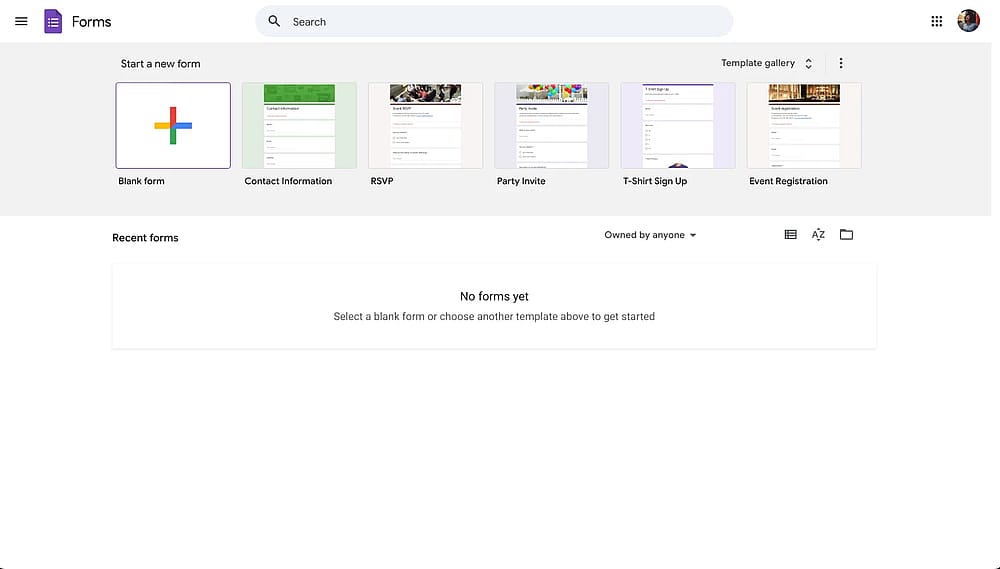
Bouton Plus pour créer un nouveau formulaire sur Google Forms
2. Ajoutez vos questions (et excluez les informations personnelles identifiables)
Maintenant, vous pouvez personnaliser votre formulaire et ajouter les questions nécessaires. Il est sage de réfléchir attentivement à ce que vous demandez réellement. Dans de petites équipes, en particulier, même une combinaison de questions démographiques, comme “Dans quel département travaillez-vous?” et “Depuis combien de temps travaillez-vous ici?”, peut rendre les réponses identifiables.
Rappelez-vous
Ne pas inclure les champs pour le nom, l'adresse e-mail, le numéro de téléphone, le département, l'identifiant de l'employé ou le titre du poste à moins qu'ils ne soient strictement nécessaires.
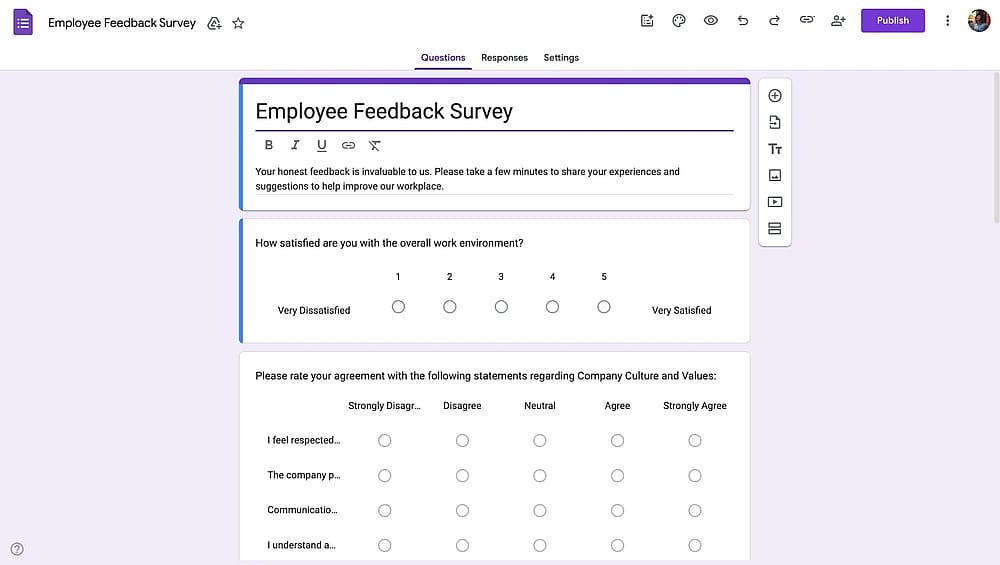
Un exemple de formulaire de feedback personnalisé pour les employés sur Google Forms
3. Aller aux paramètres du formulaire et ouvrir le menu déroulant “Réponses”
Lorsque vous avez fini de personnaliser, appuyez sur le bouton "Paramètres" dans l'éditeur de formulaire. Ensuite, ouvrez la section “Réponses”.
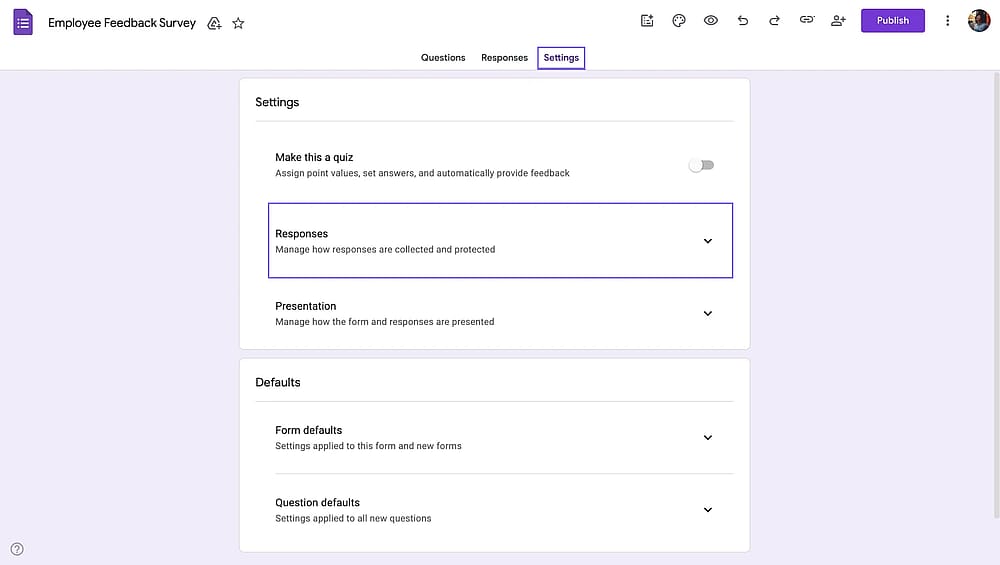
Ouverture de la section des réponses sous les paramètres
4. Désactiver "Collecter les adresses e-mail"
Maintenant, vous devez désactiver la collecte des adresses e-mail avec Google Forms pour rendre votre formulaire anonyme.
Sous la zone des “Réponses”, choisissez l'option “Ne pas collecter” pour le paramètre “Collecter les adresses e-mail” pour la confidentialité des formulaires Google.
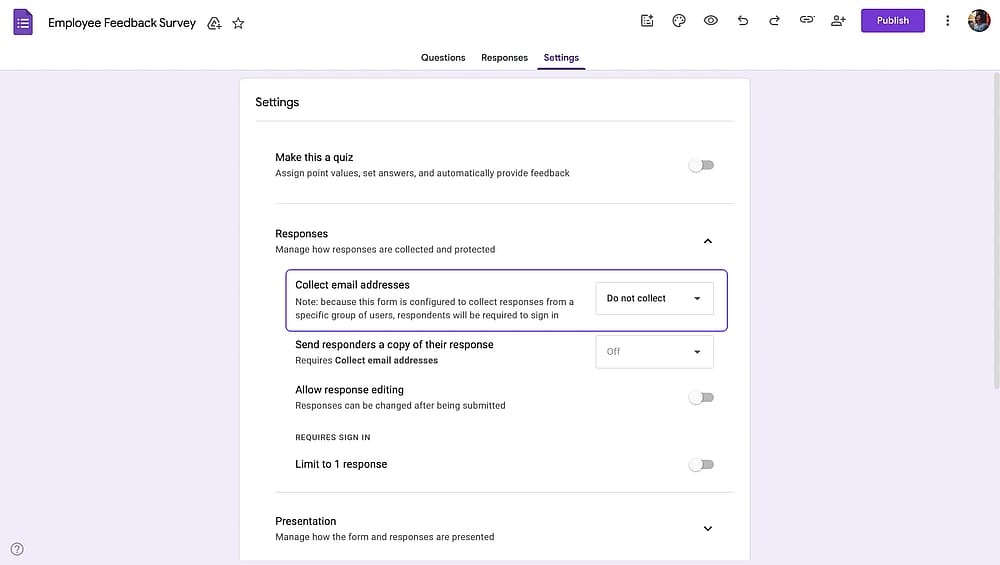
Choisir l'option “Ne pas collecter” pour le paramètre “Collecter les adresses e-mail”
5. Désactiver “Limite à 1 réponse”
Ensuite, assurez-vous que l'option “Limite à 1 réponse” est désactivée pour permettre plusieurs réponses. Lorsque cette option est activée, Google Forms demande aux utilisateurs de se connecter. Si vous souhaitez créer un formulaire vraiment anonyme et permettre aux gens de soumettre un formulaire Google sans se connecter, l'option de limite à 1 réponse doit rester désactivée.
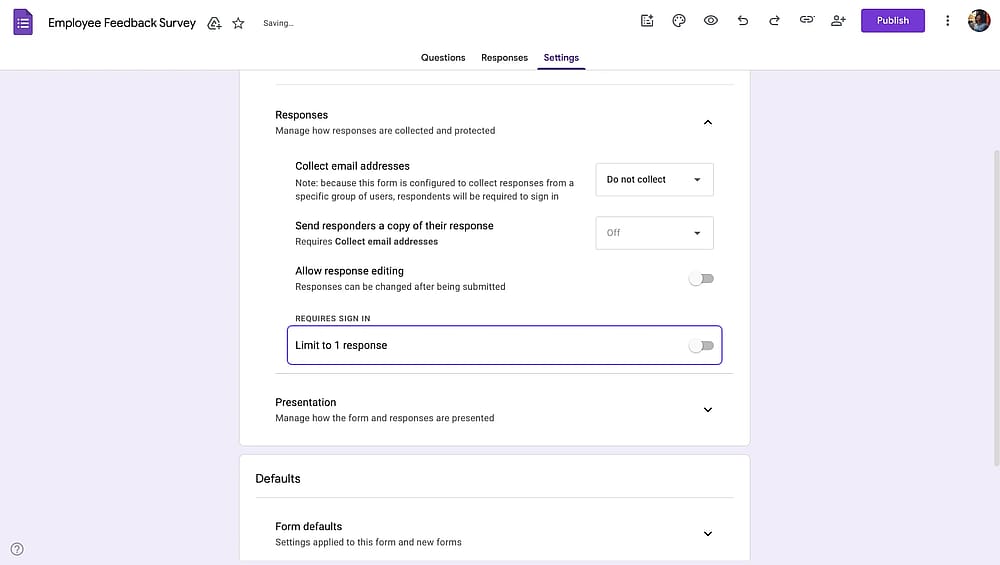
Désactivation du paramètre "Limite à 1 réponse"
6. Vérifiez les restrictions de l'organisation (utilisateurs de Google Workspace)
Si votre formulaire a été créé via un compte Google Workspace, cliquez sur “Publier” et recherchez un paramètre qui dit "Restreindre aux utilisateurs de [votre organisation]" ou similaire. Si cela est activé, seuls les membres connectés de votre organisation peuvent répondre, ce qui lie à nouveau les réponses aux identités. Désactivez-le si l'anonymat au sein de votre équipe est l'objectif.
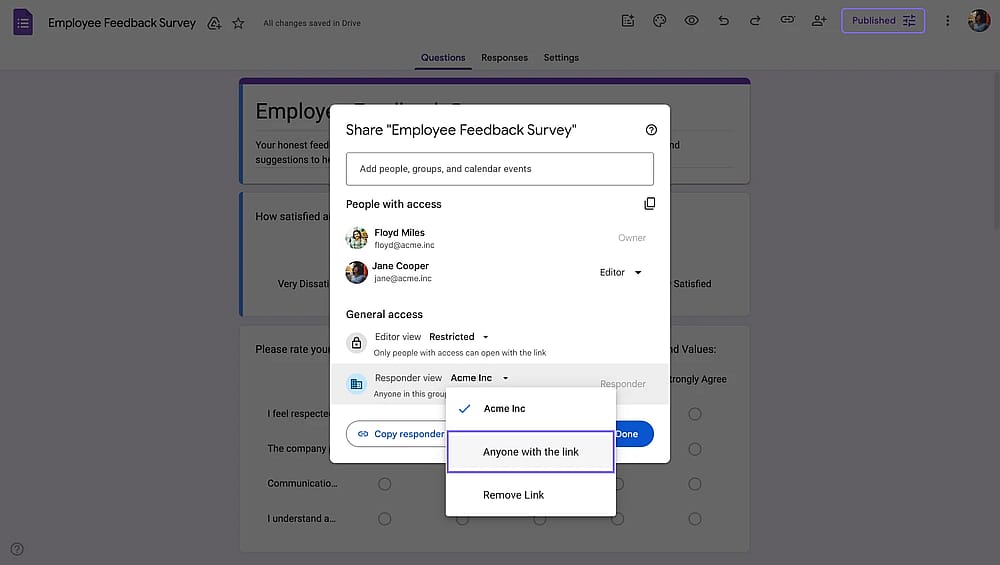
Modification des restrictions de l'organisation lors de la publication d'un formulaire Google
7. Prévisualisez et assurez l'anonymat
Vous pouvez cliquer sur l'icône en forme d'œil en haut de l'écran pour prévisualiser votre formulaire. Appuyez sur le bouton "Envoyer" et partagez le formulaire avec vous-même en utilisant le lien. Remplissez et soumettez le formulaire en tant que participant. Consultez les résultats en cliquant sur l'onglet "Réponses" pour vous assurer qu'aucune information d'identification n'est présente.
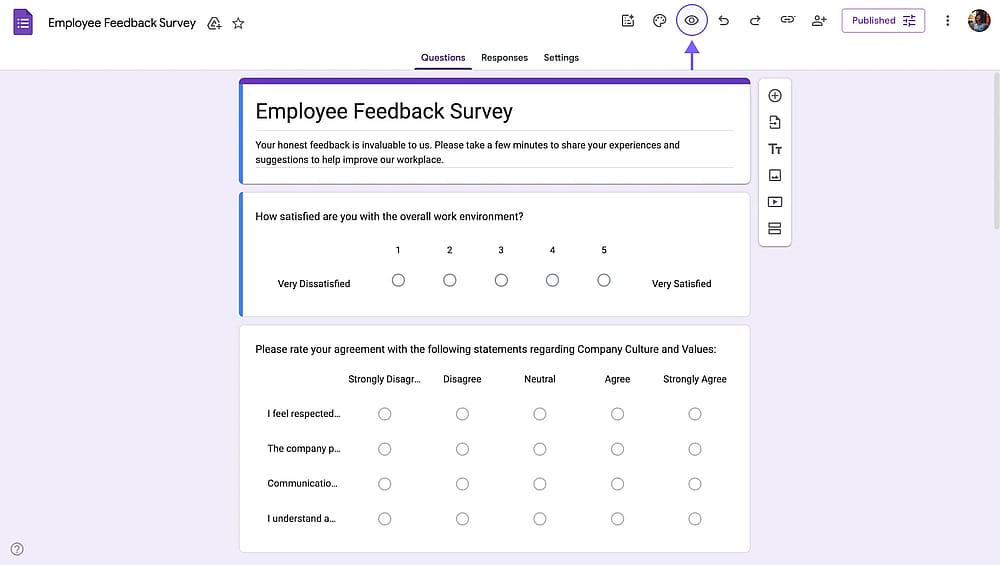
Emplacement du bouton de prévisualisation sur Google Forms
8. Ajoutez une déclaration de confidentialité à votre formulaire (facultatif)
Ajoutez une note courte en haut de votre formulaire, quelque chose comme : "Ce sondage est complètement anonyme. Aucun nom, adresse e-mail ou autre information d'identification n'est collecté." Cette étape simple augmente à la fois les taux de participation et l'honnêteté des réponses. Lorsque les répondants peuvent voir l'engagement dès le départ, ils sont plus susceptibles de répondre franchement.
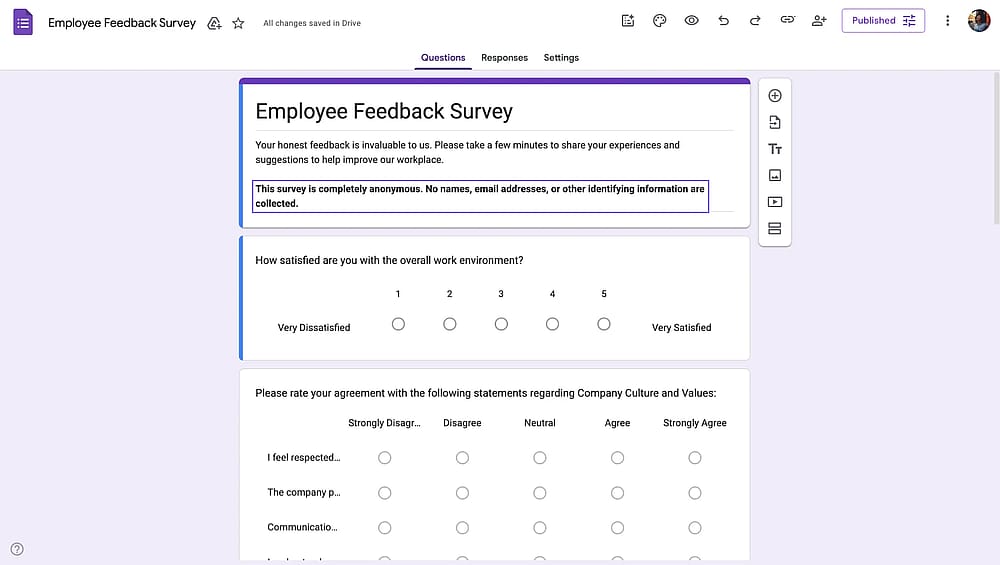
Ajout d'une déclaration de confidentialité dans la description du formulaire Google
Quand devriez-vous utiliser un sondage anonyme?
Les sondages anonymes ne sont pas toujours le bon choix. Ils fonctionnent mieux lorsque:
- Vous avez besoin de retours honnêtes sur des sujets sensibles: Pensez aux sondages de satisfaction des employés, aux retours des managers, aux évaluations de la culture d'entreprise, aux sondages sur la santé ou le bien-être, et plus encore. Les gens partagent plus honnêtement lorsqu'ils n'ont pas peur des conséquences.
- L'identité est sans importance pour les données: Si vous menez des études de marché, recueillez des opinions générales, ou organisez un sondage public, vous n'avez probablement pas besoin de savoir qui a dit quoi. Collecter ces données de manière inutile représente à la fois un risque pour la vie privée et un frein à la participation.
Les sondages anonymes sont un mauvais choix lorsque le suivi est crucial (si vous avez besoin de contacter des répondants spécifiques pour des clarifications), lorsque la responsabilité est importante (comme les évaluations de conformité), ou lorsque vous devez analyser les résultats par des segments spécifiques qui nécessitent de savoir qui a répondu.
Avantages et inconvénients des sondages anonymes sur Google Forms
Pros | Cons |
Réponses plus honnêtes | Aucune possibilité de suivi |
Taux de participation plus élevé | Risque de réponses peu élaborées |
Données plus propres | Perte de contexte |
Pas de collecte de données inutile | Risque de dé-anonymisation douce |
Limitations of Google Forms for anonymous forms
Google Forms is a capable tool for basic anonymous data collection, but it has several limitations that are worth understanding before you rely on it for sensitive surveys and forms. Apart from anonymity, Google Forms comes with many limitations. Below, you will find a comparison table to better understand the limitations of Google Forms, especially when you compare it with an advanced form builder, like forms.app.
Caractéristique/Outil | Google Forms | forms.app |
Anonyme par défaut | ||
Disposition une question à la fois | ||
Génération de formulaire IA | ||
Personnalisation | De base | Avancée |
Modèles | 17 | 5,000+ |
Logique conditionnelle | De base | Avancée |
Formulaires multilingues | ||
Intégrations natives | Écosystème Google uniquement | De nombreuses applications professionnelles populaires |
Analyse de réponses intégrée | Graphiques de base | Résumé, Statistiques, Insights alimentés par l'IA & plus |
Plan gratuit | ||
Génération de PDF à partir des réponses | ||
Collecte de paiements | ||
Signatures électroniques | ||
URL de formulaire personnalisée |
How to create an anonymous form with forms.app
If anonymous surveys are a regular part of how you gather feedback, forms.app removes the configuration burden entirely. There are no hidden settings to disable; the form simply does not collect information you do not ask for.
Voici comment créer un sondage anonyme avec forms.app:
1. Connectez-vous à forms.app et cliquez sur "Créer un formulaire" et choisissez un modèle de formulaire ou utilisez le générateur de formulaire IA.
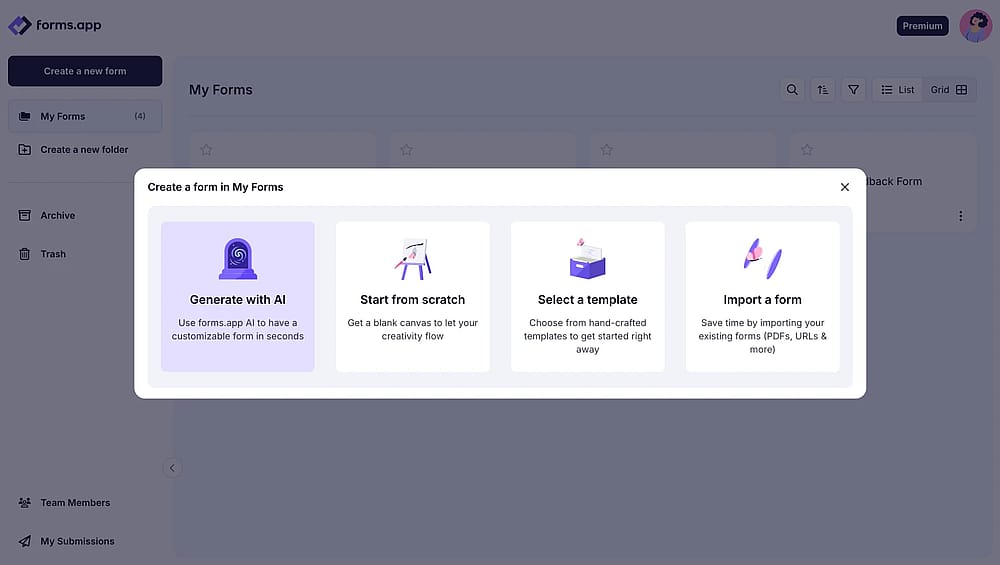
Les options de création de formulaire sur forms.app
2. Ajoutez vos questions et ne incluez tout simplement pas de champ nom, email ou autres champs d'identification.
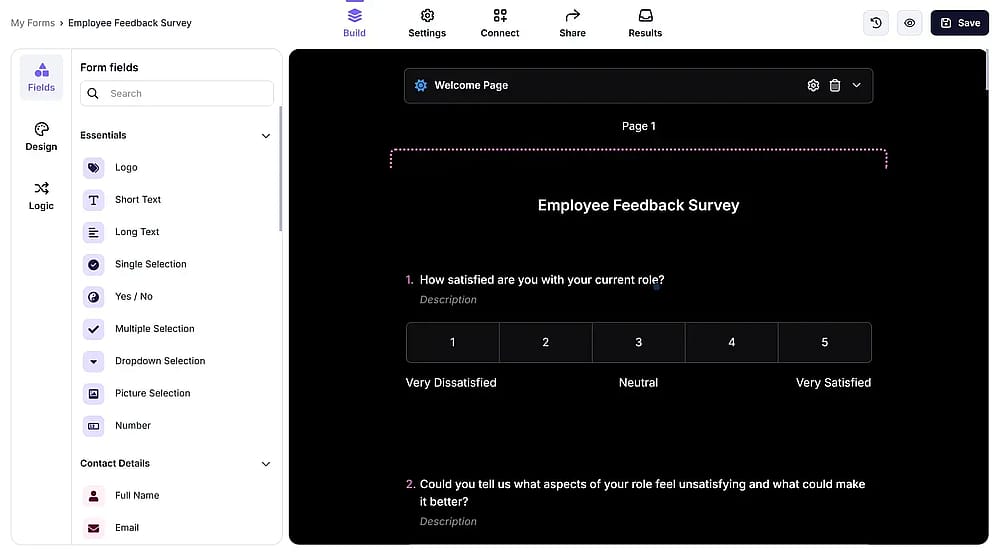
Modifier un formulaire sur forms.app
Conseil de pro
Vous pouvez personnaliser vos formulaires en ajoutant votre logo, en téléchargeant une image d'arrière-plan personnalisée ou en changeant les couleurs du formulaire selon vos couleurs de marque.
3. Ajoutez une brève déclaration de confidentialité en faisant glisser et déposer un champ d'explication en haut de votre formulaire ou sur la page d'accueil. Dans ce guide, nous ajouterons la déclaration à la page d'accueil.
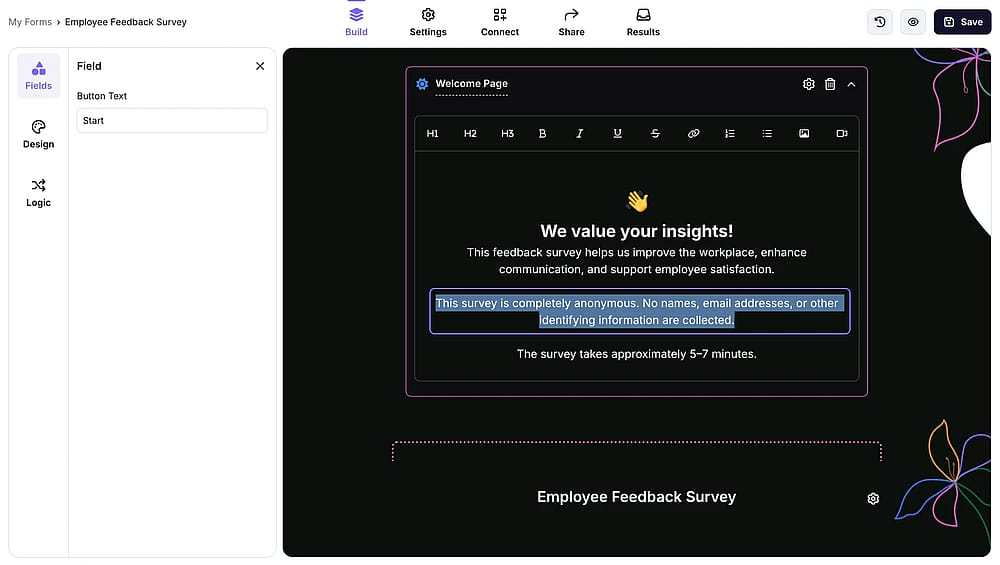
Ajouter une brève déclaration de confidentialité à la page d'accueil du formulaire
4. Cliquez sur Partager et distribuez via un lien, un code d'intégration ou un e-mail.
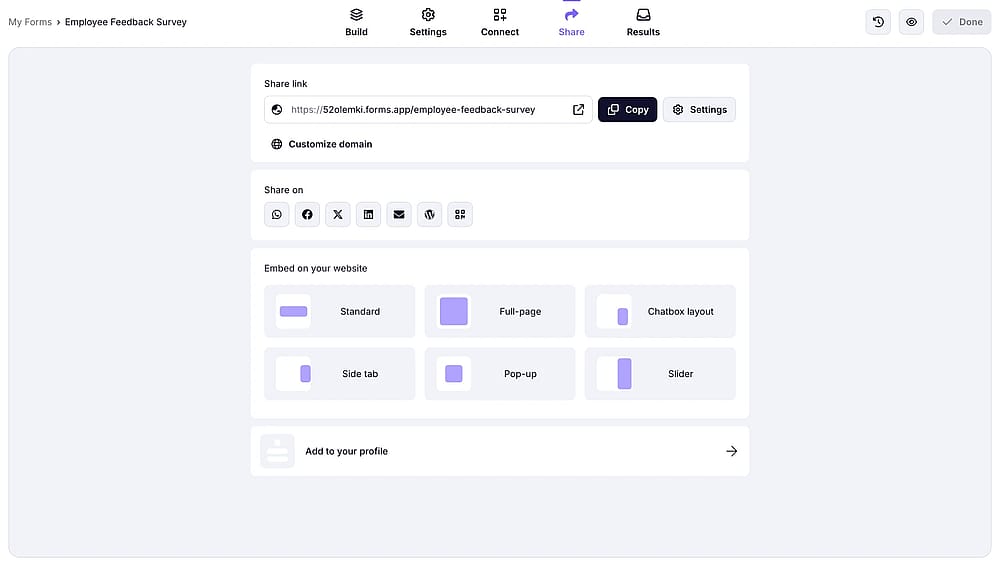
La page de partage de formulaire sur forms.app
Questions fréquemment posées
Seulement si vous les configurez correctement. Par défaut, surtout dans Google Workspace, Google Forms peuvent collecter des adresses e-mail, exiger une connexion Google et enregistrer des horodatages. Avec les modifications nécessaires des paramètres (désactiver la collecte d'e-mails, supprimer les exigences de connexion, vérifier les restrictions de Workspace), vous pouvez obtenir des réponses anonymes de Google Form.
Si vous avez désactivé la collecte d'e-mails et supprimé l'obligation de vous connecter, les réponses n'auront pas de noms ni d'adresses e-mail attachés. Cependant, les horodatages sont toujours enregistrés, et dans de petits groupes, le style d'écriture ou le contenu des réponses ouvertes peuvent toujours rendre une personne identifiable, non pas à travers l'outil, mais à travers le contexte.
Un sondage anonyme est un sondage où l'identité du répondant est inconnue par conception; l'outil ne collecte tout simplement aucune information d'identification. Un sondage confidentiel collecte des informations d'identification mais restreint qui peut les voir. Anonyme signifie que personne ne sait qui a répondu. Confidentiel signifie que quelqu'un sait, mais s'est engagé à le garder privé.
Google Forms ne affiche pas les adresses IP dans les données de réponse que vous voyez. Cependant, la documentation de Google ne clarifie pas explicitement la manière dont les données au niveau IP sont traitées au niveau de l'infrastructure, en particulier pour les comptes Workspace. Pour les enquêtes anonymes de Google Forms impliquant des informations personnelles hautement sensibles, cette ambiguïté vaut la peine d'être notée.
Oui, les modifications des paramètres (désactivation de la collecte d'e-mails, suppression des exigences de connexion, vérification des restrictions de l'espace de travail) peuvent également être appliquées aux formulaires existants. Cependant, soyez conscient que toutes les réponses déjà collectées avant les modifications contiendront toujours les données capturées à ce moment-là. Les adresses e-mail ou les informations de compte collectées précédemment ne seront pas effacées rétroactivement.
Lorsque "Limite à 1 réponse" est activé, les répondants devront se connecter à un compte Google avant de soumettre le formulaire. Leur identité de compte Google sera liée à leur réponse, même si vous ne collectez pas explicitement leur adresse e-mail. Si vous souhaitez désactiver les réponses multiples d'une même personne, cela ne sera pas possible avec les enquêtes anonymes de Google Forms.
Points clés à retenir
En conclusion, les sondages anonymes des employés améliorent l'environnement de travail et augmentent la productivité de l'équipe. En priorisant l'anonymat et en agissant sur les retours, vous pouvez instaurer la confiance entre la direction et l'équipe, améliorant ainsi le processus métier de votre entreprise.
Dans cet article, nous vous avons montré comment rendre les réponses anonymes sur Google Forms. Vous avez également appris ses avantages et inconvénients. Avec notre guide étape par étape, vous êtes prêt à rendre votre formulaire anonyme dans Google Forms ou dans forms.app!
Contributeurs
Recherché et rédigé par
forms.app, ton créateur de formulaires gratuit
- Nombre illimité de vues
- nombre illimité de questions
- nombre illimité de notifications
Articles connexes
Comment limiter le nombre de réponses dans Google Forms
La façon la plus simple de partager vos réponses Google Forms